
Double Commander puede manejar archivos comprimidos de la misma manera que las carpetas simples.
Por ejemplo, si tenemos un archivo ZIP en un panel, podemos simplemente seleccionarlo, presionar Enter y el panel mostrará el contenido del ZIP como si hubiéramos cambiado a un directorio.
Double Commander es muy flexible y puede utilizar programas externos para manejar archivos comprimidos a través de su propia interfaz. Utiliza dos principios diferentes para manejar archivos comprimidos:
Cuando intentamos abrir un archivo de archivado, Double Commander primero comprueba la lista de complementos de empaquetado disponibles.
Una vez dentro de un archivo comprimido, podemos realizar algunas funciones básicas como ver archivos, copiarlos a otro panel y algunas funciones limitadas.
La siguiente imagen muestra un ejemplo donde seleccionamos el archivo comprimido "help.rar" y presionamos Enter como si fuera un directorio:
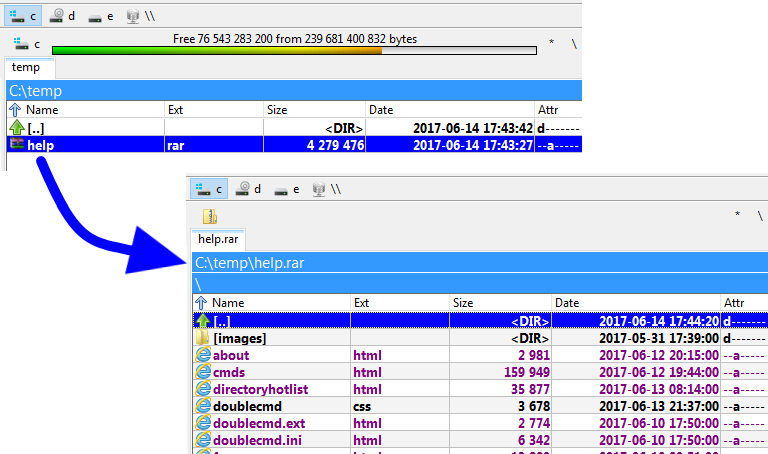
Tras llamar a los comandos ver (F3) o editar (F4), Double Commander extraerá el archivo bajo el cursor al directorio del sistema para archivos temporales y lo abrirá. Tras cerrar el visor, el archivo temporal será eliminado. Si se cambia el archivo abierto en el editor, Double Commander ofrecerá volver a empaquetarlo (si el formato del archivo comprimido y el complemento de empaquetado o la herramienta de archivado externa soportan esta función).
Al hacer doble clic o presionar Enter, Double Commander mostrará la ventana de propiedades del archivo empaquetado:
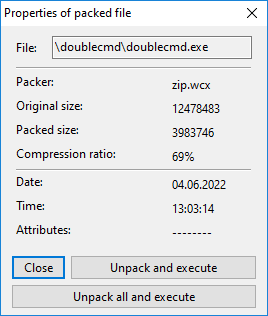
La línea Empaquetador muestra el nombre del complemento de empaquetado utilizado o el nombre de la herramienta de archivado externa.
Botones:
Cerrar – Cerrará la ventana de propiedades.
Extraer y ejecutar – Double Commander extraerá el archivo bajo el cursor al directorio del sistema para archivos temporales y llamará a la acción predeterminada de las asociaciones de archivos internas o del sistema.
Extraer todo e ejecutar – Similar al anterior, pero primero extraerá todo el contenido del archivo.
Double Commander permite que los archivos se abran automáticamente en programas asociados utilizando <AutoExtractOpenMask>.
Al cerrar, Double Commander eliminará todos los archivos temporales.
Podemos configurar Double Commander para usar archivos de "complementos de empaquetado" externos para manejar archivos comprimidos.
Desde la instalación, Double Commander ya incluye algunos de estos archivos de complementos .WCX.
Además, hay otros complementos disponibles en línea. Podemos buscar complementos .WCX.
También recuerde que los complementos creados para Total Commander básicamente también se pueden usar en Double Commander.
Para instalarlos, habilitarlos o configurarlos, necesitamos acceder a Configuración > Opciones... > Complementos > Complementos WCX:
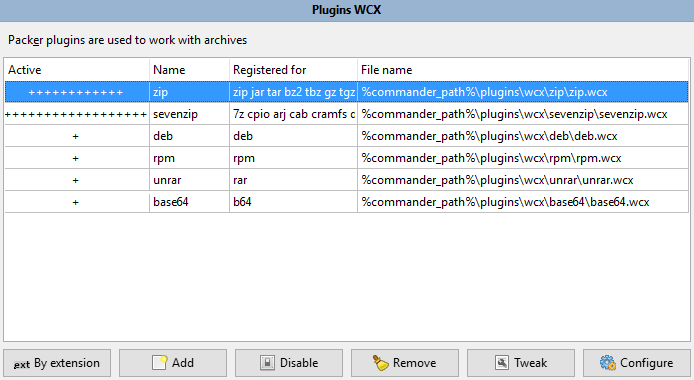
Tenga en cuenta que algunos formatos son de solo lectura, lo que significa que solo se puede ver el contenido, extraer y probar.
A veces no existe un complemento para el tipo de archivo de archivado que queremos usar.
O, por cualquier razón, a veces podemos desear explícitamente usar un empaquetador externo para aprovechar características y funciones que no están presentes en los complementos.
Double Commander utiliza un principio de funcionamiento similar al complemento MultiArc de Total Commander para manejar herramientas de archivado externas.
En resumen, el uso de herramientas de archivado externas se puede resumir como: un método para iniciar las herramientas de archivado que conocemos, pero controlado por Double Commander, proporcionando varios parámetros al ejecutable de la herramienta de archivado para que se comporte como si estuviera integrada en la aplicación.
El resto de esta página tratará este tema: cómo configurar Double Commander para iniciar herramientas de archivado externas para realizar las acciones que necesitemos.
Supongamos que queremos usar "rar.exe" para manejar archivos .rar.
Como podemos suponer, lo fundamental es que necesitamos configurar cómo llamar a la herramienta de archivado externa para poder...
Esto se hará a través de la opción de configuración Herramientas de archivado, como se muestra en la siguiente imagen:
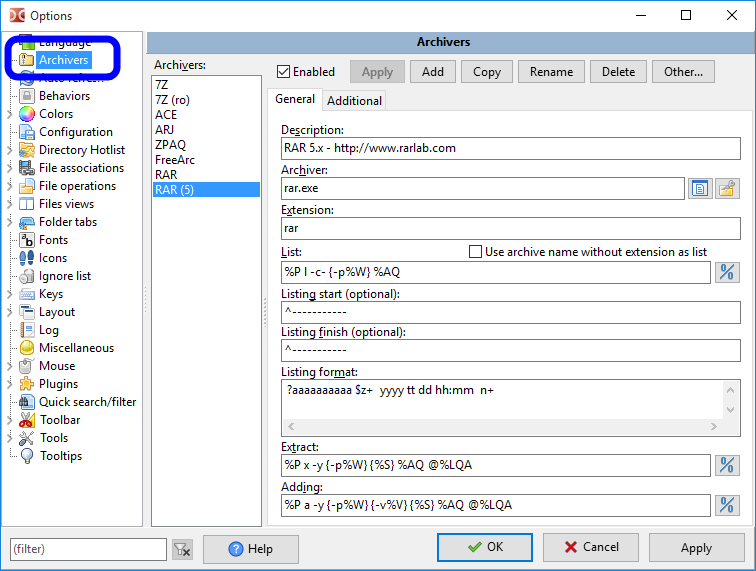
Todos los ajustes se guardan en el archivo multiarc.ini.
En las siguientes secciones veremos las diversas posibilidades que nos ofrece Double Commander para integrar correctamente el uso de empaquetadores externos.
No describiremos cada campo aquí, ya que será muy intuitivo una vez que comience, pero dedicaremos tiempo a describir detalladamente un ejemplo de integración.
Describiremos la integración de la herramienta de archivado externa "rar.exe". No hay nada mejor que un ejemplo completo paso a paso.
Hacemos clic en el botón "Añadir" en la parte inferior, le damos un nombre significativo a la herramienta de archivado y luego podemos configurarla.
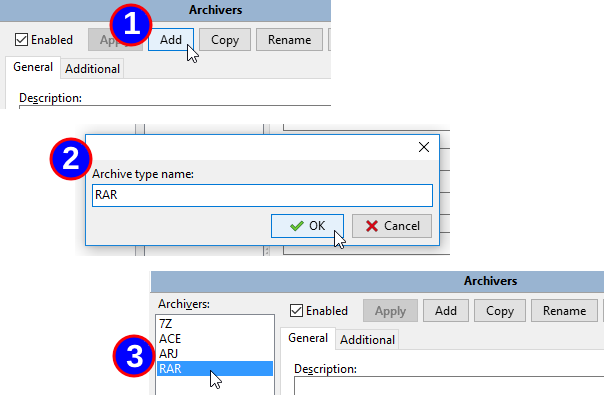
Luego necesitamos especificar una descripción significativa para la herramienta, la ubicación exacta del ejecutable de la herramienta de archivado y luego las extensiones de archivo asociadas con esa herramienta (sin el punto).
Si tenemos varias extensiones, simplemente separelas con una sola coma, sin espacios.
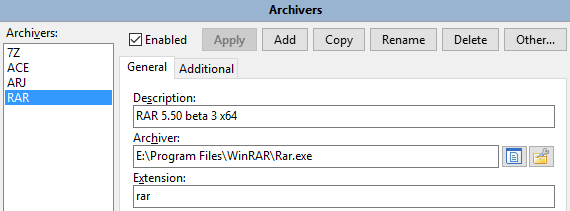
Nota: Double Commander admite extensiones dobles (por ejemplo, "tar.gz", "tar.xz", etc.), que deben colocarse al principio de la lista de extensiones (es decir, "tar.gz" antes de "gz").
Como se mencionó anteriormente, necesitamos configurar cómo llamar al ejecutable de la herramienta de archivado externa para realizar las acciones que deseamos.
Para ayudarnos a hacer esto, Double Commander nos proporciona muchas variables dedicadas que se utilizan para completar las cadenas de configuración de las diversas operaciones que podemos configurar.
La siguiente tabla muestra las variables que se pueden usar y por qué serán reemplazadas:
| Definición del comando | |
|---|---|
| Expresión de la variable | Significado |
%P | Nombre largo de la herramienta de archivado (como se muestra en la clave "Archiver") |
%p | Nombre corto de la herramienta de archivado (como se muestra en la clave "Archiver") |
%A | Nombre largo del archivo de archivado |
%a | Nombre corto del archivo de archivado |
%L | Nombre de la lista de archivos. La lista de archivos es un archivo que contiene los nombres de los archivos que serán procesados por la herramienta de archivado externa. Los nombres de archivo son largos. |
%l | Lista de archivos que contiene nombres de archivo cortos |
%F | Nombre de un solo archivo a procesar. La herramienta de archivado se ejecutará varias veces hasta que se hayan procesado todos los nombres de archivo. Esta variable solo debe usarse si la herramienta de archivado de destino no admite listas de archivos en la línea de comandos. |
%V | Tamaño del volumen (para archivos de varios volúmenes) |
%W | Contraseña |
%E<errorlevel> | Nivel de error de comando máximo aceptable. Por ejemplo, %E2 significa que los niveles de error 0, 1 y 2 son aceptables.Esta variable se puede especificar en cualquier parte del comando. Si no existe, solo el nivel de error 0 se considera éxito. |
%O<modifier> | De forma predeterminada, Double Commander convierte la salida de la herramienta de archivado de la codificación OEM a UTF-8. Use esta opción para invalidar la codificación. Consulte los posibles modificadores de codificación a continuación. Solo se puede usar con la operación "Lista". |
%R | Subdirectorio de destino en el archivo |
{} | Si algunas variables se incluyen entre llaves {}, solo se añadirán si la variable contiene contenido no vacío. |
%S | Esta variable especifica la posición de los parámetros de línea de comandos adicionales que se pueden añadir en el diálogo de empaquetado de archivos. |
No se preocupe, daremos ejemplos más adelante para entenderlo mejor.
Estos modificadores se pueden especificar inmediatamente después de la variable, sin espacios.
| Modificadores de variables | |
|---|---|
| Letra del modificador | Significado |
F | Incluir solo archivos en la lista de archivos (se puede usar con las variables %L y %l) |
Q | Encerrar entre comillas los nombres que contengan espacios |
q | Encerrar entre comillas todos los nombres |
W | Usar solo el nombre, sin la ruta |
P | Usar solo la ruta, sin el nombre |
A | Usar codificación de sistema ANSI en Windows o la codificación de sistema predeterminada en sistemas tipo Unix (normalmente UTF-8 en distribuciones GNU/Linux); se puede usar con las variables %L y %O |
U | Usar codificación UTF-8; se puede usar con las variables %L y %O |
De nuevo, no se preocupe, daremos ejemplos más adelante.
Si queremos que Double Commander maneje archivos de archivado comprimidos como si fueran directorios, necesitamos poder obtener la lista de archivos contenidos en el archivo.
¡En este punto, no necesitamos descomprimir! No, esto es solo para listar el contenido para que Double Commander pueda mostralo.
En nuestro ejemplo de "rar.exe", si consultamos su documentación, hay un comando "v" que permite que la aplicación de consola "rar.exe" muestre la lista de archivos del archivo:
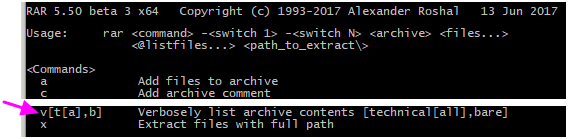
Por lo tanto, según el uso de la aplicación, para obtener la lista de contenidos incluidos en el archivo, necesitamos llamar a "rar.exe" con el comando "v", seguido del nombre del archivo de archivado.
Vamos a probarlo manualmente primero, intentando mostrar el contenido del archivo "E:\Temp\just.rar"
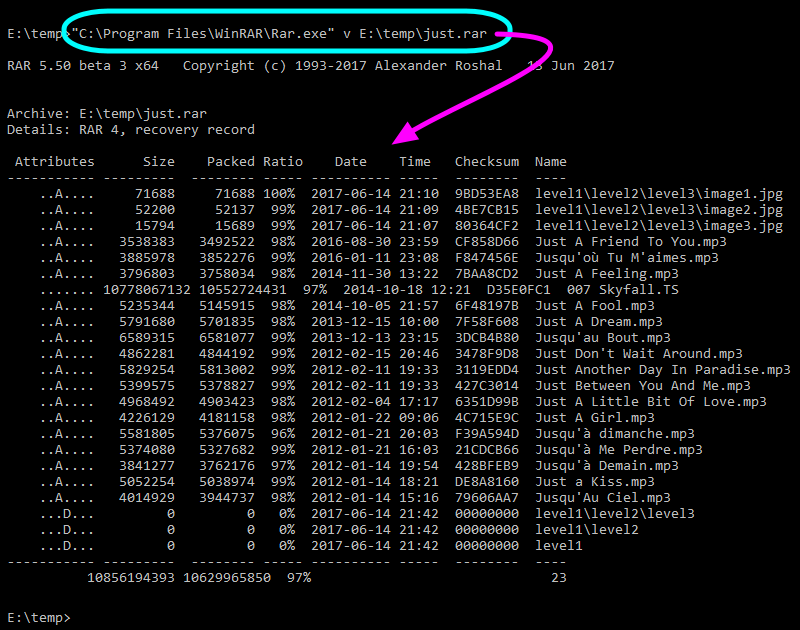
Así que lo que necesitamos hacer ahora es configurar "Lista" para decirle a Double Commander cómo llamar a "rar.exe" para obtener el contenido del archivo comprimido.
Para hacer esto, reescribiremos lo mismo que acabamos de hacer, pero usando las variables y modificadores de variables mencionados anteriormente.
Así es como se ve:

Escribimos %P v %AQ, utilizando las variables y modificadores de variables mencionados anteriormente.
Así que todo esto sirve para llamar a la herramienta de archivado externa con los parámetros adecuados.
Esta función se utilizará cuando usemos el comando interno cm_OpenArchive.
Algunas notas sobre la opción "Usar nombre de archivo de archivado sin extensión como lista": esta opción es aplicable a archivos que solo pueden contener un archivo y donde el nombre del archivo es igual al nombre del archivo de archivado sin la extensión (Bzip2, XZ, etc.). Estos archivos comprimidos normalmente no contienen el nombre del archivo original.
Hasta ahora, lo que hemos hecho hará que la herramienta de archivado muestre la lista de archivos dentro del archivo de archivado.
¡Pero eso no es todo! Necesitamos recuperar estos datos de salida y mostrarlos en el panel.
Por lo tanto, necesitamos que Double Commander interprete esta tabla de salida que generará el comando de la herramienta de archivado.
Como vimos en las capturas de pantalla anteriores, el contenido de la salida de "rar.exe" no es solo datos brutos.
Hay información molesta que necesita ser eliminada para mantener solo la lista de archivos real.
Afortunadamente, podemos configurar una cadena mágica para que Double Commander espere a ver esa cadena antes de comenzar a analizar la siguiente línea.
Además, también podemos configurar una cadena mágica para detener el análisis.
Debido a que hay líneas discontinuas antes y después, es fácil configurar estos dos parámetros con líneas discontinuas:
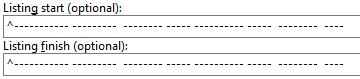
Si la herramienta de archivado externa muestra inmediatamente los datos brutos sin líneas adicionales, simplemente deje ambos campos vacíos.
El acento circunflejo ("^") indica que la cadena mágica debe estar absolutamente al principio de la línea, sin nada delante. De lo contrario, el texto puede estar en cualquier posición de la línea.
Si no es posible determinar que comienza en la línea, por ejemplo si la herramienta de archivado externa muestra la fecha y la hora al principio de la línea seguido de una cadena constante, configuraremos la cadena mágica como la cadena constante pero sin el acento circunflejo, lo que indica a Double Commander que la cadena se puede buscar en cualquier posición.
Si la cadena "Fin de lista" se puede confundir con un nombre de archivo, el procesamiento del contenido del archivo podría detenerse prematuramente.
Por eso, si es posible, es mejor especificar que la cadena debe comenzar desde el principio de la línea.
Además, si hay una manera de configurar la cadena "Fin de lista" para que sea lo más larga posible manteniendo la constancia, es mejor y más seguro para garantizar que no haya confusión en el futuro.
Ahora Double Commander sabe qué datos analizar para obtener la lista de archivos del archivo de archivado.
Sería fácil escribir una rutina para analizar la salida de "RAR" y obtener la lista de archivos.
Pero Double Commander no lo hace así.
En cambio, ofrece una gran flexibilidad al permitirnos configurar nosotros mismos la tabla de análisis!
Esto puede ser un poco más complejo que no hacer nada, pero por otro lado, ¡nos da la máxima flexibilidad para usar herramientas de archivado externas que incluso los desarrolladores de Double Commander desconocen!
Para ayudarnos a analizar la tabla de salida generada por la herramienta de archivado, tendremos varias expresiones representadas por letras.
La siguiente tabla muestra la "sintaxis estándar" utilizada para analizar la lista de contenido generada por la herramienta de archivado externa.
Como veremos en el siguiente ejemplo, la "sintaxis estándar" se basa esencialmente en sustituciones más directas que la "sintaxis avanzada".
Si es posible, intentaremos usar esta sintaxis, ya que los resultados del análisis son más rápidos que los de la "sintaxis avanzada" que sigue.
| Análisis de sintaxis estándar | |
|---|---|
| Expresión | Significado |
n | Nombre del archivo |
z | Tamaño sin comprimir |
c | Descripción del archivo |
p | Tamaño comprimido |
d | Día |
t | Mes |
TTT | Nombre de mes de tres letras (Jan, Feb, Mar, ...) |
y | Año |
h | Hora |
H | Letra modificadora de hora (a – AM, p – PM) |
m | Minutos |
s | Segundos |
a | Atributos |
e | Extensión de archivo |
? | Saltar un símbolo |
* | Saltar hasta el primer espacio o fin de línea |
+ | Para el campo de nombre al final de la línea: usar todos los caracteres hasta el final de la línea |
Si la herramienta de archivado utiliza varias líneas para mostrar información de cada archivo, debemos especificar el número correspondiente de líneas para analizar el contenido (Double Commander admite hasta 50 líneas).
La clave aquí es usar las expresiones de la tabla anterior para escribir la cadena "Formato de lista", que configurará Double Commander para manejar herramientas de archivado externas, permitiéndole obtener el contenido del archivo, incluidos directorios y nombres de archivo, tamaños de archivo, atributos, fechas de archivo, etc.
El método que sugerimos primero es escribir una línea de texto en un programa como el Bloc de notas que represente el archivo que creamos manualmente antes, y luego escribir las expresiones apropiadas debajo.
Aquí hay un ejemplo:

Como podemos ver, hemos escrito las letras de la expresión de análisis que coinciden exactamente con la posición de la salida de la herramienta de archivado externa dentro del archivo:
También necesitamos excluir los 4 espacios al principio de la línea, sustituyéndolos por "????".
Con esta configuración, si seleccionamos el archivo "just.rar" anterior en el panel y presionamos Enter para entrar en él como si fuera un directorio, veremos que el contenido del archivo se muestra y que nuestro método es básicamente válido (si ignoramos el último archivo...):
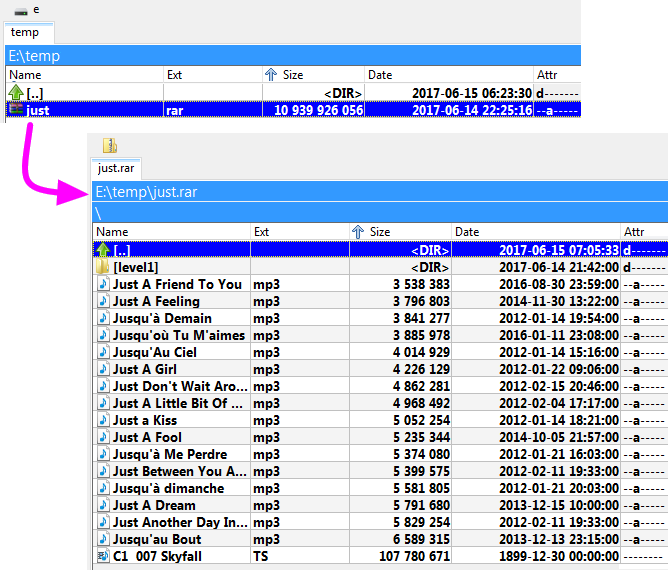
La siguiente tabla muestra la "sintaxis avanzada" utilizada para analizar la lista de contenido generada por la herramienta de archivado externa.
Los elementos de esta sintaxis tardan un poco más en procesarse que los de la tabla anterior.
Por lo tanto, utilícelos solo cuando no se puedan resolver situaciones problemáticas con el método anterior.
La siguiente sección dará ejemplos de uso.
| Análisis de sintaxis avanzada | |
|---|---|
| Expresión | Significado |
+ | Para campos de nombre que no están al final de la línea: usar todos los caracteres hasta el siguiente espacio |
+ | Después de cualquier campo numérico: usar todos los números hasta el primer carácter no numérico |
n+ | Usar todos los caracteres hasta el final de la línea como nombre de archivo |
z+ | Usar todos los números hasta el primer carácter no numérico como tamaño sin comprimir |
p+ | Usar todos los números hasta el primer carácter no numérico como tamaño comprimido |
$ | Saltar todos los espacios/tabuladores hasta el siguiente carácter o final de línea |
\ | Continuación de datos en la línea siguiente (se admiten hasta 2 líneas) |
x | Exactamente 1 espacio; si hay un carácter diferente en esta posición, se ignora toda la línea |
z=1024 | Tamaño sin comprimir multiplicado por el valor dado (aquí: 1024) |
p=1024 | Tamaño comprimido multiplicado por el valor dado (aquí: 1024) |
El ejemplo de la "sintaxis estándar" fue una buena aproximación, pero no es perfecto.
Hay algunos casos en los que no funciona correctamente.
Para archivos grandes, el tamaño del archivo es más ancho de lo esperado, por lo que nuestro primer intento de lista fallará.
Observe nuestro archivo 007 Skyfall.TS.
Podemos ver que no muestra la información adecuada. Vamos a comparar:

Así que vemos que la información sobre el nombre del archivo, el tamaño, la fecha, etc., es incorrecta.
Utilicemos elementos de la "sintaxis avanzada" para resolver esta situación problemática.
Aquí se explica cómo hacerlo funcionar, incluso si los campos de salida no siempre tienen *exactamente* el mismo ancho:

Esto es un poco complejo, pero fácil de describir, y al final veremos que generarlo no es tan complicado.
A continuación se muestra una descripción en color para ayudarnos a visualizar el análisis de cada pequeño bloque:
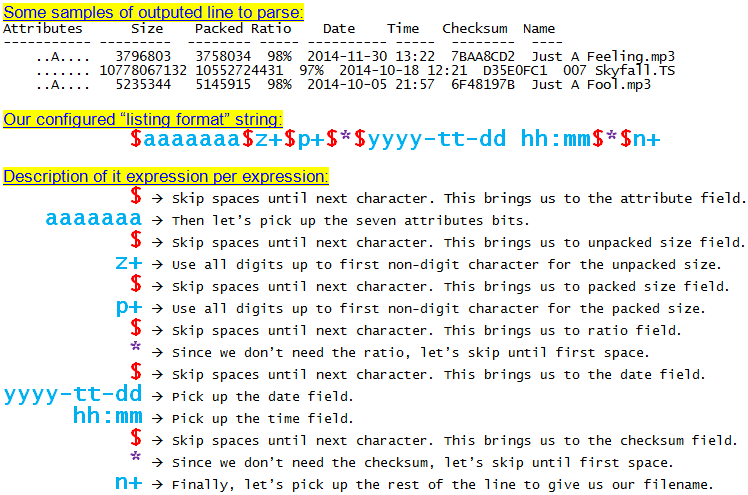
Así que usando esta cadena de "Formato de lista", ahora podemos probar de nuevo y obtener resultados correctos, incluso para archivos grandes:
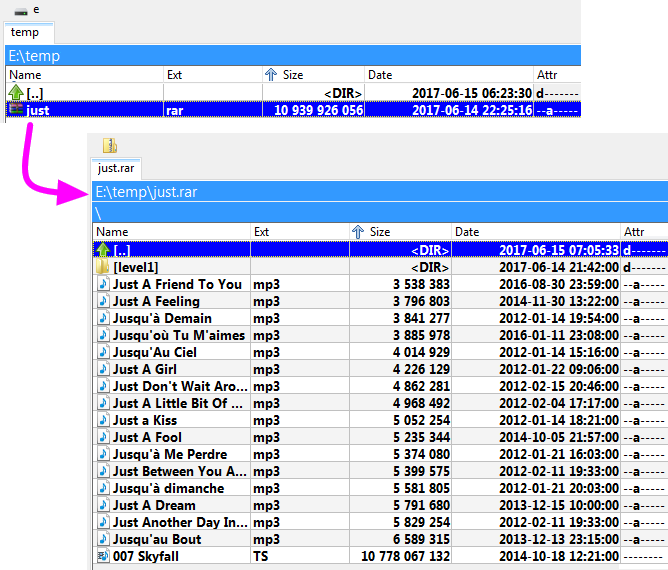
Utilizando las variables y los modificadores de variables mencionados anteriormente, esta es la línea para configurar cómo llamar a la herramienta de archivado externa para "extraer" archivos o todos los archivos de un archivo seleccionado.
Siguiendo con nuestro ejemplo de "rar.exe", sabemos por su documentación que el comando "e" indica que queremos extraer un archivo o un conjunto de archivos.
Con "rar.exe", también podemos proporcionar una lista de archivos para extraer en los parámetros.
Por lo tanto, aprovecharemos la variable %L que nos proporciona Double Commander, la cual creará un archivo de texto con cada uno de los archivos a extraer seleccionados en el panel activo, y pasará este único archivo de lista como parámetro.
Esta es la línea que configuramos para la extracción con "rar.exe":
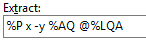
La descripción de este ejemplo es:
Este comando se llamará cuando seleccionemos un archivo de archivado para extraer todo su contenido, archivos individuales, etc.
Es posible que no nos demos cuenta, pero cuando "entramos" en un archivo como si fuera un directorio y presionamos F3 para ver el contenido de un archivo dentro del archivo de archivado, esta operación de "extraer" se realiza en segundo plano. El archivo seleccionado se extraerá al directorio del sistema para archivos temporales usando este modo, y luego usaremos el visor llamado por F3 para ver ese archivo temporal.
Esta función se utilizará cuando usemos el comando interno cm_ExtractFiles.
Utilizando las variables y los modificadores de variables mencionados anteriormente, esta es la línea para configurar cómo llamar a la herramienta de archivado externa para "empaquetar" archivos o añadir todos los archivos a un archivo seleccionado.
Siguiendo con nuestro ejemplo de "rar.exe", sabemos por su documentación que el comando "a" indica que queremos crear un archivo de archivado o añadir un archivo o un conjunto de archivos a un archivo existente.
Con "rar.exe", también podemos proporcionar una lista de archivos para añadir en los parámetros.
Por lo tanto, aprovecharemos la variable %L que nos proporciona Double Commander, la cual creará un archivo de texto con cada uno de los archivos a añadir al archivo de archivado seleccionados en el panel activo, y pasará este único archivo de lista como parámetro.
Esta es la línea que configuramos para la creación o adición a un archivo con "rar.exe":
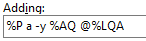
La descripción de este ejemplo es:
Este comando se llamará cuando seleccionemos un archivo o un grupo de archivos y solicitemos empaquetarlos con la herramienta de archivado externa "RAR".
Esta función se utilizará cuando usemos el comando interno cm_PackFiles.
Algunos tipos de formatos de archivos comprimidos admiten la posibilidad de eliminar archivos directamente desde el interior del archivo comprimido.
Si se admite esta función, podemos configurar Double Commander para indicar cómo llamar a la herramienta de archivado externa para realizar esta operación.
Un caso típico de uso de este comando es cuando entramos en un archivo de archivado, seleccionamos un archivo dentro de él y hacemos clic para eliminarlo.
Si se configura esta "operación de eliminación", se utilizará para esa acción.
Tenga en cuenta que esta operación se encuentra en la segunda pestaña de la configuración de herramientas de archivado externas.
Siguiendo con nuestro ejemplo de "rar.exe", así es como se configura esta operación:
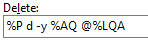
La descripción de este ejemplo es:
Algunas herramientas de archivado permiten verificar la integridad de los archivos de archivado para asegurar que no contengan errores y que no estén dañados.
Si se admite esta función, podemos configurar Double Commander para indicar cómo llamar a la herramienta de archivado externa para realizar esta operación.
Siguiendo con nuestro ejemplo de "rar.exe", así es como se configura esta operación:

La descripción de este ejemplo es:
Esta función se utilizará cuando usemos el comando interno cm_TestArchive.
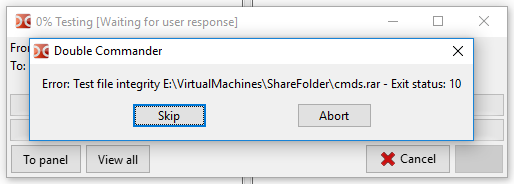
Si no hay errores, la ventana de prueba se cerrará. Si hay errores, aparecerá un mensaje como el siguiente:
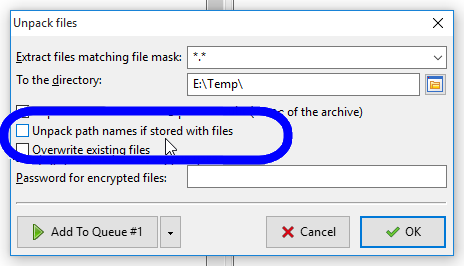
De forma predeterminada, cuando llamamos al comando interno cm_ExtractFiles para extraer archivos de un archivo de archivado, si los archivos en su interior están organizados en una estructura de directorios específica, la herramienta de archivado volverá a crear la misma estructura al extraer los archivos.
Sin embargo, cuando la herramienta de archivado lo admite, a veces es conveniente extraer todos los archivos a la misma ubicación sin volver a crear la estructura de directorios.
Aquí es donde entra en juego la configuración de la operación "Extraer sin rutas".
Por ejemplo, utilizando "rar.exe", el comando para realizar esta operación se escribiría de la siguiente forma:

La descripción de este ejemplo es:
Este efecto será visible en el solicitante cuando pidamos extraer el archivo de archivado:
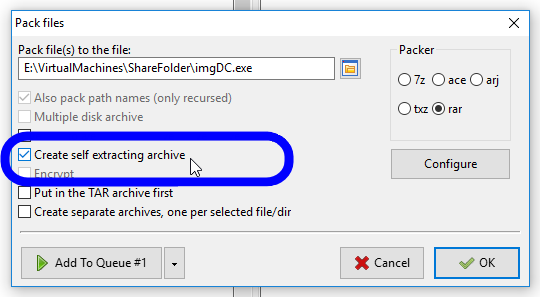
Algunas herramientas de archivado pueden crear archivos comprimidos "autoextraíbles".
Esto significa que al final del proceso obtendremos un archivo ejecutable que, al ejecutarse, extraerá el contenido que contiene.
Esto es útil cuando queremos asegurar que la persona que necesita el contenido del archivo comprimido no tenga problemas al descomprimirlo: ¡no es necesario instalar nada, solo ejecutar el archivo y obtendremos los archivos descomprimidos!
Normalmente, esta operación se configura de manera similar a la "operación de adición", simplemente añadiendo un parámetro que indica que queremos que el resultado final sea autoextraíble.
Este es el caso de nuestro ejemplo de "rar.exe", por ejemplo. Así es como se configura esta operación:

La descripción de este ejemplo es:
Para crear un archivo autoextraíble, tenga en cuenta que el proceso es el mismo que cuando se crea un archivo comprimido normal, como al usar el comando interno cm_PackFiles, pero en el solicitante que aparece, marcaremos la opción "Crear archivo autoextraíble".
Podemos configurar Double Commander para que ignore la extensión del archivo e intente detectar el archivo de archivado comprimido a través de su contenido interno, y luego llame a los comandos adecuados de lista y desempaquetado descritos anteriormente.
Aquí es donde usaremos el comando interno cm_OpenArchive.
Un ejemplo de esta función es cuando queremos ver el contenido real de un archivo .exe autoextraíble sin tener que iniciarlo.
Otro ejemplo es ver archivos guardados con diferentes extensiones de archivo, como un archivo .docx de Microsoft Word, que en realidad es un archivo ZIP comprimido.
Básicamente, podemos configurar Double Commander para detectar patrones de datos estratégicos en posiciones específicas dentro del archivo seleccionado para identificar el archivo configurado.
Llamaremos a estos patrones "ID", y esta sección trata sobre su configuración.
Tenemos tres ajustes: ID, Posición de ID y Rango de búsqueda de ID.
Indicaremos a Double Commander dónde buscar un patrón de ID específico para identificar el tipo de archivo y luego usar los comandos de configuración relacionados con el tipo de archivo identificado.
Comencemos con un ejemplo sencillo. A continuación se muestra una instantánea del principio de un archivo 7-Zip:
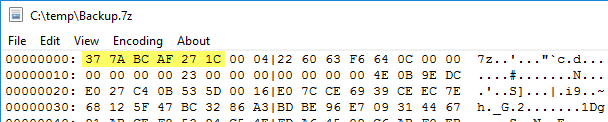
Al observar otros archivos 7-Zip, vemos que los primeros seis bytes son siempre la secuencia 0x37 0x7A 0xBC 0xAF 0x27 0x1C.
Por lo tanto, aprovecharemos esto y configuraremos Double Commander para que, cuando vea un archivo que comience con esa secuencia, asuma que el archivo es un archivo 7-Zip.
Esto es lo que hacemos con la siguiente configuración:
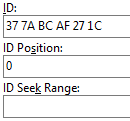
Debemos escribir el ID como números hexadecimales de 2 dígitos separados por espacios.
La Posición de ID (opcional) es la ubicación del ID dentro del archivo. Si no existe, el ID se buscará al principio del archivo. Podemos definir la posición con el símbolo "-": en este caso, la posición se calculará desde el final del archivo. El valor especial <SeekID> determina la búsqueda del ID (si no se encuentra por el valor numérico de la posición de ID). Se busca en el rango "0 .. tamaño del archivo" o "0 .. Rango de búsqueda de ID". Los valores se pueden escribir en decimal (12345) o hexadecimal (0x3039). Para valores negativos, use el símbolo 0xFFFFFFFF (-1).
El Rango de búsqueda de ID (opcional) es el número de bytes para buscar el ID cuando se define <SeekID>. El valor predeterminado es 1 MB.
Nota: Todos los parámetros anteriores pueden definir múltiples valores. Podemos usar comas para separar estos múltiples valores.
En nuestro ejemplo de archivo 7-Zip, el ID y la Posición de ID (0, ya que está al principio del archivo) son suficientes.
Por lo tanto, cuando llamemos al comando interno cm_OpenArchive, Double Commander escaneará el contenido del archivo y, si se identifica el patrón "0x37 0x7A 0xBC 0xAF 0x27 0x1C" en el desplazamiento 0 del archivo, lo tratará como un archivo de tipo 7Z configurado por nosotros, y luego usará los comandos y parámetros de configuración relacionados con el tipo de archivo identificado para listar, extraer, etc.
En la mayoría de los casos, no es necesario inspeccionar los archivos representados en hexadecimal: las firmas de los archivos se pueden encontrar en las especificaciones de formato o utilizando listas, bases de datos o utilidades existentes (por ejemplo, esta página de Wikipedia o la base de datos MIME de FreeDesktop.org).
Los pasos anteriores suelen ser suficientes para usar herramientas de archivado externas, pero en caso de que necesitemos más, tenemos algunas opciones:
Mostrar salida de consola – Si se habilita, Double Commander escribirá (línea por línea) los resultados del trabajo de la herramienta de archivado externa y del analizador en la ventana de registro.
Modo de depuración – Similar a la opción anterior, pero los resultados del trabajo también se enviarán a los mensajes de depuración de Double Commander (consulte la descripción de --debug-log). En este caso, los archivos temporales que contienen la lista de archivos (%L en nuestro ejemplo) no se eliminarán automáticamente una vez finalizada la operación.
Si la visualización de la ventana de registro está deshabilitada en la configuración, se forzará su visualización y se ocultará cuando se cierre Double Commander. Los mensajes no se guardan en el archivo de registro.
Este menú contiene varias funciones adicionales:
Configuración automática – Double Commander comprobará todos los ejecutables de las herramientas de archivado: si se encuentra el archivo, el programa añadirá automáticamente su ruta completa y habilitará la herramienta de archivado; de lo contrario, la deshabilitará.
Descartar cambios – Restablece todos los cambios de configuración no guardados.
Ordenar herramientas de archivado – Ordena la lista de herramientas de archivado por orden alfabético.
Deshabilitar todo y Habilitar todo – Habilita o deshabilita todas las herramientas de archivado.
Exportar... e Importar... – Nos permite exportar e importar la configuración de las herramientas de archivado (todas las herramientas o parte de ellas).
De forma predeterminada, los archivos con extensiones especificadas en la configuración de los complementos WCX y de las herramientas de archivado externas se abren como carpetas. Para abrirlos en una aplicación asociada, podemos usar el elemento "Abrir" del menú contextual del archivo (pero en este caso solo se utilizarán las asociaciones de archivos del sistema) o podemos añadir la acción deseada al menú "Operaciones".
Para usar la tecla Enter o hacer doble clic, debemos cambiar la configuración.
Simplemente podríamos eliminar la extensión de la configuración, pero en ese caso los comandos cm_OpenArchive y cm_ExtractFiles dejarían de estar disponibles. Otro método:
Si se utiliza un complemento WCX, puede abrir la configuración del complemento, seleccionar la extensión y habilitar la opción "Mostrar como archivo normal (ocultar icono de empaquetador)".
Si se utiliza una herramienta de archivado externa para desempaquetar archivos, puede completar el campo que utiliza el ID sin especificar la extensión del archivo.
Para este tipo de archivos, Double Commander utilizará el icono asociado en lugar del icono genérico de archivo de archivado.
