 terior" href="multirename.html">Anterior | Siguiente
terior" href="multirename.html">Anterior | Siguiente
terior" href="multirename.html">Anterior | SiguienteLa herramienta de sincronización de directorios escanea los directorios de los paneles izquierdo y derecho, muestra sus diferencias y los hace iguales.
Podemos sincronizar dos directorios locales o un directorio local y un directorio en el sistema de archivos virtual (directorios abiertos en un archivo comprimido o en un plugin del sistema de archivos).
Por defecto, la herramienta de sincronización compara los archivos por nombre, tamaño y fecha de modificación.
El método de eliminación de archivos (a la papelera o permanentemente) depende de la opción Eliminar a la papelera (Shift invierte esta opción).
Nota: los directorios vacíos se ignoran.
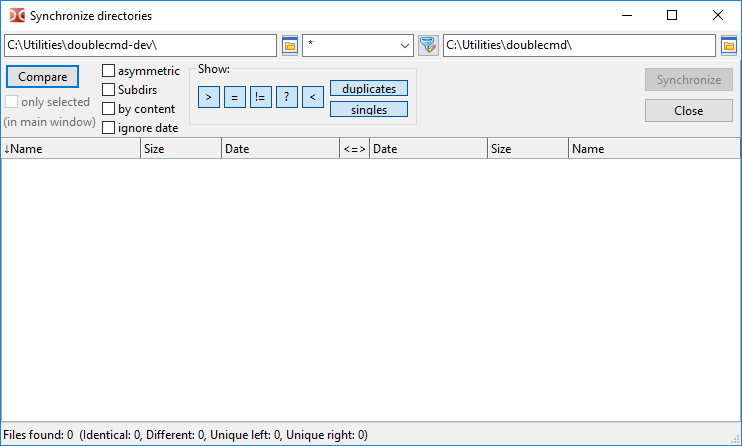
En la parte superior de la ventana hay campos para los directorios actuales de los paneles izquierdo y derecho. Podemos cambiarlos manualmente o usar los botones para seleccionar directorios.
Entre ellos hay un campo para filtrar los archivos por máscara (el símbolo "*" significa coincidir con cualquier número de caracteres, el símbolo "?" significa cualquier carácter). Los archivos que no coincidan con la máscara se ignorarán. Podemos usar el punto y coma ";" para colocar varios tipos de archivos, sin espacio entre los puntos y coma. También podemos usar la plantilla de búsqueda (  ), incluyendo la búsqueda de contenido con plugins. El valor predeterminado es "*" (todos los archivos).
El botón con flecha abre la lista de máscaras de archivos utilizadas (recuerde que Double Commander guarda una lista general de máscaras de archivos para varios herramientas: búsqueda de archivos, sincronización de directorios, descompresión de archivos, comandos de selección de archivos). Por defecto, Double Commander guarda (independientemente de la historial de máscaras de archivos), la última máscara utilizada como máscara predeterminada para la próxima ejecución de la herramienta de sincronización de directorios (si no es una plantilla de búsqueda), ver ajustes adicionales.
Para excluir directorios y enlaces simbólicos de directorios, podemos usar la plantilla de búsqueda y el campo excluir subdirectorios.
Comparar – Comienza a comparar los directorios seleccionados. El progreso de la operación de comparación se muestra en la barra de estado. Si es necesario, se puede interrumpir la operación usando la tecla Esc.
Parámetros:
Solo seleccionados (en la ventana principal) – Si está activado, solo se compararán los archivos y directorios seleccionados en los paneles de archivos. Es suficiente seleccionar archivos y directorios en uno de los paneles de archivos.
Asimétrico – Esta opción se utiliza para crear copias de seguridad: se debe crear una copia del contenido del panel izquierdo en el panel derecho. Los archivos que no existen en el lado izquierdo se marcarán para ser eliminados en el lado derecho. No está disponible si no se pueden realizar operaciones de eliminación en el directorio derecho (por ejemplo, si es un archivo comprimido cuyo formato no admite modificaciones, o es un CD/DVD).
Subdirectorios – Permite la búsqueda recursiva de archivos: Double Commander verificará el contenido de todos los subdirectorios.
Por contenido – Si está activado, los archivos con el mismo tamaño y fecha se compararán por su contenido (comparación byte a byte). No está disponible si el segundo directorio está en un sistema de archivos virtual.
Ignorar fechas – Por defecto, Double Commander prioriza los archivos más recientes y selecciona automáticamente la dirección de copia, pero si esta opción está activada, los archivos con el mismo tamaño se considerarán idénticos.
Después de cambiar estas opciones, debemos volver a ejecutar la comparación.
Mostrar: – Un conjunto de botones para habilitar o deshabilitar la visualización de varios grupos de archivos en la lista:
> – Muestra los archivos que se copiarán o eliminarán en el lado izquierdo.
= – Muestra los archivos considerados idénticos según los parámetros de comparación actuales.
≠ – Muestra los archivos que no son idénticos.
? – Muestra los archivos con estado "desconocido" (por ejemplo, enlaces simbólicos dañados (o colgantes) o archivos que no se pueden leer durante la comparación por contenido).
< – Muestra los archivos que se copiarán o eliminarán en el lado derecho.
Duplicados – Muestra los archivos que existen en ambos lados.
Únicos – Muestra los archivos que existen solo en un lado.
A continuación se encuentra el área dividida en tres partes:
Las listas de archivos se mostrarán en la izquierda y en la derecha. Ambas partes contienen columnas de "Nombre", "Tamaño" y "Fecha", y podemos ordenar los archivos haciendo clic en los encabezados.
La columna central muestra el estado del archivo o la acción planificada.
La barra de estado muestra el resultado general de la comparación.
Una vez completada la comparación, la herramienta de sincronización mostrará el contenido de los directorios usando varios colores:
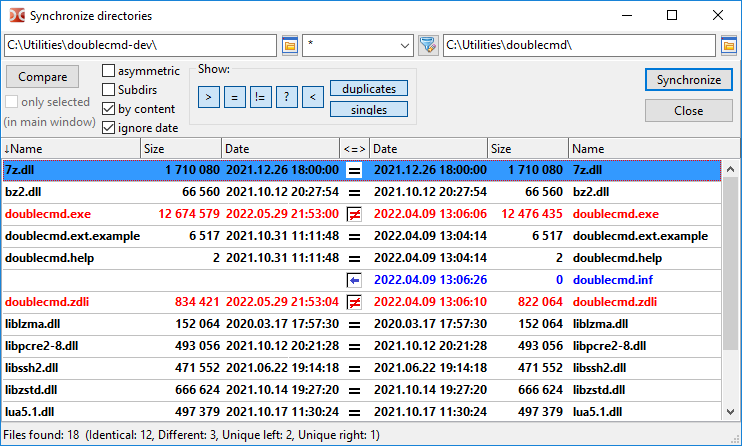
Verde – Archivos seleccionados en el lado izquierdo para copiar o eliminar.
Azul – Archivos seleccionados en el lado derecho para copiar o eliminar.
Rojo – Archivos con el mismo nombre pero que no son idénticos.
Para el resto de los archivos, se usará el color de texto predeterminado.
Podemos cambiar estos colores en la sección de configuración de Colores (Sincronizar directorios).
Iconos en la columna "<=>":
 – Desconocido;
 – Archivos idénticos;
 – Archivos no idénticos;
 – El archivo será copiado a la derecha;
 – El archivo será copiado a la izquierda;
 – El archivo será eliminado en la izquierda;
 – El archivo será eliminado en la derecha;
 – El archivo será eliminado en ambos lados;
 – No hacer nada.
Usando el ratón o la tecla Espacio, podemos cancelar las operaciones y excluir archivos del proceso de sincronización.
Haciendo doble clic en el nombre de un archivo se invoca el comando Comparar contenidos.
Usando el atajo de teclado Ctrl+C, podemos copiar el contenido de todas las columnas al portapapeles.
Cerrar – Cierra la herramienta de sincronización.
Sincronizar – Abre una ventana de diálogo para confirmar la sincronización, que muestra algunos detalles sobre las operaciones que están por realizarse:
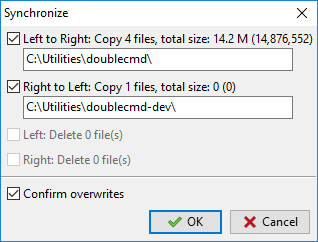
Aquí podemos excluir operaciones planificadas por tipo (copiar o eliminar) o por dirección.
Confirmar sobrescritura – En caso de conflictos de nombres, Double Commander utilizará el mismo cuadro de diálogo con opciones de acción (omitir, renombrar, etc.) que se usa en las operaciones normales de copiar/mover archivos.
Los comandos se aplican al archivo bajo el cursor o a los archivos seleccionados. Todos los comandos disponibles en la herramienta de sincronización se han añadido al menú contextual. Podemos asignar o cambiar las teclas de acceso rápido para estos comandos en la sección de configuración Teclas > Atajos (cambiando a la categoría Sincronizar directorios).
Seleccionar para copiar (dirección predeterminada) – Double Commander volverá a revisar el archivo e intentará seleccionar automáticamente la operación.
Quitar selección – Cancela la operación asignada y excluye el archivo del proceso de sincronización.
Seleccionar para copiar -> (de izquierda a derecha).
Seleccionar para copiar <- (de derecha a izquierda).
Invertir dirección de copia.
Ver izquierda y Ver derecha – Abre el archivo del lado izquierdo o derecho del cursor en el Visor de archivos.
Comparar – Invoca el comando Comparar contenidos para el archivo bajo el cursor.
Seleccionar para eliminar <- (izquierda).
Seleccionar para eliminar -> (derecha).
Seleccionar para eliminar <-> (ambos lados).
<- Eliminar izquierda.
-> Eliminar derecha.
Eliminar en ambos lados.
Los últimos tres comandos eliminan inmediatamente los archivos seleccionados antes de la operación de sincronización. En este caso, Double Commander mostrará una solicitud de confirmación.
Nota: Las teclas de acceso rápido para los comandos Ver izquierda, Ver derecha y Comparar están establecidas en el código fuente de Double Commander y no se pueden modificar.
Hay varios parámetros que solo se pueden cambiar manualmente en el archivo de configuración doublecmd.xml: <Asymmetric>, <DateTimeFormat>, <FileMask>, <NtfsHourTimeDelay>.
