
La configuración principal de Double Commander se guarda y se restaura desde un archivo XML llamado doublecmd.xml.
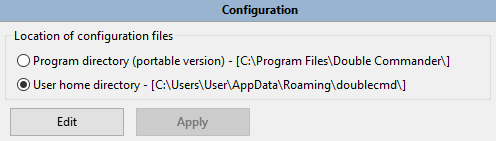
El archivo doublecmd.xml puede estar ubicado en diferentes lugares:
Si queremos especificarlo mediante el parámetro de línea de comandos --config-dir, seguimos este enlace.
Además, podemos hacerlo a través de Configuración > Opciones... > seleccionando en el árbol  > opción Ubicación del archivo de configuración.
Otra forma rápida de encontrar la ubicación actual del archivo doublecmd.xml que usa esta instancia de Double Commander es acceder a la Lista de carpetas frecuentes. Al final hay una subsección llamada "Directorios especiales". Luego seleccionamos "Ir a rutas especiales de Double Commander" y elegimos "%DC_CONFIG_PATH%". Allí encontraremos el archivo doublecmd.xml que está utilizando actualmente la aplicación.
La gran mayoría de las posibles configuraciones en Double Commander pueden establecerse a través de la propia aplicación, en las diversas categorías de opciones.
Simplemente hacemos clic en Configuración > Opciones desde la barra de menú principal, y cuando cerramos la aplicación, todas las configuraciones realizadas allí se guardarán en el archivo doublecmd.xml. Estas configuraciones se restaurarán la próxima vez que usemos la aplicación.
Por lo tanto, normalmente no necesitamos editar manualmente el contenido del archivo de configuración.
Sin embargo, hay algunas configuraciones específicas muy raras que requieren edición manual del archivo de configuración si queremos ajustarlas.
Advertencia: ¡No debemos editar este archivo mientras Double Commander esté en ejecución! No solo porque los valores se leen únicamente al iniciar la aplicación, sino también porque si editamos el archivo mientras DC está en funcionamiento, los valores que escribimos serán sobrescritos cuando cerremos la aplicación, ya que esta volverá a guardar su contexto actual para la próxima sesión. Si necesitamos editar el archivo doublecmd.xml, debemos asegurarnos de cerrar primero Double Commander, luego editar el archivo y después reiniciar la aplicación.
Existe una solución alternativa, ver detalles aquí (pero para aplicar ciertos cambios en las opciones, aún podría ser necesario reiniciar la aplicación).
La siguiente tabla muestra estas configuraciones específicas poco comunes que requieren edición manual del archivo si queremos modificarlas.
| Configuraciones que pueden requerir cambio manual | |||||||||||||||||||||
|---|---|---|---|---|---|---|---|---|---|---|---|---|---|---|---|---|---|---|---|---|---|
| Etiqueta | Descripción | ||||||||||||||||||||
Desde <AutoRefresh>: |
|||||||||||||||||||||
|
Capacidad para eliminar directorios monitoreados. Un "directorio monitoreado" es aquel sobre el cual Double Commander tiene un gancho (hook), permitiéndole observar cualquier modificación dentro de él. De esta manera, si su contenido cambia, puede refrescar su visualización automáticamente. Esta opción controla cómo reacciona Double Commander cuando intentamos borrar uno de estos "directorios monitoreados" actualmente mostrados en algún panel, incluso si están en una pestaña inactiva.
<Mode>1</Mode>
|
|||||||||||||||||||||
Desde <Behaviours>: |
|||||||||||||||||||||
El panel derecho estará activo cuando se inicie Double Commander.
<ActiveRight>True</ActiveRight>
|
|||||||||||||||||||||
Confirmar salida de Double Commander (True) o no confirmar (False). Por defecto es False. |
|||||||||||||||||||||
Desde <Colors>: |
|||||||||||||||||||||
Podemos configurar DC para dibujar un rectángulo alrededor del elemento activo al navegar por los elementos en el panel.<gBorderFrameWidth> permite configurar el ancho de la línea utilizada para dibujar ese rectángulo alrededor del elemento activo.Para ver este rectángulo, debemos ir a Configuración > Opciones... > Colores > Paneles de archivos y marcar la opción Usar cursor de marco. Ejemplo: <gBorderFrameWidth>1</gBorderFrameWidth>
|
|||||||||||||||||||||
Desde <Editor>: |
|||||||||||||||||||||
Editor interno y herramienta Diff: Si no hay selección, el cuadro de diálogo Buscar y Reemplazar usará la palabra bajo el cursor (True) o el texto del historial de búsqueda (False). Por defecto es True. |
|||||||||||||||||||||
Desde <FileOperations>: |
|||||||||||||||||||||
|
Supongamos que hemos "entrado" en un archivo comprimido y estamos explorando su contenido en el panel activo. Cuando presionamos Enter o hacemos doble clic en un archivo con una extensión especificada en esta configuración, el archivo se extraerá automáticamente del archivo en lugar de mostrar la ventana de propiedades. Ejemplo: <AutoExtractOpenMask>*.txt;*.mp3;*.mp4</AutoExtractOpenMask>
|
|||||||||||||||||||||
Operación predeterminada al arrastrar y soltar archivos con el ratón: copiar (True) o mover (False) archivos. Por defecto es True. |
|||||||||||||||||||||
Advertir cuando la ruta de destino exceda la longitud máxima permitida para rutas (algunos programas no podrán acceder a archivos/directorios con nombres tan largos). En Windows, este valor (MAX_PATH) está definido como 260 caracteres. Por defecto es True. |
|||||||||||||||||||||
|
Ignorar diferencias exactas de una hora al comparar fechas y horas. Esto ocurre al usar los comandos internos cm_CompareDirectories o cm_SyncDirs. Es útil al comparar elementos ubicados en particiones NTFS frente a elementos que no lo están. Debido a que las marcas de tiempo de los archivos en particiones NTFS cambian durante el horario de verano, mientras que el mismo archivo exacto en FAT32 no lo hace, queremos que ambos archivos sean considerados iguales aunque haya una diferencia clara de una hora entre ellos.
<NtfsHourTimeDelay>True</NtfsHourTimeDelay>
|
|||||||||||||||||||||
Habilitar notificaciones sonoras al completar operaciones de archivo. El contenido completo posible de la etiqueta <Sounds> es:<Sounds Duration="-1"> <Copy>C:\Windows\Media\Alarm01.wav</Copy> <Move>C:\Windows\Media\Alarm01.wav</Move> <Wipe>C:\Windows\Media\Alarm01.wav</Wipe> <Delete>C:\Windows\Media\Alarm01.wav</Delete> <Split>C:\Windows\Media\Alarm01.wav</Split> <Combine>C:\Windows\Media\Alarm01.wav</Combine> </Sounds> Duration es la duración mínima (en segundos) que debe tener una operación de archivo para activar la notificación sonora. Valores adicionales: 0 – siempre activo, -1 deshabilita la notificación sonora.Operaciones de archivo: Copiar, Mover, Eliminar de forma segura, Borrar archivos, Dividir archivos y Combinar archivos. Si alguna operación no necesita notificación sonora, simplemente elimina (o no agregues) la línea correspondiente. Compatible con variables de entorno. Formatos de audio compatibles: - Windows (función sndPlaySoundW de la API de Windows): .wav. - macOS (API Core Audio): .aac, .adts, .ac3, .caf, .mp3, .m4a y .mp4 (con AAC o ALAC), .wav. - Linux y otros sistemas tipo Unix: Double Commander puede utilizar la biblioteca GStreamer (principalmente libgstreamer-1.0.so.0) o la biblioteca SDL2 (libSDL2-2.0.so.0). GStreamer soporta la mayoría de los formatos de audio populares, mientras que con SDL2 solo podemos usar .wav. En Haiku, solo se puede usar SDL2. |
|||||||||||||||||||||
Desde <FileOperations><Options>: |
|||||||||||||||||||||
Windows: Si es True, al copiar/mover archivos se copiarán los atributos del archivo fuente; si es False, también se copiarán los atributos del archivo fuente, pero Double Commander establecerá el atributo "Archivo".Linux y otros: Usar la opción Copiar Atributos en la ventana de diálogo Copiar/Mover. Por defecto es True.
|
|||||||||||||||||||||
Windows: Si es True, al copiar/mover archivos se copiarán las marcas de tiempo del archivo fuente (fecha de creación, fecha de modificación, fecha del último acceso); de lo contrario, solo se copiará la fecha de modificación, y las demás fechas se usarán según la fecha actual.Linux y otros: Usar la opción Copiar Fecha/Hora en la ventana de diálogo Copiar/Mover. Por defecto es True.
|
|||||||||||||||||||||
|
Indica si se deben copiar los atributos extendidos del sistema de archivos al copiar/mover archivos. Windows: Si es True, también se copiarán los atributos de compresión y cifrado.Linux y otros sistemas tipo Unix: Si es True, Double Commander copiará los atributos extendidos del sistema de archivos (xattr, es decir, atributos nombrados).Por defecto es True.
|
|||||||||||||||||||||
Desde <FilesViews>: |
|||||||||||||||||||||
|
Esta configuración permite agregar algunos píxeles adicionales a la altura de cada elemento mostrado en el panel de archivos. El valor se interpreta directamente en píxeles. El valor predeterminado es 2. Ejemplo: <ExtraLineSpan>2</ExtraLineSpan>
|
|||||||||||||||||||||
|
Por defecto, DC muestra corchetes alrededor de los nombres de directorios (esto es un parámetro opcional en Vista de Archivos > Adicionales de Vista de Archivos), pero podemos usar cualquier símbolo en su lugar. Nota: En XML, algunos símbolos especiales están reservados como parte de las etiquetas y no podemos usarlos directamente. Hay cinco entidades predefinidas: < debe escribirse como <, > como >, & como &, ' como ', " como ".
|
|||||||||||||||||||||
Esta opción cambia la acción del clic del ratón al renombrar un archivo bajo el cursor: Si es True, hacer clic fuera del campo de edición del nombre confirmará el cambio de nombre del archivo (como en el Explorador de Windows); de lo contrario, el clic del ratón tendrá el mismo efecto que la tecla Esc.Por defecto es False.En ambos casos, aún podemos usar los botones a la derecha del campo de edición para confirmar la operación. |
|||||||||||||||||||||
Desde <FilesViews><ColumnsView>: |
|||||||||||||||||||||
|
Cuando ayudamos manualmente a cambiar el ancho de columna usando el ratón, por defecto DC lo cambiará para ambos paneles y guardará el nuevo valor para usarlo en el próximo inicio. Si queremos deshabilitar este comportamiento y usar el nuevo valor solo en la sesión actual, deberíamos reemplazar True por False, es decir, usar <AutoSaveWidth>False</AutoSaveWidth>.
|
|||||||||||||||||||||
Si se ha establecido la vista de columnas y no hay archivos seleccionados, la barra de estado muestra el nombre del archivo bajo el cursor (True) o el número de archivos (False, por defecto).Si es True, cuando el cursor esté sobre el elemento "..", la barra de estado también mostrará el número de archivos. Para los enlaces, también se mostrará el objeto de destino. |
|||||||||||||||||||||
|
Cambia la apariencia de la barra de título donde se detienen las pestañas. El valor predeterminado depende de tu sistema operativo.
<TitleStyle>2</TitleStyle>
|
|||||||||||||||||||||
Desde varias etiquetas <Fonts>: |
|||||||||||||||||||||
|
Determina el tipo de rasterización de fuentes que se utilizará. En otras palabras, determina la calidad de la fuente. Se puede aplicar individualmente en varias etiquetas.
<Quality>1</Quality>
|
|||||||||||||||||||||
Desde <History>: |
|||||||||||||||||||||
El atributo Count permite especificar el número de entradas en la lista de directorios visitados que se muestran en el menú emergente (comando cm_DirHistory). El valor predeterminado es 30.Al usar el menú de vista de árbol, se ignora el valor del atributo. |
|||||||||||||||||||||
Desde <Icons>: |
|||||||||||||||||||||
|
Esta opción ayudará a determinar si los íconos utilizados para unidades, carpetas o archivos comprimidos provienen de los íconos predeterminados del sistema o de íconos personalizados que podemos establecer nosotros mismos. La opción CustomIcons se establece en un número que representa la suma de los números en la siguiente tabla, dependiendo de nuestras preferencias:
Si queremos... ...todo del sistema: 0 + 0 + 0 = 0, entonces <CustomIcons>0</CustomIcons>...todo personalizado: 1 + 2 + 4 = 7, entonces <CustomIcons>7</CustomIcons>...unidad personalizada, resto del sistema: 1 + 0 + 0 = 1, entonces <CustomIcons>1</CustomIcons>etc... Si deseamos usar íconos personalizados, aquí están las ubicaciones para cada elemento:
|
|||||||||||||||||||||
Opción para establecer el nivel de transparencia de los íconos de unidades no montadas.
|
|||||||||||||||||||||
| Tamaño de los íconos de la barra de herramientas en el editor interno, visor y herramienta Diff. Valores admitidos: 16, 24 o 32. | |||||||||||||||||||||
Desde <Layout>: |
|||||||||||||||||||||
Solo Windows: Mostrar dos puntos después de la letra de unidad en la barra de botones de unidad y en la lista de unidades. False por defecto. |
|||||||||||||||||||||
Solo Windows: Usar letras mayúsculas para unidades en la barra de botones de unidad y en la lista de unidades. False por defecto.Nota: Esta opción no cambia las letras de unidad en el historial y configuraciones guardadas anteriormente (favoritos, botones, etc.). |
|||||||||||||||||||||
Desde <Miscellaneous>: |
|||||||||||||||||||||
| Esta opción permite especificar el carácter separador decimal preferido (es decir, el separador entre la parte entera y la parte decimal de un número) en lugar de usar el valor del locale. Podemos especificar cualquier carácter de la tabla ASCII con códigos desde U+0000 hasta U+007F (implícitamente usando caracteres imprimibles, es decir, desde U+0020 hasta U+007E). | |||||||||||||||||||||
Esta opción permite elegir la acción al hacer doble clic en la barra de directorio actual: mostrar la lista de carpetas frecuentes (False, por defecto) o editar la ruta actual (True). |
|||||||||||||||||||||
Linux/FreeBSD: Un valor True permite usar la ventana de diálogo de propiedades de archivos del administrador de archivos especificado como programa predeterminado en la configuración del entorno de escritorio (si es posible); de lo contrario, Double Commander usará su propia ventana de propiedades. Por defecto es False. |
|||||||||||||||||||||
Desde <SyncDirs>: |
|||||||||||||||||||||
| Esta configuración permite especificar el formato de fecha y hora preferido en la herramienta de sincronización de directorios. Los símbolos de formato de fecha y hora se describen aquí. El valor predeterminado es yyyy.mm.dd hh:nn:ss. |
|||||||||||||||||||||
|
Sincronización de directorios: Guardar o no guardar el modo asimétrico por defecto. Si queremos guardar el estado del modo, entonces <Asymmetric Save="True">
De lo contrario <Asymmetric Save="False"> (por defecto).
|
|||||||||||||||||||||
Sincronización de directorios: Por defecto, Double Commander guarda la máscara de archivos usada por última vez como la máscara para la próxima ejecución de la herramienta de sincronización (a menos que sea una plantilla de búsqueda),
Para deshabilitar este comportamiento, podemos reemplazar True por False (<FileMask Save="False">) y especificar una máscara de archivos preferida o "*" (es decir, todos los archivos) en el valor de <FileMask>.
|
|||||||||||||||||||||
Desde <Viewer>: |
|||||||||||||||||||||
Para el visor interno, habilitar (True) o deshabilitar (False) la copia automática del texto seleccionado al portapapeles. True por defecto. |
|||||||||||||||||||||
|
Para el visor interno, esta configuración permite agregar algunos píxeles adicionales a la altura permitida por línea. El valor se interpreta directamente en píxeles. El valor predeterminado es 0. Ejemplo: <ExtraLineSpan>2</ExtraLineSpan>
|
|||||||||||||||||||||
|
Double Commander puede reconocer el formato de metadatos EXIF que puede estar codificado en archivos de imagen JPEG. Dentro de esos metadatos, hay una bandera de orientación que puede usarse para mostrar la imagen en la misma orientación en la que fue tomada, como vertical, horizontal, invertida, reflejada, etc. La etiqueta ImageExifRotate configura Double Commander para indicar si queremos que el visor utilice esa información para mostrar la imagen.
<ImageExifRotate>True</ImageExifRotate>
|
|||||||||||||||||||||
| Para el visor interno, el valor de calidad predeterminado utilizado por Double Commander al guardar en formato JPEG (comandos Guardar y Guardar como...). Por defecto es 80. | |||||||||||||||||||||
|
Para el visor interno, esta opción permite agregar espacio entre el borde izquierdo de la ventana y el borde del texto. El valor se interpreta directamente en píxeles. El valor predeterminado es 4. Ejemplo: <LeftMargin>4</LeftMargin>
|
|||||||||||||||||||||
|
Para el visor interno, limita el tamaño máximo del archivo al seleccionar automáticamente el modo de vista de código (mostrar texto con resaltado de sintaxis requiere más recursos que mostrar texto plano). Cuando forzamos el uso del modo de vista de código en la ventana del visor, se ignora el valor de esta opción. El tamaño se especifica en megabytes, el valor predeterminado es 128. |
|||||||||||||||||||||
|
Para el visor interno, configura el número máximo de caracteres que se mostrarán en una línea de texto antes de pasar a la siguiente línea. El rango válido va de 80 a 16384, el valor predeterminado es 1024. Ejemplo: <MaxTextWidth>1024</MaxTextWidth>
|
|||||||||||||||||||||
| Para el visor interno, esta opción permite gestionar la lista de extensiones de archivo para el modo de vista de código (naturalmente, dentro de la lista disponible). Podemos especificar máscaras de archivo (separadas por punto y coma ";", sin espacios) que se abrirán automáticamente en este modo en lugar de texto plano, o el nombre de una plantilla de búsqueda para excluir. También podemos deshabilitar la apertura automática de archivos en este modo estableciendo una cadena vacía. El valor predeterminado es "*". | |||||||||||||||||||||
|
Para el visor interno, establece el ancho de tabulación a utilizar. El rango válido va de 1 a 32, el valor predeterminado es 8. Ejemplo: <TabSpaces>4</TabSpaces>
|
|||||||||||||||||||||
