
Las funciones de la herramienta de búsqueda están agrupadas por pestañas, podemos usar las combinaciones de teclas Alt+1...Alt+4 para cambiar entre ellas.
Además, se puede acceder a ciertas funciones desde el menú principal de esta ventana.
En esta pestaña, podemos buscar archivos por nombre y contenido.
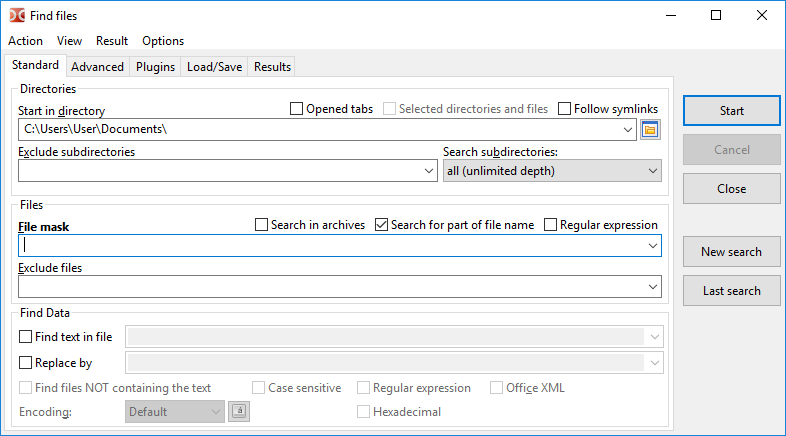
El campo Directorio de inicio especifica el directorio donde comenzará la búsqueda, por defecto se utilizará el directorio actual del panel activo.
Opciones adicionales para especificar la ubicación de búsqueda de archivos:
Pestañas abiertas – Utiliza solo los directorios de las pestañas abiertas (pestañas de los paneles activo e inactivo).
Directorios y archivos seleccionados – Si está activado, solo se buscará en los archivos y carpetas seleccionados en el panel activo. Si hay archivos/carpetas seleccionados en el panel de archivos, esta opción se activará automáticamente.
Seguir enlaces simbólicos – Si se encuentra un enlace simbólico a un directorio, se leerá y utilizará el directorio de destino; de lo contrario, este enlace simbólico se tratará como un archivo normal.
Excluir subdirectorios – Lista de máscaras de directorios a excluir de la búsqueda, aquí podemos especificar nombres de carpetas y rutas relativas o absolutas.
Buscar en subdirectorios puede ser:
Solo directorio actual,
Número de niveles (de 1 a 100),
Todos (profundidad ilimitada).
Esta configuración controla la profundidad de búsqueda en el árbol del sistema de archivos. Si se establece en "Solo directorio actual", solo se realizará la búsqueda en el directorio especificado en el campo "Directorio de inicio" (no en ningún subdirectorio).
El campo Máscara de archivo establece la máscara de búsqueda. O bien podemos especificar solo el nombre del archivo o parte del mismo.
Opciones adicionales:
Buscar en archivos comprimidos – Si está activado, Double Commander intentará leer adicionalmente el contenido de todos los archivos comprimidos en el directorio de búsqueda. La lista de formatos compatibles depende de los plugins de empaquetador añadidos.
Buscar parte del nombre del archivo – Debe desactivarse si queremos usar el nombre exacto del archivo.
Expresiones regulares – Si está activado, podemos usar expresiones regulares.
Excluir archivos – Lista de nombres de archivos a excluir de la búsqueda. También se admiten máscaras.
Nota: Máscara de archivo, Excluir archivos, Directorio de inicio y Excluir subdirectorios permiten ingresar múltiples valores, separados por punto y coma ";" y sin espacios. Si necesitamos buscar archivos que contengan un punto y coma en el nombre, podemos usar expresiones regulares.
Si se activa la casilla de verificación Buscar texto en archivos, se buscará el texto especificado dentro de los archivos. Al activar la casilla, también podemos reemplazar este texto con cualquier otro texto especificado en el campo Reemplazar con.
Opciones adicionales:
Buscar archivos que no contienen texto – Muestra archivos que no contienen el texto especificado en Buscar texto en archivos.
Distinguir mayúsculas y minúsculas – Indica que se debe distinguir entre mayúsculas y minúsculas, por ejemplo, "Fallout" y "fallout" serán diferentes.
Hexadecimal – Busca caracteres hexadecimales (no distingue entre mayúsculas y minúsculas, puede haber o no espacios entre los caracteres, por ejemplo, "C0 C1 C2" o "c0c1c2").
Office XML – Habilita la búsqueda en archivos de Microsoft Office (DOCX, XLSX) y OpenOffice/LibreOffice (ODT, ODS).
También podemos establecer la codificación (UTF, ISO, KOI, DOS, ANSI, etc.) y habilitar expresiones regulares.
Nota sobre la codificación de texto: podemos establecer la codificación del texto o usar uno de los siguientes valores especiales:
Por defecto – Depende del sistema operativo y de la configuración regional seleccionada:
Windows: codificación ANSI predeterminada del sistema.
Linux y otros sistemas tipo Unix: codificación de texto predeterminada del sistema, los sistemas modernos generalmente usan UTF-8.
ANSI – Codificación ANSI predeterminada del sistema (depende de la configuración regional).
OEM – Codificación OEM (DOS) predeterminada del sistema (depende de la configuración regional).
El botón Codificación ( ) permite especificar múltiples codificaciones.
El botón Iniciar inicia la búsqueda, Cancelar detiene la búsqueda y Cerrar cierra la ventana de búsqueda de archivos.
Nueva búsqueda – Limpia los resultados anteriores y permite comenzar una nueva búsqueda (también se pueden usar nuevos criterios).
Última búsqueda – Carga los parámetros de la búsqueda anterior (en la sesión actual, antes de cerrar Double Commander).
Por defecto, Double Commander guarda el historial de los campos de entrada; para eliminar entradas innecesarias del historial, podemos usar Shift+Supr, también podemos desactivar el guardado del historial en la sección de configuración de Configuración.
La pestaña Avanzado permite especificar condiciones adicionales: fecha, hora y antigüedad del archivo (según la fecha de modificación), tamaño de archivo mínimo y máximo, y atributos de archivo.
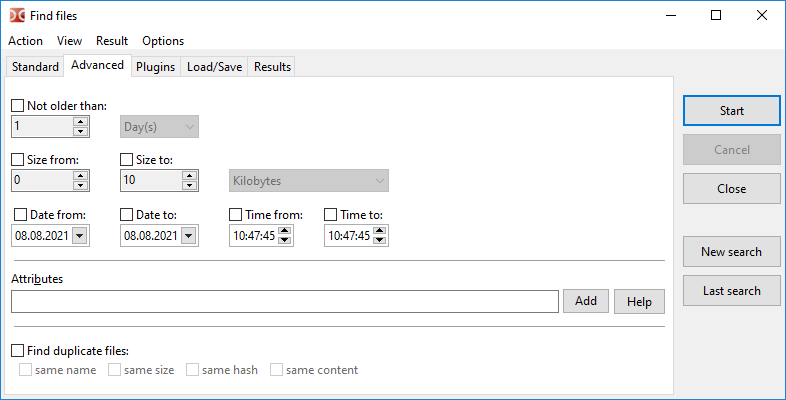
Los atributos de archivo se pueden especificar manualmente o utilizando el asistente en el botón Añadir (consulte a continuación para obtener más detalles sobre el uso de atributos de archivo). El botón Ayuda abre el siguiente subapartado de esta página.
Aquí también podemos optar por buscar archivos duplicados utilizando uno o más de los siguientes criterios:
Comparar nombres de archivos;
Comparar tamaños de archivos;
Comparar hashes de archivos: se utilizarán sumas de comprobación BLAKE2b (x64) o BLAKE2s;
Comparar contenido de archivos (comparación byte a byte).
Los resultados mostrarán el nombre del archivo, el número de grupo de los archivos coincidentes y la ubicación del archivo. Después de pasarlos al panel, también podemos usar un modo de selección especial donde se pueden seleccionar solo los duplicados: los comandos Seleccionar grupos y Deseleccionar grupos en el submenú Marcar.
Para buscar atributos específicos, debemos ingresar un patrón de cadena que especifique qué atributos buscar y si deben estar activados o desactivados.
Un solo atributo se representa con el siguiente formato:
<attribute>+ o <attribute>-
El signo más indica que el archivo debe tener ese atributo establecido, el signo menos indica que el archivo no debe tener ese atributo establecido.
Los diversos identificadores <attribute> son los siguientes:
| Atributos en Windows | |
|---|---|
| Letra del atributo | Significado |
a | Archivo |
c | Comprimido (Compresión NTFS) |
d | Directorio |
e | Cifrado (Cifrado EFS) |
h | Oculto |
l | Enlace simbólico |
p | Disperso |
r | Solo lectura |
s | Sistema |
t | Temporal |
| Atributos en Unix/Linux (Permisos) | |
|---|---|
| Letra del permiso | Significado |
ur | Lectura del usuario |
uw | Escritura del usuario |
ux | Ejecución del usuario |
gr | Lectura del grupo |
gw | Escritura del grupo |
gx | Ejecución del grupo |
or | Lectura de otros |
ow | Escritura de otros |
ox | Ejecución de otros |
us | Set user ID |
gs | Set group ID |
sb | Sticky bit |
| Atributos en Unix/Linux (Tipo de archivo) | |
|---|---|
| Letra del tipo de archivo | Significado |
b | Dispositivo de bloque |
c | Dispositivo de caracteres |
d | Directorio |
f | Tubería con nombre (FIFO) |
l | Enlace simbólico |
r | Archivo regular |
s | Socket |
En Unix/Linux, también podemos usar la notación octal para representar los permisos. Por ejemplo, 0750 es lo mismo que la combinación de ur, uw, ux, gr y gx.
Varios atributos se pueden combinar mediante una relación AND. Simplemente especifique un patrón tras otro.
Ejemplo: r+s+h+ coincide con archivos que tienen establecidos los tres atributos: solo lectura, oculto y sistema.
Además, tales grupos de atributos AND se pueden combinar mediante una relación OR. Esto se hace usando el carácter "|" (barra vertical).
Ejemplo: r+|s+h+ coincide con archivos que tienen cualquiera de las siguientes condiciones:
Se puede negar una secuencia AND usando el carácter "!" especificado al principio de la secuencia.
Ejemplo: !r+s+h+ coincide con archivos que no tienen establecidos todos los atributos de solo lectura, oculto y sistema. Los archivos coincidentes pueden no tener ninguno de estos atributos establecidos, o tener uno o varios, pero no todos.
La negación solo se aplica a la secuencia AND, por lo que el patrón !r+|!s+h+ coincide con archivos que cumplen cualquiera de las siguientes condiciones:
r-)| Ejemplos en Windows | |
|---|---|
| Ejemplo | Explicación |
a+s-h- | Coincide con archivos que tienen el atributo de archivo (A) pero no los de sistema (S) y oculto (H) |
e+|c+ | Coincide con archivos comprimidos o cifrados |
d- | Coincide con archivos pero no con directorios |
| Ejemplos en Unix/Linux | |
|---|---|
| Ejemplo | Explicación |
uw+|gw+|ow+ | Coincide con archivos con permiso de escritura para el usuario, grupo o cualquier otra persona |
222+ | Coincide con archivos con permiso de escritura para el usuario, grupo y cualquier otra persona (usando notación octal) |
d+ox+ | Coincide con directorios accesibles para cualquier persona |
!700+ | Coincide con archivos que no son totalmente accesibles para el usuario |
Realiza búsquedas utilizando plugins de búsqueda (DSX) y de contenido (WDX) (consulte aquí para ver descripciones de tipos de plugins y métodos de instalación).
Ejemplo de búsqueda de imágenes por ancho, incluyendo valores mínimos y máximos:
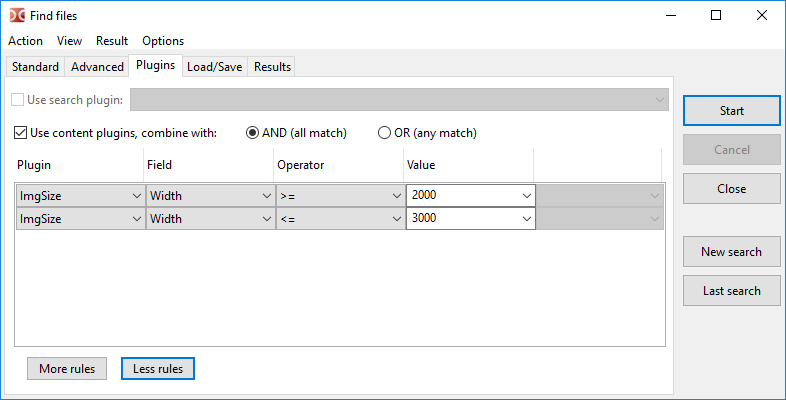
La interfaz de los plugins DSX permite enviar valores de parámetros desde las pestañas "Estándar" y "Avanzado", la lista exacta de valores pasados depende de las capacidades del plugin específico.
Los plugins WDX complementan las funciones de búsqueda y sus campos se pueden combinar según las siguientes reglas:
AND (coincidencia de todos) – Deben coincidir todas las condiciones.
OR (coincidencia de cualquiera) – Basta con una coincidencia.
Los Operadores y Valores dependen del tipo de datos devuelto por el campo del plugin: numérico, cadena, fecha, hora o tipo booleano. Para algunos valores numéricos, podemos elegir unidades de medida (por ejemplo, para tamaño o duración). Se admiten las siguientes operaciones de comparación:
| Operador | Descripción |
|---|---|
= |
Igual a |
!= |
No igual a |
=(case) |
Igual a (distingue mayúsculas/minúsculas) |
!=(case) |
No igual a (distingue mayúsculas/minúsculas) |
> |
Mayor que |
< |
Menor que |
>= |
Mayor o igual que |
<= |
Menor o igual que |
contains |
La cadena contiene el texto específico |
!contains |
La cadena no contiene el texto específico |
contains(case) |
La cadena contiene el texto específico (distingue mayúsculas/minúsculas) |
!contains(case) |
La cadena no contiene el texto específico (distingue mayúsculas/minúsculas) |
regexp |
La cadena coincide con la expresión regular |
!regexp |
La cadena no coincide con la expresión regular |
La pestaña Cargar/Guardar permite guardar los parámetros de búsqueda para volver a utilizarlos más tarde.
Además, aquí podemos ver las plantillas creadas en la configuración del programa (Colores > Tipos de archivos, Sugerencias de herramientas) y las plantillas de ciertas herramientas (Seleccionar grupos, Sincronizar directorios).
Debajo de la lista de plantillas hay un campo con sugerencias: para la plantilla seleccionada, se muestran los valores de Máscara de archivo y Directorio de inicio (si se guardaron).
Esta pestaña contiene los resultados de la búsqueda (solo la lista completa de nombres de archivos) y tiene los siguientes botones:
Ver – Abre el archivo seleccionado en el visor (F3).
Editar – Abre el archivo seleccionado en el editor (F4).
Ir al archivo – Cierra la ventana de búsqueda, abre el directorio del archivo seleccionado en el panel de archivos activo y coloca el cursor sobre dicho archivo (Enter o doble clic).
Pasar al panel – Transfiere la lista de archivos encontrados al panel de archivos activo.
También se puede utilizar el menú contextual:
Abrir en nueva pestaña – Similar al comando Ir al archivo, pero el archivo seleccionado se abrirá en una pestaña en segundo plano (varios archivos seleccionados se abrirán en pestañas individuales en segundo plano).
Mostrar en el visor.
Mostrar en el editor.
Eliminar de la lista (o Supr) – Permite eliminar de la lista resultados inadecuados (el sistema de archivos no se verá afectado).
Mostrar todos los elementos encontrados – Cancela la acción del comando anterior.
Para seleccionar varios archivos, podemos usar el ratón y las teclas Ctrl y Shift, o Shift y las teclas de flecha.
Las teclas Flecha izquierda y Flecha derecha alternan el foco entre la lista de resultados de búsqueda y el botón Nueva búsqueda.
Los parámetros adicionales relacionados con la herramienta de búsqueda se presentan en la sección de configuración Operaciones de archivos > Búsqueda de archivos.
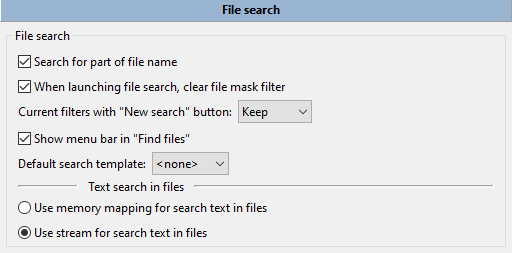
Búsqueda de archivos:
Buscar parte del nombre del archivo – Si no está marcado, Double Commander buscará una coincidencia exacta del nombre.
Al iniciar la búsqueda de archivos, limpiar el filtro de máscara de archivo – Si está activado, Double Commander limpiará automáticamente el campo Máscara de archivo cada vez.
Filtro actual al usar el botón "Nueva búsqueda" – Establece el estado de los demás parámetros de búsqueda: Double Commander los mantendrá, los restablecerá al estado predeterminado o preguntará.
Mostrar barra de menú en "Buscar archivos" – Este menú contiene los comandos del diálogo de búsqueda de archivos (también se muestran las teclas de acceso rápido) y elementos para saltar rápidamente a esta sección de configuración y a la configuración de teclas de acceso rápido.
Plantilla de búsqueda predeterminada – Podemos elegir una de las plantillas de búsqueda guardadas anteriormente y Double Commander utilizará sus parámetros como parámetros predeterminados cada vez que abra el diálogo de búsqueda de archivos.
Buscar texto en archivos:
Usar mapeo de memoria para buscar texto en archivos – Copia el archivo a la memoria virtual antes de realizar la búsqueda. Es más rápido pero requiere un ordenador más potente.
Usar flujos para buscar texto en archivos – Divide el archivo en partes y luego comienza la búsqueda (más lento pero requiere menos recursos).
