
El visor integrado está diseñado para ver archivos de cualquier tamaño en formato texto, hexadecimal o binario, así como también archivos de imagen.
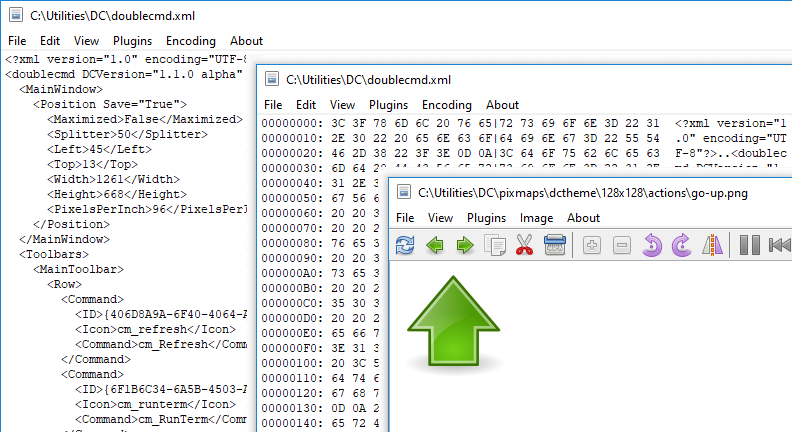
El texto seleccionado se copiará automáticamente al portapapeles. Para desactivar esta función, podemos usar el parámetro <AutoCopy>.
Por defecto, el visor (comando interno cm_View) se invoca asignado a la tecla F3. Si se seleccionan varios archivos, se abrirá el primer archivo seleccionado. Podemos usar los comandos Archivo anterior y Archivo siguiente para cambiar entre estos archivos (de lo contrario, estos comandos cargarán los archivos del directorio actual). Para siempre abrir el archivo bajo el cursor, podemos usar Shift+F3. Podemos cambiar las teclas de acceso rápido en la sección de configuración Teclas > Atajos.
Formatos de imagen soportados: BMP, CUR, GIF, ICNS, ICO, JPEG, PNG, PNM (PBM, PGM y PPM), PSD, SVG/SVGZ, TIFF, XPM. Además, si hay bibliotecas disponibles:
HEIF/HEIC y AVIF: libheif.dll (Windows) o libheif.so.1 (Linux y otros sistemas tipo Unix).
SVG/SVGZ: librsvg-2-2.dll, libcairo-2.dll y libgobject-2.0-0.dll (Windows) o librsvg-2.so.2, libcairo.so.2 y libgobject-2.0.so.0 (Linux y otros sistemas tipo Unix). Si estos archivos están disponibles, Double Commander usará la biblioteca librsvg en lugar de la biblioteca gráfica Image32 integrada.
WebP: libwebp.so.N, donde "N" es 7, 6 o 5 (Linux y otros sistemas tipo Unix).
Double Commander admite la biblioteca TurboJPEG, que es un códec JPEG que acelera la codificación y decodificación de imágenes mediante instrucciones SIMD: libturbojpeg.dll (Windows), libturbojpeg.so.0 (Linux y otros sistemas tipo Unix) o libturbojpeg.dylib (macOS).
Nota: En Windows, las bibliotecas deben estar ubicadas cerca del ejecutable de Double Commander, en el subdirectorio plugins\dll junto al ejecutable o en el directorio del sistema Windows.
Double Commander admite el componente de imágenes de Windows (Windows Vista y versiones posteriores): El componente de imágenes de Windows (WIC) proporciona un marco extensible para el procesamiento de imágenes. WIC incluye varios códecs integrados (BMP, DDS, GIF, ICO, JPEG, JPEG XR, PNG y TIFF), además de códecs externos gratuitos y propietarios para formatos RAW de imágenes, HEIF/HEIC y WebP. Double Commander omitirá los códecs para BMP, GIF, ICO, JPEG, PNG y TIFF ya que estos formatos ya son compatibles.
En Windows, Double Commander puede utilizar el decodificador HEIC integrado (Windows 11 24H2 y versiones posteriores).
El visor integrado admite guardar en los siguientes formatos de imagen: BMP, ICO, JPEG (podemos elegir una calidad del 1 al 100; por defecto es 80, ver <JpegQuality>), PNG (Double Commander usará la misma profundidad de color que la imagen original) y PNM (Double Commander usará formato binario, y la profundidad de color se establecerá automáticamente: 1, 8 o 24 bits por píxel).
Nota: Al modificar una imagen, debemos usar los comandos Guardar o Guardar como para guardar todos los cambios: Double Commander no verificará el estado del archivo (cambiado o sin cambios) al cerrar la ventana del visor o cambiar a otro archivo.
Podemos asignar o cambiar las teclas de acceso rápido para los comandos disponibles en el visor en la sección de configuración Teclas > Atajos (cambiar a la categoría Visor). Las teclas de acceso pueden configurarse por separado para el modo de visualización de texto y el modo de visualización de imágenes.
La apariencia y el contenido del menú principal dependen del modo de visualización: texto, imagen o plugin WLX.
Los elementos Anterior y Siguiente se utilizan para cargar el archivo anterior o siguiente del directorio. Si se seleccionan varios archivos, el comando cargará esos archivos. Se utiliza el orden de clasificación del panel de archivos.
Los elementos Guardar y Guardar como... solo están disponibles al ver imágenes.
Imprimir... – Abre el cuadro de diálogo del sistema para enviar el archivo a imprimir. Solo se puede imprimir cuando se visualiza con un plugin que admita la impresión de archivos.
Configuración de impresión... – Abre el cuadro de diálogo para configurar los márgenes de impresión (izquierdo, derecho, superior e inferior).
Recargar – Double Commander forzará la relectura del archivo sin cerrar la ventana del visor. Esto es conveniente cuando el archivo ha sido modificado por un programa externo.
Recarga automática – Solo aplicable al modo de texto: si está habilitado, Double Commander comprobará el tamaño del archivo cada 2 segundos y si cambia, volverá a leer el archivo y desplazará su contenido hasta el final. Esto es útil para ver archivos de registro que se actualizan constantemente. Este modo solo se aplica al archivo actual y se deshabilitará al cambiar a otro archivo o cerrar la ventana del visor. Si está habilitado, Double Commander mostrará un asterisco "*" antes del nombre del archivo en la barra de estado.
Salir – Cierra la ventana del visor.
El menú contiene comandos para seleccionar y copiar texto, así como comandos para buscar contenido en el archivo visualizado: Buscar, Buscar siguiente y Buscar anterior.
Opciones de búsqueda:
Coincidir mayúsculas/minúsculas – Indica que se debe distinguir entre mayúsculas y minúsculas, por ejemplo, "Fallout" y "fallout" serán diferentes.
Hexadecimal – Buscar caracteres hexadecimales (sin distinción entre mayúsculas y minúsculas, puede haber espacios entre caracteres o no, por ejemplo, "C0 C1 C2" o "c0c1c2").
Expresión regular – Si está habilitado, podemos usar expresiones regulares.
Hacia atrás – Cambia la dirección de búsqueda: busca desde el final del archivo en lugar de desde el principio.
Este menú se utiliza para cambiar el modo de visualización e incluye varias opciones adicionales.
Vista previa – Muestra u oculta el panel de vista previa.
El programa selecciona automáticamente el modo de visualización adecuado para el archivo, los siguientes elementos permiten forzar el cambio:
Mostrar como texto – Muestra el contenido del archivo (o la salida del comando de consola, ver Asociaciones de archivos) como texto plano. Podemos establecer el número máximo de caracteres mostrados en una línea de texto antes de pasar a la siguiente línea (por defecto es 1024).
Mostrar como binario – Muestra el contenido del archivo tal cual. Los caracteres no imprimibles se mostrarán como puntos, pero al copiar el texto, los caracteres de control (saltos de línea, retornos de carro, tabuladores, etc.) se conservarán. Utiliza un ancho de línea fijo de 80 caracteres.
Mostrar como hexadecimal – La ventana mostrará tres columnas: el desplazamiento desde el inicio del archivo en bytes, la representación hexadecimal de 16 caracteres y el mismo texto plano de 16 caracteres. Los caracteres no imprimibles se mostrarán como puntos. Al seleccionar un valor en la segunda columna, se seleccionará el símbolo correspondiente en la tercera columna (y viceversa).
Mostrar como decimal – Similar al anterior, pero los bytes se representarán en decimal.
Mostrar como libro – Un modo especial de visualización: el texto se mostrará en varias columnas (como un libro abierto o un periódico). Podemos establecer la fuente y el tamaño, el color del texto y del fondo, y el número de columnas (1, 2 o 3).
Gráfico – Cambia a la visualización de imágenes. Ver la lista de formatos de imagen compatibles al principio de la página.
Plugin – Visualiza usando plugins WLX. Si el archivo seleccionado puede abrirse con varios plugins instalados, al llamar repetidamente este comando se alternará cíclicamente entre ellos.
Office XML (solo texto) – El visor mostrará el texto de documentos de oficina basados en XML: Microsoft Office (DOCX, XLSX) y OpenOffice/LibreOffice (ODT, ODS). Sin formato de texto, pero manteniendo los párrafos.
Código – El visor mostrará el archivo seleccionado en modo de visualización de código: con resaltado de sintaxis y números de línea. Se utilizarán las mismas reglas de resaltado y listas de extensiones que en el editor de texto integrado (ver detalles aquí). En este modo, el visor utiliza la configuración del editor integrado, véase también la descripción de <SynEditMask>.
Los plugins tienen prioridad sobre otros modos de visualización compatibles.
Ajuste de línea – Habilita o deshabilita el ajuste de líneas que no caben en la ventana (por límites de palabras).
Mostrar cursor de texto – Habilita la visualización del cursor de texto parpadeante.
El menú contiene una lista de todos los plugins WLX añadidos y habilitados. La primera parte del menú contendrá los plugins adecuados para el archivo actual (Double Commander verifica la cadena de detección), todos los demás plugins se enumerarán en la segunda parte.
No se ordena, se usa el mismo orden en el que se agregaron los plugins en la sección de configuración correspondiente.
Al visualizar archivos en modo de texto: menú que contiene una lista de codificaciones de texto disponibles, con detección automática habilitada por defecto.
Cuando se utilizan plugins, este menú solo contiene tres elementos:
Detección automática – Detección automática de codificación.
ANSI – Codificación ANSI predeterminada del sistema (depende de la configuración regional del sistema).
OEM – Codificación OEM (DOS) predeterminada del sistema (depende de la configuración regional del sistema).
Al ver archivos GIF, el menú Imagen no estará disponible.
Estirar – Ajusta el tamaño de la imagen para llenar la ventana del visor (mantendrá automáticamente la relación de aspecto).
Solo estirar grandes – Solo ajusta el tamaño de la imagen cuando es más grande que el tamaño actual de la ventana (mantendrá automáticamente la relación de aspecto).
Centrar – La imagen se mostrará centrada en la ventana del visor en lugar de en la esquina superior izquierda.
Mostrar transparencia – Habilita el uso de un patrón de ajedrez como fondo para las partes transparentes de la imagen.
El submenú Rotar contiene varias operaciones similares:
Los tres primeros comandos rotan la imagen alrededor de su centro el número especificado de grados: + 90 (derecha 90 grados), + 180 y - 90 (izquierda 90 grados).
Espejo horizontal – Invierte la imagen horizontalmente, es decir, de izquierda a derecha.
Espejo vertical – Invierte la imagen verticalmente, es decir, de arriba a abajo.
Ampliar y Reducir – Comandos para cambiar la escala de la imagen.
Pantalla completa – Cambia la ventana al modo de pantalla completa (el contenido de la ventana sin la interfaz típica del marco de ventana del sistema operativo). Este modo no solo está disponible al ver imágenes, sino que también se puede usar simplemente con una tecla de acceso rápido (por defecto Alt+Enter).
Submenú Captura de pantalla – Crea una captura de pantalla del escritorio, inmediata o con retraso (3 o 5 segundos).
Cuando se utilizan plugins, este menú solo contiene tres elementos: Estirar, Solo estirar grandes y Centrar.
Solo muestra el nombre del visor.
Varios comandos y herramientas adicionales del visor interno se recopilan en la barra de herramientas. Solo disponible al ver imágenes.

Recargar archivo actual – Double Commander forzará la relectura del archivo sin cerrar la ventana del visor. Esto es conveniente cuando el archivo ha sido modificado por un programa externo.
Los botones Cargar archivo anterior y Cargar archivo siguiente se utilizan para cargar el archivo anterior o siguiente del directorio. Se utiliza el orden de clasificación del panel de archivos.
Copiar archivo – Ver Copiar/Mover archivo.
Mover archivo – Ver Copiar/Mover archivo.
Eliminar archivo – Eliminará el archivo que se está viendo y solicitará confirmación.
Ampliar y Reducir – Comandos para cambiar la escala de la imagen.
Rotar -90 grados – Rota la imagen hacia la izquierda 90 grados alrededor de su centro.
Rotar +90 grados – Rota la imagen hacia la derecha 90 grados alrededor de su centro.
Espejo – Comando Espejo horizontal: invierte la imagen horizontalmente, es decir, de izquierda a derecha.
El siguiente grupo solo se aplica a animaciones GIF:
Pausa/Reproducir – Pausa la reproducción de la animación.
Fotograma anterior y Fotograma siguiente – Cambia hacia adelante o hacia atrás entre los fotogramas de la animación.
Exportar fotograma – Permite guardar el fotograma actual de la animación.
El siguiente grupo de botones está relacionado con la selección:
Resaltar – Abre la herramienta de selección (rectangular).
Recortar – Recorta la imagen según la selección.
Ojos rojos – Función de eliminación de ojos rojos.
El siguiente grupo de botones está relacionado con el dibujo:
Dibujar – Habilita la herramienta de dibujo.
Deshacer – Cancela la última operación.
Menú para seleccionar herramientas de dibujo: Lápiz, Rectángulo y Elipse.
Ancho – Menú para seleccionar el ancho de línea (desde 1 hasta 25 píxeles).
Color – Permite establecer el color de la línea.
Cambiar tamaño – La herramienta de cambio de tamaño permite especificar el ancho y alto en píxeles (mantendrá automáticamente la relación de aspecto).
Pantalla completa – Cambia la ventana al modo de pantalla completa (el contenido de la ventana sin la interfaz típica del marco de ventana del sistema operativo) y vuelve. Este modo no solo está disponible al ver imágenes, sino que también se puede usar simplemente con una tecla de acceso rápido (por defecto Alt+Enter).
Cuando la ventana se expande a pantalla completa, habrá un botón adicional de Presentación de diapositivas disponible: podemos habilitar la carga automática de la siguiente imagen del directorio actual y establecer el tiempo de visualización del archivo (desde 1 hasta 25 segundos).
La apariencia y el contenido de la barra de estado dependen del modo de visualización: texto, imagen o plugin WLX.
Al principio de la barra de estado, se muestra el número del archivo abierto y el total de archivos en el directorio actual.
Texto: posición en el contenido del archivo (en bytes y porcentaje), tamaño del archivo y codificación del texto.

Imagen: resolución actual (en píxeles y porcentaje), resolución real del archivo y tamaño de la selección (al usar la herramienta de selección).

Plugin WLX: nombre del plugin y codificación.

Al final de la barra de estado, se muestra el nombre completo del archivo que se está viendo.
Panel en la parte izquierda de la ventana, donde los archivos del directorio se muestran como miniaturas (con el nombre del archivo debajo de la miniatura). Se parece al modo de miniaturas en el panel de archivos.
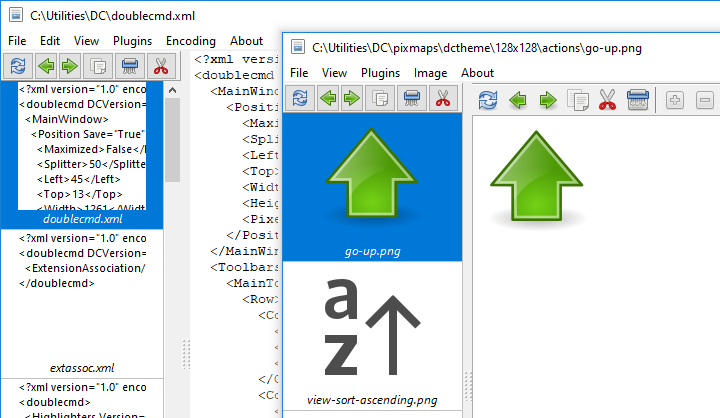
Utiliza el orden de clasificación del panel de archivos. El archivo con el que se inició el visor siempre será el primero en la lista.
El panel de vista previa se puede expandir para mostrar una lista de miniaturas en varias columnas.
Barra de herramientas separada con varias funciones comunes: Recargar archivo actual, Cargar archivo anterior, Cargar archivo siguiente, Copiar archivo, Eliminar archivo y Mover archivo, ver la descripción de botones similares arriba.
El visor tiene la función de copiar o mover el archivo visualizado utilizando atajos de teclado o botones en la barra de herramientas o en el panel de vista previa (comandos internos del visor cm_CopyFile y cm_MoveFile). Podemos especificar hasta 5 directorios y cambiar entre ellos:
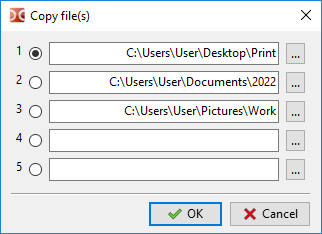
Esto es conveniente si necesitamos colocar el archivo visualizado en un directorio diferente o hacer copias adicionales.
Modo adicional de visualización de archivos (por defecto Ctrl+Q): en lugar de en una ventana separada, muestra el contenido del archivo bajo el cursor en el panel de archivos opuesto (inactivo). Cuando navegamos al siguiente elemento, el contenido mostrado se actualiza, lo que permite ver el contenido del archivo moviendo el cursor en el panel de archivos.
La vista rápida se puede desactivar presionando Ctrl+Q nuevamente, también se desactivará cuando se cambie cualquier panel (activo o inactivo) a otra pestaña.
La acción "Ver" añadida en la configuración de Asociaciones de archivos se ignora, excepto para las aplicaciones iniciadas con la macro {!DC-VIEWER}.
No todos los comandos del visor funcionan en este modo, por ejemplo, los comandos para cargar el archivo anterior o siguiente del directorio (por defecto P y N).
Hacer clic derecho en la barra de estado abre un menú con varios submenús (según el modo actual):
Modo "Plugin": "Ver", "Plugin", "Codificación" e "Imagen";
Modo "Gráfico": "Ver", "Plugin" e "Imagen";
Otros modos: "Ver", "Plugin" y "Codificación".
(Ver la descripción anterior.)
Algunos elementos de la interfaz pueden estar ocultos (por ejemplo, al ver imágenes en modo "Gráfico", Double Commander ocultará la barra de herramientas). No hay reglas o recomendaciones generales para los plugins, la decisión la toma el autor del plugin.
Véase la descripción en la sección de configuración de Double Commander: Herramientas > Visor y Colores (categoría Visor). Hay varios parámetros que solo se pueden cambiar manualmente en el archivo de configuración doublecmd.xml.
