
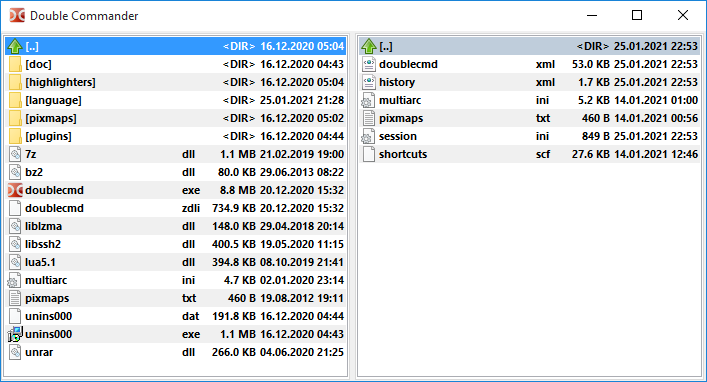
ผู้บัญชาการคู่บันทึกการตั้งค่าการกําหนดค่าของพวกเขาในไฟล์คุณสามารถเลือกจากการกําหนดค่าส่วนการตั้งค่าจะกําหนดค่าตําแหน่งของโปรไฟล์เหล่านี้การแก้ไขด้วยตนเองของไฟล์เหล่านี้มักจะไม่จําเป็นเนื่องจากมีข้อยกเว้นน้อยมากพารามิเตอร์สําหรับผู้บัญชาการคู่จะพร้อมใช้งานผ่านอินเทอร์เฟซโปรแกรม
เอกสารสําคัญ ๆ คือ
doublecmd.xml – การ ตั้งค่า โปรแกรม หลัก ทั้งหมด ;
doublecmd.cfg – ใน การ เริ่มต้น ส่วนประกอบ ของ โปรแกรม ทั้งหมด และ การ โหลด doublecmd.xml การ ตั้ง ค่าที่ ใช้ ก่อนหน้านี้ ;
colors.json – การ ตั้งค่า สี ทั้งหมด Double Commander จะ เก็บ ค่า สี ไว้ ใน โปรไฟล์ " สว่าง " และ " มืด " และ เลือก โปรไฟล์ โดยอัตโนมัติ ตาม ธีม ปัจจุบัน (ธีม สว่าง หรือ มืด);
extassoc.xml – การก ําหนด ค่า การ เชื่อมโยง นามสกุล ไฟล์ ;
favoritetabs.xml – แท็ก ที่ ชื่นชอบ ;
history.xml – บรรทัด คำสั่ง และ ประวัติ ไดเรกทอรี การ ค้นหา และ การแทนที่ เป็นต้น
multiarc.ini – ที่เก็บ ข้อมูล ภายนอก
pixmaps.txt – การ แม็ป นามสกุล ของ ไฟล์ ไป ยัง ชื่อ ไอคอน ประเภท MIME ;
session.ini – ขนาด ตำแหน่ง และ สถานะ ของ หน้าต่าง โปรแกรมย่อย (การ ตั้งค่า เหล่านี้ จะ ถูก บันทึก แยก ต่างหาก สำหรับ แต่ละ ความ ละเอียด หน้าจอ);
shortcuts.scf – การ ตั้งค่า เค้าโครง แป้นพิมพ์ ;
tabs.xml – เปิด รายการ ของ แท็ก ;
บางไฟล์อื่น ๆ ... & - ไม่มีอะไรเลย–รอ ...
ไฟล์ จะ ถูก สร้าง ขึ้น โดยอัตโนมัติ แต่ multiarc.ini และ pixmaps.txt ยกเว้น : พวกเขา จะ รวม อยู่ ใน การ กระจาย ของ ผู้บัญชาการ คู่ (ใน โฟลเดอร์ " เริ่มต้น ") และ คัดลอก ไป ยัง ไดเรกทอรี โปรไฟล์ เมื่อ คุณ เรียก ใช้ โปรแกรม เป็นครั้งแรก
doublecmd.xml กําหนด รูปแบบ การ จัดเก็บ ข้อมูล ใน : Double Commander จะ ทํา การ อัพเดต โปรไฟล์ ใน การ บูต ครั้งแรก หาก มี การเปลี่ยนแปลง ใน โปรแกรม เวอร์ชัน ใหม่ (เช่น มี การ เพิ่ม พารามิเตอร์ ใหม่ หรือ มี การเปลี่ยนแปลง พารามิเตอร์ ที่ มี อยู่)ขั้นตอน การ อัพเกรด จะ ถูก สํา รอง ไว้ doublecmd.xml รุ่น ก่อนหน้า ของ
หน้าต่าง " ตัวเลือก " ช่วย ให้ สามารถ ตั้งค่า เกือบ ทุก ตัวเลือก ใน Double Commander แต่ มี บางอย่างพารามิเตอร์ เ พื่ อ น เ ห มื อ น เ ดิ มเท่านั้น ใ น ก า ร เ รี ย น ใ น ก า ร doublecmd.xml เปลี่ยน ด้วยตัวเอง ใน โปรไฟล์
การกรองตามชื่อพารามิเตอร์มีให้ที่ด้านล่างของหน้าต่าง: โปรแกรมจะแสดงเฉพาะส่วนที่มีพารามิเตอร์ที่ตรงกันในการเปิดส่วนที่เกี่ยวข้องในการช่วยเหลือของโปรแกรมคุณสามารถใช้ช่วยเหลือปุ่ม หรือF1 กุญแจ.
ผู้บัญชาการคู่มีกี่คนคําสั่งภายในใช้เพื่อเปิดกล่องโต้ตอบการกำหนดค่าและข้ามไปยังส่วนที่ต้องการได้อย่างรวดเร็ว
ผู้บัญชาการคู่สนับสนุนการนําเข้า / ส่งออกการตั้งค่าบางอย่าง: รายการปุ่มลัดไดเรกทอรี, แท็บที่ชื่นชอบ, เก็บภายนอก, แถบเครื่องมือ (แถบเครื่องมือหลักและกลาง), เคล็ดลับเครื่องมือนอกจากนี้รายการของคีย์ร้อนสามารถบันทึกไปยังไฟล์ใหม่และคุณสามารถสลับระหว่างพวกเขา
หมายเหตุ : ทาง ด้าน ขวา ของ ปุ่ม เลือก ไฟล์ หรือ ไดเรกทอรี เป็น ปุ่มบาง ฟังก์ชัน สํา หรับ เลือก เส้นทาง ที่ เหมาะสม : เมนูป๊อปอัพมีรายการของตัวแปร (รวมทั้งตัวแปรสภาพแวดล้อม) และฟังก์ชั่นเพิ่มเติมบางอย่างดูที่นี่คําอธิบาย.
เหล่านี้เป็นคําแปลต่างๆที่มีอยู่สําหรับผู้บัญชาการคู่คุณสามารถเลือกภาษาที่คุณต้องการได้
มีพารามิเตอร์หลายตัวที่มีผลต่อพฤติกรรมบางอย่างของผู้บัญชาการคู่
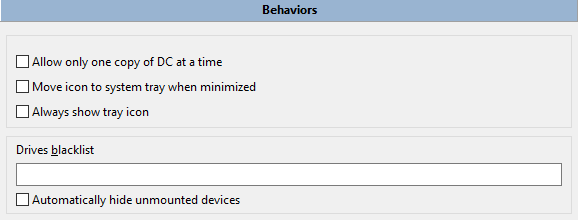
อนุญาตให้ใช้สําเนา DC ได้ครั้งละหนึ่งชุดเท่านั้น –หากเปิดใช้งาน จะสามารถเรียกใช้สำเนาโปรแกรมได้เพียงชุดเดียวเท่านั้นหากคุณพยายามเรียกใช้ดันเจี้ยนที่สองของ Double Commander ดันเจี้ยนแรกจะเปิดใช้งาน
ย้ายไอคอนไปยังถาดระบบเมื่อย่อไอคอน –เมื่อย่อขนาด Double Commander จะแสดงไอคอนในถาดระบบ (พื้นที่การแจ้งเตือน) ไม่ใช่บนแผง (หรือแถบงานของ Windows)
แสดงไอคอนในถาดเสมอ –หากเปิดใช้งาน ไอคอนในถาดจะปรากฏขึ้นเพิ่มเติมจากปุ่มหน้าต่าง Double Commander บนพาเนล (หรือแถบงานของ Windows)
บัญชีดําของไดรฟ์ –ใช้เพื่อซ่อนไดรฟ์บางไดรฟ์ในแถบเมนูของแผงควบคุมไดรฟ์แต่ละรายการจะต้องมีเส้นทางที่สมบูรณ์ไปยังจุดไดรฟ์/เมานท์แยกไดรฟ์หลายตัวด้วยเครื่องหมายอัฒภาค ";" โดยไม่ต้องเว้นวรรคเช่น:/media/cdrom;/mnt/win_c(Linux) หรือa:\;b:\;d:\(Windows).ใน Unix / Linux คุณยังสามารถใช้มาสก์ไวลด์การ์ดเช่นไฟล์ AppImage:/tmp/.mount_*。ไดรฟ์ที่ซ่อนอยู่ยังคงมีอยู่ ตัวอย่างเช่น คุณสามารถเปิดไดรฟ์เหล่านั้นจากเมนูรายการปุ่มลัดไดเรกทอรี หรือเปลี่ยนพาธด้วยตนเอง
ซ่อนอุปกรณ์ที่ไม่ได้เมานท์โดยอัตโนมัติ –อุปกรณ์ที่ไม่ได้เมานท์จะถูกเปลี่ยนโดยอัตโนมัติจากแถบปุ่มของไดรฟ์และรายการของไดรฟ์ลบออกไป
ในส่วนนี้จะประกอบไปด้วยการตั้งค่าต่างๆ ที่มีเครื่องมือ Double Commander ในตัว (ตัวแก้ไข (F4), ผู้ชม (F3) และเครื่องมือเปรียบเทียบไฟล์) และคำสั่งในการเริ่มต้นเทอร์มินัล
คุณสามารถระบุโปรแกรมภายนอกสําหรับการแก้ไขดูและค้นหาความแตกต่างขั้นตอนภายนอกเหล่านี้จะถูกใช้แทนเครื่องมือภายใน
มีสองกลุ่มพารามิเตอร์ในส่วนนี้:
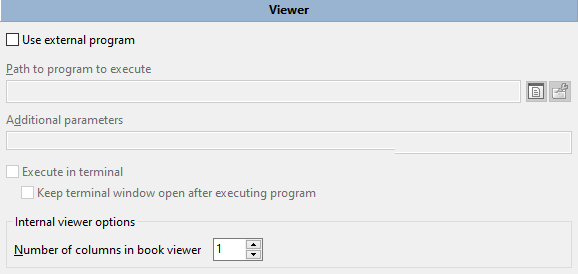
กลุ่มแรกช่วยให้คุณสามารถระบุโปรแกรมภายนอกที่คุณใช้ในการดูไฟล์ทุกครั้งที่ผู้ชมถูกเรียกใช้ผู้บัญชาการคู่จะเพิ่มชื่อไฟล์เต็มโดยอัตโนมัติเป็นพารามิเตอร์การเริ่มต้นครั้งสุดท้าย
เพิ่มเติม: ประมวลผลในเทอร์มินัลและเปิดหน้าต่างเทอร์มินัลทิ้งไว้เมื่อโปรแกรมถูกประมวลผลแล้วอาจเป็นประโยชน์เมื่อคุณใช้โปรแกรมคอนโซลและ / หรือโปรแกรมเทอร์มินัลเพื่อส่งออกสิ่งสำคัญ (หรือชั่วคราวเฉพาะในการแก้จุดบกพร่อง)
แ ล ะ เ ร า ไ ด้ รั บ ก า ร ป ฏิ เ ส ธ ศ รั ท ธ าตัวเลือกผู้ชมภายในแต่พารามิเตอร์และสวิตช์เกือบทั้งหมดอยู่ในสร้างขึ้นในผู้ชมมีอยู่ในหน้าต่าง
จํานวน คอลัมน์ ใน โปรแกรม ดู หนังสือ –ดู รูป แบบนี้คํา อธิบาย。
แ ล ะ เ ร า ไ ด้ รั บ ก า รพารามิเตอร์ หลาย ตัวสามารถ ใช้ได้ เฉพาะ ใน doublecmd.xml เปลี่ยน ด้วยตัวเอง ใน โปรไฟล์
2.3.2.เครื่องมือช่าง >บรรณาธิการ
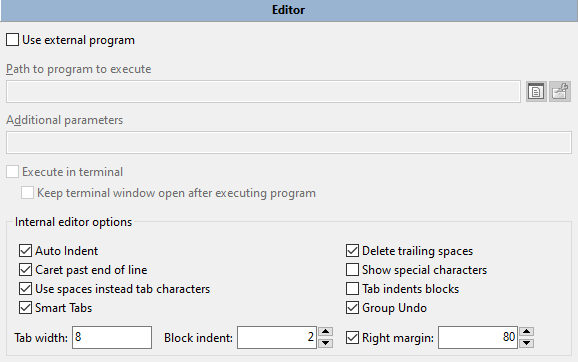
ชุดแรกของพารามิเตอร์ช่วยให้คุณสามารถระบุโปรแกรมภายนอกที่คุณใช้ในการแก้ไขไฟล์ข้อความทุกครั้งที่มีการเรียกใช้ตัวแก้ไขผู้บัญชาการคู่จะเพิ่มชื่อไฟล์เต็มโดยอัตโนมัติเป็นพารามิเตอร์การเริ่มต้นครั้งสุดท้าย
เพิ่มเติม: ประมวลผลในเทอร์มินัลและเปิดหน้าต่างเทอร์มินัลทิ้งไว้เมื่อโปรแกรมถูกประมวลผลแล้วอาจเป็นประโยชน์เมื่อคุณใช้โปรแกรมคอนโซลและ / หรือโปรแกรมเทอร์มินัลเพื่อส่งออกสิ่งสำคัญ (หรือชั่วคราวเฉพาะในการแก้จุดบกพร่อง)
ตัวเลือกเครื่องมือแก้ไขภายใน:
การเยื้องอัตโนมัติ –อนุญาตให้ใช้ในระหว่างการใช้งานEnterเมื่อคุณสร้างแถวใหม่ เคอร์เซอร์จะเยื้องด้วยช่องว่างนำหน้าจำนวนเดียวกับแถวก่อนหน้า
ลบพื้นที่ต่อท้าย –ลบช่องว่างต่อท้ายโดยอัตโนมัติ ซึ่งจะมีผลกับบรรทัดที่แก้ไขแล้วเท่านั้น
เคอร์เซอร์อยู่เหนือจุดสิ้นสุดของบรรทัด –อนุญาตให้เคอร์เซอร์เข้าสู่พื้นที่ว่างหลังตำแหน่งท้ายบรรทัด
แสดงอักขระพิเศษ –แสดงอักขระพิเศษสําหรับช่องว่างและแท็บ
ใช้ช่องว่างแทนแท็บ –แปลงแท็บเป็นจํานวนที่ระบุของอักขระช่องว่าง (เมื่อป้อน)
บล็อกระยะเยื้องของแท็บ –หากเปิดใช้งานTab และShift+Tab การเยื้องจะถูกยกเลิกเป็นบล็อกเมื่อคุณเลือกข้อความ
สมาร์ทแท็บ –เมื่อใช้Tabเมื่อมีการกดแป้น เคอร์เซอร์จะย้ายไปยังอักขระที่ไม่ว่างถัดไปในบรรทัดก่อนหน้า
คอมโบ รี บ อ ก เ รี ย น เ รี ย น เ รี ย น –หากเปิดใช้งาน การเปลี่ยนแปลงประเภทเดียวกันทั้งหมดที่ต่อเนื่องกันจะถูกประมวลผลในการเรียกคำสั่งเลิกทำหรือทำใหม่เพียงครั้งเดียว แทนการเลิกทำ/ทำใหม่ของการเปลี่ยนแปลงข้อความแต่ละรายการ
ความกว้างแท็บ –ความกว้างของแท็บ (เป็นอักขระ)ถ้ า เ ป็ น เ พื่ อ น ที่ เ ป็ น เ พื่ อ นใช้ช่องว่างแทนอักขระแท็บแล้วTabคีย์จะแทรกจํานวนที่ระบุของอักขระช่องว่างถ้าเปิดใช้งานสมาร์ทแท็บตัวเลือกแล้วการตั้งค่านี้จะไม่นําไปใช้
การเยื้องบล็อก –กำหนดจำนวนของอักขระที่จะเพิ่มหรือลดการเยื้องเมื่อใช้คำสั่งที่เกี่ยวข้อง
ขอบเขตด้านขวา –เครื่องหมายความยาวบรรทัดเส้นแนวตั้งบาง ๆ ในตําแหน่งที่กําหนด: บรรทัดจะไม่ถูกตัดทอนโดยการบังคับให้ตัดบรรทัดใหม่มันเป็นเพียงตัวชี้นําภาพมีประโยชน์ในกรณีที่มีคำแนะนำในการ จำกัด ความยาวของสตริง (เช่น 80 หรือ 120 ตัวอักษร)
2.3.2.1.เครื่องมือช่าง >บรรณาธิการ >ตัวเน้น
ตัวแก้ไขในตัวใช้คอมโพเนนต์ SynEdit ซึ่งเป็นส่วนหนึ่งของการตั้งค่ากฎการเน้นไวยากรณ์ของ SynEdit ที่มีอยู่
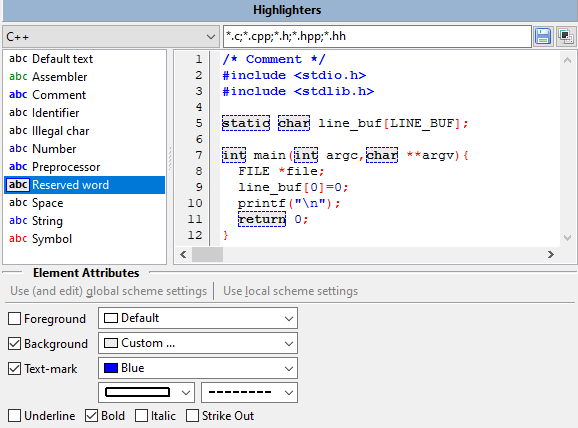
ที่ด้านบนของหน้าต่างเป็นเมนูแบบเลื่อนลงที่มีชนิดของไฟล์ (ข้อความธรรมดาการเขียนโปรแกรมและภาษามาร์กอัป) และเขตข้อมูลรายการของนามสกุลไฟล์ปุ่ม::
ประหยัด –การเปลี่ยนแปลงในรายการของนามสกุลไฟล์จะถูกบันทึกไว้
รีเซ็ต –รีเซ็ตรายการไปเป็นค่าปริยาย
ทางด้านซ้ายของหน้าต่างเป็นรายการขององค์ประกอบที่มีอยู่สำหรับประเภทไฟล์ที่เลือกและทางด้านขวาเป็นพื้นที่แสดงตัวอย่าง
คุณสามารถเปลี่ยนข้อความและสีพื้นหลังและรูปแบบตัวอักษร (ขีดเส้นใต้ตัวหนาตัวเอียงและขีดเส้นใต้) ที่ใช้สำหรับคำหลักสตริงตัวเลขตัวดำเนินการและอื่น ๆสำหรับข้อความเริ่มต้น จะมีเฉพาะข้อความและสีพื้นหลังเท่านั้น
ป้ายข้อความใช้เพื่อเพิ่มเส้นขอบรอบองค์ประกอบ: คุณสามารถเลือกสีประเภทเส้นขอบและประเภทเส้น
ใช้ (และแก้ไข) การตั้งค่าสถานการณ์โดยรวมและใช้การตั้งค่าชุดรูปแบบท้องถิ่นใช้ได้กับข้อความเริ่มต้นเท่านั้น: คุณสามารถเปลี่ยนสีของไฟล์ทุกประเภทได้ในครั้งเดียว หรือเฉพาะไฟล์บางประเภทเท่านั้น
การ ตั้งค่า ทั้งหมด จะ ถูก บันทึก ไว้ ที่ colors.json ใน แฟ้ม
หมายเหตุ: วิธีการที่เป็นไปได้ในการเปลี่ยนแปลง (ซ่อมแซมหรือปรับปรุง) การแยกวิเคราะห์ไฟล์ (การวิเคราะห์ไวยากรณ์), รายการคำสำคัญ ฯลฯ :
นอกจากนี้ ผู้บัญชาการ คู่ ใช้ คอม โพ เนนต์ SynUniHighlighter สํา หรับ การ เน้น ไวยากรณ์ ดู รายละเอียด เพิ่มเติม ที่คํา ถาม ที่ ถาม บ่อย。
2.3.3.เครื่องมือช่าง >เครื่องเปรียบเทียบ
พารามิเตอร์และสวิตช์เกือบทั้งหมดจะมีอยู่ในหน้าต่างเปรียบเทียบในตัวและมีเพียงสองชุดของพารามิเตอร์ในส่วนนี้
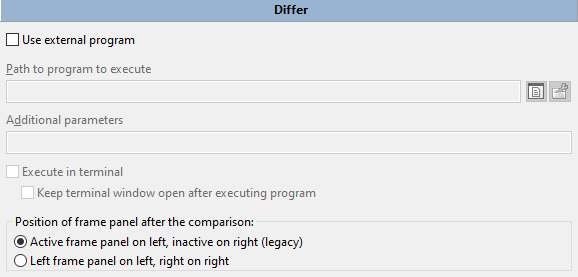
กลุ่มแรกช่วยให้คุณสามารถระบุโปรแกรมเปรียบเทียบไฟล์ภายนอกได้ทุกครั้งที่เรียกใช้เครื่องมือเปรียบเทียบผู้บัญชาการคู่จะเพิ่มชื่อไฟล์เต็มโดยอัตโนมัติเป็นพารามิเตอร์การเริ่มต้นครั้งสุดท้าย
เพิ่มเติม: ประมวลผลในเทอร์มินัลและเปิดหน้าต่างเทอร์มินัลทิ้งไว้เมื่อโปรแกรมถูกประมวลผลแล้วอาจเป็นประโยชน์เมื่อคุณใช้โปรแกรมคอนโซลและ / หรือโปรแกรมเทอร์มินัลเพื่อส่งออกสิ่งสำคัญ (หรือชั่วคราวเฉพาะในการแก้จุดบกพร่อง)
เปรียบเทียบตําแหน่งของแผงเฟรมด้านหลัง –กําหนดลําดับที่ชื่อไฟล์จะถูกส่งผ่านไปยังตัวเปรียบเทียบ (ในตัวหรือภายนอก):
แผงกรอบที่ใช้งานอยู่ทางด้านซ้ายและแผงที่ไม่ได้ใช้งานอยู่ทางด้านขวา –ไฟล์จากแผงไฟล์ที่ใช้งานอยู่จะเปิดขึ้นในแผงด้านซ้ายของโปรแกรมเปรียบเทียบและไฟล์ที่สองจะเปิดขึ้นในแผงด้านขวา
แผงกรอบด้านซ้ายด้านซ้ายแผงกรอบด้านขวาด้านขวา –ไฟล์จากแผงไฟล์ด้านซ้ายจะเปิดขึ้นในแผงด้านซ้ายของโปรแกรมเปรียบเทียบและไฟล์ที่สองจะเปิดขึ้นในแผงด้านขวา
หากมีการเลือกไฟล์สองไฟล์ในแผงที่ใช้งานอยู่ ไฟล์แรกจะเปิดขึ้นในแผงด้านซ้ายของโปรแกรมเปรียบเทียบ
2.3.4.เครื่องมือช่าง >เทอมินอล
ส่วนนี้ประกอบด้วยพารามิเตอร์การเริ่มเทอร์มินัล:
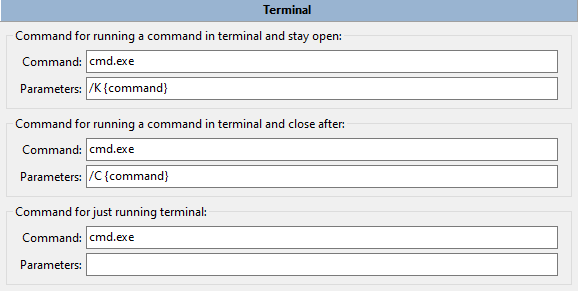
2 ชุดแรก ใช้สําหรับเรียกใช้คําสั่งใน (เพื่อระบุตําแหน่งคําสั่งที่เรียกใช้บน ให้ใช้ในช่อง{command})。พวกเขาสามารถเปิดการใช้งานภายนอกที่ปุ่มแถบเครื่องมือ, การเชื่อมโยงไฟล์ภายใน, การเปิดตัวของการใช้งานภายนอกเพื่อแทนที่ในตัวแก้ไขข้อความ, ผู้ชมและเครื่องมือเปรียบเทียบไฟล์ที่ใช้ใน.คุณสามารถเพิ่มการดําเนินการเหล่านี้ไปยังเมนูบริบทของไฟล์ (ไปยังเมนูย่อย "การดําเนินการ")
นอกจากนี้กลุ่มแรกจะใช้สําหรับการใช้Shift+Enter เปิดไฟล์ภายใต้เคอร์เซอร์ในเทอร์มินัล และเรียกใช้คำสั่งจากบรรทัดคำสั่ง (แต่ถ้าหน้าต่างปลายทางเปิดใช้งานคําสั่งจะถูกประมวลผลในนั้น)
กลุ่มที่สามช่วยให้สามารถระบุคําสั่งที่จะดําเนินการเมื่อมีการเรียกเทอร์มินัล (คําสั่งภายในซม. _ RunTerm, ค่าเริ่มต้นคือF9)。
ค่าเริ่มต้น:
หน้าต่าง : cmd.exe
macOS: Double Commander จะตรวจหาโปรแกรมที่ระบุไว้ในการตั้งค่าระบบโดยอัตโนมัติ
Linux และระบบอื่น ๆ ที่คล้ายกับ Unix:
สําหรับ Debian และ Debian (Ubuntu, Linux Mint, antix, Devuan และอื่น ๆ) จะใช้ x-terminal-emulator เป็นเครื่องมือที่ใช้สําหรับการสร้าง: นี่คือการเชื่อมโยงสัญลักษณ์ไปยังเทอร์มินัลที่ใช้โดยค่าเริ่มต้นโดยระบบเหล่านี้
มิฉะนั้น ผู้บัญชาการคู่จะพยายามรับค่าจากการตั้งค่าสภาพแวดล้อมเดสก์ท็อป: Cinnamon, GNOME, KDE, LXDE, LXQt, MATE หรือ Xfce
หาก การ ตรวจสอบ อัตโนมัติ ล้มเหลว ผู้บัญชาการ คู่ จะ ใช้ xterm (เอ็กซ์ เทอม) - 2 2 - เอ็กซ์ เทอม (เอ็กซ์ เทอม)。
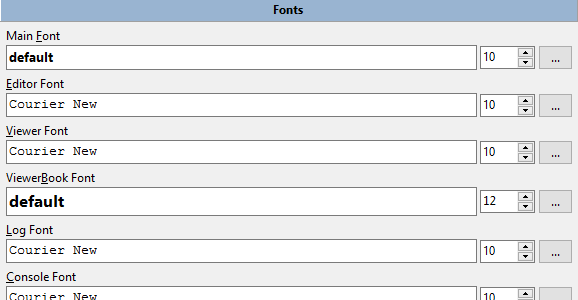
คุณสามารถทํางานให้กับบรรณาธิการ (F4), ผู้ชม (F3) แผงไฟล์ (แบบอักษร) และองค์ประกอบอื่น ๆ ของอินเตอร์เฟซผู้บัญชาการคู่เลือกแบบอักษรและขนาดของพวกเขาแต่ละบรรทัดด้านล่างช่วยให้คุณสามารถดูว่าแบบอักษรที่เลือกจะปรากฏขึ้นอย่างไรหมายเหตุ ที่ สําคัญ: แบบ อักษร ของ บรรณาธิการ และ ผู้ชม จะ ต้อง เป็นความ กว้าง เท่ากัน。รูปด้านล่างแสดงให้เห็นถึงแบบอักษรขนาดในหน้าต่างด้านบน (สังเกตระยะห่างแปลกๆ) และแบบอักษรขนาดเท่ากันในหน้าต่างด้านล่างซึ่งดูเหมือนจะมีระยะห่างปกตินอกจากนี้เมื่อใช้แบบอักษรขนาดบางตัวอักษรอาจซ้อนทับกันและดูแปลกๆ
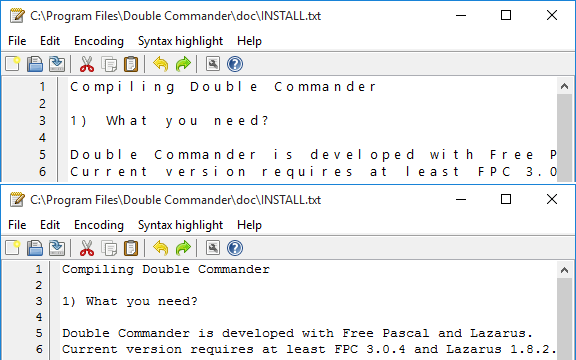
ด้านบนเป็นแบบอักษรปกติ (สัดส่วน) ด้านล่างเป็นแบบอักษรความกว้างเท่ากัน
นอกจากนี้คุณยังสามารถใช้Ctrl+ ล้อเมาส์เพื่อเปลี่ยนขนาดตัวอักษร, คุณลักษณะนี้ทํางานร่วมกับองค์ประกอบของอินเตอร์เฟซหรือส่วนของผู้บัญชาการคู่ต่อไปนี้:
รายการไฟล์ในแผงด้านซ้ายและขวา;
คอลัมน์ไดเรกทอรีปัจจุบัน (ที่อยู่);
แถบปุ่มปุ่มปุ่มฟังก์ชัน;
เมนูมุมมองต้นไม้;
ค้นหาผลการค้นหาในกล่องโต้ตอบไฟล์;
บรรณาธิการภายใน;
ผู้ชมภายใน (การดําเนินการนี้จะเปลี่ยนขนาดตัวอักษรถ้าผู้ชมแสดงข้อความ; ถ้าเป็นภาพการดําเนินการจะเป็นคําสั่งซูม)
นอกจากนี้คุณยังสามารถเลือกประเภทตะแกรงแบบอักษร (โดยไม่คำนึงถึงการตั้งค่าระบบ) ดู<คุณภาพที่ดี>คําอธิบายของ
ในส่วนนี้จะประกอบไปด้วยการตั้งค่าสีต่างๆ ที่ไม่ได้รวมอยู่ในส่วนของการตั้งค่าอื่นๆพารามิเตอร์จะถูกจัดกลุ่มตามหมวดหมู่
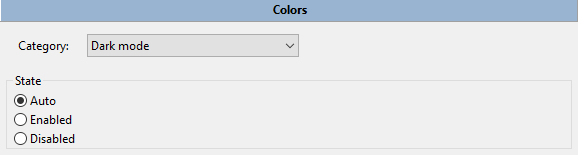
1. โหมดมืด –เปิดหรือปิดการสนับสนุนโหมดมืด (macOS และ Windows 10 1809 และใหม่กว่าเท่านั้น)สถานะ:
อัตโนมัติ –การตั้งค่าระบบจะถูกนํามาใช้
เปิดใช้งาน –บังคับให้เปิดใช้งาน
ปิดใช้งาน –บังคับให้ปิดการใช้งาน
2. ผู้ชม –สร้างขึ้นในโปรแกรมดูไฟล์การตั้งค่าสีที่ใช้ (ดูที่ที่นี่คําอธิบายโหมดมุมมอง):
โหมดหนังสือ –สำหรับโหมดดู "หนังสือ" คุณสามารถตั้งค่าสีข้อความและสีพื้นหลังได้
โหมด รูปภาพ:
พื้นหลัง 1: – ตั้งค่าสีพื้นหลังของหน้าต่างเมื่อมีการดูภาพ
พื้นหลังที่ 2: – ถ้ า เ ป็ น เ พื่ อ น ที่ เ ป็ น เ พื่ อ นแสดงความโปร่งใสผู้ดูภายในใช้รูปแบบกระดานหมากรุกเป็นพื้นหลังเพื่อแสดงความโปร่งใสพื้นหลัง 2 กำหนดสีของกล่องหากไม่ได้ตั้งค่าไว้ ผู้ชมจะคำนวณค่าโดยอัตโนมัติ: สำหรับพื้นหลังสีเข้ม จะใช้สี่เหลี่ยมสีอ่อน และในทางกลับกัน
3. เครื่องเปรียบเทียบ –การตกแต่งภายในเครื่องมือเปรียบเทียบ: คุณสามารถเปลี่ยนสีของการเพิ่ม ลบ และปรับเปลี่ยนบรรทัด และสีของอักขระต่างๆ ในโหมดไบนารี
4. บันทึก –ตัวเลือกในการตั้งค่าสีของข้อความในหน้าต่างบันทึกสำหรับข้อความข้อมูลข้อความแสดงข้อผิดพลาดและข้อความสำหรับการดำเนินการที่ประสบความสำเร็จนอกจากนี้สีเหล่านี้ยังได้รับการยอมรับในการตรวจสอบความถูกต้องนอกจากนี้ยังใช้ในหน้าต่างผลลัพธ์
5. ปรับเทียบข้อมูลไดเรกทอรี –การตกแต่งภายในการซิงโครไนซ์ไดเรกทอรีเครื่องมือ:
ซ้าย: – เลือกไฟล์ที่คัดลอกหรือลบทางด้านซ้าย
ข อ ง เ ข า : – เลือกไฟล์ที่คัดลอกหรือลบทางด้านขวา
ไ ม่ รู้ จั ก : – ไฟล์ที่มีชื่อเดียวกัน แต่ไม่เหมือนกัน
6. ตัวชี้วัดพื้นที่ว่างของไดรฟ์ –คุณสามารถเปลี่ยนลักษณะที่ปรากฏของตัวบ่งชี้พื้นที่ว่างในไดรฟ์ได้ที่นี่:
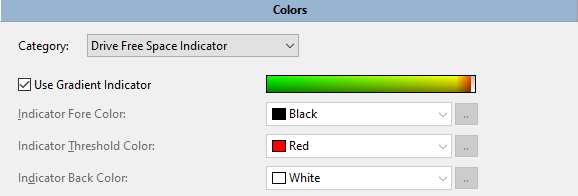
Double Commander สามารถแสดงการไล่ระดับสี (จากสีเขียวเป็นสีแดง) หรือตัวบ่งชี้สีเดียวแบบง่ายๆ ในกรณีที่สองคุณสามารถเลือกสีและพื้นหลังได้สีเกณฑ์ของตัวบ่งชี้จะถูกใช้เมื่อพื้นที่ว่างในดิสก์น้อยกว่า 10%
ตัวอย่างของอินดิเคเตอร์สามารถคลิกได้ คุณจึงสามารถดูได้ว่ามันจะมีลักษณะอย่างไร
2.5.1.เ สี ย ง เ สี ย ง >แผงเอกสาร
ส่วนนี้จะมีการตั้งค่าลักษณะของแผงแฟ้ม:
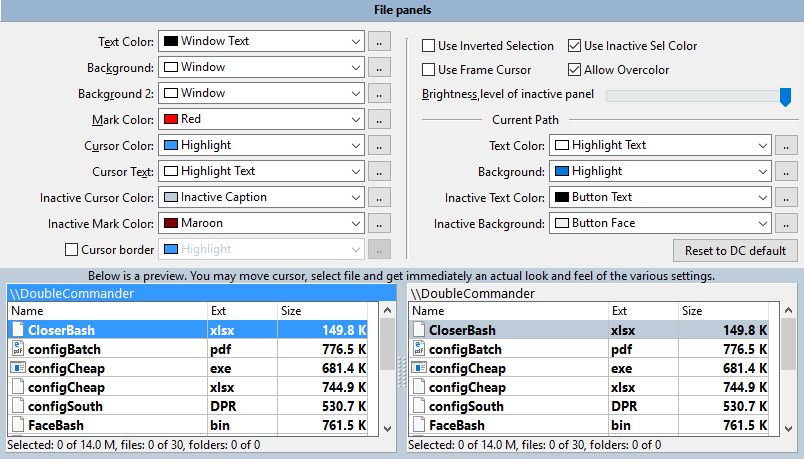
การตั้งค่าสีในที่นี้คือการตั้งค่าทั่วโลกสำหรับแผงไฟล์ทั้งสองการตั้งค่าเหล่านี้สามารถซ้อนทับได้โดยการสร้างสไตล์คอลัมน์ที่กำหนดเองซึ่งสามารถตั้งค่าสีของตัวเองสำหรับแต่ละแท็บในแผงและอื่น ๆ !สํา หรับ รายละเอียด โปรด ดูมุมมอง แฟ้ม >คอ ลั่ม >ปรับ แต่ง คอลัมน์。คุณควรปรับรูปแบบคอลัมน์ปัจจุบัน (ค่าปริยายคือค่าปริยาย) หรือสร้างสไตล์ของคุณเองและนําไปใช้กับแท็บใด ๆ
ที่นี่ คุณ สามารถ เลือก สี ที่จะ ใช้ ใน การประมวลผล แผง แฟ้ม : สี ของ ข้อความ、พื้น หลัง、พื้น หลัง 2、ทํา เครื่องหมาย สี、สี ของ เคอร์เซอร์、ข้อความ เคอร์เซอร์、สี ของ เคอร์เซอร์ ที่ ไม่ ได้ ใช้งาน、สี ของ ป้าย กำกับ ที่ ไม่ ได้ ทำงานและเส้น ขอบ ของ เคอร์เซอร์ (หาก คุณ ไม่ ได้ ใช้ เคอร์เซอร์ กรอบ)ด้วยตัวเลือกพื้นหลังสองตัวเลือกคุณสามารถทําลายเส้นสลับกันในแผงตามที่แสดงในภาพหน้าจอบางส่วน
ใช้ตัวเลือกย้อนกลับ –ย้อนกลับสีของข้อความที่ทําเครื่องหมายไว้และข้อความที่ทําเครื่องหมายไว้ใต้เคอร์เซอร์
เลือกสีโดยใช้สีที่ไม่ได้ใช้งาน –เปิดใช้การแสดงเคอร์เซอร์ในถาดที่ไม่ได้ทำงานอยู่ด้วย
การใช้เคอร์เซอร์กรอบ –ดับเบิ้ลคอมมานเดอร์จะใช้กรอบแทนสี่เหลี่ยมผืนผ้าแข็ง
อนุญาตให้ใช้สีทับได้เปิดใช้งานความสามารถในการแสดงชื่อแฟ้มด้วยสีที่แตกต่างจากค่าเริ่มต้น (ดูเ สี ย ง เ สี ย ง >ประเภทของแฟ้มบางส่วน).
ในเส้นทางปัจจุบันในกลุ่มพารามิเตอร์ที่คุณสามารถเปลี่ยนสําหรับแผงไฟล์ที่ใช้งานและไม่ได้ใช้งานแถบไดเรกทอรีปัจจุบันสีของข้อความและสีพื้นหลัง
คุณยังสามารถลดความสว่างของแผงที่ไม่ได้ทำงานได้ที่นี่
มีพื้นที่แสดงตัวอย่างที่ด้านล่างของหน้าต่างเพื่อให้คุณสามารถดูการเปลี่ยนแปลงทั้งหมดของคุณในครั้งเดียว
รีเซ็ตเป็นค่าปริยาย DC ปุ่มจะรีเซ็ตค่าพารามิเตอร์ทั้งหมดเป็นค่าเริ่มต้น
สีของตารางยังสามารถเปลี่ยนแปลงได้ แต่สามารถเปลี่ยนได้ด้วยตัวเองเท่านั้นคุณ จํา เป็น ต้อง ปิด โปรแกรม เปิด colors.json ไฟล์ และ แทนที่FilePanelในวัตถุGridLineค่าคีย์(อย่า ลืม ว่า colors.json สี ใน จะ ถูก เก็บ ไว้ ใน สอง โปรไฟล์ : " แสง " สํา หรับ ธีม สี อ่อน และ " มืด " สํา หรับ ธีม สีเข้ม)
เกี่ยวกับรูปแบบสี: ผู้บัญชาการคู่จะถูกสร้างขึ้นใน$BBGGRRรูปแบบจะเก็บค่าสีเป็นเลขฐานสิบตัวอย่างเช่นหากคุณต้องการใช้สีคราม#4B0082($RRGGBB) แล้วคุณจะต้องจัดเรียงใหม่และคุณจะได้รับ82004B, ตอนนี้คุณต้องแปลงเลขฐานสิบหกนี้เป็นทศนิยมหรือ คุณ สามารถ เพิ่ม สี ให้ กับ ไฟล์ ประเภท ใด ประเภท หนึ่ง ชั่วคราว (ดัง ภาพ ด้านล่าง) ที่ colors.json ค้นหา ตาม ชื่อ หรือ หน้ากาก ใน คัดลอก ค่า และ ลบ
2.5.2.เ สี ย ง เ สี ย ง >ประเภทของไฟล์
คุณสามารถระบุชนิดของแฟ้มที่จะให้เป็นสีต่างๆ ได้ที่นี่อนุญาตให้ใช้สีทับได้พารามิเตอร์จะต้องเปิดใช้งาน (เปิดใช้งานตามค่าเริ่มต้น)
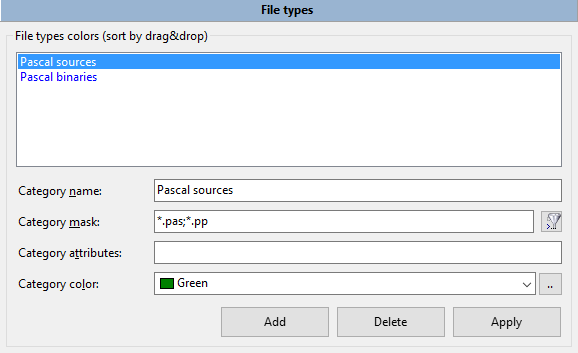
ในชื่อหมวดหมู่บรรทัดที่คุณสามารถเขียนคำอธิบายของไฟล์ที่ใช้สำหรับหรือโปรแกรมที่เปิดมัน
ในหมวดหมู่ หน้ากากวางมาสก์ไวลด์การ์ดในบรรทัดสําหรับการจับคู่ประเภทไฟล์ (เครื่องหมาย "*" หมายถึงการจับคู่จํานวนตัวอักษรใด ๆ เครื่องหมาย "? "หมายถึงตัวอักษรใด ๆ)ที่นี่คุณสามารถใช้เครื่องหมายอัฒภาค "; "เพื่อแยกไฟล์หลายประเภทโดยไม่ต้องเว้นวรรคคุณยังสามารถใช้เทมเพลตการค้นหา ( ) รวมถึงการค้นหาโดยใช้ปลั๊กอินเนื้อหา
ในหมวดหมู่ คุณสมบัติแถวที่คุณสามารถวางคุณสมบัติของไฟล์และ DC จะตรงกับไฟล์ใด ๆ ที่มีคุณสมบัติที่ตรงกัน (ไม่สามารถใช้ได้เมื่อใช้แม่แบบการค้นหา)คุณสมบัติของแฟ้มจะถูกระบุโดยเทมเพลตต่อไปนี้:
Windows: [d หรือl]rahs[c หรื อe]tp
Unix / Linux: [b、c、d、f、l หรือs]rwxrwxrwx
นั่นคือ เทมเพลตต้องตรงกับสตริงข้อความแอตทริบิวต์ในรายการไฟล์คําอธิบายของค่า:
| คุณสมบัติใน Windows ของคุณ | |
|---|---|
| คุณสมบัติ ตัวอักษร | ความหมายของตัวแทน |
เป็ น ตั ว อย่ า งไรก็ ต าม | ยื่น |
ค ว า ม รั ก ข อ ง เ ร า | การบีบอัด (บีบอัด NTFS) |
d เ พื่ อ น เ ห มื อ น กั บ เ ร า | แคตตาล็อค |
e เ พื่ อ น เ ห มื อ น กั บ เ ร า | การเข้ารหัส (การเข้ารหัส EFS) |
h เ ห มื อ น เ ดิ น ท า ง | ซ่อนอยู่ |
l เ ห มื อ น เ ดิ น ท า ง | การเชื่อมโยงสัญลักษณ์ |
p เ ป็ น เ รื่ อ ง เ รื่ อ ง เ รื่ อ ง | ส ปิ น เ ห มื อ น กั บ เ ร า |
r เ พื่ อ น เ ห มื อ น กั บ เ ร า | อ่านได้อย่างเดียว |
s เ พื่ อ น เ ห มื อ น กั บ เ ร า | ระบบงาน |
t เ ป็ น เ รื่ อ ง เ ห มื อ น กั น | เ พื่ อ น เ พื่ อ น เ พื่ อ น เ พื่ อ น |
| คุณสมบัติใน Unix / Linux (ชนิดของไฟล์) | |
|---|---|
| ประเภทไฟล์ ตัวอักษร | ความหมายของตัวแทน |
ข อ ง เ ร า | อุปกรณ์บล็อก |
ค ว า ม รั ก ข อ ง เ ร า | อุปกรณ์อักขระ |
d เ พื่ อ น เ ห มื อ น กั บ เ ร า | แคตตาล็อค |
f เ ห มื อ น กั บ เ ร า | ท่อที่มีชื่อ (FIFO) |
l เ ห มื อ น เ ดิ น ท า ง | การเชื่อมโยงสัญลักษณ์ |
s เ พื่ อ น เ ห มื อ น กั บ เ ร า | ซ็อกเก็ต ซ็อกเก็ต |
ส่วนที่ 2 ของเทมเพลต Unix/Linux แสดงสิทธิ์: อ่าน (r), เขียน (w), รัน (x)ค่าจะถูกจัดกลุ่มเป็นกลุ่มสามกลุ่มตามลำดับต่อไปนี้: ผู้ใช้ (เจ้าของ), กลุ่มผู้ใช้, เจ้าของอื่น ๆ
หากไม่ควรตั้งค่าแอตทริบิวต์จะต้องถูกแทนที่ด้วยสัญลักษณ์ "-" และแอตทริบิวต์ที่ไม่จําเป็นควรซ่อน: สัญลักษณ์ "*" หมายถึงการจับคู่จํานวนตัวอักษรใด ๆ สัญลักษณ์ "? " หมายถึงตัวอักษรใด ๆตัวอย่างเช่น?r*(Windows) หรือ?r-*(Linux) จะพบไฟล์และโฟลเดอร์ที่อ่านได้อย่างเดียวทั้งหมด
คุณสามารถใช้สีในรายการหรือใช้ ".. " ปุ่มระบุสีของคุณ
อย่าลืมแตะปุ่ม "ใช้" หลังจากปรับแต่งแล้ว
ผู้บัญชาการคู่ตรวจสอบรายการจากบนลงล่างจนกว่าจะมีการจับคู่ครั้งแรก: กฎที่สูงขึ้นในรายการจะแทนที่กฎใด ๆ ที่ต่ํากว่า

คุณ สามารถ ตั้งค่า การกระทำ เมื่อ มี การ กดปุ่ม บางอย่าง ใน ถาด แฟ้ม ที่ทำงาน อยู่ ได้ ที่นี่ : ตัวอักษร、Alt + จดหมาย、Ctrl + Alt + ตัวอักษร。คุณ สามารถ เลือก ทำ อย่างใดอย่างหนึ่ง ต่อไปนี้ : ไม่ ทำ อะไร , ตั้งค่า โฟกัส ไป ยัง บรรทัด คำสั่ง และ ป้อน คำสั่ง , เรียก ใช้
การ ค้นหา อย่าง รวดเร็ว หรือ การกรอง ที่ รวดเร็ว。
ลูกศร ซ้าย และ ขวา เพื่อ เปลี่ยน ไดเรกทอรี (การเคลื่อนไหว ที่ คล้าย กับ Lynx) –右箭头เปิดไดเรกทอรีหรือเรียกใช้โปรแกรมภายใต้เคอร์เซอร์左箭头เปิดไดเรกทอรีแม่ (เปิดเฉพาะในโหมดเต็มรูปแบบกลาง)
ในส่วนนี้ คุณสามารถตั้งค่าการกดแป้นเพื่อเริ่มคำสั่ง และคุณยังสามารถระบุพารามิเตอร์สำหรับคำสั่งเหล่านั้นได้อีกด้วย
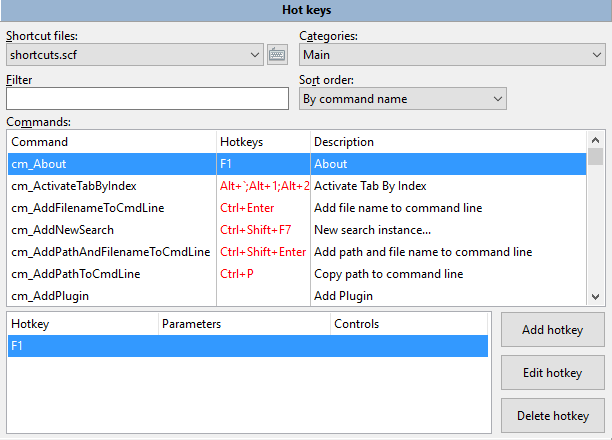
แฟ้มทางลัด –เมนูแบบเลื่อนลงที่มีชุดของรายการของไฟล์ฮอตคีย์พวกเขาจะถูกเก็บไว้ในไดเรกทอรีของไฟล์การตั้งค่าโปรแกรม
ทางด้านขวาเป็นปุ่มเมนูที่เกี่ยวข้องกับไฟล์:
การ กระ ทํา ของ แฟ้ม ปัจจุบันประหยัด ทันที、การ เปลี่ยน ชื่อ、การ คัดลอกและการ ลบ。
คืน ค่า ปริยาย DC。
คําสั่งสําหรับสลับไปยังหมวดหมู่ก่อนหน้าและถัดไป
คำสั่งสำหรับการสลับลำดับการเรียงลำดับของตารางคำสั่ง (ดูด้านล่าง)
หมวดหมู่ –แสดงหมวดหมู่สําหรับคําสั่งผสมฮอตคีย์: พระ อาจารย์、 คัดลอก/ ย้าย กล่อง โต้ตอบ、 เครื่อง เปรียบเทียบ、 แก้ไข กล่อง แสดงความคิดเห็น、 เครื่องมือ แก้ไข、 ค้นหา แฟ้ม、 เครื่องมือ เปลี่ยน ชื่อ แบทช์、 ปรับ เทียบ ข้อมูล ไดเรกทอรี、 ผู้ชม。
ตัวกรอง –ช่วยให้คุณค้นหาคําสั่งภายในได้เร็วขึ้น
ลําดับการจัดเรียง –สลับลำดับการเรียงของตารางคำสั่ง:
ตาม ชื่อ คํา สั่ง。
กดปุ่มพิมพ์ลัด (จัดกลุ่ม) – หากมีการกําหนดปุ่มลัดมากกว่าหนึ่งปุ่มพวกเขาจะถูกแยกออกจากกันด้วยเครื่องหมายอัฒภาค ";"
กดปุ่ม ลัด (หนึ่ง ใน แต่ละ บรรทัด)。
คําสั่ง –ที่มีอยู่ใน ผู้บัญชาการคู่คําสั่งภายในรายการรายการจะแสดงเป็นตารางที่มีสามคอลัมน์:
คำสั่ง (ชื่อของคำสั่งภายใน)
ฮอตคีย์ (ทางลัดที่ได้รับมอบหมาย)
คําอธิบาย (คําอธิบายสั้น ๆ)
ตารางที่ด้านล่างของหน้าต่างจะแสดงแป้นพิมพ์ลัด พารามิเตอร์ และองค์ประกอบของอินเทอร์เฟซที่กำหนดโดยคำสั่งที่เลือก (ดูด้านล่าง)
เพิ่มปุ่มลัด –หน้าต่างสําหรับเพิ่มคีย์ร้อนจะเปิดขึ้น
แก้ไขปุ่มลัด –หน้าต่างเดียวกันจะเปิดขึ้น แต่มีการตั้งค่าฮอตคีย์และตัวเลือกอื่น ๆ แล้ว
การลบคีย์ร้อน –ปุ่มลัดที่เลือกในรายการจะถูกลบออก
หน้าต่างสําหรับการเพิ่มปุ่มลัด:
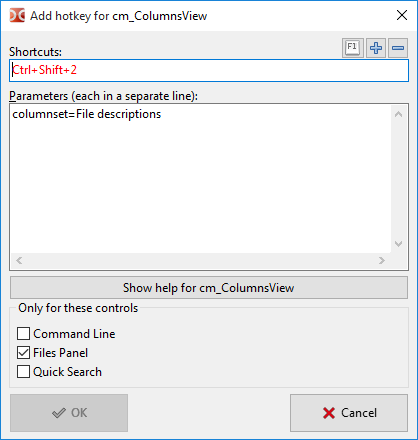
ทางลัด –ทางลัดใหม่จะปรากฏที่นี่คลิกที่ช่องและกดปุ่มแป้นพิมพ์เพื่อป้อนคีย์ร้อนใหม่Double Commander จะแสดงการเตือนหากคอมโบใหม่ถูกใช้โดยคำสั่งอื่น
พารามิเตอร์ (หนึ่งในแต่ละบรรทัด): – อนุญาตให้มีการตั้งค่าอาร์กิวเมนต์สำหรับคำสั่งพารามิเตอร์ส่วนใหญ่จะต้องอยู่ภายใต้พารามิเตอร์ = มูลค่าแบบฟอร์มจะถูกเพิ่ม (เว้นแต่จะระบุไว้เป็นอย่างอื่น) แต่ละบรรทัดจะต้องอยู่ในบรรทัดที่แยกต่างหากโดยไม่มีเครื่องหมายใบเสนอราคาและหลบหนีอักขระพิเศษและช่องว่างในลักษณะอื่น ๆปุ่มด้านล่างจะเปิด ผู้บัญชาการคู่แฟ้มช่วยเหลือที่เกี่ยวข้องคำอธิบายคำสั่งใน
ใช้สําหรับการควบคุมเหล่านี้เท่านั้น –ฮอตคีย์จะทํางานเฉพาะเมื่อองค์ประกอบอินเตอร์เฟซที่เลือกได้รับโฟกัส: บรรทัดคําสั่ง, ไฟล์หรือแผงค้นหาด่วน
ปุ่มต่อไปนี้จะอยู่ทางด้านขวาของหน้าต่าง:
สูตร 1 ปุ่มจะแสดงเมนูที่มีรายการของแป้นพิมพ์ลัดที่มีอยู่ซึ่งจัดกลุ่มตามตัวอักษรและปุ่มปรับเปลี่ยน
ปุ่ม "+" จะเพิ่มเขตข้อมูลอื่น (ไม่เกินห้า) ให้กับแป้นพิมพ์ลัด
ปุ่ม "-" จะลบทางลัดสุดท้ายออกจากรายการ
คุณสามารถตั้งค่าปุ่มลัดหลายปุ่มสำหรับคำสั่งภายในได้ 2 วิธี คือ ใช้เพิ่มปุ่มลัดปุ่มแล้วใช้ปุ่ม "+" หลายครั้งหรือหลายครั้งเพิ่มปุ่มลัดปุ่ม.วิธีที่สองช่วยให้สามารถเรียกใช้คําสั่งที่เลือกโดยใช้พารามิเตอร์ที่แตกต่างกัน
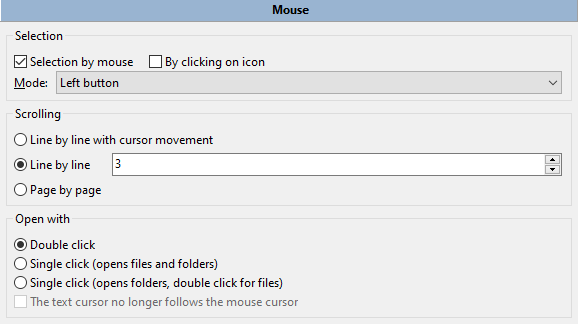
แ ร ก เ ป็ น เ รื่ อ ง ข อ ง เ ร าการ เลือก:
การเลือกเมาส์ –เปิดใช้งานความสามารถในการเลือกและยกเลิกการเลือกไฟล์และโฟลเดอร์โดยใช้เมาส์
โดยการคลิกที่ไอคอน –อนุญาตให้เลือกแฟ้มโดยการคลิกเมาส์ที่ไอคอนไอคอนในมุมมองภาพขนาดย่อ คลิกเลือก จะทำงานเมื่อคุณคลิกที่ส่วนด้านซ้ายของภาพ (1/4 หรือ 25%)
โหมด เ พื่ อ น เ ห มื อ น กั บ เ ร า –ตั้งค่าปุ่มเมาส์ซ้ายหรือขวา
สําหรับรายละเอียดโปรดดูเลือกไฟล์ส่วนย่อย
โรลลิ่ง –ความสามารถในการเลื่อนรายการแฟ้มในแผงควบคุมโดยใช้ล้อเลื่อนของเมาส์
เลื่อนและเลื่อนเคอร์เซอร์ไปทีละบรรทัด –เคอร์เซอร์จะเลื่อนแผงควบคุมขึ้นหรือลงก่อนการเลื่อนจะเกิดขึ้น
กลิ้งไปทีละบรรทัด –เคอร์เซอร์ยังคงอยู่ในไฟล์และการเลื่อนจะเกิดขึ้นทันทีคุณสามารถระบุจํานวนแถวได้ด้วย
เลื่อนจากหน้าหนึ่งไปยังอีกหน้าหนึ่ง –เหมือนเดิมครับ แต่การเลื่อนจะเป็นแบบ ไม่ใช่ (เลื่อนเร็วกว่า)
วิธีเปิด –การดำเนินการที่จะเริ่มต้นเมื่อคุณใช้ปุ่มเมาส์บนองค์ประกอบของรายการไฟล์ที่แสดงในแผงควบคุมจะถูกกำหนด:
ดับเบิลคลิกเพื่อเริ่มการกระทำ (ค่าปริยาย)
คลิกเพื่อเปิดไฟล์และโฟลเดอร์
คลิกเพื่อเปิดเฉพาะโฟลเดอร์สําหรับไฟล์ คุณต้องดับเบิลคลิก
เคอร์เซอร์ข้อความจะไม่ทําตามเคอร์เซอร์ของเมาส์อีกต่อไป –ใช้สําหรับค่าสองค่าสุดท้ายหากเปิดใช้งานการคลิก เคอร์เซอร์ข้อความจะตามเคอร์เซอร์ของเมาส์ไปโดยปริยาย: วิธีนี้จะช่วยหลีกเลี่ยงการเปิดไฟล์หรือโฟลเดอร์โดยไม่ได้ตั้งใจถ้าไม่จำเป็น (หรือไม่ชอบ) ก็สามารถปิดการทำงานได้
ในส่วนนี้จะประกอบไปด้วยส่วนที่เกี่ยวข้องกับลากแล้ววางการตั้งค่าที่เกี่ยวข้อง
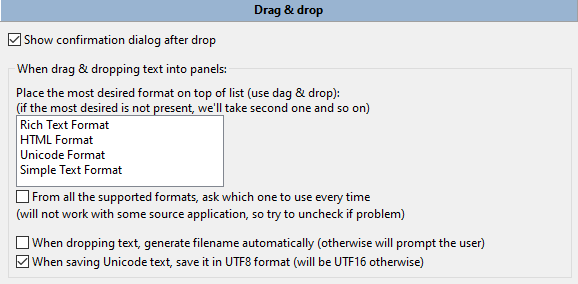
แสดงกล่องยืนยันหลังจากลากและวาง –ช่วยหลีกเลี่ยงข้อผิดพลาดที่ไม่คาดคิดในการลากและวางไฟล์ภายในหรือระหว่างแผงไฟล์ที่ใช้งานอยู่: Double Commander จะแสดงกล่องโต้ตอบการยืนยันคล้ายกับเมื่อคัดลอกหรือย้ายไฟล์ตามปกติ
คุณลักษณะถัดไปมีเฉพาะใน Windows: คุณสามารถลากและวางข้อความที่คุณเลือกในเว็บเบราเซอร์หรือโปรแกรมประมวลผลคำ (เช่น LibreOffice Writer หรือ Microsoft Word) ลงในแผงและบันทึกคุณสามารถเลือกรูปแบบไฟล์ (RTF, HTML หรือไฟล์ข้อความธรรมดา) เข้ารหัส และเปิดใช้งานการสร้างชื่ออัตโนมัติได้ที่นี่
ในส่วนนี้ คุณสามารถตั้งค่าตัวเลือกต่างๆ สำหรับการเรียงลำดับไฟล์ และรูปแบบวันที่/เวลา และขนาด
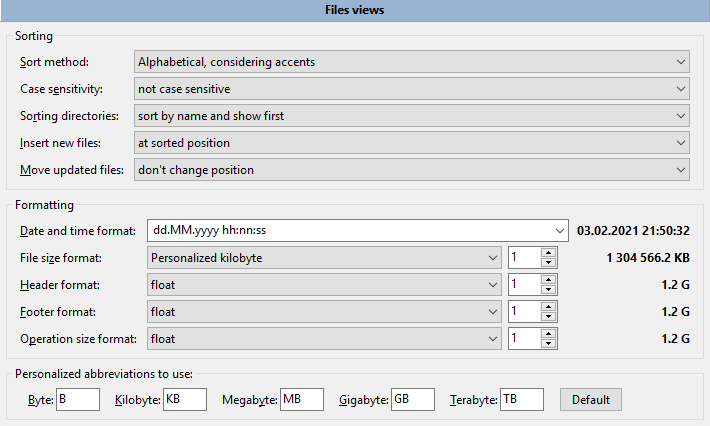
วิธีการจัดเรียง –ตั้งค่าวิธีการจัดเรียงในถาดแฟ้ม:
พิจารณาสําเนียงตามลําดับตัวอักษร –วิธีนี้จะถูกจัดเรียงตามลําดับตัวอักษรโดยคํานึงถึงความจําเพาะของภาษาระบบและการตั้งค่าภูมิภาค: จะมีการพิจารณาอักขระเพิ่มเติม (เช่น และอักขระ อื่น ๆ ในภาษาเยอรมันหรือตัวอักษร "ё " ในภาษารัสเซีย)
เรียงตามลําดับตัวอักษรที่มีอักขระพิเศษ –คล้ายกับวิธีการก่อนหน้านี้ แต่รายการจะถูกจัดเรียงก่อนตัวอักษรด้วยอักขระพิเศษและเครื่องหมายวรรคตอน
เรียงลําดับตามธรรมชาติ: ตัวอักษรและตัวเลข –วิธีนี้จะเรียงลําดับตัวเลขเป็นค่าตัวเลข: เช่น "3" จะแสดงก่อน "20" เพราะ 20 มีค่ามากกว่า 3
การเรียงลําดับตามธรรมชาติด้วยอักขระพิเศษ –คล้ายกับวิธีการก่อนหน้านี้ แต่ยังเรียงลําดับตามตัวอักษรพิเศษและเครื่องหมายวรรคตอน
กรณีที่มีความละเอียดอ่อน –เสริม วิ ธี ก า ร เ รี ย น ที่ เ กิ ด ขึ้ น:
ไม่แยกแยะตัวพิมพ์ใหญ่-เล็ก
การตั้งค่าตามภูมิภาค (aAbBcC);
พิมพ์ใหญ่ก่อนพิมพ์เล็ก (ABCabc)
จัดเรียงไดเรกทอรี –กำหนดตำแหน่งของไดเรกทอรีในรายการแฟ้ม:
จัดเรียงตามชื่อและแสดงก่อน
เรียงลําดับเหมือนไฟล์และแสดงก่อน
เรียงลําดับตามไฟล์
แทรกแฟ้มใหม่ –ตั้งตำแหน่งของแฟ้มใหม่ในรายการ:
ด้านบนของรายการไฟล์;
หลังจากไดเรกทอรี (ถ้าไดเรกทอรีถูกจัดเรียงก่อนไฟล์);
ในตําแหน่งที่เรียงลําดับ
ที่ด้านล่างของรายการแฟ้ม
ย้ายไฟล์ที่อัปเดตแล้ว –ถ้าคุณสมบัติของแฟ้มที่ใช้ในการเรียงลำดับมีการเปลี่ยนแปลง (แก้ไขวันที่ ขนาด และอื่นๆ) ให้ตั้งค่าตำแหน่งที่ตั้ง:
ไม่เปลี่ยนตําแหน่ง
ใช้การตั้งค่าเดียวกับไฟล์ใหม่
ไปยังตําแหน่งเรียงลําดับ
รูปแบบพารามิเตอร์ แรก ใน กลุ่ม คือรูปแบบ วันที่ และ เวลา。คุณสามารถเลือกหนึ่งในเทมเพลตที่มีอยู่จากรายการดรอปดาวน์ หรือจัดรูปแบบของคุณเองโดยใช้อักขระการจัดรูปแบบวันที่และเวลา
อักขระ การ จัดรูปแบบ จะ แสดง ด้านล่าง (ขึ้นอยู่กับเอกสาร Pascal ฟรี)。ค่าบางอย่างขึ้นอยู่กับการตั้งค่าภูมิภาคของระบบปฏิบัติการ!
ตัวอย่างเช่น เราจะใช้ 2021.01.24 09:06:02 (เช่นyyyy.mm.dd hh:mm:ss) และภูมิภาคสหรัฐอเมริกา
| ตัวละครที่เป็นไปได้ | ||
|---|---|---|
| ตัวละคร | คําอธิบาย | ตัวอย่าง |
ค ว า ม รั ก ข อ ง เ ร า | รูปแบบวันที่สั้นและรูปแบบเวลายาว (ถ้าเวลาไม่ได้เป็นศูนย์) | 1/24/2021 9:06:01 |
f เ ห มื อ น กั บ เ ร า | กับค ว า ม รั ก ข อ ง เ ร าเหมือนกัน แต่เพิ่มเวลาแม้ว่าเวลาจะเป็นศูนย์ | 1/24/2021 9:06:01 |
d เ พื่ อ น เ ห มื อ น กั บ เ ร า | วันที่ ใน เดือน | 24 |
dd เ พื่ อ น เ ห มื อ น กั น | วันที่ ใน เดือน (ศูนย์ นํา หน้า) | 24 |
ddd - เ ดิ น ไ ป เ รื่ อ ย | วันของสัปดาห์ (ตัวย่อ) | อา |
dddd - เ ดิ น ไ ป เ รื่ อ ย | วันของสัปดาห์ (เต็ม) | วันอาทิตย์ |
ddddd และ | รูปแบบ วันที่ สั้น | 1/24/2021 |
dddddd | รูปแบบวันที่ยาวนาน | วันอาทิตย์ที่ 24 มกราคม ค.ศ. 2021 |
ม า เ ป็ น เ รื่ อ ง เ ห มื อ น กั น | เดือน หรือ นาที (ถ้า มี อยู่ ข้างหน้า h เ ห มื อ น เ ดิ น ท า งหรื อเ ห มื อ น เ ห มื อ น เ ห มื อ นคํา แนะ นํา) | 1 |
มม | เดือน หรือ นาที (ถ้า มี อยู่ ข้างหน้า h เ ห มื อ น เ ดิ น ท า งหรือ hh เ ห มื อ น เ ดิ น ท า งคํา แนะ นํา) กับ ศูนย์ ชั้น นํา | 01 |
mmm เ ป็ น เ รื่ อ ง เ ห มื อ น กั น | เดือน (ตัวย่อ) | มิน |
มมมม | เดือน (เต็ม) | มกราคม |
yy เ ป็ น เ รื่ อ ง เ ห มื อ น กั น | ปี (เลข สอง หลัก) | 21 |
yyyy เ ป็ น เ รื่ อ ง เ ห มื อ น กั น | ปี (มี ศตวรรษ) | 2021 |
h เ ห มื อ น เ ดิ น ท า ง | ชั่วโมง เ ห มื อ น เ ดิ น ท า ง | 9 |
hh เ ห มื อ น เ ดิ น ท า ง | ชั่วโมง (ศูนย์ นํา หน้า) | 09 |
เ ห มื อ น เ ห มื อ น กั น | นาที | 6 |
nn เ ป็ น เ รื่ อ ง เ ห มื อ น กั น | นาที (ศูนย์ นํา หน้า) | 06 |
s เ พื่ อ น เ ห มื อ น กั บ เ ร า | วินาที | 2 |
เอส เอส | วินาที (ศูนย์ นํา หน้า) | 02 |
z เ พื่ อ น เ ห มื อ น กั บ เ ร า | มิ ล ลิ วินาที | 1 |
zzz และ | มิ ล ลิ วินาที (ศูนย์ นํา หน้า) | 001 |
t เ ป็ น เ รื่ อ ง เ ห มื อ น กั น | รูปแบบเวลาสั้นๆ | 9:06 น. |
tt เ ป็ น เ รื่ อ ง เ ห มื อ น กั น | รูปแบบเวลานาน | 9:06:02 น. |
am / pm (แอม / พีเอ็ม) | ใช้ นาฬิกา 12 ชั่วโมง และ แสดง am และ pm ตาม (และ AM / PM (แอม / พีเอ็ม)、a / m เ ป็ น เ รื่ อ ง เ ห มื อ น กั นหรือ A / M); เช่นt AM/PM | 9:06 am เ พื่ อ น เ ห มื อ น กั น |
/ | แทรก ตัว คั่น วันที่ | / |
: | ใส่ ตัว คั่น เวลา | : |
" ข้อความ " | ข้อความ; ตัวอย่างเช่นyyyy "AD" | โฆษณา 2021 |
อาร์กิวเมนต์ถัดไปตั้งค่ารูปแบบขนาดไฟล์:
รูปแบบขนาดไฟล์ –จะถูกใช้ในถาดแฟ้ม
รูปแบบชื่อเรื่อง –จะใช้ในรายการไดรฟ์และแท็บพื้นที่ว่าง
รูปแบบส่วนท้าย –จะถูกใช้ในแถบสถานะของแผงแฟ้ม
รูปแบบขนาดการทํางาน –จะใช้ในกล่องโต้ตอบการดำเนินการแฟ้ม: คัดลอก ย้าย คำนวณ ฯลฯ
นอกจากนี้ ทางด้านขวา คุณสามารถตั้งค่าจํานวนทศนิยมหลังตัวคั่นทศนิยม (เช่น จํานวนเต็มของตัวเลขและตัวคั่นของส่วนทศนิยม): 0, 1, 2 หรือ 3
หน่วยของขนาดไฟล์: ไบต์, กิโลไบต์, เมกะไบต์, กิกะไบต์, เทราไบต์ หรือ จุดลอย (Double Commander จะเลือกหน่วยตามขนาดโดยอัตโนมัติ)
" ส่วนบุคคล " ใน ชื่อ หมายถึง ผู้บัญชาการ คู่ จะ ใช้ รายชื่อ ต่อไปนี้ย่อ ส่วนบุคคล。ค่าปริยายปุ่ม รีเซ็ตค่าเหล่านี้เป็นค่าเริ่มต้นสำหรับภาษาที่เลือก (ระบุไว้ในแฟ้มภาษาที่เหมาะสม)
2.8.1.มุมมองไฟล์ >มุมมองแฟ้ม เพิ่มเติม
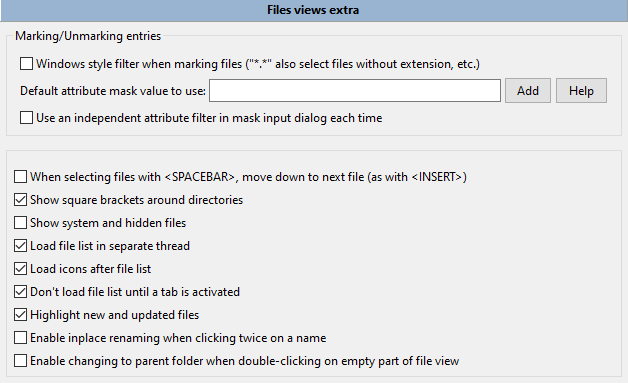
แท็ก / ยกเลิกแท็กรายการ:
ใช้ตัวกรองสไตล์ Windows เมื่อทําเครื่องหมายแฟ้ม (" * .* "นอกจากนี้ยังเลือกไฟล์ที่ไม่มีส่วนขยายและอื่น ๆ) – โดยค่าเริ่มต้นหน้ากาก "*.* "ตรงกับชื่อไฟล์ใด ๆ ที่มีนามสกุลใช้มาสก์สําหรับชื่อไฟล์ใด ๆ "*"หากเปิดใช้งานหน้ากาก "*.* "จะตรงกับไฟล์ใด ๆ.
ค่ามาสก์คุณสมบัติปริยายที่ใช้ –จะถูกใช้สำหรับคำสั่งต่อไปนี้:
เลือก ทั้งหมด(ซม. _ MarkMarkAll)、
ยกเลิก การ เลือก ทั้งหมด(ซม. _ MarkUnmarkAll)、
การ เลือก ย้อนกลับ(ซม. _ MarkInvert _ มาร์ค อิน เวิร์ท)、
เลือก กลุ่ม(ซม. _ MarkPlus)
และยกเลิก การ เลือก กลุ่ม(ซม. _ MarkMinus)。
ตัวอย่างเช่น ถ้าคุณต้องการให้คำสั่งเหล่านี้ทำงานกับไฟล์เท่านั้น ให้ระบุd-。
เพิ่มปุ่มจะเปิดหน้าต่างการเลือกคุณสมบัติแฟ้ม ซึ่งคุณสามารถใช้หรือป้อนด้วยตนเองสํา หรับ ข้อมูล เพิ่มเติม เกี่ยวกับ คุณสมบัติ ของ ไฟล์ และ การใช้งาน ของ พวกเขา ดู ที่ที่นี่。
ใช้ ตัว กรอง คุณสมบัติ แต่ละ ตัว ใน กล่อง โต้ตอบ การ ป้อนข้อมูล หน้ากาก ทุกครั้ง –หาก เปิด ใช้งาน จะ มี การ เพิ่ม ตัว กรอง คุณสมบัติ เข้าไป ในเลือก กลุ่ม(ซม. _ MarkPlus) และยกเลิก การ เลือก กลุ่ม(ซม. _ MarkMinus) ใน กล่อง โต้ตอบ คํา สั่ง
การใช้<แถบพื้นที่>เมื่อคุณเลือกแฟ้ม ให้เลื่อนลงไปยังแฟ้มถัดไป (เช่น<การแทรก>คีย์) – การใช้空格เคอร์เซอร์เลื่อนลงเมื่อมีการเลือกปุ่มพิมพ์กุญแจปริยาย ใช่Shift+Downหรื อShift+Up。
แสดงวงเล็บสี่เหลี่ยมรอบไดเรกทอรี –ช่วยในการแยกแยะความแตกต่างระหว่างไดเรกทอรีและไฟล์เมื่อไอคอนถูกปิดใช้งานนอกจากนี้คุณยังสามารถใช้สัญลักษณ์อื่น ๆ แทนได้ดู<FolderPrefix>และ<FolderPostfix>ของ พารามิเตอร์คํา อธิบาย。
แสดงระบบและไฟล์ที่ซ่อนอยู่ –หากเปิดใช้งาน Double Commander จะแสดงไฟล์และโฟลเดอร์ที่มีแอตทริบิวต์ "ซ่อน" หรือ "ระบบ" (Windows) หรือไฟล์ที่มีชื่อขึ้นต้นด้วยอักขระจุด (Linux และระบบอื่น ๆ ที่คล้ายกับยูนิกซ์)นอกจากนี้ยังสามารถใช้ได้จากเมนูหลักเปลี่ยนการตั้งค่านี้
กำลังโหลดรายการของแฟ้มในเธรดที่แยกต่างหากและโหลดไอคอนหลังจากรายการแฟ้มอาร์กิวเมนต์ถูกออกแบบมาเพื่อเร่งการแสดงรายการไฟล์ในแผงที่หน้าต่างโปรแกรมประยุกต์จะถูกระงับน้อยลงเมื่อเปิดไดเรกทอรีขนาดใหญ่
ไม่ต้องโหลดรายการของแฟ้มจนกว่าแท็บจะถูกเรียกใช้ –เมื่อเริ่มการทำงาน ผู้บัญชาการคู่จะไม่โหลดรายการแฟ้มของแท็บที่ไม่ได้ใช้งานที่เปิดอยู่ในเซสชันก่อนหน้า
เน้นแฟ้มใหม่และแฟ้มที่ปรับปรุงแล้ว –หากเปิดใช้ ชื่อแฟ้มที่กำลังสร้างหรือแก้ไขจะกะพริบ
เปลี่ยนชื่อในจุดเมื่อเปิดใช้งานการดับเบิลคลิกที่ชื่อ –คือ ความสามารถเพิ่มเติมในการเปลี่ยนชื่อไฟล์ โดยการใช้เมาส์คลิกซ้าย (ซึ่งไม่ได้ขึ้นอยู่กับคีย์ที่เลือกไว้สำหรับการเลือกเมาส์) เช่น ใน Windowsเมื่อคลิกแล้ว เคอร์เซอร์ของเมาส์จะต้องอยู่นิ่งๆ อย่างน้อยหนึ่งวินาทีในการตั้งค่าเมาส์ในส่วนของไฟล์และโฟลเดอร์ควรเลือกให้ดับเบิลคลิกหรือดับเบิลคลิกเฉพาะไฟล์
เปิดใช้งานการเปลี่ยนไปยังโฟลเดอร์แม่เมื่อดับเบิลคลิกที่ส่วนว่างของมุมมองแฟ้ม –เป็นฟังก์ชั่นเพิ่มเติมเพื่อลดความซับซ้อนของการนําทางไดเรกทอรีแต่ถ้าคุณใช้ชุดคอลัมน์และรายการไฟล์ในไดเรกทอรีปัจจุบันไม่พอดีกับแผง (เช่นคุณเห็นแถบเลื่อนแนวตั้ง) ไม่สามารถใช้งานได้
มันมีแค่สองตัวแปร
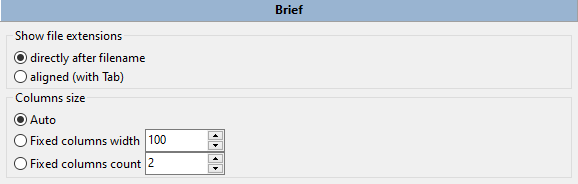
แสดง นามสกุล ของ ไฟล์:ตรง ตาม ชื่อ ไฟล์ เลย ครับหรื อจัด แนว (ใช้ แท็บ)。ในกรณีที่สอง นามสกุลของไฟล์จะแสดงแยกต่างหาก โดยจัดให้อยู่ในแนวเดียวกันกับด้านขวาของคอลัมน์
ขนาดของคอลัมน์: Double Commander จะกําหนดขนาดให้โดยอัตโนมัติ (ขนาดจะขึ้นอยู่กับความยาวของชื่อไฟล์) หรือสามารถกําหนดความกว้างของคอลัมน์ (เป็นพิกเซล) หรือจํานวนคอลัมน์ได้
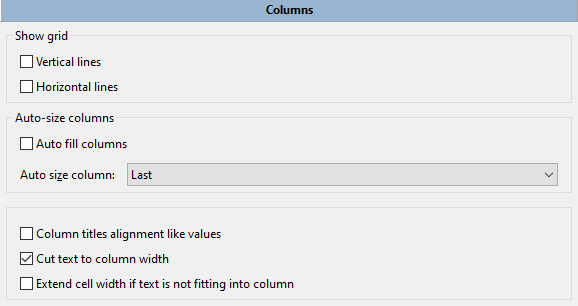
แ ร ก เ ป็ น เ รื่ อ ง เ ร าแสดง เส้น กริด:
เส้นแนวตั้ง –เปิดใช้เส้นตารางแนวตั้งในพาเนล
เส้นแนวนอน –เปิดใช้เส้นตารางแนวนอนในพาเนล
ภาพหน้าจอต่อไปนี้แสดงให้เห็นถึงผลกระทบตารางที่ลึกซึ้งนี้ภาพหน้าจอด้านซ้ายเปิดใช้งานเส้นแนวตั้งและแนวนอน แต่ภาพหน้าจอด้านขวาไม่ได้

สามารถ เปลี่ยนสี ของ เส้น ได้ โปรด ดู รายละเอียดดู ที่นี่。
เติมคอลัมน์อัตโนมัติ –หากเปิดใช้ เมื่อมีการปรับขนาดหน้าต่าง (หรือเมื่อมีพื้นที่ว่าง) Double Commander จะปรับค่าตัวเลือกถัดไปปรับคอลัมน์โดยอัตโนมัติ: คอลัมน์ที่เลือกใน (คอลัมน์แรกหรือคอลัมน์สุดท้าย)แถบเลื่อนแนวนอนจะไม่สามารถใช้งานได้
การจัดตําแหน่งหัวคอลัมน์เหมือนกับค่า –หากเปิดใช้ Double Commander จะจัดส่วนหัวของคอลัมน์ให้อยู่ในแนวเดียวกันกับเนื้อหา (ไม่ใช่ด้านซ้าย)
ถ้าเนื้อหาของคอลัมน์มีขนาดใหญ่กว่าความกว้างของคอลัมน์:
ตัดข้อความให้เหลือความกว้างของคอลัมน์ –บางครั้งข้อความคอลัมน์อาจทับซ้อนกันในคอลัมน์อื่น ๆตัวเลือกนี้จะตัดทอนข้อความเพิ่มเติมที่ขอบเขตของคอลัมน์
ขยายความกว้างของเซลล์หากข้อความไม่พอดีกับคอลัมน์ –ถ้าข้อความไม่พอดีและเซลล์ที่อยู่ติดกันว่างเปล่าข้อความจะครอบครองเซลล์ที่อยู่ติดกันด้วย
2.8.3.1.มุมมองไฟล์ >คอลั่ม >ปรับแต่งคอลัมน์
ในส่วนนี้คุณสามารถปรับแต่งรูปลักษณ์ของแผงคอลัมน์สีแบบอักษรและอื่น ๆผู้บัญชาการคู่สามารถกําหนดค่าได้มากในเรื่องนี้
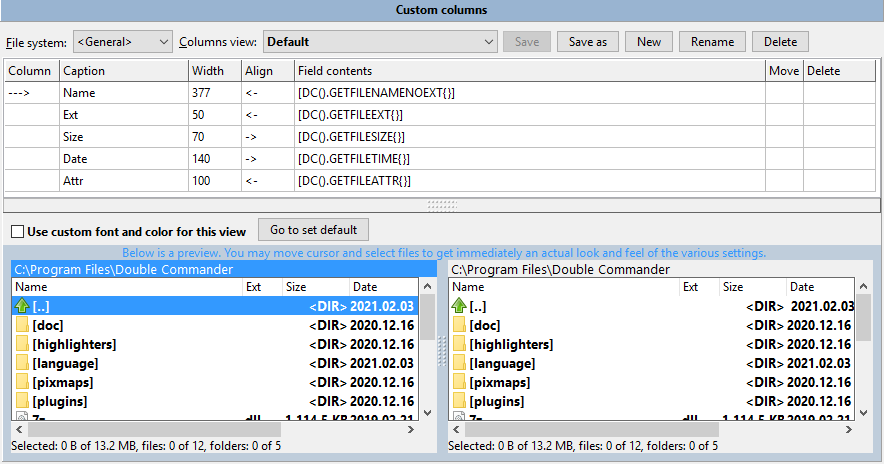
มีพื้นที่แสดงตัวอย่างที่ด้านล่างของหน้าต่างเพื่อให้คุณสามารถดูการเปลี่ยนแปลงทั้งหมดในครั้งเดียวคุณสามารถเลื่อนเคอร์เซอร์และเลือกไฟล์เพื่อรับรูปลักษณ์และความรู้สึกที่แท้จริงของการตั้งค่าต่างๆได้ทันที
ระบบไฟล์ –อนุญาตให้สลับไปยังการตั้งค่าคอลัมน์ของปลั๊กอิน WFX หากปลั๊กอินที่ติดตั้งรองรับ
คอลัมน์ มุมมอง –รายการของรูปแบบคอลัมน์ที่มีอยู่มี รูปแบบ เริ่มต้นค่า ปริยาย。
บันทึก –บันทึกการเปลี่ยนแปลงของชุดคอลัมน์ที่เลือก
การบันทึกเป็น –อนุญาตให้บันทึกชุดคอลัมน์ที่เลือก (ตามที่เป็นอยู่หรือมีการเปลี่ยนแปลง) ด้วยชื่อใหม่
สร้างใหม่ –สร้างชุดคอลัมน์ใหม่ตามคอลัมน์ที่เลือกใช้ชื่อเดิม + วันและเวลาปัจจุบัน
การเปลี่ยนชื่อ –จะมีการแจ้งให้ป้อนชื่อใหม่
การลบ –ลบชุดคอลัมน์ที่เลือก
ด้านล่างนี้เป็นตารางของคอลัมน์ที่เลือกไว้ซึ่งคุณสามารถกำหนดจำนวนชื่อเนื้อหาตำแหน่งและขนาดของคอลัมน์จํานวนแถวในตารางเท่ากับจํานวนคอลัมน์ในชุดเพิ่มคอลัมน์ใหม่: ใช้下箭头คีย์ หรือ คลิก ขวา บน พื้น ที่ว่าง ที่อยู่ ใกล้ กับ ตาราง และ เลือกการ เพิ่ม คอลัมน์。
เหล่านี้เป็นพารามิเตอร์ที่กำหนดตารางคอลัมน์ (คลิกในกล่องเพื่อแก้ไข):

คอลัมน์ –แสดงตัวบ่งชี้ของคอลัมน์ที่เลือก
ชื่อเรื่อง –ระบุว่าจะปรากฏในแถบหัวเรื่องคอลัมน์ชื่อคอลัมน์ในคุณสามารถตั้งชื่อที่คุณต้องการได้
ความกว้าง –ความกว้างของคอลัมน์ (หน่วยเป็นพิกเซล) ที่กำหนดไว้เมื่อเริ่มโปรแกรมหมายเหตุ: ความกว้างขึ้นอยู่กับเนื้อหาของคอลัมน์ เช่น การจัดวางไฟล์แบบขยายจะมีความกว้างน้อยกว่า
การจัดแนว –ตั้งค่าการจัดตําแหน่งของเนื้อหาคอลัมน์ตัวแปรคือ:
"<-" –จัด ชิด ซ้าย ;
"->" –จัด ตํา แห น่ง ขวา ;
"=" –จัด กึ่งกลาง
เนื้อหาของฟิลด์ –ตั้งค่าเนื้อหาพื้นฐานของคอลัมน์เมื่อคุณเลือกเซลล์ปุ่ม "+" จะปรากฏขึ้นทางด้านขวา คุณสามารถเลือกฟิลด์ภายในของ Double Commander (เมนูย่อย "DC") หรือฟิลด์ที่มีปลั๊กอิน WDX ติดตั้งไว้แล้ว (เมนูย่อย "ปลั๊กอิน")รายการเขตข้อมูลภายใน:
GETFILENAME เป็น โปรแกรม ที่ ช่วย ให้ คุณ สามารถ ทํา งาน ได้ อย่าง มีประสิทธิภาพ –ชื่อ แฟ้ม และ นามสกุล (text.txt)。
GETFILENAMENOEXT - บริษัท ย่งฮง (ประเทศ ไทย) จํา กัด : . – ชื่อ แฟ้ม และ ไม่ มี นามสกุล (text (ข้อความ))。
GETFILEEXT เป็น อุปกรณ์ เสริม สํา หรับ –นามสกุล ของ ไฟล์ (จาก จุด ไป ยัง จุดสิ้นสุด เช่น TXT และ)。
GETFILESIZE - ร้าน ร้านจักรยานทัวริ่ง และอุปกรณ์เกี่ยวกับทัวริ่ง แบรนชั้นนําทั่วโลก: . – ขนาดของแฟ้มหรือไดเรกทอรีโดยค่าเริ่มต้นลักษณะที่ปรากฏจะขึ้นอยู่กับมุมมองไฟล์ตัวเลือกที่เลือกในส่วน แต่ยังสามารถใช้รูปแบบขนาดที่เป็นไปได้ทั้งหมด
GETFILETIME (จีทฟิลเลไทม์) - GETFILETIME (จีทฟิลเลไทม์) – วันที่มีการแก้ไขไฟล์หรือไดเรกทอรี
GETFILECREATIONTIME เป็นผลิตภัณฑ์ที่ได้รับการรับรองจาก –วันที่สร้างแฟ้มหรือไดเรกทอรี
GETFILELASTACCESSTIME - ร้าน ร้านจักรยานทัวริ่ง และอุปกรณ์เกี่ยวกับทัวริ่ง แบรนชั้นนําทั่วโลก: . – วันที่เข้าถึงไฟล์หรือไดเรกทอรีล่าสุด
GETFILECHANGETIME - ร้าน ร้านจักรยานทัวริ่ง และอุปกรณ์เกี่ยวกับทัวริ่ง แบรนชั้นนําทั่วโลก: . – วันที่มีการเปลี่ยนแปลงสถานะของแฟ้มหรือไดเรกทอรี
GETFILEATTR - บริษัท ย่งฮง (ประเทศไทย) จํากัด: . – คุณสมบัติของแฟ้มหรือไดเรกทอรีคุณสามารถเลือกค่าสตริงหรือค่า (ฐานแปด) ได้ใน Windows คุณสามารถใช้ค่า ถ้าคุณแสดงคุณสมบัติของ Unix ในแผงแฟ้ม (เช่น การใช้ปลั๊กอิน FTP)คํา อธิบาย รายละเอียด ของ ค่า สตริงดู ได้ ที่นี่。
GETFILEPATH - เ ธ อ เ ป็ น เ ธ อ –เส้นทางไปยังโครงการปัจจุบันการใช้: โดยทั่วไปสําหรับผลการค้นหา
กลุ่ม GETFILEGROUP – แสดงกลุ่มของเจ้าของแฟ้ม
GETFILEOWNER เป็นผู้นําในการออกแบบและผลิต –แสดงเจ้าของแฟ้ม
GETFILELINKTO เป็นอุปกรณ์เสริมสําหรับ –แสดงเส้นทางและไฟล์ ซึ่งเป็นเนื้อหาของลิงก์ที่เชื่อมโยงโดยสัญลักษณ์นี้
ประเภท GETFILETYPE – ชนิดของไฟล์ (เช่น Windows หรือชนิด MIME)
GETFILECOMMENT - บริษัท เก ต ติ เล คอม เม นท ์ จํา กัด (มหาชน) – จาก descript.ion (หมายเหตุ) (รายละเอียด) ดู ที่นี่)。
GETFILECOMPRESSEDSIZE - ขายโมเดลกันดั้ม ของแท้จากประเทศญี่ปุ่น คลิ๊กเลย: . – บีบอัดขนาดไฟล์ (ขนาดจริงเมื่อใช้การบีบอัดแบบ NTFS)
โดยค่าเริ่มต้นเขตข้อมูลที่มีการประทับเวลาจะถูกใช้ในมุมมองแฟ้มตั้งค่ารูปแบบวันที่และเวลาที่เลือกไว้ในส่วนนอกจากนี้ คุณ ยัง สามารถ ระบุ รูปแบบ ที่ คุณ ต้องการ ได้ โดยตรง ใน วงเล็บ ภายใน คอลัมน์ โดย ใช้ รูปแบบ เดียวกันวันที่ และ เวลา รูปแบบ อักขระ。
การย้าย –อนุญาตให้ย้ายแถว (เทียบเท่ากับการจัดเรียงคอลัมน์ใหม่)ดับเบิลคลิกในกล่องย้าย และคุณจะเห็นชนิดของตัวหมุนปรากฏขึ้น คลิกส่วนบนเพื่อย้ายแถวขึ้น (คอลัมน์ย้ายไปทางซ้าย)
การลบ –อนุญาตให้ลบแถวใด ๆเมื่อต้องการลบ: คลิกที่กล่องลบของแถวจากนั้นคลิกอีกครั้งคราวนี้สัญลักษณ์ลบจะปรากฏขึ้นถ้าคุณคลิกครั้งที่สาม แถวจะถูกลบออกจากตาราง
ถัดไป, คุณสามารถเปลี่ยนลักษณะที่ปรากฏของแผงแฟ้ม.
ไปที่การตั้งค่าเริ่มต้น –เปิดเ สี ย ง เ สี ย ง >แผงเอกสารบางส่วน.
ใช้แบบอักษรและสีที่กำหนดเองสำหรับมุมมองนี้ –อนุญาตให้มีการเปลี่ยนแปลงลักษณะที่ปรากฏของแผงไฟล์สำหรับชุดคอลัมน์นี้เท่านั้น (แยกต่างหากสำหรับแต่ละคอลัมน์ถ้าจำเป็น)คุณสามารถเขียนทับแบบอักษรของแผงไฟล์และจากเ สี ย ง เ สี ย ง >แผงเอกสารการตั้งค่าทั่วโลกของ:
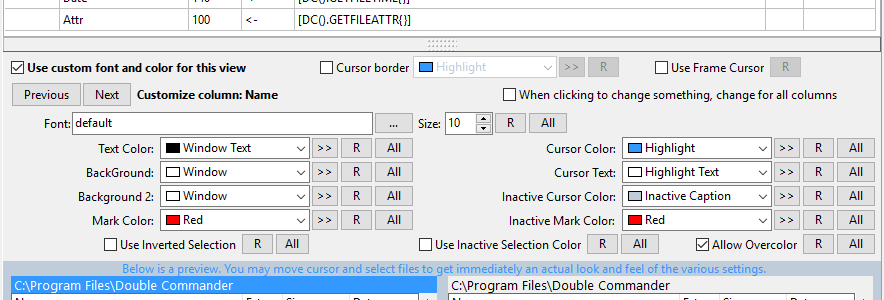
หมายเหตุ: เส้นขอบของเคอร์เซอร์และการใช้เคอร์เซอร์กรอบสามารถใช้ได้กับทั้งชุดเท่านั้น
ล่าสุด、ถัดไป –สลับ คอลัมน์
ปรับแต่งคอลัมน์ –แสดงชื่อของคอลัมน์ที่กำหนดเอง
>> –เลือกปุ่มสีใด ๆ จากจานสี
R เ ป็ น เ รื่ อ ง เ ห มื อ น กั น –คืนค่าปริยาย
ทั้งหมด –นําการเปลี่ยนแปลงไปใช้กับคอลัมน์อื่น ๆ ทั้งหมด
ปลั๊กอินเป็นส่วนขยายที่ช่วยเพิ่มความสามารถของผู้บัญชาการคู่
ในตอนแรกมีการตั้งค่าทั่วไปบางอย่าง
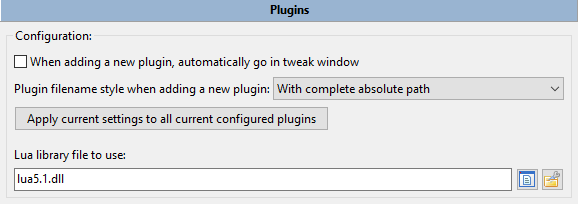
เมื่อเพิ่มปลั๊กอินใหม่จะเข้าสู่หน้าต่างการปรับแต่งโดยอัตโนมัติ –ดูด้านล่างการปรับคําอธิบายของปุ่ม
รูปแบบของชื่อแฟ้มปลั๊กอิน เมื่อมีการเพิ่มปลั๊กอินใหม่ –ที่นี่คุณสามารถเลือกวิธีการตั้งค่าพาธเมื่อคุณเพิ่มปลั๊กอิน:
ใช้เส้นทางที่สมบูรณ์และแน่นอน
เมื่อเทียบกับ % COMMANDER_PATH% เ พื่ อ น เ ห มื อ น เ ดิ มเส้นทางของ
สัมพันธ์กับพาธที่ระบุ
นอกจากนี้คุณยังสามารถใช้วิธีการที่คุณเลือกกับปลั๊กอินที่คุณได้เพิ่ม
แฟ้มไลบรารี Lua ที่จะใช้งาน –ชื่อเต็มของ Lua ถ้าไฟล์อยู่ในไดเร็คทอรี่ของโปรแกรม หรือ ไดเร็คทอรี่ของ ก็จะเป็นชื่อไฟล์เท่านั้นเส้นทางนี้อาจสัมพันธ์กับปฏิบัติการผู้บัญชาการคู่(สคริปต์ Lua สามารถ ใช้ สํา หรับ กา รท ํา งาน อัตโนมัติ และ เป็น ปลั๊ก อิน เนื้อหา รายละเอียดดู ได้ ที่นี่。)
มีปลั๊กอินหลายประเภท:
1.ปลั๊กอินบรรจุภัณฑ์ (WCX)
ปลั๊กอินบรรจุภัณฑ์จะใช้ในการแกะไฟล์ประเภทใดประเภทหนึ่ง โดยปกติจะอยู่ในรูปแบบการเก็บถาวรปลั๊กอินบางตัวยังสนับสนุนการสร้างที่เก็บใหม่และการปรับเปลี่ยนที่เก็บที่มีอยู่
ปลั๊กอินบางตัวช่วยให้สามารถบันทึกรายการไฟล์ที่เลือกหรือใช้การประมวลผลเป็นชุด: สร้างลิงก์แปลงไฟล์คัดลอกภายใต้เงื่อนไขที่เฉพาะเจาะจง ฯลฯ
ลําดับเป็นสิ่งสําคัญ: เมื่อเลือกปลั๊กอินที่เหมาะสมผู้บัญชาการคู่เริ่มต้นด้วยการตรวจสอบส่วนขยายจากด้านบนไปด้านล่างการใช้โดยส่วนขยาย / โดยปลั๊กอินปุ่มสลับมุมมองรายการและลากและวาง
2.ปลั๊กอินเนื้อหา (WDX)
ปลั๊กอินเนื้อหาใช้เพื่อรับคุณสมบัติของไฟล์หรือข้อมูลเนื้อหา (เช่น EXIF หรือแท็ก ID 3)คุณสามารถใช้ข้อมูลนี้ในการค้นหาไฟล์หรือเครื่องมือการเปลี่ยนชื่อชุดคอลัมน์เคล็ดลับเครื่องมือ
นอกจากนี้ Double Commander ยังรองรับ ที่เขียนด้วยภาษา Lua อีกด้วย (มีการเพิ่มสคริปต์ในลักษณะเดียวกับ ปกติ)ตัวอย่าง สามารถ พบ ได้ ใน โฟลเดอร์ ของ โปรแกรม (ปลั๊ก อิน / wdx / scripts)。
3.ปลั๊กอินระบบแฟ้ม (WFX)
ปลั๊กอินระบบไฟล์ใช้ระบบไฟล์ของตัวเองหรือให้การเข้าถึงระบบไฟล์อื่น ๆ และอุปกรณ์ (ในประเทศหรือระยะไกล)เช่น FTP , เว็บไดเร็คทอรี่ , มือถือนอกจากนี้ยังอาจเป็นรายการไฟล์กระบวนการและบริการที่กําลังทํางานอยู่หรือรีจิสทรีของ Windows
4.ปลั๊กอินรายการ
ผู้ชมในตัวจะแสดงไฟล์ข้อความธรรมดารูปแบบภาพบางอย่างและการส่งออกคำสั่งคอนโซลปลั๊กอินช่วยให้สามารถขยายรายการนี้: เอกสารอิเล็กทรอนิกส์และฐานข้อมูลไฟล์เสียงและวิดีโอไฟล์แบบอักษรเนื้อหาที่เก็บถาวรรายละเอียดเกี่ยวกับไฟล์บางไฟล์ซอร์สโค้ดไฟล์ที่มีการเน้นไวยากรณ์
ลําดับเป็นสิ่งสําคัญ: เมื่อเลือกปลั๊กอินที่เหมาะสมผู้บัญชาการคู่จะเริ่มตรวจสอบจากด้านบนลงด้านล่าง
5.โปรแกรมเสริมการค้นหา (DSX)
ปลั๊กอินการค้นหาเป็นปลั๊กอินประเภทของ Double Commander ที่ใช้โปรแกรมคอนโซลเพื่อค้นหาไฟล์ (เช่น Locate, Everything หรือ Recoll)อินเตอร์ เฟซ ปลั๊ก อิน DSX ช่วย ให้การ ส่ง จาก " มาตรฐาน " และ " ขั้นสูง " แท็บค้นหา ค่า พารามิเตอร์。
ปุ่ม::
เพิ่ม –เปิดกล่องเลือกแฟ้มหรือคุณสามารถใช้คําสั่งภายในซม. _ AddPlugin (ปลั๊กอินยังสามารถติดตั้งโดยอัตโนมัติ)
ปิดการใช้งาน –อนุญาตให้ปิดการทำงานของโปรแกรมเสริมที่เลือกไว้ชั่วคราว
ลบออก –ลบปลั๊กอินที่เลือกออกจากรายการ (แต่ไม่ใช่ไฟล์ปลั๊กอิน!)
ปรับ –การดําเนินการขึ้นอยู่กับชนิดของปลั๊กอิน:
WCX: เปลี่ยนเส้นทางปลั๊กอินตั้งค่านามสกุลไฟล์และฟังก์ชั่นการสนับสนุน;
WDX และ WLX: เปลี่ยนเส้นทางปลั๊กอินชื่อที่แสดงหรือตรวจสอบสตริง;
WFX: เปลี่ยนเส้นทางปลั๊กอินหรือชื่อที่แสดง
การกําหนดค่า –เปิดหน้าต่างการตั้งค่าของปลั๊กอินเอง (หากปลั๊กอินที่เลือกรองรับคุณสมบัตินี้)
Double Commander รองรับการใช้ เพื่อป้องกันรหัสผ่านในปลั๊กอิน WCX และ WFX หากนักพัฒนาปลั๊กอินให้ใช้ฟีเจอร์นี้สะดวกเพราะรหัสผ่านของคุณจะได้รับการป้องกันโดยการเข้ารหัสและคุณจําได้เพียงรหัสผ่านเดียวเท่านั้นรหัสผ่านจะถูกเข้ารหัส 2 ครั้ง โดยครั้งแรกจะใช้ blowfish (448 บิต) และหลังจากนั้นจะใช้ AES (256 บิต)
หมายเหตุ : ใน ขณะนี้ ผู้บัญชาการ คู่ ไม่ สนับสนุน การ เปลี่ยน รหัสผ่าน หลัก : หาก จํา เป็นคุณ ต้อง ปิด การใช้งาน การ ใช้ รหัสผ่าน หลัก ใน การ ตั้งค่า ปลั๊ก อิน ปิด โปรแกรม เปิดไดเรกทอรี ของ โพรไฟล์, ลบ pwd.ini ไฟล์ , เรียก ใช้ โปรแกรม อีกครั้ง และ เปิด ใช้งาน รหัสผ่าน หลัก ใน การ ตั้งค่า ปลั๊ก อิน .ใน การ ลบ รหัสผ่าน ที่ ล้าสมัย หรือไม่ จํา เป็น ใน การ บันทึก คุณ ต้อง ปิด โปรแกรม และ แก้ไข ด้วย ตนเอง pwd.ini ไฟล์
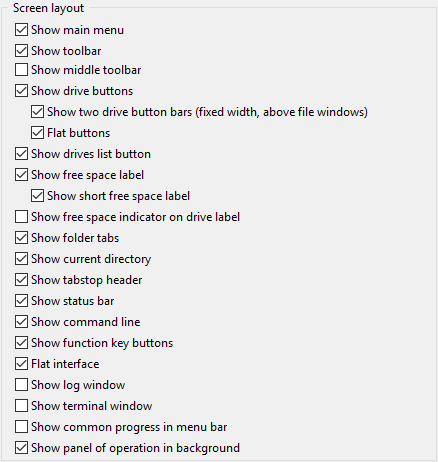
คุณสามารถเปลี่ยนรูปแบบของหน้าต่างหลักได้ที่นี่ฉันคิดว่าตัวเลือกที่มีอยู่ทั้งหมดได้รับการอธิบายไว้ในภาพหน้าจอด้านบน (เค้าโครง)ภาพหน้าจอด้านล่างแสดงให้เห็นว่า DC จะมีลักษณะอย่างไรเมื่อไม่ได้เลือกตัวเลือกเค้าโครงทั้งหมด
2.10.1.การจัดวาง >ปุ่มรายการไดร์ฟ
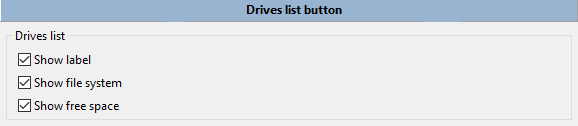
ในส่วนนี้คุณสามารถเลือก Double Commander ในเมนูรายการไดร์ฟข้อมูลเพิ่มเติมที่จะแสดง: ป้ายไดรฟ์, ระบบไฟล์, และพื้นที่ว่าง.
2.10.2.การจัดวาง >เมนูมุมมองต้นไม้
ในส่วนนี้คุณสามารถเปิดใช้งานเมนูมุมมองต้นไม้และเลือกว่าจะใช้ที่ใด
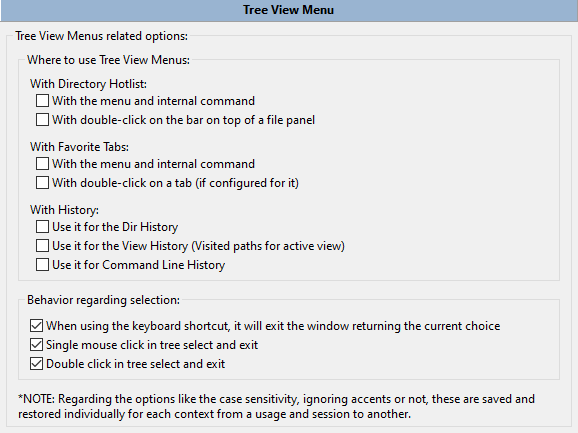
เมนูมุมมองต้นไม้เป็นวิธีที่จะแสดงเมนูผู้บัญชาการคู่บางอย่างในต้นไม้ในหน้าต่างที่แยกต่างหาก: รายการปุ่มลัดไดเรกทอรี, แท็บที่ชื่นชอบ, ไดเรกทอรีและประวัติบรรทัดคําสั่งการนำเสนอเนื้อหาและตัวกรองนี้จะช่วยให้คุณสามารถเลือกรายการเมนูที่ต้องการได้อย่างรวดเร็ว
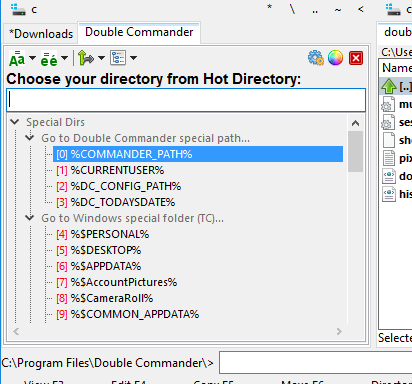
การใช้พารามิเตอร์ของคำสั่งภายในที่เกี่ยวข้อง คุณสามารถกำหนดตำแหน่งของเมนูมุมมองต้นไม้:
เมนูจะปรากฏขึ้นจากมุมซ้ายบนของแผงที่ใช้งานอยู่
เมนูจะปรากฏที่ตำแหน่งเคอร์เซอร์ปัจจุบันของเมาส์
พารามิเตอร์สามารถอยู่ในการตั้งค่าปุ่มลัดระบุใน หรือในแถบเครื่องมือเพิ่มปุ่มบน
Double Commander ยังสามารถแสดงเมนูหลักและแถบเครื่องมือเป็นรูปต้นไม้ (อยู่ตรงกลางหน้าต่างเสมอ) ดูซม. _ ShowMainMenu เมนูอาหารและซม. _ เมนูโชว์ปุ่มคำอธิบายของคำสั่ง
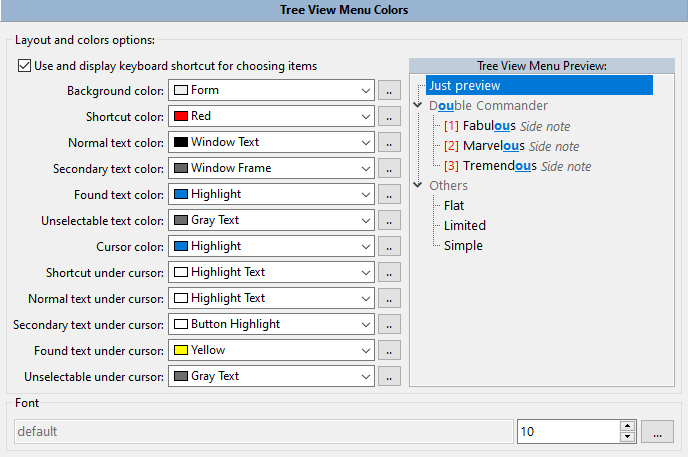
2.10.3.การจัดวาง >สีของเมนูมุมมองต้นไม้
คุณสามารถปรับแต่งหน้าตาของเมนูได้ตามต้องการที่นี่ และการแสดงตัวอย่างจะแสดงการเปลี่ยนแปลงทั้งหมดก่อนทำการบันทึก
2.11.แถบเครื่องมือและแถบเครื่องมือ >แถบเครื่องมือกลาง
ดู เ รื่ อ ง เ รื่ อ ง เ รื่ อ งแถบเครื่องมือหน้าช่วยเหลือเพื่อเรียนรู้วิธีการใช้งานและกําหนดค่า
2.11.2.แถบเครื่องมือ >เพิ่มแถบเครื่องมือ
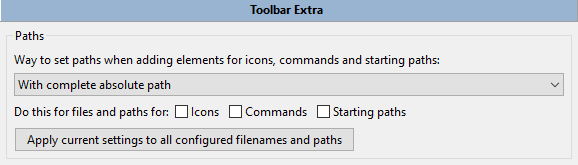
ในส่วนนี้ คุณสามารถเลือกวิธีการตั้งค่าพาธเมื่อคุณเพิ่มไอคอน คำสั่ง และพาธเริ่มต้น:
ใช้เส้นทางที่สมบูรณ์และแน่นอน
เมื่อเทียบกับ % COMMANDER_PATH% เ พื่ อ น เ ห มื อ น เ ดิ มเส้นทางของ
สัมพันธ์กับพาธที่ระบุ
นอกจากนี้คุณยังสามารถใช้วิธีการที่คุณเลือกไปยังเส้นทางที่คุณได้เพิ่ม
ส่วนนี้มีการตั้งค่าที่เกี่ยวข้องกับการทํางานของไฟล์
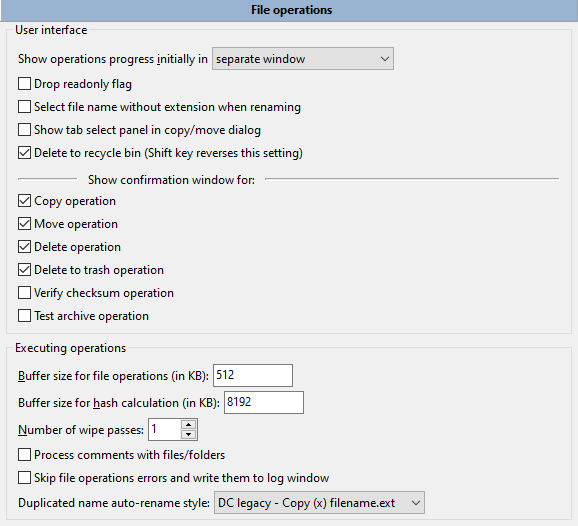
แสดงความคืบหน้าของการดําเนินการเบื้องต้น –ตั้งค่าวิธีการและตําแหน่งเริ่มต้นของการแสดงความคืบหน้าของการดําเนินการแฟ้ม:
หน้าต่างแยกต่างหาก;
ลดหน้าต่างแยก;
แผงการทํางาน: แผงพิเศษเหนือแถบปุ่มฟังก์ชันจะถูกใช้
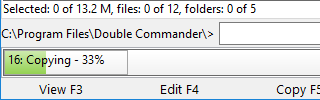
(คุณสามารถสลับไปแสดงความคืบหน้าในหน้าต่างแยกต่างหากได้ด้วยการคลิกเมาส์)
ทิ้งธงอ่านได้อย่างเดียว –หากเปิดใช้งาน Double Commander จะทิ้งธงนี้ใน Windows และเพิ่มแอตทริบิวต์ "w" ใน Linuxนี้จะสะดวกมากถ้าคุณคัดลอกไฟล์จากสื่อซีดี / ดีวีดี (ซึ่งจะยังคงคุณสมบัติอ่านอย่างเดียวตามค่าเริ่มต้น)
เลือกชื่อไฟล์โดยไม่มีส่วนขยายเมื่อเปลี่ยนชื่อ –หากเปิดใช้ ให้ใช้F2 ตัวอักษรทั้งหมดก่อนจุดสุดท้ายในชื่อไฟล์จะถูกเลือกเมื่อคีย์เปลี่ยนชื่อมิฉะนั้นชื่อไฟล์ทั้งหมดจะถูกเลือก
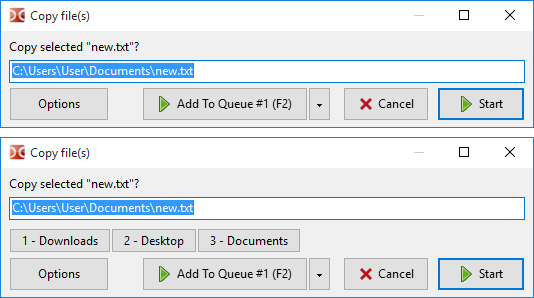
แสดงแผงการเลือกแท็บในกล่องโต้ตอบคัดลอก/ย้าย –หากแผงปลายทางมีหลายแท็ก คุณสามารถเลือกแท็กปลายทางเมื่อคัดลอก/ย้าย:
ลบไปยังถังขยะ (ปุ่ม Shift จะกลับค่าที่ตั้งไว้นี้) – หากเปิดใช้ เมื่อคุณกดF8 หรื อDel เมื่อ Double Commander จะลบไฟล์ที่เลือกหรือไฟล์ที่อยู่ใต้เคอร์เซอร์ไปยังถังขยะ (ถังรีไซเคิล) และเมื่อคุณใช้Shift+F8 หรื อShift+Del จะถูกลบออกอย่างถาวรหากไม่เลือก พฤติกรรมของปุ่มเหล่านี้จะถูกย้อนกลับ
แสดงหน้าต่างการยืนยัน –อนุญาตให้มีการเลือกผู้บัญชาการคู่จะแสดงการดำเนินการแฟ้มสำหรับกล่องโต้ตอบการยืนยันพฤติกรรมการรักษาความปลอดภัยสูงสุดจะถูกเลือกเป็นค่าเริ่มต้นโปรดจําไว้ว่าเมื่อคุณใช้ลากแล้ววางเมื่อชุดของพารามิเตอร์นี้จะไม่ได้รับการพิจารณา: ในกรณีนี้ผู้บัญชาการคู่ในเมาส์ >ลากแล้ววางส่วนการตั้งค่าใช้พารามิเตอร์แบบสแตนด์อโลน
พารามิเตอร์ต่อไปนี้เกี่ยวข้องโดยตรงกับการดําเนินการ
ขนาดบัฟเฟอร์ของการจัดการแฟ้ม (หน่วยเป็นกิโลไบต์) และขนาดบัฟเฟอร์คำนวณแฮช (KB) การตั้งค่าพารามิเตอร์ ขนาดของหน่วยความจําที่จัดสรรไว้สําหรับการดําเนินการต่างๆ เช่น คัดลอก ย้าย แยก หรือรวมไฟล์ ค้นหาไฟล์ตามเนื้อหา และคํานวณคุณควรจำไว้ว่าไม่มีค่าสากล แต่คุณสามารถลองหาขนาดที่เหมาะสมกว่าได้
หมายเหตุ: อาร์กิวเมนต์แรกจะไม่ถูกใช้ในฟังก์ชันการคัดลอกของ Windows เนื่องจากการคัดลอกใช้ฟังก์ชันของระบบ
จํานวนครั้งของการลบ –คุณสามารถระบุได้ที่นี่การลบไฟล์อย่างปลอดภัยจํานวนครั้งที่เขียนใหม่
ทํางานกับบันทึกย่อของแฟ้ม/โฟลเดอร์ –หากเปิดใช้งานและคุณมีโปรแกรมที่มีหมายเหตุไฟล์ / โฟลเดอร์ของ และคุณคัดลอกหรือย้ายไปยังโฟลเดอร์อื่นความคิดเห็นจะถูกคัดลอกหรือย้ายไปยังตําแหน่งปลายทางพร้อมกับไฟล์ / โฟลเดอร์
ข้ามข้อผิดพลาดในการจัดการแฟ้มและเขียนไปยังหน้าต่างบันทึก –หากเกิดข้อผิดพลาดในการจัดการไฟล์ ข้อความแสดงข้อผิดพลาดจะปรากฏในหน้าต่างบันทึกด้านล่างแผงควบคุม แทนที่จะปรากฏขึ้นในกล่องโต้ตอบแบบผุดขึ้นซึ่งอาจเป็นประโยชน์เนื่องจากหน้าต่างข้อผิดพลาดจะหยุดการดําเนินการชั่วคราวในบันทึกส่วนการตั้งค่าคุณสามารถ จํากัด จํานวนข้อความทั้งหมดและอนุญาตเฉพาะข้อความที่มีสถานะ "ข้อผิดพลาด"
พารามิเตอร์นี้ได้รับการพิจารณาในการดําเนินการไฟล์ส่วนใหญ่: คัดลอก, ย้าย, ลบ, ลบ, รวมและแยกไฟล์, ตั้งค่าคุณสมบัติของไฟล์ (ประทับเวลา, เจ้าของ, คุณสมบัติ), คํานวณ และการดําเนินการไฟล์เมื่อจัดการกับที่เก็บถาวรปลั๊กอิน WFX และ GVfs
ชื่อที่ซ้ํากัน เปลี่ยนชื่อรูปแบบอัตโนมัติ –หากมีไฟล์ที่มีชื่อเดียวกันอยู่แล้วในไดเรกทอรีปลายทาง (เช่นในกล่องโต้ตอบคัดลอก / ย้ายการเลือกเปลี่ยนชื่อแฟ้มต้นฉบับโดยอัตโนมัติหรือเปลี่ยนชื่อแฟ้มปลายทางโดยอัตโนมัติเมื่อ), ตั้งค่าไฟล์เพื่อเปลี่ยนชื่อแม่แบบโดยอัตโนมัติ: "คัดลอก (x) เ ห มื อ น กั บ เ ร า filename.ext ", "ชื่อไฟล์ (x).ext " หรือ "filename (x).ext" โดยที่ "x" เป็นตัวนับ (2, 3, 4 และอื่นๆ)
2.12.1.การดําเนินงานของไฟล์ >การค้นหาไฟล์
อ่านเพิ่มเติมค้นหาแฟ้มคําอธิบายในหน้าช่วยเหลือ
2.12.2.การจัดการไฟล์ >การเปลี่ยนชื่อแบทช์
อ่านเพิ่มเติมเครื่องมือการเปลี่ยนชื่อแบทช์คําอธิบายในหน้าช่วยเหลือ
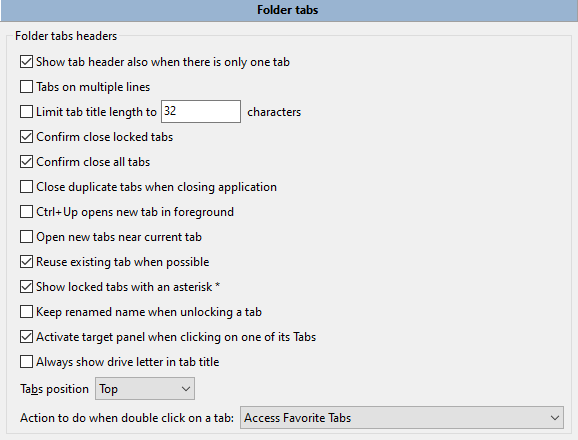
แสดงส่วนหัวของแท็บ แม้จะมีเพียงแท็บเดียว –หากปิดใช้งานตัวเลือกนี้ และมีเพียงแท็บเดียวบนแผงควบคุม จะไม่มีการแสดงชื่อของแท็บ (ซึ่งโดยปกติจะทำให้ดูน่าสนใจมากขึ้น)
ป้ายหลายบรรทัด (เฉพาะ Windows) – ถ้าแท็บโฟลเดอร์ไม่สามารถแสดงในบรรทัดเดียวได้ จะมีการวางไว้ในหลายบรรทัดมิฉะนั้น ปุ่มเลื่อนจะปรากฏขึ้นทางด้านขวา (GTK 2: ทางด้านขวาและด้านซ้าย)
จํากัด ความยาวของส่วนหัวของแท็ก –แท็กที่มีชื่อยาวจะจำกัดความยาวนี้ และถ้าเกินกว่าค่านี้ ชื่อที่แสดงจะถูกตัดทอน
ยืนยันการปิดแท็บล็อค –หากเปิดใช้งาน จะมีการแจ้งให้ยืนยันเมื่อคุณต้องการปิดแท็บล็อกมิฉะนั้นแท็กดังกล่าวจะถูกปิดเช่นเดียวกับแท็กปกติ
ยืนยันการปิดแท็บทั้งหมด –หากเลือกและประมวลผลปิดแท็บทั้งหมดคำสั่ง ตัวเลือกนี้จะแสดงพร้อมท์ให้ยืนยันว่าคุณต้องการลบแท็บที่ไม่ได้ใช้งานออกทั้งหมด
ปิดแท็บซ้ําเมื่อปิดแอปพลิเคชัน –หากเปิดใช้งาน Double Commander จะตรวจสอบรายการแท็บที่เปิดอยู่และปิดแท็บที่ซ้ำกัน (แต่ละแผงจะจัดการแยกกัน!),บันทึกเฉพาะรายการแรก (นับจากซ้าย)
Ctrl + Up เปิดแท็บใหม่ที่แผนกต้อนรับส่วนหน้า –การเปลี่ยนแปลงตัวเลือกนี้เปิดโฟลเดอร์ในแท็บใหม่คำสั่ง (ซม. _ OpenDirInNewTab ลักษณะการทำงานของ) : หากเปิดใช้งาน Double Commander จะเปิดแท็บใหม่สำหรับไดเรกทอรีที่อยู่ใต้เคอร์เซอร์และสลับไปยังแท็บนั้น
เปิดแท็บใหม่ใกล้กับแท็บปัจจุบัน –หากเปิดใช้งาน จะมีการสร้างแท็บใหม่ทางด้านขวาของแท็บที่ใช้งานอยู่ในปัจจุบันหากไม่ได้เปิดใช้งาน แท็บใหม่จะถูกเพิ่มหลังจากแท็บสุดท้ายทางด้านขวา
นำป้ายชื่อที่มีอยู่กลับมาใช้ใหม่เมื่อเป็นไปได้ –: ถ้าโฟลเดอร์ที่เลือกเปิดอยู่บนแท็บใด ๆ แล้ว แท็บนั้นจะถูกเปิดใช้งานแทนการสร้างแท็บใหม่
แสดงปุ่มปิดฉลาก (ระบบที่คล้ายกับยูนิกซ์เท่านั้น) – หากเลือกตัวเลือกนี้ ปุ่ม "x" ขนาดเล็กจะปรากฏขึ้นบนแท็บ ซึ่งจะอนุญาตให้คลิกที่ปุ่มเพื่อปิดแท็บ
แสดงป้ายล็อกด้วยเครื่องหมายดอกจัน * – เพื่อแยกความแตกต่างระหว่างฉลากที่ถูกล็อคและไม่ถูกล็อคแท็กล็อคจะถูกทําเครื่องหมายเป็น "*"แท็กดาวน์โหลดล็อค:

คงการเปลี่ยนชื่อเมื่อปลดล็อกแท็บ –เมื่อคุณเปลี่ยนสถานะแท็กจาก เป็น Double Commander จะคืนค่าชื่อแท็กตามปกติ (ชื่อโฟลเดอร์ปัจจุบัน): ตัวเลือกนี้จะช่วยให้ชื่อที่เปลี่ยนแปลงยังคงอยู่
เปิดใช้งานแผงเป้าหมายเมื่อมีการคลิกแท็บ –หากเปิดใช้งาน เมื่อคุณคลิกที่แท็บบนพาเนลอื่น โฟกัสจะถูกย้ายไปยังพาเนลนั้นโดยอัตโนมัติ (จะกลายเป็นพาเนลที่ใช้งานอยู่)นอกจากนี้ ตำแหน่งเคอร์เซอร์จะยังคงอยู่เมื่อมีการสลับระหว่างแผงควบคุมด้วยวิธีนี้
แสดงตัวอักษรไดรฟ์ในส่วนหัวของแท็บเสมอ (เฉพาะ Windows) – แสดงตัวอักษรไดรฟ์และเครื่องหมายทวิภาค เช่น "c:plugins" ก่อนชื่อโฟลเดอร์
ตําแหน่งของป้าย –วางป้ายโฟลเดอร์ไว้ที่ด้านบนหรือด้านล่างของแผงไฟล์
สิ่งที่ควรทำเมื่อคุณดับเบิลคลิกที่แท็บ: – คุณสามารถเลือกทําอย่างใดอย่างหนึ่งต่อไปนี้:
ไม่ดําเนินการใด ๆ
ปิดแท็บนี้
การเข้าถึงแท็กที่ชื่นชอบ (บันทึกแท็กปัจจุบันโหลดคอลเลกชันที่บันทึกไว้หรือการกำหนดค่า);
แสดง ด้วย " แท็ก "เมนูป๊อปอัพแท็บสําหรับรายการเดียวกันในเมนู
2.13.1.แท็กโฟลเดอร์ >แท็กที่ชื่นชอบ
รายการชุดแท็บที่บันทึกไว้ใน " คอลเลกชัน "เมนูอาหารและเครื่องดื่มซม. _ LoadFavoriteTabs _ ดาวน์โหลดมีอยู่ในเมนูป๊อปอัพของการเรียกคําสั่ง
ในส่วนนี้คุณสามารถจัดการได้: เปลี่ยนลําดับชื่อลบสิ่งที่ไม่จําเป็นจัดเรียงหรือจัดกลุ่มเป็นเมนูย่อย
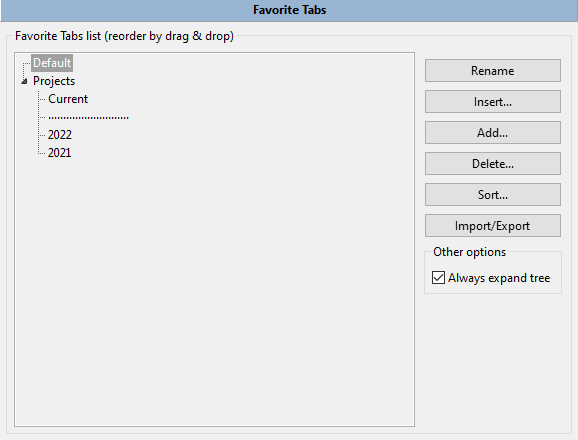
นอกจากนี้คุณยังสามารถส่งออกรายการไปยังไดเรกทอรีที่เลือกและนําเข้าได้แต่ละรายการจะถูกบันทึกลงในไฟล์ .tab แยกต่างหาก (ถ้าจำเป็นสามารถใช้ cm _ LoadTabs _ โหลดแท็บคําสั่งโหลดแท็กจากไฟล์ดังกล่าว)
มีการเพิ่มการกระทําทั่วไปบางอย่างลงในเมนูบริบทของรายการ
2.13.2.แท็กโฟลเดอร์ >แนบแท็บโฟลเดอร์
ส่วนนี้มีการตั้งค่าเพิ่มเติมสําหรับแท็กรายการโปรด
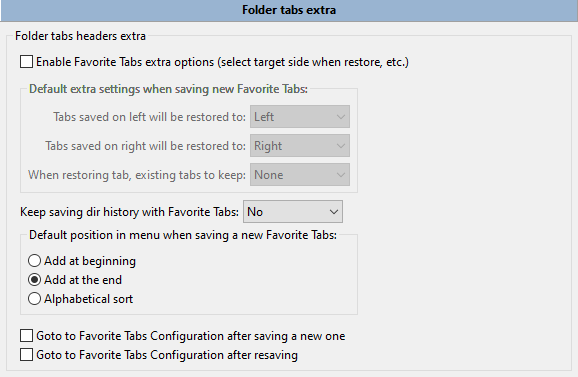
เปิดใช้งานตัวเลือกเพิ่มเติมแท็บที่ชื่นชอบ (เลือกด้านเป้าหมาย ฯลฯ เมื่อกู้คืน) – ตามค่าเริ่มต้น แท็บที่บันทึกไว้จะถูกกู้คืนในแผงเดียวกัน และแทนที่แท็บที่เปิดอยู่ทั้งหมด และคุณสามารถเปลี่ยนได้โดยใช้ตัวเลือกต่อไปนี้:
แท็บที่บันทึกไว้ทางด้านซ้ายจะถูกเรียกคืนไปยัง:
แท็บที่บันทึกไว้ทางด้านขวาจะถูกเรียกคืนไปยัง:
แท็บที่มีอยู่ที่จะเก็บไว้เมื่อมีการกู้คืนแท็บ: – นั่นคือแท็บโปรดจะถูกเพิ่มลงในแท็บที่เปิดอยู่
ค่า ตัวเลือก สํา หรับ แต่ละ พารามิเตอร์ คือ : ด้าน ซ้าย、ข อ ง เ ร า ไ ด้ รั บ ค ว า ม รั ก、กิจกรรม ที่ เ ป็ น การ จั ด การ、ไม่ ได้ ใช้งาน、ทั้งสอง ด้านหรื อไม่ มี。
เก็บประวัติไดเรกทอรีที่บันทึกไว้พร้อมกับแท็กที่ชื่นชอบ –เปิดหรือปิดการบันทึกประวัติการเข้าถึงไดเรกทอรีสำหรับแต่ละแท็ก
นอกจากนี้คุณยังสามารถใช้พารามิเตอร์เหล่านี้เป็นรายบุคคลสําหรับแต่ละชุดแท็บ
ตําแหน่งเริ่มต้นในเมนูเมื่อมีการบันทึกแท็บรายการโปรดใหม่ –กําหนดลําดับที่จะเพิ่มคอลเลกชันใหม่:
เพิ่มไปยังจุดเริ่มต้น
เพิ่มไปยังจุดสิ้นสุด
เรียงตามตัวอักษร
คุณยังสามารถเลือกที่จะเปิดคอลเลกชันใหม่โดยอัตโนมัติหลังจากบันทึกหรือบันทึกคอลเลกชันปัจจุบันอีกครั้งแท็กที่ชื่นชอบส่วนการตั้งค่า:
ไป ที่ การก ําหนด ค่า แท็บ คอลเลกชัน หลังจาก บันทึก แท็บ คอลเลกชัน ใหม่。
ไป ที่ การ ปรับ แต่ง แท็บ คลัง สื่อ หลังจาก บันทึก ใหม่。
ที่นี่คุณสามารถเลือกที่จะบันทึกชื่อแฟ้มบันทึกของการกระทำผู้บัญชาการคู่ (คัดลอกหรือย้ายไฟล์สร้างไดเรกทอรีเริ่มต้นโปรแกรมภายนอก ฯลฯ )นอกจากนี้คุณยังสามารถเลือกได้ว่าคุณต้องการบันทึกการกระทําใด
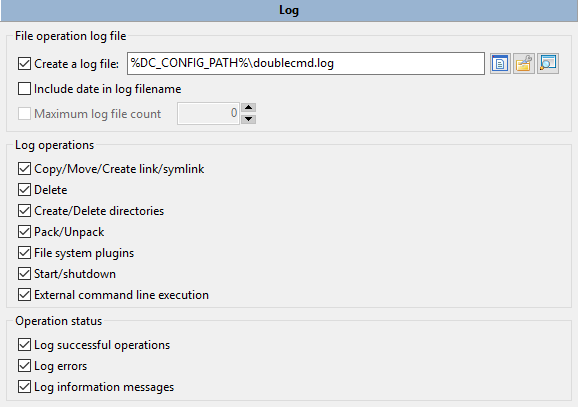
ถ้ า เ ป็ น เ พื่ อ น ที่ เ ป็ น เ พื่ อ นรวมวันที่ไว้ในชื่อแฟ้มล็อก, ผู้บัญชาการคู่จะสร้างไฟล์แยกต่างหากสําหรับแต่ละวันในกรณีนี้ คุณสามารถกำหนดจำนวนของไฟล์บันทึก: ไฟล์เก่าจะถูกลบโดยอัตโนมัติ
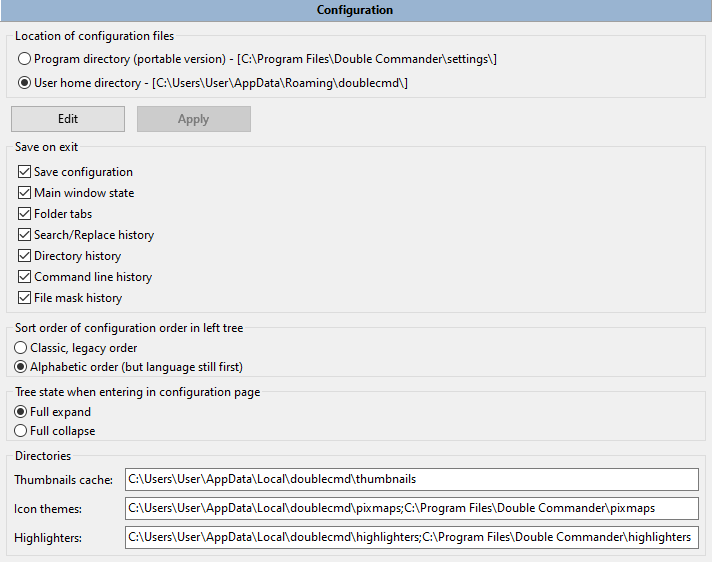
ตําแหน่งโปรไฟล์ –ที่นี่คุณสามารถเลือกตำแหน่งที่จะจัดเก็บโปรไฟล์ทั้งหมดของคุณ (คุณสามารถดูเส้นทางแบบเต็มได้ที่นี่ด้วย):
โฟลเดอร์ "การตั้งค่า" ในไดเรกทอรีของโปรแกรม (รุ่นพกพา)
ไดเรกทอรีส่วนตัวของผู้ใช้
ใน ฐานะ ที่ เป็น ตัวบ่งชี้ ผู้บัญชาการ คู่ ใช้ ที่ว่างเปล่า ใน โฟลเดอร์ " การ ตั้งค่า " ของ ไดเรกทอรี โปรแกรม doublecmd.inf ไฟล์ : หากไฟล์มีอยู่ Double Commander จะโหลดไฟล์การกําหนดค่าจากโฟลเดอร์ "การตั้งค่า" และบันทึกไว้ที่นี่มิฉะนั้น Double Commander จะใช้โฟลเดอร์ของผู้ใช้ปัจจุบัน คุณ สามารถ เพิ่ม ด้วย ตนเอง doublecmd.inf ไฟล์ ที่จะ ได้รับ รุ่น แบบ พกพา , หรือ ลบ ออก โดย การสลับ วิธีการ จัดเก็บ ไป ยัง โฟลเดอร์ ของ ผู้ใช้ .
ถ้าคุณใช้--config-dir (ไฟล์ -dir) พารามิเตอร์เริ่มต้นผู้บัญชาการคู่แล้ว DC จะเขียนเท่านั้นตั้งค่าในบรรทัดคําสั่งและแสดงเส้นทางที่สมบูรณ์ของโปรไฟล์
หากต้องการไปยังไดเรกทอรีที่มีโปรไฟล์อย่างรวดเร็วคุณสามารถใช้ไดเรกทอรี รายการคีย์ร้อนในเมนูแคตตาล็อกพิเศษเมนูย่อยหรือใช้ % DC_CONFIG_PATH% ตัวแปร
บรรณาธิการและการ สมัครปุ่ม –เปิด ได้ doublecmd.xml โปรไฟล์ และ เปลี่ยน การ ตั้งค่า ด้วย ตนเองโปรดจําไว้ว่าการตั้งค่าบางอย่างจําเป็นต้องรีสตาร์ท Double Commander เพื่อให้สามารถใช้งานได้
หมายเหตุ (หรือเคล็ดลับ): วิธีนี้จะช่วยให้การตั้งค่าที่จะใช้ทันทีโดยไม่ต้องรีสตาร์ท DC (แต่ไม่ทั้งหมด!):ตัวอย่างเช่น คุณสามารถเปลี่ยนและใช้ขนาดไอคอนในแผงไฟล์ได้ทันที แต่คุณจะไม่สามารถเปลี่ยนภาษาของโปรแกรมได้โดยไม่ต้องรีสตาร์ท
บันทึกเมื่อออกจากระบบ –คุณสามารถเลือกสิ่งที่ Double Commander จะบันทึกไว้เมื่อออกจากโปรแกรมได้ที่นี่กล่องกาเครื่องหมายบันทึกการกําหนดค่าเปิดหรือปิดการบันทึก:
สถานะของหน้าต่างหลัก –ขนาดและตําแหน่งของหน้าต่างโปรแกรม
แท็กโฟลเดอร์ –รายการแท็บที่เปิดอยู่ในแผงด้านซ้ายและขวา
ประวัติการ ค้นหา/ แทนที่ –การ ค้นหา ไฟล์ประวัติ (ยกเว้น หน้ากาก ชื่อ ไฟล์ ดู ด้านล่าง), เครื่องมือ การ เปลี่ยน ชื่อ แบทช์ประวัติ หน้ากาก ใน และ ประวัติการ ค้นหา และ แทนที่ ข้อความ : ค้นหา ตาม เนื้อหา ของ ไฟล์ , ผู้ชม , แก้ไข ใน ตัว และ เปรียบเทียบ ใน ตัว , ค้นหา และ แทนที่ ใน รายการ ปุ่ม ลัด ไดเรกทอรี และ การ ตั้งค่า แถบ เครื่องมือ .สถานะ ตัวเลือก การ ค้นหา ข้อความ สํา หรับ แต่ละ รายการ (กรณี ที่ มี ความละเอียดอ่อน、เงื่อนไข การ ค้นหาและฐาน สิบ หก) จะ ถูก บันทึก ไว้ ด้วย
ประวัติของแคตตาล็อก –รายการของไดเรกทอรีทั้งหมดที่เข้าชม (ดูคําแนะนําด้านล่าง)
ประวัติบรรทัดคําสั่ง –ในบรรทัดคําสั่งคำสั่งที่ใช้ใน
ประวัติมาสก์แฟ้ม –ผู้บัญชาการคู่บันทึกประวัติทั่วไปของหน้ากากไฟล์ที่ใช้สําหรับเครื่องมือหลาย: ค้นหาไฟล์, การซิงโครไนซ์ไดเรกทอรีและคลังเก็บ แกะกรองใน, การเลือกและยกเลิกการเลือกกลุ่มแฟ้มของคำสั่ง
จํานวนรายการสูงสุดในประวัติจะถูกจํากัดไว้ที่ 50
หมายเหตุเกี่ยวกับประวัติการเข้าถึงไดเร็คทอรี่: ในระหว่างเซสชัน Double Commander จะเก็บไดเร็คทอรี่ที่มีการเข้าถึงได้สูงสุด 255 รายการไว้ในหน่วยความจํา (อย่างไรก็ตาม เมื่อปิดโปรแกรม จะมีเพียง 50 รายการสุดท้ายที่ถูกบันทึกไว้)คุณสามารถโทรหาเราได้ที่ซม. _ DirHistory เปลี่ยนจำนวนรายการประวัติในเมนูป๊อปอัพเมื่อมีคำสั่ง (ค่าเริ่มต้นคือ 30 ดู<ประวัติ DirHistory> ในฉลากCount คุณสมบัติ) แต่ในการใช้เมนูมุมมองต้นไม้ประวัติที่มีอยู่ทั้งหมดจะปรากฏขึ้น
หมายเหตุ : เทมเพลต การ ค้นหา ไม่ เกี่ยวข้อง กับ ประวัติ และ จะ ถูก บันทึก แยก ต่างหาก (ใน doublecmd.xml ใน แฟ้ม การก ําหนด ค่า)ในการจัดการรายการเทมเพลต คุณสามารถใช้การค้นหาไฟล์เครื่องมือต่างๆ
คุณสามารถเลือกที่จะตั้งค่าลักษณะที่ปรากฏของรายการบางส่วน:
จัดเรียงลําดับการกําหนดค่าในต้นไม้ด้านซ้าย –คุณสามารถเลือกระหว่างคลาสสิก (เช่น และ ของ Double Commander) หรือตามตัวอักษรในทั้งสองกรณีภาษาบางส่วนจะเป็นคนแรก
สถานะต้นไม้เมื่อเข้าสู่หน้าการปรับแต่ง –ขยายต้นไม้ทั้งหมดหรือพับ
แคตตาล็อค –คุณสามารถดูรายการไดเร็กทอรีที่ Double Commander สามารถใช้เก็บแคชของภาพขนาดย่อ ชุดตกแต่งไอคอน และแฟ้มที่ถูกเน้นไวยากรณ์ของเครื่องมือแก้ไขภายในได้ที่นี่คุณไม่สามารถเปลี่ยนแปลงได้ นี่เป็นเพียงข้อมูลเท่านั้น
ถ้าคุณใช้โหมดแบบพกพา Double Commander จะใช้เฉพาะโฟลเดอร์ที่เกี่ยวข้อง ("cache", "pixmaps" และ "highlighters") ในไดเรกทอรีของโปรแกรมใน โหมด นี้ โฟลเดอร์ " plugins " ใน ไดเรกทอรี โปรแกรม จะ ถูก ใช้ สํา หรับ การ ติดตั้ง ปลั๊ก อิน โดยอัตโนมัติ (ดู รายละเอียด ได้ที่ที่นี่)。
ส่วนนี้ประกอบด้วยค้นหา / กรองด่วนการตั้งค่าของเครื่องมือการค้นหาอย่างรวดเร็วใช้เพื่อค้นหาชื่อไฟล์ในแผงและตัวกรองอย่างรวดเร็วจะซ่อนชื่อไฟล์ทั้งหมดที่ไม่ตรงตามเกณฑ์
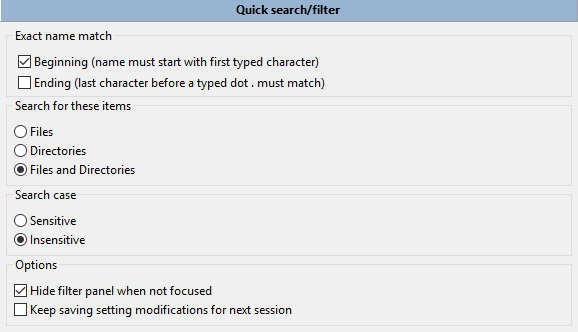
การจับคู่ชื่อที่แน่นอน:
เริ่มต้น (ชื่อต้องเริ่มต้นด้วยตัวอักษรตัวแรกที่ป้อน) – ระบุว่าข้อความที่ป้อนจะตรงกับหน้ากาก "text *" ซึ่ง "*" เป็นอักขระใด ๆ ก็ได้
สิ้นสุด (ใส่จุด)ตัวอักษรตัวสุดท้ายก่อนจะต้องตรงกัน) – ถ้าคุณมีจุดในอักขระที่คุณป้อน ชื่อจะต้องลงท้ายด้วยอักขระเหล่านั้นเช่น ถ้าใส่ "dx.l" จะเป็น "*dx.l*" ครับ
ถ้าไม่ได้เลือกตัวเลือกใด ๆ อักขระที่ป้อนสามารถอยู่ในส่วนใดส่วนหนึ่งของชื่อไฟล์
ฉันชอบที่จะเลือกเริ่มต้น (ชื่อต้องเริ่มต้นด้วยตัวอักษรตัวแรกที่ป้อน) จากนั้นฉันสามารถพิมพ์เฉพาะตัวอักษรตัวแรกของชื่อไฟล์ที่ฉันต้องการค้นหาจากนั้นตัวอักษรตัวที่สองและอื่น ๆสิ่งนี้จะช่วยให้คุณสามารถค้นหาไฟล์ได้อย่างรวดเร็ว
ด้านล่างนี้คุณสามารถตั้งค่าความไวของตัวพิมพ์ใหญ่และเล็กและเลือกสิ่งที่คุณต้องการค้นหา: ค้นหาเฉพาะไฟล์ไดเรกทอรีเท่านั้นหรือทั้งสองอย่าง
ตัวเลือกเหล่านี้สามารถเปลี่ยนแปลงได้แบบไดนามิกโดยตรงในแถบค้นหา / ตัวกรองด่วนนอกจากนี้คุณยังสามารถสลับระหว่างการค้นหาและการกรอง
ตัวเลือก:
ซ่อนแผงกรองเมื่อสูญเสียโฟกัส –เมื่อคุณย้ายโฟกัสไปยังแผงไฟล์ แผงค้นหา/กรองด่วนจะถูกซ่อนโดยอัตโนมัติในมุมมองแบบกระชับแผงซ่อนกลางไม่ทำงานอย่างถูกต้อง ดังนั้นตัวเลือกนี้จะถูกละเว้นจนกว่าคุณจะพบวิธีแก้ปัญหาที่เหมาะสม
คงการแก้ไขการตั้งค่าไว้สําหรับใช้ในวาระถัดไป –ตามค่าเริ่มต้น พารามิเตอร์ทั้งหมดที่เปลี่ยนแปลงในแผงการค้นหาด่วนจะยังคงอยู่ในหน่วยความจำจนกว่าโปรแกรมจะปิด ตัวเลือกนี้จะช่วยให้สามารถเปลี่ยนลักษณะการทำงานนี้ได้
2.17.เ พื่ อ น เ ห มื อ น กั บ เ ร า
ส่วนนี้มีพารามิเตอร์ที่ไม่มีตำแหน่งที่เหมาะสมในส่วนอื่น ๆ ของการตั้งค่า:
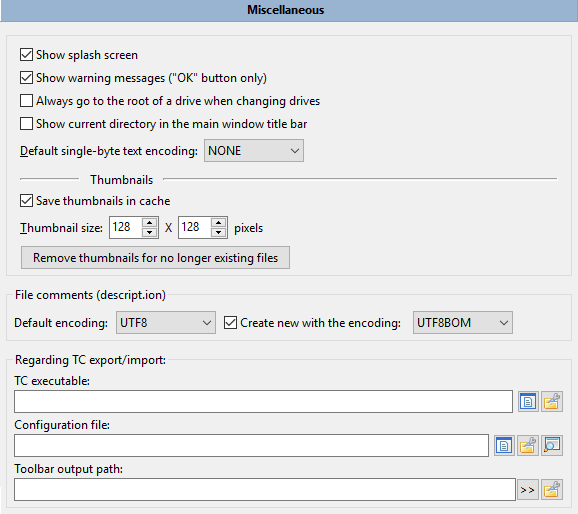
แสดงหน้าจอเริ่มระบบ –หากเปิดใช้งาน Double Commander จะแสดงหน้าจอเริ่มต้นที่มีไอคอนและเวอร์ชันของโปรแกรม วันที่คอมไพล์ และเวอร์ชันของ Lazarus, FPC และระบบปฏิบัติการ ก่อนที่จะแสดงหน้าต่างหลัก
แสดงข้อความเตือน (ปุ่ม เท่านั้น) – หากเปิดใช้งาน จะมีข้อความเตือนแสดงขึ้นมา(เช่น ถ้า Double Commander ไม่สามารถกําหนด หรือ บางอย่างของไฟล์ได้ เนื่องจากข้อจํากัดของระบบไฟล์ในไดเร็คทอรี่ปลายทาง)
ไปที่รากของไดรฟ์เสมอเมื่อมีการเปลี่ยนไดรฟ์ –หากไม่เลือก Double Commander จะไปยังไดเร็คทอรี่ที่เปิดล่าสุดในไดร์ฟนี้ (ในกรณีนี้ คุณสามารถไปยังไดเร็คทอรี่รากของไดร์ฟได้โดยการกดปุ่มไดร์ฟ 2 ครั้ง)
แสดงไดเรกทอรีปัจจุบันบนแถบหัวเรื่องของหน้าต่างหลัก –หากเปิดใช้ Double Commander จะแสดงชื่อโฟลเดอร์ปัจจุบันและพาธของพาเนลที่ใช้งานอยู่ในแถบหัวเรื่องหน้าต่างหลัก
การเข้ารหัสข้อความแบบไบต์เดียวปริยาย: – ตามค่าเริ่มต้น (ไม่มี) โปรแกรมดูไฟล์ในตัวและตัวแก้ไขในตัวจะใช้การตรวจจับการเข้ารหัสอัตโนมัติ แต่คุณสามารถระบุหนึ่งในการเข้ารหัสไบต์เดียวที่ได้รับการสนับสนุนเป็นค่าเริ่มต้นพารามิเตอร์นี้ไม่มีผลต่อการตรวจจับอัตโนมัติของการเข้ารหัสหลายไบต์ (UTF-8, UTF-16 ฯลฯ )นอกจากนี้ยังมีคุณสมบัติพิเศษ:
ANSI เป็นผลิตภัณฑ์ที่ผลิตโดย –ระบบเริ่มต้น ANSI รหัส (ขึ้นอยู่กับการตั้งค่าภูมิภาคของระบบ)
เราเป็นผู้ผลิตเฉพาะจากประเทศจีน –รหัส OEM (DOS) ของระบบเริ่มต้น (ขึ้นอยู่กับการตั้งค่าภูมิภาคของระบบ)
ภาพขนาดย่อ –คุณสามารถตั้งค่าขนาดของภาพตัวอย่างได้ที่นี่ และเปิดใช้งานการจัดเก็บแคชภาพตัวอย่าง (มิฉะนั้น แคชภาพตัวอย่างจะถูกเก็บไว้ในหน่วยความจำจนกว่าจะปิดโปรแกรม)ค่ า พารามิเตอร์ ที่ เ ป็ น การใช้ ง านที่ เ กี่ ย วข้ อ งกันโหมดมุมมองรายการแฟ้มและสร้างขึ้นในผู้ชมใช่ครับไดเรกทอรีแคชภาพขนาดย่อสามารถดาวน์โหลดได้ในการกําหนดค่าพบบางส่วนผู้บัญชาการคู่ใช้รูปแบบ PNG หรือ JPEG (เฉพาะ .bmp, .jpg และ .jpeg)ชื่อรูปขนาดย่อ คือ ค่า MD5 ของชื่อเต็มของไฟล์ต้นฉบับชื่อเต็ม ขนาด และวันที่แก้ไขของไฟล์ต้นฉบับจะถูกเพิ่มลงในไฟล์
ลบภาพตัวอย่างของแฟ้มที่ไม่มีอยู่แล้วปุ่มจะช่วยลบภาพขนาดย่อที่ล้าสมัย
หมายเหตุประกอบไฟล์ (descript.ion) – ที่นี่คุณสามารถตั้งค่าที่มีอยู่ความคิดเห็นเกี่ยวกับเอกสารการเข้ารหัสเริ่มต้นของ (OEM, ANSI หรือ UTF-8) และการเข้ารหัสของไฟล์ใหม่ (UTF-8 BOM, UTF-16 LE หรือ UTF-16 BE)
ชุดถัดไปของพารามิเตอร์ที่ใช้ในการนําเข้าและส่งออกจากผู้บัญชาการรวมไดเรกทอรี รายการคีย์ร้อนและแถบเครื่องมือ: เส้นทางและชื่อของปฏิบัติการผู้บัญชาการรวมและโปรไฟล์หลักและไดเรกทอรีที่ไฟล์แถบเครื่องมืออยู่
ช่วยให้ Double Commander สามารถรีเฟรชแผงควบคุมโดยอัตโนมัติเมื่อเทียบกับCtrl+R คําสั่งรีเฟรชด้วยตนเองเหมือนกัน
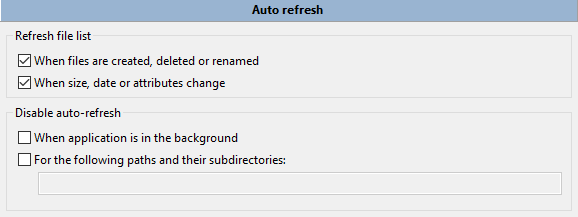
รีเฟรชรายการแฟ้ม –ระบุเหตุการณ์ที่ผู้บัญชาการคู่ควรตอบสนองและปรับปรุงรายการไฟล์และแถบสถานะ:
เมื่อไฟล์ถูกสร้าง ลบ หรือเปลี่ยนชื่อ
เมื่อมีการเปลี่ยนแปลงขนาด วันที่ หรือคุณสมบัติ
หากเป็นไปได้ผู้บัญชาการคู่จะทําการเปลี่ยนแปลงที่สอดคล้องกันในรายการไฟล์หรือรายการไฟล์จะถูกอ่านใหม่อย่างสมบูรณ์รายการไฟล์จะถูกอ่านใหม่ทั้งหมดหากมีการเปลี่ยนแปลงจํานวนมาก (ถ้ามากกว่าหนึ่งในสี่ของไฟล์ได้รับผลกระทบหรือจํานวนการเปลี่ยนแปลงทั้งหมดเกิน 100)
หมายเหตุ: ฟังก์ชันนี้อาจไม่ทำงานในไดเรกทอรีเครือข่ายที่เมานท์
หากตัวเลือกทั้งสองถูกปิดใช้งาน Double Commander จะไม่ตรวจสอบการเปลี่ยนแปลงที่ทำโดยแอปพลิเคชันของบุคคลที่สามและจะอ่านรายการไฟล์ทั้งหมดอีกครั้งหลังจากมีการเปลี่ยนแปลงระบบไฟล์ในโปรแกรม
ในระบบไฟล์เสมือน (ปลั๊กอิน WFX, GVfs) เมื่อคุณสร้าง ลบ หรือเปลี่ยนชื่อไฟล์ Double Commander จะอ่านรายการไฟล์ทั้งหมดอีกครั้ง
หมายเหตุ: โปรดจําไว้ว่าผลลัพธ์สุดท้ายอาจขึ้นอยู่กับมุมมองไฟล์ในส่วนการตั้งค่าแทรกแฟ้มใหม่และย้ายไฟล์อัพเดตค่าของพารามิเตอร์
นอกจากนี้คุณยังสามารถปิดการรีเฟรชอัตโนมัติ:
เมื่อหน้าต่างผู้บัญชาการคู่อยู่ในพื้นหลังหรือย่อขนาด
สําหรับเส้นทางที่ระบุและไดเรกทอรีย่อยของพวกเขาเพียงแค่แสดงรายการพวกเขาคั่นด้วยเครื่องหมายอัฒภาค ";" โดยไม่ต้องเว้นวรรค (เช่น/home;/media/cdrom)。
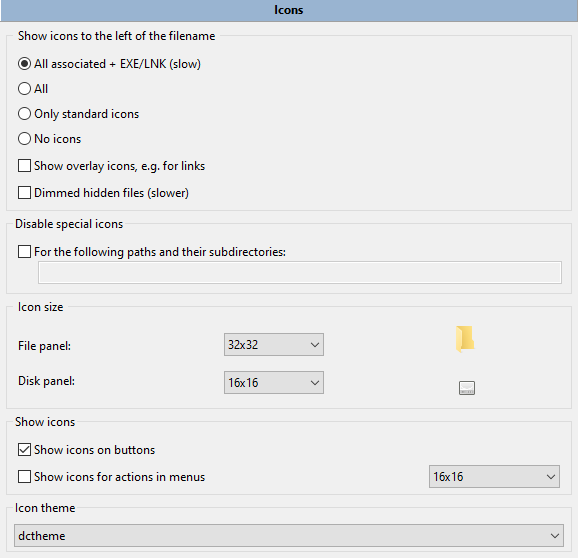
ตัวเลือกแรกเปิดใช้งานการแสดงไอคอนประเภทแฟ้มทางด้านซ้ายของชื่อ:
สมาคมทั้งหมด + EXE / LNK (ช้าลง) – ด้วยทั้งหมดเหมือนกัน แต่แยกต่างหาก: ไอคอนจาก .exe, .ico, .cur, .ani และทางลัด (Windows), ไอคอนแอปในไดเรกทอรีแอป (เช่น. แอป, macOS), . และ. ไดเรกทอรี (Linux และระบบอื่น ๆ ที่คล้ายกับยูนิกซ์) DC ก็ จะ แสดง ใน desktop.ini (Windows) และ. ไดเรกทอรีไอคอน ของ โฟลเดอร์ ที่ ระบุ ไว้ ใน แฟ้ม (Linux)
ทั้งหมด –จะ แสดง ไอคอน ของ ไฟล์ ทุก ประเภท ที่ เกี่ยวข้อง กับ โปรแกรม ใด ๆ (จาก การ ตั้งค่า ระบบ และ ผู้บัญชาการ คู่การ เชื่อมโยง แฟ้ม)。
ไอคอน มาตรฐาน เท่านั้น –แสดง เฉพาะ pixmaps.txt ไอคอน ที่ แสดง อยู่ ใน แฟ้ม และ ไอคอน ใน การ ตั้งค่า การ เชื่อมโยง แฟ้มในกรณีนี้คุณสามารถใช้ไอคอนในชุดไอคอนผู้บัญชาการคู่เท่านั้น (ดูในโฟลเดอร์โปรแกรม pixmaps / dctheme / XxX / mimetypes / วิดีโอไดเรกทอรี) หรือระบุชื่อไฟล์แบบเต็ม (พร้อมพาธ)สร้างชุดไอคอนในคําถามที่ถามบ่อยมันถูกอธิบายไว้ในนั้น
ไม่ มี ไอคอน。
แสดงไอคอนซ้อนทับ เช่น ลิงก์ –หากเปิดใช้งาน Double Commander จะแสดงไอคอนที่เขียนทับ เช่น ไฟล์ .lnk และลูกศรที่เชื่อมโยง
เจือจางไฟล์ที่ซ่อนอยู่ (ช้า) – หากเปิดใช้งาน Double Commander จะแสดงไอคอนของไฟล์ที่ซ่อนอยู่ด้วยความโปร่งใส 50%
ปิดการใช้งานไอคอนพิเศษ –คุณสามารถปิดการโหลดไอคอนพิเศษ (ไอคอนซ้อนทับไอคอนจากไฟล์ .exe / .lnk) สําหรับไดเรกทอรีที่ระบุและไดเรกทอรีย่อยของคุณเพียงแค่แสดงรายการแยกด้วยเครื่องหมายอัฒภาค ";" และไม่มีช่องว่าง
ขนาดของไอคอน –คุณสามารถเลือกจากขนาดต่อไปนี้:
แผงเอกสาร – 16 x 16, 24 x 24, 32 x 32 หรือ 48 x48
แผงดิสก์ – 16 x 16, 24 x 24 หรือ 32 x 32
เมนูหลัก – 16 x 16, 24 x 24 หรือ 32 x 32
แสดง ไอคอน บน ปุ่ม –หาก เปิด ใช้งาน Double Commander จะ แสดง ไอคอน บน ปุ่ม ของ หน้าต่าง การ สนทนา (เ พ ร า ะ เ ป็ น เ ธ อ、การ ยกเลิก、เริ่มต้น、เพิ่ม ไป ยัง คิวฯลฯ)
แสดงไอคอนในเมนูการทํางาน –หากเปิดใช้งาน Double Commander จะแสดงไอคอนในเมนูหลักและเครื่องมือเปลี่ยนชื่อกลุ่มในหน้าต่างแอปพลิเคชันตัวเลือกนี้ยังเปิดใช้การแสดงไอคอนเมนูย่อยในรายการปุ่มลัดของไดเรกทอรีและเมนูแท็บโปรด
ที่ เ ป็ น ข้ อ มู ล ที่ สุ ด ท้ า ยชุดตกแต่งไอคอนใน คุณสามารถเลือกชุดไอคอนจากเมนูแบบเลื่อนลงดับเบิ้ล คอม มาน เด อร ์ มา พร้อมธีม DCTheme ชุด รูปแบบ ไอคอน แต่ คุณ สามารถ สร้าง และ เพิ่ม ชุด รูปแบบ ของ คุณ เอง ดู รายละเอียด ได้ที่คํา ถาม ที่ พบ บ่อย。
หมายเหตุ: ในระบบที่คล้ายกับยูนิกซ์ Double Commander จะใช้ธีมไอคอนระบบเป็นหลัก และหากไอคอนบางตัวไม่มีอยู่จริง ก็จะใช้ไอคอนของตัวเองแทน
ไม่สนใจไฟล์และโฟลเดอร์ที่เฉพาะเจาะจง (หนึ่งต่อบรรทัด): จะไม่แสดงในแผงควบคุม
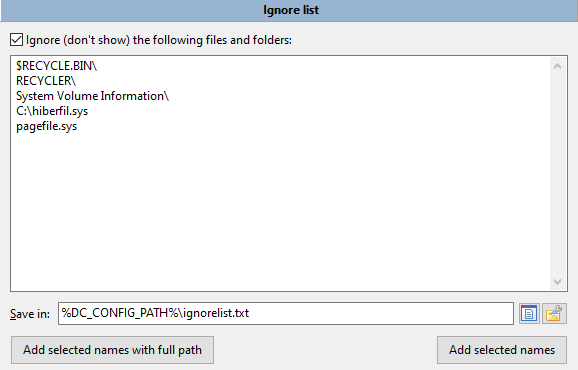
คุณสามารถใช้เส้นทางแบบเต็มไปยังไฟล์หรือชื่อไฟล์ได้
สนับสนุนอักขระตัวแทน "*" และ "? " (เครื่องหมาย "*" หมายถึงการจับคู่จํานวนของตัวอักษรใด ๆ สัญลักษณ์ "? " หมายถึงตัวอักษรใด ๆ)
เมื่อหน้ากากลงท้ายด้วยตัวคั่นไดเรกทอรี มันจะตรงกับไดเรกทอรีเท่านั้น
บันทึก ไป ที่ : – ไม่ สนใจ ตำแหน่ง ของ รายการ (ค่า ปริยาย คือ doublecmd.xml ใกล้เคียง ignorelist.txt)。
เพิ่มชื่อที่เลือกไว้และพาธเต็ม –พาธแบบเต็มไปยังแฟ้ม/โฟลเดอร์ทั้งหมด (ถ้ามี) ที่เลือกไว้ในพาเนลที่ใช้งานอยู่ หรือไปยังแฟ้มที่อยู่ใต้เคอร์เซอร์จะถูกเพิ่ม
การเพิ่มชื่อที่เลือก –ชื่อของแฟ้ม/โฟลเดอร์ทั้งหมด (ถ้ามีอยู่) ที่เลือกไว้ในพาเนลที่ใช้งานอยู่ หรือแฟ้มที่อยู่ใต้เคอร์เซอร์จะถูกเพิ่มเข้าไปซึ่งหมายความว่าพวกเขาจะถูกซ่อนไว้ทุกที่
หมายเหตุ: ปุ่มทั้งสองนี้จะไม่เพิ่มตัวคั่นไดเรกทอรีที่ส่วนท้ายของชื่อโฟลเดอร์
คุณสามารถใช้คำสั่งภายในซม. _ SwitchIgnoreList เพื่อเปิดหรือปิดตัวเลือกนี้ และคุณยังสามารถเพิ่มปุ่มในแถบเครื่องมือหรือปุ่มลัด
ดู เ รื่ อ ง เ รื่ อ ง เ รื่ อ งการจัดการการเก็บถาวรหน้าช่วยเหลือเพื่อเรียนรู้วิธีการใช้งานและกําหนดค่า
ส่วนนี้จะมีการตั้งค่าทูลทิปเมื่อเคอร์เซอร์ของเมาส์อยู่เหนือไฟล์
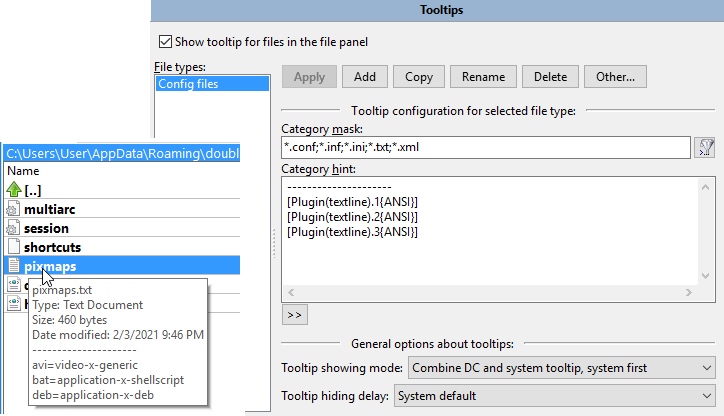
แสดงทูลทิปสำหรับแฟ้มในถาดแฟ้ม –เปิดใช้ความสามารถในการใช้ทูลทิป
ประเภทของแฟ้ม –มีรายการของกลุ่มแฟ้มผู้บัญชาการคู่ตรวจสอบรายการจากบนลงล่างจนกว่าจะมีการจับคู่ครั้งแรก: กลุ่มไฟล์ที่สูงขึ้นในรายการจะเขียนทับกลุ่มไฟล์ใด ๆ ด้านล่าง
ปุ่ม::
การสมัคร –การตั้งค่าของประเภทแฟ้มที่เลือกจะถูกบันทึกไว้
เพิ่ม –จะมีการเพิ่มไฟล์ชนิดใหม่ และจะมีการขอชื่อ และคุณสามารถเขียนคำอธิบายของไฟล์ สิ่งที่มันทำ หรือโปรแกรมที่คุณเปิดมันขึ้นมาได้
คัดลอก –ประเภทไฟล์ที่เลือกจะถูกคัดลอกและชื่อใหม่จะได้รับ
การเปลี่ยนชื่อ –ชื่อใหม่ของชนิดแฟ้มที่เลือกจะได้รับพร้อมท์
การลบ –ประเภทของแฟ้มที่เลือกจะถูกลบออก
อื่น ๆ ... ปุ่มเป็นเมนู:
ยกเลิกการแก้ไข –การเปลี่ยนแปลงทั้งหมดที่ยังไม่ได้บันทึกในประเภทแฟ้มที่เลือกจะถูกรีเซ็ต
จัดเรียงชนิดของแฟ้มพร้อมท์เครื่องมือ –ประเภทของไฟล์จะถูกจัดเรียงตามลำดับตัวอักษร (พิมพ์ใหญ่ก่อนพิมพ์เล็ก)
ส่งออก ... และนําเข้า... –อนุญาตให้ส่งออกทูลทิปไปยังไฟล์ทูลทิป DC และนำเข้า (ทั้งหมดหรือบางส่วน) จากไฟล์เหล่านั้น
ด้านล่างนี้คุณสามารถกำหนดค่าเนื้อหาเคล็ดลับเครื่องมือสำหรับประเภทไฟล์ที่เลือก
ในหมวดหมู่ หน้ากากวางมาสก์ไวลด์การ์ดในบรรทัดเพื่อให้ตรงกับประเภทไฟล์ (สัญลักษณ์ "*" หมายถึงการจับคู่จํานวนตัวอักษรใด ๆ สัญลักษณ์ "? " หมายถึงตัวอักษรใด ๆ)ที่นี่คุณสามารถใช้เครื่องหมายอัฒภาค "; "เพื่อแยกไฟล์หลายประเภทโดยไม่ต้องเว้นวรรคนอกจากนี้คุณยังสามารถใช้แม่แบบการค้นหา () รวมถึงการค้นหาโดยใช้ปลั๊กอินเนื้อหา
ในหมวดหมู่ เคล็ดลับในฟิลด์คุณสามารถป้อนข้อความใด ๆ และใช้ฟิลด์ปลั๊กอิน WDX เพื่อรับข้อมูล (">>" ปุ่ม)
พารามิเตอร์ที่เหลือเป็นพารามิเตอร์ ทั่วไป
โหมดการแสดงผลทูลทิป –ระบุชนิดของทูลทิปที่ผู้บัญชาการคู่จะแสดงและวิธีการรวมเข้าด้วยกันหากมีทั้งสองประเภท:
รวม DC และเคล็ดลับเครื่องมือระบบ, DC ก่อน (แบบดั้งเดิม).
การรวมกันของ DC และเคล็ดลับเครื่องมือของระบบระบบระบบก่อน
แสดงทูลทิป DC ให้มากที่สุด หรือแสดงทูลทิปของระบบ
แสดงเฉพาะคำแนะนำของเครื่องมือ DC เท่านั้น
แสดงเฉพาะทูลทิปของระบบเท่านั้น
เนื้อหาของ ขึ้นอยู่กับระบบปฏิบัติการ:
Windows: ชื่อไฟล์และสิ่งเดียวกันใน Windowsหากไม่สามารถเข้าถึงข้อมูลได้ Double Commander จะแสดงเนื้อหาเช่นเดียวกับ Linux และระบบอื่น ๆ ที่คล้ายกับ Unix
Linux และระบบอื่น ๆ ที่คล้ายกับ Unix: ชื่อไฟล์วันที่แก้ไขและขนาด
บรรทัดแรกของทูลทิปจะมีชื่อไฟล์เสมอ หากคุณไม่ได้อยู่ในหมวดหมู่ เคล็ดลับระบุอะไรในฟิลด์ แล้ว DC ทูลพรอมต์จะมีเฉพาะชื่อไฟล์
เคล็ดลับเครื่องมือ ซ่อนความล่าช้า –ตั้งค่าระยะเวลาการแสดงผลของทูลทิป: ค่าเริ่มต้นของระบบ, 1 วินาที, 2 วินาที, 3 วินาที, 5 วินาที, 10 วินาที, 30 วินาที, 1 นาที และไม่เคยซ่อน (ทูลทิปจะถูกซ่อนเมื่อคุณเลื่อนเคอร์เซอร์ของเมาส์ไปยังไฟล์อื่นหรืออยู่นอกแผงควบคุมของไฟล์)
ใน ภาพ หน้าจอ ที่ จุดเริ่มต้น ของ คํา อธิบาย ใน ส่วน นี้ คุณ สามารถ ดู การ ใช้ textline.wdx ตัวอย่าง ของ ปลั๊ก อิน ที่ แสดง เนื้อหา ของ แถว ที่ เลือก ของ ไฟล์ ข้อความ (ในกรณีนี้ คือ แถว ที่ 1 , 2 และ 3) โดย เลือกการ รวมกัน ของ DC และ เคล็ดลับ เครื่องมือ ของ ระบบ , ระบบ แรกรูปแบบ
เปิดการเชื่อมโยงโพรไฟล์ชุด ความสัมพันธ์ ทั้งหมด จะ รวม อยู่ ใน extassoc.xml ใน ไฟล์
คุณสามารถปรับแต่งการเชื่อมโยงแฟ้ม และตั้งค่าคำสั่งหรือสคริปต์สำหรับประเภทแฟ้มที่เลือกได้ที่นี่คําสั่งจะถูกเพิ่มเข้าไปในแฟ้มเมนูบริบทใช่ครับผู้บัญชาการคู่ยังช่วยให้เพียงแค่การตั้งค่า (หรือแทนที่) ไอคอนสําหรับประเภทไฟล์โดยไม่ต้องเพิ่มการดําเนินการใด ๆ
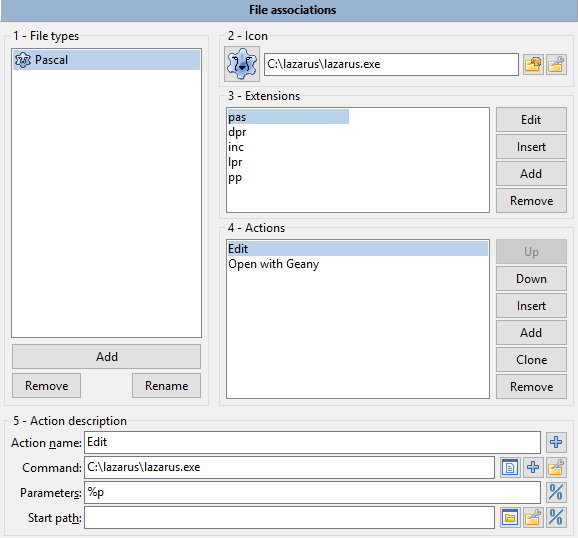
ประเภทของแฟ้ม –มีรายการส่วนขยายแต่ละกลุ่มสามารถมีนามสกุลไฟล์ได้หลายนามสกุล และกลุ่มดังกล่าวสามารถเชื่อมโยงกับโปรแกรมต่างๆ ได้
เพิ่ม –เพิ่มกลุ่มใหม่คุณควรใส่ชื่อกลุ่ม
ลบ –ลบกลุ่ม
การเปลี่ยนชื่อ –อนุญาตให้ตั้งชื่อกลุ่มใหม่ได้
ไอคอน –คุณสามารถกำหนดพาธไปยังไอคอนสำหรับกลุ่มนี้ได้ผู้บัญชาการคู่สนับสนุนรูปแบบภาพที่ใช้กันทั่วไปและใน Windows คุณยังสามารถใช้ไอคอนจากปฏิบัติการไบนารี (.exe หรือ .dll); ในกรณีนี้ DC จะเลือกขนาดที่เหมาะสมจากไอคอนที่มีอยู่โดยอัตโนมัตินอกจากนี้ คุณยังสามารถระบุเฉพาะชื่อไอคอนที่ไม่มีส่วนขยายได้ (โดยปกติจะใช้ไอคอนประเภท MIME) ซึ่งในกรณีนี้:
Windows: Double Commander จะใช้ไอคอนจากชุดไอคอนปัจจุบันของตัวเอง
Linux และระบบอื่น ๆ ที่คล้ายกับ Unix: Double Commander จะใช้ไอคอนในหัวข้อ เนื่องจากมีความสําคัญหากไม่มีไฟล์ไอคอน โปรแกรมจะใช้ไอคอนจากชุดไอคอนปัจจุบันของตัวเอง
นี่เป็นวิธีที่สะดวกเนื่องจาก Double Commander จะเลือกขนาดที่เหมาะสมจากไอคอนที่มีอยู่โดยอัตโนมัติและจะคำนึงถึงการสลับธีมไอคอน
นามสกุล –คุณสามารถตั้งค่าส่วนขยาย (ไม่มีจุด) สำหรับกลุ่มที่เลือกได้ที่นี่คุณสามารถใช้เส้นแนวตั้งได้ "|"เพิ่มหลายนามสกุล (โดยไม่ต้องเว้นวรรคระหว่างพวกเขา)ค่าพิเศษ:
ไฟล์ –เอกสารใด ๆ
โฟลเดอร์ –ไดเรกทอรีใด ๆ;
(ค่าเริ่มต้น) – ใช้เมื่อไม่มีสมาคมส่วนขยายที่เฉพาะเจาะจง
การแทรก –เพิ่มส่วนขยายใหม่ไปยังตําแหน่งปัจจุบันในรายการ
เพิ่ม –เพิ่มส่วนขยายใหม่ไปยังส่วนท้ายของรายการ
ลบ –ลบส่วนขยายออกจากกลุ่ม
การดําเนินงาน –คุณสามารถตั้งค่าคำสั่งสำหรับกลุ่มได้ที่นี่
การแทรก –เพิ่มการกระทำใหม่ไปยังตำแหน่งปัจจุบันในรายการ
เพิ่ม –เพิ่มการกระทําใหม่ไปยังส่วนท้ายของรายการ
ลบออก –ลบการกระทำออกจากรายการ
เลื่อน ขึ้น、เลื่อน ลง –กา รด ํา เนิน งาน มือถือการกระทํา (ถ้ามีมากกว่าหนึ่ง) สามารถจัดเรียงใหม่ได้
ชื่อการดําเนินงาน: – ตั้งค่าประเภทการทํางานตัวเลือก:
จากเมนูป๊อปอัพ
เปิด –กด ๆEnter หรือดับเบิลคลิกแล้วจะดําเนินการ
ดู –กด ๆF3 การดําเนินการจะดําเนินการหลังจากนั้น
บรรณาธิการ –กด ๆF4 การดําเนินการจะดําเนินการหลังจากนั้น
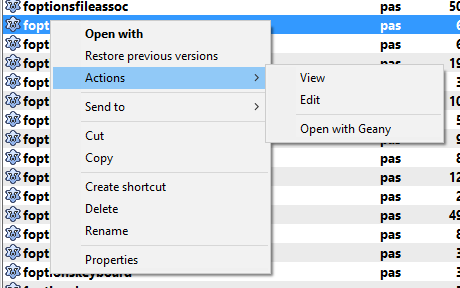
การดําเนินการอื่น ๆ ที่แสดงในเมนูบริบทของไฟล์ (เมนูย่อย "การดําเนินการ")
คําสั่ง –คำสั่งจากสภาพแวดล้อมพื้นที่ทำงานนอกจากนี้ยังมีมาโครหลายตัว (ชื่อเป็นตัวพิมพ์ใหญ่-เล็ก!):
{! DC-EDITOR} ซึ่งเป็น –เรียกใช้ตัวแก้ไขภายใน
{! DC-VIEWER } ที่ –เรียกผู้ชมภายใน;
{! EDITOR} ซึ่งจะช่วยให้คุณสามารถเข้าถึง –เรียกใช้ตัวแก้ไข (ภายในหรือภายนอกขึ้นอยู่กับการกําหนดค่า);
{! VIEWER } – เรียกผู้ชม (ภายในหรือภายนอกขึ้นอยู่กับการกําหนดค่า);
{! SHELL } – ทํางานในเทอร์มินัลและยังคงเปิดอยู่เมื่อสิ้นสุด
{! TERMSTAYOPEN } – ทํางานในเทอร์มินัลและยังคงเปิดอยู่เมื่อสิ้นสุด
{! TERMANDCLOSE } – เรียกใช้ในเทอร์มินัลและขอให้ปิดเมื่อสิ้นสุด
การ ใช้ {! DC-VIEWER } ที่การดําเนินการ "ดู" ของแมโครจะได้รับการพิจารณาสําหรับมุมมองที่รวดเร็ว, แมโครและคำสั่งอื่น ๆ จะถูกละเว้น
{! TERMSTAYOPEN } และ {! TERMANDCLOSE } เพิ่ม เพื่อ รวม และ ใช้ ตัวแปร % t 0 และ % t 1 ความสามารถ ใน การ ,{! SHELL } สงวนไว้สําหรับความเข้ากันได้ย้อนหลัง
ตาม คํา สั่ง คุณ สามารถ ใช้ Double Commander คํา สั่ง ภายใน。อาร์กิวเมนต์ของคำสั่งภายในจะถูกระบุหนึ่งบรรทัดต่อบรรทัด ดังนั้นคุณจึงสามารถระบุได้เพียงบรรทัดเดียวที่นี่นอกจากนี้การใช้คําสั่งภายในซม. _ ExecuteScript, คุณสามารถเรียกใช้สคริปต์ Lua, ในกรณีนี้คุณสามารถใช้ซม. _ Copyright FullNamesToClip หรือหน้าหลัก / แท็ค SaveSelectionToFile ได้ รั บ ชื่อของแฟ้มที่ เ กิ ด ขึ้ น
พารามิเตอร์ –อาร์กิวเมนต์คําสั่งรวมถึงตัวแปร:
จาก "เปอร์เซ็นต์" ตัวแปรของตัวแปรใด ๆ
<?คําสั่ง? & gt; เ พื่ อ น เ ห มื อ น กั น –เรียกใช้ "คําสั่ง" ในเปลือกระบบและให้ผลลัพธ์กับคําสั่งข้างต้น
อย่างน้อยที่สุด คุณต้องระบุชื่อไฟล์ ซึ่งโดยปกติจะเป็น%p หรื อ%p0 ใช้กับแฟ้มที่อยู่ใต้เคอร์เซอร์
ตำแหน่งของการบูต –คำสั่งเริ่มไดเรกทอรีไดเร็คทอรี่นี้จะกลายเป็นไดเร็คทอรี่สําหรับใช้ในการทํางานของโปรแกรมเริ่มต้นของคุณ และถ้าคุณไม่จําเป็นต้องระบุอย่างชัดเจน คุณก็แค่ปล่อยให้ฟิลด์นี้ว่างไว้: ในกรณีนี้ ไดเร็คทอรี่สําหรับใช้ในการทํางานจะเป็นไดเร็คทอรี่ปัจจุบัน (ไฟล์ปกติ) ของแผงไฟล์ที่ใช้งานอยู่ หรือไดเร็คทอรี่ระบบของไฟล์ชั่วคราว (ไฟล์จากคลังเก็บและปลั๊กอิน WFX)
การดําเนินการที่มีอยู่ทั้งหมดจะปรากฏในเมนูย่อยการดําเนินการของเมนูบริบท:
2.23.1.การเชื่อมโยงแฟ้ม >แนบเอกสาร
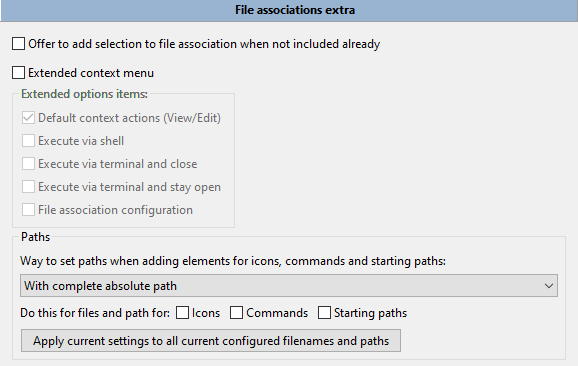
ให้ เพิ่ม การ เลือก ไป ยัง การ เชื่อมโยง ไฟล์ เมื่อ ยัง ไม่ รวม –เมื่อเข้าถึงการเชื่อมโยงแฟ้ม ตัวเลือกเพิ่มจะพร้อมใช้งานหากแฟ้มที่เลือกในปัจจุบันยังไม่รวมอยู่ในชนิดแฟ้มที่กำหนดค่าไว้นี่เป็นวิธีที่รวดเร็วในการเพิ่มการดําเนินการ "เปิดด้วย": ผู้บัญชาการคู่จะพร้อมท์ให้คุณระบุชื่อประเภทและปฏิบัติการและทุกอย่างอื่นจะทําโดยอัตโนมัติ
ขยายเมนูบริบท –อนุญาตให้เพิ่มรายการบางอย่างลงในเมนูย่อย :
การกระทำตามบริบทปริยาย (แสดง/ แก้ไข) – คําสั่งสําหรับการเปิดไฟล์ในผู้ชมและบรรณาธิการจะมีการใช้เครื่องมือในตัวหรือแอปพลิเคชันภายนอก (ขึ้นอยู่กับการตั้งค่า) และสมาคมไฟล์ภายในจะถูกละเว้น
การ ใช้ แม โค ร {! SHELL }、{! TERMANDCLOSE } และ {! TERMSTAYOPEN } วิ่ง (ดู รายละเอียด เพิ่มเติม ได้ที่นี่ คือ):
ดําเนินการผ่านเชลล์
ดําเนินการผ่านเทอร์มินัลและปิด
ดําเนินการผ่านเทอร์มินัลและเปิดค้างไว้
การกําหนดค่าการเชื่อมโยงแฟ้ม –เปิดการเชื่อมโยงแฟ้มส่วนการตั้งค่า
ด้านล่างนี้คุณสามารถเลือกวิธีการตั้งค่าพาธเมื่อคุณเพิ่มไอคอน คำสั่ง และพาธเริ่มต้น:
ใช้เส้นทางที่สมบูรณ์และแน่นอน
เมื่อเทียบกับ % COMMANDER_PATH% เ พื่ อ น เ ห มื อ น เ ดิ มเส้นทางของ
สัมพันธ์กับพาธที่ระบุ
นอกจากนี้คุณยังสามารถใช้วิธีการที่คุณเลือกไปยังเส้นทางที่คุณได้เพิ่ม
ดู เ รื่ อ ง เ รื่ อ ง เ รื่ อ งไดเรกทอรี รายการคีย์ร้อนหน้าช่วยเหลือเพื่อเรียนรู้วิธีการใช้งานและกําหนดค่า
2.24.1.ไดเรกทอรี รายการคีย์ร้อน >ไดเรกทอรี รายการคีย์ร้อน
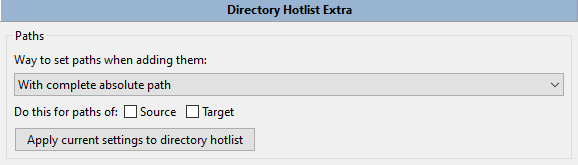
ในส่วนนี้คุณสามารถเลือกวิธีการตั้งค่าเส้นทางและเส้นทางปลายทาง:
ใช้เส้นทางที่สมบูรณ์และแน่นอน
เมื่อเทียบกับ % COMMANDER_PATH% เ พื่ อ น เ ห มื อ น เ ดิ มเส้นทางของ
สัมพันธ์กับพาธที่ระบุ
นอกจากนี้คุณยังสามารถใช้วิธีการที่คุณเลือกไปยังเส้นทางที่คุณได้เพิ่ม
สร้างโดย Rustem (dok_rust@bk.ru)
เวอร์ชั่นภาษาอังกฤษ แปลโดย Rod J (rodmac_shiels@hotmail.com)
