เครื่องมือเปลี่ยนชื่อแบทช์ช่วยให้เราสามารถเปลี่ยนชื่อไฟล์ที่เลือกได้หลายไฟล์ในครั้งเดียวโดยใช้วิธีการต่างๆ
หากเราไม่คุ้นเคยกับเครื่องมือเปลี่ยนชื่อแบทช์ก่อนที่จะสํารวจจริงมันจะฉลาดที่จะทําการทดสอบบางอย่างกับสําเนาของไฟล์จริงในไดเรกทอรีชั่วคราว
จากนั้นเมื่อเราเข้าใจแนวคิดเราสามารถใช้เครื่องมือเปลี่ยนชื่อแบทช์เพื่อจัดการกับไฟล์จริง
สมมติว่าเราดาวน์โหลดไฟล์ MP3 พอดคาสต์
เราอาจต้องการเปลี่ยนชื่อไฟล์เหล่านั้นเพื่อให้ชื่อที่มีความหมายสําหรับแต่ละไฟล์
นั่นคือสิ่งที่มีประโยชน์เกี่ยวกับเครื่องมือเปลี่ยนชื่อแบทช์ซึ่งจะช่วยให้เราเปลี่ยนชื่อไฟล์หลายไฟล์เหล่านี้ในครั้งเดียว
เราจะเลือกองค์ประกอบที่เราต้องการเปลี่ยนชื่อจากแผง
จากนั้นเราจะเรียกเครื่องมือเปลี่ยนชื่อชุดโดย
ซึ่งจะเปิดหน้าต่างไดอะล็อกบ็อกซ์เครื่องมือเปลี่ยนชื่อเป็นกลุ่มดังภาพด้านล่าง:
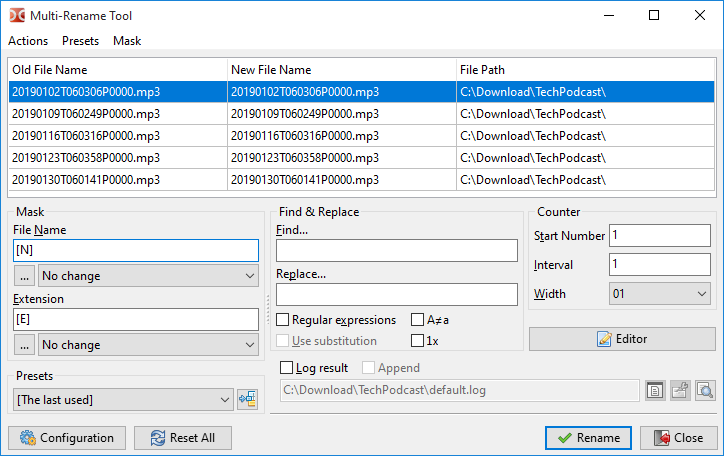
ที่ด้านบนเราจะเห็นตารางที่มีไฟล์ที่เราเลือกจากแผงแหล่งที่มาหนึ่งไฟล์ต่อแถวและกําลังจะเปลี่ยนชื่อเราสามารถใช้การลากและวางหรือShift+箭头เรียงลําดับรายการไฟล์ใหม่ในการลบไฟล์ออกจากรายการ เราสามารถใช้Delคีย์ (หลังจากลบไฟล์ทั้งหมดผู้บัญชาการคู่จะปิดเครื่องมือการเปลี่ยนชื่อกลุ่ม)
ตารางมี 3 คอลัมน์ คือ
| ตารางตัวอย่างชื่อไฟล์เครื่องมือเปลี่ยนชื่อแบทช์ | |
|---|---|
| รายชื่อ เ พื่ อ น เ พื่ อ น เ พื่ อ น | คําอธิบาย |
ชื่อแฟ้มเก่า | ชื่อปัจจุบันของเอกสารที่บรรทัดนี้แสดงถึง |
ชื่อไฟล์ใหม่ | ถ้าเรายืนยันการเปลี่ยนชื่อ จะเป็นชื่อไฟล์ใหม่ |
ตำแหน่งของแฟ้ม | ตําแหน่งปัจจุบันของแฟ้ม |
ความคิดคือการทํางานบางอย่างจนกว่าชื่อแฟ้มใหม่คอลัมน์แสดงชื่อไฟล์ใหม่ที่แท้จริงที่เราต้องการ
แล้ว เรา ก็ จะ กด ลง ไป เลย ครับการเปลี่ยนชื่อปุ่มเพื่อเปลี่ยนชื่อไฟล์จริง
เรามีเครื่องมือในการสร้างชื่อไฟล์ใหม่ที่เราต้องการ
| เครื ่ อ งมื อ ที่ เ ป็ น ไปได้ | |
|---|---|
| หมวดหมู่ | คําอธิบาย |
ตัวยึดตําแหน่ง | ส่วนที่ใช้ส่วนปัจจุบันของชื่อไฟล์คุณสมบัติหรือเนื้อหาเพื่อสร้างชื่อใหม่ |
รายการเอกสาร | ไฟล์ข้อความที่มีชื่อหนึ่งชื่อต่อแถวและคอลัมน์ซึ่งจะถูกนําไปใช้กับแต่ละไฟล์ตามลําดับเดียวกัน |
ตัวปรับแต่ง | ปรับเปลี่ยนตัวละครของชื่อใหม่สุดท้ายที่สร้างขึ้นโดยองค์ประกอบข้างต้น |
เรามาดูกันว่า ตัวยึดตําแหน่งใดที่สามารถใช้งานได้
หมายเหตุ: ตัวยึดตําแหน่งเป็นตัวพิมพ์ใหญ่และเล็ก!
เรากําลังทําเครื่องหมายว่าหน้ากากกําหนดไว้ในกล่องด้านซ้ายของ
ที่ เรา สามารถ ดู , เรา กําหนด ชื่อ ที่จะ ใช้ ใน การ สร้าง ชื่อ ไฟล์ ใหม่ชื่อ แฟ้มและส่วนขยาย。
ตัวยึดตําแหน่งเหล่านี้ ถูกกําหนดไว้ในวงเล็บสี่เหลี่ยม
โดยปกติแล้วตัวยึดตําแหน่งแต่ละตัวจะส่งกลับสตริงที่กลายเป็นส่วนหนึ่งของชื่อไฟล์หรือส่วนขยายที่เราต้องการสร้าง
เราสามารถกําหนดหลาย ๆ บรรทัดในบรรทัดเดียวและส่วนชื่อไฟล์ใหม่จะเป็นผลมาจากการเชื่อมต่อของทั้งหมดนี้
ตัวยึดตําแหน่งพื้นฐานมีดังต่อไปนี้:
สําหรับตัวยึดตําแหน่งทั้งสองนี้เราสามารถรวมตัวยึดตําแหน่งบางอย่างเพื่อ จํากัด ช่วงของตัวอักษรที่จะใช้ในชื่อไฟล์และ / หรือส่วนขยาย
ลองมาดูตารางที่แสดงผลลัพธ์ตามไฟล์ตัวอย่างนี้:

| ตัวแทนที่เป็นไปได้ | ||
|---|---|---|
| ตัวยึดตําแหน่ง | คําอธิบาย | ตัวอย่าง |
[Nx] เ พื่ อ น เ ห มื อ น กั น | อักขระของตําแหน่ง x ในชื่อแฟ้ม | [N9] = เ ธ อ เ ธ อ เ ธ อ เ ธ อ |
[N-x] เ พื่ อ น เ ห มื อ น กั น | เช่นเดียวกัน แต่นับจากส่วนท้ายของชื่อแฟ้ม | [N-5] = P เ พื่ อ น เ ห มื อ น กั น |
[Nx:y] เ พื่ อ น เ ห มื อ น กั น | ช่วงของอักขระจากตำแหน่ง x ถึง y ในชื่อแฟ้ม | [N5:6] = 01 = เ พื่ อ น เ ธ อ |
[N - x: - y] | เช่นเดียวกัน แต่นับจากส่วนท้ายของชื่อแฟ้ม | [N-6:-7] = 06 = เ พื่ อ น เ ธ อ |
[Nx:-y] เ พื่ อ น เ ห มื อ น กั น | เหมือนกัน แต่นับจากจุดเริ่มต้นก่อน และสุดท้ายจากจุดสิ้นสุด | [N10:-6] = 060306 = |
[ N - x: y ] | เหมือนกัน แต่นับจากจุดสิ้นสุดก่อนและสุดท้ายจากจุดเริ่มต้น | [N-16:6] = 01 = เ พื่ อ น เ ธ อ |
[Nx,y] เ ห มื อ น เ ดิ น ท า ง | ช่วงตัวอักษรจะเริ่มต้นด้วย x และมีความยาว y ตัวอักษร | [N10,6] = 060306 = |
[ N - x , y | เหมือนกัน แต่ นับ จาก ท้าย ก่อน แล้ว เลือก ตัว y ไป ซ้าย | [N-8,4] = 0603 |
[Ex] เ พื่ อ น เ ห มื อ น กั น | อักขระของตําแหน่ง x ในส่วนขยาย | [E1] = ม า เ ห มื อ น กั น |
[ E-x ] | เช่นเดียวกัน แต่นับจากจุดสิ้นสุดของส่วนขยาย | [E-1] = 3 |
[Ex:y] - เ ธ อ เ ป็ น เ ธ อ เ ธ อ | ช่วงของตัวอักษรจากตําแหน่ง x ถึง y ในส่วนขยาย | [E2:3] = p3 (พี 3) |
[ E - x: - y ] | เช่นเดียวกัน แต่นับจากจุดสิ้นสุดของส่วนขยาย | [E-3:-2] = mp เ พื่ อ น เ ห มื อ น กั น |
[Ex:-y] - เ ธ อ เ ธ อ เ ธ อ เ ธ อ | เหมือนกัน แต่นับจากจุดเริ่มต้นก่อน และสุดท้ายจากจุดสิ้นสุด | [E1:-2] = mp เ พื่ อ น เ ห มื อ น กั น |
[ E - x: y ] เ พื่ อ น เ ห มื อ น กั น | เหมือนกัน แต่นับจากจุดสิ้นสุดก่อนและสุดท้ายจากจุดเริ่มต้น | [E-2:3] =p3 (พี 3) |
[Ex, y] เ พื่ อ น เ ห มื อ น กั น | ช่วงของตัวอักษรจะเริ่มต้นด้วย x และมีความยาว y ตัวอักษร | [E1,3] = mp3 และ |
[ E - x , y ] เ ห มื อ น กั น | เหมือนกัน แต่ นับ จาก ท้าย ก่อน แล้ว เลือก ตัว y ไป ซ้าย | [E-1,2] =p3 (พี 3) |
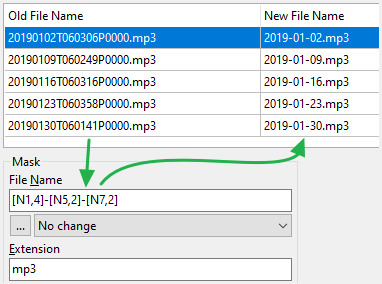
เพื่อให้แน่ใจว่าเราเข้าใจ นี่คือตัวอย่างที่เราตั้งค่า ของชื่อไฟล์เป็น[N1,4]-[N5,2]-[N7,2]
เราเห็นชื่อแฟ้มใหม่คอลัมน์ได้รับการปรับปรุงตามการเปลี่ยนที่อธิบายไว้ข้างต้น
นี่คือตัวยึดตําแหน่งอื่น ๆ ที่ยังคงใช้ไฟล์ตัวอย่างเดียวกัน:
| ผู้ถือตําแหน่งอื่น ๆ | ||
|---|---|---|
| ตัวยึดตําแหน่ง | คําอธิบาย | ตัวอย่าง เ พื่ อ น เ ห มื อ น กั บ เ ร า |
[A] เ พื่ อ น เ ห มื อ น กั น | แสดงชื่อไฟล์แบบเต็ม รวมถึงเส้นทางทั้งหมด ตัวคั่นไดเรกทอรี ส่วนขยาย ลำไส้ใหญ่ และจุด | [A] =ชื่อ ไฟล์ เต็ม |
[A...] เ ธ อ เ ป็ น เ ธ อ | คุณสามารถระบุช่วง [Ax], [Ax:y], [A-x:-y] และอื่น ๆ เช่นก่อน ... | [A-9:-5] = P0000 (พี 0000) |
[Y] เ พื่ อ น เ ห มื อ น กั น | 2 หลักสุดท้ายของปี ค.ศ. ของวันที่ไฟล์ | [Y] = 19 ครั้ง |
[ YYYY ] | ปี ที่ เ ป็ น 4 หลัก ที่ เ ป็ น ปี ที่ เ ป็ น ปี ที่ เ ป็ น ปี ที่ | [YYYY] = 2019 (ปี พ.ศ. 2562) |
[M] เ ธ อ เ ป็ น เ ธ อ | จํานวนเดือนของวันที่ของไฟล์ | [M] = 1 |
[ MM ] | ตัวเลขเดือนเติมด้วยศูนย์เป็น 2 หลักหากต้องการ | [MM] = 01 = เ พื่ อ น เ ธ อ |
[ MMM ] | คําย่อประจําเดือน เช่น คําว่า " จัน " , เฟบ " , มาร " เป็นต้น | [MMM] = แจน |
[MMMM] เ พื่ อ น เ ห มื อ น กั น | ชื่อเดือนเต็ม เช่น "january" "fFebruary" เป็นต้น | [MMMM] = มกราคม |
[D] เ พื่ อ น เ ห มื อ น กั น | วัน ที่ เ ป็ น วั น ที่ เ ป็ น ไฟล์ | [D] = 2 ครั้ง |
[DD] เ พื่ อ น เ ห มื อ น กั น | จํานวนวัน ถ้าต้องการ ให้เติมเลขศูนย์เป็น 2 หลัก | [DD] = 02 เ พื่ อ น เ ห มื อ น |
[DDD] | คําย่อประจําวัน เช่น คําว่า " มน " คําว่า " ตื้อ " คําว่า " เว็ด " เป็นต้น | [DDD] = พ. |
[DDDD] - เ ธ อ เ ป็ น เ ธ อ | ชื่อเต็มของสัปดาห์เช่น "monday", "tuesday" ฯลฯ | [DDDD] = วันพุธ |
[ h ] | จํานวนชั่วโมงของเวลาไฟล์ | [h] = 10 คะแนน |
[hh] เ พื่ อ น เ ห มื อ น กั น | จํานวนชั่วโมงที่เติมด้วยศูนย์เป็น 2 หลักหากต้องการ | [hh] = 09 |
[n] เ พื่ อ น เ ห มื อ น กั น | นาทีของเวลาไฟล์ | [n] = 2 ครั้ง |
[nn] เ พื่ อ น เ ห มื อ น กั น | จํานวนนาทีที่เติมด้วยศูนย์เป็น 2 หลักหากต้องการ | [nn] = 02 = เ พื่ อ น เ ธ อ |
[s] เ ห มื อ น กั บ เ ร า | วินาทีสําหรับเวลาแฟ้ม | [s] = 7 คะแนน |
[ss] เ พื่ อ น เ ห มื อ น กั น | จํานวนวินาทีเติมด้วยศูนย์เป็น 2 หลักหากต้องการ | [ss] = 07 = เ พื่ อ น เ ธ อ |
[G] เ ธ อ เ ป็ น เ ธ อ | รูปแบบ GUID ที่สร้างขึ้นแบบไดนามิก: {XXXXXXXX-XXXXXXXX-XXXXXXXXXXXXXXXXXXXXXXXXXXXXXXXXXXXXXXXXXX} - ดูหนังออนไลน์ หนังใหม่ ไม่มีโฆษณากวนใจ ทั้งเว็บ-88 . | [G] =GUID ขนาด 16 ไบต์ |
[Px] เ พื่ อ น เ ห มื อ น กั น | ตั้งชื่อ x ใน โดยตรง โดยจะอยู่ใกล้กับ ก่อน | [P2] = TechPodcast (เทคพอดคาสต์) |
[P-x] เ พื่ อ น เ ห มื อ น กั น | ตั้งชื่อ x ใน โดยตรง โดยเริ่มจาก ใกล้ๆ กับ การนับชื่อไฟล์ | [P-2] = ดาวน์โหลด |
[C] เ ธ อ เ ป็ น เ ธ อ | ตัวนับที่เพิ่มขึ้นโดยอัตโนมัติสําหรับการทําซ้ําแต่ละครั้งโดยใช้อาร์กิวเมนต์ในกล่องตัวนับ (ยังสนับสนุนตัวเลขเชิงลบ) | [C] = ตัวเลขการ เพิ่ม ระดับ ให้ กับ แต่ละ ไฟล์ |
[ V: hint ] | ตัวแปรที่ผู้ใช้กําหนด "ซ่อน" ซึ่งจะแจ้งให้ผู้ใช้ป้อนค่าในระหว่างการเปลี่ยนชื่อจริง | [V:Guest] = คํา แนะ นําป้อน ค่า ของ บุคคล ทั่วไป |
[[] | ใส่ เ พื่ อ น เ ห มื อ น เ ห มื อ น เ ห มื อ น | [[] = [ |
[]] | ใส่ วงเล็บ ด้าน ขวา | []] = ] |
นี่เป็นอีกตัวอย่างหนึ่งที่เราใช้ตัวยึดตําแหน่งข้างต้นเพื่อตั้งค่ามาสก์เป็น
[C] - [YYYY]-[MM]-[DD] @ [hh]-[nn]-[ss]
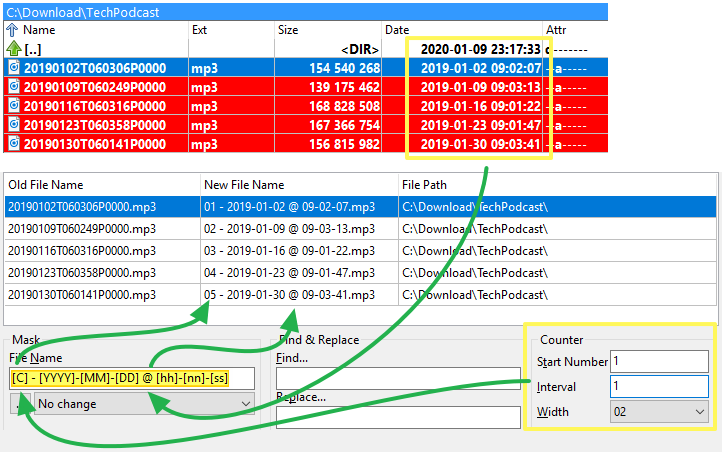
เมื่อเวลาผ่านไป ถ้าเราใช้มันบ่อยๆ เราจะสามารถพิมพ์สิ่งที่เราต้องการจากหน่วยความจำได้!
จนกระทั่งตอนนั้นโชคดีที่เราสามารถกดปุ่มด้านล่างหน้ากากแต่ละอันและเข้าถึงเมนูป๊อปอัพซึ่งจะช่วยให้เราได้รับแอปพลิเคชันที่พิมพ์ให้เราตามสิ่งที่เราต้องการ
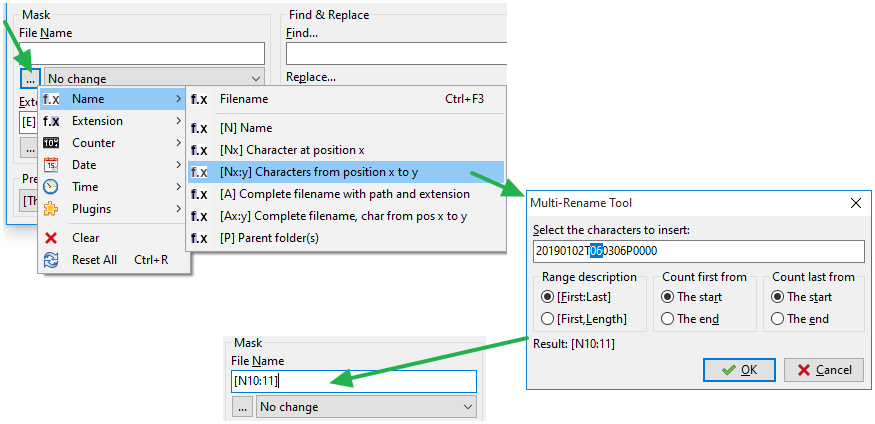
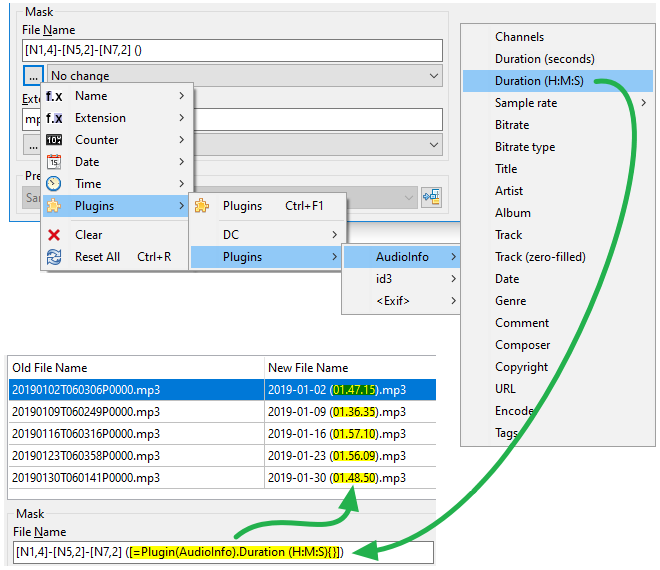
นอกจากนี้เรายังสามารถใช้ตัวยึดตําแหน่งเพื่อเรียกปลั๊กอินเนื้อหา
มันจะดึง ที่เลือกไว้จากไฟล์มาใช้เป็นส่วนหนึ่งของชื่อใหม่ที่เราต้องการ
ตัวอย่างต่อไปนี้ใช้ปลั๊กอินมัลติมีเดียเพื่อแยกระยะเวลาของไฟล์พอดคาสต์ MP3 โดยวางไว้ในวงเล็บในชื่อ:
นอกจากนี้เรายังสามารถเปลี่ยนชื่อไฟล์ของเราโดยใช้ไฟล์ข้อความที่มีรายการของชื่อไฟล์
สมมติว่าแต่ละบรรทัดของไฟล์ข้อความมีชื่อไฟล์ใหม่รวมถึงส่วนขยายที่คุณต้องการให้ตรงกับไฟล์ในลำดับเดียวกัน
รายการนี้อาจ
นอกจากนี้ยังสามารถโหลดรายการชื่อไฟล์จากคลิปบอร์ดได้หากต้องการใช้คุณลักษณะนี้คุณต้องเปิดการตั้งค่าปุ่มลัด, เปลี่ยนเป็น "เครื่องมือเปลี่ยนชื่อชุด" ประเภทและสร้างขึ้นสําหรับ cm _ LoadNamesFromClipboard - โหลดคลิปวีดีโอฟรีคําสั่ง ตั้งค่า ฮอตคีย์
ถ้า เรา มี ไฟล์ แบบนี้ อยู่แล้ว เรา ก็ จะ กดเครื่องมือ แก้ไขปุ่ม และ จากนั้นกำลัง โหลด ชื่อ จาก แฟ้ม。
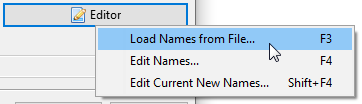
จากนั้นเราจะได้รับแจ้งให้ระบุรายการไฟล์ของเรา
ถ้าไฟล์มีจำนวนแถวเท่ากับจำนวนขององค์ประกอบที่เราต้องการเปลี่ยนชื่อ เราจะเปลี่ยนชื่อไฟล์ในชื่อแฟ้มใหม่ชื่อไฟล์ใหม่สําหรับแต่ละไฟล์จะปรากฏในคอลัมน์
กระบวนการเปลี่ยนชื่อที่เกิดขึ้นจริงจะเกิดขึ้นก็ต่อเมื่อเรากดการเปลี่ยนชื่อมันเกิดขึ้นเมื่อกดปุ่ม
แ ล ะ เ ร า ไ ด้ รั บ ก า ร ที่ เ ป็ นผู้ ป ฏิ เ ส ธรายการที่มีอยู่ในทํานองเดียวกันผู้บัญชาการคู่สามารถสร้างรายการไฟล์นี้ให้เราได้แบบไดนามิก
กด ๆเครื่องมือแก้ไขปุ่ม และจากนั้นแก้ไขชื่อ... เครื่องมือนี้จะสร้างไฟล์ข้อความชั่วคราวตามชื่อไฟล์ต้นฉบับ ซึ่งจะถูกใช้ในลักษณะเดียวกับที่เคยทำมาก่อนหน้านี้
เช่นเดียวกับข้างต้นยกเว้นว่าชื่อไฟล์ในรายการมาจากปัจจุบันชื่อแฟ้มใหม่คอลัมน์.
วิธีนี้อาจเป็นประโยชน์อย่างยิ่งเมื่อผลลัพธ์ที่ได้จากวิธี นั้น "เกือบจะ" เป็นชื่อไฟล์ที่เราต้องการ ดังนั้นเราจึงต้องทำการปรับแต่งเพียงเล็กน้อยเพื่อแก้ไขชื่อไฟล์ที่ต้องการให้ตรงกับความต้องการของเรา
ตัวอย่างต่อไปนี้แสดงการไหลของเหตุการณ์เมื่อใช้วิธีนี้
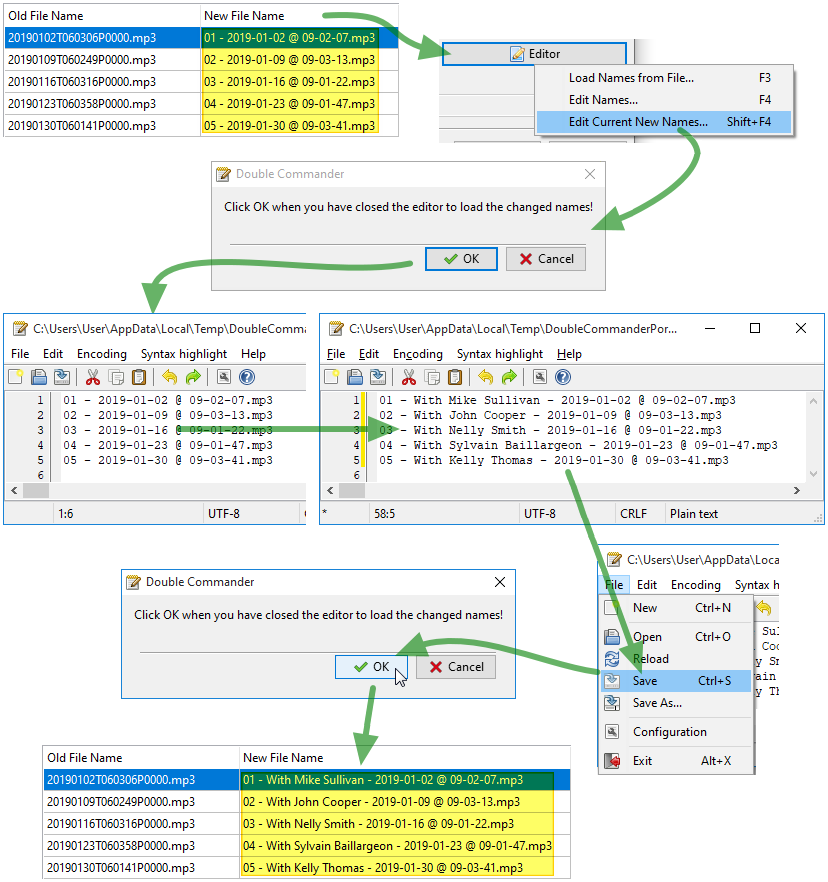
ยังคงปฏิบัติตามและนําไปใช้กับตัวยึดตําแหน่งและรายการไฟล์ที่กล่าวถึงข้างต้นหลังจาก, เราสามารถใช้ตัวปรับเปลี่ยนเพื่อเปลี่ยนชื่อไฟล์ใหม่ได้
ตัวปรับเปลี่ยนเหล่านี้รวมถึง:
ตัวเลือกที่เป็นไปได้จะมีผลต่อกรณีของอักขระชื่อไฟล์ใหม่ดังนี้:
แม้ ว่ า ผู้ ใ ด นี้ จ ะ ไ ด้ รั บ ก า ร เ ป็ นหน้ากากภายในกล่อง ถ้าชื่อไฟล์มาจากรายการ ก็จะถูกนำไปใช้ด้วย
ค้นหาสตริงในฟิลด์จะถูกเ พื่ อ น เ พื่ อ น เ พื่ อ นการแทนที่สตริงในฟิลด์นอกจากนี้ยังมีคุณสมบัติเพิ่มเติมบางอย่างโปรดดูด้านล่างค้นหาโดยไม่คํานึงถึงตัวพิมพ์ใหญ่และเล็ก!
ทางเลือกเพิ่มเติม:
เ ห มื อ น กั น เ ห มื อ น กั น≠เป็ น ตั ว อย่ า งไรก็ ต าม –เปิดใช้งานการค้นหาที่ตรงตามตัวพิมพ์ใหญ่และเล็ก
1 เท่า –หากเปิดใช้งาน จะมีการแทนที่เฉพาะรายการแรกเท่านั้น ไม่ว่าจะมีการจับคู่กี่ครั้งก็ตาม
อาร์กิวเมนต์ทั้งสองนี้ยังมีอิทธิพลต่อพฤติกรรมของนิพจน์ปกติ
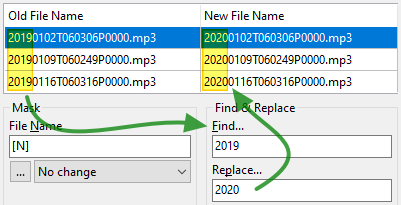
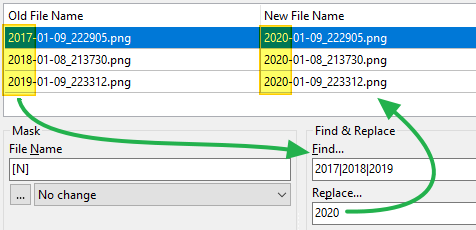
แต่เรายังสามารถแทนที่ลําดับที่แตกต่างกันด้วยลําดับเดียวโดยการวางลําดับระหว่างสัญลักษณ์ท่อดังแสดงในตัวอย่างต่อไปนี้ซึ่ง 2020 จะแทนที่ 2017, 2018 หรือ 2019 ที่เกิดขึ้น:
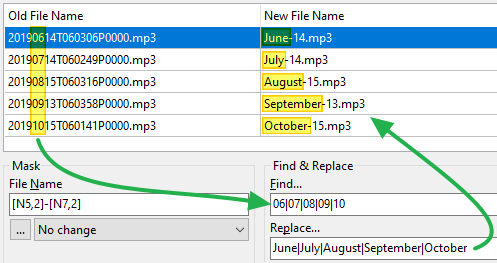
นอกจากนี้เรายังสามารถกําหนดลําดับหลายคู่โดยการวางไว้ระหว่างสัญลักษณ์ท่อ
แต่ละลําดับที่ต้องการค้นหาจะถูกกําหนดให้แทนที่ในตําแหน่งเดียวกัน
เราสามารถใช้การแสดงออกปกติสตริงของส่วนการค้นหาและการแทนที่ (ใช้แทนเปิดใช้งานการแสดงออกของเด็กในเ พื่ อ น เ พื่ อ น เ พื่ อ นในสนาม).
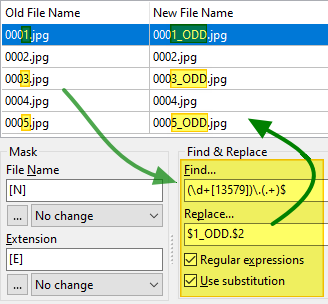
เมื่อเราใช้วิธีนี้เพื่อกําหนดสิ่งที่เราต้องการชื่อแฟ้มใหม่และจากนั้นเราก็สามารถเริ่มทํางานได้จริงการเปลี่ยนชื่อมันได้ผล

หากพบชื่อที่ซ้ํากัน Double Commander จะเสนอการยกเลิกการดําเนินการหรือเพิ่มตัวเลขด้วยการเปลี่ยนชื่ออัตโนมัติ: "ชื่อ (1).ext", "ชื่อ (2).ext" เป็นต้นโปรดจำไว้ว่าในกรณีที่สองตัวเลขที่เพิ่มโดยอัตโนมัติจะไม่ปรากฏในคอลัมน์ ชื่อไฟล์ใหม่
เมื่อกระบวนการเปลี่ยนชื่อสิ้นสุดลงแอปพลิเคชันจะสแกนไฟล์ใหม่และกรอกแบบฟอร์มข้างต้น
ชื่อแฟ้มเก่าคอลัมน์มักจะแสดงผลลัพธ์ของกระบวนการเปลี่ยนชื่อของเรา
ชื่อแฟ้มใหม่คอลัมน์จะได้รับการรีเฟรชด้วยเช่นกันโดยการใช้ตัวยึดตําแหน่ง / รายการ / ตัวปรับเปลี่ยนเดียวกันซึ่งยังคงกําหนดไว้
โดยปกติแล้วเราควรให้ความสำคัญกับคอลัมน์แรกมากขึ้นเนื่องจากแสดงถึงชื่อไฟล์จริงใหม่ที่เราเพิ่งเปลี่ยนชื่อ
แอปพลิเคชันสามารถสร้างไฟล์บันทึกหรือแนบไปกับไฟล์บันทึกที่มีอยู่เพื่อจัดทําเอกสารความพยายามในการเปลี่ยนชื่อทั้งหมดเมื่อเริ่มเปลี่ยนชื่อจริง
สิ่งนี้อาจเป็นประโยชน์หากเราค้นหาชื่อไฟล์ต้นฉบับในภายหลังหรือเปลี่ยนชื่อเนื้อหาโดยไม่ตั้งใจ
เราอาจต้องใช้ตัวยึดตําแหน่ง / ตัวแก้ไขเดียวกันกับที่เรามีในเซสชันก่อนหน้านี้เพื่อทําการเปลี่ยนชื่อจํานวนมากเดียวกัน
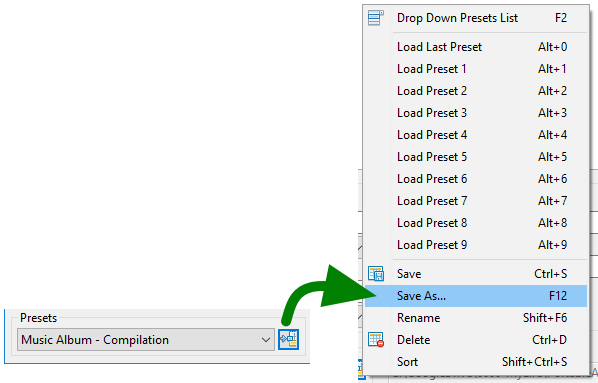
แทนที่จะพิมพ์การกำหนดค่าเดิมซ้ำ ๆ ที่เราได้ทำไปแล้ว เราสามารถบันทึกการกำหนดค่าปัจจุบันไว้ในค่าเริ่มต้น แล้วนำกลับมาใช้ใหม่ในภายหลังได้
สําหรับสิ่งนี้เราคลิกที่ปุ่มเพื่อเข้าถึงการดําเนินการที่เกี่ยวข้องกับการตั้งค่าล่วงหน้าและเลือกบันทึกเป็น ... 。
เราให้ชื่อที่มีความหมายและตอนนี้เราได้เพิ่มการกำหนดค่าในค่าเริ่มต้น
ครั้งต่อไปที่เราต้องการให้เปลี่ยนชื่อเป็นกลุ่มเราจะคลิกที่กล่องแบบเลื่อนลงที่ตั้งไว้ล่วงหน้าเลือกที่ตั้งไว้ล่วงหน้าของเราและเขตข้อมูลจะเต็มไปด้วยสิ่งที่เราบันทึกไว้
เมนูที่กล่าวถึงข้างต้นช่วยให้เรามีการดําเนินการต่างๆ ที่เกี่ยวข้องกับการตั้งค่าล่วงหน้าเช่นการโหลด, บันทึก, เปลี่ยนชื่อ, ลบ, เรียงลําดับ ฯลฯ
ในหน้าการกำหนดค่า การตั้งค่าเพิ่มเติมเกี่ยวกับเครื่องมือการเปลี่ยนชื่อแบทช์จะมีอยู่ในหน้าเฉพาะ

หากเราต้องการมีแถบเมนูที่ด้านบนของหน้าต่างที่สามารถเข้าถึงคุณสมบัติที่เกี่ยวข้องทั้งหมดและดูได้ในเมนูเราจะตรวจสอบตัวเลือกนี้
ในระหว่างการปรับแต่งของเรา อักขระชื่อไฟล์ที่ไม่ถูกต้องอาจปรากฏขึ้นในชื่อไฟล์ผลลัพธ์
เพื่อไม่ให้เกิดข้อผิดพลาด Double Commander จะแทนที่ตัวอักษรที่ไม่ถูกต้องด้วยสิ่งที่เราป้อนลงในกล่องนั้น
ถ้าเราต้องการเพียงแค่ลบตัวอักษรที่ไม่ถูกต้องเราปล่อยให้กล่องว่างเปล่า

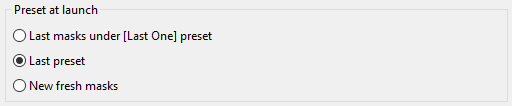
การตั้งค่านี้จะกำหนดค่าเริ่มต้นที่จะโหลดทุกครั้งที่มีการเรียกใช้เครื่องมือเปลี่ยนชื่อชุด
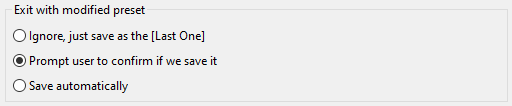
ตัวเลือกนี้จะกําหนดพฤติกรรมของ Double Commander ถ้าเราโหลด ที่มีอยู่ เปลี่ยนแปลงการตั้งค่าอย่างน้อยหนึ่งครั้ง แล้วลองออกจากหน้าต่างเครื่องมือ โดยไม่บันทึก ที่แก้ไขแล้ว
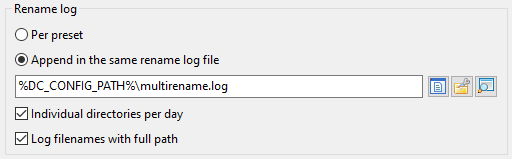
การตั้งค่าเหล่านี้ช่วยในการกำหนดวิธีการจัดการกับการบันทึกไฟล์บันทึกการเปลี่ยนชื่อ
ตามเนื้อผ้าแต่ละไฟล์บันทึกการเปลี่ยนชื่อจะถูกกําหนดไว้ในแต่ละค่าเริ่มต้น
แต่ด้วยตัวเลือกที่นี่เราสามารถกํากับผู้บัญชาการคู่เพื่อบันทึกบันทึกเหล่านี้ไปยังสถานที่เดียวที่กําหนดไว้ที่นั่นซึ่งผลลัพธ์ของการดําเนินการเปลี่ยนชื่อแต่ละครั้งจะถูกแนบไปกับไฟล์บันทึกการเปลี่ยนชื่อ
เราสามารถกําหนดการจัดเก็บบันทึกในไดเรกทอรีที่แยกต่างหากแบ่งตามวัน