
เครื่องมือการซิงโครไนซ์ไดเรกทอรีจะสแกนไดเรกทอรีของแผงไฟล์ซ้ายและขวาเพื่อแสดงความแตกต่างของเนื้อหาและทำให้เหมือนกัน
เราสามารถซิงโครไนซ์ไดเรกทอรี่ภายในเครื่อง 2 ไดเรกทอรี่ หรือไดเรกทอรี่ภายในเครื่อง และไดเรกทอรี่ในระบบไฟล์เสมือน ( เปิด หรือไดเรกทอรี่ในปลั๊กอิน )
ตามค่าเริ่มต้น เครื่องมือการซิงค์จะเปรียบเทียบไฟล์ตามชื่อ ขนาด และวันที่แก้ไข
วิธีการลบไฟล์ (ไปยังถังรีไซเคิลหรือลบอย่างถาวร) ขึ้นอยู่กับลบไปยังถังขยะ (ปุ่ม Shift จะกลับค่าที่ตั้งไว้นี้) สถานะของตัวเลือก
หมายเหตุ: ไดเร็คทอรี่เปล่าจะถูกละเว้น
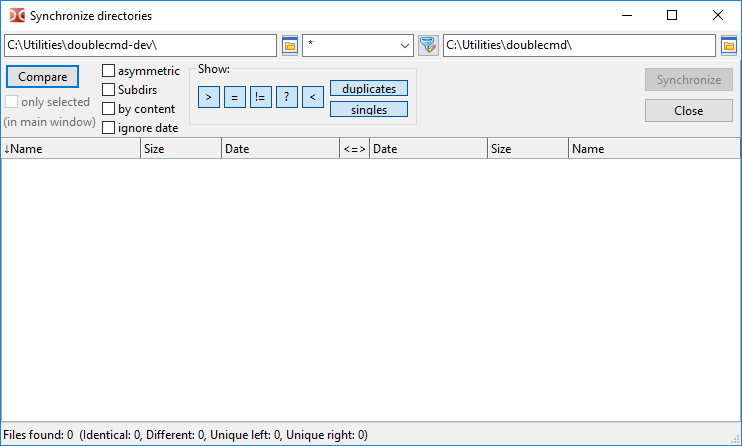
ที่ด้านบนของหน้าต่างมีช่องสำหรับไดเรกทอรีปัจจุบันของแผงไฟล์ซ้ายและขวาเราสามารถเปลี่ยนได้ด้วยตนเองหรือเลือกไดเรกทอรีโดยใช้ปุ่ม
ระหว่างพวกเขามีเขตข้อมูลสําหรับการกรองไฟล์โดยหน้ากาก (สัญลักษณ์ "*" หมายถึงการจับคู่จํานวนตัวอักษรใด ๆ สัญลักษณ์ "? "หมายถึงตัวอักษรใด ๆ)แฟ้มที่ไม่ตรงกับหน้ากากจะถูกละเว้นที่นี่เราสามารถใช้เครื่องหมายอัฒภาค "; "วางไฟล์หลายประเภทโดยไม่ต้องเว้นวรรคระหว่างเครื่องหมายอัฒภาคนอกจากนี้เรายังสามารถใช้แม่แบบการค้นหา ( ) รวมถึงการค้นหาโดยใช้ปลั๊กอินเนื้อหาค่าเริ่มต้นคือ "*" (ทุกไฟล์)
ปุ่มที่มีลูกศรจะเปิดรายการมาสก์ไฟล์ที่ใช้ (โปรดจําไว้ว่า Double Commander จะบันทึกประวัติมาสก์ไฟล์ทั่วไปสําหรับเครื่องมือหลายตัว ได้แก่ ค้นหาไฟล์ การซิงโครไนซ์ไดเรกทอรี การแยกไฟล์เก็บถาวร การเลือกคําสั่งสําหรับกลุ่มไฟล์)โดย ค่า เริ่มต้น ผู้บัญชาการ คู่ จะ บันทึก (ไม่ ว่าประวัติ มาสก์ แฟ้มสถานะ ของ ตัวเลือก คือ อะไร) มาสก์ ไฟล์ ที่ ใช้ ล่าสุด จะ ทำหน้าที่ เป็น มาสก์ เริ่มต้น สำหรับ การ เรียก ใช้ เครื่องมือ การ ซิง โค ร ไน ซ์ ใน ครั้ง ต่อไป (ถ้า ไม่ ใช่ เทมเพลต การ ค้นหา) ดูการ ตั้งค่า เพิ่มเติม。
ในการยกเว้นไดเรกทอรีและการเชื่อมโยงสัญลักษณ์ของไดเรกทอรีที่เราสามารถใช้แม่แบบการค้นหาและไม่รวมไดเรกทอรีย่อยสนาม.
เปรียบเทียบ –เริ่มการเปรียบเทียบไดเรกทอรีที่เลือกความคืบหน้าของการดําเนินการเปรียบเทียบจะแสดงในแถบสถานะหากจําเป็นสามารถใช้Esc การทํางานของคีย์ถูกขัดจังหวะ
พารามิเตอร์::
เลือกเท่านั้น (ในหน้าต่างหลัก) – หากเปิดใช้ จะมีการเปรียบเทียบเฉพาะแฟ้มและไดเรกทอรีที่เลือกไว้ในถาดแฟ้มเท่านั้นการเลือกไฟล์และไดเรกทอรีในแผงไฟล์ใดแผงหนึ่งก็เพียงพอแล้ว
อ า นิ ส ม า ร ณ์ เ ป็ น อ า นิ ส ม า ร –ตัวเลือกนี้จะใช้ในการสร้างการสำรองข้อมูล: สำเนาของเนื้อหาของแผงด้านซ้ายควรจะสร้างขึ้นในแผงด้านขวาไฟล์ที่ไม่มีอยู่ทางด้านซ้ายจะถูกทำเครื่องหมายว่าถูกลบทางด้านขวาไม่สามารถใช้งานได้หากไม่สามารถลบในไดเรกทอรีด้านขวาได้ (เช่น เป็นที่เก็บถาวรและรูปแบบของมันไม่รองรับการแก้ไข หรือเป็น CD/DVD)
รายการย่อย –อนุญาตให้มีการค้นหาไฟล์แบบ : ผู้บัญชาการคู่จะตรวจสอบเนื้อหาของไดเรกทอรีย่อยทั้งหมด
โดยเนื้อหา –หากเปิดใช้งาน แฟ้มที่มีขนาดและวันที่เท่ากันจะถูกเปรียบเทียบตามเนื้อหา (โดยเปรียบเทียบทีละไบต์)ถ้าไดเรกทอรี่ที่สองไม่สามารถใช้ได้ในระบบไฟล์เสมือน
วันที่ ไ ม่ ไ ด้ รั บ ค ว า ม รั ก –ตามค่าเริ่มต้น Double Commander จะเลือกไฟล์ที่ใหม่กว่าก่อน และเลือกทิศทางการคัดลอกโดยอัตโนมัติ แต่หากเปิดใช้งานตัวเลือกนี้ ไฟล์ที่มีขนาดเท่ากันจะถือว่าเหมือนกัน
หลังจากเปลี่ยนตัวเลือกเหล่านี้แล้วเราต้องเรียกใช้การเปรียบเทียบอีกครั้ง
การแสดงผล: – ชุดของปุ่มเพื่อเปิดหรือปิดการแสดงผลของกลุ่มต่างๆ ของไฟล์ในรายการ:
> –แสดงแฟ้มที่คุณต้องการคัดลอกหรือลบทางด้านซ้าย
= – แสดง ไฟล์ ที่ ได้รับ การพิจารณา ว่า เหมือนกัน ภายใต้ พารามิเตอร์ การ เปรียบเทียบ ปัจจุบัน
≠ –แสดงแฟ้มที่แตกต่างกัน
? –แสดงไฟล์ที่มีสถานะ "ไม่ทราบ" (เช่น ลิงก์สัญลักษณ์เสียหาย (หรือห้อย) หรือไฟล์ที่ไม่สามารถอ่านได้เมื่อเปรียบเทียบตามเนื้อหา)
< –แสดงไฟล์ที่คุณต้องการคัดลอกหรือลบทางด้านขวา
ทําซ้ํา –แสดงแฟ้มที่มีอยู่ทั้งสองด้าน
เ พื่ อ น เ ห มื อ น กั บ เ ร า –แสดงไฟล์ที่มีอยู่เพียงด้านเดียว
นี่คือพื้นที่ที่แบ่งออกเป็นสามส่วน:
รายการไฟล์จะปรากฏขึ้นทางด้านซ้ายและด้านขวาทั้ง 2 ส่วนจะมีคอลัมน์ , และ ซึ่งเราสามารถจัดเรียงไฟล์ได้โดยการคลิกที่
คอลัมน์กลางแสดงสถานะของไฟล์หรือการดําเนินการตามกําหนดเวลา
แถบสถานะจะแสดงผลลัพธ์โดยรวมของการเปรียบเทียบ
เมื่อการเปรียบเทียบเสร็จสมบูรณ์ เครื่องมือการซิงโครไนซ์จะแสดงเนื้อหาของไดเรกทอรีที่มีหลายสี:
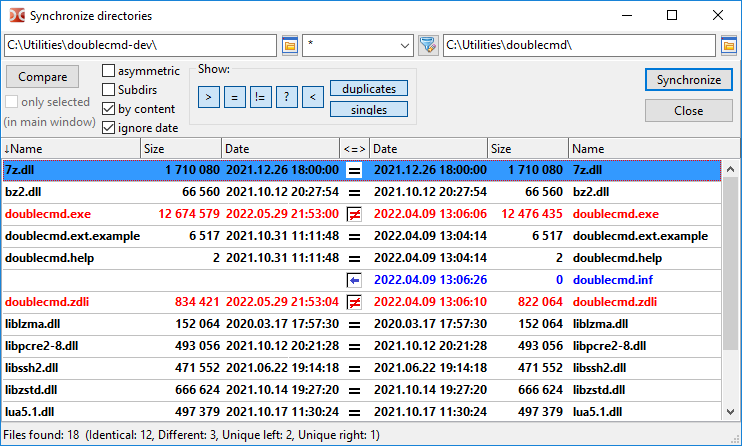
สีเขียว –เลือกไฟล์ที่ต้องการคัดลอกหรือลบทางด้านซ้าย
สีน้ําเงิน –เลือกแฟ้มที่คุณต้องการคัดลอกหรือลบทางด้านขวา
แดง –ไฟล์ที่มีชื่อเดียวกัน แต่ไม่เหมือนกัน
สีข้อความเริ่มต้นจะถูกใช้สำหรับไฟล์ที่เหลือ
เรา สามารถ ทํา ให้ เ ป็ น การ เ รี ย นเ สี ย ง เ สี ย งตั้งค่าส่วนต่างๆ เพื่อเปลี่ยนปรับเทียบข้อมูลไดเรกทอรีหมวดหมู่).
"<=>" การ ระบุ ใน คอลัมน์ :
 –ไ ม่ รู้ จั ก ;
 –เอกสารที่เหมือนกัน
 –เอกสารที่ไม่เหมือนกัน;
 –ไฟล์จะถูกคัดลอกไปทางด้านขวา
 –ไฟล์จะถูกคัดลอกไปทางซ้าย;
 –ไฟล์จะถูกลบทางด้านซ้าย;
 –ไฟล์จะถูกลบทางด้านขวา;
 –ไฟล์จะถูกลบทั้งสองด้าน
 –ไม่มีการกระทําใดๆ เกิดขึ้น
การใช้เมาส์หรือSpace คีย์เราสามารถยกเลิกการดำเนินการและไม่รวมไฟล์จากการดำเนินการซิงค์
เรียกโดยการดับเบิลคลิกที่ชื่อแฟ้มเปรียบเทียบโดยเนื้อหาคําสั่ง
การใช้แป้นพิมพ์ลัดCtrl+C, เราสามารถคัดลอกเนื้อหาของคอลัมน์ทั้งหมดไปยังคลิปบอร์ด
เ ปิ ด เ ปิ ด เ ปิ ด –ปิดเครื่องมือปรับเทียบข้อมูล
ซิงค์ –เปิดหน้าต่างการสนทนาเพื่อยืนยันการซิงโครไนซ์ ซึ่งจะแสดงรายละเอียดบางอย่างเกี่ยวกับการดำเนินการที่จะเกิดขึ้น:
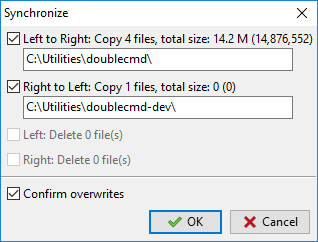
ที่นี่เราสามารถยกเว้นการกระทําที่วางแผนไว้ตามประเภท (คัดลอกหรือลบ) หรือทิศทาง
ยืนยันการคุ้มครอง –ในกรณีที่ชื่อขัดแย้งกันผู้บัญชาการคู่จะใช้กล่องโต้ตอบเดียวกับการคัดลอก / ย้ายไฟล์ปกติที่มีการเลือกการกระทํา (ข้ามเปลี่ยนชื่อ ฯลฯ)
คำสั่งจะถูกนำไปใช้กับแฟ้มที่อยู่ภายใต้เคอร์เซอร์หรือแฟ้มที่เลือกคำสั่งทั้งหมดที่มีอยู่ในเครื่องมือการซิงค์จะถูกเพิ่มลงในเมนูคลิกขวาเรา สามารถ ทํา ให้ เ ป็ น การ เ รี ย นคีย์ >ปุ่มลัดส่วนการตั้งค่ากําหนดหรือเปลี่ยนคีย์ร้อนสําหรับคําสั่งเหล่านี้ (สลับไปยังปรับเทียบข้อมูลไดเรกทอรีหมวดหมู่).
เลือกที่จะใช้สำหรับการจำลองข้อมูล (การวางแนวปริยาย) – ผู้บัญชาการคู่จะตรวจสอบไฟล์อีกครั้งและพยายามที่จะเลือกการดําเนินการโดยอัตโนมัติ
ลบตัวเลือก –ยกเลิกการกระทําที่ได้รับมอบหมายและไม่รวมไฟล์จากกระบวนการซิงโครไนซ์
เลือก สํา หรับ กา รท ําสํา เนา ->(ซ้าย ไป ขวา)。
เลือก เพื่อ คัดลอก<- (จาก ขวา ไป ซ้าย)。
ทิศทาง ของ การ จํา ลอง ย้อนกลับ。
มองไปทางซ้ายและมองไปทางขวา –ในโปรแกรมดูไฟล์เปิดแฟ้มที่อยู่ทางด้านซ้ายหรือขวาของเคอร์เซอร์
การเปรียบเทียบ –เรียกใช้แฟ้มที่อยู่ใต้เคอร์เซอร์เปรียบเทียบโดยเนื้อหาคําสั่ง
เลือก เพื่อ ลบ<- (ซ้าย)。
เลือก เพื่อ ลบ ->(ขวา)。
เลือก ที่จะ ลบ<->(ทั้งสอง ข้าง)。
<- ลบ ด้าน ซ้าย。
-> เอา ด้าน ขวา ออก。
ลบ ทั้งสอง ด้าน。
คําสั่งสามคําสั่งสุดท้ายลบไฟล์ที่เลือกทันทีก่อนที่จะดําเนินการซิงค์ในกรณีนี้ Double Commander จะแสดงคําขอยืนยัน
หมายเหตุ : มอง ไป ทางซ้าย、มอง ไป ทางขวาและการ เปรียบเทียบปุ่ม ลัด ของ คำสั่ง ต่างๆ จะ ถูก กำหนด ไว้ ใน ของ Double Commander ซึ่ง ไม่ สามารถ เปลี่ยนแปลง ได้
มี เ รื่ อ ง เ รื่ อ ง เ รื่ อ งสามารถ เ ป็ น ตั ว เอง ได้ เ ป็ น ตั ว เอง doublecmd.xml การเปลี่ยนแปลง ใน โปรไฟล์ :<Asymmetric>、<DateTimeFormat>、<FileMask>、<NtfsHourTimeDelay>。
