
ผู้บัญชาการคู่สามารถทํางานกับไฟล์ที่บีบอัดเช่นเดียวกับโฟลเดอร์ที่เรียบง่าย
เช่น ถ้าเรามีไฟล์ ZIP อยู่ใน เราก็สามารถเลือกได้โดยการกดEnterคีย์, แผงจะแสดงเนื้อหาของ ZIP เช่นเดียวกับที่เราสลับไปยังไดเรกทอรี
Double Commander มีความยืดหยุ่นสูงและสามารถทำงานกับไฟล์ที่บีบอัดโดยใช้โปรแกรมภายนอกผ่านอินเทอร์เฟซของตัวเองมันใช้สองหลักการที่แตกต่างกันในการทํางานกับไฟล์บีบอัด:
เมื่อเราพยายามเปิดที่เก็บถาวรผู้บัญชาการคู่จะตรวจสอบรายการปลั๊กอิน ที่มีอยู่ก่อน
เมื่ออยู่ภายในไฟล์บีบอัดแล้ว เราสามารถทำงานพื้นฐานได้ เช่น การดูไฟล์ การคัดลอกไปยังแผงอื่น และการทำงานที่จำกัด
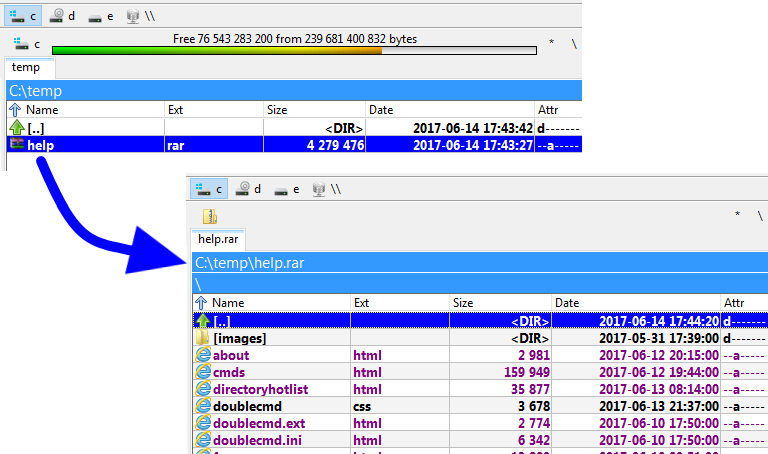
ภาพด้านล่างแสดงตัวอย่างที่เราเลือกบีบอัดไฟล์ "help.rar" แล้วกดEnterกุญแจ เหมือนมันเป็นไดเรกทอรี:
โทร ดู (F3) หรือแก้ไข (F4) หลังจากคําสั่งแล้ว Double Commander จะทําการดึงไฟล์ที่อยู่ใต้เคอร์เซอร์ มาไว้ใน ของไฟล์ชั่วคราว และทําการเปิดไฟล์นั้นขึ้นมาไฟล์ชั่วคราวจะถูกลบหลังจากปิดตัวแสดงหากไฟล์ที่เปิดอยู่ในตัวแก้ไขมีการเปลี่ยนแปลงผู้บัญชาการคู่จะเสนอแพคเกจใหม่ (ถ้ารูปแบบไฟล์บีบอัดและปลั๊กอิน หรือเครื่องมือเก็บถาวรภายนอกสนับสนุนคุณลักษณะนี้)
ใช้ดับเบิลคลิกหรือกดEnterเมื่อมีการคีย์ Double Commander จะแสดงหน้าต่างคุณสมบัติของแฟ้มที่บรรจุ:
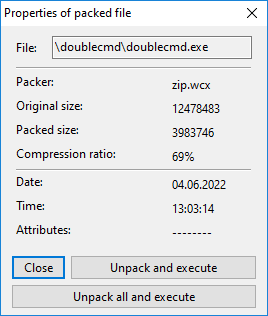
เครื่องอัดฟางบรรทัดแสดงชื่อของปลั๊กอินวิดน้ําที่ใช้หรือชื่อของเครื่องมือเก็บถาวรภายนอก
ปุ่ม::
เ ปิ ด เ ปิ ด เ ปิ ด –หน้าต่างคุณสมบัติจะถูกปิด
คลายแฟ้มและประมวลผล –ผู้บัญชาการคู่จะดึงไฟล์ที่อยู่ภายใต้เคอร์เซอร์ไปยังไดเรกทอรีระบบของไฟล์ชั่วคราวและเรียกการตกแต่งภายในหรื อ การกระทํา ที่ เ ป็ น ข้ อ มู ล ในการจั ด การไฟล์ ระบบ
คลายแฟ้มและประมวลผลทั้งหมด –คล้ายกับก่อนหน้านี้ แต่ก่อนอื่นจะดึงเนื้อหาทั้งหมดของที่เก็บถาวร
ผู้บัญชาการ คู่ ช่วย ให้ โปรไฟล์ ที่จะ เปิด โดยอัตโนมัติ ใน โปรแกรม ที่ เกี่ยวข้อง โดย ใช้ <AutoExtractOpenMask เป็น โปรแกรม ที่ ช่วย ให้ คุณ สามารถ ทํา งาน ร่วมกับ>。
เมื่อปิดระบบ Double Commander จะลบไฟล์ชั่วคราวทั้งหมด
เราสามารถกําหนดค่าผู้บัญชาการคู่ที่จะใช้ภายนอก "ปลั๊กอินวิดน้ํา" ไฟล์ในการทํางานกับที่เก็บบีบอัด.
จากการติดตั้ง Double Commander ได้รวมบางเรื่องไฟล์ปลั๊กอิน .WCX เหล่านี้
นอกจากนี้ยังมีปลั๊กอินอื่น ๆ อีกมากมายที่มีอยู่บนเว็บเราสามารถค้นหาปลั๊กอิน WCX
โปรดจําไว้ว่าปลั๊กอินที่สร้างขึ้นสําหรับผู้บัญชาการรวมยังทํางานโดยทั่วไปในผู้บัญชาการคู่
ในการติดตั้งเปิดใช้งานหรือกําหนดค่าพวกเขาเราจําเป็นต้องเข้าถึงการกําหนดค่า >ตัวเลือก...& - ไม่มีอะไร>ปลั๊กอิน >ปลั๊กอิน WCX:
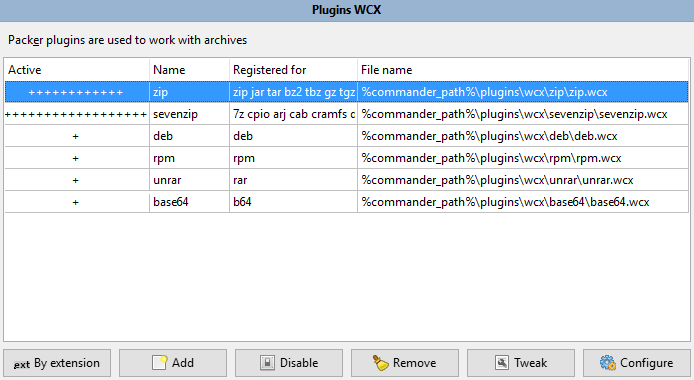
โปรดทราบว่าบางรูปแบบเป็นแบบอ่านอย่างเดียว ซึ่งหมายความว่าคุณสามารถดูเนื้อหา แกะ และทดสอบได้เท่านั้น
บางครั้งปลั๊กอินสําหรับประเภทที่เก็บถาวรที่เราต้องการใช้ไม่มีอยู่จริง
หรือด้วยเหตุผลใดก็ตามบางครั้งเราอาจต้องการใช้ ภายนอกเพื่อใช้ประโยชน์จากคุณสมบัติและฟังก์ชันการทํางานที่ไม่มีอยู่ในปลั๊กอิน
คอมมานเดอร์คู่ใช้สิ่งที่คล้ายกับคอมมานเดอร์รวมมัลติอาร์คปลั๊กอินทํางานอย่างไรกับเครื่องมือเก็บถาวรภายนอก
สรุป สั้น ๆ ก็ คือการ ใช้ เครื่องมือ เก็บ ถาวร ภายนอก สามารถ สรุป ได้ ดังนี้ : นี่ เป็น วิธีการ เปิด ใช้งาน เครื่องมือ เก็บ ถาวร ที่ เรา คุ้นเคย แต่ ขับเคลื่อนด้วย ผู้บัญชาการ คู่ โดย การ จัดหา พารามิเตอร์ ต่างๆ ให้ กับ ไฟล์ ปฏิบัติการ ของ เครื่องมือ เก็บ ถาวร ทํา ให้ เหมือนกับ การ รวม เข้ากับ แอปพลิเคชัน。
ส่วนที่เหลือของหน้านี้จะกล่าวถึงเรื่องนี้: วิธีการกําหนดค่าผู้บัญชาการคู่เพื่อเปิดใช้เครื่องมือเก็บถาวรภายนอกเพื่อดําเนินการที่เราต้องการ
สมมติว่าเราต้องการใช้ "rar.exe" เพื่อจัดการกับการเก็บถาวร .rar
อย่างที่เราเดากัน พื้นฐานก็คือเราจำเป็นต้องกำหนดค่าวิธีการเรียกใช้เครื่องมือเก็บถาวรภายนอกเพื่อให้สามารถ ...
ซึ่งจะทําได้โดยการกําหนดค่าเครื่องมือเก็บถาวรตัวเลือกตามที่แสดงในภาพหน้าจอต่อไปนี้:
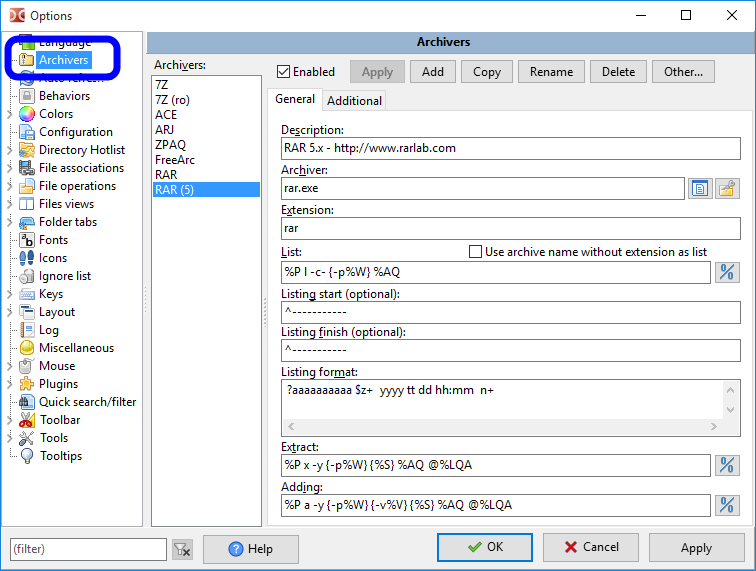
การ ตั้งค่า ทั้งหมด จะ ถูก เก็บ ไว้ ที่ multiarc.ini ใน ไฟล์
ในส่วนถัดไปเราจะเห็นความเป็นไปได้ต่างๆที่ Double Commander เสนอให้เราสามารถรวมการใช้ ภายนอกได้อย่างถูกต้อง
เราจะไม่อธิบายแต่ละเขตข้อมูลที่นี่เพราะเมื่อเริ่มต้นแล้วมันจะใช้งานง่ายมาก แต่เราจะใช้เวลาในการอธิบายตัวอย่างการรวมอย่างละเอียด
เราจะอธิบายการรวมของ "rar.exe" เครื่องมือเก็บภายนอกไม่มีอะไรดีไปกว่าตัวอย่างทีละขั้นตอนเต็มรูปแบบ
เราคลิกที่ปุ่ม "เพิ่ม" ที่ด้านล่างเพื่อตั้งชื่อเครื่องมือเก็บถาวรที่มีความหมายและจากนั้นเราสามารถกําหนดค่าได้
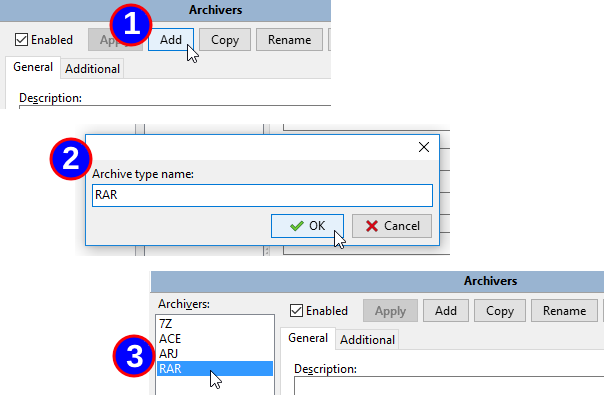
จากนั้นเราจะต้องระบุคำอธิบายที่มีความหมายสำหรับเครื่องมือเก็บถาวรตำแหน่งที่แน่นอนของไฟล์ปฏิบัติการและนามสกุลไฟล์ (ไม่มีระยะเวลา) ที่เกี่ยวข้องกับเครื่องมือเก็บถาวร
ถ้าเรามีนามสกุลมากกว่า 1 นามสกุล ก็แค่คั่นด้วยเครื่องหมายคอมม่าตัวเดียว ไม่ต้องเว้นวรรค
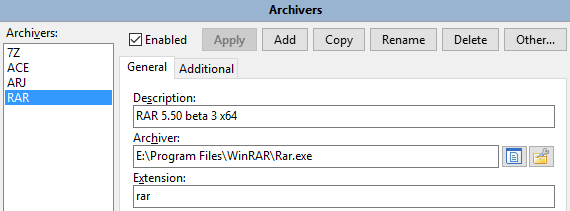
หมายเหตุ: ผู้บัญชาการคู่สนับสนุนส่วนขยายคู่ (เช่น "tar.gz", "tar.xz" ฯลฯ) และพวกเขาจะต้องอยู่ที่จุดเริ่มต้นของรายการส่วนขยาย (เช่น "tar.gz" ก่อน "gz")
อย่างที่บอกไปแล้วว่า เราต้องกำหนดค่าวิธีการเรียก ของ เพื่อทำสิ่งที่เราต้องการ
เพื่อช่วยให้เราทําเช่นนี้ผู้บัญชาการคู่ให้เรามีตัวแปรเฉพาะจํานวนมากที่เติมสตริงการกําหนดค่าสําหรับการดําเนินงานที่หลากหลายที่เราสามารถกําหนดค่าได้
ตารางต่อไปนี้แสดงตัวแปรที่คุณสามารถใช้ และสิ่งที่พวกเขาจะถูกแทนที่:
| นิยามคําสั่ง | |
|---|---|
| ตัวแปรนิพจน์ | ความหมาย |
% P เ พื่ อ น เ ห มื อ น กั บ เ ร า | ชื่อยาวของเครื่องมือเก็บถาวร (ตามที่แสดงใน "Archiver" คีย์) |
% p เ ป็ น เ รื่ อ ง เ รื่ อ ง เ รื่ อ ง | ชื่อสั้น ๆ ของเครื่องมือเก็บถาวร (ตามที่แสดงในคีย์ "Archiver") |
% A เ ป็ น เ รื่ อ ง เ ห มื อ น กั น | ชื่อยาวของแฟ้มจัดเก็บถาวร |
%a เ ป็ น เ รื่ อ ง เ รื่ อ ง เ รื่ อ ง เ รื่ อ ง | ชื่อสั้น ๆ สําหรับแฟ้มจัดเก็บ |
% ล า ย เ ห มื อ น เ ห มื อ น | ชื่อของรายการแฟ้ม รายการไฟล์ คือ ไฟล์ที่มีชื่อไฟล์ที่คุณต้องการให้จัดการโดยเครื่องมือเก็บถาวรภายนอก ชื่อไฟล์ยาวมาก |
% l เ ป็ น เ รื่ อ ง เ รื่ อ ง เ รื่ อ ง | รายการของแฟ้มที่มีชื่อแฟ้มสั้น |
% F เ พื่ อ น เ ห มื อ น กั บ เ ร า | ชื่อของแฟ้มแต่ละแฟ้มที่จะประมวลผล เครื่องมือเก็บถาวรจะถูกเรียกใช้หลายครั้งจนกว่าชื่อไฟล์ทั้งหมดจะถูกประมวลผล ตัวแปรนี้ควรใช้เฉพาะในกรณีที่เครื่องมือเก็บถาวรปลายทางไม่สนับสนุนรายการไฟล์บนบรรทัดคำสั่ง |
% V เ พื่ อ น เ ห มื อ น กั บ เ ร า | ขนาดของวอลลุ่ม (สําหรับการเก็บถาวรแบบหลายวอลลุ่ม) |
% W เ พื่ อ น เ ห มื อ น กั บ เ ร า | รหัสผ่าน |
%E เ พื่ อ น เ ห มื อ น กั บ เ ร า< errorlevel (เออร์เรเลเวล)> | ระดับความผิดพลาดของคําสั่งสูงสุดที่ยอมรับได้ ตัวอย่างเช่น %E2หมายความว่า ระดับความผิดพลาด 0, 1 และ 2 เป็นที่ยอมรับได้ตัวแปรนี้สามารถระบุได้ทุกที่ในคําสั่ง หากไม่มีอยู่จริง จะมีเพียงข้อผิดพลาดระดับ 0 เท่านั้นที่ถือว่าประสบความสำเร็จ |
% O< modifier (โมดูล)> | โดยค่าเริ่มต้นผู้บัญชาการคู่จะแปลงเอาต์พุตเครื่องมือเก็บถาวรจากการเข้ารหัส OEM เป็น UTF-8 ใช้ตัวเลือกนี้ เพื่อเขียนทับการเข้ารหัสโปรดดูที่ตัวปรับเปลี่ยนการเข้ารหัสที่เป็นไปได้ด้านล่าง สามารถใช้ได้กับการดําเนินการ เท่านั้น |
% R เ พื่ อ น เ ห มื อ น กั บ เ ร า | ไดเรกทอรีย่อยเป้าหมายในแฟ้มจัดเก็บ |
{} | ถ้า ตัวแปร บาง ตัว รวม อยู่ ใน วงเล็บ - จะ เพิ่ม เฉพาะ เมื่อ ตัวแปร นั้น มี เนื้อหา ที่ ไม่ ว่างเปล่า |
% ส า ย เ ห มื อ น เ ดิ ม | การระบุตัวแปรสามารถทําได้ในกล่องการห่อแฟ้มตําแหน่งของอาร์กิวเมนต์บรรทัดคําสั่งเพิ่มเติมที่เพิ่มเข้ามา |
ไม่ต้องกังวล เราจะให้ตัวอย่างในภายหลังเพื่อความเข้าใจที่ดีขึ้น
ตัวปรับเปลี่ยนเหล่านี้สามารถระบุได้ทันทีหลังจากตัวแปรโดยไม่ต้องมีช่องว่าง
| ตัวแปร ตัวปรับเปลี่ยน | |
|---|---|
| ตัวอักษรตัวปรับเปลี่ยน | ความหมายของ |
F เ ป็ น เ รื่ อ ง เ ห มื อ น กั น | รวมเฉพาะไฟล์ในรายการของไฟล์ (สามารถใช้ร่วมกับ%Lและ%lตัวแปรที่ใช้ร่วมกัน) |
ค ว า ม รั ก | ล้อมรอบชื่อที่มีช่องว่างในใบเสนอราคา |
ค ว า ม รั ก ข อ ง เ ร า | ใส่ชื่อทั้งหมดในเครื่องหมายใบเสนอราคา |
W เ ห มื อ น กั บ เ ร า | ใช้ชื่อเท่านั้น ไม่มีพาธ |
P เ ป็ น เ รื่ อ ง เ ห มื อ น กั น | ใช้เฉพาะพาธ ไม่มีชื่อ |
เ ห มื อ น กั น เ ห มื อ น กั น | ใช้การเข้ารหัสระบบ ANSI ใน Windows หรือใช้การเข้ารหัสระบบเริ่มต้นในระบบที่คล้ายกับยูนิกซ์ (โดยปกติจะเป็น UTF-8 ในการกระจาย GNU / Linux); สามารถใช้ร่วมกับ%Lและ%Oตัวแปรที่ใช้ร่วมกัน |
U (ยู) | ใช้การเข้ารหัส UTF-8; สามารถใช้ร่วมกับ%Lและ%Oตัวแปรที่ใช้ร่วมกัน |
อีกครั้งไม่ต้องกังวลเราจะให้ตัวอย่างในภายหลัง
ถ้าเราต้องการให้ผู้บัญชาการคู่จัดการกับที่เก็บถาวรที่บีบอัดเช่นเดียวกับไดเรกทอรีเราจําเป็นต้องสามารถรับรายการของไฟล์ที่มีอยู่ในที่เก็บถาวร
ณ จุดนี้ เราไม่จําเป็นต้องแยกออกจากกัน!ไม่ นี่เป็นเพียงรายการสิ่งที่อยู่ในนั้นเพื่อให้ Double Commander แสดงให้เราเห็นว่ามีอะไรบ้าง
ในตัวอย่าง "rar.exe" ของเราถ้าเราดูเอกสารของมันมีคําสั่ง "v" ที่ช่วยให้เราสามารถใช้คอนโซล "rar.exe" เพื่อส่งออกรายการของไฟล์ในคลังเก็บ:
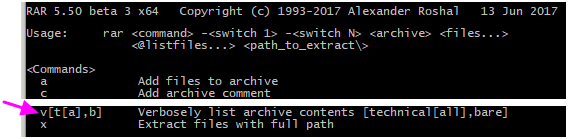
ดังนั้น, ตามที่โปรแกรมประยุกต์ที่ใช้, เพื่อให้ได้รายการของสิ่งที่มีอยู่ในคลัง, เราจําเป็นต้องเรียก "rar.exe" โดยใช้คําสั่ง "v", ตามด้วยชื่อคลัง.
ลองทดสอบด้วยตนเองก่อนพยายามแสดงเนื้อหาของไฟล์ "E:\Temp\just.rar"
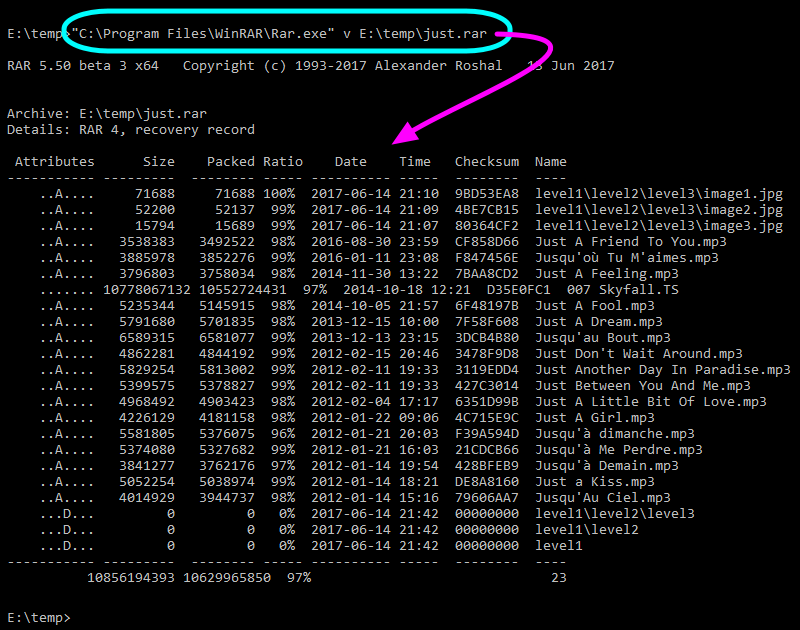
ดังนั้นสิ่งที่เราต้องทําตอนนี้คือการกําหนดค่า "รายการ" เพื่อบอกผู้บัญชาการคู่วิธีการเรียก "rar.exe" ที่จะได้รับเนื้อหาของที่เก็บบีบอัด
ในการทําเช่นนี้เราจะเขียนใหม่สิ่งเดียวกับที่เราเพิ่งทํา แต่ใช้ตัวแปรและตัวปรับเปลี่ยนที่กล่าวถึงก่อนหน้านี้
นี่คือสิ่งที่มันมีลักษณะเป็น:

เราเขียน%P v %AQ, ตัวแปรและตัวปรับเปลี่ยนตัวแปรที่กล่าวถึงก่อนหน้านี้จะถูกนํามาใช้
ดังนั้นจึงเป็นเรื่องเกี่ยวกับการเรียกใช้เครื่องมือเก็บถาวรภายนอกด้วยพารามิเตอร์ที่เหมาะสม
เมื่อเราใช้คําสั่งภายในซม. _ OpenArchive ฟังก์ชั่นนี้จะถูกใช้โดย
คําแนะนําบางประการเกี่ยวกับตัวเลือก "ใช้ชื่อที่เก็บถาวรโดยไม่มีส่วนขยายเป็นรายการ": ตัวเลือกนี้ใช้กับที่เก็บถาวร (Bzip 2, XZ ฯลฯ) ที่สามารถมีไฟล์ได้เพียงไฟล์เดียวและชื่อไฟล์เท่ากับชื่อที่เก็บถาวรโดยไม่มีส่วนขยายไฟล์บีบอัดดังกล่าวมักจะไม่มีชื่อของไฟล์ต้นฉบับ
สิ่งที่เราได้ทําเพื่อให้ห่างไกลจะช่วยให้เครื่องมือเก็บถาวรที่จะส่งออกรายการของไฟล์ในที่เก็บถาวร
แต่นั่นไม่ใช่ทั้งหมด!เราจําเป็นต้องกู้คืนข้อมูลการส่งออกนี้และแสดงบนแผง
ดังนั้นเราจึงต้องการผู้บัญชาการคู่เพื่ออธิบายตารางผลลัพธ์ที่คําสั่งเครื่องมือเก็บถาวรจะส่งออก
ที่เราเห็นในภาพหน้าจอก่อนหน้านี้, เนื้อหาผลลัพธ์ของ "rar.exe" เป็นมากกว่าข้อมูลดิบ.
มีข้อความที่น่ารําคาญบางอย่างที่ต้องถูกกําจัดและเก็บไว้เฉพาะรายการไฟล์ที่เกิดขึ้นจริง
โชคดีที่เราสามารถกําหนดค่าสตริงที่มีมนต์ขลังเพื่อให้ผู้บัญชาการคู่รอที่จะเห็นสตริงก่อนที่เราจะเริ่มแยกแยะบรรทัดถัดไป
นอกจากนี้เรายังสามารถกําหนดค่าสตริงวิเศษเพื่อหยุดความละเอียด
เนื่องจากมีเส้นประทั้งด้านหน้าและด้านหลังจึงเป็นเรื่องง่ายที่จะตั้งค่าพารามิเตอร์ทั้งสองนี้ด้วยเส้นประ:
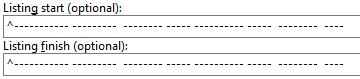
หากการเก็บถาวรภายนอกจะส่งออกข้อมูลดิบทันทีโดยไม่มีแถวเพิ่มเติมเพียงแค่ปล่อยให้ทั้งสองเขตข้อมูลว่างเปล่า
การใส่สัญลักษณ์ ("^") หมายถึงจุดเริ่มต้นที่สตริงวิเศษจะต้องอยู่ในแถวอย่างแน่นอนโดยไม่มีอะไรอยู่ข้างหน้ามิฉะนั้นข้อความสามารถอยู่ที่ใดก็ได้ในบรรทัด
หากไม่สามารถระบุได้ว่าเริ่มจากบรรทัด เช่น ถ้า แสดงวันที่และเวลาที่จุดเริ่มต้นของบรรทัด ตามด้วย เราจะตั้งค่า ให้เป็น แต่เราจะไม่เพิ่มสัญลักษณ์ ซึ่งแสดงว่า Double Commander สามารถค้นหา ได้จากทุกที่
หากสตริง "สิ้นสุดรายการ" อาจสับสนกับชื่อไฟล์ คุณอาจหยุดการประมวลผลเนื้อหาที่เก็บถาวรก่อนเวลาอันควร
นั่นเป็นเหตุผลว่าทําไมจึงเป็นการดีที่สุดที่จะระบุว่าสตริงต้องเริ่มต้นด้วยบรรทัดถ้าเป็นไปได้
นอกจากนี้หากมีวิธีตั้งค่าสตริง ให้ยาวที่สุดเท่าที่จะเป็นไปได้โดยยังคงค่าคงที่ไว้จะดีกว่าและปลอดภัยกว่าและสามารถมั่นใจได้ว่าจะไม่มีความสับสนเกิดขึ้นในอนาคต
ตอนนี้ผู้บัญชาการคู่รู้ว่าข้อมูลใดที่จะแยกวิเคราะห์เพื่อรับรายการไฟล์ที่เก็บถาวร
มันเป็นเรื่องง่ายที่จะเขียนกิจวัตรประจําวันเพื่อแยกวิเคราะห์ "RAR" เอาท์พุทที่จะได้รับรายการของไฟล์
แต่ผู้บัญชาการคู่ไม่ได้ทําเช่นนั้น
ค่อนข้าง, มันให้ความยืดหยุ่นที่ดีโดยการให้เรากําหนดค่าตารางการแยกของเราเอง!
มันอาจจะซับซ้อนกว่าการไม่ทำอะไรเลย แต่ในอีกมุมหนึ่งมันทำให้เรามีความยืดหยุ่นมากที่สุด ทำให้เราสามารถใช้ ภายนอกที่นักพัฒนา Double Commander ไม่รู้ด้วยซ้ำ!
เพื่อช่วยให้เราแยกตารางผลลัพธ์ที่สร้างขึ้นโดยเครื่องมือเก็บถาวรเราจะมีนิพจน์ที่หลากหลายที่แสดงด้วยตัวอักษร
ตารางต่อไปนี้แสดง "ไวยากรณ์มาตรฐาน" ที่ใช้ในการแยกวิเคราะห์รายการเนื้อหาที่สร้างขึ้นจากที่เก็บข้อมูลภายนอก
อย่างที่เราจะเห็นจากตัวอย่างถัดไป "ไวยากรณ์มาตรฐาน" โดยทั่วไปจะขึ้นอยู่กับการทดแทนโดยตรงมากกว่า "ไวยากรณ์ขั้นสูง"
ถ้าเป็นไปได้ เราจะลองใช้ นี้ดู เพราะมันเร็วกว่าผลการ ของ " ขั้นสูง" ในครั้งต่อๆ ไป
| การวิเคราะห์ไวยากรณ์มาตรฐาน | |
|---|---|
| สํานวน | ความหมายของ |
เ ห มื อ น เ ห มื อ น กั น | ชื่อแฟ้ม |
z เ พื่ อ น เ ห มื อ น กั บ เ ร า | ขนาด ที่ ไม่ บีบ อัด ได้ เลย ครับ |
ค ว า ม รั ก ข อ ง เ ร า | คําอธิบายของเอกสาร |
p เ ป็ น เ รื่ อ ง เ รื่ อ ง เ รื่ อ ง | ขนาดการบีบอัด |
d เ พื่ อ น เ ห มื อ น กั บ เ ร า | วั น นี้ เ ป็ น วั น ที่ เ ป็ น วั น |
t เ ป็ น เ รื่ อ ง เ ห มื อ น กั น | เดือน |
ทีทีที เ ป็ น ตั ว อย่ า งไรต่ อ เนื่ อ ง | ชื่อเดือน 3 ตัวอักษร (ม.ค., ก.พ., มี.ค., ...) |
y เ ป็ น เ รื่ อ ง เ ห มื อ น กั น | ปี ที่ เ ป็ น ปี ที่ |
h เ ห มื อ น เ ดิ น ท า ง | ชั่วโมง |
เ ห มื อ น เ ห มื อ น เ ห มื อ น กั น | ชั่วโมง (a – เ มื่ อ , p – เวลาบ่าย) |
ม า เ ป็ น เ รื่ อ ง เ ห มื อ น กั น | นาที |
s เ พื่ อ น เ ห มื อ น กั บ เ ร า | วินาที |
เป็ น การจั ด การให้ เ ป็ น การจั ด การให้ เ ป็ น | อสังหาริมทรัพย์ |
e เ ป็ น เ รื่ อ ง เ รื่ อ ง เ รื่ อ ง | นามสกุลของไฟล์ |
? | กระโดดข้ามสัญลักษณ์ |
* | ข้าม ไป ยัง ช่องว่าง แรก หรือ ท้าย บรรทัด |
+ | สํา หรับ ฟิลด์ ชื่อ ที่ สิ้นสุด บรรทัด : ใช้ อักขระ ทั้งหมด จนถึง จุดสิ้นสุด ของ บรรทัด |
หากเครื่องมือเก็บถาวรใช้หลายบรรทัดเพื่อแสดงข้อมูลสําหรับแต่ละไฟล์เราต้องระบุจํานวนบรรทัดที่สอดคล้องกันเพื่อแยกเนื้อหาออกจากกัน (สนับสนุนสูงสุด 50 บรรทัดสําหรับผู้บัญชาการคู่)
กุญแจสําคัญที่นี่คือการเขียนสตริง "รูปแบบรายการ" โดยใช้นิพจน์ในตารางข้างต้นซึ่งจะกําหนดค่าผู้บัญชาการคู่เพื่อจัดการกับที่เก็บข้อมูลภายนอกเพื่อให้สามารถรับเนื้อหาของที่เก็บข้อมูลได้รวมถึงไดเรกทอรีและชื่อไฟล์ขนาดไฟล์คุณสมบัติวันที่ไฟล์และอื่น ๆ
วิธีแรกที่เราจะคาดเดาได้คือการเขียนบรรทัดของข้อความลงในโปรแกรมเช่น เพื่อระบุไฟล์ที่เราสร้างขึ้นด้วยตนเองก่อนหน้านี้จากนั้นเขียนนิพจน์ที่เหมาะสมด้านล่าง
นี่คือตัวอย่าง:

อย่างที่เราเห็น เราเขียนตัวอักษรนิพจน์การแยกวิเคราะห์ ตรงกับตําแหน่งของผลลัพธ์ที่เก็บถาวรภายนอกในที่เก็บถาวร:
นอกจากนี้เรายังต้องไม่รวม 4 ช่องว่างที่จุดเริ่มต้นของบรรทัดด้วย "????????????????????????????????????????????????????????????????????????????????????????????????????????????????????????????????????????????????????????????????????????????????????????????????????????????????????????????????????????? " แทนที่
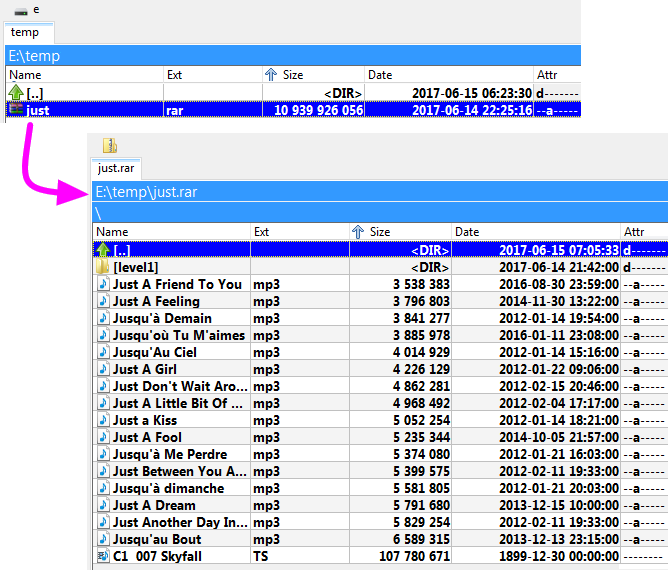
หลังจากการกําหนดค่าดังกล่าวถ้าเราเลือกก่อนหน้านี้ "just.rar" ในแผงเก็บถาวรกดEnterคีย์จะเข้าไปในนั้น เหมือนกับว่ามันเป็นไดเร็คทอรี่ และเราจะเห็นว่าเนื้อหาของแฟ้มแสดงให้เห็นว่า สิ่งที่เราทำอยู่นั้นได้ผล (ถ้าเราไม่สนใจแฟ้มล่าสุด...):
ตารางต่อไปนี้แสดง "ไวยากรณ์ขั้นสูง" ที่ใช้ในการแยกวิเคราะห์รายการเนื้อหาที่สร้างขึ้นจากที่เก็บข้อมูลภายนอก
องค์ประกอบของไวยากรณ์นี้ใช้เวลานานกว่าองค์ประกอบในตารางข้างต้นเล็กน้อย
ดังนั้นใช้พวกเขาเฉพาะในกรณีที่พวกเขาไม่สามารถแก้ปัญหาสถานการณ์ที่มีปัญหาด้วยวิธีเดิม
ตัวอย่างการใช้งานจะได้รับในส่วนถัดไป
| การวิเคราะห์ไวยากรณ์ขั้นสูง | |
|---|---|
| สํานวน | ความหมาย |
+ | สํา หรับ ฟิลด์ ชื่อ ที่ ไม่ ได้ อยู่ ใน ตอนท้าย ของ แถว : ใช้ อักขระ ทั้งหมด จนถึง ช่องว่าง ถัดไป |
+ | หลังจาก ช่อง ตัวเลข ใด ๆ: ใช้ ตัวเลข ทั้งหมด จนถึง อักขระ ที่ ไม่ ใช่ ตัวเลข ตัว แรก |
n+ เ พื่ อ น เ ห มื อ น กั บ เ ร า | ใช้อักขระทั้งหมดจนถึงจุดสิ้นสุดของบรรทัดเป็นชื่อแฟ้ม |
z + เ ห มื อ น กั บ เ ร า | ใช้ตัวเลขทั้งหมดจนถึงอักขระที่ไม่ใช่ตัวเลขตัวแรกเป็นขนาดที่ไม่บีบอัด |
p+ เ พื่ อ น เ ห มื อ น กั บ เ ร า | ใช้ตัวเลขทั้งหมดจนถึงอักขระที่ไม่ใช่ตัวเลขตัวแรกเป็นขนาดบีบอัด |
$ | ข้าม ช่องว่าง / แท็บ ทั้งหมด จนกว่า จะ ถึง อักขระ ถัดไป หรือ จุดสิ้นสุด ของ บรรทัด |
\ | ข้อมูล ต่อเนื่อง ไป ยัง บรรทัด ถัดไป (รองรับ สูงสุด 2 บรรทัด) |
x เ ป็ น เ รื่ อ ง เ รื่ อ ง เ รื่ อ ง | ตรง 1 ช่องว่าง; ละเว้นทั้งบรรทัดถ้ามีอักขระที่แตกต่างกันในตำแหน่งนี้ |
z = 1024 (ซี = 1024) | ขนาดไม่ถูกบีบอัดคูณด้วยค่าที่กำหนด (นี่คือ: 1024) |
p = 1024 (พี = 1024) | ขนาดของการบีบอัดคูณด้วยค่าที่กำหนด (นี่คือ: 1024) |
ตัวอย่างของ "ไวยากรณ์มาตรฐาน" เป็นการคาดเดาที่ดี แต่ก็ไม่สมบูรณ์แบบ
มีบางกรณีที่มันไม่ทํางานอย่างถูกต้อง
สําหรับไฟล์ขนาดใหญ่ขนาดไฟล์กว้างกว่าที่คาดไว้ดังนั้นความพยายามครั้งแรกของเราในรายการจะล้มเหลว
ดูไฟล์ของเราสิครับ007 Skyfall.TS。
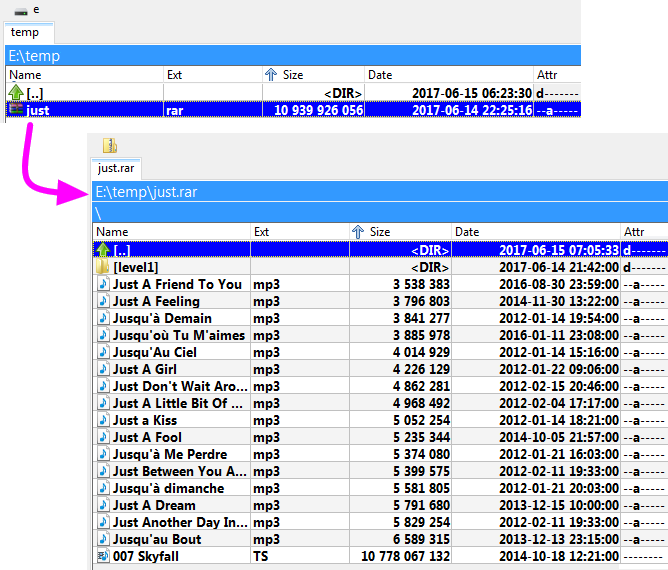
เราจะเห็นว่ามันไม่ได้แสดงข้อมูลที่เหมาะสมลองเปรียบเทียบ:

ดังนั้นเราจึงเห็นว่าข้อมูลต่างๆ เช่น ชื่อไฟล์ ขนาดไฟล์ วันที่ ไม่ถูกต้อง
ลองใช้องค์ประกอบของ "ไวยากรณ์ขั้นสูง" เพื่อแก้ไขสถานการณ์ที่มีปัญหานี้
นี่คือวิธีที่จะทําให้การทํางานแม้ว่าฟิลด์ผลลัพธ์ไม่ได้เสมอ *

มันค่อนข้างซับซ้อน แต่อธิบายได้ง่ายและในที่สุดเราจะเห็นว่าการสร้างมันไม่ซับซ้อนนัก
นี่คือคําอธิบายสีที่ช่วยให้เราเห็นภาพความละเอียดของแต่ละชิ้น:
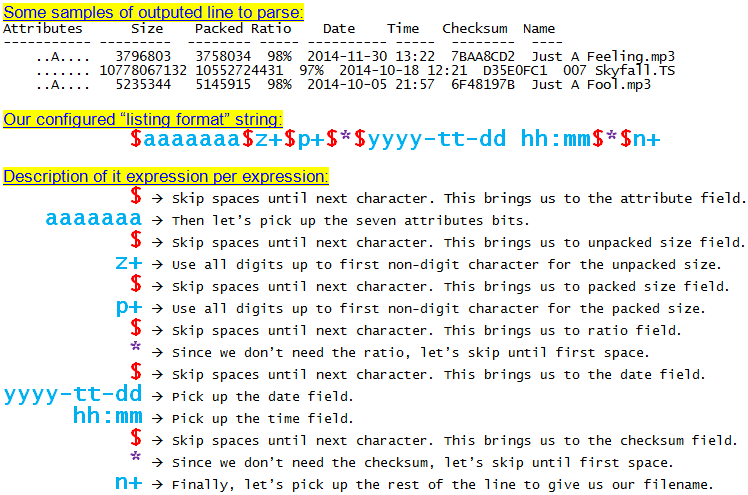
ดังนั้นการใช้สตริง "รูปแบบรายการ" นี้ตอนนี้เราสามารถทดสอบอีกครั้งเพื่อให้ได้ผลลัพธ์ที่ถูกต้องแม้ว่าจะเป็นไฟล์ขนาดใหญ่:
ใช้ เ พื่ อ น ที่ เ ป็ น เ พื่ อ น ที่ เ ป็ น เ พื่ อ นตัวแปรและตัวแปร ตัวปรับเปลี่ยน, นี่คือบรรทัดของการกําหนดค่าวิธีการเรียกเครื่องมือเก็บภายนอกเพื่อ "แยก" ไฟล์หรือไฟล์ทั้งหมดในที่เก็บที่เลือก.
ดําเนินการต่อกับตัวอย่าง "rar.exe" ของเราและจากเอกสารที่เรารู้ว่าการใช้คําสั่ง "e" ระบุว่าเราต้องการแยกไฟล์หรือชุดของไฟล์
ด้วย "rar.exe" เรายังสามารถให้รายการของไฟล์ที่จะแยกในพารามิเตอร์
ดังนั้นเราจะใช้ประโยชน์จากสิ่งที่ Double Commander ให้เรา%Lตัวแปรที่จะสร้างไฟล์ข้อความที่มีแต่ละไฟล์ที่เลือกจากแผงที่ใช้งานอยู่ที่จะแยกและผ่านไฟล์รายการเดียวนี้เป็นอาร์กิวเมนต์
นี่คือบรรทัดที่เรากําหนดค่าการแยกด้วย "rar.exe":
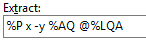
คําอธิบายของตัวอย่างนี้คือ:
คำสั่งนี้จะถูกเรียกใช้เมื่อเราเลือก เพื่อแยกเนื้อหาทั้งหมด ไฟล์เดียว และอื่นๆ
เราอาจจะไม่รู้ตัว แต่เมื่อเรา "เข้า" เหมือนมันเป็น เราก็กดF3เมื่อคุณดูเนื้อหาของไฟล์ในที่เก็บถาวร การดำเนินการ "แยกไฟล์" นี้จะเกิดขึ้นในพื้นหลังไฟล์ที่เลือกจะถูกแยกออกเป็นไดเรกทอรีระบบของไฟล์ชั่วคราวโดยใช้โหมดนี้แล้วเราจะใช้F3ผู้ชมที่เรียกว่า จะดูไฟล์ชั่วคราว
เมื่อเราใช้คําสั่งภายในซม. _ ExtractFiles ฟังก์ชั่นนี้จะถูกใช้โดย
ใช้ เ พื่ อ น ที่ เ ป็ น เ พื่ อ น ที่ เ ป็ น เ พื่ อ นตัวแปรและตัวแปร ตัวปรับเปลี่ยนนี่คือการกําหนดค่าวิธีการเรียกเครื่องมือเก็บถาวรภายนอกเพื่อ "บรรจุ" ไฟล์หรือเพิ่มไฟล์ทั้งหมดลงในบรรทัดของที่เก็บถาวรที่เลือก
ดําเนินการต่อกับตัวอย่าง "rar.exe" ของเราและจากเอกสารที่เรารู้ว่าการใช้คําสั่ง "a" ระบุว่าเราต้องการสร้างที่เก็บถาวรหรือเพิ่มไฟล์หรือกลุ่มของไฟล์ไปยังที่เก็บถาวรที่มีอยู่
ด้วย "rar.exe" เรายังสามารถให้รายการของไฟล์ที่คุณต้องการเพิ่มในพารามิเตอร์
ดังนั้นเราจะใช้ประโยชน์จากสิ่งที่ Double Commander มอบให้เรา%Lตัวแปรที่สร้างไฟล์ข้อความที่มีไฟล์แต่ละไฟล์ที่เลือกจากแผงที่ใช้งานอยู่เพื่อเพิ่มลงในที่เก็บถาวรและส่งผ่านไฟล์รายการเดียวนี้เป็นอาร์กิวเมนต์
นี่คือบรรทัดที่เราสร้างขึ้นหรือเพิ่มด้วย "rar.exe" เก็บการกำหนดค่า:
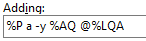
คําอธิบายของตัวอย่างนี้คือ:
คําสั่งนี้จะถูกเรียกเมื่อเราเลือกหนึ่งหรือกลุ่มของไฟล์และขอให้แพ็คพวกเขาด้วย "RAR" เครื่องมือเก็บภายนอก
เมื่อเราใช้คําสั่งภายในซม. _ PackFiles ฟังก์ชั่นนี้จะถูกใช้โดย
บางประเภทของรูปแบบไฟล์บีบอัดสนับสนุนความเป็นไปได้ของการลบไฟล์ภายในของไฟล์บีบอัดโดยตรง
หากรองรับฟีเจอร์นี้ เราสามารถกำหนดค่า Double Commander เพื่อระบุวิธีการเรียกใช้เครื่องมือเก็บถาวรภายนอกเพื่อดำเนินการดังกล่าวได้
กรณีทั่วไปของการใช้คำสั่งนี้ คือ เมื่อเราไปที่ เลือกไฟล์ในนั้น แล้วคลิกที่
หากมีการกำหนดค่า นี้ จะถูกใช้สำหรับการดำเนินการนั้น
โปรดสังเกตว่า การดำเนินการนี้อยู่บนแท็บที่สองของการกำหนดค่าการเก็บถาวรภายนอก
ดําเนินการต่อกับตัวอย่างของเรา "rar.exe" นี่คือวิธีการกําหนดค่านี้:
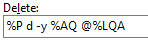
คําอธิบายของตัวอย่างนี้คือ:
เครื่องมือเก็บถาวรบางตัวช่วยให้สามารถตรวจสอบความสมบูรณ์ของที่เก็บถาวรเพื่อให้แน่ใจว่าไม่มีข้อผิดพลาดและไม่มีความเสียหาย
หากรองรับฟีเจอร์นี้ เราสามารถกำหนดค่า Double Commander เพื่อระบุวิธีการเรียกใช้เครื่องมือเก็บถาวรภายนอกเพื่อดำเนินการดังกล่าวได้
ดําเนินการต่อกับตัวอย่างของเรา "rar.exe" นี่คือวิธีการกําหนดค่านี้:

คําอธิบายของตัวอย่างนี้คือ:
เมื่อเราใช้คําสั่งภายในซม. _ TestArchive จะใช้ฟังก์ชั่นนี้
หากไม่มีข้อผิดพลาด หน้าต่างทดสอบจะถูกปิดหากมีข้อผิดพลาดจะมีข้อความต่อไปนี้:
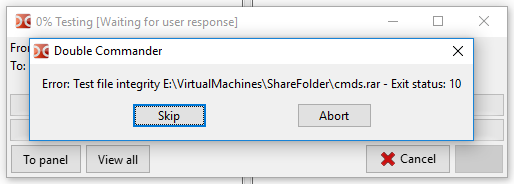
โดยค่าเริ่มต้น เมื่อเราเรียกคําสั่งภายในซม. _ ExtractFiles ในการแยกไฟล์ที่เก็บถาวร หากไฟล์ถูกจัดเรียงตามโครงสร้างไดเรกทอรีที่เฉพาะเจาะจง เครื่องมือเก็บถาวรจะสร้างโครงสร้างเดียวกันขึ้นมาใหม่เมื่อไฟล์ถูกแยกออก
อย่างไรก็ตาม เมื่อเครื่องมือเก็บถาวรสนับสนุน บางครั้งก็เหมาะสมที่จะแยกไฟล์ทั้งหมดไปยังตำแหน่งเดียวกันโดยไม่ต้องสร้างโครงสร้างไดเรกทอรีใหม่
นี่คือที่ที่คุณใช้เมื่อกําหนดค่าการดําเนินการ "ไม่มีเส้นทางแยก"
เช่น การใช้ "rar.exe" คำสั่งที่ใช้ในการดำเนินการนี้จะถูกเขียนในรูปแบบดังนี้

คําอธิบายของตัวอย่างนี้คือ:
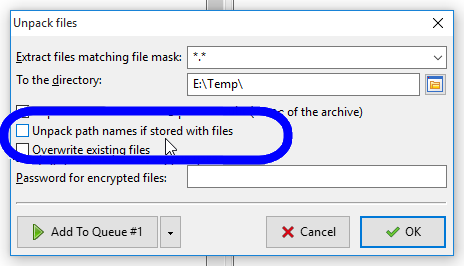
เมื่อเราร้องขอเพื่อคลายแฟ้มจัดเก็บ ผลนี้จะปรากฏในผู้ร้องขอ:
เครื่องมือเก็บถาวรบางอย่างสามารถสร้าง "ขยายตัวเอง" ไฟล์บีบอัด
ซึ่งหมายความว่าในตอนท้ายของการประมวลผลเราจะได้รับไฟล์ปฏิบัติการและเมื่อมีการดำเนินการจะแยกเนื้อหาที่มีอยู่ในนั้น
นี้จะเป็นประโยชน์เมื่อเราต้องการให้แน่ใจว่าคนที่ต้องการที่จะบีบอัดเนื้อหาของไฟล์ที่ไม่ได้มีปัญหาในการแยก: ไม่มีอะไรที่จะติดตั้งเพียงแค่รันไฟล์และเราจะได้รับไฟล์ที่ไม่มีการบีบอัด!
โดยปกติแล้วการดําเนินการนี้จะถูกกําหนดค่าในลักษณะที่คล้ายกับ "เพิ่มการดําเนินการ" เราเพียงแค่เพิ่มพารามิเตอร์ที่ระบุว่าเราต้องการให้ผลลัพธ์สุดท้ายเป็นแบบขยายตัวเอง
นี่คือกรณีของตัวอย่าง .exe ของเรานี่คือวิธีการกําหนดค่านี้:

คําอธิบายของตัวอย่างนี้คือ:
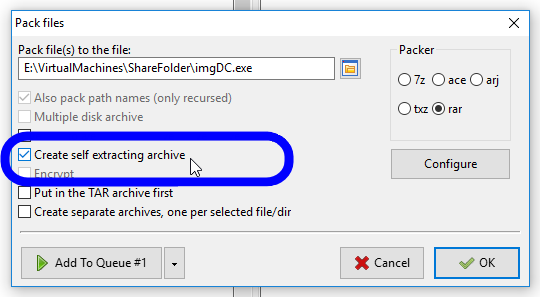
ในการสร้างไฟล์ที่ขยายตัวเอง ให้สังเกตว่าขั้นตอนจะเหมือนกับการสร้างไฟล์บีบอัดตามปกติ เช่น การใช้คำสั่งภายในซม. _ PackFiles เหมือนกัน, แต่ในการร้องขอที่ปรากฏ, เราจะตรวจสอบตัวเลือก "สร้างคลังแยกตัวเอง".
เราสามารถกําหนดค่าผู้บัญชาการคู่ที่จะไม่สนใจส่วนขยายของไฟล์และพยายามที่จะบีบอัดที่เก็บโดยการตรวจจับเนื้อหาภายในของมันแล้วเรียกรายการที่เหมาะสมและคําสั่งแพคเกจที่อธิบายไว้ข้างต้น
นั่นคือวิธีที่เราจะใช้คําสั่งภายในซม. _ OpenArchive ที่ เ ป็ น
ตัวอย่างของฟีเจอร์นี้ คือ เมื่อเราต้องการดูเนื้อหาที่แท้จริงของไฟล์ .exe ที่แตกไฟล์ออกมาเอง โดยไม่ต้องเปิดมันขึ้นมา
อีกตัวอย่างหนึ่งคือการดูไฟล์ ที่บันทึกด้วยนามสกุลไฟล์ต่างๆ เช่น ไฟล์ .docx ของ Microsoft Word ซึ่งจริงๆ แล้วเป็นไฟล์ ZIP ที่บีบอัดไว้
โดยพื้นฐานแล้วเราสามารถกําหนดค่าผู้บัญชาการคู่เพื่อตรวจจับรูปแบบข้อมูลเชิงกลยุทธ์ในตําแหน่งเฉพาะในไฟล์ที่เลือกเพื่อระบุที่เก็บถาวรของการกําหนดค่า
เราจะเรียกรูปแบบเหล่านี้ว่า "ID" และส่วนนี้เป็นเรื่องเกี่ยวกับการกําหนดค่า
เรามีการตั้งค่า 3 แบบ คือ ID, ID และ ID
เราจะระบุว่าผู้บัญชาการคู่จะค้นหารูปแบบ ID เฉพาะเพื่อระบุประเภทที่เก็บถาวรจากนั้นใช้คําสั่งการกําหนดค่าที่เกี่ยวข้องกับประเภทที่เก็บถาวรที่ระบุ
เรามาเริ่มจากตัวอย่างง่ายๆนี่คือสแน็ปช็อตที่จุดเริ่มต้นของที่เก็บ 7-Zip:
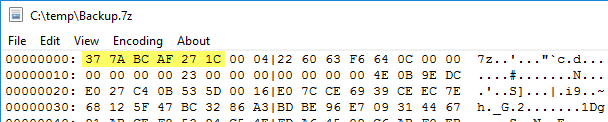
โดยดูจากไฟล์ 7-Zip อื่นๆ เราจะเห็นว่า หกไบต์แรกจะเรียงลําดับ 0x 37 0x 7A 0xBC 0xAF 0x 27 0x 1C เสมอ
ดังนั้นเราจะใช้ประโยชน์จากสิ่งนี้โดยการกําหนดค่า Double Commander และเมื่อมันเห็นไฟล์ที่เริ่มต้นด้วยลําดับนั้นสมมติว่าไฟล์นั้นเป็นที่เก็บ 7-Zip
นั่นคือสิ่งที่เราทํากับการกําหนดค่าต่อไปนี้:
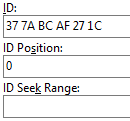
เราจะต้องเขียน ID ให้เป็นเลขฐานสิบหก 2 หลัก คั่นด้วยช่องว่าง
ตําแหน่ง ID (ไม่บังคับ) คือตําแหน่งของ ID ในที่เก็บถาวรหากไม่มีอยู่ ID จะถูกค้นหาที่จุดเริ่มต้นของคลังเราสามารถกําหนดตําแหน่งที่มีเครื่องหมาย "-": ในกรณีนี้ตําแหน่งจะถูกคํานวณจากจุดสิ้นสุดของไฟล์ค่าพิเศษ< SeekID คืออะไร>ระบุ ID การค้นหา (หากไม่พบตามค่าของตำแหน่ง ID)ในช่วง "0 ..ขนาดไฟล์ " หรือ " 0 ..ค้นหาในขอบเขตการค้นหา ID "ค่าสามารถเขียนเป็นทศนิยม (12345) หรือเลขฐานสิบหก (0x 3039)สําหรับค่าลบ ให้ใช้สัญลักษณ์ 0xFFFFFFFF (-1)
ขอบเขตการค้นหา ID (ไม่จําเป็น) ใช่ กําหนด< SeekID คืออะไร>จํานวนไบต์ของ ID เมื่อค้นหาค่าเริ่มต้นคือ 1 MB
หมายเหตุ: พารามิเตอร์ทั้งหมดข้างต้นสามารถกําหนดค่าได้หลายค่าเราสามารถแยกค่าเหล่านี้ได้หลายค่าโดยใช้เครื่องหมายจุลภาค
ในตัวอย่างการเก็บถาวร 7-Zip ของเรา ID และตําแหน่ง ID (0 ตั้งแต่เริ่มต้นของไฟล์) ก็เพียงพอแล้ว
ดังนั้น เมื่อเราเรียกคําสั่งภายในหน้าแรก " คลังเก็บ " cm เมื่อผู้บัญชาการคู่จะสแกนเนื้อหาของไฟล์ ถ้าโหมด "0x 37 0x 7A 0xBC 0xAF 0x 27 0x 1C" ได้รับการยอมรับที่ออฟเซตไฟล์ 0 ก็จะประมวลผลเป็นไฟล์ประเภท 7Z ที่เรากำหนดค่าไว้แล้วใช้คำสั่งกำหนดค่าและพารามิเตอร์ที่เกี่ยวข้องกับประเภทที่เก็บถาวรที่ได้รับการยอมรับสำหรับรายการแยกและการดำเนินการอื่น ๆ
ใน กรณี ส่วนใหญ่ ไม่ จํา เป็น ต้อง ตรวจสอบ ไฟล์ ใน เลขฐานสิบ หก : ลายเซ็น ของ ไฟล์ สามารถ พบ ได้ ใน ข้อ กําหนด รูปแบบ หรือ ใช้ รายการ ฐานข้อมูล หรือ ยู ทิ ลิ ตี้ ที่ มี อยู่ (เช่นหน้า วิกิพีเดีย นี้ เป็น หน้า แรก ของ วิกิพีเดียหรือFreeDesktop.orgฐานข้อมูล MIME)。
ขั้นตอนข้างต้นมักจะเพียงพอสําหรับการใช้เครื่องมือเก็บถาวรภายนอก, แต่ในกรณีที่เรามีตัวเลือกเพิ่มเติม:
แสดงผลลัพธ์คอนโซล –หากเปิดใช้งาน Double Commander จะเขียน (บรรทัดต่อบรรทัด) ผลการทำงานของเครื่องมือเก็บถาวรภายนอกและ ไปยังหน้าต่างบันทึก
โหมดดีบัก –คล้ายกับตัวเลือกก่อนหน้านี้ แต่ผลลัพธ์ของการทํางานจะถูกส่งออกไปยังข้อความดีบักของผู้บัญชาการคู่ (ดู- - -คําอธิบาย)ในกรณีนี้ไฟล์ชั่วคราวที่มีรายการไฟล์ (ในตัวอย่างของเรา%L) จะไม่ถูกลบโดยอัตโนมัติหลังจากการดําเนินการเสร็จสมบูรณ์
ถ้ า เ ป็ น เ รื่ อ ง ที่ เ ร าการติดตั้งการแสดงผลของหน้าต่างล็อกถูกปิดใช้งานใน ซึ่งจะถูกบังคับให้แสดงและซ่อนไว้เมื่อปิด Double Commanderข้อความจะไม่ถูกบันทึกไว้ในแฟ้มล็อก
เมนูนี้มีคุณสมบัติเพิ่มเติมหลายประการ:
การกําหนดค่าโดยอัตโนมัติ –ผู้บัญชาการคู่จะตรวจสอบไฟล์ปฏิบัติการของเครื่องมือเก็บถาวรทั้งหมด: หากพบไฟล์โปรแกรมจะเพิ่มเส้นทางแบบเต็มโดยอัตโนมัติและเปิดใช้งานเครื่องมือเก็บถาวรหรือปิดใช้งานเครื่องมือเก็บถาวร
ยกเลิกการแก้ไข –รีเซ็ตการเปลี่ยนแปลงการตั้งค่าทั้งหมดที่ยังไม่ได้บันทึก
จัดเรียงเครื่องมือเก็บถาวร –เรียงลําดับรายการเครื่องมือเก็บถาวรตามลําดับตัวอักษร
ปิดการใช้งานทั้งหมดและเปิดใช้งานทั้งหมด –เปิดหรือปิดเครื่องมือเก็บถาวรทั้งหมด
ส่งออก ... และการนําเข้า... –ช่วยให้เราสามารถส่งออกและนำเข้าการตั้งค่าเครื่องมือเก็บถาวร (เครื่องมือเก็บถาวรทั้งหมดหรือบางส่วนของพวกเขา)
ตามค่าเริ่มต้น ไฟล์ที่มีนามสกุลที่ระบุไว้ในปลั๊กอิน WCX และการตั้งค่าเครื่องมือเก็บถาวรภายนอกจะเปิดเป็นโฟลเดอร์ในการเปิดในแอปพลิเคชันที่เกี่ยวข้องเราสามารถใช้ไฟล์ของเมนูบริบทในรายการ (แต่ในกรณีนี้จะใช้เฉพาะ ) หรือเราสามารถเพิ่ม ที่ต้องการเข้าไปในเมนู ได้
เพื่อใช้Enterคีย์หรือดับเบิลคลิกเราต้องเปลี่ยนการตั้งค่า
เราสามารถลบส่วนขยายออกจากการตั้งค่าได้ แต่ในกรณีนี้คําสั่งหน้าแรก " คลังเก็บ " cm และซม. _ ExtractFiles มันจะไม่สามารถใช้งานได้อีกวิธีหนึ่ง:
หากคุณใช้ปลั๊กอิน WCX คุณสามารถเปิดการตั้งค่าปลั๊กอินเลือกส่วนขยายและเปิดใช้งานธง "แสดงเป็นไฟล์ปกติ (ซ่อนไอคอนวิดน้ํา) "
ถ้าคุณใช้เครื่องมือเก็บถาวรภายนอกเพื่อแกะไฟล์ คุณสามารถกรอกข้อมูลในฟิลด์ที่ใช้ ID โดยไม่ต้องระบุนามสกุลของไฟล์
สําหรับไฟล์ดังกล่าวผู้บัญชาการคู่จะใช้ไอคอนที่เกี่ยวข้องแทนไอคอนที่เก็บถาวรทั่วไป
