ในการใช้งาน Double อย่าง Double Commander บางครั้งก็สะดวกกว่าตรงที่เราจะเปิดแอพที่เราใช้งานจาก โดยตรง แทนที่จะมองหาทางลัดจาก , หรือ
นี่เป็นความจริงโดยเฉพาะอย่างยิ่งสําหรับงานที่ดําเนินการเป็นประจํา
แนวคิดของแถบเครื่องมือคือการช่วยให้ทุกคนสามารถปรับแต่งแถบปุ่มสําหรับฟังก์ชั่นที่เรามักจะต้องทํา
ผู้บัญชาการคู่ยังนําเสนอพารามิเตอร์ที่เป็นไปได้จํานวนมากขึ้นอยู่กับไฟล์ที่แสดง / เลือกในปัจจุบันช่วยให้เราสามารถส่งผ่านเป็นพารามิเตอร์ไปยังแอปพลิเคชันที่เราต้องการเริ่มต้น
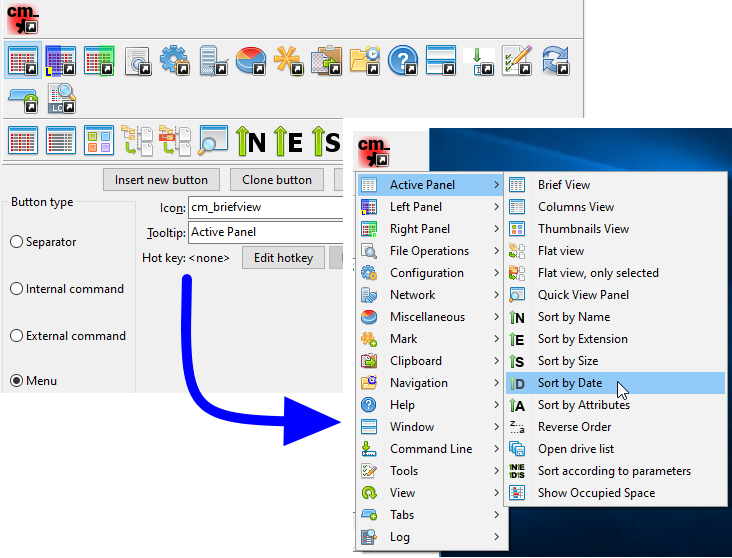
ด้านล่างนี้เป็นแถบเครื่องมือเริ่มต้นที่ DC จะปรากฏขึ้นเหนือแผงไฟล์หลังจากการติดตั้งเริ่มต้นแต่ไม่ต้องกังวล: คุณสามารถกําหนดค่าตามความต้องการและความชอบของคุณ

นอกจากนี้ยังมีแถบเครื่องมือระดับกลาง ซึ่งอยู่ระหว่างแผงเอกสารฟังก์ชันและขั้นตอนการกำหนดค่าแถบเครื่องมือกลางจะคล้ายกับแถบเครื่องมือหลัก
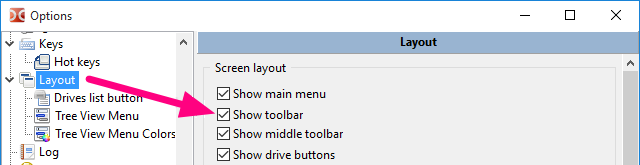
ไม่ว่าจะเป็นแถบเครื่องมือที่ปรากฏขึ้นขึ้นอยู่กับการจัดวางกําหนดค่าการตั้งค่าในการตั้งค่า
ในการเปิดใช้งานเราเพียงแค่ต้องตรวจสอบให้แน่ใจว่ามีการตั้งค่าแสดงแถบเครื่องมือตัวเลือก.
ตารางต่อไปนี้แสดงสิ่งที่อาจรวมอยู่ในแถบเครื่องมือ
| องค์ประกอบที่เป็นไปได้ในแถบเครื่องมือ | |
|---|---|
| องค์ประกอบ | คําอธิบาย |
| แถบแนวตั้งสําหรับการรวมปุ่มที่มีฟังก์ชั่นที่คล้ายกันและ / หรือบริบทที่คล้ายกัน | |
| เรียกใช้คําสั่งภายในในผู้บัญชาการคู่ | |
| เปิดใช้งานแอปพลิเคชันภายนอก, ปฏิบัติการ, สคริปต์และอื่น ๆ | |
| กำหนดค่าองค์ประกอบแถบเครื่องมือเพิ่มเติมที่จะแสดงเป็นเมนูแบบเลื่อนลงของแถบเครื่องมือหลัก | |
ในการกำหนดค่าสิ่งต่างๆ ในแถบเครื่องมือ เราจะต้องทำการกำหนดค่า
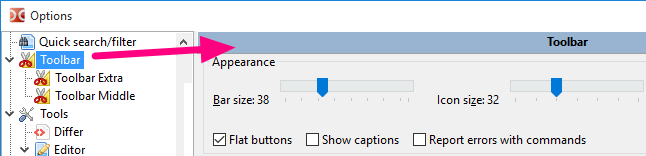
เราสามารถเข้าไปที่การกําหนดค่าหลักของ Double Commander เลื่อนในคอลัมน์ด้านซ้ายและเลือก "แถบเครื่องมือ" เพื่อให้สามารถเข้าถึงได้
อีก วิธี หนึ่ง ใน การ เข้าถึง การ กำหนด ค่า ได้ อย่าง รวดเร็ว คือ การ คลิก ขวา โดยตรง บน พื้น ที่ว่าง ของ แถบ เครื่องมือ และ เลือกบรรณาธิการ。
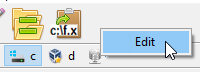
เมื่อเราคุ้นเคยกับแถบเครื่องมือแล้ว เราก็อาจจะคลิกขวาที่ปุ่มบนแถบเครื่องมือโดยตรงได้เช่นกัน ซึ่งนอกจากจะเป็นการเปิด แล้ว ยังสามารถแก้ไขการกระทำที่เกี่ยวข้องกับปุ่มแถบเครื่องมือที่เราคลิกขวาได้ทันทีอีกด้วย
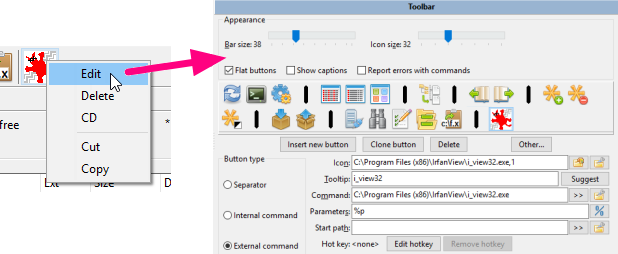
นอกจากนี้เมนูบริบทช่วยให้สามารถลบปุ่มที่เลือกตัดหรือคัดลอกไปยังคลิปบอร์ดหรือแทรกปุ่มจากคลิปบอร์ด
นอกจากนี้เรายังสามารถเปลี่ยนลําดับขององค์ประกอบแถบเครื่องมือโดยไม่ต้องเปิดหน้าต่างการตั้งค่า: ดับเบิลผู้บัญชาการสนับสนุนการกดค้างไว้Shiftใช้เมาส์เพื่อลากและวางปุ่มในขณะที่คุณกําลังกดปุ่ม
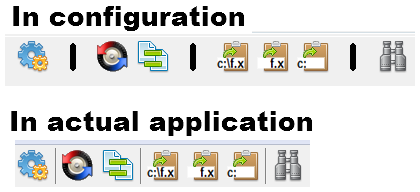
ตัวคั่นไม่มีฟังก์ชั่นที่ใช้งานได้จริง แต่เป็นเพียงการตกแต่งเพื่อความงามสามารถใช้เพื่อแยกกลุ่มปุ่มเพื่อรวมการดําเนินงานที่เกี่ยวข้องเข้าด้วยกัน
รูปแบบที่มีอยู่คือ:
ตัวแบ่ง –เป็นเพียงแถบแนวตั้ง (แนวนอนในแถบเครื่องมือกลาง)
ช่องว่าง –เพิ่มช่องว่างที่มีความกว้างสอดคล้องกับขนาดของปุ่ม
เมนูจะใช้รูปแบบแรก ไม่ว่าจะเลือกรูปแบบใดก็ตาม
ในตัวอย่างต่อไปนี้ ผู้ใช้จะใช้ตัวคั่นเพื่อรวมฟังก์ชันที่เกี่ยวข้องกับการเปรียบเทียบ ฟังก์ชันที่เกี่ยวข้องกับคลิปบอร์ด และอื่นๆ
คำสั่งภายใน คือ การกระทำที่ดำเนินการโดยตรงโดย Double Commander โดยไม่จำเป็นต้องเรียกโปรแกรมประยุกต์ภายนอก
มีคําสั่งมากมายโปรดดูหน้านี้จะแสดง, หน้านี้อธิบายถึงคําสั่งภายในทั้งหมดโดยเฉพาะ
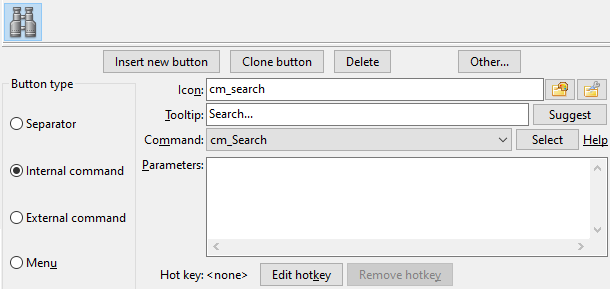
ตัวอย่างเช่น ถ้าเราต้องการปุ่มแถบเครื่องมือเพื่อเริ่มการค้นหา เราก็แค่เลือกจากกล่องคำสั่งแบบหล่นลงซม. _ ค้นหาคําสั่ง
จะเห็นได้จากรูปด้านล่าง เราสามารถเลือก ให้มันได้ แต่ปกติแล้ว แค่เลือกคําสั่งจาก ก็พอ เพราะคําสั่งนั้นมี ที่เกี่ยวข้องภายในอยู่แล้ว
เคล็ดลับเครื่องมือยังอยู่ที่นี่ช่วยให้เราสามารถเขียนคําที่จดจําได้ง่ายเพื่อเตือนเราถึงงานของปุ่มเมื่อเราเลื่อนเคอร์เซอร์ออกไป
นี่คือการใช้ซม. _ ค้นหาตัวอย่างของคําสั่ง:
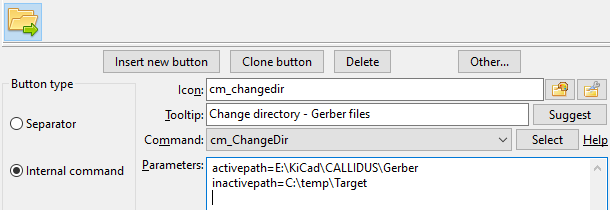
คําสั่งภายในบางคําสั่งอาจยอมรับพารามิเตอร์เพื่อกําหนดค่าการดําเนินงานของพวกเขาเมื่อต้องการเราก็เขียนพารามิเตอร์ในกล่องพารามิเตอร์: พารามิเตอร์ส่วนใหญ่จะต้องเพิ่มเป็น parameter = ค่า (เว้นแต่จะระบุไว้เป็นอย่างอื่น) แต่ละอาร์กิวเมนต์จะต้องอยู่ในบรรทัดที่แยกต่างหากโดยไม่มีเครื่องหมายใบเสนอราคาและวิธีการอื่น ๆ ในการหลบหนีอักขระพิเศษและช่องว่าง
ในตัวอย่างด้านล่างเราใช้คําสั่งภายใน cm _ ChangeDir - เ ดิ น ไ ป เ รื่ อ ยและให้พารามิเตอร์สองตัวเพื่อระบุว่าจะโหลดและแสดงไดเรกทอรีใดในแต่ละแผง
คําสั่งภายนอก คือ การกระทําที่ต้องเรียกโปรแกรมภายนอกขึ้นมา
สำหรับคำสั่งภายนอก เราสามารถตั้งค่าเพิ่มเติมที่จะช่วยให้เราสามารถกำหนดค่าได้อย่างแม่นยำว่าจะให้คำสั่งใดเริ่มทำงาน ในไดเร็คทอรี่ใดที่จะเริ่มทำงาน และถ้าจำเป็น จะให้พารามิเตอร์อะไรกับคำสั่ง
ฟิลด์ คํา สั่ง ใช้ เฉพาะ สํา หรับ ปฏิบัติการ (ตามที่ เป็นอยู่ โดย ไม่ มี เครื่องหมาย คํา พูด): เรา สามารถ ระบุชื่อ ไฟล์ หรือ ชื่อ ไฟล์ ที่ มี เส้นทาง เต็ม รูปแบบ หรือ ใช้ตัวแปร ด้าน สิ่งแวดล้อม。
เกี่ยวกับพารามิเตอร์ เราสามารถเลือกตัวแปรผู้ใช้ ซึ่งจะถูกแทนที่ ตามค่าจริง เช่น ไฟล์ที่ถูกเลือกในปัจจุบัน ในแผงที่ใช้งานอยู่ดู หน้า พิเศษ เกี่ยวกับ ตัวแปร ที่ อาจ ใช้ เป็น พารามิเตอร์ ที่ เชื่อมโยง ในที่นี่ (โปรด ระวัง การ ใช้ใบเสนอราคา)。ใน การ เรียก ใช้ คํา สั่ง ใน เทอร์มินัล เรา สามารถ ใช้ ตัวแปร % t 0 และ % t 1。
ในตัวอย่างต่อไปนี้เราได้ตั้งค่าปุ่มแถบเครื่องมือเพื่อเปิดใช้งานแอปพลิเคชัน GIMP พารามิเตอร์%pหมายความว่าเมื่อเราคลิกที่ปุ่มเพื่อเริ่มต้น GIMP ชื่อไฟล์เต็มของไฟล์ที่เลือกในปัจจุบันในแผงที่ใช้งานอยู่จะถูกส่งผ่านเป็นพารามิเตอร์เพราะนี่คือ%pความหมายของการเป็นตัวแทน
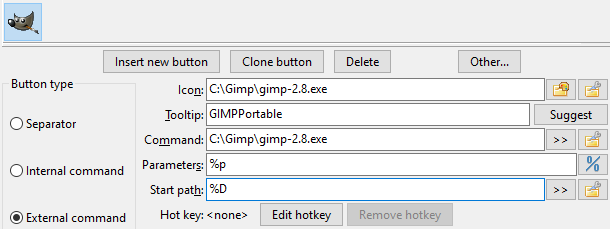
ถ้าเราไม่จําเป็นต้องระบุไดเร็คทอรี่สําหรับใช้ทํางานอย่างชัดเจน เราก็สามารถปล่อยให้ช่อง ว่างไว้ได้ ในกรณีนี้ ไดเร็คทอรี่สําหรับใช้ทํางานจะเป็นไดเร็คทอรี่ปัจจุบันของ
ถ้าเรากำหนดค่าปุ่มแถบเครื่องมือไว้เยอะ ๆ เราอาจจะไม่สามารถวางปุ่มทั้งหมดให้อยู่ในระดับเดียวกันได้ เพราะพื้นที่ไม่พอ
ดังนั้นเพื่อให้เราสามารถเพิ่มปุ่มได้มากขึ้นเราสามารถเพิ่มปุ่มชนิดพิเศษที่แสดงเมนูแบบเลื่อนลงใต้ปุ่มเพื่อให้เราสามารถเข้าถึงสิ่งที่คล้ายกับแถบเครื่องมือปุ่ม แต่ในรูปแบบของเมนู
ดูตัวอย่างด้านล่างซึ่งเราได้เพิ่มปุ่มประเภท "เมนู"
ซึ่งจะปรากฏแถบเครื่องมือย่อยใหม่ด้านล่าง และเราสามารถเติมปุ่มแถบเครื่องมือใหม่ และชี้ไปยังงานต่างๆ ได้ตามต้องการ
ตัวอย่างนี้ยังแสดงให้เห็นว่ามันสามารถช่วยให้เรารวมปุ่มที่เกี่ยวข้องกับโครงการเดียวกันโดเมนเดียวกัน
ในตัวอย่างนี้ แถบเครื่องมือย่อยมีฟังก์ชันการทำงานที่เกี่ยวข้องกับระบบปฏิบัติการประเภทต่างๆ ที่ติดตั้งในเครื่องเสมือน
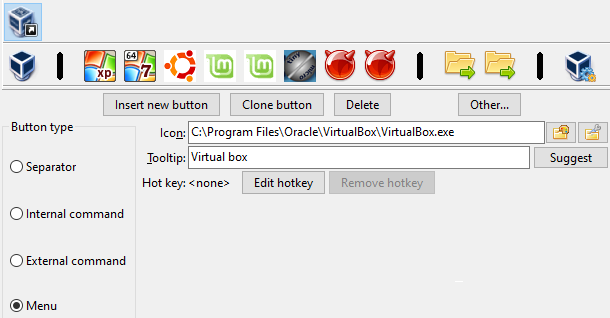
นี่คือวิธีที่แถบเครื่องมือย่อยที่กําหนดค่าจะปรากฏในแอปพลิเคชัน:
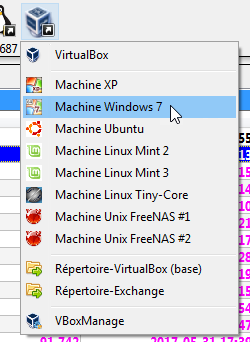
แถบเครื่องมือย่อยที่กำหนดค่าด้วยวิธีนี้สามารถมีปุ่มชนิดเดียวกับที่อธิบายไว้ก่อนหน้านี้
เรายังสามารถรวมแถบเครื่องมือย่อยอีกอันหนึ่งไว้ในแถบเครื่องมือย่อยและอื่น ๆ
สิ่งนี้จะปรากฏขึ้นในแอปพลิเคชันเป็นเมนูย่อยในองค์ประกอบเมนู
โปรดดูตัวอย่างด้านล่าง: