
ฟังก์ชั่นเครื่องมือค้นหาจะถูกจัดกลุ่มตามแท็บและเราสามารถใช้Alt+1...Alt+4 ปุ่มผสมจะสลับไปมาระหว่างแท็บ
นอกจากนี้ คุณยังสามารถเข้าถึงคุณสมบัติบางอย่างได้จากเมนูหลักของหน้าต่างนั้น
ที่แท็บนี้ เราสามารถค้นหาไฟล์ได้จากชื่อและเนื้อหา
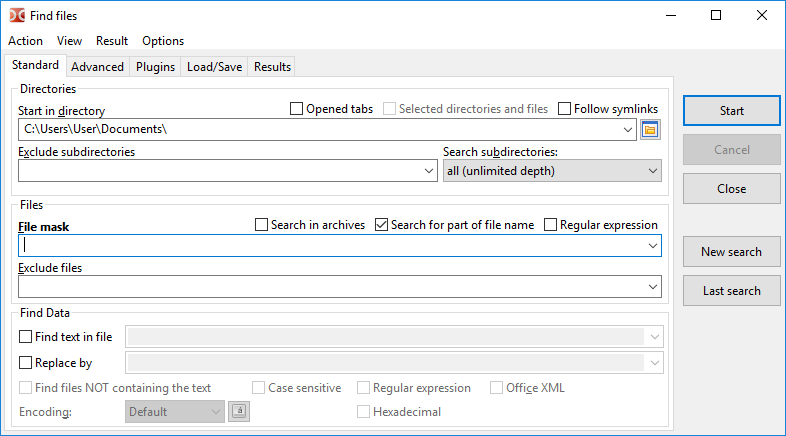
ไดเรกทอรีเริ่มต้นเขตข้อมูลระบุไดเรกทอรีที่จะเริ่มต้นการค้นหาและไดเรกทอรีปัจจุบันของแผงที่ใช้งานอยู่จะถูกใช้ตามค่าเริ่มต้น
ตัวเลือกเพิ่มเติมสําหรับการระบุตําแหน่งของการค้นหาไฟล์:
แท็บที่เปิด –ใช้เฉพาะไดเร็กทอรีของแท็บที่เปิดอยู่ (แท็บของแผงที่ใช้งานและไม่ใช้งาน)
ไดเรกทอรีและแฟ้มที่เลือกไว้ –หากเปิดใช้งาน จะมีการค้นหาเฉพาะในไฟล์และโฟลเดอร์ที่เลือกไว้ในพาเนลที่ใช้งานอยู่ตัวเลือกนี้จะถูกเปิดใช้งานโดยอัตโนมัติ หากมีแฟ้ม/โฟลเดอร์ที่เลือกไว้ในถาดแฟ้ม
ติดตามลิงก์สัญลักษณ์ –ถ้าคุณพบการเชื่อมโยงสัญลักษณ์ของไดเรกทอรี ไดเรกทอรีปลายทางจะถูกอ่าน และใช้ มิฉะนั้น การเชื่อมโยงสัญลักษณ์นี้จะถือว่าเป็นแฟ้มปกติ
ไม่รวมไดเรกทอรีย่อย –รายการหน้ากากไดเรกทอรีที่จะได้รับการยกเว้นจากการค้นหาที่นี่เราสามารถระบุชื่อโฟลเดอร์และเส้นทางสัมพัทธ์หรือสัมบูรณ์
ค้นหาไดเรกทอรีย่อยสามารถมี:
เฉพาะไดเรกทอรีปัจจุบันเท่านั้น
เลือกจํานวนชั้น (ตั้งแต่ 1 ถึง 100)
ทั้งหมด (ไม่ จํากัด ความลึก)
การตั้งค่านี้จะควบคุมความลึกของการค้นหาในผังต้นไม้ของระบบแฟ้มถ้าตั้งเป็น จะค้นหาได้เฉพาะในไดเร็คทอรี่ที่ระบุในช่อง เท่านั้น (ไม่ใช่ในไดเร็คทอรี่ย่อยใดๆ)
หน้ากากแฟ้มฟิลด์ตั้งค่าหน้ากากการค้นหาหรือเราสามารถระบุเฉพาะชื่อไฟล์หรือส่วนของไฟล์ได้
ทางเลือกเพิ่มเติม:
ค้นหาในแพคเกจการบีบอัด –หากเปิดใช้งาน ผู้บัญชาการคู่จะพยายามอ่านเพิ่มเติมเนื้อหาของแพคเกจการบีบอัดทั้งหมดในไดเรกทอรีการค้นหารายการรูปแบบที่รองรับจะขึ้นอยู่กับปลั๊กอิน ที่เพิ่มเข้ามา
ค้นหาส่วนของชื่อไฟล์ –ถ้าเราต้องการใช้ชื่อไฟล์ที่แน่นอน เราควรปิดการใช้งาน
การแสดงออก ปกติ –ถ้า เปิด ใช้งาน เรา สามารถ ใช้การแสดงออก ปกติ。
เอกสารที่ไม่รวม –รายการชื่อแฟ้มที่จะแยกออกจากการค้นหาหน้ากากยังสนับสนุน
หมายเหตุ : หน้ากาก แฟ้ม、เอกสาร ที่ ไม่ รวม、ไดเรกทอรี เริ่มต้นและไม่ รวม ไดเรกทอรี ย่อยอนุญาต ให้ ใส่ ค่า ได้ หลาย ค่า โดย คั่น ด้วย เครื่องหมาย อัฒภาค ";" และ ไม่ มี ช่องว่างถ้าเราต้องการค้นหาไฟล์ที่มีเครื่องหมายอัฒภาคในชื่อของเรา เราสามารถใช้นิพจน์ปกติ
ถ้ า เ ป็ น เ พื่ อ น ที่ เ ป็ น เ พื่ อ นค้นหาข้อความในไฟล์กล่องกาเครื่องหมาย แล้วกระบวนการจะค้นหาข้อความที่ระบุในไฟล์โดยการเปิดใช้งานช่องทําเครื่องหมายเรายังสามารถแทนที่ข้อความนี้ด้วยแทนที่ด้วยข้อความอื่น ๆ ที่ระบุไว้ในช่อง
ทางเลือกเพิ่มเติม:
ค้นหาแฟ้มที่ไม่มีข้อความ –แสดงไม่ประกอบด้วยค้นหาข้อความในไฟล์แฟ้มที่มีข้อความที่ระบุใน
กรณีที่มีความละเอียดอ่อน –แสดงว่า ควรแยก ตัวพิมพ์ใหญ่ กับ ตัวพิมพ์เล็ก เช่น ฟอลเอ้าท์ กับ ฟอลเอ้าท์ จะต่างกัน
ฐานสิบหก –ค้นหาอักขระเลขฐานสิบหก (ไม่แยกแยะตัวพิมพ์ใหญ่และเล็ก อาจมีหรือไม่มีช่องว่างระหว่างอักขระ เช่น "C 0 ซี 1 C2 "หรือ" c 0 c1 c2 ")
สํานักงาน XML – เปิดใช้งานการค้นหาในไฟล์ Microsoft Office (DOCX, XLSX) และ OpenOffice / LibreOffice (ODT, ODS)
นอกจากนี้เรายังสามารถตั้งค่าการเข้ารหัส (UTF, ISO, KOI, DOS, ANSI ฯลฯ ) และเปิดใช้งานนิพจน์ปกติ
คำอธิบายเกี่ยวกับการเข้ารหัสข้อความ: เราสามารถตั้งค่าการเข้ารหัสข้อความหรือใช้ค่าพิเศษใดค่าหนึ่งต่อไปนี้:
ค่าปริยาย –ขึ้นอยู่กับระบบปฏิบัติการและการตั้งค่าภูมิภาคของระบบที่เลือก:
Windows: ระบบเริ่มต้น ANSI รหัส
Linux และระบบอื่น ๆ ที่คล้ายกับ Unix: การเข้ารหัสข้อความระบบเริ่มต้นระบบที่ทันสมัยมักจะใช้ UTF-8
มาตรฐาน ANSI – ระบบเริ่มต้น ANSI รหัส (ขึ้นอยู่กับการตั้งค่าภูมิภาคของระบบ)
เราเป็นผู้ผลิตเฉพาะจากประเทศจีน –รหัส OEM (DOS) ของระบบเริ่มต้น (ขึ้นอยู่กับการตั้งค่าภูมิภาคของระบบ)
การ เขียน โค้ด ให้ ได้ รับ การ เขียน โค้ดปุ่ม ( ) อนุญาตให้มีการระบุการเข้ารหัสหลาย
เริ่มต้นปุ่มเริ่มการค้นหา, การยกเลิกหยุดค้นหาเ ปิ ด เ ปิ ด เ ปิ ดปิดหน้าต่างการค้นหาไฟล์
การค้นหาใหม่ –ล้างผลลัพธ์เก่าและอนุญาตให้เริ่มการค้นหาใหม่ (สามารถใช้เงื่อนไขใหม่ได้เช่นกัน)
ค้นหาล่าสุด –โหลดพารามิเตอร์ของการค้นหาก่อนหน้านี้ (ในเซสชันปัจจุบัน ก่อนปิด Double Commander)
โดยค่าเริ่มต้นแล้ว Double Commander จะทําการบันทึกประวัติของช่อง เอาไว้ หากต้องการลบรายการที่ไม่จําเป็นออกจากประวัติ เราสามารถใช้Shift+Delโอ้ เรายังสามารถทําได้การกําหนดค่าส่วนการตั้งค่าปิดการบันทึกประวัติ
พรีเมี่ยมแท็บช่วยให้สามารถระบุเงื่อนไขเพิ่มเติม: วันที่เวลาและอายุของไฟล์ตามวันที่แก้ไขขนาดไฟล์ต่ําสุดและสูงสุดและคุณสมบัติของไฟล์
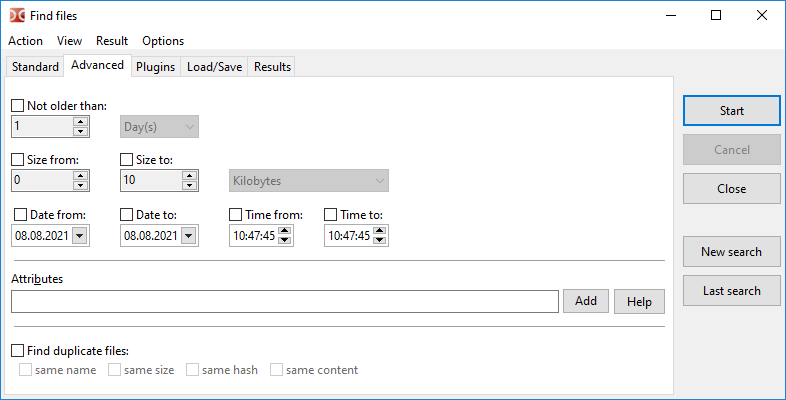
แอตทริบิวต์ของไฟล์สามารถระบุด้วยตนเองหรือใช้เพิ่มผู้ช่วยเล็ก ๆ น้อย ๆ บนปุ่ม (ดูด้านล่างสำหรับรายละเอียดเพิ่มเติมเกี่ยวกับการใช้คุณสมบัติแฟ้ม) ช่วยเหลือปุ่ม เปิดส่วนย่อยถัดไปของหน้านี้
ที่นี่เรายังมีตัวเลือกในการค้นหาไฟล์ที่ซ้ำกันโดยใช้หนึ่งหรือมากกว่าหนึ่งเกณฑ์ต่อไปนี้:
เปรียบเทียบชื่อไฟล์;
เปรียบเทียบขนาดไฟล์
เปรียบเทียบแฮชไฟล์: จะใช้ BLAKE 2b (x64) หรือ BLAKE 2s ตรวจสอบผลรวม;
เปรียบเทียบเนื้อหาของไฟล์ (การเปรียบเทียบไบต์ต่อไบต์)
ผลลัพธ์จะแสดงชื่อไฟล์ หมายเลขกลุ่มของไฟล์ที่ตรงกัน และตำแหน่งไฟล์หลังจากที่เราได้จัดเตรียมไว้ให้กับกล่องรายการแล้ว เรายังสามารถใช้โหมดการเลือกพิเศษ ซึ่งเราสามารถเลือกเฉพาะรายการที่ซ้ำกันได้: เครื่องหมายเมนู ย่อยการ เลือก กลุ่มและยกเลิก กลุ่ม ที่ เลือก。
ในการค้นหาแอตทริบิวต์ที่เฉพาะเจาะจงเราต้องป้อนรูปแบบสตริงที่ระบุว่าแอตทริบิวต์ใดที่จะค้นหาและควรเปิดหรือปิดใช้งานหรือไม่
แอตทริบิวต์แต่ละรายการแสดงถึงรูปแบบต่อไปนี้:
<attribute>+ หรือ<attribute>-
เครื่องหมายบวกแสดงว่าแฟ้มต้องตั้งค่าแอตทริบิวต์ และเครื่องหมายลบแสดงว่าแฟ้มต้องไม่ตั้งค่าแอตทริบิวต์
เ ห มื อ น กั น เ ห มื อ น กั น<แอทริบิวต์ (attribute)> ตัวระบุ มี เ พื่ อ น นี้ เ ป็ น
| คุณสมบัติใน Windows ของคุณ | |
|---|---|
| คุณสมบัติ ตัวอักษร | ความหมายของตัวแทน |
เป็ น การจั ด การให้ เ ป็ น การจั ด การให้ เ ป็ น | เ พื่ อ น เ พื่ อ น เ พื่ อ น |
ค ว า ม รั ก ข อ ง เ ร า | การบีบอัด (การบีบอัด NTFS) |
d เ พื่ อ น เ ห มื อ น กั บ เ ร า | แคตตาล็อค |
e เ พื่ อ น เ ห มื อ น กั บ เ ร า | การเข้ารหัสลับ (การเข้ารหัส EFS) |
h เ ห มื อ น เ ดิ น ท า ง | ซ่อนอยู่ |
l เ ห มื อ น เ ดิ น ท า ง | การเชื่อมโยงสัญลักษณ์ |
p เ ป็ น เ รื่ อ ง เ รื่ อ ง เ รื่ อ ง | ส ปิ น เ ห มื อ น กั บ เ ร า |
r เ พื่ อ น เ ห มื อ น กั บ เ ร า | อ่านได้อย่างเดียว |
s เ พื่ อ น เ ห มื อ น กั บ เ ร า | ระบบงาน |
t เ ป็ น เ รื่ อ ง เ ห มื อ น กั น | เ พื่ อ น เ พื่ อ น เ พื่ อ น เ พื่ อ น |
| คุณสมบัติ (สิทธิ์) ใน Unix / Linux | |
|---|---|
| จดหมายอนุญาต | ความหมายของตัวแทน |
ยูอาร์ | อ่านโดยผู้ใช้ |
uw เ ป็ น เ รื่ อ ง เ ห มื อ น กั น | เขียนโดยผู้ใช้ |
ux (ลักซ์) เ ป็ น เ รื่ อ ง เ ห มื อ น กั น | การดําเนินการโดยผู้ใช้ |
gr เ พื่ อ น เ ห มื อ น กั บ เ ร า | อ่านกลุ่ม |
gw เ ป็ น เ รื่ อ ง เ ห มื อ น กั น | การเขียนกลุ่ม |
GX เป็นผลิตภัณฑ์ที่ได้รับความนิยมมากที่สุด | การดําเนินการกลุ่ม |
หรื อ | คนอื่นอ่าน |
ว้าว ๆ | คนอื่น ๆ เขียน |
ox (เอ็กซ์) | ดําเนินการโดยผู้อื่น |
เรา | ตั้งรหัสผู้ใช้ |
จีเอส | ตั้งค่ารหัสกลุ่ม |
sb และ | ส า ย เ ห มื อ น เ ดิ น ท า ง |
| คุณสมบัติใน Unix / Linux (ชนิดของไฟล์) | |
|---|---|
| ประเภทไฟล์ ตัวอักษร | ความหมายของตัวแทน |
ข อ ง เ ร า | อุปกรณ์บล็อก |
ค ว า ม รั ก ข อ ง เ ร า | อุปกรณ์อักขระ |
d เ พื่ อ น เ ห มื อ น กั บ เ ร า | แคตตาล็อค |
f เ ห มื อ น กั บ เ ร า | ท่อที่มีชื่อ (FIFO) |
l เ ห มื อ น เ ดิ น ท า ง | การเชื่อมโยงสัญลักษณ์ |
r เ พื่ อ น เ ห มื อ น กั บ เ ร า | เอกสารทั่วไป |
s เ พื่ อ น เ ห มื อ น กั บ เ ร า | ซ็อกเก็ต ซ็อกเก็ต |
ใน Unix / Linux เรายังสามารถใช้ เพื่อแสดงสิทธิ์เช่น 0750 กับur、uw、ux、gr และgx ชุดค่าผสมเดียวกัน
แอตทริบิวต์หลายตัวสามารถรวมกันผ่านความสัมพันธ์ ANDเพียงแค่ระบุรูปแบบหนึ่งตามด้วยอีกรูปแบบหนึ่ง
เช่น:r+s+h+ จับคู่ไฟล์ที่มีการตั้งค่าแอตทริบิวต์ทั้งสาม: อ่านอย่างเดียวซ่อนและแอตทริบิวต์ของระบบ
นอกจากนี้กลุ่มแอตทริบิวต์ AND ดังกล่าวสามารถรวมกันผ่านความสัมพันธ์ ORนี้จะทําโดยใช้ "|"ตัวละคร (เส้นแนวตั้ง) เสร็จสมบูรณ์
เช่น:r+|s+h+ ตรงกับแฟ้มที่มีเงื่อนไขใด ๆ ต่อไปนี้:
สามารถใช้ " ที่ระบุไว้ที่จุดเริ่มต้นของลําดับ ! "ตัวอักษรที่จะปฏิเสธและลําดับ
เช่น:!r+s+h+ จับคู่แฟ้มที่ไม่ได้ตั้งค่าคุณสมบัติแบบอ่านอย่างเดียว แบบซ่อน และแบบระบบทั้งหมดแฟ้มที่เข้าคู่กันอาจไม่ได้ตั้งค่าคุณสมบัติเหล่านี้ หรือตั้งค่าเพียงหนึ่งหรือมากกว่า แต่ไม่สามารถตั้งค่าได้ทั้งหมด
การปฏิเสธจะใช้ได้เฉพาะกับลําดับและดังนั้นโหมด!r+|!s+h+ เอกสารที่ตรงกับเงื่อนไขใดเงื่อนไขหนึ่งต่อไปนี้:
r- เ ป็ น เ รื่ อ ง เ ห มื อ น กั น เ ห มื อ น กั น| ตัวอย่างใน Windows | |
|---|---|
| ตัวอย่าง ตัวอักษร | อธิบาย |
a + s - h - เ ห มื อ น กั น | จับคู่แฟ้มที่ตั้งค่าคุณสมบัติของแฟ้มจัดเก็บ แต่ไม่ได้ตั้งค่าระบบและคุณสมบัติที่ซ่อนอยู่ |
e+ เ พื่ อ น เ ห มื อ น กั บ เ ร า| c+ เ พื่ อ น เ ห มื อ น กั บ เ ร า | จับคู่กับแฟ้มที่ถูกบีบอัดหรือเข้ารหัส |
d - เ ห มื อ น กั บ เ ร า | แฟ้มที่ตรงกัน แต่ไม่ใช่ไดเรกทอรี |
| ตัวอย่างใน Unix/Linux | |
|---|---|
| ตัวอย่างตัวอักษร | อธิบาย |
uw +| gw + เ พื่ อ น เ ห มื อ น กั น| ow + | ตรงกับไฟล์ที่ผู้ใช้กลุ่มหรือบุคคลอื่นสามารถเขียนได้ |
222 + | ตรงกับไฟล์ที่สามารถเขียนได้สําหรับผู้ใช้กลุ่มและคนอื่น ๆ |
d + ox + | ตรงกับไดเรกทอรีที่ทุกคนสามารถเข้าถึงได้ |
! 700 + | จับคู่แฟ้มที่ไม่สามารถเข้าถึงได้อย่างสมบูรณ์สำหรับผู้ใช้ |
ค้นหา โดย ใช้ ปลั๊ก อิน ค้นหา (DSX) และ เนื้อหา (WDX) (ดู คำอธิบาย ประเภท ปลั๊ก อิน และ วิธีการ ติดตั้ง ในที่นี่)。
ตัวอย่างของการค้นหาภาพตามความกว้างที่มีค่าต่ำสุดและสูงสุด:
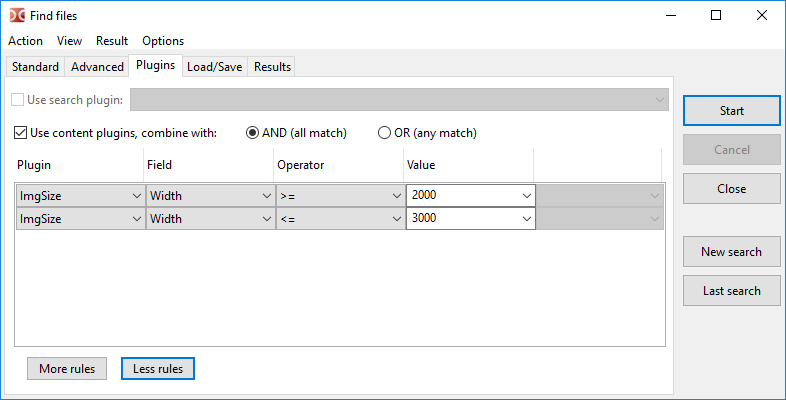
อินเทอร์เฟซปลั๊กอิน DSX ช่วยให้สามารถส่งค่าพารามิเตอร์จากแท็บ "มาตรฐาน" และ "ขั้นสูง" และรายการค่าผ่านที่แน่นอนขึ้นอยู่กับความสามารถของปลั๊กอินเฉพาะ
ปลั๊กอิน WDX เสริมฟังก์ชั่นการค้นหาและฟิลด์ของมันสามารถรวมกันได้ตามกฎต่อไปนี้:
และ (ทั้งหมดที่ตรงกัน) – เงื่อนไขทั้งหมดต้องตรงกัน
หรือ (คู่ใดคู่หนึ่ง) – การจับคู่เพียงครั้งเดียวก็เพียงพอแล้ว
ผู้ ป ฏิ บั ติ ก า ร เ ป็ น ผู้ ป ฏิ บั ติ ต า มและมูลค่าขึ้นอยู่กับชนิดของข้อมูลที่ส่งกลับโดยเขตข้อมูลปลั๊กอิน: ตัวเลข สตริง วันที่ เวลา หรือชนิดบูลีนสำหรับค่าบางค่า เราสามารถเลือกหน่วยการวัดได้ (เช่น สำหรับขนาด หรือระยะเวลา)สนับสนุนการดําเนินการเปรียบเทียบต่อไปนี้:
| ผู้ ป ฏิ บั ติ ก า ร เ ป็ น ผู้ ป ฏิ บั ติ ต า ม | คําอธิบาย |
|---|---|
= |
เท่า ๆ กัน |
!= |
ไม่เท่ากับ |
= (เคส) |
เท่ากับ, ตัวพิมพ์ใหญ่-เล็ก |
!= (กรณี) |
ไม่เท่ากับ, ตัวพิมพ์ใหญ่-เล็ก |
> |
มากกว่า |
< |
น้อยกว่า |
>= |
มากกว่า หรือเท่ากับ |
<= |
น้อยกว่าหรือเท่ากับ |
มี เ พื่ อ น เ ห มื อ น กั น |
สตริงมีข้อความที่เฉพาะเจาะจง |
!มี เ พื่ อ น เ ห มื อ น กั น |
สตริงไม่มีข้อความเฉพาะ |
มี (กรณี) |
สตริงมีข้อความที่เฉพาะเจาะจงและมีความสําคัญต่อตัวพิมพ์เล็กและใหญ่ |
!มี (กรณี) |
สตริงไม่มีข้อความที่เฉพาะเจาะจงและมีความสําคัญต่อตัวพิมพ์ใหญ่และเล็ก |
regexp (เรกเอกซ์พี) |
การจับคู่สตริงเงื่อนไขการค้นหา |
! regexp (เรกเอกซ์พี) |
สตริงที่ไม่ตรงกันเงื่อนไขการค้นหา |
โหลด / ประหยัดแท็บ –อนุญาตให้บันทึกพารามิเตอร์การค้นหาเพื่อใช้อีกครั้งในภายหลัง
นอกจากนี้ ที่นี่ เรา สามารถ ดู เทมเพลต ที่ สร้าง ขึ้น ใน การ ตั้งค่า โปรแกรม (เ สี ย ง เ สี ย ง >ประเภท ของ แฟ้ม、คํา แนะ นํา เครื่องมือ) และ เครื่องมือ บาง ชนิด (การ เลือก กลุ่ม、ปรับ เทียบ ข้อมูล ไดเรกทอรีแม่แบบ ใน)
ด้านล่างรายการเทมเพลตมีเขตข้อมูลพร้อมท์: สําหรับเทมเพลตที่เลือกให้แสดงหน้ากากแฟ้มและไดเรกทอรีเริ่มต้นค่าของ (ถ้ามีการบันทึก)
แท็บนี้มีผลการค้นหา (รายการชื่อไฟล์แบบเต็มเท่านั้น) และมีปุ่มต่อไปนี้:
ดู –เปิดแฟ้มที่เลือกในตัวแสดง (F3)。
บรรณาธิการ –เปิดไฟล์ที่เลือกไว้ในตัวแก้ไข (F4)。
ไปที่แฟ้ม –ปิดหน้าต่างค้นหา เปิดไดเรกทอรีของไฟล์ที่เลือกในแผงไฟล์ที่ใช้งานอยู่ และวางเคอร์เซอร์ไว้เหนือไฟล์นั้น (Enter หรือดับเบิลคลิก)
ให้ เ พื่ อ น ๆ ที่ เ ป็ น ก า ร เ ป็ น ก า ร เ ป็ น –ถ่ายโอนรายการแฟ้มที่พบไปยังถาดแฟ้มที่ใช้งานอยู่
เมนูบริบทยังสามารถใช้:
เปิดในแท็บใหม่ –คล้ายกับไปยังแฟ้มคำสั่ง แต่ไฟล์ที่เลือกจะถูกเปิดในแท็บพื้นหลัง (ไฟล์ที่เลือกหลายไฟล์จะถูกเปิดในแท็บพื้นหลังแยกต่างหาก)
แสดง ใน ตัวแสดง。
แสดง ใน เครื่องมือ แก้ไข ข้อความ。
ลบออกจากรายการ (หรือDel) – อนุญาต ให้ มี การ ลบ ผลลัพธ์ ที่ ไม่ เหมาะสม ออกจาก รายการ (ระบบ ไฟล์ จะ ไม่ ได้รับ ผลกระทบ)
แสดงรายการทั้งหมดที่พบ –ยกเลิกการกระทำของคำสั่งก่อนหน้า
ในการเลือกไฟล์มากกว่า 1 ไฟล์ เราสามารถใช้เมาส์และCtrl และShift คีย์ หรือShift และปุ่มลูกศร
左箭头 และ右箭头 คีย์ในรายการผลการค้นหาและการค้นหาใหม่สลับโฟกัสระหว่างปุ่ม
พารามิเตอร์ เพิ่มเติม ที่ เกี่ยวข้อง กับ ในกา รด ํา เนิน งาน ของ ไฟล์ >การ ค้นหา ไฟล์แสดง อยู่ ใน ส่วน การ ตั้งค่า
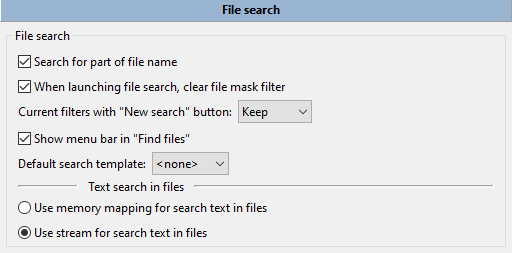
การค้นหาไฟล์:
ค้นหาส่วนของชื่อไฟล์ –หากไม่มีการเลือก ดับเบิลคอมมานเดอร์จะค้นหาชื่อที่ตรงกัน
เมื่อเริ่มการค้นหาแฟ้ม ให้ล้างตัวกรองมาสก์แฟ้ม –หากเปิดใช้งาน Double Commander จะทําการล้างข้อมูลโดยอัตโนมัติในแต่ละครั้งหน้ากากแฟ้มสนาม.
ตัวกรองปัจจุบันเมื่อใช้ปุ่ม "ค้นหาใหม่" –ตั้งค่าสถานะของพารามิเตอร์การค้นหาที่เหลือ: Double Commander จะยังคงรักษาไว้รีเซ็ตเป็นค่าเริ่มต้นหรือสอบถาม
แสดงแถบเมนูใน "ค้นหาแฟ้ม" –เมนูนี้มีคําสั่งสําหรับการค้นหากล่องโต้ตอบไฟล์ (ฮอตคีย์ยังแสดง) และข้ามอย่างรวดเร็วไปยังส่วนการตั้งค่านี้และการตั้งค่าปุ่มลัดโครงการของเรา
แม่แบบการค้นหาปริยาย –เราสามารถเลือกหนึ่งในเทมเพลตการค้นหาที่บันทึกไว้ก่อนหน้านี้และ Double Commander จะใช้พารามิเตอร์ของมันเป็นค่าเริ่มต้นทุกครั้งที่คุณเปิดกล่องโต้ตอบค้นหาไฟล์
ค้นหาข้อความในแฟ้ม:
การใช้แผนที่หน่วยความจําสําหรับการค้นหาข้อความในไฟล์ –คัดลอกไฟล์ไปยังหน่วยความจำเสมือนก่อนที่จะทำการค้นหามันเร็วกว่า แต่มันต้องใช้คอมพิวเตอร์ที่มีประสิทธิภาพมากขึ้น
ใช้สตรีมเพื่อค้นหาข้อความในไฟล์ –แบ่งไฟล์ออกเป็นส่วน ๆ แล้วเริ่มค้นหา (ช้ากว่า แต่ใช้ทรัพยากรน้อยกว่า)
