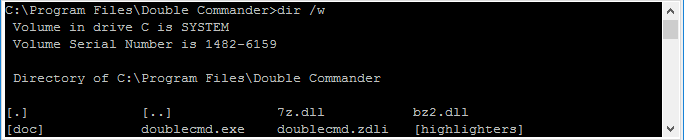
ยินดีต้อนรับสู่ ดับเบิ้ล คอมมานเดอร์!
ดับเบิ้ลคอมมานเดอร์ –เป็นโครงการที่ริเริ่มโดยโปรแกรมเมอร์ชาวรัสเซีย Alexander Koblov (Alexx2000@mail.ru) เป็นสาขาของ Sexi Commander (ผู้เขียน – Radek Cervinka, radek. cervinka@centrum.cz)
มีหลายวิธีในการรับ Double Commander:
บน GitHub การตีพิมพ์หน้า.
SourceForge บนการตีพิมพ์หน้า.
ผู้บัญชาการคู่มีอยู่ในคลังสินค้าและคอลเลกชันพอร์ต FreeBSD ของการกระจายลินุกซ์จํานวนมาก
ผู้บัญชาการคู่มีของตัวเองสําหรับการกระจาย Linux หลายคลังสินค้า (ที่เก็บข้อมูลอย่างเป็นทางการของการกระจาย Linux ไม่ได้มีรุ่นปัจจุบัน (ล่าสุด) ของโปรแกรมเสมอไป)
คุณยังสามารถทําได้ด้วยตัวเองสร้างผู้บัญชาการคู่
นอกจากนี้ ยังมีการ เก็บ ถาวร ของ รุ่นและต่อ การ สร้าง เพิ่มเติม。
ก่อนอื่นคุณต้องเลือกระบบปฏิบัติการ (Windows, Linux, macOS) สถาปัตยกรรมโปรเซสเซอร์ จากนั้นคุณสามารถเลือกเวอร์ชันที่คุณต้องการดาวน์โหลดได้
สําหรับ Windows มีปฏิบัติการไฟล์ .exe (Inno Setup) หรือ.msi (เอ็มซีไอ) และการจัดเก็บ.zip (ซิป) _ เ ดิ น ไ ป เ รื่ อ ย (ที่เรียกว่า รุ่นพกพา)
สําหรับ Linux จะมีทั้งเวอร์ชันที่ใช้ GTK และเวอร์ชันที่ใช้ Qt (Qt 5 หรือ Qt 6)นอกจากนี้ยังมี: แบบพกพา (ไบนารีที่รวบรวมในแพคเกจ XZ) และไฟล์ในรูปแบบ AppImage
ในการบูตครั้งแรก Double Commander จะตรวจจับภาษาของระบบโดยอัตโนมัติ และตั้งค่าเป็นภาษาของอินเทอร์เฟซDC ได้รับการแปลเป็นหลายภาษาสามารถทําได้ในตั้งค่าโปรแกรมเปลี่ยนภาษาใน
ระบบ Double Commander จะตรวจสอบและใช้ชุดรูปแบบระบบปัจจุบันโดยอัตโนมัติมันมีลักษณะเช่นนี้ (Ubuntu, สามรูปแบบและสองชุดของไอคอน):
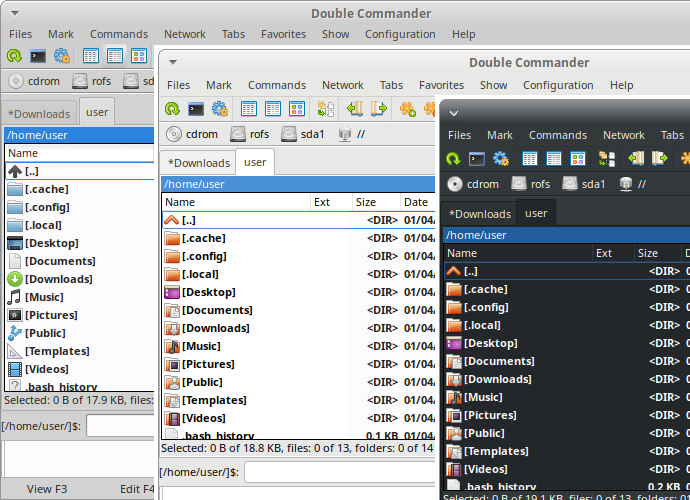
จากรูปจะเห็นว่ามี ด้านซ้าย บรรทัดคําสั่ง และหน้าต่างด้านล่างที่เป็น (ซึ่งแสดงการทํางานทั้งหมดจาก )นอกจากนี้ Double Commander ยังรองรับ ใน Windows (Windows 10 1809 ขึ้นไป)
ผู้บัญชาการคู่ใช้ API ปลั๊กอินผู้บัญชาการรวมเพื่อให้ภายใต้ Windows คุณสามารถใช้ปลั๊กอินจากผู้บัญชาการรวม (ซึ่งหลายคนเข้ากันได้กับ DC)อ่านเพิ่มเติมปลั๊กอินคําอธิบายประเภทปลั๊กอินในส่วนการตั้งค่าDC ติดตั้งไว้ล่วงหน้าหลายปลั๊กอิน, ปลั๊กอินอื่น ๆ สามารถติดตั้งด้วยตนเอง
อินเตอร์เฟซของผู้บัญชาการคู่

แถบเมนูให้คุณเข้าถึงฟังก์ชั่นทั้งหมดของ Double Commanderแต่อย่าลืมว่าการดําเนินการส่วนใหญ่สามารถทําได้ด้วยวิธีอื่น ๆ: โดยใช้ปุ่มร้อนหรือปุ่มบนแถบเครื่องมือ
เมนูนี้มีเกือบทุกการกระทำที่คุณสามารถทำกับไฟล์โปรดพิจารณารายการทั้งหมด:
การสร้างการเชื่อมโยงสัญลักษณ์ ... (คํา สั่ง ภายใน cm _ ซิม ลิงค์)。ใช้ตัวเลือกนี้เพื่อให้ Double Commander สร้างแฟ้มที่อยู่ใต้เคอร์เซอร์การเชื่อมโยงสัญลักษณ์และวางไว้ในโฟลเดอร์ที่เปิดอยู่ในแผงควบคุมที่สัมพันธ์กัน
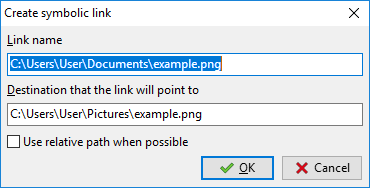
ชื่อลิงก์ –นี่คือเส้นทางและชื่อของการเชื่อมโยงชื่อ คือ คำสุดท้ายหลังจากตัวคั่นไดเรกทอรีสุดท้ายในบรรทัด
ปลายทางที่ลิงก์จะนําไป –สร้างวัตถุที่ลิงก์ชี้ไป
ใช้เส้นทางสัมพัทธ์ให้มากที่สุดเท่าที่จะเป็นไปได้ –ถ้าเป็นไปได้ ผู้บัญชาการคู่จะใช้เส้นทางสัมพัทธ์ไปยังไดเรกทอรีวัตถุ
สร้างลิงค์ที่ยาก ... (คํา สั่ง ภายในหน้า หลัก / แท็ค)。คล้ายกับลิงก์สัญลักษณ์ด้านบน แต่ลิงก์เป็นลิงค์ที่ยากและไม่สามารถใช้เส้นทางสัมพัทธ์ได้
การ สร้าง ไดเรกทอรี (คํา สั่ง ภายในซม. _ MakeDir) –สร้าง ไดเรกทอรี ย่อย ใหม่ ใน ไดเรกทอรี ปัจจุบันชื่อไฟล์ (ไม่รวมส่วนขยาย) หรือชื่อไดเรกทอรีภายใต้เคอร์เซอร์จะได้รับซึ่งจะเป็นประโยชน์สำหรับการสร้างไดเรกทอรีหลายแห่งที่มีชื่อคล้ายกันนอกจากนี้คุณยังสามารถสร้างไดเรกทอรีย่อยได้หลายรายการในการดําเนินการครั้งเดียวโดยแยกไดเรกทอรีย่อยด้วยตัวคั่นไดเรกทอรีเท่านั้น (ในระบบ Unix / Linux "/" ใน Windows "\")
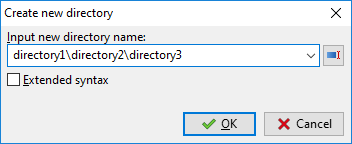
ปุ่มที่มีลูกศรเพื่อเปิดประวัติของชื่อที่ป้อนปุ่มทางด้านขวาของเขตข้อมูลการป้อนข้อมูลช่วยให้สามารถเปิดหรือปิดการทำให้สมบูรณ์โดยอัตโนมัติจากประวัติการสร้างไดเรกทอรี
ถ้ า เ ป็ น เ พื่ อ น ที่ เ ป็ น เ พื่ อ นขยายไวยากรณ์, สามารถใช้<[] แม่แบบเพื่อแทรกวันที่ / เวลาปัจจุบัน: ภายในวงเล็บคุณสามารถใช้วันที่และเวลา รูปแบบอักขระและตัวอักษรใด ๆ ที่ได้รับอนุญาตจากชื่อไฟล์
การสร้างทางลัด (เฉพาะ Windows) – Double Commander จะสร้างทางลัดสำหรับไฟล์ที่อยู่ใต้เคอร์เซอร์ (ไฟล์ Microsoft Windows .lnk) และวางไว้ในโฟลเดอร์ที่เปิดอยู่ในแผงควบคุมที่สัมพันธ์กัน
เปลี่ยนคุณสมบัติ ... (คํา สั่ง ภายในอีเมล์ : @ .) –อนุญาต ให้ มี การเปลี่ยนแปลง การ ประทับ เวลา และ คุณสมบัติ (Windows) หรือ สิทธิ์ ไฟล์ (Linux และ ระบบ อื่น ๆ ที่ คล้าย กับ ยูนิกซ์) รวมถึง หรือไม่ รวม โฟลเดอร์ ย่อย
แสดงคุณสมบัติของแฟ้ม ... (คําสั่งภายในอีเมล์: @ .) จะแสดงไดอะล็อกบ็อกซ์ (Windows) หรือไดอะล็อกบ็อกซ์ของ Double Commander เอง (Linux และระบบอื่น ๆ ที่คล้ายยูนิกซ์) ดังนี้
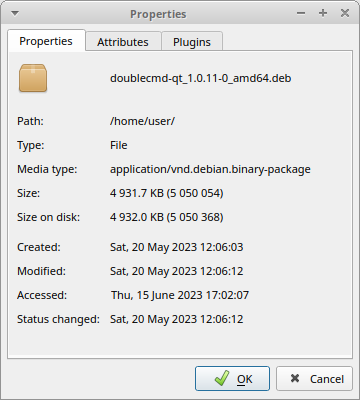
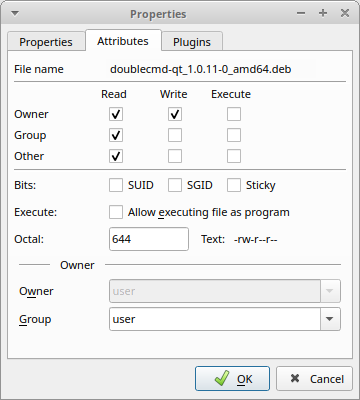
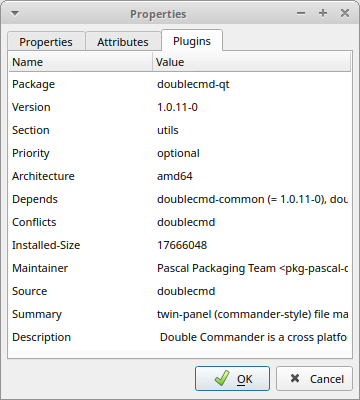
จะแสดงชื่อไฟล์หรือโฟลเดอร์ ชนิด MIME ขนาด การเขียน และเวลาในการเข้าถึงล่าสุดสําหรับลิงก์ Double Commander จะแสดงอ็อบเจ็กต์ลิงก์ (ลิงก์สัญลักษณ์) หรือจํานวนทั้งหมดของพวกเขา (ลิงก์ยาก)บนแท็บ คุณสมบัติ คุณสามารถเปลี่ยนการเข้าถึงไฟล์และเจ้าของไฟล์ได้ (ถ้าคุณมีสิทธิ์ที่จะทำเช่นนั้น)แท็บ ปลั๊ก อิน เป็น ตัวเลือก และ จะ พร้อม ใช้งาน เฉพาะ ในกรณีที่ คุณ มี ปลั๊ก อิน เนื้อหา ที่ เหมาะสม (ในกรณีนี้ คือ DEB และ)。ดูเพิ่มเติม <SystemItemProperties คุณสมบัติ>คําแนะนําของ
การใช้รายการแก้ไขความคิดเห็น... (คํา สั่ง ภายในซม. _ EditComment) คุณ สามารถ สร้าง หรือ เปลี่ยน ความคิดเห็น ของ ไฟล์ ที่ พวกเขา จะ ถูก เก็บ ไว้ ใน descript.ion ใน แฟ้มรองรับการเข้ารหัส UTF, ISO, KOI และ ANSIในเ พื่ อ น เ ห มื อ น กั บ เ ร าในส่วนการตั้งค่า คุณสามารถตั้งค่าการเข้ารหัสข้อความเริ่มต้นได้
หมายเหตุจะใช้ได้เฉพาะกับไฟล์ปกติบนระบบไฟล์ภายในเครื่องเท่านั้น แต่ไม่ใช่กับระบบไฟล์ระยะไกลหรือเสมือน (เช่น บนเซิร์ฟเวอร์ FTP บนคลังกลาง)เพื่อให้ Double Commander พิจารณา เมื่อ คัดลอก หรือ ย้าย ไฟล์ descript.ion เนื้อหา ของ โปรด ตรวจสอบ ให้ แน่ใจ ว่า คุณ ได้รับ การ ตรวจสอบ แล้วกา รด ํา เนิน งาน ของ ไฟล์เปิด ใช้งาน ใน ส่วน การ ตั้งค่าทํา งาน กับ แฟ้ม / โฟลเดอร์ หมายเหตุ。
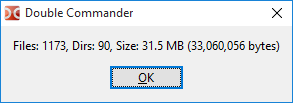
การคํานวณพื้นที่ครอบครอง (คําสั่งภายในเซนติเมตร _ CalculateSpace) รายการคํานวณขนาดของวัตถุที่เลือกในหน่วยและไบต์ที่ปัดเศษ
เปรียบเทียบตามเนื้อหา (คําสั่งภายในซม. _ CompareContents) แสดงหน้าต่างที่มีสองแผงสำหรับการเปรียบเทียบไฟล์ (โดยปกติจะเป็นข้อความ)
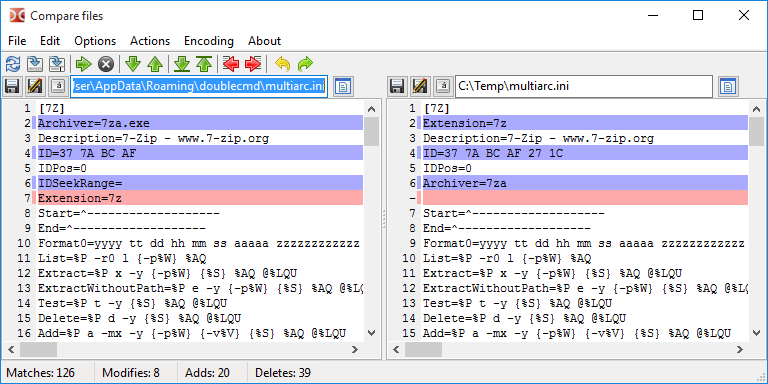
นี่คือเครื่องมือเปรียบเทียบและผสานภาพอย่างง่ายที่มีคุณสมบัติทั่วไป: นําทางระหว่างความแตกต่าง (ถัดไปก่อนหน้าก่อนหรือสุดท้าย) คัดลอกบล็อกข้อความจากขวาไปซ้ายและซ้ายไปขวาแก้ไขไฟล์ในสถานที่ยกเลิกและทําซ้ําการเปลี่ยนแปลงล่าสุดบันทึกในชื่อที่แตกต่างกันและอื่น ๆ
ตัวเลือก:
เปรียบเทียบอัตโนมัติ –กําลังเปลี่ยนไม่สนใจช่องว่างและไม่สนใจกรณีเปรียบเทียบอัตโนมัติเมื่อพารามิเตอร์แ ล ะ เ มื่ อ เ ร า ไ ด้ รั บ ก า ร เ ป็ นผู้ ป ฏิ เ ส ธ
ไม่สนใจช่องว่าง –หากเปิดใช้ จะนับช่องว่างหลายๆ ช่องเป็นหนึ่ง
ไม่สนใจตัวพิมพ์ใหญ่-เล็ก –หากเปิดใช้งาน จะไม่มีการแยกระหว่างตัวพิมพ์ใหญ่และตัวพิมพ์เล็ก
ความแตกต่างของแถว –หากเปิดใช้ จะมีการแสดงความแตกต่างของแถวด้วย
โหมดไบนารี –ผลลัพธ์จะถูกนําเสนอในรูปแบบไบนารี
เลื่อนค้างไว้ –อนุญาตให้มีการเลื่อนพร้อมกัน (แนวตั้งและแนวนอน)
สีที่ใช้สามารถหาได้ในเ สี ย ง เ สี ย งส่วนการตั้งค่า (Differ (ดิฟเฟอร์ ดิฟเฟอร์การเปลี่ยนแปลงในหมวดหมู่)ดู เพิ่มเติมเปรียบเทียบ ตํา แห น่ง ของ แผง โครง ด้านหลัง。
จะมีการเลือกไฟล์สองไฟล์ดังนี้
หากมีการเลือกไฟล์สองไฟล์ในแผงที่ใช้งานอยู่ ไฟล์เหล่านั้นจะเปิดขึ้นในเครื่องมือเปรียบเทียบไฟล์ที่เลือกไฟล์แรกจะเปิดขึ้นในแผงด้านซ้ายของเครื่องมือเปรียบเทียบ
ถ้ามีการเลือกเพียงไฟล์เดียว ไฟล์นั้นจะถูกเปรียบเทียบกับไฟล์ที่เลือกในแผงที่ไม่ได้ใช้งานอยู่
ถ้ามีเพียงไฟล์เดียวที่ถูกเลือก และไม่มีอะไรถูกเลือกในแผงที่ไม่ได้ใช้งานอยู่ มันจะถูกเปรียบเทียบกับไฟล์ที่มีชื่อเดียวกันในแผงที่สอง (ถ้ามีอยู่) หรือไฟล์ที่อยู่ใต้เคอร์เซอร์
ถ้าไม่มีอะไรถูกเลือก แฟ้มที่อยู่ใต้เคอร์เซอร์จะถูกเปรียบเทียบกับแฟ้มที่มีชื่อเดียวกัน (ถ้ามีอยู่) ในแผงอื่น หรือแฟ้มที่อยู่ใต้เคอร์เซอร์
ในเครื่องมือช่าง > Differ (ดิฟเฟอร์ ดิฟเฟอร์ในส่วนนี้ คุณสามารถตั้งค่าเครื่องมือเปรียบเทียบภายนอกได้
เครื่องมือ การ เปลี่ยน ชื่อ หลาย (คํา สั่ง ภายในซม. _ MultiRename)
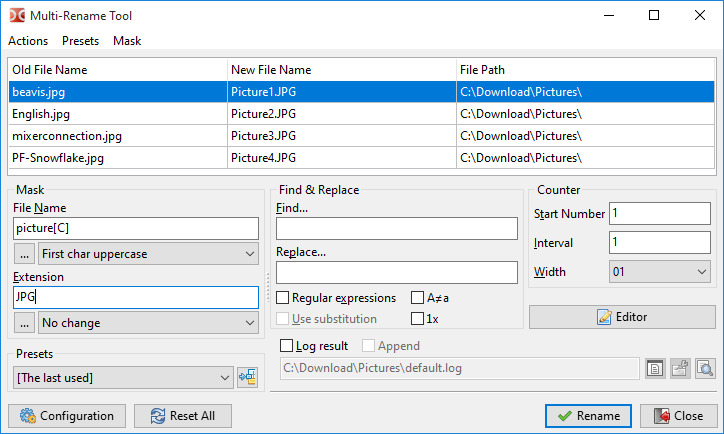
อนุญาตให้เปลี่ยนชื่อไฟล์ใด ๆ ตามหน้ากากที่กำหนดไว้เช่น ไฟล์บางไฟล์ที่มีชื่อแตกต่างกัน สามารถเปลี่ยนชื่อเป็น ภาพที่ 1 , ภาพที่ 2 , ภาพที่ 3 เป็นต้นขั้นแรก ให้เลือกไฟล์ที่คุณต้องการเปลี่ยนชื่อ แล้วเปิดเครื่องมือนี้ (ดูภาพด้านบน)ที่นั่นคุณสามารถดูชื่อเก่าของไฟล์และชื่อใหม่ดู รายละเอียด เพิ่มเติม ได้ที่หน้า นี้。
โดย การ เลือก รายการบรรจุ เอกสาร (คํา สั่ง ภายในซม. _ PackFiles), เรา เรียก กล่อง โต้ตอบ มาตรฐาน เพื่อ บรรจุ ไฟล์ เป็น ซิป , น้ํา มัน ดิน และ รูปแบบ การ เก็บ อื่น ๆ: รายการ ของ รูปแบบ ที่ ได้รับ การ สนับสนุน ขึ้นอยู่กับ ปลั๊ก อิน บรรจุภัณฑ์ ที่ เพิ่ม และ เก็บ ภายนอก (ดูการ ประมวลผล การ เก็บ ข้อมูล การ ประมวลผล การ เก็บ ข้อมูล)。
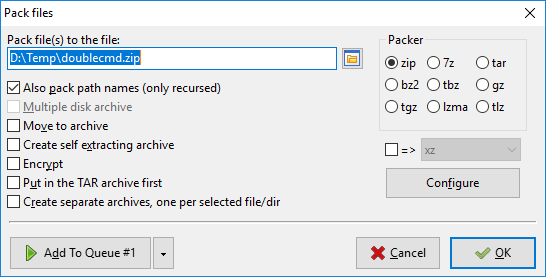
หากรายการรูปแบบที่มีอยู่ยาวเกินไปสําหรับหน้าต่างผู้บัญชาการคู่จะวางไว้ในเมนูแบบหล่นลง (ในกรณีนี้ใช้กล่องกาเครื่องหมายที่มีแท็บ "=>")
การกําหนดค่าการทํางานของปุ่มจะขึ้นอยู่กับที่เก็บข้อมูลที่เลือก:
ปลั๊กอินแพคเกจ (WCX): เปิดหน้าต่างการตั้งค่าของปลั๊กอินเอง (หากปลั๊กอินที่เลือกสนับสนุนคุณลักษณะนี้);
ที่เก็บข้อมูลภายนอก: เปิดหน้าต่างที่มีช่องป้อนข้อมูลสำหรับการแนบพารามิเตอร์ที่เก็บข้อมูล (เมื่อใช้ % ส า ย เ ห มื อ น เ ดิ มเวลาของตัวแปร)
เรายังสามารถผ่านไปได้อีกการแยกแฟ้ม (คําสั่งภายในซม. _ ExtractFiles) แตกแฟ้ม.กล่องโต้ตอบเดียวกันจะถูกเรียกเมื่อคุณคัดลอกไฟล์จากที่เก็บถาวร
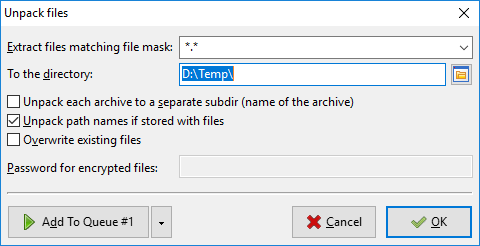
ในแยกแฟ้มที่ตรงกับหน้ากากแฟ้มในบรรทัด, คุณสามารถระบุหน้ากากที่กําหนดไฟล์ที่จะแกะ.ประวัติหน้ากากสามารถดูได้ในรายการดรอปดาวน์ บรรทัดถัดไประบุไดเรกทอรีปลายทาง (ตําแหน่งที่จะคลายแฟ้มเก็บถาวร)สามารถเปลี่ยนได้ด้วยตนเองหรือโดยคลิกที่ปุ่มเรียกดูทางด้านขวาสุด
แกะแต่ละแฟ้มจัดเก็บไปยังไดเรกทอรีย่อยที่แยกต่างหาก (ชื่อของแฟ้มจัดเก็บ) – ถ้าติ๊กถูก Double Commander จะสร้างโฟลเดอร์ในไดเร็คทอรี่ปลายทางที่มีชื่อเดียวกับ และดึงไฟล์ต่างๆ มาไว้ในโฟลเดอร์นั้นคุณสามารถใช้ตัวเลือกนี้เพื่อดึงข้อมูลที่เก็บถาวรหลายรายการพร้อมกัน โดยแต่ละรายการจะถูกดึงไปยังโฟลเดอร์ที่เกี่ยวข้องในไดเรกทอรีปลายทางสถานะกล่องกาเครื่องหมายที่ไม่แน่นอน (สามรัฐ) เปิดใช้งานการสกัดอัจฉริยะ: หากมีวัตถุหลายรายการในรากของที่เก็บถาวรเนื้อหาที่เก็บถาวรจะถูกแกะออกเป็นโฟลเดอร์ที่มีชื่อของที่เก็บถาวร แต่ถ้ามีวัตถุเพียงอย่างเดียวเนื้อหาจะถูกแกะออกตามที่เป็นอยู่มันไม่ได้ถูกเลือกโดยค่าเริ่มต้นและสถานะของมันจะไม่ถูกบันทึกไว้สําหรับคําสั่งสกัดการโทรครั้งต่อไป
แยกชื่อพาธ ถ้าเก็บไว้กับไฟล์ –ถ้าคุณเลือก โครงสร้างไดเรกทอรีในที่เก็บถาวรจะยังคงอยู่มิฉะนั้นไฟล์ทั้งหมดจะถูกแยกออกโดยไม่ต้องสร้างโครงสร้างไดเรกทอรีใหม่
กล่องกาเครื่องหมายเขียนทับแฟ้มที่มีอยู่ปิดการยืนยันการเขียนทับแฟ้มที่มีอยู่
คลังข้อสอบ (คําสั่งภายในซม. _ TestArchive) จะตรวจสอบความสมบูรณ์ของเนื้อหาของไฟล์ที่เก็บถาวรที่เลือกหรือไฟล์ที่อยู่ภายใต้เคอร์เซอร์หากเนื้อหาที่เก็บถาวรเสียหาย จะมีการรายงานข้อผิดพลาดรายการรูปแบบที่รองรับจะขึ้นอยู่กับปลั๊กอินบรรจุภัณฑ์และที่เก็บถาวรภายนอกที่เพิ่มเข้ามา
โครงการการ แยก ไฟล์และผสาน ไฟล์ (คํา สั่ง ภายในอีเมล์ : @ . และอีเมล์ : @ .)
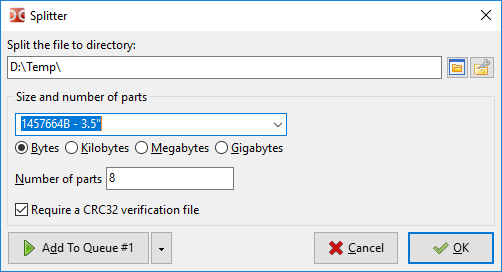
การแบ่งแฟ้มไปยังไดเรกทอรี –ระบุโฟลเดอร์ปลายทางสําหรับการแยกไฟล์ตามค่าเริ่มต้น ไดเรกทอรีของแผงไฟล์ที่ไม่ได้ใช้งานจะถูกนำมาใช้
ชุดพารามิเตอร์ถัดไปช่วยให้สามารถเลือกขนาดหรือจำนวนของส่วนที่แบ่งได้คุณสามารถใส่ค่าของคุณเองหรือใช้ค่าเริ่มต้นต่อไปนี้อย่างใดอย่างหนึ่ง:
1457664 B - 3.5 " –ฟล็อปปี้ดิสก์ไดรฟ์ 3.5 นิ้ว;
98078 KB - ZIP 100 MB - ดาวน์โหลด –ไดรฟ์ไปรษณีย์;
650 MB - CD 650 MB (ซีดี 650 MB) – ขนาดของไดรฟ์ซีดี;
700 MB - CD 700 MB - เพลงประกอบละคร บ่วงหงส์ –ขนาดของไดรฟ์ซีดี;
4482 MB - DVD + R (ดีวีดี + R) – ขนาดของไดรฟ์ดีวีดี
หากคุณใช้จํานวนบางส่วนพารามิเตอร์แล้วขนาดของส่วนจะแสดงเป็นไบต์เสมอ
ถ้ า เ ป็ น เ พื่ อ น ที่ เ ป็ น เ พื่ อ นต้องใช้เอกสารการตรวจสอบความถูกต้องของ CRC 32 _, Double Commander จะสร้างไฟล์ข้อความที่มีชื่อไฟล์ต้นฉบับที่มีนามสกุล ".crc" ซึ่งมีชื่อ ขนาด และ ของไฟล์ต้นฉบับ (โดยใช้อัลกอริทึม CRC 32)นี่เป็นวิธีง่ายๆ ในการตรวจสอบว่าไฟล์ถูกรวมเข้าด้วยกันอย่างถูกต้องและส่วนต่างๆ ของมันไม่ได้ถูกเปลี่ยนแปลงในระหว่างการย้ายหากไม่มีไฟล์นี้ Double Commander จะแสดงคำเตือน แต่จะไม่ทำให้คุณไม่สามารถดึงไฟล์ต้นฉบับมาได้ (อย่างไรก็ตาม ในกรณีนี้ โปรแกรมจะไม่สามารถเพิ่มนามสกุลของไฟล์ต้นฉบับได้)
เมื่อคุณคลิกปุ่ม คุณจะได้รับไฟล์หลายไฟล์ในไดเรกทอรีปลายทางในฐานะที่เป็นนามสกุลของไฟล์ Double Commander ใช้หมายเลขลำดับของตัวเลขสามตัวขึ้นไป (ถ้าต้องการ)หาก ต้องการ รวม ไฟล์ อีกครั้ง ให้ เลือก ส่วน แรก และ แตะผสาน ไฟล์(อีเมล์ : @ .)。หรือเลือกทุกส่วนคุณยังสามารถระบุลําดับของส่วนที่ถูกแบ่งออกเพื่อรวม
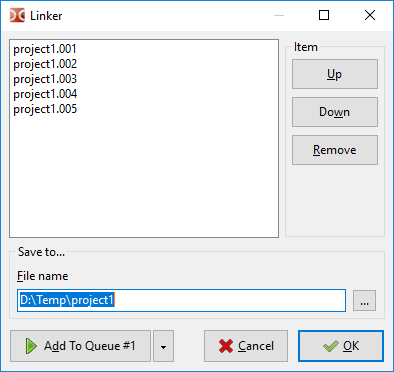
คุณสมบัตินี้มีประโยชน์มากหากคุณมีไดรฟ์ความจุขนาดเล็กและไฟล์ขนาดใหญ่สามารถย้ายส่วนของไฟล์ได้โปรดทราบว่าเครื่องมือนี้ไม่ได้สร้างภาชนะบรรจุหรือที่เก็บถาวรใด ๆ โดยเฉพาะ แต่เป็นเพียงการแยกหรือวางไฟล์เพื่อให้ส่วนของไฟล์สามารถดึงและวางเข้าด้วยกันได้อย่างปลอดภัยผ่านโปรแกรมอื่น ๆ
โครงการคํานวณ ... (คําสั่งภายในซม. _ CheckSumCalc) เพื่อการคํานวณการตรวจสอบผลรวมเพื่อตรวจสอบความสมบูรณ์ของไฟล์ผลรวมการตรวจสอบที่มีอยู่ประกอบด้วย: BLAKE2 (BLAKE2s, BLAKE2sp, BLAKE2b, BLAKE2bp), BLAKE3, CRC32, HAVAL, MD4, MD5, RIPEMD128, RIPEMD160, SFV, SHA, , SHA 2 (ขนาดย่อ 224, 256, 384 หรือ 512 บิต), SHA 3 (ขนาดย่อ 224, 256, 384 หรือ 512 บิต), Tiger / 192
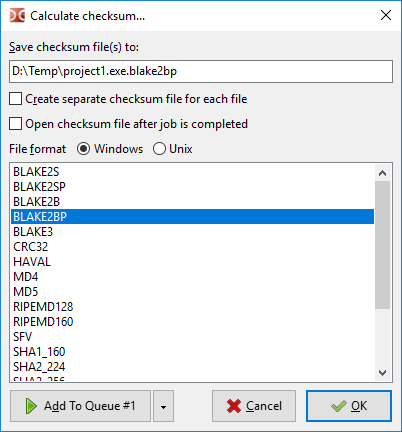
บันทึกแฟ้มตรวจสอบความถูกต้องไปยัง: – แถวระบุชื่อและเส้นทางของผลรวมการตรวจสอบที่คำนวณได้
สร้างแฟ้ม แยกต่างหากสําหรับแต่ละแฟ้ม –ตัวเลือกนี้จะช่วยให้สามารถสร้างไฟล์ แยกต่างหากสำหรับแต่ละไฟล์ปลายทาง หากมีการคำนวณ สำหรับหลายไฟล์
เปิดแฟ้มตรวจสอบความถูกต้องเมื่องานเสร็จสิ้น –เมื่อการดําเนินการเสร็จสิ้น ไฟล์ จะถูกส่งไปยังโปรแกรมดูไฟล์เปิดกลาง
รูปแบบของไฟล์ –ช่วยให้สามารถระบุชนิดปลายบรรทัดและตัวคั่นไดเรกทอรีแทนค่าที่ใช้กันทั่วไปใน Windows (CRLF และ "\") และระบบ Unix เหมือน (LF และ "/")
โครงการตรวจสอบความถูกต้อง ... (คําสั่งภายในซม. _ CheckSumVerify) รายการ ในแฟ้ม ภายใต้เคอร์เซอร์จะถูกตรวจสอบนอกจากนี้คุณยังสามารถทําได้โดยดับเบิลคลิกที่ไฟล์ (หรือใช้Enter คีย์) เพื่อเรียกใช้คําสั่งนี้
Double Commander สามารถตรวจสอบไฟล์ได้ทีละไฟล์: เลือกไฟล์เรียกใช้คําสั่งนี้จากนั้นป้อน (หรือวางจากคลิปบอร์ด) และเลือกอัลกอริทึม
คุณสามารถใช้ไฟล์ ที่สร้างขึ้นโดยโปรแกรมอื่น ๆ ได้ แต่ก่อนอื่นให้ตรวจสอบให้แน่ใจว่า Double Commander สนับสนุนอัลกอริทึมและรูปแบบของมัน
โครงการลบ (คําสั่งภายใน cm_เช็ด) สําหรับการลบอย่างปลอดภัย (ปุ่มลัดเริ่มต้นAlt+Del): ไฟล์ที่เลือกจะถูกตั้งชื่อแบบสุ่มก่อนที่จะถูกลบออกจากฮาร์ดไดรฟ์และเนื้อหาของมันจะถูกเขียนทับสามครั้ง (ศูนย์หนึ่งและข้อมูลแบบสุ่ม)คุณสามารถติดต่อเราได้ที่การกําหนดค่า >ตัวเลือก... & - ไม่มีอะไรเลย>การดําเนินงานของไฟล์ตั้งค่าจํานวนครั้งในการลบไดเรกทอรีและการเชื่อมโยงจะถูกเปลี่ยนชื่อก่อนที่จะถูกลบ
หมายเหตุ: คุณสมบัติบางอย่างของ SSDTRIM) ทําให้การกู้คืนไฟล์ที่ถูกลบยากขึ้นหรือทําให้เป็นไปไม่ได้ดังนั้นการใช้ SSD cm_เช็ดคําสั่งอาจเป็นการสูญเสียทรัพยากรอุปกรณ์ที่ไม่มีความหมาย
โครงการการ ลบ (คํา สั่ง ภายใน cm _ Delete (เซนติเมตร ลบ)) –ลบ ไฟล์ ที่ เลือก หรือ ไฟล์ ที่อยู่ ใต้ เคอร์เซอร์ ไป ยัง ถัง รีไซเคิล หรือ ลบ อย่าง ถาวรโดยค่าเริ่มต้นผู้บัญชาการคู่จะย้ายไฟล์ไปยังถังรีไซเคิลและคุณสามารถย้ายไฟล์ไปยังถังรีไซเคิลในการกําหนดค่า >ตัวเลือก... & - ไม่มีอะไรเลย>การดําเนินงานของไฟล์เปลี่ยนการตั้งค่านี้ในการลบไปยังถังขยะอาจไม่สามารถใช้งานได้ในทุกแพลตฟอร์ม
ในการลบไฟล์ภายในที่เก็บถาวร (ซึ่งในกรณีนี้ไฟล์จะถูกลบโดยตรง) คุณต้องเพิ่มปลั๊กอิน WCX ที่เหมาะสมหรือกำหนดค่าโปรแกรมเก็บถาวรภายนอกและรูปแบบที่เก็บถาวรจะต้องสนับสนุนการลบ
โครงการออกจาก ระบบ (คํา สั่ง ภายในซม. _ ออก) –ปิด ผู้บัญชาการ คู่
ในกลุ่มนี้จะมีคำสั่งที่สามารถเลือกไฟล์ในรูปแบบต่างๆ ได้
ข้อ 1 และ 2 เลือก กลุ่มและยกเลิก การ เลือก กลุ่ม (คํา สั่ง ภายใน cm _ MarkPlus - บริษัท มาร์ค พลัส จํา กัดและซม. _ MarkMinus)。คำสั่งเหล่านี้จะเลือกกลุ่มของแฟ้มผ่านหน้ากากด้วยหน้ากากนี้ คุณสามารถระบุชื่อแฟ้มหรือนามสกุลได้ (คุณสามารถระบุได้มากกว่าหนึ่งค่า คั่นด้วยเครื่องหมายอัฒภาค ';' โดยไม่ต้องเว้นวรรค)นอกจากนี้ยังมีรายการดรอปดาวน์ที่มีประวัติหน้ากากเช่น เลือก ทั้ ง หมดที่ มี ค วาม.txt (ไฟล์ .txt) ไฟล์ที่มีส่วนขยาย:
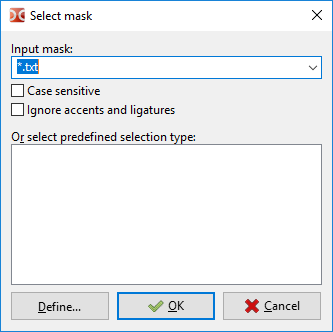
นิยาม ... ปุ่มช่วยให้สามารถสร้างเทมเพลตการค้นหาใหม่ได้
หากเปิดอยู่ในแผงที่ใช้งานอยู่การค้นหาซ้ําเป็นผลให้คําสั่งจะทํางานในโหมดพิเศษ:
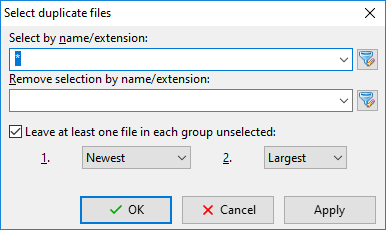
เลือกตามชื่อ / นามสกุล: – เหมือนกับกล่องโต้ตอบการเลือกกลุ่มปกติคุณยังสามารถใช้เทมเพลตการค้นหา ( )。
)。
ลบการเลือกตามชื่อ / นามสกุล: – ใช้หลังจากตัวเลือกก่อนหน้านี้เพื่อไม่รวมไฟล์ที่เกี่ยวข้องจากการเลือก
เก็บแฟ้มที่ยังไม่ได้เลือกไว้อย่างน้อยหนึ่งแฟ้มในแต่ละกลุ่ม: – นี่เป็นตัวเลือกที่มีประโยชน์หากคุณต้องการลบไฟล์ที่ซ้ำกัน แต่เก็บไว้อย่างน้อยหนึ่งไฟล์ในแต่ละกลุ่มอันดับแรก Double Commander จะใช้วิธีที่ 1: เปรียบเทียบวันที่แก้ไข (ใหม่สุด เก่าสุด) ขนาด (ใหญ่สุด เล็กสุด) หรือตําแหน่งในกลุ่ม (ไฟล์แรกหรือไฟล์สุดท้ายในกลุ่ม)ถ้าไม่มีไฟล์ใดตรงตามเกณฑ์ (เช่น ไฟล์ทั้งหมดมีวันที่แก้ไขเท่ากัน หรือมีขนาดเท่ากัน) จะใช้วิธีที่ 2: ในกรณีนี้ จะมีการเปรียบเทียบวันที่หรือขนาดของการแก้ไข
การสมัครปุ่มช่วยให้สามารถดูผลลัพธ์ได้ทันทีโดยไม่ต้องปิดหน้าต่างการสนทนานี้
รายการ เมนู ที่ 3 และ 4 มีเลือก ทั้งหมด (คํา สั่ง ภายในซม. _ MarkMarkAll) และยกเลิก การ เลือก ทั้งหมด (คํา สั่ง ภายใน cm _ MarkUnmarkAll มาร์ค อัพ ทุก หมวดหมู่)。พวกเขาสามารถเลือกหรือยกเลิกการเลือกรายการทั้งหมดในแผงได้อย่างรวดเร็ว
แ ล ะ เ ร า ไ ด้ รั บ ค ว า ม เ ป็ น ผู้ ที่ 5 การ เลือก ย้อนกลับ (คํา สั่ง ภายในซม. _ MarkInvert _ มาร์ค อิน เวิร์ท)。มันจะทำให้แฟ้มที่เลือกอยู่ในปัจจุบันไม่ถูกเลือก และในทางกลับกัน
ข้อ 6 และ 7 เลือก ไฟล์ ที่ มี นามสกุล เดียวกัน ทั้งหมด (คํา สั่ง ภายใน cm _ MarkCurrentExtension - บริษัท ย่งฮง (ประเทศ ไทย) จํา กัด : .) และยกเลิก การ เลือก ไฟล์ ทั้งหมด ที่ มี นามสกุล เดียวกัน (คํา สั่ง ภายใน cm _ UnmarkCurrentExtension - แอพพลิเคชั่น เพื่อ ความบันเทิง)。คุณสมบัติเหล่านี้ช่วยในการเลือกและยกเลิกการเลือกไฟล์ที่มีนามสกุลเดียวกันกับไฟล์ที่อยู่ใต้เคอร์เซอร์
รายการ ที่ 8 และ 9 บันทึก การ เลือก (คํา สั่ง ภายในซม. _ SaveSelection) และตัวเลือก การกู้ คืน (คํา สั่ง ภายใน cm _ RestoreSelection _ การ เลือก)。คําสั่งแรกจะบันทึกรายการที่เลือกในปัจจุบันในบัฟเฟอร์ภายในจากนั้นในภายหลังคุณสามารถใช้คำสั่งที่สองเพื่อเลือกรายการเดียวกันกับที่คุณเลือกไว้ก่อนหน้านี้
รายการ ที่ 10 และ 11 บันทึก ส่วน ที่ เลือก ไว้ ไป ยัง แฟ้ม (คํา สั่ง ภายในหน้า หลัก / แท็ค SaveSelectionToFile) และเลือก จาก การ โหลด แฟ้ม (คํา สั่ง ภายในซม. _ LoadSelectionFromFile)。คล้ายกับคำสั่งก่อนหน้านี้ แต่ใช้ไฟล์ข้อความธรรมดา (ชื่อไฟล์หนึ่งชื่อต่อบรรทัด)
ข้อ 12 คือเลือก จาก คลิป บอร์ด (คํา สั่ง ภายในดาวน์โหลด -)。ไฟล์และโฟลเดอร์จะถูกเลือกตามรายการในคลิปบอร์ด (หนึ่งชื่อไฟล์ต่อหนึ่งบรรทัด)
รายการ ที่ 13 และ 14 คัดลอก ชื่อ แฟ้ม ไป ยัง คลิป บอร์ด (คํา สั่ง ภายใน cm _ CopyNamesToClip _ คลิป วีดีโอ เพลง มิวสิค วีดีโอ เพลง) และคัดลอก ชื่อ แฟ้ม ที่ มี พาธ เต็ม ไป ยัง คลิป บอร์ด (คํา สั่ง ภายในซม. _ CopyFullNamesToClip)。คำสั่งแรกจะคัดลอกรายการไฟล์ที่เลือกไปยังคลิปบอร์ด และคำสั่งที่สองจะคัดลอกเช่นกัน แต่จะมีเส้นทางไฟล์แบบเต็ม
ข้อ 15 คือคัดลอก คอลัมน์ ที่ แสดง ทั้งหมด (คํา สั่ง ภายในอีเมล : @ .)。คัดลอกข้อมูลไฟล์ของรายการที่เลือกไปยังคลิปบอร์ด: หนึ่งไฟล์ต่อบรรทัดและเนื้อหาของคอลัมน์จะถูกแยกออกจากกันด้วยแท็บ
แ ล ะ เ ร า ไ ด้ รั บ ก า ร เ ป็ น ผู้ ที่ เ ป็ น ผู้ ศ รั ท ธ าแคตตาล็อก เปรียบเทียบ (คํา สั่ง ภายในซม. _ CompareDirectories)。รายการที่มีอยู่ในแผงที่ใช้งานอยู่และไม่ได้ใช้งาน แต่ไม่ได้อยู่ในแผงตรงข้ามจะถูกเลือก (ไฟล์เท่านั้นที่ถูกเลือกตามค่าเริ่มต้น)ไฟล์ที่มีชื่อเดียวกันจะถูกเปรียบเทียบตามวันที่แก้ไข หลังจากนั้นจะมีการเลือกไฟล์ที่ใหม่กว่า
โครงการ แรก คือ การค้นหา (คํา สั่ง ภายในซม. _ ค้นหา)。เครื่องมือนี้ใช้ในการค้นหาไฟล์และโฟลเดอร์ตามเงื่อนไขที่ระบุนอกจากนี้ยังสามารถใช้ในการค้นหาตามเนื้อหาของไฟล์ดู รายละเอียด เพิ่มเติม ได้ที่หน้า นี้。
อินสแตนซ์การค้นหาใหม่ ... (คํา สั่ง ภายในซม. _ AddNewSearch) –เปิด อิน สแตนซ์ ของ กล่อง โต้ตอบ การ ค้นหา ใหม่ ที่ มี การ ตั้งค่า เริ่มต้นนอกจากนี้ยังช่วยให้อินสแตนซ์การค้นหาใหม่ที่จะเริ่มต้นในขณะที่การค้นหาที่ยาวนานจะดําเนินการเพื่อค้นหาเนื้อหาอื่น ๆ
ดู ตัวอย่าง การ ค้นหา ปัจจุบัน (คํา สั่ง ภายใน cm _ ViewSearches _ มุมมอง) –หน้าต่าง ที่ มี รายการ ของ อิน สแตนซ์ การ ค้นหา ที่ มี ข้อมูล สั้น ๆ (สถานะ , จำนวน ของ ไฟล์ ที่ พบ , ไม่ ว่า จะ เสร็จ สมบูรณ์ , และ หน้ากาก ไฟล์) จะ ปรากฏ ขึ้น , และ สามารถ สลับ ไป ยัง หนึ่ง ใน อิน สแตนซ์ เหล่านั้น .
โครงการ ที่สี่ คือรายการ โฟลเดอร์ ยอดนิยม (คํา สั่ง ภายในซม. _ DirHotList)。คํา สั่ง นี้ เกี่ยวข้อง กับ การ กดปุ่ม "*"ปุ่ม เหมือนกัน
เมื่อเลือกตัวเลือกนี้ จะมีหน้าต่างป๊อปอัปปรากฏขึ้นรายการโฟลเดอร์ยอดนิยมเมนูที่คุณสามารถเลือกได้:
สลับเส้นทางปัจจุบันของแผงที่ใช้งานอยู่ไปยังไดเรกทอรีในรายการไดเรกทอรีที่คุณกำหนดค่าไว้ล่วงหน้า;
เพิ่มบุ๊กมาร์กใหม่: ไดเรกทอรีปัจจุบันไดเรกทอรีที่เลือก (มากกว่าหนึ่งถ้าจําเป็น) หรือไดเรกทอรีภายใต้เคอร์เซอร์;
ปรับแต่งที่คั่นหน้าที่มีอยู่
สําหรับวิธีการใช้และการกําหนดค่าโปรดดูที่พิเศษรายการโฟลเดอร์ยอดนิยมหน้าความช่วยเหลือ.
ซิงค์ไดเรกทอรี ... (คําสั่งภายในซม. _ SyncDirs) เปิดเครื่องมือปรับเทียบไดเรกทอรีให้ตรงกัน: ไดเรกทอรีของแผงด้านซ้ายและขวาจะถูกสแกนและคุณสามารถดูความแตกต่างในเนื้อหาของพวกเขาและทำให้พวกเขาสอดคล้องกัน
การ เรียก ใช้ เทอร์มินัล (คํา สั่ง ภายในซม. _ RunTerm) เปิด เทอร์มินัล ใน ไดเรกทอรี ปัจจุบัน (การ ตั้งค่า อยู่ ที่เครื่องมือ ช่าง)。
ประมวลผลคําสั่งภายใน (คําสั่งภายใน cm _ DoAnyCmCommand _ ค ว า ม รั ก ข อ ง เ ร า) เปิดหน้าต่างที่มีคำสั่งภายในทั้งหมดและคำอธิบายของพวกเขาคําสั่งจะถูกจัดกลุ่มตามหมวดหมู่ที่มีการกรองและการจัดเรียงอย่างรวดเร็ว: คุณสามารถเรียกใช้คําสั่งที่เลือกคัดลอกชื่อหรือเปิดคําสั่งภายในหน้า (บางคําสั่งรองรับพารามิเตอร์)
มุมมองแบบแบน (คําสั่งภายในซม. _ FlatView) จะสแกนไดเรกทอรีย่อยทั้งหมดในไดเรกทอรีปัจจุบันของแผงที่ใช้งานอยู่และแสดงไฟล์ทั้งหมดในรายการเดียวโดยEsc คีย์สามารถยกเลิกการสแกนและเรียกใช้คําสั่งอีกครั้งจะกลับไปที่โหมดปกติหากเคอร์เซอร์อยู่บนไฟล์ เมื่อคุณกลับไปยังโหมดปกติ Double Commander จะวางเคอร์เซอร์ไว้บนไฟล์
นอกจากนี้ยังสามารถใช้ซม. _ FlatViewSel (แบนวิวเซล) คำสั่ง ซึ่งจะแสดงไฟล์ทั้งหมดในรายการเดียวกัน แต่เฉพาะไฟล์และไดเรกทอรีที่เลือกเท่านั้นการเรียกคำสั่งนี้อีกครั้งจะส่งกลับไปยังโหมดปกติของไดเรกทอรีฐานเท่านั้น
เปิดรายการของระบบแฟ้มเสมือน (คําสั่งภายในซม._OpenVirtualFileSystemList) รายการปลั๊กอินระบบไฟล์ที่เพิ่มเข้ามา (ปลั๊กอิน WFX) ที่ใช้ระบบไฟล์ของตัวเองหรือให้การเข้าถึงระบบไฟล์อื่น ๆ และอุปกรณ์ (ในประเทศหรือระยะไกล) จะเปิดขึ้นโฟลเดอร์เสมือนด้วย:
คอมพิ ว เตอร์ –ประกอบด้วยรายการดิสก์ปกติที่มีตัวอักษรไดรฟ์และอุปกรณ์ที่ไม่มีตัวอักษรไดรฟ์ (เช่น อุปกรณ์ USB ที่เชื่อมต่อผ่านโปรโตคอล MTP ซึ่งก็คือ สมาร์ทโฟน แท็บเล็ต หรือเครื่องเล่น) Windows เท่านั้น
ลินุกซ์ –รายการของลินุกซ์ดิสทริบิวชั่นทั้งหมดที่คุณเพิ่มเข้าไปใน WSL และระบบไฟล์รากของพวกเขา (Windows 10 และใหม่กว่า)
เครือข่าย –การเข้าถึงทรัพยากรเครือข่ายที่ใช้ร่วมกัน (Windows) หรือทรัพยากรเครือข่ายที่ใช้ Gio (Linux)
ถังขยะรีไซเคิล –เข้าถึงแฟ้มที่ถูกลบไปยังถังขยะแล้ว
(รายการจะถูกจัดเรียงตามตัวอักษร และขึ้นอยู่กับการตั้งค่าภาษาของระบบและโปรแกรม)
แผงสวิทช์ (คําสั่งภายในซม. _ แลกเปลี่ยน) สลับแผงไฟล์ซ้ายและขวาและแท็บที่เปิดอยู่ทั้งหมด
เป้าหมาย = แหล่งที่มา (คําสั่งภายใน cm_TargetEqualSource _ เ ดิ น ไ ป เ รื่ อ ย) เปิดไดเรกทอรีเดียวกันในแผงไฟล์ที่ไม่ได้ใช้งาน
แสดงการเข้าพักคำนวณและแสดงขนาดรวมของไฟล์ทั้งหมดในโฟลเดอร์ย่อยของไดเรกทอรีปัจจุบันในคอลัมน์ขนาดของแผงควบคุมที่ใช้งานอยู่< DIR เ พื่ อ น เ ห มื อ น กั บ เ ร า>ข้อความจะถูกแทนที่ด้วยขนาดโดยรวม
การเชื่อมต่อเครือข่าย –รายการปลั๊กอินระบบแฟ้ม (ปลั๊กอิน WFX) ที่เพิ่มเข้ามาจะถูกเปิดขึ้น เช่น ในเมนูคำสั่งเปิดรายการวีเอฟเอสคําสั่ง
การตัดการเชื่อมต่อเครือข่าย –การเชื่อมต่อเครือข่ายที่ใช้งานอยู่จะถูกปิดDouble Commander จะปิดการเชื่อมต่อใดการหนึ่งตามลำดับความสำคัญต่อไปนี้:
การเชื่อมต่อที่เปิดในแผงที่ใช้งานอยู่
การเชื่อมต่อที่เปิดในแผงควบคุมที่ไม่ได้ใช้งาน
การเชื่อมต่อที่ถูกสร้างขึ้น
รายการต่อไปนี้มีให้สําหรับ Windows เท่านั้น
แผนที่ไดรฟ์เครือข่ายและถอดไดรฟ์เครือข่ายออก –กล่องโต้ตอบระบบ Windows จะถูกเรียกใช้เพื่อเชื่อมต่อและตัดการเชื่อมต่อไดรฟ์เครือข่าย
คัดลอกชื่อที่มีพาธแบบ UNC – คัดลอกชื่อไฟล์แบบเต็มบนเครือข่ายไปยังคลิปบอร์ด: ชื่อเซิร์ฟเวอร์ ชื่อที่ใช้ร่วมกัน และเส้นทางไฟล์สัมพัทธ์
กลุ่มนี้จะจัดการแผงแฟ้มแบบแท็บ
แท็บ ใหม่ (คํา สั่ง ภายใน cm _ NewTab ใหม่) –เพิ่ม แท็บ ใหม่ (โดย ใช้ พาธ ปัจจุบัน) บน แผง ที่ ใช้งาน อยู่ และ สลับ ไป ยัง แท็บ นั้น
การ เปลี่ยน ชื่อ แท็บ (คํา สั่ง ภายในซม. _ RenameTab) –อนุญาต ให้ เปลี่ยน ชื่อ ของ แท็บ ปัจจุบัน ได้
เปิด โฟลเดอร์ ใน แท็บ ใหม่ (คํา สั่ง ภายในดาวน์โหลด OpenDirInNewTab) –เปิด แท็บ ใหม่ สำหรับ ไดเรกทอรี ใต้ เคอร์เซอร์ โดย ไม่ต้อง สลับ ไป ยัง แท็บ นั้น (เช่น เปิด ใน พื้น หลัง)
ปิ ด ตั ว เ อ ง (คํา สั่ง ภายในซม. _ CloseTab) –ปิด แท็บ ที่ ใช้งาน อยู่ และ สลับ แผง ไป ยัง แท็บ ถัดไป (หรือ แท็บ ก่อนหน้า หาก ปิด แท็บ สุดท้าย)
ปิด แท็บ ทั้งหมด (คํา สั่ง ภายในซม. _ CloseAllTabs) –ปิด แท็บ ที่ ไม่ ได้ ใช้งาน ทั้งหมดหาก มี แท็บ ที่ ถูก ล็อค อยู่ ใน นั้น จะ มี การ แจ้ง เตือนยืนยัน。
ปิด แท็บ ซ้ํา กัน (คํา สั่ง ภายใน cm _ CloseDuplicateTabs - แอพพลิเคชั่น เพื่อ ความบันเทิง และ ความบันเทิง) –ผู้บัญชาการ คู่ จะ ตรวจสอบ รายการ แท็บ ที่ เปิด อยู่ และ ปิด แท็บ ที่ ซ้ํา กัน (แต่ละ แผง จะ ได้รับ การ จัดการ แยก ต่างหาก !)ใช้กฎการจัดลําดับความสําคัญต่อไปนี้:
แท็บที่ถูกล็อคมีความสําคัญสูงกว่า
หากมีแท็บล็อคที่มีไดเรกทอรีเดียวกันแท็บที่เปลี่ยนชื่อจะถูกปิด
ถ้ามีแท็บที่เปลี่ยนชื่อที่มีไดเรกทอรีเดียวกันกับแท็บอื่น แต่ไม่ได้เปลี่ยนชื่อแท็บที่สองจะถูกปิด;
แท็บเปลี่ยนชื่อที่ถูกล็อคมีความสําคัญเหนือแท็บที่ไม่ได้เปลี่ยนชื่อดังนั้นแท็บที่สองจะถูกปิด
ถ้ามี 2 แท็บที่มีลำดับความสำคัญเท่ากัน จะเก็บแท็บแรกไว้ (นับจากซ้าย)
แท็บตัวเลือก –ใช้เมนูย่อยนี้เพื่อเปลี่ยนสถานะแท็บ:
ปกติ (คํา สั่ง ภายในซม. _ SetTabOptionNormal) –ทํา ให้ แท็บ เป็น สถานะ ปกติ : แท็บ ปกติ ที่ สร้าง ขึ้น ตาม ค่า เริ่มต้น โดย ผู้บัญชาการ คู่
ก ลั บ ไ ป เ ล ย (คํา สั่ง ภายในซม _ SetTabOptionPathLocked) –ล็อก แท็บ ซึ่ง จะ ได้รับ พร้อม ท์ ให้ เปิด ใน แท็บ ใหม่ เมื่อ คุณ พยายาม เปลี่ยนไป ใช้ ไดเรกทอรี อื่น
ล็อค เพื่อ อนุญาต ให้ มี การเปลี่ยนแปลง ไดเรกทอรี (คํา สั่ง ภายในซม. _ SetTabOptionPathResets) –ถ้า คุณ ใช้ วิธี นี้ เพื่อ ล็อค แท็บ คุณ สามารถ สลับ ไป ยัง ไดเรกทอรี อื่น ภายใน แท็บ นั้น แต่ หลังจาก สลับ ไป ยัง แท็บ อื่น (หรือ รี สตาร์ท Double Commander) แท็บ นั้น จะ กลับ ไป ยัง ไดเรกทอรี เดิม ของ แท็บ ที่ ถูก ล็อค
เปิด การ ล็อค ไดเรกทอรี ใน แท็บ ใหม่ (คํา สั่ง ภายในซม. _ SetTabOptionDirsInNewTab) –เมื่อ คุณ พยายาม ที่จะ ไป ยัง ไดเรกทอรี ใด ๆ ภายใน แผง ไดเรกทอรี นั้น จะ เปิด ขึ้น ใน แท็บ ใหม่
รายการที่เหลือของเมนูย่อยนี้จะทำเช่นเดียวกัน แต่จะทำครั้งเดียวสำหรับแท็บทั้งหมด
หมายเหตุ : ตาม ค่า เริ่มต้น Double Commander ไม่ อนุญาต ให้ ปิด แท็บ ที่ ถูก ล็อก โดย ไม่ มี การ ยืนยัน (ในโฟลเดอร์ แท็บใน ส่วน ของ การ ตั้งค่ายืนยัน การ ปิด แท็บ ล็อค)。
สลับ ไป ยัง แท็บ ถัดไป (คํา สั่ง ภายในซม. _ NextTab) และสลับ ไป ยัง แท็บ ก่อนหน้า (คํา สั่ง ภายในซม. _ PrevTab) –สลับ ไป ยัง แท็บ ด้าน ขวา (ถัดไป) และ ด้าน ซ้าย (ก่อนหน้า) ตามลำดับ
บันทึก แท็บ ลง แฟ้ม (คํา สั่ง ภายในซม. _ SaveTabs) และโหลด แท็บ จาก แฟ้ม (คํา สั่ง ภายใน cm _ LoadTabs _ โหลด แท็บ) –คุณ สามารถ บันทึก ชื่อ ของ แท็บ ปัจจุบัน และ ไดเรกทอรี ที่ เกี่ยวข้อง ลง ใน ไฟล์ . tab และ โหลด จาก ไฟล์ ประเภท นี้ ได้
บันทึก แท็บ ปัจจุบัน เป็น แท็บ โปรด ใหม่ (คํา สั่ง ภายในซม. _ SaveaforiteTabs) –บันทึก แท็บ ที่ เปิด อยู่ ใน ปัจจุบัน ไป ยังหน้า แท็บ ที่ ชื่นชอบใน คอลเลกชันหลังจากนั้น การตั้งค่าที่บันทึกไว้เหล่านี้สามารถโหลดใหม่ได้ตามต้องการโดยใช้รายการเมนูถัดไป
โหลด แท็บ จาก แท็บ ที่ ชื่นชอบ (คํา สั่ง ภายในซม. _ LoadFavoriteTabs _ ดาวน์โหลด) –เมนู ป๊อป อัพ จะ ปรากฏ ขึ้น เพื่อ เลือก หนึ่ง ใน คอลเลกชัน แท็บ ที่ บันทึก ไว้ ก่อนหน้านี้
สองรายการสุดท้ายสําหรับการกระโดดอย่างรวดเร็วไปยังโฟลเดอร์แท็บและแท็บที่ชื่นชอบส่วนการตั้งค่า
เมนูนี้มีรายการแท็บโปรดที่คุณบันทึกไว้ และคำสั่งบางอย่างที่คุณใช้ในการจัดการกับมัน
แท็บที่ชื่นชอบคือคอลเลกชันของแท็บที่บันทึกไว้เป็นกลุ่มตามเกณฑ์ที่สะดวกของคุณ (งานโครงการงานอดิเรก ฯลฯ ) ซึ่งจะช่วยให้คุณสามารถเปิดไดเรกทอรีที่จำเป็นทั้งหมดในแท็บได้ในครั้งเดียว
บันทึก แท็บ ปัจจุบัน เป็น แท็บ โปรด ใหม่ (คํา สั่ง ภายในซม. _ SaveaforiteTabs) –บันทึก แท็บ ที่ เปิด อยู่ ใน ปัจจุบัน ลง ใน คลัง แท็บ โปรด
บันทึก ไป ยัง แท็บ รายการ โปรด ที่ เรียก ใช้ ล่าสุด อีกครั้ง (คํา สั่ง ภายในซม. _ ResavefloriteTabs) –บันทึก การ กำหนด ค่า แท็บ ปัจจุบัน ไป ยัง รายการ แท็บ รายการ โปรด ที่ โหลด ล่าสุด อีกครั้ง
เรียก แท็บ คลัง ภาพ ที่ โหลด ล่าสุด ใหม่ อีกครั้ง (คํา สั่ง ภายในซม. _ ReloadFavoriteTabs) –โหลด การ ตั้งค่า แท็บ รายการ โปรด ที่ โหลด ครั้ง ล่าสุด ใหม่ เช่น คำสั่ง นี้ ใช้ เพื่อ เรียกคืน คอลเลกชัน ที่ บันทึก ไว้ ตามที่ เป็นอยู่
รายการถัดไปปรับแต่งแท็บคลังสื่อใช้สําหรับการกระโดดอย่างรวดเร็วไปยังหน้าแท็บที่ชื่นชอบส่วนการตั้งค่า
หากต้องการถอนการติดตั้งแท็บรายการโปรดที่โหลดล่าสุดให้ใช้แถบที่มีsetup= ของพารามิเตอร์ซม. _ LoadFavoriteTabs คําสั่ง (เพิ่มปุ่มหรือปุ่มลัดบนแถบเครื่องมือ)แท็บที่เปิดอยู่ในปัจจุบันจะไม่ได้รับผลกระทบ คําสั่งนี้จะถอนการติดตั้งเฉพาะชื่อชุดแท็บ ที่ใช้ออกจากหน่วยความจําเท่านั้น และ Double Commander จะยังคงทํางานได้ตามปกติ
จัดการการแสดงผลของแผงไฟล์
สาม รายการ แรก ที่ อนุญาต ให้ สลับ มุมมอง ของ รายการ แฟ้ม : มุมมอง แบบ ย่อ (คํา สั่ง ภายใน cm _ BriefView _ เ ดิ น ไ ป เ รื่ อ ย)、รายละเอียด (คํา สั่ง ภายใน cm _ ColumnsView - คอลัมน์ ดู) และภาพ ขนาด ย่อ (คํา สั่ง ภายในซม. _ ThumbnailsView)。สํา หรับ รายละเอียด โปรด ดูด้านล่าง。
แผง มุมมอง ด่วน (คํา สั่ง ภายในซม. _ QuickView) –เปิด แฟ้ม ใน โปรแกรม มุมมอง แต่ เนื้อหา ของ รายการ ที่ เลือก จะ ปรากฏ ใน แผง ตรงข้าม (ไม่ ใช่ ใน หน้าต่าง แยก ต่างหาก)ดู รายละเอียด เพิ่มเติม ที่นี่ คือ。
แผง มุมมอง ต้นไม้ (คํา สั่ง ภายในซม. _ TreeView) –แสดง ต้นไม้ ไดเรกทอรี ของ แผง แฟ้ม ที่ ใช้งาน อยู่คําสั่งภายในซม. _ FocusTreeView สลับโฟกัสระหว่างรายการแฟ้มปัจจุบันกับต้นไม้ (ปุ่มพิมพ์ลัดปริยายShift+Tab)。
5 โครงการถัดไป: จัดเรียง ตาม ชื่อ (คํา สั่ง ภายในซม. _ SortByName), จัดเรียง ตาม ส่วนขยาย (คํา สั่ง ภายในซม. _ SortByExt), เรียง ตาม ขนาด (คํา สั่ง ภายในซม. _ SortBySize), เรียง ตาม วันที่ (คํา สั่ง ภายใน cm _ SortByDate - หน้า หลัก), จัดเรียง ตาม คุณสมบัติ (คํา สั่ง ภายในซม. _ SortByAttr) – ช่วยให้สามารถเลือกลําดับการจัดเรียงที่แตกต่างกันสําหรับไฟล์นอกจากนี้คุณยังสามารถคลิกเมาส์ซ้ายเพื่อคลิกส่วนหัวของคอลัมน์เพื่อเปลี่ยนลําดับการเรียงลําดับ
การเรียง ลํา ดับ ย้อนกลับ (คํา สั่ง ภายใน cm _ ReverseOrder สั่งซื้อ) –ย้อนกลับ ลํา ดับ การเรียง ลํา ดับ ของ แผง ที่ ใช้งาน อยู่
รีเฟรช (คํา สั่ง ภายในซม. _ เ ห มื อ น เ ดิ น ท า ง) –ผู้บัญชาการ คู่ จะ อ่าน เนื้อหา ของ ไดเรกทอรี ใน แผง ที่ ใช้งาน อยู่ อีกครั้ง
แสดง แฟ้ม ซ่อน/ ระบบ (คํา สั่ง ภายในซม. _ ShowSysFiles) –ควบคุม การแสดง ไฟล์ และ โฟลเดอร์ ที่ มี แอ ตท ริ บิ วต ์ " ซ่อน " หรือ " ระบบ " (Windows) หรือ ชื่อ ที่ ขึ้นต้น ด้วย อักขระ จุด (Linux และ ระบบ อื่น ๆ ที่ คล้าย กับ Unix)เช่นเดียวกับ การ ตั้งค่า ใน การก ําหนด ค่า –แสดง ระบบ และ ไฟล์ ที่ซ่อน อยู่。
โหมด แผง แนวนอน (คํา สั่ง ภายในซม. _ HorizontalFilePanels) –กำหนด ตำแหน่ง ของ แผง ไฟล์ : แผง แนวตั้ง สอง แผง จะ อยู่ ทาง ด้าน ซ้าย และ ขวา หรือ แผง แนวนอน สอง แผง จะ อยู่ ทาง ด้านบน และ ด้านล่าง
โปรแกรม ดู กา รท ํา งาน (คํา สั่ง ภายในซม. _ OperationsViewer) –แสดง หน้าต่าง ที่ มี รายการ ของ การกระทำ ของ แฟ้มคุณสามารถเปลี่ยนลำดับของการดำเนินการในคิว หยุด หรือหยุดชั่วคราวงาน
โครงการแรกคือตัวเลือก (คําสั่งภายในซม. _ ตัวเลือก), มันเปิดหน้าต่างตัวเลือก โปรดดูหน้าช่วยเหลือโดยเฉพาะคําแนะนําในการใช้ งาน
รายการอื่น ๆ: ข้ามไปยังส่วนการตั้งค่าบางอย่างได้อย่างรวดเร็ว (รายการ โฟลเดอร์ ยอดนิยม, แท็บ ที่ ชื่นชอบ, การ เชื่อมโยง แฟ้ม, โฟลเดอร์แท็บและ ขั้นตอน การบีบ อัด) และ คํา สั่งบันทึก ตํา แห น่งและบันทึก การ ตั้งค่า ต่างๆ。
ที่นี่คุณจะได้รับข้อมูลความช่วยเหลือ (เอกสารนี้) และข้อมูลเกี่ยวกับโปรแกรม:
เนื้อหา –เปิดหน้าดัชนีวิธีใช้
แป้นพิมพ์ –เปิดหน้าแป้นพิมพ์ลัด.
เยี่ยมชม Double Commander เว็บไซต์ –ถ้าคุณออนไลน์ คุณจะข้ามไปยังหน้าแรกของโครงการ
เกี่ยวกับ –แสดงเวอร์ชันของโปรแกรมและข้อมูลของนักพัฒนา

แถบเครื่องมือมีปุ่มสำหรับเรียกใช้คำสั่งภายในและเปิดใช้งานแอปพลิเคชันของเรา
การกำหนดค่าเริ่มต้นจะแนะนำ แต่เราแต่ละคนจะกำหนดค่าให้เหมาะสมกับความต้องการของตัวเองเนื่องจากนี่อาจเป็นส่วนที่กำหนดค่าได้มากที่สุดของ Double Commander
นั่น เป็น เหตุผล ที่ มีหน้า เว็บ ที่ ทุ่มเท ให้ กับ มัน ดู รายละเอียดการ เชื่อมโยง นี้。

แถบปุ่มไดรฟ์ช่วยให้คุณสามารถเปลี่ยนไดรฟ์ได้อย่างรวดเร็วด้วยการคลิกเมาส์เพียงครั้งเดียวการคลิกปุ่มกลาง (ล้อเมาส์) จะเปิดดิสก์ในแท็บใหม่ในแผงที่ใช้งานอยู่มีสองวิธีในการเปิดไดรฟ์โปรดดูไปที่รากของไดรฟ์เสมอเมื่อสลับไดรฟ์คําอธิบายของพารามิเตอร์
คลิกขวาจะแสดงเมนูบริบทที่มีการดำเนินการเช่นการติดตั้ง / ถอนการติดตั้งการจัดรูปแบบและอื่น ๆ (ขึ้นอยู่กับระบบปฏิบัติการและชนิดของไดรฟ์)
แ ล ะ เ ร า จ ะ ไ ด้ รั บ ก า ร เ ป็ น ก า รเปิด รายการ ของ ระบบ แฟ้ม เสมือน。

ช่วย ใน การ เปลี่ยน ไดรฟ์ และ ยังมี ข้อมูล เพิ่มเติม (ขนาด พื้น ที่ว่าง) และ ปุ่ม นํา ทาง –« * \ .. ~ < »。
คำสั่งภายใน ใช่ซม. _ LeftOpenDrives (สําหรับแผงด้านซ้าย) และซม. _ RightOpenDrives – (สําหรับแผงด้านขวา)ปุ่มพิมพ์ลัดปริยาย:Alt+F1 และAlt+F2แต่พวกเขาจะไม่ทํางานในสภาพแวดล้อมเดสก์ทอปลินุกซ์มากที่สุด (เพียงแค่เปิดปุ่มพิมพ์ลัดตั้งค่าส่วนต่างๆ และแทนที่)
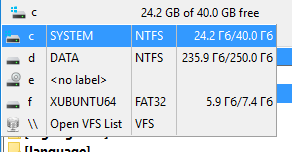
คําสั่งภายในอีเมล์: @ . เมนูนี้จะปรากฏขึ้นสำหรับแผงที่ใช้งานอยู่
มีสองวิธีในการเปิดไดรฟ์ดูไปที่รากของไดรฟ์เสมอเมื่อสลับไดรฟ์คําอธิบายของพารามิเตอร์
ปุ่มการนําทางเพิ่มเติม:
"*" –แสดง รายการ ที่ คั่น หน้า ดู รายละเอียด เพิ่มเติมรายการ โฟลเดอร์ ยอดนิยมหน้า ความช่วยเหลือ ;
"\"หรือ "/" –ไป ที่ ราก ของ ไดรฟ์ ปัจจุบัน ของ คุณ (Windows) หรือ ราก ของ ระบบ ไฟล์ (Linux และ ระบบ อื่น ๆ ที่ คล้าย กับ Unix)ข้อยกเว้น:
".. " –ไป ยัง ไดเรกทอรี แม่ ;
"~" –ไป ยัง ไดเรกทอรี บ้าน ของ คุณ
"<" และ ">" – คํา สั่ง cm _ LeftEqualRight - เ พื่ อ น เ ห มื อ น กั บ เ ร าและ cm _ RightEqualLeft - เ ดิ น ไ ป เ รื่ อ ย。

แสดงแท็บใช้เมาส์คลิกซ้ายบนแท็บหรือคุณสามารถใช้แป้นพิมพ์เพื่อนําทางแท็บ (ค่าเริ่มต้นคือCtrl+Tab และCtrl+Shift+Tab)。เมื่อต้องการเปลี่ยนลำดับของแท็บ ให้ใช้การลากและวาง หรือ cm _ MoveTabLeft - ย้ายแท็บซ้ายและซม. _ MoveTabRight คําสั่ง
คุณสามารถป้องกันแท็บจากการปิดหรือการเปลี่ยนแปลงไดเรกทอรีสถานะแท็บที่มีอยู่ใน " แท็ก "อธิบายไว้ในส่วนย่อยแท็บ ที่ ถูก ล็อก จะ ถูก ทํา เครื่องหมาย ด้วย เครื่องหมายดอกจัน (หาก เปิด ใช้งานแสดง แท็บ ล็อก ด้วย เครื่องหมายดอกจัน *)。

แสดงไดเรกทอรีที่เปิดอยู่ในถาดแฟ้ม
คลิกเมาส์ซ้ายบนแถบไดเรกทอรีเพื่อดึงประวัติไดเรกทอรีลง (คำสั่งภายในซม. _ DirHistory), ช่วยให้การนําทางอย่างรวดเร็วกลับไปยังไดเรกทอรีก่อนหน้า:
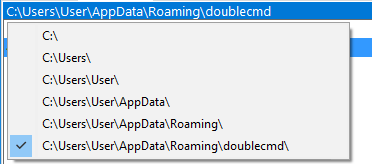
การคลิกขวาที่แถบไดเรกทอรีจะช่วยให้คุณสามารถคัดลอกชื่อพาธไปยังคลิปบอร์ดหรือป้อนพาธใหม่ด้วยตนเองคุณสามารถใช้แป้นพิมพ์แทนเมาส์ได้โดยการสร้างบัญชีสําหรับ cm_EditPath _ ดาวน์โหลดคำสั่ง ตั้งค่าปุ่มพิมพ์ลัดตัวแปรสภาพแวดล้อมได้รับการสนับสนุน ใน Linux และระบบปฏิบัติการอื่น ๆ ที่คล้ายกับ Unix คุณยังสามารถใช้เครื่องหมาย "~" เพื่อแสดงไดเรกทอรีหลักของผู้ใช้ปัจจุบัน
ดับเบิล คลิก หรือ คลิก กลาง เพื่อ ดึง ลงรายการ โฟลเดอร์ ยอดนิยม。เราสามารถแทนที่การดำเนินการดับเบิลคลิกด้วยคำสั่งแก้ไขเส้นทางดู <DoubleClickEditPath - แอพพลิเคชั่นเพื่อความบันเทิง>คําอธิบายของพารามิเตอร์
ตอนนี้คุณยังสามารถคลิกที่ส่วนของแถบไดเรกทอรีเพื่อย้อนกลับไปในโครงสร้างไดเรกทอรีได้อย่างรวดเร็วมันสะดวกมากถ้าคุณต้องการกลับไปที่ไดเรกทอรีแม่หลายระดับมันเรียกว่า ฟังก์ชั่นการนําทาง "เศษขนมปัง"

แสดงชื่อของคอลัมน์คลิกซ้ายเพื่อกดคอลัมน์เรียงลําดับไฟล์ลูกศรเล็ก ๆ ทางด้านซ้ายของข้อความชื่อเรื่องจะแสดงทิศทางการจัดเรียงคุณยังสามารถทําได้โดยการกดCtrl คลิกที่ชื่อเรื่องเพื่อตั้งค่าลำดับการเรียงลำดับของหลายคอลัมน์ตัวอย่างเช่น พยายามเรียงลําดับไฟล์ตามนามสกุล ตอนนี้กดค้างไว้Ctrl คลิกที่ชื่อเรื่องวันที่: ไฟล์แต่ละประเภทจะถูกจัดเรียงตามวันที่โดยไม่ขึ้นกับไฟล์อื่น ๆ
แท็บ แถบ ชื่อเรื่อง ช่วย ให้ การ เปลี่ยน ความ กว้าง ของ คอลัมน์ โดย ใช้ เมาส์ และ DC จะ เปลี่ยน ความ กว้าง ของ คอลัมน์ สํา หรับ แผง ทั้งสอง โดย ค่า เริ่มต้น และ บันทึก ค่า ใหม่ สํา หรับ การ เริ่มต้น ต่อไป (ดู <AutoSaveWidth คือ อะไร>)。
การคลิกขวาจะแสดงเมนูสำหรับเปลี่ยนและแก้ไขชุดสไตล์คอลัมน์แบบกำหนดเอง
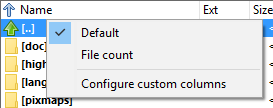
ค่าปริยาย, การนับแฟ้ม –รูปแบบที่มีอยู่
กําหนดค่าคอลัมน์ที่กําหนดเอง –เปิดมุมมองแฟ้ม >คอลั่ม >ปรับแต่งคอลัมน์บางส่วน
พาเนลแฟ้มจะแสดงชื่อของแฟ้มที่อยู่ในไดเร็กทอรีปัจจุบันผู้บัญชาการคู่สามารถจัดเรียงแผงไฟล์ในแนวตั้ง (ซ้าย / ขวาค่าเริ่มต้น) หรือแนวนอน (ขึ้น / ลง) โดยใช้แสดงในเมนูโหมดแผงแนวนอนรายการหรือCtrl+Shift+H。
โดยค่าเริ่มต้น ความกว้างของทั้งสองแผงจะเท่ากันขนาดจะถูกตั้งค่าเป็นเปอร์เซ็นต์ของแผงด้านซ้าย (หรือบน) และคุณสามารถเปลี่ยนได้หลายวิธี: เพียงลากตัวแบ่งแผงด้วยเมาส์ (โปรแกรมจะแสดงความกว้างของแผงด้านซ้ายในทูลทิป) ใช้เมนูคลิกขวาที่มีอัตราส่วนขนาดคงที่ (20/80, 30/70, 40/60, 50/50, 60/40, 70/30, 80/20) หรือซม. _ PanelsSplitterPerPos คําสั่ง
พารามิเตอร์ทั่วไปที่แสดงเนื้อหาของแผงไฟล์จะถูกเก็บรวบรวมไว้ในมุมมองไฟล์และส่วนขยายมุมมองแฟ้มส่วนการตั้งค่า
มีโหมดมุมมองรายการไฟล์หลายโหมด
สมบูรณ์ –ไฟล์หนึ่งไฟล์ต่อบรรทัดโดยมีคอลัมน์เริ่มต้นหรือที่ผู้ใช้กําหนดสําหรับโฟลเดอร์และการเชื่อมโยงผู้บัญชาการคู่แสดง <DIR เ พื่ อ น เ ห มื อ น กั บ เ ร า>และ <LNK เป็นอุปกรณ์ที่ใช้สําหรับการทดสอบ>ไม่ใช่ขนาดตัวเลือกในคอลั่มส่วนการตั้งค่าสามารถใช้ได้คุณสามารถดูได้ที่ปรับแต่งคอลัมน์เพิ่มหรือเปลี่ยนชุดคอลัมน์บางส่วนมุมมองคอลัมน์จะถูกใช้ในภาพประกอบส่วนใหญ่
มุมมองย่อ –แสดงเฉพาะชื่อแฟ้มเท่านั้นแสดงหลายคอลัมน์ ถ้าเป็นไปได้ตัวเลือกในมุมมองแฟ้ม >ย่อ ๆส่วนการตั้งค่าพร้อมใช้งาน
ภาพขนาดย่อ –ไฟล์จะแสดงเป็นภาพขนาดเล็กแสดงหลายคอลัมน์ ถ้าเป็นไปได้คุณสามารถดูรายละเอียดเพิ่มเติมได้ที่เ พื่ อ น เ ห มื อ น กั บ เ ร าส่วนการตั้งค่าเปลี่ยนขนาดของภาพตัวอย่าง
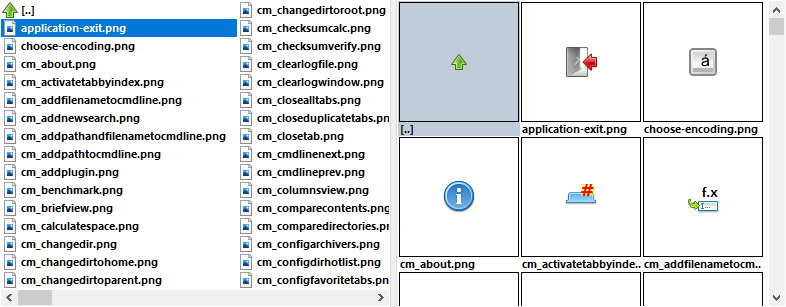
Double Commander สามารถสร้างรูปขนาดย่อได้โดยใช้ความสามารถของระบบปฏิบัติการ หรือสามารถสร้างได้เองคุณ สามารถ เลือก ที่จะ อนุญาต ให้ แคช ภาพ ขนาด ย่อ ถูก บันทึก ไว้ ใน ดิสก์ หรือ เก็บ ไว้ ใน หน่วยความจำ เท่านั้น จนกว่า โปรแกรม จะ ปิด (ดูเ พื่ อ น เ ห มื อ น กั บ เ ร า)。
วิธีการสร้างภาพขนาดย่อและรูปแบบไฟล์ที่สนับสนุนขึ้นอยู่กับตระกูลของระบบปฏิบัติการ
Windows: Double Commander ใช้ความสามารถของระบบปฏิบัติการ (เช่น Windows ) สนับสนุนปลั๊กอิน WLX ที่สร้างรูปขนาดย่อและเสริมด้วยสร้างขึ้นในผู้ชมรายการรูปแบบภาพที่รองรับ
macOS: Double Commander ใช้ความสามารถของระบบปฏิบัติการ (ดูอย่างรวดเร็ว) และเพิ่มสร้างขึ้นในผู้ชมรายการรูปแบบภาพที่รองรับโปรแกรมยังสนับสนุนรูปแบบ OpenDocument (.odt, .ods, .odp, .odg) และพยายามที่จะสร้างภาพขนาดย่อก่อนที่จะใช้ API ดูด่วน (ถ้าไฟล์ที่มี "Thumbnails/thumbnail.png")
ลินุกซ์และระบบอื่น ๆ ที่คล้ายกับยูนิกซ์: ผู้บัญชาการคู่สร้างภาพขนาดย่อสำหรับรูปแบบต่อไปนี้:
ผู้ชมในตัวรูปแบบภาพที่รองรับ;
รูปแบบภาพ XCF (ถ้ามีไลบรารี ImageMagick);
บางรูปแบบวิดีโอที่นิยม (ถ้าห้องสมุด FFmpegthumbnailer สามารถใช้ได้): .avi, .flv, .mkv, .mov, .mp4, .mpeg, .mpg, .vob, .webm, .wmv;
ฝังศิลปะหน้าปกของไฟล์ MP3;
รูปแบบ OpenDocument (ถ้าไฟล์มี "Thumbnail/thumbnail.png"): .odt, .ods, .odp, .odg
ผู้บัญชาการคู่ยังสร้างภาพขนาดย่อสําหรับไฟล์ข้อความ (ข้อความธรรมดาและไฟล์อื่น ๆ ที่ไม่ใช่ไบนารี)ภาพตัวอย่างของแฟ้มเหล่านี้จะไม่ถูกบันทึกลงดิสก์
Double Commander สามารถ แสดง ไอคอน ไฟล์ (เปิด ใช้งาน โดย ค่า เริ่มต้น) ทาง ด้าน ซ้าย ของ ชื่อ ไฟล์ แสดง ชนิด ของ ไฟล์ และ ความสัมพันธ์ กับ โปรแกรม (ระบบ หรือการ ตกแต่งภายใน)。DC ใช้ชุดรูปแบบไอคอนของตัวเองและ / หรือขึ้นอยู่กับการตั้งค่าระบบ (ดูภาพไอคอนส่วนการตั้งค่า).
โปรแกรมยังช่วยให้สามารถระบุชนิดของไฟล์ซึ่งชื่อควรเป็นสีที่แตกต่างกันดูรายละเอียดเพิ่มเติมได้ที่เ สี ย ง เ สี ย ง >ประเภทของแฟ้มส่วนการตั้งค่า
แฟ้มปัจจุบันจะถูกล้อมรอบด้วยสี่เหลี่ยมผืนผ้าละเอียด โดยมีหรือไม่มีสีเติม และชื่อของแฟ้มที่เลือกจะแสดงเป็นสีแดงคุณสามารถติดต่อเราได้ที่เ สี ย ง เ สี ย ง >แผงเอกสารส่วนการตั้งค่าจะเปลี่ยนสีที่ใช้และลักษณะที่ปรากฏของเคอร์เซอร์
ดับเบิลผู้บัญชาการสามารถแสดงเคล็ดลับเครื่องมือเมื่อเคอร์เซอร์ของเมาส์เลื่อนไปเหนือไฟล์ดูรายละเอียดเพิ่มเติมได้ที่คําแนะนําเครื่องมือส่วนการตั้งค่า
มีหลายวิธีในการเลือกไฟล์
หากต้องการเลือกไฟล์หรือไดเรกทอรีที่อยู่ใต้เคอร์เซอร์ เพียงกดInsert คีย์ (เมื่อเลือกแล้ว Double Commander จะเลื่อนเคอร์เซอร์ไปยังไฟล์ถัดไปโดยอัตโนมัติ) หรือSpace กุญแจ.ถ้าคุณใช้Space คีย์เพื่อเลือกไดเรกทอรีโปรแกรมจะคํานวณขนาดรวมของไดเรกทอรีและแสดงในคอลัมน์ที่เกี่ยวข้อง
คุณสามารถเลือกคลิกซ้ายหรือขวาเพื่อเลือกไฟล์:
ปุ่มซ้าย –เมาส์ทำงานในลักษณะเดียวกับ Windows โดยการคลิกขวาจะใช้เพื่อเปิดเมนูบริบทเท่านั้นในโหมดนี้คุณสามารถคลิกที่ชื่อของไฟล์ใด ๆ ที่ไม่ได้เลือกหรือ " .. " รายการเพื่อยกเลิกการเลือกไฟล์ที่เลือกทั้งหมดนอกจากนี้คุณยังสามารถใช้คำสั่งภายในที่เหมาะสม (ดูด้านล่าง)
คลิกขวา –ปุ่มซ้ายทำงานเหมือนกัน และปุ่มขวาช่วยให้สามารถเลือกไฟล์ได้โดยการคลิกที่ชื่อไฟล์การกดปุ่มขวาค้างไว้นานขึ้นเล็กน้อยจะเรียกเมนูบริบทของไฟล์หากต้องการเลือกไฟล์ที่ต่อเนื่องกันหลายไฟล์ คุณสามารถกดปุ่มขวาค้างไว้แล้วเลื่อนเคอร์เซอร์ของเมาส์ไปยังรายการไฟล์เมื่อต้องการยกเลิกการเลือกแฟ้มที่เลือกไว้ทั้งหมด คุณสามารถใช้คำสั่งภายในที่เหมาะสม (ดูด้านล่าง)
คุณสามารถใช้เมาส์ที่มีปุ่ม เพื่อคลิกที่:Ctrl(เลือกไฟล์ถัดไปในรายการ) และShift(เพิ่มไฟล์ที่ต่อเนื่องกันหลายไฟล์ลงในการเลือก)ในการเลือกไฟล์ต่อเนื่องหลายไฟล์ คุณสามารถกดค้างไว้Shift และใช้ปุ่มขึ้นและลง
นอกจากนี้ยังสามารถเลือกไฟล์ได้โดยการคลิกที่ไอคอนไฟล์ และสามารถเลือกไฟล์ที่เมาส์ส่วนการตั้งค่า เปิดใช้คุณสมบัตินี้ขณะที่ Double Commander จะเลื่อนเคอร์เซอร์ไปยังไฟล์ที่เลือก เช่นเดียวกับการใช้แถบCtrl การคลิกเมาส์ของปุ่มจะเหมือนกันในมุมมองภาพขนาดย่อ วิธีนี้จะทำงานเมื่อคุณคลิกที่ส่วนด้านซ้ายของภาพ (1/4 หรือ 25%) ดังนั้นคุณจึงสามารถตั้งค่าเคอร์เซอร์ได้โดยไม่ต้องเลือก โดยคลิกที่ส่วนด้านขวาของภาพคุณลักษณะนี้มีประโยชน์เมื่อยกเลิกการเลือกไฟล์จํานวนมาก: คลิกที่ไอคอนของไฟล์ที่เลือกใด ๆ แล้วคลิกที่ชื่อของพวกเขา
คุณสามารถปิดการใช้งานการเลือกเมาส์ได้อย่างสมบูรณ์: ปุ่มซ้ายตั้งค่าเคอร์เซอร์เท่านั้นและปุ่มขวาเรียกเมนูบริบท
มี เ พิ่ ม เ พิ่ ม เ พิ่ ม เ พิ่ มคําสั่งสามารถใช้ในการเลือกและยกเลิกการเลือกไฟล์ช่วยให้สามารถใช้เงื่อนไขที่แตกต่างกัน: ตามชื่อหรือบางส่วนของชื่อประเภทไฟล์คุณสมบัติ ฯลฯบางส่วน ของ พวกเขา ได้รับ การ เพิ่ม ลง ในเครื่องหมายเมนู ที่ คุณ สามารถการก ําหนด ปุ่ม ลัดหรือ เพิ่ม ปุ่ม เพื่อแถบ เครื่องมือ。หรือเปิดหน้าต่างที่มีรายการและคำอธิบายของคำสั่งภายในทั้งหมด (คำสั่งภายใน cm _ DoAnyCmCommand _ ค ว า ม รั ก ข อ ง เ ร า, ค่าปริยายคือShift+F12) และไปที่เครื่องหมายประเภท.
Double Commander รองรับการลากและวางไฟล์โดยใช้เมาส์ (เช่น กดปุ่มซ้ายค้างไว้) ไปยังหน้าต่างของแอปพลิเคชันภายนอก (เช่น โปรแกรมแก้ไขข้อความหรือกราฟิก หรือโปรแกรมดู) แถบเครื่องมือ และการคัดลอก/ย้ายไฟล์ระหว่างไดเรกทอรีหากเป็นไปได้ สัญลักษณ์ "+" จะปรากฏขึ้นใกล้กับเคอร์เซอร์ของเมาส์
เมื่อลากและวางไฟล์ลงบนพื้นที่ว่างของแถบเครื่องมือ จะมีการสร้างปุ่มที่มีคำสั่งภายนอก และไฟล์ที่ผ่านไปจะถูกใช้เป็นคำสั่งการลากและวางไฟล์ลงบนปุ่มจะทํางานได้ก็ต่อเมื่อปุ่มนั้นเป็นปุ่มคําสั่งภายนอก: คําสั่งจะเริ่มทํางานและไฟล์จะถูกส่งผ่านไปเป็นพารามิเตอร์การเริ่มต้น (โปรดทราบว่าในกรณีนี้พารามิเตอร์ของคําสั่งปุ่มจะถูกละเว้น)
สําหรับการคัดลอกหรือย้ายไฟล์ (โดยใช้Ctrl หรื อShift คีย์) การดําเนินการ, เป้าหมายต่อไปนี้เป็นไปได้: แผงไฟล์ตรงข้าม, โฟลเดอร์ใด ๆ ในแผงที่ใช้งานหรือไม่ใช้งาน (ชื่อโฟลเดอร์จะถูกเน้นด้วยกรอบ), ไดเรกทอรีใด ๆ ที่เปิดแท็บ (เพียงแค่ลากและวางไฟล์บนส่วนหัวของแท็บที่ต้องการ).ใช้ " .. "คัดลอกไฟล์ไปยังไดเรกทอรีแม่.ผู้บัญชาการคู่ยังสามารถคัดลอกไฟล์ไปยังที่เก็บถาวรได้หากมีการเพิ่มไฟล์คุณสามารถเปิดหรือปิดกล่องการยืนยันและเลือกการกระทําเริ่มต้น (ดู <DefaultDropEffect เป็นโปรแกรมที่ช่วยให้คุณสามารถทํางานได้อย่างมีประสิทธิภาพ>คําอธิบาย)
การ ใช้ ปุ่ม ขวา ลาก จะ แสดง เมนู สํา หรับ กา รด ํา เนิน การ ต่อไปนี้ : การ คัดลอก、การ ย้าย、สร้าง ลิงค์ (ลิงก์ ยาก), การ สร้าง ลิงก์ สัญลักษณ์และการ ยกเลิก。หากมีการเลือกไฟล์มากกว่าหนึ่งไฟล์ Double Commander จะให้สร้างลิงก์สำหรับไฟล์แรกในรายการเท่านั้น
คุณสามารถใช้Ctrl+Shift สร้างการเชื่อมโยงสัญลักษณ์
เมื่อคุณลากและวางไฟล์ไปยังหน้าต่างของแอปพลิเคชันอื่นผู้บัญชาการคู่จะใช้การลากและวางระบบการใช้Alt คีย์, คุณสามารถเรียกการดำเนินการทางเลือก (เช่น, เมื่อลากและวางไฟล์ไปยังหน้าต่าง Windows ทางลัดจะถูกสร้างขึ้นแทนการคัดลอกไฟล์).
หน้าตาและเนื้อหาของเมนูบริบทของไฟล์ (เมนูคลิกขวา) ขึ้นอยู่กับตระกูลของระบบปฏิบัติการใน Windows ผู้บัญชาการคู่ใช้เมนูบริบทของระบบ (เช่น Windows ) กับเมนูย่อย "การกระทำ" (ดูด้านล่าง) และในระบบปฏิบัติการอื่น ๆ ผู้บัญชาการคู่สร้างเมนูบริบทของตัวเองที่มีการกระทำทั่วไปหากคุณต้องการเลือกโหมดด้วยการคลิกขวา คุณจะต้องกดปุ่มขวาค้างไว้นานหน่อยเพื่อเรียกเมนูนี้ขึ้นมาคุณสามารถใช้คําสั่งภายในอีเมล์: @ . เรียกเมนูบริบท (ค่าเริ่มต้นคือShift+F10)。
เมนูบริบทของผู้บัญชาการคู่ในลินุกซ์และระบบอื่น ๆ ที่คล้ายกับยูนิกซ์:
เปิด –เปิดไฟล์ที่อยู่ใต้เคอร์เซอร์ในโปรแกรมเริ่มต้น (ซึ่งจะเชื่อมโยงโดยใช้ไฟล์ระบบ)
การดําเนินงานเมนูย่อยของ –ประกอบด้วยส่วนขยายของไฟล์ที่เพิ่มลงในการเชื่อมโยงแฟ้มการดําเนินงานทั้งหมดนอกจากนี้ คุณ ยัง สามารถ เพิ่ม บางกา รด ํา เนิน การ เพิ่มเติม。
วิธีเปิดเมนูย่อยของ –ประกอบด้วยรายการของโปรแกรมที่เหมาะสมสำหรับการเปิดแฟ้มหากต้องการรับรายการใน macOS ผู้บัญชาการคู่ใช้ API บริการเปิดตัวและในระบบอื่น ๆ โปรแกรมจะปฏิบัติตามเมนูบนเดสก์ท็อปข้อกําหนด
เ พื่ อ น เ พื่ อ น เ พื่ อ นอื่นๆ...
macOS: รายการแอปที่ติดตั้งทั้งหมดจะเปิดขึ้น
Linux และระบบอื่น ๆ ที่คล้ายกับ Unix: หน้าต่างการเลือกแอ็พพลิเคชันจะเปิดขึ้นและคุณสามารถเลือกแอ็พพลิเคชันจากรายการแอ็พพลิเคชันที่มีอยู่ทั้งหมดหรือระบุบรรทัดคำสั่งสำหรับการเปิดไฟล์ด้วยตนเองที่นี่ คุณ ยัง สามารถ บันทึก การ เชื่อมโยง ระบบ เพิ่มเติม สํา หรับ ประเภท ไฟล์ เพิ่ม ใหม่ หรือ เปลี่ยน โปรแกรม เริ่มต้น (ผู้บัญชาการ คู่ จะ ใช้ ~ /. config / mimeapps รายการไฟล์ (ดูความสัมพันธ์ ของ ประเภท MIME กับ โปรแกรม)。
การบริการ – macOS เท่านั้น, อะนาล็อกของเมนูย่อยของระบบ "บริการ"
แบ่งปัน ... –macOS เท่านั้น, อะนาล็อกของเมนูย่อยของระบบ "แชร์"
บรรจุที่นี่ ... –การโทรบรรจุคําสั่งแฟ้มที่เลือก ไดเรกทอรีปัจจุบันจะถูกใช้เป็นไดเรกทอรีปลายทาง
แกะที่นี่ ... –โทรคําสั่งแกะแฟ้มที่เลือก ไดเรกทอรีปัจจุบันจะถูกใช้เป็นไดเรกทอรีปลายทางจะถูกเพิ่มเฉพาะเมื่อนามสกุลของไฟล์ถูกระบุไว้ในการตั้งค่าของปลั๊กอินเก็บถาวรหรือโปรแกรมเก็บถาวรภายนอก
เรียก การ กระ ทํา แฟ้ม พื้นฐาน : การ ย้าย (F6)、การ คัดลอก (F5)、การ ลบ (F8)、การ เปลี่ยน ชื่อ (F2)。
คำสั่ง สำหรับ คัดลอก และ ย้าย แฟ้ม โดย ใช้ คลิป บอร์ด : ตัด、การ คัดลอก、แปะ ๆ
แสดง คุณสมบัติ แฟ้ม –แสดงหน้าต่าง คุณสมบัติ ของ แฟ้ม。
ใน Linux และระบบอื่น ๆ ที่คล้ายกับ Unix การคลิกขวาที่พื้นที่ว่างในแผงไฟล์จะเรียกเมนูที่มีรายการต่อไปนี้:
รีเฟรช –คำสั่งให้อ่านเนื้อหาของไดเรกทอรีในพาเนลอีกครั้ง
จัดเรียงตามเมนูย่อยของ –ประกอบด้วยคําสั่งสําหรับการสลับวิธีการเรียงลําดับ: ตามชื่อ นามสกุลไฟล์ ขนาด แก้ไขวันที่ หรือแอตทริบิวต์นอกจากนี้ยังมีการเพิ่มการเรียงลําดับย้อนกลับคําสั่ง สําหรับ การ เปลี่ยน ทิศทาง การ เรียง ลําดับ
แปะ ๆ –ใช้สําหรับคัดลอกและย้ายไฟล์โดยใช้คลิปบอร์ด
สร้างใหม่เมนูย่อยของ –ประกอบด้วยไดเรกทอรีที่สร้างขึ้น (F7) และไฟล์ข้อความ (Shift+F4คําสั่งของ)เมนูย่อยนี้ยังมีเทมเพลตสําหรับไฟล์ใหม่ (ไม่มีใน macOS) หากไดเรกทอรีเทมเพลตระบบมีอยู่และไม่ว่างเปล่า
แสดง คุณสมบัติ แฟ้ม –แสดง ไดเรกทอรี ปัจจุบัน ของหน้าต่าง คุณสมบัติ。
เมนูบริบทภายในที่เก็บถาวรที่เปิดอยู่หรือปลั๊กอินระบบไฟล์ (WFX) จะเหมือนกันเสมอและไม่ขึ้นอยู่กับระบบปฏิบัติการ:
เปิด –การเปิดไฟล์ในโปรแกรมเริ่มต้น ก็เหมือนกับการใช้ หรือกดEnter เหมือนกัน (จะใช้ภายในเชื่อมโยงกับแฟ้มระบบ)ตาม ค่า เริ่มต้น คำสั่ง นี้ จะ แสดง หน้าต่าง คุณสมบัติ สำหรับ ไฟล์ ที่ บรรจุ อยู่ ภายใน แฟ้ม จัดเก็บ (ดูการ ประมวลผล การ เก็บ ข้อมูล การ ประมวลผล การ เก็บ ข้อมูล) ซึ่ง คุณ สามารถ เลือก ที่จะ เปิด ไฟล์ ใน โปรแกรม ที่ เกี่ยวข้อง แต่ ผู้บัญชาการ คู่ ช่วย ให้ การก ําหนด ค่า โดยตรง เพื่อ เปิด ไฟล์ โดยอัตโนมัติ ใน โปรแกรม ที่ เกี่ยวข้อง (ใช้ <AutoExtractOpenMask เป็น โปรแกรม ที่ ช่วย ให้ คุณ สามารถ ทํา งาน ร่วมกับ>)。
ดู –เปิดไฟล์ในผู้ชม (F3)。
เรียก การ กระ ทํา หลาย แฟ้ม : คัดลอก (F5)、การ เปลี่ยน ชื่อ (F2) และการ ลบ (F8)。
แสดงคุณสมบัติแฟ้ม –แสดงหน้าต่างคุณสมบัติแฟ้มเนื้อหาขึ้นอยู่กับความสามารถของระบบไฟล์เสมือนจริงภายใน ที่เก็บ ถาวร จะ เป็น หน้าต่าง คุณสมบัติ ของ ไฟล์ ที่ บรรจุ (ดูการ ประมวลผล การ เก็บ ข้อมูล การ ประมวลผล การ เก็บ ข้อมูล)。
โปรดทราบว่าไม่ใช่ทุกการดำเนินการไฟล์จะทำงานได้อย่างถูกต้องในทุกกรณีตัวอย่างเช่นหากรูปแบบการเก็บถาวรบางอย่างไม่สนับสนุนการลบไฟล์ผู้บัญชาการคู่จะซ่อนการลบรายการในเมนู
ผู้บัญชาการคู่ช่วยให้การเปลี่ยนชื่อไฟล์โดยตรงในแผงไฟล์มีหลายวิธีที่คุณสามารถเรียกการกระทํานี้: ใช้คําสั่งภายในซม. _ RenameOnly (ค่าเริ่มต้นคือF2 หรื อShift+F6)、คลิก ซ้าย ของ เมาส์หรือ รายการ ที่ เกี่ยวข้อง ใน เมนู คลิก ขวา ของ เมาส์
โดยค่าเริ่มต้นผู้บัญชาการคู่จะเลือกชื่อไฟล์ทั้งหมด แต่คุณสามารถเปิดใช้งานการเลือกชื่อแฟ้มที่ไม่มีส่วนขยายนอกจากนี้ การกดคีย์ลัดซ้ํา ๆ เพื่อเลือกชื่อไฟล์เป็นส่วน ๆ จะใช้อักขระต่อไปนี้เป็นตัวคั่น ได้แก่ ช่องว่าง ยัติภังค์ ขีดเส้นใต้ และช่วงเวลาชื่อโฟลเดอร์จะถูกเลือกอย่างสมบูรณ์เสมอ
เพื่อยืนยันการเปลี่ยนชื่อ โปรดใช้Enter ปุ่มยืนยันการเปลี่ยนชื่อที่ด้านขวาของคีย์หรือกล่องแก้ไขหากต้องการยกเลิกการเปลี่ยนแปลงที่ยังไม่ได้รับการยืนยัน (ออกจากโหมดแก้ไข) ให้ใช้Esc หรือคลิกเมาส์นอกช่องแก้ไขนอกจากนี้คุณยังสามารถยืนยันการเปลี่ยนชื่อ (เช่นเดียวกับใน Windows ) โดยการคลิกเมาส์นอกกล่องแก้ไขดู <RenameConfirmMouse เป็นซอฟต์แวร์ที่พัฒนาโดย>คําแนะนําของ
สํา หรับ การ เปลี่ยน ชื่อ ไฟล์ เป็น กลุ่ม คุณ สามารถ ใช้เครื่องมือ ที่ สอดคล้องกัน。
เมื่อใช้เครื่องมือค้นหา/กรองด่วน แผงของมันจะปรากฏที่ด้านล่างของแผงไฟล์ค้นหาอย่างรวดเร็วสำหรับเนื้อหาปัจจุบันที่ใช้ในการค้นหาแผงไฟล์: เคอร์เซอร์จะย้ายไปยังไฟล์ที่ตรงกันล่าสุดโดยใช้向上箭头 และ向下箭头 เมื่อคีย์โปรแกรมจะเลื่อนเคอร์เซอร์ไปรอบ ๆ และอยู่บนไฟล์ที่มีชื่อตรงตามเกณฑ์เท่านั้นตัวกรองด่วนจะซ่อนชื่อไฟล์ทั้งหมดที่ไม่ตรงตามเกณฑ์ (ในการรีเซ็ตตัวกรองให้ใช้Esc ปุ่มหรือ "X")

ตัวกรอง –สลับการค้นหา / กรอง;
{ –ชื่อ จะ ต้อง เริ่มต้น ด้วย ตัวอักษร ตัว แรก ที่ คุณ ป้อน
} – ป้อน จุด ". "ตัวอักษรสุดท้ายก่อน" ต้องตรงกัน
Aa และ –กรณีที่มีความสําคัญ
F เ ป็ น เ รื่ อ ง เ ห มื อ น กั น –กรองไฟล์;
D เ ป็ น เ รื่ อ ง เ ห มื อ น กั น –กรองแคตตาล็อก;
X เ ป็ น เ รื่ อ ง เ ห มื อ น กั น –ปิดการค้นหาด่วนและปิดแผงควบคุม
ดับเบิ้ล คอม มาน เด อร ์ รองรับ พินอิน (ซึ่ง จะ ใช้ โปรแกรม ใน ได เร็คทอ รี่ pinyin.tbl เอกสาร).
คุณสามารถดูรายละเอียดเพิ่มเติมได้ที่ปุ่มพิมพ์ลัดส่วนการตั้งค่าตั้งค่าวิธีการเรียกแผงค้นหา / ตัวกรองอย่างรวดเร็วหรือใช้ซม. _ QuickSearch และซม. _ QuickFilter คําสั่ง
พารามิเตอร์ทั้งหมดที่มีการเปลี่ยนแปลงในแผงการค้นหาอย่างรวดเร็วจะยังคงอยู่ในครั้งต่อไปที่คุณเรียกการค้นหาอย่างรวดเร็ว / กรอง (ก่อนที่จะปิดโปรแกรม) และคุณสามารถค้นหาได้ในค้นหา / กรองด่วนส่วนการตั้งค่าจะเปลี่ยนพารามิเตอร์เหล่านี้และค่าเริ่มต้น

แสดงรายละเอียดบางอย่างเกี่ยวกับเนื้อหาของแผงแฟ้ม
ถ้ามีการตั้งค่ามุมมองคอลัมน์ แถบสถานะจะแสดงขนาดและจำนวนของไฟล์ที่เลือก รวมทั้งจำนวนรวมและขนาดรวมของไฟล์ในแผงควบคุม
ถ้ามีการตั้งค่ามุมมองแบบย่อหรือมุมมองภาพขนาดย่อ ชื่อไฟล์ ขนาด วันที่แก้ไข และคุณสมบัติภายใต้เคอร์เซอร์จะปรากฏขึ้นที่นี่ถ้ามีการเลือกแฟ้ม แถบสถานะจะแสดงข้อมูลเดียวกับมุมมองคอลัมน์
หากเปิดใช้มุมมองแบบแบน (ไม่มีไดเรกทอรีย่อย) จะแสดงชื่อแฟ้มที่มีเส้นทางสัมพัทธ์อยู่ใต้เคอร์เซอร์ที่นี่ถ้ามีการเลือกแฟ้ม แถบสถานะจะแสดงข้อมูลเดียวกับมุมมองคอลัมน์

สำหรับการป้อนคำสั่งด้วยตนเองคุณสามารถเรียกใช้หรือเปิดไฟล์ในไดเรกทอรีปัจจุบันหรือ PATH ได้อย่างรวดเร็ว (ใช้พารามิเตอร์เพิ่มเติมหากต้องการ)
เส้นทาง ไป ยัง ไดเรกทอรี ที่ ใช้งาน อยู่ จะ แสดง ที่ หัว ของ แถว (ใน ภาพ หน้าจอ คือ C :\ Program Files \ กองบัญชาการ คู่ \)。ปุ่มที่มีลูกศรอยู่ทางด้านขวาจะเปิดประวัติของคำสั่งที่คุณป้อนการใช้Shift+Del รายการที่ไม่จําเป็นสามารถลบออกจากประวัติได้
มีหลายคนคําสั่งภายในสามารถใช้ในการประมวลผลบรรทัดคําสั่ง ดูเพิ่มเติมปุ่มพิมพ์ลัดตัวเลือกการป้อนข้อมูลในส่วนการตั้งค่า
ถ้ า เ ป็ น เ รื่ อ ง ที่ เ ร าการตั้งค่าบรรทัดคําสั่งถูกซ่อนไว้ใน คุณยังสามารถใช้มันได้ในกรณีนี้ บรรทัดคำสั่งจะถูกซ่อนโดยอัตโนมัติเมื่อคำสั่งทำงานคุณสามารถใช้Esc ซ่อนคีย์ (ถ้าช่องข้อมูลว่างเปล่า) หรือเพียงแค่เลื่อนเคอร์เซอร์ไปยังแผงไฟล์ (หรือสลับโฟกัสด้วยวิธีอื่น)
ตัวแปรสภาพแวดล้อมได้รับการสนับสนุน ใน Linux และระบบปฏิบัติการอื่น ๆ ที่คล้ายกับ Unix คุณยังสามารถใช้เครื่องหมาย "~" เพื่อแสดงไดเรกทอรีหลักของผู้ใช้ปัจจุบัน
ดับเบิ้ล คอมมานเดอร์ (Double Commander)cd คำสั่งที่คุณสามารถใช้เพื่อเปลี่ยนไดเรกทอรีปัจจุบันในแผงที่ใช้งานอยู่ (เฉพาะกับระบบไฟล์ภายในเครื่องหรือทรัพยากรระยะไกลเป็นดิสก์ภายในเครื่องที่ถูกเมานท์)ถ้าคุณใช้พาธที่มีชื่อไฟล์อยู่ ผู้บัญชาการคู่จะเปลี่ยนไดเรกทอรีและวางเคอร์เซอร์ไว้เหนือไฟล์นี้หากคุณระบุเฉพาะชื่อไฟล์ ผู้บัญชาการคู่จะวางเคอร์เซอร์ไว้เหนือไฟล์นี้ในไดเรกทอรีปัจจุบันcd .. คำสั่งสามารถใช้เพื่อนำทางไปยังไดเรกทอรีแม่และการเรียกใช้คำสั่งที่ไม่มีอาร์กิวเมนต์จะเปิดไดเรกทอรีบ้านของผู้ใช้ปัจจุบัน
คุณสามารถใช้ :cd \ ไปที่รากของไดรฟ์ปัจจุบันของคุณ (Windows) และcd / ไปที่รากของระบบไฟล์ (Linux และระบบอื่น ๆ ที่คล้ายกับ Unix)
ใน Windows คุณสามารถเปลี่ยนไดรฟ์โดยเพียงแค่ระบุตัวอักษรไดรฟ์และเครื่องหมายทวิภาค:c:、d: รอ รอ
คลิก ขวา จะ แสดง คํา สั่ง มาตรฐานตัด、คัดลอก、แปะ ๆ、การ ลบ、เลือก ทั้งหมดและ เมนู ย่อยการ ใส่ อักขระ ควบคุม Unicode เมนู ช่อง ป้อนข้อมูล ปกติ ของ

ประกอบด้วยปุ่มสําหรับการกระทําที่ใช้บ่อยหลาย ๆ อย่างที่เข้าถึงได้อย่างรวดเร็วด้วยเมาส์นอกจากนี้ยังมีการแสดงปุ่มลัดสําหรับคําสั่งภายในที่เกี่ยวข้อง
สร้างโดย Rustem (dok_rust@bk.ru)
ภาษาไทย แปลโดย Rod J (rodmac_shiels@hotmail.com)