
การ ตั้งค่า หลัก ของ ผู้บัญชาการ คู่ บันทึก / เรียกคืน ไป ยัง สถานที่ ที่ เรียก ว่า doublecmd.xml เ พื่ อ น เ ห มื อ น กั บ เ ร า XML ใน ไฟล์
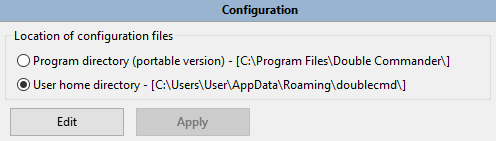
นี่ เ ป็ น เ รื่ อ ง เ ห มื อ น กั น doublecmd.xml ตํา แห น่ง ของ ไฟล์ อาจ อยู่ ใน ที่ ต่างๆ :
ถ้ า เรา จ ะ เ ป็ น ก า ร เ รี ย น เ รี ย น--config-dir ระบุ มัน และ เรา ปฏิบัติตามลิงค์ นี้。
นอกเหนือจากนั้น เรายังสามารถปรับแต่งค่าต่างๆ ได้ โดยการกำหนดค่า >ตัวเลือก...& - ไม่มีอะไรเลย>เลือกจากต้นไม้ >ตัวเลือก การ ตั้งค่าตํา แห น่ง โปรไฟล์。
อีก วิธี หนึ่ง ใน การ ค้นหา อย่าง รวดเร็ว ที่ อิน สแตนซ์ ผู้บัญชาการ คู่ ปัจจุบัน ใช้ doublecmd.xml วิธี กา รส ํา หรับ ตํา แห น่ง คือ การ เข้าถึงรายการ โฟลเดอร์ ยอดนิยม。ในตอนท้ายของมันมีส่วนย่อยที่เรียกว่า "ไดเรกทอรีพิเศษ"จากนั้นเราก็เลือก " Double Commander PATH" แล้วเลือก "%DC_CONFIG_PATH%" ครับที่นั่น เรา จะ พบ ว่า แอปพลิเคชัน กํา ลัง ใช้งาน อยู่ doublecmd.xml。
การตั้งค่าส่วนใหญ่ที่เป็นไปได้ใน Double Commander สามารถตั้งค่าผ่านหมวดหมู่ตัวเลือกต่างๆผ่านแอปพลิเคชันเอง
สิ่ง ที่ เรา ต้อง ทํา คือ คลิก ที่ การก ําหนด ค่า จาก แถบ เมนูหลัก >ตัวเลือก ที่ เมื่อ เรา ปิด แอ พลิ เค ชัน ที่ การ ตั้งค่า ต่างๆ ที่ กำหนด ค่า จะ ถูก บันทึก ไว้ ใน doublecmd.xml ใน แฟ้มจากนั้นพวกเขาจะกลับมาในครั้งต่อไปที่พวกเขาใช้แอป
ดังนั้น โดยปกติ แล้ว เรา ไม่ จำเป็นต้อง แก้ไข เนื้อหา ของ โปรไฟล์ ด้วย ตนเอง。
แต่มีการตั้งค่าบางอย่างที่หายากมากที่เราต้องแก้ไขด้วยตนเองจากโปรไฟล์หากเราต้องการปรับแต่งแอปพลิเคชัน
คําเตือน: เราจะไม่แก้ไขไฟล์เมื่อผู้บัญชาการคู่ทํางาน!ไม่เพียง แต่เป็นเพราะค่าของพวกเขาจะถูกอ่านในกรณีใด ๆ เฉพาะเมื่อเราเปิดแอปพลิเคชัน แต่ยังเป็นเพราะถ้าเราแก้ไขไฟล์ที่รัน DC เมื่อเราปิดแอปพลิเคชันค่าที่เราเขียนจะถูกเขียนทับโดยแอปพลิเคชันที่บันทึกบริบทปัจจุบันสําหรับเซสชั่นถัดไปถ้ า เ ร า จ ะ ไ ด้ รั บ ก า ร ป ฏิ บั ติ ต า ม doublecmd.xml ไฟล์ เรา ต้อง ตรวจสอบ ให้ แน่ใจ ว่า ได้ ปิด Double Commander แล้ว แก้ไข ไฟล์ ก่อนที่จะ เริ่ม แอปพลิเคชัน ใหม่
มีทางเลือกอื่น ๆ ดูรายละเอียดนี่ เ ห มื อ น กั น เ ห มื อ น กั น (แต่คุณอาจยังต้องรีสตาร์ทแอปเพื่อใช้การเปลี่ยนแปลงในตัวเลือกบางอย่าง)
ตารางต่อไปนี้จะแสดงการตั้งค่าเฉพาะที่หายากเหล่านี้และหากเราต้องการเปลี่ยนไฟล์เราจะต้องแก้ไขไฟล์ด้วยตนเอง
| การตั้งค่าที่คุณต้องเปลี่ยนด้วยตนเองหากจําเป็น | |||||||||||||||||||||
|---|---|---|---|---|---|---|---|---|---|---|---|---|---|---|---|---|---|---|---|---|---|
| แท็ก | คําอธิบาย | ||||||||||||||||||||
จาก<ออโต้ รีเฟรช>: |
|||||||||||||||||||||
|
ความสามารถในการลบไดเรกทอรีที่ถูกตรวจสอบ "ไดเรกทอรีที่ถูกตรวจสอบ" หมายถึงไดเรกทอรีที่ผู้บัญชาการคู่มีตะขอชนิดหนึ่งดังนั้นจึงสามารถตรวจสอบการเปลี่ยนแปลงใด ๆ ในนั้นได้ ด้วยวิธีนี้หากเนื้อหาของมันมีการเปลี่ยนแปลงก็สามารถรีเฟรชเนื้อหาที่แสดงได้ การตั้งค่านี้จะช่วยให้สามารถควบคุมว่า Double Commander จะมีปฏิกิริยาอย่างไรเมื่อเราพยายามลบ "ไดเร็กทอรีที่ถูกตรวจสอบ" เหล่านี้ที่กําลังแสดงอยู่ในแผงควบคุม แม้ในแท็บที่ไม่ได้เปิดใช้งาน
<Mode>1</Mode>
|
|||||||||||||||||||||
จาก< Behaviours คือ อะไร>: |
|||||||||||||||||||||
แผงด้านขวาจะใช้งานได้เมื่อเริ่มใช้งาน Double Commander
<ActiveRight>True</ActiveRight>
|
|||||||||||||||||||||
ยืนยันการปิดตัวของ Double Commander (True) หรื อ ไ ม่ ไ ด้ รั บ การยืนยัน (False)。ค่าเริ่มต้นคือFalse。 |
|||||||||||||||||||||
จาก<สี สี>: |
|||||||||||||||||||||
เราสามารถกําหนดค่า DC ให้วาดสี่เหลี่ยมรอบ ๆ รายการที่ใช้งานอยู่เมื่อวนผ่านรายการในแผงควบคุม<gBorderFrameWidth> ให้เรากำหนดค่าความกว้างของเส้นที่ใช้วาดสี่เหลี่ยมรอบรายการที่กำลังทำงานอยู่ในปัจจุบันหากต้องการดูสี่เหลี่ยมผืนผ้าเราควรไปที่การกําหนดค่า >ตัวเลือก...& - ไม่ มี อะไร เลย>เ สี ย ง เ สี ย ง >แผง ไฟล์ และ ติ๊ก ตัวเลือกการ ใช้ เคอร์เซอร์ กรอบ。 ตัวอย่าง : <gBorderFrameWidth>1</gBorderFrameWidth>
|
|||||||||||||||||||||
จาก<บรรณาธิการ (Editor)>: |
|||||||||||||||||||||
เครื่องมือแก้ไขภายในและความแตกต่าง: หากไม่มีอะไรถูกเลือกกล่องโต้ตอบการค้นหาและแทนที่จะใช้คําที่อยู่ใต้เคอร์เซอร์ (True) หรือค้นหาข้อความในประวัติศาสตร์ (False)。ค่าเริ่มต้นคือTrue。 |
|||||||||||||||||||||
จาก<การ ใช้ งา น>: |
|||||||||||||||||||||
|
สมมติว่าเราได้ "ไป" ไฟล์บีบอัดและเรียกดูเนื้อหาในแผงที่ใช้งานอยู่เมื่ อ เรา เ กิ ด ขึ้ นEnter หรือเมื่อคุณดับเบิลคลิกที่ไฟล์ที่มีนามสกุลที่ระบุโดยการตั้งค่านี้ แทนที่จะแสดงหน้าต่างคุณสมบัติ ไฟล์จะถูกแยกออกจากไฟล์โดยอัตโนมัติ ตัวอย่าง : <AutoExtractOpenMask>*.txt;*.mp3;*.mp4</AutoExtractOpenMask>
|
|||||||||||||||||||||
การใช้เมาส์ลากและวางไฟล์การทํางานปริยายเมื่อ: คัดลอก (True) หรือย้าย (False) เอกสาร.ค่าเริ่มต้นคือTrue。 |
|||||||||||||||||||||
เตือนเมื่อพาธปลายทางมีความยาวเกินกว่าสูงสุดของพาธ (บางโปรแกรมจะไม่สามารถเข้าถึงไฟล์/ไดเร็คทอรี่ที่มีชื่อยาวขนาดนี้ได้)ใน Windows ค่านี้ (MAX_PATH) ถูกกำหนดไว้ที่ 260 ตัวอักษรค่าปริยายคือTrue。 |
|||||||||||||||||||||
|
เมื่อเปรียบเทียบวันที่และเวลาไม่สนใจความแตกต่างของเวลาหนึ่งชั่วโมงระหว่างรายการ เมื่อใช้คำสั่งภายในซม. _ CompareDirectories หรื อซม. _ SyncDirs มันเกิดขึ้นได้ นี้จะเป็นประโยชน์เมื่อเปรียบเทียบโครงการที่อยู่บนพาร์ติชัน NTFS กับผู้ที่ไม่ได้อยู่บนพาร์ติชันดังกล่าว เพราะ เ ป็ น เ รื่ อ ง เ ห มื อ น กั นการประทับเวลาของแฟ้มบนพาร์ติชัน NTFS การเปลี่ยนแปลงเกิดขึ้นในช่วงระยะเวลาออมแสงในขณะที่ไฟล์ที่แน่นอนเดียวกันไม่ได้อยู่ใน FAT32 และเราต้องการให้ไฟล์ทั้งสองได้รับการพิจารณาว่าเหมือนกันแม้ว่าเราจะเห็นความแตกต่างอย่างชัดเจนเป็นเวลาหนึ่งชั่วโมงระหว่างทั้งสอง
<NtfsHourTimeDelay>True</NtfsHourTimeDelay>
|
|||||||||||||||||||||
เปิดใช้งานการแจ้งเตือนด้วยเสียงเมื่อการดำเนินการแฟ้มเสร็จสิ้น<Sounds> เนื้อหาที่เป็นไปได้ของการติดฉลากเสร็จสมบูรณ์ดังนี้:<Sounds Duration="-1"> <Copy>C:\Windows\Media\Alarm01.wav</Copy> <Move>C:\Windows\Media\Alarm01.wav</Move> <Wipe>C:\Windows\Media\Alarm01.wav</Wipe> <Delete>C:\Windows\Media\Alarm01.wav</Delete> <Split>C:\Windows\Media\Alarm01.wav</Split> <Combine>C:\Windows\Media\Alarm01.wav</Combine> </Sounds> Duration คือ เวลาที่สั้นที่สุด (หน่วยเป็นวินาที) ที่การดำเนินการของไฟล์ควรมีระยะเวลาเพิ่มมูลค่า: 0 – เปิดเสมอ, -1 ปิดการแจ้งเตือนด้วยเสียงการทํางานของไฟล์: คัดลอก, ย้าย, ลบ, ลบไฟล์, แยกไฟล์และรวมไฟล์หากการดำเนินการบางอย่างไม่จำเป็นต้องมีการแจ้งเตือนด้วยเสียง เพียงแค่ลบ (หรือไม่เพิ่ม) บรรทัดที่เกี่ยวข้องการ สนับสนุนตัวแปร แวดล้อม。 รูปแบบเสียงที่สนับสนุน: - Windows (จาก API ของ Windows sndPlaySoundW เป็นซอฟต์แวร์ที่พัฒนาโดยฟังก์ชัน): .wav - macOS (Core Audio API): .aac, .adts, .ac3, .caf, .mp3, .m4a และ .mp4 กับ AAC หรือ ALAC, .wav - Linux และ ระบบ อื่น ๆ ที่ คล้าย กับ Unix : ผู้บัญชาการ คู่ สามารถ ใช้ ไลบรารี GStreamer (ส่วนใหญ่ดาวน์โหลด libgstreamer - 1.0 . so .) หรื อ SDL 2 ไลบรารี (libSDL 2 - 2.0 . so . 0 - ดาวน์โหลด)。GStreamer สนับสนุนรูปแบบเสียงที่นิยมมากที่สุดและการใช้ SDL 2 เราสามารถใช้ .wav เท่านั้นใน Haiku สามารถใช้ SDL 2 ได้เท่านั้น |
|||||||||||||||||||||
จาก<การ ใช้ งา น><ตัวเลือก>: |
|||||||||||||||||||||
Windows: ถ้าเป็นTrue, คุณสมบัติของไฟล์ต้นฉบับจะถูกคัดลอกเมื่อคัดลอก / ย้ายไฟล์; ถ้าเป็นFalse, นอกจากนี้ยังจะคัดลอกคุณสมบัติของไฟล์ต้นฉบับ, ผู้บัญชาการคู่จะตั้งค่าคุณสมบัติ "เก็บ" Linux และอื่น ๆ: ใช้คัดลอก/ย้ายหน้าต่างการสนทนาเ พื่ อ น เ ห มื อ น กั นคัดลอกคุณสมบัติตัวเลือก. ค่าปริยายคือ True。
|
|||||||||||||||||||||
Windows: ถ้าเป็นTrue, การประทับเวลาของไฟล์ต้นฉบับ (วันที่สร้าง, วันที่แก้ไข, วันที่เข้าถึงล่าสุด) จะถูกคัดลอกเมื่อคัดลอก / ย้ายไฟล์ มิฉะนั้นจะคัดลอกเฉพาะวันที่แก้ไขและวันอื่น ๆ จะใช้วันที่ปัจจุบันLinux และอื่น ๆ: ใช้คัดลอก/ย้ายหน้าต่างการสนทนาเ พื่ อ น เ ห มื อ น กั นวันที่ / เวลา ที่ ซ้ํา กันตัวเลือก. ค่าเริ่มต้นคือ True。
|
|||||||||||||||||||||
|
จะคัดลอกคุณสมบัติส่วนขยายของระบบแฟ้มเมื่อทำการคัดลอก/ย้ายแฟ้มหรือไม่ Windows: ถ้าเป็น Trueนอกจากนี้ยังจะคัดลอกคุณสมบัติการบีบอัดและการเข้ารหัสLinux และระบบอื่น ๆ ที่คล้ายกับ Unix: ถ้าเป็น True, ผู้บัญชาการคู่จะคัดลอกแอตทริบิวต์ส่วนขยายระบบไฟล์ (xattr, แอตทริบิวต์ชื่อ) ค่าปริยายคือ True。
|
|||||||||||||||||||||
จาก< FilesViews วิดีโอ>: |
|||||||||||||||||||||
|
การตั้งค่านี้จะอนุญาตให้เพิ่มพิกเซลพิเศษบางพิกเซลไปยังความสูงของแต่ละองค์ประกอบที่แสดงในแผงแฟ้มค่านี้ถูกตีความโดยตรงในหน่วยพิกเซล ค่าเริ่มต้นคือ 2 ตัวอย่าง เช่น <ExtraLineSpan>2</ExtraLineSpan>
|
|||||||||||||||||||||
|
ตามค่าเริ่มต้น DC จะแสดงวงเล็บรอบชื่อไดเรกทอรี (นี่คือมุมมองแฟ้ม >) แต่เราสามารถใช้สัญลักษณ์อะไรก็ได้แทนได้ หมายเหตุ: ใน XML สัญลักษณ์พิเศษบางอย่างจะถูกเก็บไว้เป็นส่วนหนึ่งของแท็กและเราไม่สามารถใช้พวกเขาโดยตรงมีห้าหน่วยงานที่กําหนดไว้ล่วงหน้า: < ควรจะเขียนเป็น<,> เ พื่ อ น เ ห มื อ น กั น>,& เ พื่ อ น เ ห มื อ น กั น&,' เ พื่ อ น เ ห มื อ น กั น'," เ พื่ อ น เ ห มื อ น กั น"。
|
|||||||||||||||||||||
ตัวเลือกนี้จะเปลี่ยนการคลิกเมาส์เมื่อมีการเปลี่ยนชื่อแฟ้มที่อยู่ใต้เคอร์เซอร์: ถ้าTrue, การคลิกเมาส์นอกช่องแก้ไขชื่อจะยืนยันการเปลี่ยนชื่อไฟล์ (เช่นใน Windows ) มิฉะนั้นการคลิกเมาส์จะตรงกับEsc พันธะ ก็ เ ป็ น เ รื่ อ ง เ ห มื อ น กั นค่าเริ่มต้นคือ False。ทั้ง 2 กรณี เรายังสามารถยืนยันการดำเนินการได้โดยใช้ปุ่มทางด้านขวาของช่องแก้ไข |
|||||||||||||||||||||
จาก< FilesViews วิดีโอ>< Columns ดู ข้อความ ล่า สุ>: |
|||||||||||||||||||||
|
เมื่อเราใช้เมาส์ช่วยในการเปลี่ยนความกว้างของคอลัมน์ด้วยตนเอง โดยค่าเริ่มต้นแล้ว DC จะเปลี่ยนให้ทั้ง 2 และบันทึกค่าใหม่เพื่อใช้ในการบูตครั้งต่อไป ถ้าเราต้องการปิดการทำงานของลักษณะการทำงานนี้ และใช้ค่าใหม่ใน ปัจจุบันเท่านั้น เราควรใส่ True แทนที่ด้วยFalse, แม้จะใช้<AutoSaveWidth>False</AutoSaveWidth>。
|
|||||||||||||||||||||
หากมีการตั้งค่ามุมมองคอลัมน์และไม่มีการเลือกไฟล์ แถบสถานะจะแสดงชื่อไฟล์ที่อยู่ใต้เคอร์เซอร์ (True) หรื อ จํานวนข้ อมูล (False, ค่าเริ่มต้น) ถ้า สําหรับ True, เมื่อเคอร์เซอร์อยู่ใน ".. "เมื่ออยู่บนโครงการแถบสถานะจะแสดงจำนวนไฟล์ด้วยสําหรับการเชื่อมโยงวัตถุเป้าหมายจะปรากฏขึ้นด้วย |
|||||||||||||||||||||
|
เปลี่ยนลักษณะที่ปรากฏของแถบหัวเรื่องหยุดแท็บ ค่าเริ่มต้นขึ้นอยู่กับระบบปฏิบัติการของคุณ
<TitleStyle>2</TitleStyle>
|
|||||||||||||||||||||
จาก หลาย แท็ก< Fonts เป็น ผลิตภัณฑ์ ที่ ได้รับ ความนิยม มาก ที่สุด>: |
|||||||||||||||||||||
|
ระบุ เ พื่ อ น ที่ จ ะ ไ ด้ รั บ ก า ร ใช้ ง า นแบบอักษรประเภท.หรือพูดอีกอย่างก็คือ มันกําหนดคุณภาพของตัวอักษร สามารถนําไปใช้แยกต่างหากในหลาย ๆ แท็ก
<Quality>1</Quality>
|
|||||||||||||||||||||
จาก<ประวัติ ความเป็นมา>: |
|||||||||||||||||||||
Count คุณสมบัติ ช่วยให้คุณสามารถระบุจำนวนของรายการในรายการไดเรกทอรีที่เข้าถึงได้แสดงในเมนูป๊อปอัพ (ซม. _ DirHistory คําสั่ง).ค่าดีฟอลต์คือ 30 เมื่อคุณใช้เมนูมุมมองต้นไม้ คุณจะละเว้นค่าแอตทริบิวต์ |
|||||||||||||||||||||
จาก<ไอคอน ส์>: |
|||||||||||||||||||||
ตัวเลือกนี้จะช่วยในการพิจารณาว่า ไอคอนที่ใช้ใน , หรือ นั้น เป็นไอคอนเริ่มต้นจากระบบ หรือเป็นไอคอนแบบ ที่เราสามารถตั้งค่าเองได้CustomIcons ตัวเลือกจะถูกตั้งค่าเป็นตัวเลขซึ่งแสดงถึงผลรวมของตัวเลขในตารางต่อไปนี้ขึ้นอยู่กับความชอบของเรา:
ถ้ า เ ร า จ ะ ไ ด้ รั บ ... ...ทุกอย่างมาจากระบบ: 0 + 0 + 0 = 0 ดังนั้น <CustomIcons>0</CustomIcons>...ทุกอย่างเป็นแบบกำหนดเอง: 1 + 2 + 4 = 7 ดังนั้น <CustomIcons>7</CustomIcons>...การปรับแต่งไดรฟ์, อื่น ๆ จากระบบ: 1 + 0 + 0 = 1 ดังนั้น <CustomIcons>1</CustomIcons>รอ ... ถ้าเราต้องการใช้ไอคอนแบบกำหนดเอง นี่คือที่ที่แต่ละรายการอยู่:
|
|||||||||||||||||||||
ตัวเลือกในการตั้งค่าระดับความโปร่งแสงของไอคอนของไดรฟ์ที่ยังไม่ถูกเมานท์
|
|||||||||||||||||||||
| ขนาดของไอคอนแถบเครื่องมือในเครื่องมือแก้ไขภายใน ผู้ชม และความแตกต่าง ค่าที่รองรับ: 16, 24 หรือ 32 | |||||||||||||||||||||
จาก<การ ออกแบบ>: |
|||||||||||||||||||||
Windows เท่านั้น: ที่แถบปุ่มของไดรฟ์และรายการของไดรฟ์ตัวอักษรดิสก์ใน จะแสดงลําไส้ใหญ่False เป็นค่าเริ่มต้น |
|||||||||||||||||||||
Windows เท่านั้น: ที่แถบปุ่มของไดรฟ์และรายการของไดรฟ์ใช้ตัวพิมพ์ใหญ่ในFalse มันเป็นค่าเริ่มต้นหมายเหตุ: ตัวเลือกนี้จะไม่เปลี่ยนตัวอักษรไดรฟ์ในประวัติและการตั้งค่า (รายการโปรด ปุ่ม ฯลฯ) ที่บันทึกไว้ก่อนหน้านี้ |
|||||||||||||||||||||
จาก< Miscellaneous - ร้าน ร้าน จักรยาน ทัวริ่ง และ อุปกรณ์ เกี่ยวกับ ทัวริ่ง แบ รน ชั้น นํา ทั่วโลก : .>: |
|||||||||||||||||||||
| ตัวเลือกนี้อนุญาตให้มีการระบุอักขระตัวคั่นทศนิยมที่ต้องการ (เช่น ตัวคั่นระหว่างส่วนจำนวนเต็มและส่วนทศนิยมของตัวเลข) แทนที่จะใช้ค่าจากการตั้งค่าช่วงเราสามารถระบุอักขระใด ๆ ในตาราง ASCII ที่มีรหัสจาก U + 0000 ถึง U + 007 F (โดยนัยใช้อักขระที่พิมพ์ได้คือจาก U + 0020 ถึง U + 007 E) | |||||||||||||||||||||
ตัวเลือกนี้อนุญาตให้มีการเลือกการดับเบิลคลิกแถบไดเรกทอรีปัจจุบันการกระทําของ: แสดงรายการโฟลเดอร์ที่ใช้บ่อย (False, ค่าปริยาย) หรือแก้ไขพาธปัจจุบัน (True)。 |
|||||||||||||||||||||
Linux / FreeBSD: - ดาวน์โหลดTrue ค่า อนุญาต ให้ ใช้ หน้าต่าง การ สนทนา คุณสมบัติ แฟ้ม (ถ้า เป็นไปได้) ของ ตัว จัดการ แฟ้ม ที่ ระบุ เป็น โปรแกรม เริ่มต้น ใน การ ตั้งค่า สภาพแวดล้อม เดสก์ท็อป มิฉะนั้น Double Commander จะ ใช้ ของ ตัวเองหน้าต่าง คุณสมบัติ。ค่าเริ่มต้นคือFalse。 |
|||||||||||||||||||||
จาก< SyncDirs เป็น โปรแกรม ที่ ช่วย ให้ คุณ สามารถ ทํา งาน ได้ อย่าง มีประสิทธิภาพ>: |
|||||||||||||||||||||
| การตั้งค่านี้ช่วยให้สามารถใช้งานได้ในเครื่องมือปรับเทียบไดเรกทอรีให้ตรงกันระบุรูปแบบวันที่และเวลาที่ต้องการในวันที่ และ เวลา รูปแบบ สัญลักษณ์ อธิบาย ในนี่ เ ห มื อ น กั น เ ห มื อ น กั น。 ค่าเริ่มต้น คือ yyyy.mm.dd hh:nn:ss。 |
|||||||||||||||||||||
|
การซิงโครไนซ์ไดเรกทอรี: โหมดไม่สมมาตรจะถูกบันทึกหรือไม่บันทึกโดยค่าเริ่มต้น ถ้ า เรา จ ะ เ ป็ น ก า ร ป ฏิ บั ติ ต า ม ส า ม า ร <Asymmetric Save="True">
มิฉะนั้น<Asymmetric Save="False">(ค่าเริ่มต้น).
|
|||||||||||||||||||||
การซิงโครไนซ์ไดเรกทอรี: ตามค่าเริ่มต้นผู้บัญชาการคู่จะบันทึกหน้ากากไฟล์ที่ใช้ครั้งสุดท้ายเป็นหน้ากากที่เครื่องมือซิงโครไนซ์จะเรียกใช้ในครั้งต่อไป (ถ้าไม่ใช่เทมเพลตการค้นหา)
ในการปิดใช้งานพฤติกรรมนี้เราสามารถรวมTrue แทนที่ด้วยFalse(<FileMask Save="False">) และใน<FileMask> ค่าระบุมาสก์ไฟล์ที่ต้องการหรือ "*" (เช่นไฟล์ทั้งหมด)
|
|||||||||||||||||||||
จาก< Viewer (วิว เวอร์)>: |
|||||||||||||||||||||
สําหรับผู้ชมภายในให้เปิดใช้งาน (True) หรือปิดการใช้งาน (False) คัดลอกข้อความที่เลือกโดยอัตโนมัติไปยังคลิปบอร์ดTrue เป็นค่าเริ่มต้น |
|||||||||||||||||||||
|
สำหรับผู้ชมภายใน การตั้งค่านี้จะอนุญาตให้เพิ่มพิกเซลพิเศษบางพิกเซลลงในความสูงที่อนุญาตต่อแถวค่านี้ถูกตีความโดยตรงในหน่วยพิกเซล ค่าเริ่มต้น คือ 0 ตัวอย่าง เช่น <ExtraLineSpan>2</ExtraLineSpan>
|
|||||||||||||||||||||
|
ผู้บัญชาการคู่สามารถระบุไฟล์ภาพ JPEG ที่เข้ารหัส EXIF เป็นโปรแกรมที่ช่วยให้คุณสามารถเข้าถึงข้อมูลได้อย่างง่ายดายรูปแบบเมตาดาต้า ในเมตาดาต้านั้น มีข้อมูลป้ายบอกเส้นทางและสามารถใช้แสดงภาพในทิศทางเดียวกันกับที่ถ่ายได้ เช่น แนวตั้ง แนวนอน กลับหัว สะท้อนภาพ เป็นต้น ImageExifRotate กําหนดค่า Double Commander เพื่อระบุว่า เราต้องการให้ แสดงภาพ โดยใช้ข้อมูลนั้น ๆ หรือไม่
<ImageExifRotate>True</ImageExifRotate>
|
|||||||||||||||||||||
| สําหรับผู้ชมภายใน ค่าคุณภาพที่ Double Commander ใช้เป็นค่าเริ่มต้นเมื่อบันทึกเป็นรูปแบบ JPEG (บันทึกและบันทึกเป็น... คําสั่ง).ค่าเริ่มต้นคือ 80 | |||||||||||||||||||||
|
สำหรับผู้ชมภายใน ตัวเลือกนี้จะช่วยให้คุณสามารถเพิ่มช่องว่างระหว่างขอบเขตด้านซ้ายของหน้าต่างและขอบเขตข้อความค่านี้ถูกตีความโดยตรงในหน่วยพิกเซล ค่าเริ่มต้นคือ 4 ตัวอย่าง เช่น <LeftMargin>4</LeftMargin>
|
|||||||||||||||||||||
|
สําหรับผู้ชมภายใน จํากัด ขนาดไฟล์สูงสุดเมื่อเลือกโหมดการดูรหัสโดยอัตโนมัติ (การแสดงข้อความที่เน้นไวยากรณ์ต้องใช้ทรัพยากรมากกว่าการแสดงข้อความธรรมดา)ค่าตัวเลือกจะถูกละเว้นเมื่อเราบังคับให้ใช้โหมดการดูรหัสในหน้าต่างผู้ชม ขนาดจะถูกระบุเป็นเมกะไบต์ ค่าเริ่มต้นคือ 128 |
|||||||||||||||||||||
|
สำหรับผู้ชมภายใน กำหนดค่าจำนวนสูงสุดของอักขระที่แสดงบนบรรทัดของข้อความก่อนที่จะตัดบรรทัดไปยังบรรทัดถัดไป ช่วงที่ถูกต้องคือ 80 ถึง 16384 โดยมีค่าเริ่มต้นคือ 1024 ตัวอย่าง : <MaxTextWidth>1024</MaxTextWidth>
|
|||||||||||||||||||||
| สำหรับผู้ชมภายใน ตัวเลือกนี้จะช่วยให้สามารถจัดการรายการของนามสกุลไฟล์ (ภายในรายการที่มีอยู่ แน่นอน) สำหรับโหมดมุมมองโค้ด เราสามารถระบุมาสก์ไฟล์ (คั่นด้วยเครื่องหมายอัฒภาค ";" โดยไม่มีช่องว่าง) ซึ่งจะถูกเปิดโดยอัตโนมัติในโหมดนี้แทนข้อความธรรมดาหรือค้นหาชื่อของเทมเพลตเพื่อยกเว้นนอกจากนี้เรายังสามารถปิดการเปิดไฟล์อัตโนมัติในโหมดนี้ได้โดยการตั้งค่าสตริงที่ว่างเปล่า ค่าเริ่มต้นคือ "*" | |||||||||||||||||||||
|
สำหรับผู้ชมภายใน ให้กำหนดความกว้างของแท็บที่คุณต้องการใช้ ช่วงที่ถูกต้องคือ 1 ถึง 32 โดยค่าเริ่มต้นคือ 8 ตัวอย่าง : <TabSpaces>4</TabSpaces>
|
|||||||||||||||||||||
