
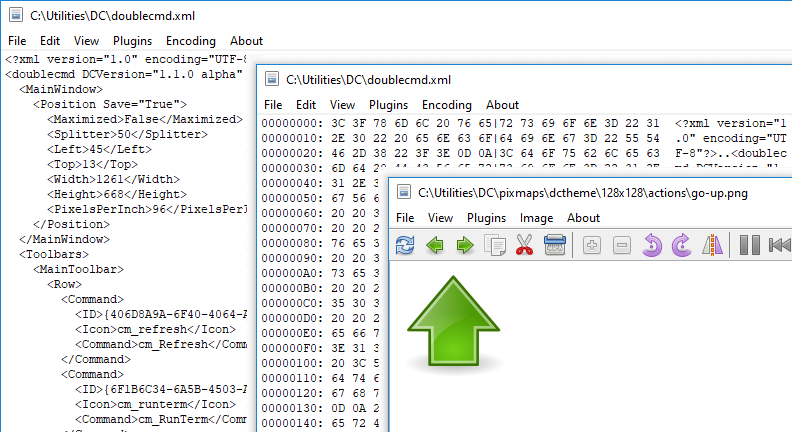
ผู้ชมในตัวได้รับการออกแบบมาเพื่อดูไฟล์ขนาดใด ๆ เช่นเดียวกับไฟล์ภาพในข้อความ, รูปแบบเลขฐานสิบหกหรือไบนารี
ข้อความที่เลือกจะถูกคัดลอกไปยังคลิปบอร์ดโดยอัตโนมัติ, เพื่อปิดการใช้งานนี้, เราสามารถใช้ <AutoCopy จะช่วยให้คุณสามารถทํางานร่วมกับ>พารามิเตอร์.
โดยค่าเริ่มต้น ผู้ชม (คําสั่งภายใน cm _ ดู) การโทรที่กําหนดให้F3กุญแจ.หากมีการเลือกไฟล์มากกว่า 1 ไฟล์ ไฟล์แรกที่เลือกไว้จะถูกเปิดขึ้นมา และเราสามารถใช้ไฟล์ก่อนหน้าและแฟ้มถัดไปคำสั่งในการสลับแฟ้มเหล่านี้ (มิฉะนั้น คำสั่งเหล่านี้จะโหลดแฟ้มในไดเรกทอรีปัจจุบัน)ในการเปิดไฟล์ที่อยู่ใต้เคอร์เซอร์เสมอ เราสามารถใช้Shift+F3。เรา สามารถ ทํา ให้ เ ป็ น การ เ รี ย นคีย์>ปุ่มลัดตั้งค่าปุ่มลัดสําหรับเปลี่ยนส่วนต่างๆ
รูปแบบภาพที่สนับสนุน: BMP, CUR, GIF, ICNS, ICO, JPEG, PNG, PNM (PBM, PGM และ PPM), PSD, SVG / SVGZ, TIFF, XPMนอกจากนี้ หากมีไลบรารี:
HEIF / HEIC และ AVIF : libheif.dll (Windows) หรือ libheif . so . 1 - เ ธ อ เ ป็ น เ ธ อ (Linux และ ระบบ ที่ คล้าย กับ Unix อื่น ๆ)
SVG/SVGZ : librsvg-2-2.dll、libcairo-2.dll และ libgobject-2.0-0.dll (Windows) หรือ librsvg- 2 . so . 2 - ดาวน์โหลด、libcairo . so . 2 - เ พื่ อ น เ ห มื อ น กั นและ libgobject - 2.0 . so . 0 - ดาวน์โหลด (Linux และ ระบบ ที่ คล้าย กับ Unix อื่น ๆ)หากไฟล์เหล่านี้พร้อมใช้งาน Double Commander จะใช้ไลบรารี librsvg แทนไลบรารีกราฟิก Image 32 ในตัว
WebP: เ พื่ อ น เ ห มื อ น กั บ เ ร า libwebp.so.n เป็นโปรแกรมที่มีการออกแบบมาเพื่อช่วยให้คุณสามารถใช้ libwebp.so.n, โดยที่ "N" คือ 7, 6 หรือ 5 (Linux และระบบอื่น ๆ ที่คล้ายยูนิกซ์)
Double Commander รองรับ ไลบรารี TurboJPEG ซึ่ง เป็นตัว แปลง สัญญาณ JPEG ที่ ใช้ คํา สั่ง SIMD เพื่อ เร่ง การ ถอดรหัส และ การเข้ารหัส ภาพ : libturbojpeg.dll (Windows), libturbojpeg . so . 0 - เ พื่ อ น เ ห มื อ น กั บ เ ร า (Linux และ ระบบ อื่น ๆ ที่ คล้าย กับ ยูนิกซ์) หรือ libturbojpeg.dylib (macOS).
หมายเหตุ: ใน Windows ไลบรารีต้องอยู่ใกล้กับปฏิบัติการผู้บัญชาการคู่ปลั๊กอิน \ dll ในไดเรกทอรีย่อยหรือในไดเรกทอรีระบบ Windows
ดับเบิลคอมมานเดอร์สนับสนุน Windows Imaging Component (Windows Vista และใหม่กว่า): Windows Imaging Component (WIC) มีกรอบการทำงานที่ปรับขนาดได้สำหรับการประมวลผลภาพWIC ประกอบด้วยตัวแปลงสัญญาณในตัวหลายตัว (BMP, DDS, GIF, ICO, JPEG, JPEG XR, PNG และ TIFF) รวมถึงตัวแปลงสัญญาณภายนอกสําหรับรูปแบบภาพ RAW ฟรีและเป็นกรรมสิทธิ์ HEIF / HEIC, WebP Double Commander จะข้ามตัวแปลงสัญญาณของ BMP, GIF, ICO, JPEG, PNG และ TIFF เนื่องจากรูปแบบเหล่านี้ได้รับการสนับสนุนแล้ว
ใน Windows สามารถใช้ Double Commander โดยใช้ตัวถอดรหัส HEIC ในตัว (Windows 11 24 H2 และใหม่กว่า)
ผู้ชมในตัวรองรับการบันทึกเป็นรูปแบบภาพต่อไปนี้: BMP, ICO, JPEG (เราสามารถเลือกคุณภาพจาก 1 ถึง 100; ค่าเริ่มต้นคือ 80 ดู <JpegQuality เป็นบริษัทที่มีความเชี่ยวชาญในด้านการออกแบบและผลิต>), PNG (Double Commander จะใช้ความลึกของสีเท่ากับภาพต้นฉบับ) และ PNM (Double Commander จะใช้รูปแบบไบนารีและความลึกของสีจะถูกกําหนดโดยอัตโนมัติ: 1, 8 หรือ 24 บิตต่อพิกเซล)
หมายเหตุ: เมื่อมีการปรับเปลี่ยนรูปภาพ เราต้องใช้ประหยัดหรื อการบันทึกเป็นคําสั่ง : Double Commander จะไม่ตรวจสอบสถานะของไฟล์ (มีการเปลี่ยนแปลงหรือไม่มีการเปลี่ยนแปลง) เมื่อปิดหน้าต่าง หรือสลับไปยังไฟล์อื่น
เรา สามารถ ทํา ให้ เ ป็ น การ เ รี ย นคีย์>ปุ่มลัดส่วนการตั้งค่ากำหนดหรือเปลี่ยนปุ่มลัดสำหรับคำสั่งที่มีอยู่ในผู้ชม (สลับไปยังผู้ชมหมวดหมู่).คุณสามารถตั้งค่าฮอตคีย์สำหรับโหมดข้อความและโหมดการดูภาพตามลำดับ
ลักษณะ และ เนื้อหา ของ เมนูหลัก ขึ้นอยู่กับ โหมด การ รับ ชม : ข้อความ รูปภาพ หรือปลั๊ก อิน WLX。
ล่าสุดและถัดไปรายการจะใช้ในการโหลดไฟล์ก่อนหน้าหรือถัดไปในไดเรกทอรีหากมีการเลือกไฟล์มากกว่าหนึ่งไฟล์ คำสั่งจะโหลดไฟล์เหล่านั้นใช้ลําดับการเรียงลําดับในแผงแฟ้ม
ประหยัดและบันทึกเป็น ... รายการจะใช้ได้เมื่อดูภาพเท่านั้น
การพิมพ์ ... –เปิดกล่องโต้ตอบระบบเพื่อส่งแฟ้มสำหรับการพิมพ์พิมพ์ได้เฉพาะเมื่อดูด้วยปลั๊กอินที่สนับสนุนไฟล์ที่พิมพ์
การตั้งค่าการพิมพ์ ... –เปิดกล่องโต้ตอบการตั้งค่าระยะขอบการพิมพ์ (ระยะขอบซ้าย ขวา บน และล่าง)
โหลดใหม่ –ผู้บัญชาการคู่จะบังคับให้อ่านไฟล์ใหม่โดยไม่ต้องปิดหน้าต่างผู้ชมนี้จะสะดวกเมื่อไฟล์ที่มีการแก้ไขโดยโปรแกรมภายนอก
โหลดใหม่อัตโนมัติ –ใช้ได้เฉพาะโหมดข้อความ: หากเปิดใช้งาน Double Commander จะตรวจสอบขนาดไฟล์ทุกๆ 2 วินาที และหากมีการเปลี่ยนแปลง ไฟล์จะถูกอ่านใหม่และเลื่อนเนื้อหาไปยังส่วนท้ายนี้จะสะดวกสําหรับการดูไฟล์บันทึกการปรับปรุงอย่างต่อเนื่อง.โหมดนี้จะใช้ได้กับไฟล์ปัจจุบันเท่านั้น และจะถูกปิดใช้งานเมื่อคุณเปลี่ยนไปใช้ไฟล์อื่นหรือปิดหน้าต่างตัวแสดงหากเปิดใช้งาน Double Commander จะแสดงเครื่องหมายดอกจัน "*" หน้าชื่อไฟล์ในแถบสถานะ
ออกจากระบบ –ปิดหน้าต่างตัวแสดงข้อมูล
เมนู ประกอบด้วย คำสั่ง สำหรับ การ เลือก และ คัดลอก ข้อความ และ คำสั่ง สำหรับ การ ค้นหา เพื่อ ดู เนื้อหา ของ ไฟล์ : ค้นหา、ค้นหา ถัดไปและค้นหา รายการ ก่อนหน้า。
ตัวเลือกค้นหา:
กรณีที่มีความละเอียดอ่อน –หมายถึง ควรแยกความแตกต่างระหว่างตัวพิมพ์ใหญ่และตัวพิมพ์เล็ก เช่น "หลุด" กับ "หลุด" จะแตกต่างกัน
ฐานสิบหก –ค้นหาอักขระเลขฐานสิบหก (ไม่แยกแยะตัวพิมพ์ใหญ่-เล็ก และอาจมีหรือไม่มีช่องว่างระหว่างอักขระ เช่น "C 0 C1 C2" หรือ "c 0 c1 c2")
เงื่อนไข การ ค้นหา –ถ้า เปิด ใช้งาน เรา สามารถ ใช้การแสดงออก ปกติ。
กลับไป –สลับทิศทางของการค้นหา: ค้นหาจากจุดสิ้นสุดของไฟล์แทนที่จะเป็นจุดเริ่มต้น
เมนูนี้ใช้เพื่อสลับโหมดการรับชมและมีตัวเลือกเพิ่มเติมหลายแบบ
ดูตัวอย่าง –แสดงหรือซ่อนดูตัวอย่างแผงหน้าปัด
โปรแกรมจะเลือกโหมดการดูไฟล์ที่เหมาะสมโดยอัตโนมัติและรายการต่อไปนี้จะช่วยให้สามารถบังคับให้สลับได้:
แสดงเป็นข้อความ –ส่งออกเนื้อหาของแฟ้ม (หรือคำสั่งคอนโซล, ดูการเชื่อมโยงแฟ้ม) แสดงเป็นข้อความธรรมดาเราสามารถกําหนดจํานวนตัวอักษรสูงสุดที่จะแสดงบนบรรทัดของข้อความก่อนที่จะตัดบรรทัดไปยังบรรทัดถัดไป (ค่าเริ่มต้นคือ 1024)
แสดงเป็นไบนารี –แสดงเนื้อหาของแฟ้มตามที่เป็นอยู่อักขระที่ไม่สามารถพิมพ์ได้จะปรากฏเป็นจุด แต่เมื่อคัดลอกข้อความอักขระควบคุม (บรรทัดใหม่ผลตอบแทนแท็บ ฯลฯ ) จะยังคงอยู่ใช้ความกว้างของบรรทัดคงที่ 80 ตัวอักษร
แสดงเป็นฐานสิบหก –หน้าต่างจะแสดงสามคอลัมน์: ชดเชยจากจุดเริ่มต้นของไฟล์ (เป็นไบต์), การแสดงเลขฐานสิบหก 16 ตัวอักษรและข้อความธรรมดา 16 ตัวอักษรเหมือนกันอักขระที่ไม่สามารถพิมพ์ได้จะปรากฏเป็นจุดเมื่อคุณเลือกค่าในคอลัมน์ที่สอง สัญลักษณ์ที่เกี่ยวข้องจะถูกเลือกในคอลัมน์ที่สาม (หรือในทางกลับกัน)
แสดงเป็นเลขฐานสิบ –คล้ายกับก่อนหน้านี้ แต่ไบต์จะแสดงเป็นทศนิยม
แสดงเป็นหนังสือ –โหมดมุมมองพิเศษ: ข้อความจะปรากฏในหลายคอลัมน์ (เช่นหนังสือที่กางออกหรือหนังสือพิมพ์)เราสามารถกำหนดฟอนต์และขนาด สีของข้อความและพื้นหลัง และจำนวนคอลัมน์ (1, 2 หรือ 3) ได้
กราฟิก –สลับไปยังการดูภาพโปรดดูจุดเริ่มต้นของหน้ารายการรูปแบบภาพที่รองรับ
ปลั๊กอิน –ใช้ปลั๊กอิน WLX เพื่อดูหากไฟล์ที่เลือกสามารถเปิดได้โดยปลั๊กอินที่ติดตั้งไว้มากกว่าหนึ่งตัวการเรียกคำสั่งนี้ซ้ำ ๆ จะสลับไปมา
สํานักงาน XML (ข้อความเท่านั้น) – ผู้ชมจะแสดงข้อความในเอกสารสำนักงานที่ใช้ XML: Microsoft Office (DOCX, XLSX) และ OpenOffice / LibreOffice (ODT, ODS)ไม่มีการจัดรูปแบบข้อความ แต่เก็บย่อหน้าไว้
รหัส –ผู้ชมจะแสดงไฟล์ที่เลือกในโหมดดูรหัส: ด้วยการเน้นไวยากรณ์และหมายเลขบรรทัดกฎ การ เน้น เดียวกัน และ รายการ ส่วนขยาย จะ ถูก ใช้ เป็น โปรแกรม แก้ไข ข้อความ ที่ มี อยู่ ใน ตัว (ดู รายละเอียดนี่ คือ)。ในโหมดนี้ ผู้ชมจะใช้การตั้งค่าสําหรับตัวแก้ไขในตัวดูเพิ่มเติม <SynEditMask - แอพพลิเคชั่นเพื่อความบันเทิง>คําอธิบายของ
ปลั๊กอินมีความสําคัญเหนือโหมดการรับชมอื่น ๆ ที่สนับสนุน
ตัดคำข้อความ –เปิดหรือปิดการตัดคำ (ตามขอบเขตคำ) สำหรับบรรทัดที่ไม่พอดีกับหน้าต่าง
แสดงเคอร์เซอร์ของข้อความ –เปิดใช้การแสดงเคอร์เซอร์ของข้อความกระพริบ
เมนูมีรายการปลั๊กอิน WLX ทั้งหมดที่เพิ่มและเปิดใช้งานส่วนแรกของเมนูจะมีปลั๊กอินที่เหมาะสมกับไฟล์ปัจจุบัน (Double Commander ) และปลั๊กอินอื่น ๆ ทั้งหมดจะแสดงอยู่ในส่วนที่สอง
ไม่มีการเรียงลําดับให้ใช้ลําดับเดียวกับที่คุณเพิ่มปลั๊กอินในส่วนการตั้งค่าที่เกี่ยวข้อง
เมื่อดูไฟล์ในโหมดข้อความ: เมนูที่มีรายการของการเข้ารหัสข้อความที่มีอยู่, การตรวจสอบอัตโนมัติจะเปิดใช้งานตามค่าเริ่มต้น.
เมื่อใช้ปลั๊กอินเมนูนี้มีเพียงสามรายการเท่านั้น:
ตรวจจับอัตโนมัติ –การตรวจจับการเข้ารหัสอัตโนมัติ
ANSI เป็นผลิตภัณฑ์ที่ผลิตโดย –ระบบเริ่มต้น ANSI รหัส (ขึ้นอยู่กับการตั้งค่าภูมิภาคของระบบ)
เราเป็นผู้ผลิตเฉพาะจากประเทศจีน –รหัส OEM (DOS) ของระบบเริ่มต้น (ขึ้นอยู่กับการตั้งค่าภูมิภาคของระบบ)
เมื่อคุณดูไฟล์ GIF รูปภาพเมนูจะไม่สามารถใช้งานได้
การยืด –ปรับขนาดรูปภาพเพื่อเติมหน้าต่างตัวแสดง (อัตราส่วนภาพจะถูกบันทึกโดยอัตโนมัติ)
ยืด ๆ –ปรับขนาดภาพเฉพาะเมื่อภาพมีขนาดใหญ่กว่าขนาดหน้าต่างปัจจุบัน (อัตราส่วนภาพจะถูกบันทึกโดยอัตโนมัติ)
ศูนย์ –ภาพจะปรากฏขึ้นที่กึ่งกลางของหน้าต่างของผู้ดู แทนที่จะอยู่ที่มุมซ้ายบน
แสดงความโปร่งใส –เปิดใช้พื้นหลังของส่วนที่โปร่งใสของภาพ โดยใช้รูปแบบตาราง
การหมุนเมนูย่อยมีการดําเนินการที่คล้ายกันหลาย:
คําสั่งสามคําสั่งแรกหมุนภาพไปรอบ ๆ ศูนย์กลางของพวกเขาในองศาที่กําหนด:+90 ฿ 1,000 - 1,000 ฿ 1,000 - 1,000 ฿ (90 องศาไปทางขวา),+180 บาทและ- 90 (มี 2 ตัว)(90 องศาไปทางซ้าย)
กระจกแนวนอน –ย้อนกลับภาพในแนวนอนคือจากซ้ายไปขวา
มิเรอร์แนวตั้ง –ย้อนกลับภาพในแนวตั้ง คือ จากบนลงล่าง
ขยายขนาดและลดขนาดลง –คําสั่งสําหรับเปลี่ยนสัดส่วนภาพ
เต็มหน้าจอ –สลับหน้าต่างไปยังโหมดเต็มหน้าจอ (เนื้อหาหน้าต่างไม่มีอินเทอร์เฟซกรอบหน้าต่างทั่วไปของระบบปฏิบัติการ)โหมดนี้ไม่เพียง แต่สามารถใช้ได้เมื่อดูภาพเพียงใช้ปุ่มลัด (ค่าเริ่มต้นคือAlt+Enter)。
สกรีนช็อตเมนูย่อยของ –สร้างภาพหน้าจอเดสก์ท็อปทันทีหรือล่าช้า (3 หรือ 5 วินาที)
เมื่อ ใช้ ปลั๊ก อิน เมนู นี้ มี เพียง สาม รายการ เท่านั้น : การ ยืด、ยืด ๆและศูนย์。
แสดงเฉพาะชื่อของผู้ดูเท่านั้น
คําสั่งและเครื่องมือเพิ่มเติมหลายรายการของผู้ชมภายในซึ่งรวบรวมไว้ในแถบเครื่องมือเมื่อดูภาพเท่านั้น

โหลดแฟ้มปัจจุบันใหม่ –ผู้บัญชาการคู่จะบังคับให้อ่านไฟล์ใหม่โดยไม่ต้องปิดหน้าต่างผู้ชมนี้จะสะดวกเมื่อไฟล์ที่มีการแก้ไขโดยโปรแกรมภายนอก
กำลังโหลดไฟล์ก่อนหน้าและกำลังโหลดไฟล์ถัดไปปุ่ม ใช้ในการโหลดไฟล์ก่อนหน้าหรือถัดไปในไดเรกทอรีใช้ลําดับการเรียงลําดับในแผงแฟ้ม
คัดลอก ไฟล์ –เห็นคัดลอก / ย้าย ไฟล์。
การ ย้าย ไฟล์ –ดูคัดลอก / ย้าย ไฟล์。
การลบแฟ้ม –ไฟล์ที่กำลังดูอยู่จะถูกลบออก และจะมีการขอการยืนยัน
ขยายและลดขนาดลง –คําสั่งสําหรับเปลี่ยนสัดส่วนภาพ
การหมุน -90 องศา –หมุนภาพไปทางซ้าย 90 องศารอบศูนย์กลางของมัน
หมุน +90 องศา –หมุนภาพไปทางขวา 90 องศารอบ ๆ ศูนย์กลางของมัน
กระจก –สะท้อน แนวนอนคำสั่ง : ย้อนกลับ ภาพ ใน แนวนอน คือ จาก ซ้าย ไป ขวา
ชุดถัดไปใช้ได้เฉพาะกับภาพเคลื่อนไหว GIF:
หยุดชั่วคราว/เล่น –หยุดการเคลื่อนไหวชั่วคราว
เฟรมก่อนหน้าและเฟรมถัดไป –สลับเฟรมภาพเคลื่อนไหวไปและกลับ
ส่งออกเฟรม –อนุญาตให้บันทึกกรอบภาพเคลื่อนไหวปัจจุบันได้
ชุดปุ่มถัดไปเกี่ยวข้องกับการเลือก:
ไฮไลต์ –เปิดเครื่องมือการเลือก (สี่เหลี่ยมผืนผ้า)
การตัด –กด เลือก เพื่อ ครอบตัด ภาพ
ตาแดง –ฟังก์ชั่นลดตาแดง
ชุดต่อไปของปุ่มที่เกี่ยวข้องกับการวาดภาพ:
วาด –เปิดใช้เครื่องมือวาดภาพ
การถอนเงิ น –ยกเลิกการกระทําครั้งสุดท้าย
เลือก เมนู สํา หรับ เครื่องมือ วาดภาพ : ปากกา、สี่เหลี่ยมผืนผ้าและวงรี。
ความกว้าง –เลือกเมนูสำหรับความกว้างของเส้น (ตั้งแต่ 1 ถึง 25 พิกเซล)
เ สี ย ง เ สี ย ง –อนุญาตให้ตั้งค่าสีของเส้นได้
ปรับขนาด –เครื่องมือปรับขนาดรูปภาพช่วยให้สามารถระบุความกว้างและความสูงเป็นพิกเซลได้ (อัตราส่วนภาพจะถูกบันทึกโดยอัตโนมัติ)
เต็มหน้าจอ –สลับหน้าต่างไปยังโหมดเต็มหน้าจอ (เนื้อหาหน้าต่างโดยไม่มีอินเทอร์เฟซกรอบหน้าต่างทั่วไปของระบบปฏิบัติการ) และกลับไปโหมดนี้ไม่เพียง แต่สามารถใช้ได้เมื่อดูภาพเพียงใช้ปุ่มลัด (ค่าเริ่มต้นคือAlt+Enter)。
เมื่อหน้าต่างขยายไปเต็มหน้าจอจะมีการเพิ่มสไลด์โชว์มีปุ่ม: เราสามารถเปิดใช้งานการโหลดอัตโนมัติของภาพถัดไปในไดเรกทอรีปัจจุบันและกำหนดเวลาในการแสดงไฟล์ (จาก 1 ถึง 25 วินาที)
ลักษณะและเนื้อหาของแถบสถานะจะขึ้นอยู่กับโหมดการรับชม: ข้อความ รูปภาพ หรือปลั๊กอิน WLX
ที่จุดเริ่มต้นของแถบสถานะ ให้แสดงหมายเลขของไฟล์ที่เปิดอยู่และจำนวนไฟล์ทั้งหมดในไดเรกทอรีปัจจุบัน
ข้อความ: ตำแหน่งในเนื้อหาของไฟล์ (แสดงเป็นไบต์และเปอร์เซ็นต์) ขนาดไฟล์และการเข้ารหัสข้อความ

รูปภาพ: ความละเอียดปัจจุบัน (แสดงเป็นพิกเซลและเปอร์เซ็นต์), ความละเอียดของไฟล์จริง และเลือกขนาด (เมื่อใช้เครื่องมือเลือก)

ปลั๊กอิน WLX: ชื่อและการเข้ารหัสของปลั๊กอิน

ในตอนท้ายของแถบสถานะ ให้แสดงชื่อเต็มของไฟล์ที่กำลังดูอยู่
แผงทางด้านซ้ายของหน้าต่างที่มีไฟล์ไดเรกทอรีแสดงเป็นภาพขนาดย่อ (มีชื่อไฟล์ด้านล่างภาพขนาดย่อ)มัน ดูเหมือน ใน แผง ไฟล์โหมด ภาพ ขนาด ย่อ。
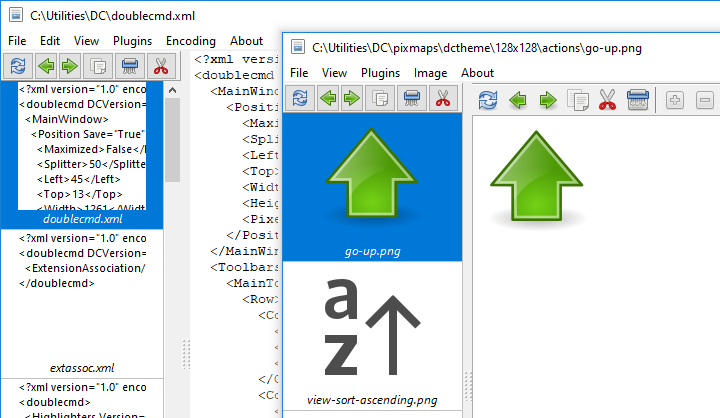
ใช้ลําดับการเรียงลําดับในแผงแฟ้มไฟล์ที่เริ่มโปรแกรมดูจะเป็นไฟล์แรกในรายการเสมอ
แผงแสดงตัวอย่างสามารถขยายเพื่อแสดงรายการภาพขนาดย่อหลายคอลัมน์
แถบ เครื่องมือ แยก ต่างหาก พร้อม คุณสมบัติ ทั่วไป หลาย ประการ : โหลด แฟ้ม ปัจจุบัน ใหม่、กำลัง โหลด ไฟล์ ก่อนหน้า、กำลัง โหลด ไฟล์ ถัดไป、คัดลอก ไฟล์、การ ลบ แฟ้มและการ ย้าย ไฟล์, เห็นด้านบนเหมือน คํา อธิบาย ของ ปุ่ม
ผู้ชม มี ความสามารถ ใน การ คัดลอก หรือ ย้าย เพื่อ ดู ไฟล์ โดย ใช้ ปุ่ม ลัด หรือ แถบ เครื่องมือ หรือ ปุ่ม บน แผง แสดง ตัวอย่าง (คำสั่ง ผู้ชม ภายในซม. _ คัดลอก ไฟล์และอีเมล์ : @ .)。เราสามารถระบุไดเรกทอรีได้ถึง 5 รายการและสลับไปมาระหว่าง:
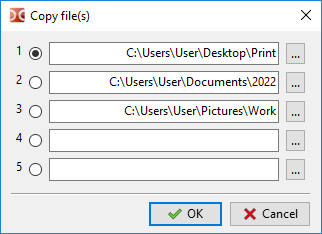
มันสะดวกถ้าเราต้องการที่จะวางไฟล์ที่ดูในไดเรกทอรีที่แตกต่างกันหรือทําสําเนาเพิ่มเติม
โหมดการดูไฟล์เพิ่มเติม (ค่าปริยายคือCtrl+Q): ไม่ได้อยู่ในหน้าต่างที่แยกต่างหาก แต่ในแผงไฟล์ตรงข้าม (ไม่ได้ใช้งาน) เพื่อแสดงเนื้อหาของไฟล์ภายใต้เคอร์เซอร์เนื้อหาที่แสดงจะได้รับการอัปเดตเมื่อเราไปยังรายการถัดไปซึ่งจะช่วยให้สามารถดูเนื้อหาของไฟล์ได้โดยการเลื่อนเคอร์เซอร์ในแผงไฟล์
สามารถทําได้โดยการกดปุ่มอีกครั้งCtrl+Qปิดใช้งาน ซึ่งจะปิดใช้งานเมื่อสลับแผงใด ๆ (ใช้งานหรือไม่ใช้งาน) ไปยังแท็บอื่น
ในการ เชื่อมโยง แฟ้มกา รด ํา เนิน การ " ดู " ที่ เพิ่ม เข้ามา ใน การ ตั้งค่า จะ ถูก ละเว้น ยกเว้น การ ใช้ {! DC-VIEWER } ที่โปรแกรมที่ถูกเรียกใช้โดยมาโคร
ไม่ใช่คำสั่งของผู้ดูทั้งหมดที่สามารถทำงานในโหมดนี้ได้ เช่น คำสั่งในการโหลดไฟล์ก่อนหน้าหรือไฟล์ถัดไปในไดเร็กทอรี (ค่าเริ่มต้นคือPและN)。
การคลิกขวาที่แถบสถานะจะปรากฏเมนูที่มีเมนูย่อยหลายเมนู (ขึ้นอยู่กับโหมดปัจจุบัน):
โหมด "ปลั๊กอิน": "มุมมอง", "ปลั๊กอิน", "การเข้ารหัส" และ "ภาพ";
โหมด "กราฟิก": "มุมมอง", "ปลั๊กอิน" และ "ภาพ";
โหมดอื่น ๆ: "มุมมอง", "ปลั๊กอิน" และ "การเข้ารหัส"
(ดูคําอธิบายด้านบน)
องค์ประกอบบางอย่างของอินเทอร์เฟซอาจถูกซ่อนไว้ (ตัวอย่างเช่น Double Commander จะซ่อนแถบเครื่องมือเมื่อดูภาพในโหมดกราฟิก)ไม่มีกฎหรือคำแนะนำทั่วไปสำหรับปลั๊กอินและการตัดสินใจจะทำโดยผู้เขียนปลั๊กอิน
ดู คํา อธิบาย ใน ส่วน การ ตั้งค่า ผู้บัญชาการ คู่ : เครื่องมือ ช่าง>ผู้ชมและเ สี ย ง เ สี ย ง(ผู้ชมหมวดหมู่).มี เ พื่ อ น เ ห มื อ น กั นพารามิเตอร์ หลาย ตัวเท่านั้น ใ น ก า ร เ รี ย น ใ น ก า ร doublecmd.xml เปลี่ยน ด้วยตัวเอง ใน โปรไฟล์
