
ตัวแปรจะถูกกําหนดค่าในปุ่มแถบเครื่องมือหรือการตั้งค่าการเชื่อมโยงแฟ้มการดําเนินงานและปุ่มลัดช่วยเราในระหว่างการดําเนินการ
ตัวแปรเหล่านี้จะถูกใช้โดยทั่วไปเมื่อเราต้องการให้อาร์กิวเมนต์สำหรับคำสั่งขึ้นอยู่กับไฟล์ที่เลือกในปัจจุบันไดเรกทอรีที่เราอยู่และข้อมูลบริบทอื่น ๆ ที่เกี่ยวข้องกับสิ่งที่แสดงในแผง
นี่คือตัวอย่างง่ายๆ ของสิ่งนี้ผู้ใช้กําหนดค่าปุ่มเพื่อเริ่มต้น IrfanView และใช้ตัวแปร%pในฐานะพารามิเตอร์
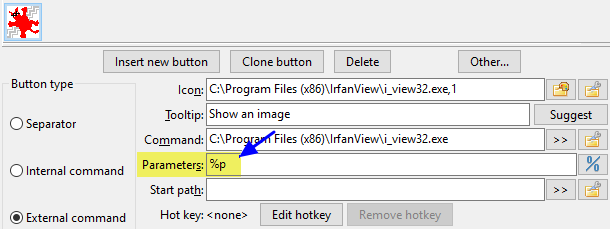
เมื่อผู้ใช้คลิกที่ปุ่มจะเริ่มต้น IrfanView และเปลี่ยนตัวแปร%pแทนที่ด้วยแฟ้มที่เลือกไว้ในปัจจุบันในแผงที่ใช้งานอยู่
นี่คือสิ่งที่อธิบายไว้ในหน้านี้ตัวแปรความหมายของคําว่า
อย่างที่คุณจะเห็น ตัวแปรส่วนใหญ่จะแสดงเป็นเปอร์เซ็นต์%จุดเริ่มต้น
หมายเหตุ: ตัวแปรและคําต่อท้ายเป็นกรณีที่ละเอียดอ่อน!
เหล่านี้เป็นตัวแปรพื้นฐานที่สามารถนํามาใช้และเกี่ยวข้องกับการเลือกในปัจจุบัน
โดยค่าเริ่มต้นค่าของตัวแปรที่มีช่องว่างและ / หรืออักขระพิเศษจะหลบหนีโดยอัตโนมัติ: ค่ามัธยฐานของ Windows จะถูกล้อมรอบด้วยเครื่องหมายใบเสนอราคาคู่หรือ "\" จะถูกเพิ่มก่อนที่อักขระพิเศษในระบบที่คล้ายกับยูนิกซ์หากคุณต้องการผลลัพธ์ที่ไม่มีเครื่องหมายใบเสนอราคาโปรดดูที่ผลการค้นหาอยู่ในเครื่องหมายใบเสนอราคาบางส่วน.
สําหรับตัวแปรแต่ละตัว ตัวอย่าง สมมติว่า เราชี้ไปที่ไฟล์ C:\Users\UserName\Desktop\comment.png
| ตัวแปรพื้นฐาน | |
|---|---|
| ตัวแปร | ความหมาย |
%p เ พื่ อ น เ ห มื อ น กั บ เ ร า |
ชื่อไฟล์แบบเต็ม, พาธ + ชื่อไฟล์示例: %p = "C:\Users\UserName\Desktop\comment.png" |
%f เ พื่ อ น เ ห มื อ น กั บ เ ร า |
เฉพาะชื่อไฟล์ รวมถึงนามสกุล示例: %f = "comment.png" |
%d เ ป็ น เ รื่ อ ง เ รื่ อ ง เ รื่ อ ง เ รื่ อ ง |
พาธเท่านั้น ไม่รวมตัวคั่นไดเรกทอรีท้าย示例: %d = "C:\Users\UserName\Desktop" |
% z เ ป็ น เ รื่ อ ง เ รื่ อ ง เ รื่ อ ง |
ชื่อของไดเรกทอรีสุดท้ายในพาธ示例: %z = "Desktop" |
% o |
เฉพาะชื่อไฟล์ ไม่รวมนามสกุล示例: %o = "comment" |
%e เ พื่ อ น เ ห มื อ น กั บ เ ร า |
ส่วนขยายเท่านั้นไม่รวมจุด示例: %e = "png" |
% v เ พื่ อ น เ ห มื อ น กั บ เ ร า |
ชื่อแฟ้มที่สัมพันธ์กับไดเรกทอรีที่ทำงานอยู่ในปัจจุบัน เช่น เมื่อเราเรียกใช้คําสั่งภายในซม. _ FlatView ใช้ได้ ณ เวลาที่กําหนด 如果从目录"C:\Users\UserName"进行平面视图,%v将结果为"Desktop\comment.png" |
%aตัวแปรที่มีอยู่สําหรับระบบไฟล์เสมือน (เก็บเปิดหรือปลั๊กอินระบบไฟล์): สตริงรวมถึงเส้นทางไปยังระบบไฟล์เสมือน (ชื่อเต็มของการเก็บถาวรหรือชื่อปลั๊กอิน WFX กับ "wfx: //") และชื่อไฟล์เต็มเมื่อเทียบกับรากของระบบไฟล์เสมือน
ถ้ามีการเลือกไฟล์มากกว่าหนึ่งไฟล์ ตัวแปรเหล่านี้จะส่งกลับค่าของไฟล์ที่เลือกทั้งหมดในแถวเดียวใน การ รับ ค่า ของ ไฟล์ ที่อยู่ ใต้ เคอร์เซอร์ เสมอ เรา สามารถ ใช้หมายเลข ต่อท้าย 0。
หลังจากตัวอักษรของตัวแปรข้างต้นแล้ว เราสามารถเพิ่มตัวอักษรอีกตัวหนึ่งลงไปในตัวอักษรตัวก่อนหน้า เพื่อระบุสิ่งที่เราต้องการใช้ให้แม่นยำขึ้น
สําหรับตัวแปรแต่ละตัว ตัวอย่างสมมติว่า:
แผงด้านซ้ายชี้ไปที่ไฟล์ "C: \ LeftFolder \ File.lft"
แผงด้านขวาชี้ไปที่ "C: \ RightFolder \ File. "
แผงที่ใช้งานอยู่ในปัจจุบันคือแผงด้านขวา
| ส่วนต่อท้ายพื้นฐาน | |
|---|---|
| คําต่อท้าย | ความหมายของ |
s เ พื่ อ น เ ห มื อ น กั บ เ ร า |
แผงต้นทางหรือแผงที่ใช้งานอยู่ (ไม่ว่าจะอยู่ด้านซ้ายหรือขวา)示例: %ps = "C:\RightFolder\File.rgh" |
t เ ป็ น เ รื่ อ ง เ ห มื อ น กั น |
แผงเป้าหมายหรือไม่ได้ใช้งาน (ไม่ว่าจะอยู่ด้านซ้ายหรือขวา)示例: %pt = "C:\LeftFolder\File.lft" |
l เ ห มื อ น เ ดิ น ท า ง |
แผงด้านซ้าย示例: %pl = "C:\LeftFolder\File.lft" |
r เ พื่ อ น เ ห มื อ น กั บ เ ร า |
แ ล้ ว จ ะ ไ ด้ รั บ เ ข า示例: %pr = "C:\RightFolder\File.rgh" |
|
p เ พื่ อ น เ ห มื อ น กั บ เ ร า |
แผงสองแผงที่ใช้งานอยู่ด้านหน้าตามด้วยช่องว่างตามด้วยแผงที่ไม่ได้ใช้งาน示例: %pp = "C:\RightFolder\File.rgh" "C:\LeftFolder\File.lft" |
ข อ ง เ ร า |
แผงสองแผง แผงด้านซ้ายอยู่ด้านหน้า ตามด้วยช่องว่าง ตามด้วยแผงด้านขวา示例: %pb = "C:\LeftFolder\File.lft" "C:\RightFolder\File.rgh" |
ถ้าเราเลือกไฟล์มากกว่าหนึ่งไฟล์ในปัจจุบัน เราสามารถเพิ่มคำต่อท้ายตัวเลขลงในคำต่อท้ายที่กล่าวถึงก่อนหน้านี้ เพื่อระบุว่าจะใช้ไฟล์ใด
สําหรับแต่ละองค์ประกอบในตารางที่เราสมมติว่าแผงแหล่งที่มาชี้ไปที่ "C:\temp\" และเราได้เลือกยี่สิบไฟล์จาก "FileA.txt", "FileB.txt" ฯลฯ ตลอดทางไป "FileZ.txt"
| จํานวน คําต่อท้าย | |
|---|---|
| คําต่อท้าย | ความหมาย |
0 |
แฟ้มที่อยู่ใต้เคอร์เซอร์示例: %ps0 = "C:\temp\FileY.txt" |
1 |
แฟ้มแรกที่เลือกไว้示例: %ps1 = "C:\temp\FileA.txt" |
2 |
แฟ้มที่เลือกไว้แฟ้มที่สอง示例: %ps2 = "C:\temp\FileB.txt" |
3 |
แฟ้มที่สามที่เลือกไว้示例: %ps3 = "C:\temp\FileC.txt" |
21 |
แฟ้มที่เลือกไว้ลําดับที่ 21示例: %ps21 = "C:\temp\FileU.txt" |
บางครั้งเมื่อเราส่งผ่านอาร์กิวเมนต์ไปยังไฟล์ปฏิบัติการเราจําเป็นต้องมีบางสิ่งบางอย่างก่อนชื่อไฟล์
บางครั้งเราต้องการที่จะรวมบางสิ่งบางอย่างทั้งก่อนและหลังชื่อไฟล์
โปรดทราบว่า ต่อไปนี้จะมีผลกับแต่ละรายการที่เลือก
สําหรับแต่ละองค์ประกอบในตารางที่เราสมมติว่าสามไฟล์ที่ถูกเลือกในปัจจุบันใน "C:\Windows\Fonts" คือ "courrier.ttf", "fixedsys.ttf" และ "terminal.ttf"
| คํานําหน้าและคําต่อท้าย | |
|---|---|
| คำนำหน้าและคำต่อท้าย | ความหมายของ |
{} |
วงเล็บคู่จะทําให้มีการเพิ่มข้อความระหว่างวงเล็บก่อนรายการที่เลือกแต่ละรายการ示例: %fs{+} = "+courrier.ttf" "+fixedsys.ttf" "+terminal.ttf" |
{}{} |
วงเล็บสองคู่จะส่งผลให้ข้อความระหว่างวงเล็บถูกวางแยกต่างหากก่อนและหลังแต่ละรายการที่เลือก示例: %fs{[}{]} = "[courrier.ttf]" "[fixedsys.ttf]" "[terminal.ttf]" |
ก่อนหน้านี้เราได้ระบุตัวแปรที่เกี่ยวข้องกับรายการที่เลือกในปัจจุบันภายในแผง
แต่เราสามารถใช้ตัวแปรได้%Dเพื่อแสดงชื่อไดเรกทอรีที่เราต้องการอ้างอิงแผง
สําหรับตัวแปรนี้เราสามารถเพิ่มเช่นเดียวกับข้างต้นอักษรต่อท้ายเพื่อระบุว่าแผงใดที่เราต้องการอ้างอิง
สําหรับตัวแปรแต่ละตัว ตัวอย่างจะสมมติว่า
แผงด้านซ้ายอยู่ใน "C:\Reference"
แผงด้านขวาชี้ไปที่ "E:\Work"
แผงที่ใช้งานอยู่ในปัจจุบัน คือ แผงด้านขวา
| พาแนล | |
|---|---|
| ตัวแปร | ความหมาย |
% D เ ป็ น เ รื่ อ ง เ ห มื อ น กั น |
ใช้เพียงอย่างเดียว โดยไม่มีคำต่อท้าย จะคืนค่าพาธไปยังแผงควบคุมที่ใช้งานอยู่ในปัจจุบัน示例: "E:\Work" |
% Ds เ พื่ อ น เ ห มื อ น กั บ เ ร า |
ไดเรกทอรีของแผงที่ใช้งานอยู่ในปัจจุบันหรือแผงต้นทาง (ไม่ว่าจะอยู่ทางด้านซ้ายหรือด้านขวา)示例: "E:\Work" |
% Dt เ พื่ อ น เ ห มื อ น กั บ เ ร า |
ไดเรกทอรีของแผงควบคุมที่ไม่ได้ใช้งานหรือปลายทาง (ไม่ว่าจะอยู่ทางด้านซ้ายหรือด้านขวา)示例: "C:\Reference" |
% Dl เ พื่ อ น เ ห มื อ น กั บ เ ร า |
แคตตาล็อกของแผงด้านซ้าย示例: "C:\Reference" |
% ดร า ย เ ห มื อ น เ ดิ น ท า ง |
แคตตาล็อกสําหรับแผงด้านขวา示例: "E:\Work" |
% Z เ พื่ อ น เ ห มื อ น กั บ เ ร า |
ใช้เพียงอย่างเดียวโดยไม่มีคำต่อท้าย และจะคืนค่าชื่อไดเร็กทอรีตัวสุดท้ายไปยังพาธไปยังแผงควบคุมที่ใช้งานอยู่ในปัจจุบัน示例: "Work" |
% Zs เ พื่ อ น เ ห มื อ น กั บ เ ร า |
ชื่อไดเร็คทอรี่ตัวสุดท้ายของพาธพาเนลที่ใช้งานอยู่ในปัจจุบัน (ไม่ว่าจะอยู่ทางด้านซ้ายหรือด้านขวา)示例: "Work" |
% Zt เ พื่ อ น เ ห มื อ น กั บ เ ร า |
ชื่อไดเร็กทอรีตัวสุดท้ายสำหรับพาธไปยังแผงควบคุมที่ไม่ได้ทำงานอยู่ (ไม่ว่าจะอยู่ทางด้านซ้ายหรือด้านขวา)示例: "Reference" |
% Zl เ พื่ อ น เ ห มื อ น กั บ เ ร า |
ชื่อไดเรกทอรีสุดท้ายสำหรับพาธไปยังพาเนลด้านซ้าย示例: "Reference" |
% Zr เ พื่ อ น เ ห มื อ น กั บ เ ร า |
ชื่อไดเรกทอรีตัวสุดท้ายสำหรับพาธไปยังพาเนลทางด้านขวา示例: "Work" |
%Aตัวแปรที่สามารถนํามาใช้ในระบบไฟล์เสมือน (เปิดเก็บหรือปลั๊กอินระบบไฟล์): ชื่อเต็มของที่เก็บหรือชื่อปลั๊กอิน WFX กับ "wfx: //".
อย่างที่คุณเห็นก่อนหน้านี้ DC จะส่งกลับผลลัพธ์ที่มีเครื่องหมายคําพูดเนื่องจากเหตุผลทางประวัติศาสตร์และประเพณี
ในขั้นต้นนี้จะเป็นประโยชน์เมื่อมีช่องว่างในชื่อไฟล์และเราต้องการที่จะผ่านชื่อไฟล์เป็นอาร์กิวเมนต์และต้องการให้กระบวนการทั้งหมดที่จะทํางานอย่างถูกต้อง
แต่เมื่อมีการเพิ่มตัวแปรใหม่ ๆ ก็เห็นได้ชัดว่าเราต้องการวิธีที่จะได้รับผลลัพธ์ที่ไม่มีเครื่องหมายใบเสนอราคาตัวอย่างพื้นฐานคือเมื่อเราต้องการเชื่อมต่อชื่อไฟล์ต้นฉบับ แต่เพียงแค่ไม่มีนามสกุลสําหรับชื่อไฟล์แล้วเพิ่มนามสกุลใหม่ที่เราระบุเอง
ดังนั้นแทนที่จะเพิ่มตัวแปรใหม่เพื่อส่งกลับเนื้อหาเดียวกัน แต่ไม่มีเครื่องหมายคําพูดเรายังสามารถใช้ตัวแปรเดียวกันเพื่อแสดงความหมายเดียวกัน แต่เพียงแค่ตั้งค่าไว้ล่วงหน้าในบรรทัดพารามิเตอร์ที่คล้ายกัน%"0เนื้อหาเพื่อระบุ DC จากนี้ไปในตอนท้ายของบรรทัดการประเมินโดยไม่ต้องใส่เครื่องหมายใบเสนอราคาในผลลัพธ์
โดยพื้นฐานแล้ว เราจะมี
%"0 : จากตําแหน่งนี้ชื่อไฟล์ที่สร้างขึ้นจะไม่มีเครื่องหมายคําพูด%"1 : จากตําแหน่งนี้ชื่อไฟล์ที่สร้างขึ้นจะมีเครื่องหมายใบเสนอราคา%" : ยังยอมรับ, คืนค่าเริ่มต้น, นั่นคือ, ผลลัพธ์ที่มีเครื่องหมายคําพูดตารางต่อไปนี้จะแสดงตัวอย่างที่เราเลือกไฟล์ที่เรียกว่า "ลูกค้ารายการ.mdb" และผลการรวมกันต่างๆของสตริงที่มีเครื่องหมายคำพูด / ไม่มีเครื่องหมายคำพูด
| ตัวอย่างที่มีเครื่องหมายคําพูดหรือไม่ | |
|---|---|
| สํานวน | ผลลัพธ์ที่ได้ |
%o.zip |
"ลูกค้ารายการ ". zip |
% " 0% o.zip |
ไคล เอ็น ต์List.zip |
% " 0 " %o.zip" |
" ลูกค้าList.zip" |
% " 0 " %o.zip"%" 1% f |
" ลูกค้าList.zip" ลูกค้า ราย กา ร. mdb " |
อย่างที่คุณเห็นก่อนหน้านี้ ด้วยเหตุผลทางประวัติศาสตร์และประเพณี เมื่อ DC กลับเส้นทาง มันจะไม่มีตัวคั่นเส้นทางสิ้นสุด
ซึ่งสามารถเปลี่ยนแปลงได้โดยการใช้ตัวแปรที่จะกำหนดว่าตัวแปรเส้นทางในบรรทัดต่อไปนี้มีตัวคั่นเส้นทางสิ้นสุดหรือไม่
โดยพื้นฐานแล้วเรามี:
%/0 : เส้นทางที่ส่งกลับจะไม่มีตัวคั่นท้าย%/1 : เส้นทางที่ส่งกลับจะมีตัวคั่นท้าย%/ : ยอมรับเช่นกัน, โดยค่าเริ่มต้น, เส้นทางที่ส่งกลับจะไม่มีตัวคั่นท้ายตารางต่อไปนี้จะแสดงตัวอย่างที่เราเลือกไดเรกทอรี "C:\Users\UserName\Desktop" และผลการรวมกันต่างๆ ของตัวแปรเส้นทางสิ้นสุด:
| ตัวอย่าง ตัวแปร ปลาย ทาง | |
|---|---|
| สํานวน | ผลลัพธ์ที่ได้ |
% D เ ป็ น เ รื่ อ ง เ ห มื อ น กั น |
" C:\Users\UserName\Desktop " |
% / 0%D |
" C:\Users\UserName\Desktop " |
% / 1% D |
"C:\Users\UserName\Desktop\" (ชื่อผู้ใช้) |
% / % D |
" C:\Users\UserName\Desktop " |
ตัวแปรนี้จะมีประโยชน์เมื่อเรารวมชื่อจากตัวแปรหลายตัวตัวอย่างเช่น ใน Windows%Dt\%f0(เพิ่มตัวคั่นไดเรกทอรีด้วยตนเอง) แทน%/1%Dt%f0ภายในไดเร็คทอรี่จะทํางานได้ตามปกติ แต่ถ้าคุณเปิดไดเร็คทอรี่รากของไดรฟ์ในแผงที่ไม่ได้ใช้งานอยู่ Double Commander จะส่งกลับเส้นทางที่ไม่ถูกต้องซึ่งมีตัวคั่นไดเร็คทอรี่สองตัวตามตัวอักษรของไดรฟ์
แอปพลิเคชันบางตัวจะยอมรับชื่อไฟล์เดียวเป็นอาร์กิวเมนต์และสันนิษฐานว่าไฟล์เป็นไฟล์ข้อความที่มีรายการชื่อไฟล์
ผู้บัญชาการคู่ให้ตัวแปรที่จะสร้างไฟล์ข้อความชั่วคราวในไดเรกทอรีไฟล์ชั่วคราวที่มีรายการของรายการที่เลือกทั้งหมดที่ระบุและแทนที่ชื่อไฟล์ของไฟล์ที่สร้างชั่วคราวด้วยตัวแปร
| ตัวแปรรายการเอกสาร | |
|---|---|
| สํานวน | คําอธิบาย |
% ล า ย เ ห มื อ น เ ห มื อ น |
ชื่อแฟ้มสำหรับรายการชื่อแฟ้มแบบเต็ม (พาธ + ชื่อแฟ้ม) ของรายการที่เลือก |
% F เ พื่ อ น เ ห มื อ น กั บ เ ร า |
ชื่อแฟ้มของรายการชื่อแฟ้มที่เลือกไว้เท่านั้น |
% R เ พื่ อ น เ ห มื อ น กั บ เ ร า |
ชื่อแฟ้มของรายการที่เลือกไว้ ซึ่งมีเฉพาะรายการชื่อพาธแบบสัมพัทธ์เท่านั้น |
ผู้บัญชาการคู่จะถูกเข้ารหัสโดยใช้ระบบ ANSI ใน Windows หรือโดยใช้รหัสระบบเริ่มต้นในระบบที่คล้ายกับยูนิกซ์ (โดยปกติจะเป็น UTF-8 ในการกระจาย GNU / Linux)
เมื่อปิด ผู้บัญชาการคู่จะลบไฟล์ชั่วคราวทั้งหมดดังกล่าว
โดยค่าเริ่มต้น ชื่อไฟล์ข้างต้นในรายการไฟล์จะไม่มีเครื่องหมายคำพูดแต่ถ้าคุณต้องการคุณสามารถเพิ่มคําต่อท้ายเพื่อเปลี่ยนสิ่งนี้ได้
นอกจากนี้ ยังมีส่วนต่อท้ายที่ระบุว่าคุณต้องการให้รายการไฟล์นี้ถูกเข้ารหัสเป็น UT 8 หรือ UTF 16
| คำต่อท้ายสำหรับตัวแปรรายการแฟ้ม | |
|---|---|
| สํานวน | คําอธิบาย |
ค ว า ม รั ก |
ชื่อไฟล์ในรายการจะมีเครื่องหมายคําพูด |
U (ยู) |
รายชื่อจะถูกเข้ารหัสในรูปแบบ UTF8 |
W เ ป็ น เ รื่ อ ง เ ห มื อ น |
รายการจะถูกเข้ารหัสเป็น UTF16 |
นอกจากนี้คุณยังสามารถเพิ่มคำต่อท้ายอื่นโดยใช้ตัวอักษรคำต่อท้ายเดียวกับที่กล่าวถึงก่อนหน้านี้เพื่อระบุรายการไฟล์สำหรับแผงที่คุณต้องการ
นี่คือตัวอย่างของสิ่งที่เป็นไปได้:
| การรวมกันของคําต่อท้ายตัวแปรรายการไฟล์ | |
|---|---|
| สํานวน | คําอธิบาย |
% LQt เ พื่ อ น เ ห มื อ น กั บ เ ร า |
ชื่อแฟ้มแบบเต็ม, มีเครื่องหมายคำพูด, แฟ้มที่เลือกจากแผงควบคุมปลายทาง |
% ฟู ส า ย เ ห มื อ น กั บ เ ร า |
ชื่อแฟ้มเท่านั้น, รูปแบบ UTF8, แฟ้มที่เลือกจากแผงต้นทาง |
% RQW เ พื่ อ น เ ห มื อ น กั บ เ ร า |
ชื่อแฟ้มที่สัมพันธ์กับพาธ, เครื่องหมายคำพูด, รูปแบบ UTF 16, แฟ้มจากแผงต้นทาง (ค่าเริ่มต้น) |
คุณสามารถระบุในอาร์กิวเมนต์ว่าคุณต้องการเรียกใช้บรรทัดคำสั่งที่กำหนดค่าไว้ในเทอร์มินัลหรือไม่
สําหรับสิ่งนี้คุณจะใช้%tตัวแปร
| ประมวลผลในเทอร์มินัล | |
|---|---|
| สํานวน | คําอธิบาย |
%t0 เ พื่ อ น เ ห มื อ น กั บ เ ร า |
เรียกใช้ในเทอร์มินัลและขอให้ปิดเมื่อสิ้นสุด |
% t1 เ พื่ อ น เ ห มื อ น กั บ เ ร า |
ทํางานในเทอร์มินัลและเปิดค้างไว้เมื่อสิ้นสุด |
ต่อไปนี้เป็นตัวแปรที่มีประโยชน์สองตัวที่ใช้ในการแสดงข้อความและพร้อมท์ให้ผู้ใช้จัดหาพารามิเตอร์ที่รันไทม์โดยมีค่าเริ่มต้นที่แนะนำ:
| การโต้ตอบ | |
|---|---|
| สํานวน | คําอธิบาย |
% [ข้อความไปแสดง] |
กล่องข้อความที่จะแสดงข้อความที่ระบุระหว่างวงเล็บ |
% [ข้อความ; default_val] |
ผู้ใช้จะได้รับพร้อมท์ให้ป้อนค่าและค่าเริ่มต้นจะถูกจัดเตรียมไว้ |
ตัวอย่างการโต้ตอบ:
| ตัวอย่างการโต้ตอบ | |
|---|---|
| สํานวน | คําอธิบาย |
% [ทําให้ ThisFile.ext ปิด!] |
จะแสดงข้อความ "Make sure ThisFile.ext ถูกปิดก่อนดำเนินการ! "。 |
% [ ใส่ค่า WIDTH สําหรับการแปลงภาพ; 1024] |
ผู้ใช้จะได้รับพร้อมท์ให้ป้อนค่า ข้อความ "ป้อนค่า WIDTH สําหรับการแปลงภาพ" จะปรากฏขึ้น ค่าเริ่มต้นที่แนะนําคือ 1024 แต่ผู้ใช้สามารถป้อนค่าอื่น ๆ ได้สิ่งที่ผู้ใช้ป้อนจะแทนที่สิ่งที่อยู่ในบรรทัดคําสั่งที่มีนิพจน์ "%[query; default]" |
ในส่วนสุดท้าย เราจะแสดงตัวแปรที่ยังไม่ได้อธิบาย
| ตัวแปรอื่น ๆ | |
|---|---|
| สํานวน | คําอธิบาย |
%% |
แทนที่ด้วยสัญลักษณ์ % เดียว |
%# |
จากตําแหน่งนี้ เครื่องหมาย # จะถูกคิดเป็น % |
#% |
% จะถูกพิจารณาเป็นคำนำหน้าตัวแปร โดยเริ่มจากสถานะที่กล่าวไว้ก่อนหน้านี้ |
%? |
บรรทัดคําสั่งที่จะทํางานจะปรากฏขึ้น |
%%ใช้เมื่อเราต้องการสัญลักษณ์ % ในอาร์กิวเมนต์ แต่ไม่ต้องการให้มันถูกแทนที่ด้วยสิ่งอื่นเพราะมันอาจตามมาด้วยตัวอักษรเพื่อสร้างตัวแปรที่ถูกต้อง
%?ตัวแปรจะมีประโยชน์อย่างยิ่งเมื่อกำหนดค่าปุ่มเครื่องมือใหม่เพื่อให้แน่ใจว่าคุณเข้าใจสิ่งที่จะใช้เป็นพารามิเตอร์ทดแทน
ผ่านทาง%?, DC ช่วยให้คุณสามารถดูคำสั่งและพารามิเตอร์ที่ใช้ในการเริ่มต้นบางสิ่งบางอย่าง
ไม่เพียงแค่นั้น แต่คุณยังสามารถเปลี่ยนบางสิ่งบางอย่างในนาทีสุดท้ายเมื่อคุณเริ่มบางสิ่งบางอย่าง
สิ่งนี้มีประโยชน์อย่างยิ่งเมื่อคุณไม่แน่ใจว่าพารามิเตอร์ใดที่คุณต้องการส่งผ่านไปยังแอปพลิเคชันเป้าหมาย
บางครั้งการรวมกันของเครื่องหมายเปอร์เซ็นต์และตัวอักษรตัวแปรอาจขัดแย้งกับตัวแปรระบบ
ตัวอย่างเช่น ถ้าคุณป้อน%os%otคิดว่ามันจะถูกแทนที่ด้วยการเชื่อมต่อที่เรียบง่ายของนามสกุลไฟล์แผงที่ใช้งานและไม่ใช้งานคุณอาจประหลาดใจที่พบว่ามันอาจไม่ทํางานอย่างถูกต้องภายใต้ Windows
ลําดับ เ พื่ อ น เ ห มื อ น กั บ เ ร า%os%โดยปกติจะถูกแทนที่ด้วยชื่อระบบปฏิบัติการเนื่องจาก%os%คือ ตัวแปรของระบบที่ใช้แทนชื่อของระบบปฏิบัติการ
นี่คือสิ่งที่%#ที่ เ ป็ น ที่ เ ป็ น
ในตัวอย่างนี้ คุณจะใส่%##os#ot。
%#บ่งชี้ DC จากนี้ไป#ตอนนี้มันเป็นเปอร์เซ็นต์เทียบเท่าเพื่อให้มันไม่ขัดแย้งกับตัวแปรระบบที่เป็นไปได้
มันไม่ค่อยจําเป็น แต่ถ้าจําเป็นมันจะทําให้คุณมีความสุขที่ได้รู้ว่ามันมีอยู่!
และถ้าจําเป็นต้องใช้#%จะ เ ป็ น การ กู้ คืน%เป็ น เครื่องหมาย เปอร์เซ็นต์ ที่ จริ ง ของตัวแปร
ไม่มีอะไรใหม่ในส่วนนี้ แต่เรามาสรุปตัวแปรที่สนับสนุนทั้งหมดและความหมายของพวกเขาลงในตารางเดียว
| ตัวแปรอื่น ๆ | |
|---|---|
| สํานวน | คําอธิบาย |
% p เ ป็ น เ รื่ อ ง เ รื่ อ ง เ รื่ อ ง | ชื่อเต็มของแฟ้ม รวมทั้งพาธ |
%f เ พื่ อ น เ ห มื อ น กั บ เ ร า | ชื่อไฟล์เท่านั้น รวมถึงนามสกุล |
%d เ ป็ น เ รื่ อ ง เ รื่ อ ง เ รื่ อ ง เ รื่ อ ง | เส้นทางเท่านั้น |
% z เ ป็ น เ รื่ อ ง เ รื่ อ ง เ รื่ อ ง | ไดเรกทอรีล่าสุดในพาธ |
% o | เฉพาะชื่อไฟล์ ไม่รวมนามสกุล |
%e เ พื่ อ น เ ห มื อ น กั บ เ ร า | นามสกุลไฟล์เท่านั้น ไม่รวมจุด |
% v เ พื่ อ น เ ห มื อ น กั บ เ ร า | ชื่อแฟ้มที่สัมพันธ์กับไดเรกทอรีที่ทำงานอยู่ในปัจจุบัน |
s เ พื่ อ น เ ห มื อ น กั บ เ ร า | ส่วนต่อท้ายของพาเนลต้นทางหรือพาเนลที่ทำงานอยู่ (ตัวอย่าง: %ps) |
t เ ป็ น เ รื่ อ ง เ ห มื อ น กั น | ส่วนต่อท้ายสำหรับเป้าหมายหรือพาเนลที่ไม่ได้ทำงาน (ตัวอย่าง:% pt) |
l เ ห มื อ น เ ดิ น ท า ง | ส่วนต่อท้ายสำหรับแผงด้านซ้าย (ตัวอย่าง:%pl) |
r เ พื่ อ น เ ห มื อ น กั บ เ ร า | ส่วนต่อท้ายสำหรับแผงด้านขวา (ตัวอย่าง: %pr) |
p เ พื่ อ น เ ห มื อ น กั บ เ ร า | ส่วนต่อท้ายสำหรับแผงทั้งสอง โดยแผงที่ใช้งานอยู่จะอยู่ด้านหน้า และแผงที่ไม่ได้ใช้งานจะอยู่ด้านหลัง (ตัวอย่าง:% pp) |
ข อ ง เ ร า | ส่วนต่อท้ายสำหรับแผงทั้งสอง โดยแผงด้านซ้ายจะอยู่ด้านหน้า และแผงด้านขวาจะอยู่ด้านหลัง (ตัวอย่าง:%pb) |
0 | แฟ้ม ที่อยู่ ใต้ เคอร์เซอร์ (ตัวอย่าง : % ps 0) |
1 | แฟ้ม แรก ที่ เลือก ไว้ (ตัวอย่าง :% ps 1) |
2 | แฟ้ม ที่สอง ที่ เลือก (ตัวอย่าง :% ps 2) |
3 | แฟ้ม ที่สาม ที่ เลือก ไว้ (ตัวอย่าง :% ps 3) |
21 | แฟ้ม ที่ เลือก ไว้ ลำดับ ที่ 21 (ตัวอย่าง : % ps 21) |
{แก้ไข} | { } ใช้หนึ่งครั้งเพื่อเพิ่มการตั้งค่าไปยังคํานําหน้าชื่อแฟ้ม (เช่น: % f { +}) |
{ แก้ไข } { suffix } | { } ใช้สองครั้งเพื่อตั้งค่าคํานําหน้าและคําต่อท้ายก่อนและหลังชื่อไฟล์ (เช่น: % f { [ } { ] }) |
% D เ ป็ น เ รื่ อ ง เ ห มื อ น กั น | พาธไปยังพาเนลที่ใช้งานอยู่ (ต้นทาง) ตามค่าปริยาย |
%Ds เ พื่ อ น เ ห มื อ น กั บ เ ร า | ระบุพาธไปยังพาเนลที่ใช้งานอยู่ (ต้นทาง) โดยเฉพาะ |
% Dt เ พื่ อ น เ ห มื อ น กั บ เ ร า | พาธไปยังถาดที่ไม่ได้ทำงาน (เป้าหมาย) |
% Dl เ พื่ อ น เ ห มื อ น กั บ เ ร า | เส้นทางไปยังแผงด้านซ้าย ไม่ว่าจะเป็นเส้นทางที่ใช้งานอยู่ |
% ดร า ย เ ห มื อ น เ ดิ น ท า ง | เส้นทางไปยังแผงด้านขวา ไม่ว่าจะเป็นแบบใดก็ตามที่ใช้งานอยู่ |
% Z เ พื่ อ น เ ห มื อ น กั บ เ ร า | ตามค่าเริ่มต้น ชื่อไดเรกทอรีสุดท้ายของพาธไปยังพาเนลที่ใช้งานอยู่ (ต้นทาง) |
% Zs เ พื่ อ น เ ห มื อ น กั บ เ ร า | ระบุชื่อไดเรกทอรีสุดท้ายสำหรับพาธไปยังแผงควบคุมที่ใช้งานอยู่ (ต้นทาง) โดยเฉพาะ |
% Zt เ พื่ อ น เ ห มื อ น กั บ เ ร า | ชื่อไดเรกทอรีตัวสุดท้ายสำหรับพาธไปยังพาเนลที่ไม่ได้ทำงาน (ปลายทาง) |
% Zl เ พื่ อ น เ ห มื อ น กั บ เ ร า | ชื่อไดเร็คทอรี่ตัวสุดท้ายของพาธไปยังพาเนลด้านซ้าย ไม่ว่าจะเป็นชื่อที่ใช้งานอยู่ |
% Zr เ พื่ อ น เ ห มื อ น กั บ เ ร า | ชื่อไดเร็คทอรี่ตัวสุดท้ายของพาธไปยังพาเนลด้านขวา ไม่ว่าจะเป็นชื่อไหนที่ใช้งานอยู่ |
% "0 | จากตําแหน่งนี้ชื่อไฟล์ที่สร้างขึ้นจะไม่มีเครื่องหมายคําพูด |
% " 1 และ | จากตําแหน่งนี้ชื่อไฟล์ที่สร้างขึ้นจะถูกระบุไว้ในเครื่องหมายคําพูด |
%" | ยอมรับ ด้วย เพื่อให้ ชื่อ แฟ้ม ที่ สร้าง ขึ้น ถูก ใส่ เครื่องหมาย คำพูด อีกครั้ง |
% / 0 | ตามค่าเริ่มต้น เส้นทางที่ส่งกลับจะไม่มีตัวคั่นท้าย |
% / 1 | เส้นทางที่ส่งกลับจะมีตัวคั่นท้าย |
%/ | ยอมรับ ด้วย โดย ค่า ปริยาย พาธ ที่ ส่งกลับ จะ ไม่ มี ตัว คั่น ท้าย |
% ล า ย เ ห มื อ น เ ห มื อ น | ตรวจสอบชื่อแฟ้มของรายการแฟ้มของรายการ โดยมีเฉพาะชื่อแฟ้มแบบเต็ม (พาธ + ชื่อแฟ้ม) |
% F เ พื่ อ น เ ห มื อ น กั บ เ ร า | เลือกชื่อแฟ้มของรายการแฟ้มของรายการ โดยมีเฉพาะชื่อแฟ้มเท่านั้น |
% R เ พื่ อ น เ ห มื อ น กั บ เ ร า | เลือกชื่อแฟ้มของรายการแฟ้มของรายการ โดยมีเฉพาะชื่อพาธสัมพัทธ์เท่านั้น |
ค ว า ม รั ก | ส่วนต่อท้ายสำหรับ %L, %F หรือ %R สำหรับการขอชื่อแฟ้มที่มีเครื่องหมายอัญประกาศ |
U (ยู) | ส่วนต่อท้ายสำหรับ %L, %F หรือ %R สำหรับการร้องขอแฟ้มรายการในรูปแบบ UTF8 |
W เ ห มื อ น กั บ เ ร า | ส่วนต่อท้ายสำหรับ %L, %F หรือ %R สำหรับการร้องขอไฟล์รายการในรูปแบบ UTF 16 |
% t0 เ พื่ อ น เ ห มื อ น กั บ เ ร า | เรียกใช้ในเทอร์มินัลและขอให้ปิดเมื่อสิ้นสุด |
% t1 เ พื่ อ น เ ห มื อ น กั บ เ ร า | ทํางานในเทอร์มินัลและเปิดค้างไว้เมื่อสิ้นสุด |
% [ข้อความไปแสดง] | กล่องข้อความที่จะแสดงข้อความที่ระบุระหว่างวงเล็บ |
% [message; default_val] | ผู้ใช้จะได้รับพร้อมท์ให้ป้อนค่าและให้ค่าที่แนะนํา |
%% | แทนที่ ด้วย สัญลักษณ์ % เดียว |
%# | จาก ตํา แห น่ง นี้ เครื่องหมาย # จะ ถูก คิด เป็น % |
#% | % จะ ถูก พิจารณา เป็น คำนำหน้า ตัวแปร โดย เริ่ม จาก สถานะ ที่ กล่าว ไว้ ก่อนหน้านี้ |
%? | แสดงบรรทัดคําสั่งที่จะทํางาน |
เราสามารถใช้ตัวแปรสภาพแวดล้อมในการตั้งค่า Double Commander: ชื่อปฏิบัติการและไอคอนบนแถบเครื่องมือ, ชื่อปลั๊กอิน, ไดเรกทอรีที่ชื่นชอบ ฯลฯนี่เป็นวิธีที่สะดวกในการระบุเส้นทางหากเราไม่ต้องการใช้เส้นทางสัมบูรณ์
Double Commander สนับสนุนตัวแปรสภาพแวดล้อมของระบบและมีตัวแปรสภาพแวดล้อมของตัวเอง:
| ตัวแปรแวดล้อม | |
|---|---|
| ตัวแปร ที่ เ ป็ น ตั ว เอง | คําอธิบาย |
% COMMANDER_EXE % |
ชื่อเต็มของปฏิบัติการผู้บัญชาการคู่ (เส้นทาง + ชื่อไฟล์) (การเชื่อมโยงสัญลักษณ์จะถูกแทนที่ด้วยไฟล์จริง) |
% COMMANDER_PATH% เ พื่ อ น เ ห มื อ น เ ดิ ม |
ไดเรกทอรีที่ปฏิบัติการผู้บัญชาการคู่อยู่ |
% COMMANDER_DRIVE% |
ดิสก์ที่โฟลเดอร์ผู้บัญชาการคู่อยู่: - ของ Windows: ตัวอักษรไดรฟ์ (มีเครื่องหมายทวิภาค); - ระบบ Unix เหมือน: จุดเมานท์ |
% COMMANDER_INI% |
โปรไฟล์ หลัก (doublecmd.xml ชื่อ เต็ม ของ) (เส้นทาง + ชื่อ ไฟล์) |
% COMMANDER_INI_PATH% เ พื่ อ น เ ห มื อ น เ ดิ ม |
ไดเรกทอรีที่มีโพรไฟล์ผู้บัญชาการคู่อยู่ |
% DC_CONFIG_PATH% |
ไดเรกทอรีที่มีโพรไฟล์ผู้บัญชาการคู่อยู่ |
ชื่อตัวแปร%COMMANDER_PATH%และ%DC_CONFIG_PATH%เราสามารถใช้เครื่องหมายเปอร์เซ็นต์ได้%โดยไม่คำนึงถึงตระกูลระบบปฏิบัติการ (สำหรับความเข้ากันได้ย้อนหลังนี้จะสะดวกสำหรับการใช้งานข้ามแพลตฟอร์ม)อย่างไรก็ตามในระบบที่คล้ายกับ Unix ชื่อสิ่งแวดล้อมเป็นกรณีที่ละเอียดอ่อนและเขียนด้วยตัวอักษรตัวใหญ่ดังนั้นการใช้การสะกดแบบดั้งเดิมอาจเป็นนิสัยที่ดี
ใน Windows เรายังสามารถใช้รูปแบบที่เป็น%$Name%ของตัวแปร ซึ่งสอดคล้องกับโฟลเดอร์ระบบ Windows มาตรฐาน (เพื่อให้ได้ค่าผู้บัญชาการคู่ใช้ API ของ Windows SHGet SpecialFolderPath เป็นเครื่องมือที่ช่วยให้คุณสามารถใช้และ SHGetKnownFolderPath เป็นโปรแกรมที่พัฒนาขึ้นเพื่อช่วยให้ผู้ใช้สามารถเข้าถึงฟังก์ชัน)เหล่านี้ไม่ได้เป็นตัวแปรสภาพแวดล้อมปกติ, กระบวนการย่อย (แอพลิเคชันที่เริ่มต้นจากผู้บัญชาการคู่) ไม่สามารถใช้ได้, แต่ในทางอื่น ๆ ที่เราสามารถใช้พวกเขาในลักษณะที่คล้ายกับตัวแปรสภาพแวดล้อมของเรา.ตัวแปร ทั้งหมด นี้ จะ ถูก เก็บ รวบรวม ไว้ ใน เมนู ตัว ช่วย ใน การ เลือก เส้นทาง : ทาง ด้าน ขวา ของ ปุ่ม เลือก ไฟล์ หรือ ไดเรกทอรี เป็น ปุ่มคุณสมบัติ บางอย่าง ใน การ เลือก เส้นทาง ที่ เหมาะสม , ดู เ พื่ อ น เ พื่ อ น เ พื่ อ นที่นี่。
ตัวแปรเหล่านี้ทั้งหมดได้ถูกเพิ่มเข้าไปในรายการโฟลเดอร์ยอดนิยมในเมนู (แคตตาล็อคพิเศษเมนูย่อย).
สร้างขึ้นครั้งแรกโดย Rustem (dok_rust@bk.ru)
