
แนะนํารายการโฟลเดอร์ยอดนิยม
รายการโฟลเดอร์ที่ใช้บ่อยคือรายการที่มีอยู่ของไดเรกทอรีที่คุณใช้บ่อยที่สุด
มันไม่ได้สร้างอะไรบนดิสก์, มันเป็นเพียงรายการของทางลัดสําหรับการเข้าถึงได้อย่างรวดเร็วไปยังไดเรกทอรี "ร้อน".
โดยการใช้พวกเขาเพื่อข้ามไปยังไดเรกทอรีคุณจะไม่ข้ามจากสาขาหนึ่งไปยังอีกสาขาหนึ่งในต้นไม้อย่างต่อเนื่องเช่นลิง
นอกจากนี้สำหรับไดเรกทอรีที่สำคัญที่คุณไม่ต้องการที่จะลืมมันเป็นสิ่งที่ดีที่จะมีพื้นที่ที่มีทางลัดไปยังพวกเขา
แม้ว่าคุณจะไม่ได้เข้าไปในพวกเขาบ่อยนัก แต่ก็ช่วยประหยัดเวลาเมื่อคุณต้องการพวกเขาเพราะคุณไม่ต้องมองหาพวกเขา
ผู้บัญชาการคู่ช่วยให้สามารถระบุไดเรกทอรีเส้นทางเครือข่ายหรือปลั๊กอิน WFX ในระบบไฟล์ท้องถิ่น (เป็น "wfx: // PluginName")
จากแผงควบคุมหลัก คุณอาจเห็นรายการโฟลเดอร์ที่ใช้บ่อยเป็นเมนูป๊อปอัพ
คลิกที่รายการใดรายการหนึ่งและมันจะนำคุณไปยังไดเรกทอรีที่เกี่ยวข้องและกำหนดไว้ทันที
คุณไม่จำเป็นต้องเรียกดูจากโฟลเดอร์ไปยังโฟลเดอร์เพื่อไปยังปลายทางนั้น
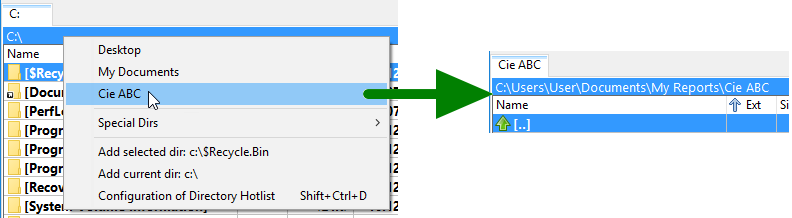
นี่คือการดําเนินการทั่วไปที่เกี่ยวข้องกับรายการร้อน
เลือก " จาก แถบ เมนูคํา สั่ง " และ เลือก "รายการ โฟลเดอร์ ยอดนิยม "。
มันจะปรากฏขึ้นเหมือนเมนูป๊อปอัพและคุณคลิกที่รายการและมันจะนำคุณไปยังไดเรกทอรีที่กำหนดโดยรายการที่คุณตั้งค่า
คุณสามารถคลิกที่ปุ่มรูปดาวที่มุมขวาบนของแผงไฟล์ที่ใช้งานอยู่
คุณสามารถเพิ่มคําสั่งที่มีคําสั่งภายในซม. _ DirHotList ปุ่มแถบเครื่องมือที่เกี่ยวข้อง
คุณสามารถสร้างรายได้จากซม. _ DirHotList ตั้งค่าคําสั่งปุ่มลัด (ค่าเริ่มต้นคือCtrl+D)。
คุณสามารถคลิกที่แถบไดเรกทอรีปัจจุบันของแท็บที่ใช้งานอยู่โดยใช้ดับเบิลคลิกหรือปุ่มกลางของเมาส์
จาก แถบ เมนู คุณ สามารถ เลือก "การก ําหนด ค่า " แล้ว เลือก "รายการ โฟลเดอร์ ยอดนิยม "。
ต้นไม้ที่คุณเห็นที่นั่นจะแสดงสิ่งเดียวกับที่คุณเห็นจากรายการโฟลเดอร์ยอดนิยมที่ปรากฏขึ้นในแผงควบคุมหลัก
แต่แทนที่จะเห็นเป็นเมนูป๊อปอัพ คุณจะเห็นว่ามันเป็นต้นไม้ที่มีคุณสมบัติมากมาย เช่น การแก้ไข การเคลื่อนไหว และอื่นๆ ตามที่คุณเห็นในเอกสารนี้
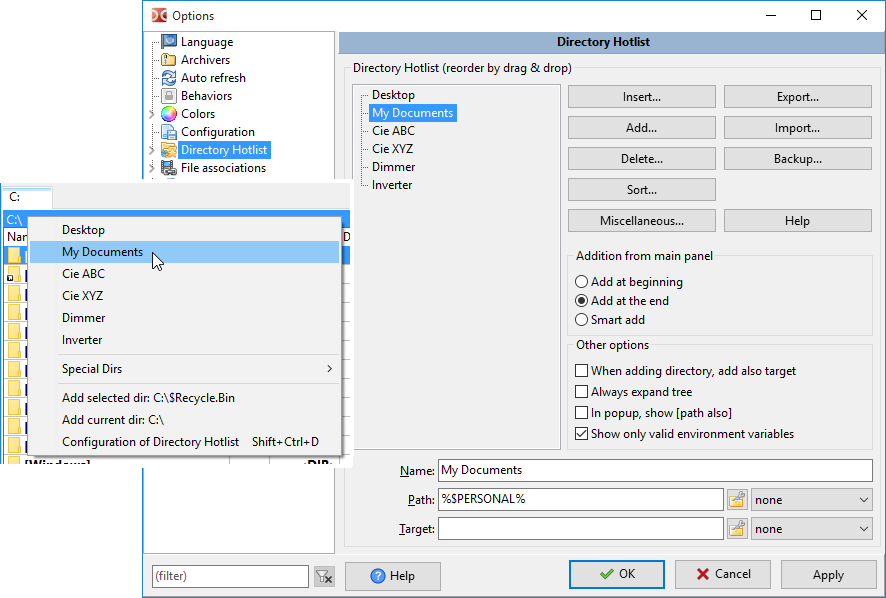
ที่ด้านล่างของเมนูป๊อปอัพรายการโฟลเดอร์ที่ใช้บ่อยจะมีทางลัดเมนูที่จะนําคุณไปยังหน้าจอการกําหนดค่ารายการโฟลเดอร์ที่ใช้บ่อย
คุณสามารถเพิ่มคําสั่งภายในซม._ConfigDirHotList ปุ่มเครื่องมือของ
วิธีที่ง่ายที่สุดคือ:
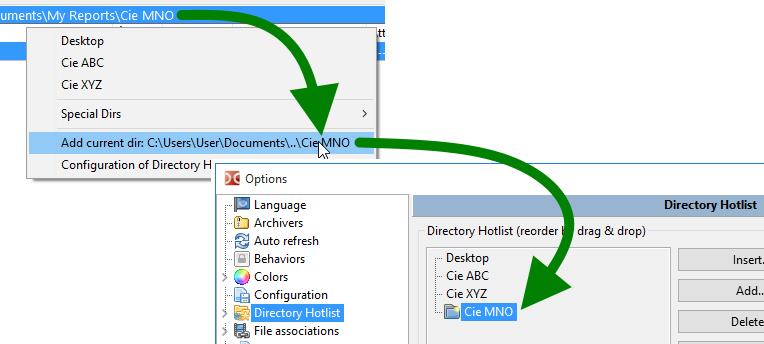
ต่อมาเราจะเห็นว่ามีวิธีเพิ่มเติมในการเพิ่มรายการลงในรายการโฟลเดอร์ที่ใช้บ่อย
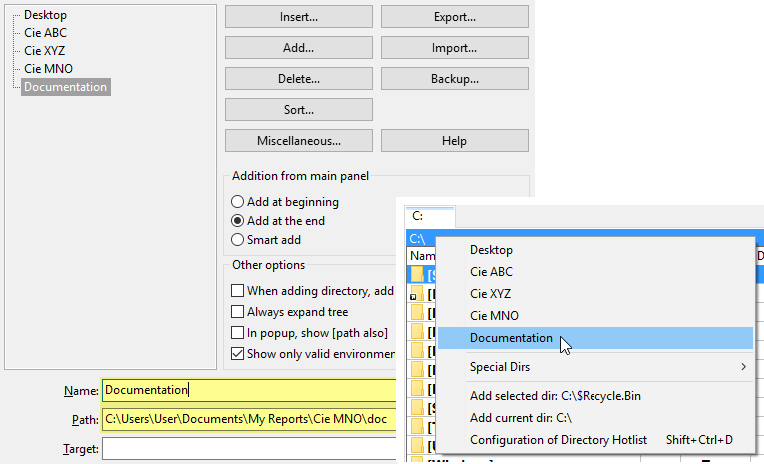
ตามค่าเริ่มต้น เมื่อคุณเพิ่มไดเรกทอรีลงในรายการโฟลเดอร์ที่ใช้บ่อย ชื่อรายการจะเป็นชื่อไดเรกทอรีสุดท้าย
แต่คุณสามารถเปลี่ยนชื่อได้หากคุณต้องการเพียงแค่เลือก "ชื่อ เ พื่ อ น เ ห มื อ น กั บ เ ร า " ฟิลด์แล้วป้อนชื่ออ้างอิงที่ง่ายต่อการจดจํา
ในตัวอย่างนี้ชื่อโฟลเดอร์คือ "doc" แต่ชื่อที่ให้รายการคือ "เอกสาร"
นี่คือวิธีที่คุณเห็นในเมนูป๊อปอัพรายการโฟลเดอร์ที่ใช้บ่อย
ตัวอักษร "&" ในชื่อมีความหมายพิเศษ เราสามารถใช้มันเพื่อเลือกไดเรกทอรีในเมนูได้อย่างรวดเร็วผ่านทางแป้นพิมพ์ เพียงแค่เพิ่ม "&" ก่อนตัวอักษรตัวใดตัวหนึ่งหากต้องการใช้สัญลักษณ์นี้ตามที่เป็นอยู่ เราจะต้องเพิ่มเป็นสองเท่า ("&&")
ไม่เพียง แต่คุณสามารถเพิ่มไดเรกทอรีที่คุณต้องการสลับไป แต่คุณยังสามารถเลือก "ไดเรกทอรีเป้าหมาย "นั่นคือไดเรกทอรีในแผงที่ไม่ได้ใช้งานในหน้าต่างหลัก
ดังนั้นสําหรับการดําเนินการซ้ํา ๆ ทั่วไปเมื่อเวลาผ่านไปเมื่อคุณต้องการคัดลอกเนื้อหาจากไดเรกทอรี "A" ไปยังไดเรกทอรี "B" ไม่ว่าคุณจะอยู่ในโฟลเดอร์ใดก่อนหน้านี้คุณเพียงแค่เลือกจากรายการเมนูรายการโฟลเดอร์ที่ใช้บ่อยและจะตั้งค่าทั้งสองด้านเป็นไดเรกทอรีที่กําหนดไว้พร้อมสําหรับการดําเนินการ
ในการกําหนดไดเรกทอรีปลายทางเมื่อเลือกรายการรายการโฟลเดอร์ที่ใช้บ่อยเพียงแค่ตั้งค่า "เป้าหมาย " ฟิลด์
ตัวอย่างต่อไปนี้แสดง "ไดเรกทอรี A" โดยมี "ไดเรกทอรี B" เป็นเป้าหมาย ดังแสดงที่นี่
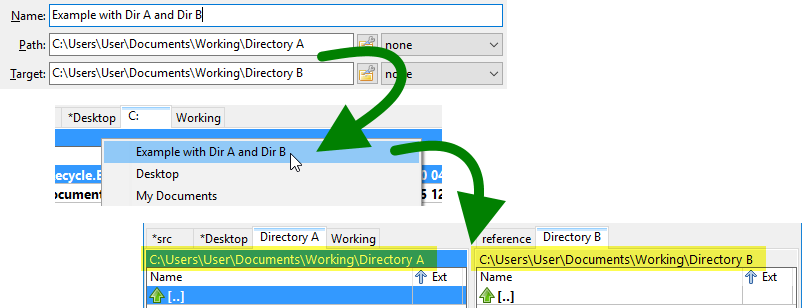
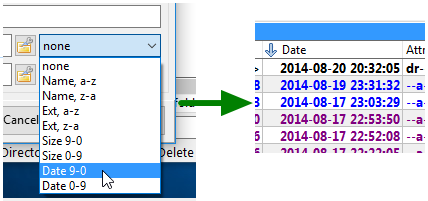
ในรายการของ "เส้นทาง "และ"เป้าหมาย "ในตอนท้ายของเขตข้อมูลที่มีกล่องแบบเลื่อนลง
ใช้กล่องดรอปดาวน์นี้เมื่อคุณต้องการกำหนดลำดับการเรียงลำดับของแผงควบคุมล่วงหน้าเมื่อคุณเลือกรายการรายการโฟลเดอร์ทั่วไป
ดังนั้น ถ้าคุณตั้งค่าเป็น "วันที่ 9-0 "เมื่อคุณใช้รายการโฟลเดอร์ที่ใช้บ่อยไม่เพียง แต่จะย้ายเส้นทางที่ใช้งานอยู่ไปยังเส้นทางที่กําหนดไว้ แต่ยังจัดเรียงตามลําดับเหตุการณ์ย้อนกลับโดยไม่คํานึงถึงวิธีการที่แผงถูกจัดเรียงก่อนหน้านี้
ถ้าคุณไม่ต้องการเปลี่ยนอะไรโดยการเลือกเส้นทางใหม่จากรายการโฟลเดอร์ที่ใช้บ่อย ให้ปล่อยเขตข้อมูลนี้เป็น "none"
แน่นอนว่าคุณสามารถใช้เส้นทางสัมบูรณ์ได้ และมันก็ทำงานบนคอมพิวเตอร์เครื่องนี้
แต่สมมติว่าคุณมี Double Commander และเครื่องมืออื่น ๆ อีกมากมายที่ติดตั้งไว้ใน USB
คุณอาจต้องการใช้เส้นทางสัมพัทธ์สำหรับการติดตั้งแบบพกพา
ผมหมายถึง เมื่อเทียบกับเส้นทางผู้บัญชาการคู่ เช่น
ดังนั้นคุณอาจจะมีเส้นทางนี้ "E:\PortableApps\Notepad++ แบบพกพา\ข้อมูล\Config\"มันสามารถทํางานได้อย่างถูกต้อง
แต่คุณยังสามารถทําให้มันสัมพันธ์กับเส้นทางปัจจุบันของปัจจุบัน "ผู้บัญชาการคู่" และมีนี้ "%commander_path% \ ... \ .. \ Notepad + + แบบ พกพา \ ข้อมูล \ Config \"。
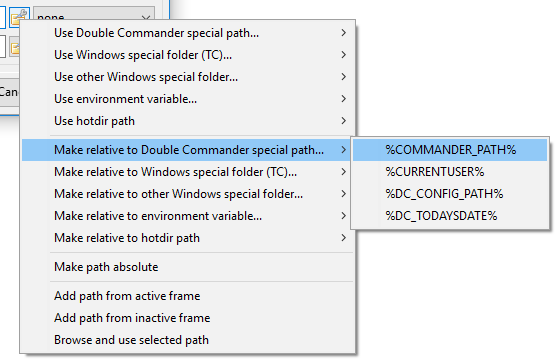
เพื่อช่วยให้คุณตัดสินใจว่าจะใส่อะไรลงไป (หรือพูดอีกอย่างก็คือ จะใช้ "..\!")ใน "เส้นทาง "และ"เป้าหมาย " ด้านขวาของฟิลด์มีปุ่มเล็ก ๆ , มันจะปรากฏขึ้นเมนูป๊อปอัพที่มีแกดเจ็ตต่างๆที่เกี่ยวข้องในการแก้ไขและจัดเส้นทางตามที่คุณต้องการ
แต่นั่นเป็นเพียงหนึ่งในการใช้งานที่เป็นไปได้ของปุ่ม
นี่คือบทสรุปฉบับเต็มของสิ่งที่คุณจะได้พบที่นั่น:
เมื่อเวลาผ่านไปรายการโฟลเดอร์ที่ใช้บ่อยอาจยาวขึ้นและไม่เป็นระเบียบ
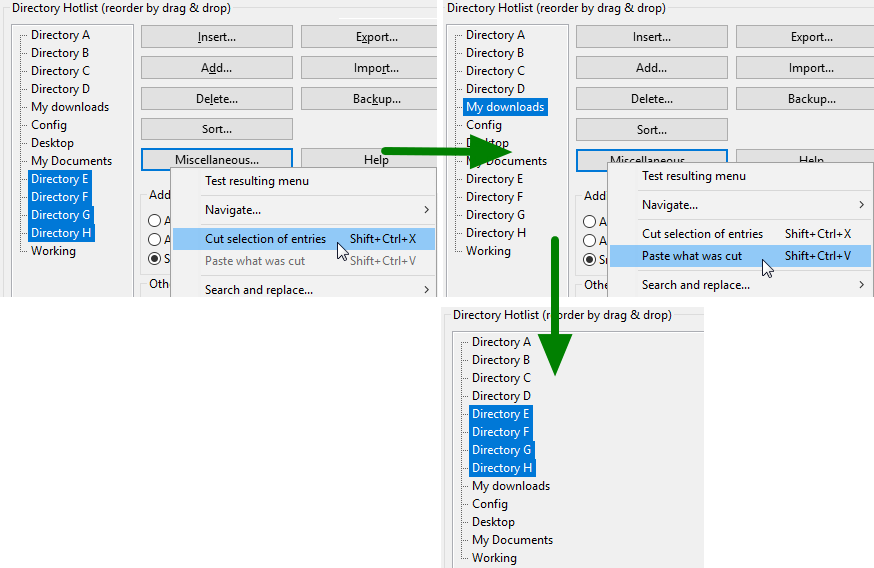
คุณสามารถจัดเรียงรายการที่เลือกใหม่ได้โดยการลากและวางไปยังตำแหน่งใหม่ที่มีความหมายกับคุณมากขึ้น
โดยการใช้แป้นพิมพ์Ctrlคีย์คุณยังสามารถเลือกและย้ายหลายรายการในครั้งเดียว
หากรายการไดเรกทอรีของคุณมีความยาวมาก วิธีการลากและวางอาจไม่เหมาะสม เนื่องจากแหล่งที่มาและปลายทางอยู่ห่างกันมากเกินไป
ถ้า เป็น เช่นนั้น คุณ สามารถ เลือก รายการ ที่ คุณ ต้องการ ย้าย และ คลิก ที่ ปุ่ม " เบ็ดเตล็ด " เพื่อ เรียก เมนู ป๊อป อัพ และ เลือก "ตัด รายการ ที่ เลือก ไว้ "。
จากนั้นคุณจะเลื่อนผ่านรายการเพื่อดูว่าคุณต้องการวางรายการที่เลือกไว้ที่ใด
จากนั้นคลิกที่ปุ่ม "เบ็ดเตล็ด" อีกครั้งและเลือก "วางเนื้อหาที่ถูกตัด " เพื่อวางรายการที่คุณเลือกไว้ในตอนแรก
โดยการใช้Ctrlคีย์คุณสามารถเลือกรายการหลายรายการพร้อมกันเพื่อตัดและวางได้
หากคุณเป็นแฟนของรายการโฟลเดอร์ที่ใช้บ่อยเช่นเดียวกับผู้เขียนบทความนี้การมีรายการโฟลเดอร์ที่ใช้บ่อยในหนึ่งมิติไม่เพียงพอ!
ดังนั้น ผู้บัญชาการสองคนจึงมาช่วยคุณสามารถสร้างและจัดระเบียบเมนูย่อยในรายการโฟลเดอร์ที่ใช้บ่อยได้
ไม่เพียงเท่านั้น คุณยังสามารถมีเมนูย่อยในเมนูย่อยอีก 1 เมนู
ซึ่งหมายความว่าคุณสามารถกําหนดค่ารายการโฟลเดอร์ที่ใช้บ่อยที่มีการจัดระเบียบอย่างดี
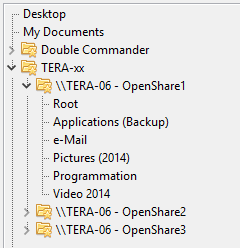
หากต้องการเพิ่มเมนูย่อยให้ใช้ "การแทรก " (เพิ่มในตําแหน่งปัจจุบัน) หรือ "เพิ่ม " (เพิ่มไปด้านล่าง) ปุ่ม.นอกจากนี้ คุณ ยัง สามารถ ใช้ปุ่ม ลัด。
มันจะสร้างเมนูย่อยที่เรียกว่า "ชื่อ Submenu" กับรายการที่เรียกว่า "ชื่อ Hotdir" ภายใน
เห็นได้ชัดว่าคุณสามารถตั้งชื่อเมนูย่อยที่มีความหมายได้โดยใช้ฟิลด์ต่อไปนี้
จากที่นั่นคุณสามารถเพิ่มรายการใหม่ย้ายรายการอื่น ๆ ไปยังเมนูย่อยใหม่และอื่น ๆ
โปรดทราบว่าคุณสามารถย้าย หรือตัด และวางเมนูย่อย ซึ่งทำให้ง่ายต่อการจัดเรียงรายการโฟลเดอร์ที่ใช้บ่อย
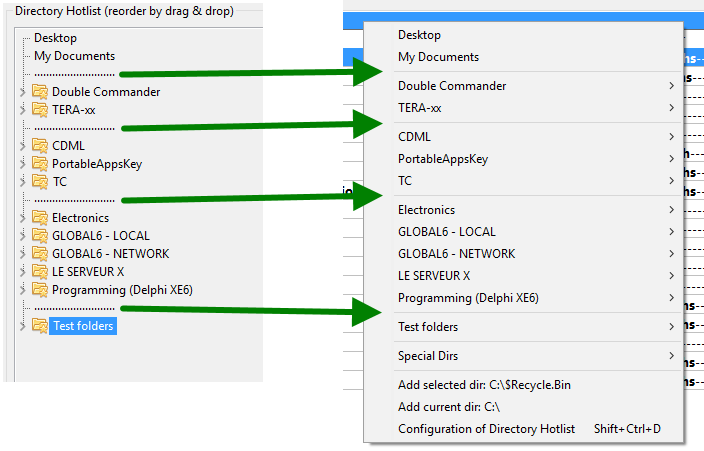
การเพิ่มรายการจํานวนมากในแถวเป็นสิ่งที่ดี แต่การสร้างหมวดหมู่โดยการเพิ่มตัวคั่นบางอย่างอาจทําให้รายการของคุณเป็นระเบียบ
ดังนั้นหากต้องการเพิ่มตัวคั่นให้ใช้ "การแทรก " (เพิ่มในตําแหน่งปัจจุบัน) หรือ "เพิ่ม " (เพิ่มไปด้านล่าง) ปุ่ม.นอกจากนี้ คุณ ยัง สามารถ ใช้ปุ่ม ลัด。
ในการกําหนดค่ารายการโฟลเดอร์ที่ใช้บ่อยต้นไม้จะแสดงเส้นที่มีจุด แต่เมื่ออยู่ในเมนูป๊อปอัพรายการโฟลเดอร์ที่ใช้บ่อยในแผงหลักคุณจะเห็นตัวคั่นเมนูที่สวยงาม
ตามที่ระบุไว้ข้างต้นโดยการลากและวางและตัดคุณสามารถจัดเรียงรายการโฟลเดอร์ที่ใช้บ่อยได้ตามต้องการ
แต่ถ้าคุณตกลงที่จะใช้ชื่อตามลําดับตัวอักษรคุณสามารถใช้คุณลักษณะการเรียงลําดับที่มีอยู่
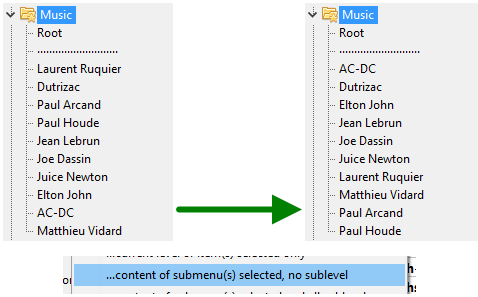
แนวคิดของการเรียงลําดับเป็นเรื่องง่าย: วางการเลือกปัจจุบันในตําแหน่งที่คุณต้องการที่จะเรียงลําดับและทําให้มันง่ายขึ้นโดยการกด "เรียงลําดับ... " ปุ่มเรียกเมนูป๊อปอัพเพื่อเลือกฟังก์ชั่นการเรียงลําดับที่คุณต้องการ
ห้าตัวเลือกที่มีอยู่ให้คุณมีอิสระทั้งหมดที่คุณอาจต้องการในเรื่องนี้:
ดังที่ได้กล่าวไว้ก่อนหน้านี้ไม่มีการเรียงลําดับใดที่ย้ายรายการเพื่อข้ามตัวคั่น
เพียงเพื่อให้แน่ใจว่าคุณเข้าใจความหมายของการเรียงลําดับโดยไม่ต้องข้ามตัวคั่นโปรดดูตัวอย่างด้านล่าง
โฟลเดอร์รากจะยังคงอยู่เหนือโฟลเดอร์อื่น ๆ เสมอหลังจากเรียงลําดับ * เพราะ * มีตัวคั่น
ตัวคั่นมีประโยชน์มากในเรื่องนี้
มันไม่เพียง แต่ทําให้สิ่งที่ชัดเจน แต่ยังทําหน้าที่เป็นตัวคั่นเมื่อเรียงลําดับ!
นี่คือการดำเนินการที่พบได้น้อยกว่า แต่ยังคงมีประโยชน์ที่เกี่ยวข้องกับรายการโฟลเดอร์ที่ใช้บ่อย
เนื่องจากจํานวนทางลัดไดเรกทอรีในรายการโฟลเดอร์ที่ใช้บ่อยของคุณเติบโตขึ้นคุณอาจต้องการสํารองข้อมูล "ในกรณีที่" โดยไม่สูญเสียลิงก์ที่มีค่าเหล่านี้
ในการทําเช่นนี้, ที่ด้านขวาของหน้าจอการกําหนดค่ามี "สํารองข้อมูล " ปุ่มของกด และ เลือก ใน เมนู "บันทึก ข้อมูล สำรอง ของ รายการ โฟลเดอร์ ที่ ใช้ บ่อย ใน ปัจจุบัน "。
จากนั้นจะบันทึกรายการปัจจุบันลงในไฟล์ในโฟลเดอร์ "Backup" ในไดเรกทอรีการกำหนดค่าที่กำหนดโดยผู้บัญชาการคู่ชื่อแฟ้มจะมีวันที่และเวลาปัจจุบันนอกจากนี้โปรดทราบว่านามสกุลของไฟล์คือ ".hotlist"
ใน การกู้ คืน โปรด เลือก " ใน เมนู เดียวกัน "คืน ค่า กา รส ํา รอง ข้อมูล ของ รายการ โฟลเดอร์ ที่ นิยม "。จากตัวร้องขอไฟล์ที่จะปรากฏขึ้น ให้เลือกการสำรองข้อมูลที่คุณต้องการกู้คืน
เมื่อคุณคืนค่าการสำรองข้อมูล ระบบจะลบรายการโฟลเดอร์ที่ใช้บ่อยในปัจจุบันก่อน จากนั้นจึงเพิ่มรายการในไฟล์สำรองข้อมูล
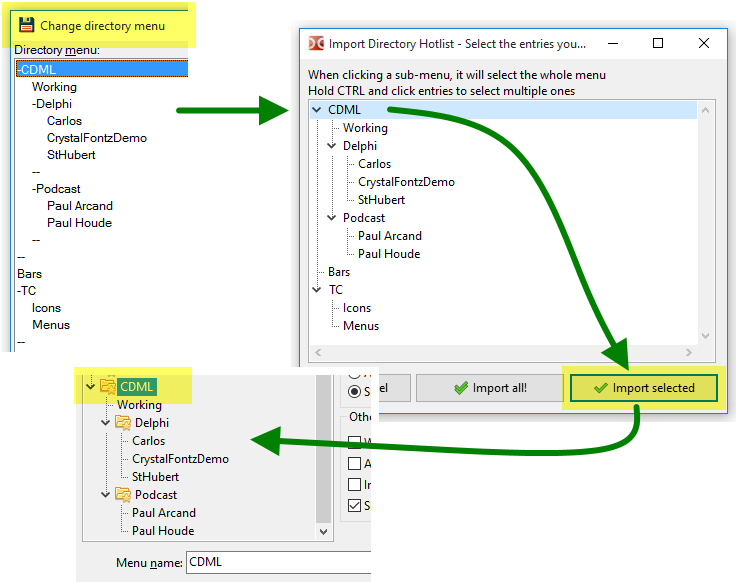
หากคุณต้องการที่จะกู้คืนเพียงบางรายการจากแฟ้มสํารองข้อมูล, คุณสามารถทําได้ "นําเข้าสินค้า " และชี้ไปที่แฟ้มสํารองข้อมูลผู้บัญชาการคู่แล้วพร้อมท์ให้คุณระบุว่ารายการที่จะกู้คืนจากแฟ้มสำรองข้อมูล
ถ้าคุณมีคอมพิวเตอร์มากกว่าหนึ่งเครื่อง หรือถ้าคุณมีเพื่อนร่วมงานที่เข้าถึงเซิร์ฟเวอร์เดียวกันกับคุณ คุณอาจต้องการให้สามารถส่งออกรายการโฟลเดอร์ที่ใช้บ่อยหรือส่วนต่างๆ ของโฟลเดอร์ดังกล่าว เพื่อให้บนคอมพิวเตอร์เครื่องอื่น คุณจะมีทางลัดไดเรกทอรีเดียวกัน โดยไม่ต้องพิมพ์ทีละรายการ
ใน กา รท ํา เช่นนี้ ให้ คลิก ที่ "ส่งออก " ปุ่ม และ เลือก "...ไป ยัง ไฟล์ รายการ โฟลเดอร์ ที่ ใช้ บ่อย (. hotlist)"。
จากนั้นจะมีการแจ้งให้คุณใส่ชื่อไฟล์และตำแหน่งไฟล์ของไฟล์ที่ส่งออกที่คุณต้องการสร้าง
จากนั้นคุณจะถูกขอให้เลือกสิ่งที่คุณต้องการส่งออก
คุณสามารถส่งออกต้นไม้ทั้งหมดหรือเลือกรายการทีละรายการ
นอกจากนี้คุณยังสามารถเลือกเมนูย่อยทั้งหมดได้โดยการเลือกชื่อเมนูย่อยโดยไม่ต้องเลือกรายการภายใน
กรุณาใช้แป้นพิมพ์เมื่อคลิกCtrlคีย์เพื่อเลือกรายการต่างๆ ที่จะส่งออก
แล้ว , บน คอมพิวเตอร์ เครื่อง อื่น , คุณ จะ คลิก ที่ "นํา เข้า สินค้า " ปุ่ม แล้ว เลือก รายการ เมนู "ไฟล์ รายการ จาก โฟลเดอร์ ยอดนิยม (. hotlist)"。
จากตัวร้องขอไฟล์ ให้ชี้ไปที่ไฟล์ที่คุณต้องการนำเข้า
คล้ายกับการส่งออกคุณสามารถนำเข้าเนื้อหาทั้งหมด แต่ยังให้คุณเลือกรายการเฉพาะที่คุณต้องการนำเข้า
รายการที่คุณนําเข้าจะถูกเพิ่มไปยังส่วนท้ายของรายการของคุณ
ผู้บัญชาการคู่ยังสามารถส่งออก / นําเข้ารายการโฟลเดอร์ที่ใช้บ่อยไปยัง / จากรายการโฟลเดอร์ที่ใช้บ่อยของผู้บัญชาการรวม
สมมติว่า คุณต้องการนําเข้าบางรายการจากผู้บัญชาการรวม, นี่คือสิ่งที่จะทํา.
จากหน้าจอการกําหนดค่ารายการโฟลเดอร์ที่ใช้บ่อย, แตะ "การนําเข้า... " ปุ่ม และ เลือก "...จาก " wincmd . ini " ของ TC "。
จากนั้นเลือกตําแหน่งของไฟล์ "wincmd.ini" ของผู้บัญชาการรวมในการร้องขอไฟล์
หากคุณไม่ทราบว่าไฟล์อยู่ที่ไหนใน Total Commander ให้คลิกที่ "ช่วยเหลือ " เมนูและคลิกที่ "เกี่ยวกับผู้บัญชาการทั้งหมด ... "。
ตําแหน่งของไฟล์ .INI จะถูกเขียนไว้ที่นั่น
จากนั้นจะมี ของ ที่อ่านจากไฟล์ Total Commander .ini ปรากฏขึ้นมา
จากต้นไม้ที่คุณสามารถนำเข้ารายการทั้งหมดหรือเลือกหนึ่งโดยหนึ่งตามความต้องการของคุณ
กรุณาใช้แป้นพิมพ์เมื่อคลิกCtrlคีย์เพื่อเลือกรายการที่แตกต่างกันที่จะนำเข้า
รายการที่คุณนําเข้าจะถูกเพิ่มไปยังส่วนท้ายของรายการของคุณ
จากนั้นเป็นการดําเนินการย้อนกลับคุณสามารถส่งออกทั้งหมดหรือบางส่วนของรายการโฟลเดอร์ทั่วไปของผู้บัญชาการคู่ไปยังรายการโฟลเดอร์ทั่วไปของผู้บัญชาการรวม
ในการทําเช่นนี้ให้คลิกที่ "ส่งออก ... " ปุ่มและเลือกหนึ่งในสองวิธีที่เป็นไปได้ในการส่งออกไปยังผู้บัญชาการรวม
ถ้า คุณ รู้ ว่า สิ่ง ที่ คุณ กํา ลัง ทํา และ ยอมรับ รายการ ทั้งหมด แทนที่ รายการ โฟลเดอร์ ที่ ใช้ บ่อย ผู้บัญชาการ รวม คุณ สามารถ เลือก "ไป ยัง " wincmd . ini " ของ TC (ลบ เนื้อหา ที่ มี อยู่)"。
คุณยังสามารถเลือกได้ว่าจะส่งออกเนื้อหาทั้งหมด หรือจะเลือกเฉพาะรายการที่คุณต้องการได้ที่นี่
กรุณาใช้แป้นพิมพ์เมื่อคลิกCtrlคีย์เพื่อเลือกรายการต่างๆ ที่จะส่งออก
บางทีคุณควรปิด Total Commander เมื่อคุณทําเช่นนี้แล้วเปิด Total Commander อีกครั้งหลังจากทําและดูผลลัพธ์
ผู้บัญชาการรวมไม่ได้เป็นผู้บัญชาการคู่ให้คุณมีวิธีที่ง่ายในการสร้างและจัดเรียงรายการโฟลเดอร์ที่ใช้กันทั่วไปได้อย่างง่ายดาย
ดังนั้น คุณสามารถนําเข้ารายการโฟลเดอร์ที่ใช้บ่อยของ Total Commander ไปยัง Double Commander แล้วจัดเรียงใหม่ จัดเรียง สร้าง ฯลฯ แล้วส่งออกกลับไปยัง Total Commander ได้!
* หมายเหตุ: ความพยายามและการทดสอบที่ได้รับการดําเนินการเพื่อให้แน่ใจว่าโปรแกรมประยุกต์ที่ไม่ทําลายไฟล์ .INI การกําหนดค่าผู้บัญชาการรวม.
แต่การสํารองข้อมูลก่อนที่จะส่งออกรายการบางอย่างไปจะเป็นนิสัยที่ดีและได้รับการสนับสนุน
เห็นได้ชัดว่าคุณมีความเสี่ยงในการทําเช่นนั้น!
...ค้นพบความเสี่ยงของโปรแกรมที่ดีเช่นผู้บัญชาการคู่!
เมื่อเวลาผ่านไป อาจเกิดเหตุการณ์ที่รายการในรายการโฟลเดอร์ที่ใช้บ่อยของคุณชี้ไปยังไดเรกทอรีที่ไม่มีอยู่แล้ว
เมื่อต้องการค้นหารายการเหล่านี้ ในหน้าจอการกําหนดค่ารายการโฟลเดอร์ที่ใช้บ่อย แตะที่เครื่องหมาย "เ พื่ อ น เ ห มื อ น กั บ เ ร า " ปุ่มของ
แล้ว เลือก "สแกน พาธ ของ แค ต ตา ล็อค ทั้งหมด เพื่อ ตรวจสอบ พาธ ที่ มี อยู่ จริง "。
ซึ่งจะอนุญาตให้แอปพลิเคชันสแกนไดเรกทอรีทั้งหมดที่ทางลัดของคุณชี้ไป
หากมีไดเรกทอรีที่หายไปไอคอนที่หายไปจะปรากฏขึ้นทางด้านซ้ายของรายการ
สาขาเมนูย่อยที่มีรายการที่ขาดหายไปอย่างน้อยหนึ่งรายการจะแสดงไอคอนพิเศษที่แสดงรายการที่ขาดหายไป
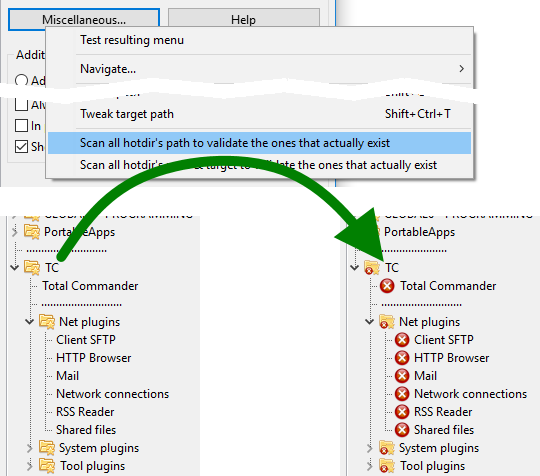
ดังนั้นจากที่นั่นคุณสามารถลบรายการได้เนื่องจากพวกเขาชี้ไปที่ไดเรกทอรีที่ไม่มีอยู่แล้วหรือเก็บไว้
ทําไมต้องเก็บมันไว้? ( ?)มันง่ายมาก ๆ เลยในบริบทที่ผู้บัญชาการคู่ใช้สําหรับ USB จากคอมพิวเตอร์เครื่องหนึ่งไปยังอีกเครื่องหนึ่งเป็นเรื่องปกติที่ไดเรกทอรีบางอย่างจะมีอยู่ในคอมพิวเตอร์เครื่องก่อนหน้าและไม่ได้อยู่ในปัจจุบัน
แ ต่ ถ้ า เ ป็ น เ ธ อ "สแกนพาธของแคตตาล็อคทั้งหมดเพื่อตรวจสอบพาธที่มีอยู่จริง " คุณสมบัติจะช่วยคุณได้อย่างไร
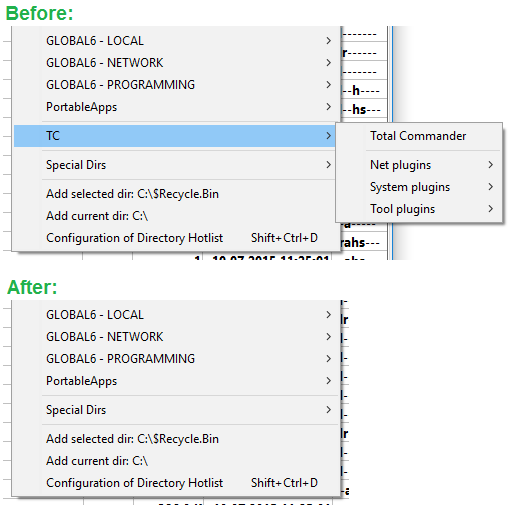
นั่นเป็นเพราะโดยการทําเช่นนี้ก็จะลบรายการเหล่านั้นจากเมนูป๊อปอัพรายการโฟลเดอร์ที่ใช้บ่อยในแผงหลัก
รายการที่อ้างอิงถึงโฟลเดอร์ที่ไม่มีอยู่จะไม่แสดง!
พวกเขาจะไม่ถูกลบอย่างถาวรจากรายการภายในของรายการโฟลเดอร์ที่ใช้บ่อย
พวกเขาจะไม่แสดงจากเมนูป๊อปอัพในระหว่างเซสชั่น
ดูผลลัพธ์ของตัวอย่างก่อนหน้านี้
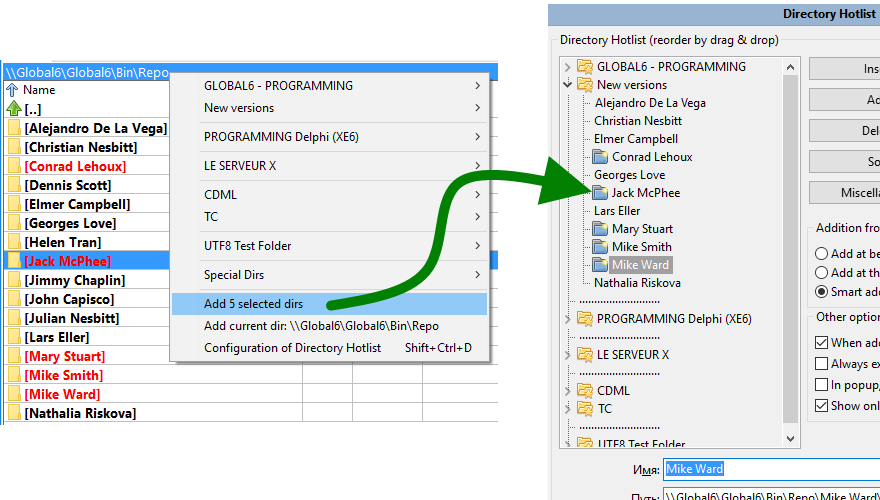
เมื่อคุณตั้งค่ารายการโฟลเดอร์ที่ใช้บ่อยสำหรับสถานการณ์ใหม่ คุณอาจต้องการเพิ่มไดเรกทอรีหลายรายการลงในรายการโฟลเดอร์ที่ใช้บ่อยในครั้งเดียว
มี 2 วิธีที่คุณสามารถทําได้
วิธีแรก: ตรงจากกรอบหลักด้วยการเลือก
มัน เป็นเรื่อง ง่าย : คุณ เพียงแค่ ต้อง เลือก ไดเรกทอรี ที่ คุณ ต้องการ เพิ่ม เรียก เมนู ป๊อป อัพ รายการ โฟลเดอร์ ที่ ใช้ บ่อย และ เลือก " ที่ ส่วน ท้าย ของ เมนู "เพิ่ม x ไดเรกทอรี ที่ เลือก ไว้ "。
ไดเรกทอรีจะถูกเพิ่มไปยังตําแหน่งที่เพิ่มสําหรับการกําหนดค่า
หากคุณกําหนดค่าผ่านทาง "สมาร์ท "วิธีการเพิ่ม, ดีที่จะเห็นวิธีการที่ดีที่พวกเขาจะถูกวางไว้!
วิธีที่ 2: คล้ายกับวิธีที่ 1 แต่หน้าต่างการกําหนดค่า และ จะแสดงพร้อมกัน
นอกจากนี้ยังเป็นเรื่องง่าย: คุณเรียกหน้าต่างการกำหนดค่ารายการโฟลเดอร์ที่ใช้บ่อยก่อน
จากนั้นคุณจะเลือกที่จะวางไว้ในตำแหน่งที่คุณต้องการเพิ่มไดเรกทอรีใหม่
จากนั้น กด "การแทรก " (เพิ่ม ไป ยัง ตํา แห น่ง ปัจจุบัน) หรือ "เพิ่ม " (เพิ่ม ไป ด้านล่าง) ปุ่ม และ แตะ ที่ "ไดเรกทอรี ที่ ใช้งาน อยู่ สำหรับ กรอบ ที่ เลือก หรือ กำลัง ทำงาน อยู่ ใน ปัจจุบัน "。
คุณจะเห็นว่ามีการเพิ่มหรือแทรก และพร้อมที่จะเรียงลำดับ เปลี่ยนชื่อ และจัดเรียงตามที่คุณต้องการ
มันเป็นคุณสมบัติที่ถูกซ่อนไว้เกือบ
เช่น ในคะแนน 2.7 ในหน้านี้ตามที่อธิบายไว้ในนี้ คุณอาจได้กำหนดค่ารายการรายการโฟลเดอร์ทั่วไปเพื่อสลับไดเรกทอรีของเฟรมที่ไม่ได้ใช้งานไปยังไดเรกทอรีปลายทางที่ระบุไว้ด้วย
แต่บางครั้งคุณอาจต้องการที่จะไม่สลับโฟลเดอร์เป้าหมาย แต่เพียงแค่สลับกรอบที่ใช้งานหลัก
คุณสามารถหลีกเลี่ยงปัญหานี้ได้ด้วยเคล็ดลับนี้: กดแป้นพิมพ์ค้างไว้เมื่อคลิกทางลัดในเมนูป๊อปอัพรายการโฟลเดอร์ที่ใช้บ่อยCtrlกุญแจ.
ถ้าคุณกดค้างไว้ในขณะที่คุณคลิกที่ทางลัดCtrlคีย์แล้วเฉพาะกรอบที่ใช้งานอยู่จะสลับเป้าหมายไม่ได้
มันเป็นคุณสมบัติที่ถูกซ่อนไว้เกือบเช่นกัน
เมื่อคุณเรียกดูผ่านเมนูป๊อปอัพรายการโฟลเดอร์ที่ใช้บ่อยคุณจะเห็นข้อผิดพลาดในการสะกดที่คุณต้องการแก้ไขหรือสิ่งที่ไม่ได้จัดระเบียบในแบบที่คุณต้องการ
แน่นอนว่าคุณสามารถคลิกด้านล่างเพื่อไปที่การกำหนดค่าค้นหาตำแหน่งในต้นไม้และทำการแก้ไข
แต่มีเทคนิคที่ดีกว่า เร็วกว่า และง่ายกว่า
ในเมนูป๊อปอัพรายการโฟลเดอร์ที่ใช้บ่อยเมื่อคุณแตะรายการเมนูที่คุณต้องการไปที่หน้าต่างการกำหนดค่าโดยตรงเพื่อกำหนดค่าให้กดค้างไว้ที่แป้นพิมพ์Shiftกุญแจ.
ถ้าคุณกดค้างไว้ในขณะที่คุณคลิกที่ทางลัดShiftคีย์, DC จะนำคุณไปยังหน้าจอการกำหนดค่าและพร้อมที่จะแก้ไขตามที่คุณต้องการ
คุณไม่จําเป็นต้องค้นหาในรายการ!
ใน หน้าจอ การก ําหนด ค่า รายการ โฟลเดอร์ ที่ ใช้ บ่อย มี ช่อง ทํา เครื่องหมาย ที่ เรียก ว่า "แสดง [ เส้นทาง ] ใน เมนู ป็อป อัพ "。
เมื่อเลือกตัวเลือกนี้ ผู้บัญชาการคู่จะถูกสั่งให้แสดงพาธเต็มของทางลัดโดยตรงในรายการป๊อปอัพ
ดังนั้นคุณจะไม่เพียง แต่เห็นชื่อไดเรกทอรีร้อนคุณให้ แต่ยังแสดงเส้นทางเต็มรูปแบบที่จะกระโดดถ้าคุณคลิกที่มัน
สิ่งนี้อาจเป็นเรื่องที่น่ารําคาญเพราะมันเพิ่มข้อความจํานวนมากบนหน้าจอและเราอาจเบื่อที่จะเห็นสิ่งนั้น
อย่างไรก็ตาม ในบางกรณี โดยเฉพาะอย่างยิ่งสำหรับไดเรกทอรีพิเศษเกี่ยวกับไดเรกทอรีที่กำหนดไว้สำหรับ Windows และตัวแปรสภาพแวดล้อมที่ชี้ไปยังไดเรกทอรี
มันเป็นเรื่องดีที่จะมีภาพรวมโดยตรงของที่แต่ละไดเรกทอรีชี้ไป
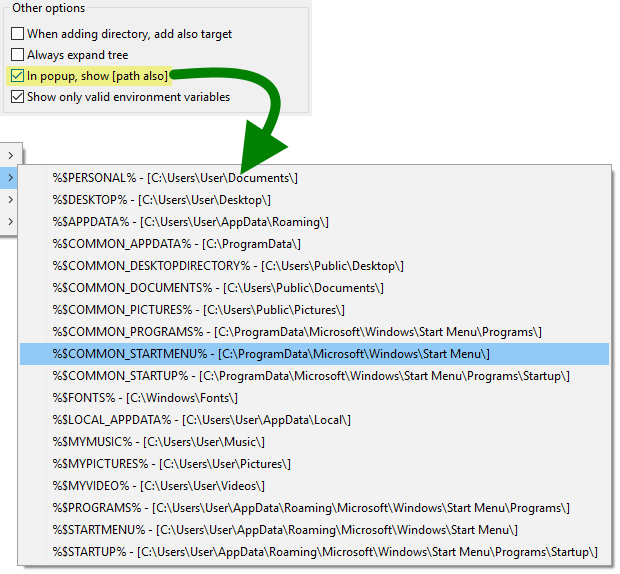
ในส่วน "ไดเรกทอรีพิเศษ" ของเมนูป๊อปอัพรายการโฟลเดอร์ที่ใช้บ่อยคุณจะเห็นว่าคุณสามารถมีตัวแปรสภาพแวดล้อมได้
ไม่ใช่ตัวแปรทั้งหมดที่เป็นไดเรกทอรี
ใน การก ําหนด ค่า รายการ โฟลเดอร์ ที่ ใช้ บ่อย คุณ สามารถ ตรวจสอบ ตัวเลือก "แสดง % env _ var % ที่ ถูกต้อง เท่านั้น "。
เมื่อเลือกตัวเลือกนี้ DC จะพยายามกำจัดตัวแปรแวดล้อมที่ดูเหมือนเส้นทางที่ถูกต้องออกจากเมนู อย่างน้อยก็สำหรับจุดเริ่มต้นของเส้นทาง
มันไม่จําเป็นต้องค้นหาและตรวจสอบว่าเส้นทางมีอยู่จริงเพื่อไม่ให้ชะลอตัวลงโดยไม่จําเป็น แต่กําจัดตัวแปรที่ไม่เกี่ยวข้องอย่างชัดเจนได้อย่างรวดเร็ว
อาจมีความเป็นไปได้เล็กน้อยและคุณสมบัติอื่น ๆ ในรายการโฟลเดอร์ที่ใช้บ่อยของผู้บัญชาการคู่ที่มีอยู่ในแอปพลิเคชัน แต่ไม่ได้อธิบายไว้ที่นี่
มันเป็นเรื่องยาก (และบางครั้งก็น่ารําคาญแม้ว่าจะยังคงจําเป็น) เพื่อให้ไฟล์ความช่วยเหลือเช่นนี้ทันสมัยอยู่เสมอ
แต่คุณสามารถคิดออกได้มากที่สุดและส่วนความช่วยเหลือนี้ครอบคลุมประเด็นที่สําคัญที่สุดของปัญหาอย่างน้อย
