
Double Commander salva le sue impostazioni di configurazione in file dedicati. È possibile configurare la posizione di questi file nella sezione delle impostazioni di Configurazione. Normalmente non è necessario modificare manualmente questi file poiché, a parte pochissime eccezioni, tutti i parametri di Double Commander sono accessibili tramite l'interfaccia del programma.
I file principali sono:
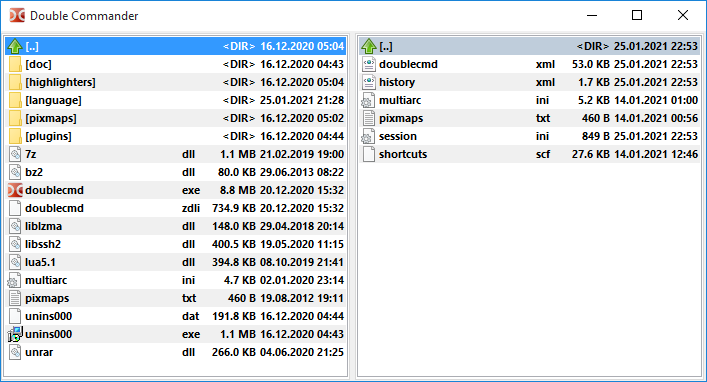
doublecmd.xml – tutte le impostazioni principali del programma;
doublecmd.cfg – impostazioni applicate prima di inizializzare tutti i componenti del programma e caricare doublecmd.xml;
colors.json – tutte le impostazioni dei colori; Double Commander memorizza i valori dei colori in profili "chiaro" e "scuro" e seleziona automaticamente il profilo in base al tema corrente (tema chiaro o scuro);
extassoc.xml – configurazione delle associazioni delle estensioni dei file;
favoritetabs.xml – schede preferite;
history.xml – cronologia della riga di comando e delle directory, ricerca e sostituzione, ecc.;
multiarc.ini – archiviatori esterni;
pixmaps.txt – mappatura delle estensioni dei file ai nomi delle icone dei tipi MIME;
session.ini – dimensioni, posizione e stato delle finestre dei sottoprogrammi (queste impostazioni vengono salvate separatamente per ciascuna risoluzione dello schermo);
shortcuts.scf – impostazioni del layout della tastiera;
tabs.xml – elenco delle schede aperte;
Alcuni altri file... – ecc...
I file vengono generati automaticamente, ad eccezione di multiarc.ini e pixmaps.txt: questi sono inclusi nella distribuzione di Double Commander (nella cartella "default") e vengono copiati nella directory dei file di configurazione al primo avvio del programma.
La versione di configurazione in doublecmd.xml definisce il formato di archiviazione dei dati: se questo è cambiato in una nuova versione del programma (ad esempio, se sono stati aggiunti nuovi parametri o modificati quelli esistenti), Double Commander aggiornerà il file di configurazione al primo avvio. Il processo di aggiornamento eseguirà un backup della versione precedente di doublecmd.xml.
La finestra "Opzioni" consente di impostare quasi tutte le opzioni in Double Commander, ma ci sono alcuni parametri che possono essere modificati solo manualmente nel file di configurazione doublecmd.xml.
La parte inferiore della finestra fornisce una funzione di filtro per nome del parametro: il programma mostrerà solo le sezioni che contengono i parametri corrispondenti. Per aprire la sezione corrispondente nella guida del programma, è possibile utilizzare il pulsante Aiuto o il tasto F1.
Double Commander ha diversi comandi interni per aprire la finestra di dialogo di configurazione e saltare rapidamente alla sezione desiderata.
Double Commander supporta l'importazione/esportazione di alcune impostazioni: elenco tasti di scelta rapida directory, schede preferite, archiviatori esterni, barre degli strumenti (barra degli strumenti principale e centrale), suggerimenti. Inoltre, l'elenco dei tasti di scelta rapida può essere salvato in un nuovo file ed è possibile passare dall'uno all'altro.
Nota: a destra del pulsante di selezione del file o della directory c'è il pulsante Alcune funzioni per selezionare il percorso appropriato  : il menu a comparsa contiene un elenco di variabili (comprese le variabili d'ambiente) e alcune funzioni aggiuntive, vedere la descrizione qui.
Queste sono le varie traduzioni disponibili per Double Commander. È possibile selezionare la lingua preferita.
Ci sono diversi parametri che influenzano alcuni comportamenti di Double Commander.
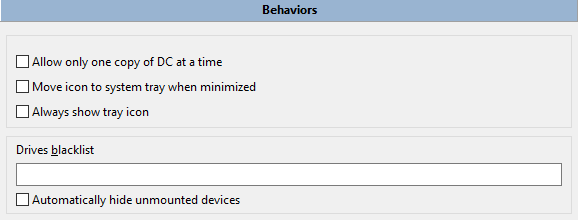
Consenti solo una singola copia di DC – se abilitato, è possibile eseguire solo una copia del programma. Se si tenta di eseguire una seconda copia di Double Commander, verrà attivata la prima.
Sposta l'icona nell'area di notifica alla minimizzazione – alla minimizzazione, Double Commander mostrerà la sua icona nell'area di notifica (vassoio di sistema) invece che sul pannello (o sulla barra delle applicazioni di Windows).
Mostra sempre l'icona nell'area di notifica – se abilitato, oltre al pulsante della finestra di Double Commander sul pannello (o sulla barra delle applicazioni di Windows), verrà mostrata anche l'icona nell'area di notifica.
Elenco di esclusione unità (Blacklist) – utilizzato per nascondere alcune unità nella barra dei pulsanti dell'unità. Ogni elemento deve contenere il percorso completo dell'unità o del punto di montaggio. Separare più unità con un punto e virgola ";", senza spazi. Ad esempio: /media/cdrom;/mnt/win_c (Linux) o a:\;b:\;d:\ (Windows). In Unix/Linux è anche possibile utilizzare maschere con caratteri jolly, ad esempio per i file AppImage: /tmp/.mount_*. Le unità nascoste rimangono comunque disponibili, ad esempio è possibile aprirle dal menu dell'elenco dei tasti di scelta rapida delle directory o modificare manualmente il percorso.
Nascondi automaticamente i dispositivi non montati – i dispositivi non montati verranno automaticamente rimossi dalla barra dei pulsanti dell'unità e dall'elenco delle unità.
Questa sezione contiene le impostazioni per gli strumenti integrati di Double Commander (editor (F4), visualizzatore (F3) e strumento di confronto dei file), nonché i comandi per avviare il terminale.
È possibile specificare programmi esterni per la modifica, la visualizzazione e il confronto delle differenze. Questi programmi esterni verranno utilizzati al posto degli strumenti interni.
2.3.1. Strumenti > Visualizzatore
Questa sezione contiene due gruppi di parametri:
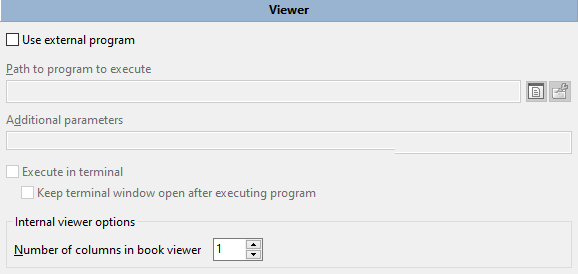
Il primo gruppo consente di specificare un programma esterno per la visualizzazione dei file. Ogni volta che viene richiamato il visualizzatore, Double Commander aggiungerà automaticamente il nome file completo come ultimo parametro di avvio.
Inoltre: Esegui nel terminale e Mantieni la finestra del terminale aperta dopo l'esecuzione del programma possono essere utili se si utilizzano programmi console e/o l'output del terminale del programma è importante (o temporaneamente per il debug).
Il gruppo successivo di parametri riguarda le opzioni del visualizzatore interno, sebbene quasi tutti i parametri e gli interruttori siano disponibili direttamente nella finestra del visualizzatore integrato.
Numero di colonne in modalità libro – vedere la descrizione di questa modalità.
Ci sono anche diversi parametri che possono essere modificati solo manualmente nel file di configurazione doublecmd.xml.
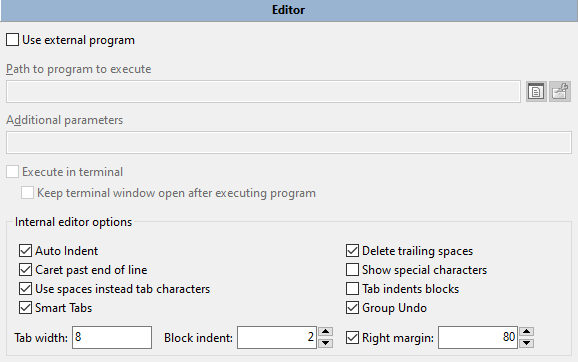
Il primo gruppo di parametri consente di specificare un programma esterno per la modifica dei file di testo. Ogni volta che viene richiamato l'editor, Double Commander aggiungerà automaticamente il nome file completo come ultimo parametro di avvio.
Inoltre: Esegui nel terminale e Mantieni la finestra del terminale aperta dopo l'esecuzione del programma possono essere utili se si utilizzano programmi console e/o l'output del terminale del programma è importante (o temporaneamente per il debug).
Opzioni dell'editor interno:
Rientro automatico – consente di allineare il rientro della nuova riga creata premendo Invio con la quantità di spazi iniziali della riga precedente.
Rimuovi spazi di fine riga – rimuove automaticamente gli spazi di fine riga, applicato solo alle righe modificate.
Cursore oltre la fine della riga – consente al cursore di spostarsi nello spazio vuoto oltre il carattere di fine riga.
Mostra caratteri speciali – mostra i caratteri speciali per spazi e tabulazioni.
Usa spazi invece delle tabulazioni – converte i caratteri di tabulazione in un numero specificato di caratteri spazio (durante l'inserimento).
Tabulazione rientra il blocco – se abilitato, i tasti Tab e Shift+Tab aumenteranno o ridurranno il rientro del testo selezionato come blocco.
Tabulazioni intelligenti – quando si preme il tasto Tab, il cursore si sposta sul carattere non vuoto successivo della riga precedente.
Annullamento combinato – se abilitato, tutte le modifiche consecutive dello stesso tipo verranno elaborate in una singola operazione di annullamento o ripristino, invece di annullare/ripristinare ogni singola modifica del testo.
Larghezza tabulazione – la larghezza del carattere di tabulazione (espressa in numero di caratteri). Se è abilitato Usa spazi invece delle tabulazioni, il tasto Tab inserirà il numero specificato di caratteri spazio. Se è abilitata l'opzione Tabulazioni intelligenti, questa impostazione non si applica.
Rientro del blocco – imposta le dimensioni del rientro del blocco (espresse in caratteri) durante lo spostamento del testo selezionato.
Margine destro – indicatore della lunghezza della riga, una sottile linea verticale nella posizione specificata: la riga non verrà troncata o mandata a capo forzatamente, è solo un aiuto visivo. Utile nei casi in cui è consigliabile limitare la lunghezza delle stringhe (ad esempio a 80 o 120 caratteri).
2.3.2.1. Strumenti > Editor > Evidenziatore
L'editor integrato utilizza il componente SynEdit. Alcune delle impostazioni delle regole di evidenziazione della sintassi di SynEdit sono disponibili in questa sezione.
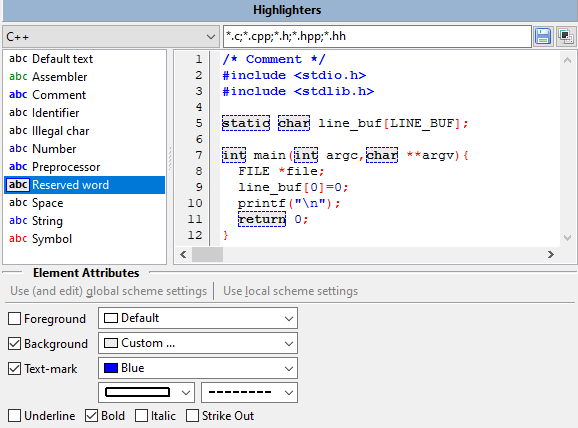
La parte superiore della finestra contiene un menu a discesa con i tipi di file (testo semplice, linguaggi di programmazione e di markup) e un campo con l'elenco delle estensioni dei file. Pulsanti:
Salva – salva le modifiche nell'elenco delle estensioni dei file.
Ripristina – ripristina l'elenco ai valori predefiniti.
Il lato sinistro della finestra mostra l'elenco degli elementi disponibili per il tipo di file selezionato, mentre il lato destro è l'area di anteprima.
È possibile modificare i colori del testo e dello sfondo e gli stili dei caratteri (sottolineato, grassetto, corsivo e barrato) utilizzati per parole chiave, stringhe, numeri, operatori, ecc. Per il testo predefinito, sono disponibili solo i colori del testo e dello sfondo.
Evidenziazione testo utilizzato per aggiungere un bordo attorno all'elemento: è possibile scegliere il colore, il tipo di bordo e lo stile della linea.
Usa (e modifica) schema globale e Usa schema locale si applicano solo al testo predefinito: è possibile modificare i colori per tutti i tipi di file contemporaneamente o solo per alcuni tipi di file.
Tutte le impostazioni sono salvate nel file colors.json.
Nota: possibili metodi per modificare (correggere o migliorare) l'analisi dei file (parser), l'elenco delle parole chiave, ecc.:
Inoltre, Double Commander utilizza anche il componente SynUniHighlighter per l'evidenziazione della sintassi, vedere le Domande frequenti per i dettagli.
Quasi tutti i parametri e gli interruttori sono disponibili nella finestra del visualizzatore di differenze integrato. Questa sezione contiene solo due gruppi di parametri.
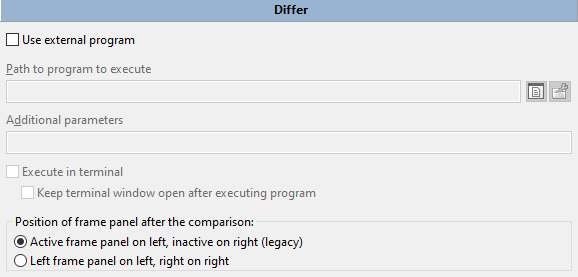
Il primo gruppo consente di specificare un programma esterno di confronto file. Ogni volta che viene richiamato lo strumento di confronto, Double Commander aggiungerà automaticamente il nome file completo come ultimo parametro di avvio.
Inoltre: Esegui nel terminale e Mantieni la finestra del terminale aperta dopo l'esecuzione del programma possono essere utili se si utilizzano programmi console e/o l'output del terminale del programma è importante (o temporaneamente per il debug).
Posizione dei pannelli dopo il confronto – definisce l'ordine con cui i nomi dei file vengono passati al programma di confronto (interno o esterno):
Pannello attivo a sinistra, pannello inattivo a destra – il file proveniente dal pannello attivo verrà aperto sul lato sinistro del programma di confronto, mentre il secondo file verrà aperto sul lato destro.
Pannello sinistro a sinistra, pannello destro a destra – il file proveniente dal pannello sinistro verrà aperto sul lato sinistro del programma di confronto, mentre il secondo file verrà aperto sul lato destro.
Se vengono selezionati due file nel pannello attivo, il primo file verrà aperto sul lato sinistro del programma di confronto.
Questa sezione contiene i parametri di avvio del terminale:
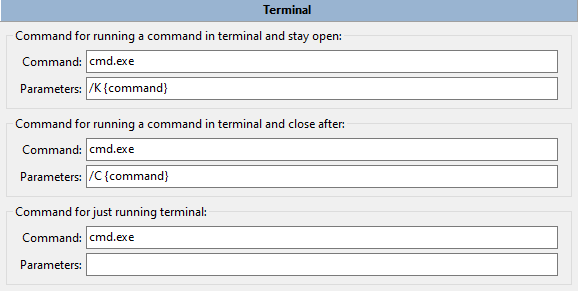
I primi due gruppi vengono utilizzati per eseguire comandi nel terminale (per indicare la posizione del comando da eseguire sulla riga di comando, utilizzare {command} nel campo dei parametri). Possono essere utilizzati nei pulsanti della barra degli strumenti, nelle associazioni di file interne, per l'avvio di applicazioni esterne in sostituzione dell'editor di testo, del visualizzatore e del confronto file integrati. È possibile aggiungere queste azioni al menu contestuale del file (nel sottomenu "Azioni").
Inoltre, il primo gruppo viene utilizzato per aprire il file sotto il cursore nel terminale premendo Shift+Invio e per eseguire comandi dalla riga di comando (tuttavia, se la finestra del terminale integrata è abilitata, il comando verrà eseguito al suo interno).
Il terzo gruppo consente di specificare il comando da eseguire quando si richiama il terminale (comando interno cm_RunTerm, per impostazione predefinita associato a F9).
Valori predefiniti:
Windows: cmd.exe
macOS: Double Commander rileverà automaticamente il programma specificato nelle impostazioni di sistema.
Linux e altri sistemi simil-Unix:
Per Debian e distribuzioni basate su Debian (Ubuntu, Linux Mint, antiX, Devuan, ecc.), verrà utilizzato x-terminal-emulator: questo è un collegamento simbolico al terminale predefinito di questi sistemi.
In caso contrario, Double Commander tenterà di ottenere il valore dalle impostazioni dell'ambiente desktop: Cinnamon, GNOME, KDE, LXDE, LXQt, MATE o Xfce.
Se il rilevamento automatico fallisce, Double Commander utilizzerà xterm.
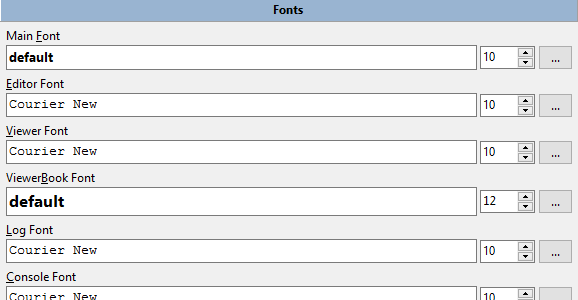
È possibile selezionare il carattere e la sua dimensione per l'editor (F4), il visualizzatore (F3), i pannelli dei file (Carattere principale) e altri elementi dell'interfaccia di Double Commander. Ciascuna riga inferiore consente di visualizzare l'anteprima del carattere selezionato. Una nota importante: i caratteri per l'editor e il visualizzatore devono essere a spaziatura fissa (monospazio). L'immagine seguente illustra un carattere proporzionale nella finestra superiore (notare la spaziatura strana) e un carattere monospazio in quella inferiore, che appare spaziata correttamente. Inoltre, con alcuni caratteri proporzionali, i caratteri potrebbero sovrapporsi in modo strano.
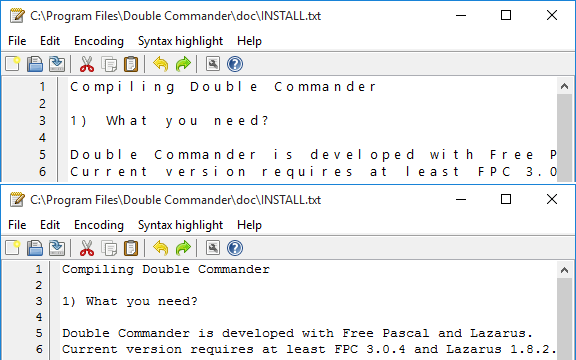
Sopra è mostrato un carattere normale (proporzionale), sotto un carattere a spaziatura fissa (monospazio).
È anche possibile premere Ctrl + rotella del mouse per modificare la dimensione del carattere. Questa funzione si applica ai seguenti elementi dell'interfaccia o sezioni di Double Commander:
Elenco dei file nei pannelli sinistro e destro;
Barra della directory corrente (indirizzo);
Barra dei pulsanti dei tasti funzione;
Menu vista ad albero;
Risultati della ricerca nella finestra di dialogo Trova file;
Editor interno;
Visualizzatore interno (se il visualizzatore mostra testo, questa azione cambierà la dimensione del carattere; se mostra un'immagine, agirà come comando di zoom).
È inoltre possibile selezionare il tipo di rasterizzazione del carattere (indipendentemente dalle impostazioni di sistema), vedere la descrizione di <Quality>.
Questa sezione contiene le impostazioni dei colori che non sono incluse in altre sezioni delle impostazioni. I parametri sono raggruppati per categorie.
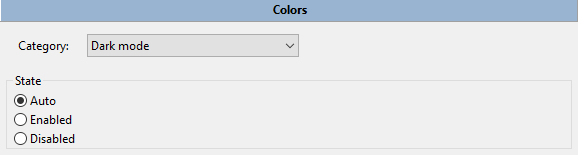
1. Modalità scura – abilita o disabilita il supporto alla modalità scura (solo macOS e Windows 10 1809 e versioni successive). Stati:
Automatico – verranno utilizzate le impostazioni di sistema.
Abilitato – forzato su abilitato.
Disabilitato – forzato su disabilitato.
2. Visualizzatore – impostazioni dei colori utilizzate dal visualizzatore file integrato (vedere qui per le descrizioni delle modalità di visualizzazione):
Modalità libro – per la modalità di visualizzazione "Libro", è possibile impostare il colore del testo e dello sfondo.
Modalità immagine:
Sfondo 1: – imposta il colore di sfondo della finestra durante la visualizzazione delle immagini.
Sfondo 2: – se è abilitato Mostra trasparenza, il visualizzatore interno utilizza un motivo a scacchiera per rappresentare la trasparenza dello sfondo. Sfondo 2 definisce il colore dei quadrati. Se non impostato, il visualizzatore calcolerà automaticamente il valore: per uno sfondo scuro verranno usati quadrati chiari, e viceversa.
3. Confronto – strumento di confronto interno: consente di modificare i colori per le righe aggiunte, eliminate e modificate, nonché i colori per i caratteri diversi in modalità binaria.
4. Registro – opzioni per impostare il colore del testo nella finestra del registro per i messaggi informativi, i messaggi di errore e i messaggi di operazione riuscita. Inoltre, questi colori sono utilizzati nella finestra dei risultati della verifica dei checksum.
5. Sincronizzazione directory – strumento interno di sincronizzazione delle directory:
Lato sinistro: – file selezionati per essere copiati o eliminati a sinistra.
Lato destro: – file selezionati per essere copiati o eliminati a destra.
Sconosciuto: – file con lo stesso nome ma non identici.
6. Indicatore spazio libero unità – qui è possibile modificare l'aspetto dell'indicatore dello spazio disponibile dell'unità:
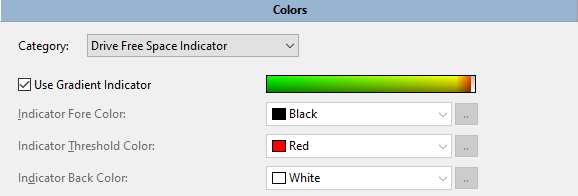
Double Commander può mostrare un gradiente (da verde a rosso) o un semplice indicatore a tinta unita. Nel secondo caso è possibile scegliere il colore e lo sfondo. Il Colore di soglia dell'indicatore verrà utilizzato quando lo spazio disponibile sul disco è inferiore al 10%.
L'esempio dell'indicatore è cliccabile per consentire di vederne l'aspetto.
2.5.1. Colori > Pannello dei file
Questa sezione contiene le impostazioni per l'aspetto dei pannelli dei file:
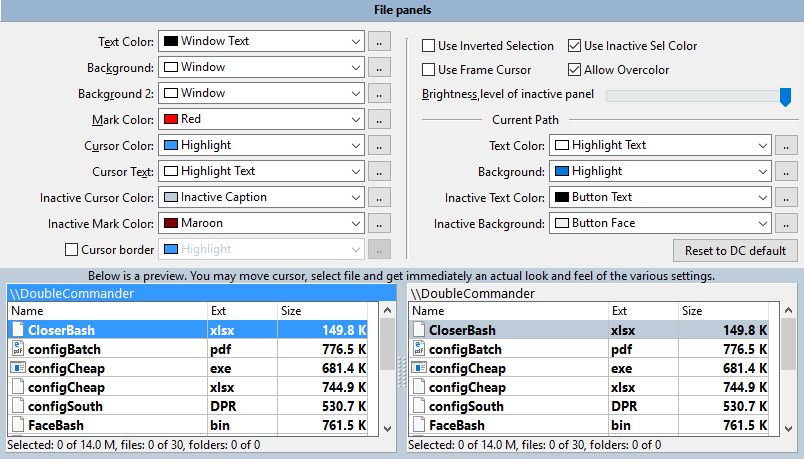
Le impostazioni dei colori qui sono globali per entrambi i pannelli dei file. Queste impostazioni possono be sovrascritte creando uno stile di colonna personalizzato, che consente di definire le proprie impostazioni di colore per ogni scheda nei pannelli! Per i dettagli, vedere Visualizzazione file > Colonne > Colonne personalizzate. Si consiglia di regolare lo stile di colonna corrente (impostato di base su Predefinito) o di creare il proprio stile e applicarlo a qualsiasi scheda.
Qui è possibile scegliere i colori utilizzati per lavorare con i pannelli dei file: Colore del testo, Sfondo, Sfondo 2, Colore di selezione, Colore del cursore, Testo del cursore, Colore del cursore inattivo, Colore di selezione inattivo, e Bordo del cursore (se non si utilizza il cursore a cornice). Con le due opzioni di sfondo, è possibile creare righe alternate nei pannelli, come mostrato in alcune schermate.
Usa selezione inversa – inverte i colori del testo selezionato e del testo selezionato sotto il cursore.
Usa colore di selezione inattivo – abilita la visualizzazione del cursore anche nel pannello inattivo.
Usa cursore a cornice – Double Commander utilizzerà una cornice invece di un rettangolo pieno.
Consenti di sovrascrivere i colori abilita la possibilità di utilizzare colori diversi da quelli predefiniti per visualizzare i nomi dei file (vedere la sezione Colori > Tipi di file).
Nel gruppo di parametri Percorso corrente, è possibile modificare il colore del testo e dello sfondo della barra della directory corrente per i pannelli dei file attivi e inattivi.
Qui è anche possibile ridurre la luminosità del pannello inattivo.
La parte inferiore della finestra ha un'area di anteprima, in modo da poter visualizzare tutte le modifiche contemporaneamente.
Il pulsante Ripristina ai valori predefiniti di DC ripristinerà tutti i parametri ai valori predefiniti.
Anche il colore della griglia può essere modificato, ma solo manualmente. È necessario chiudere l'applicazione, aprire il file colors.json e sostituire il valore della chiave GridLine nell'oggetto FilePanel. (Non dimenticare che i colori in colors.json sono memorizzati in due profili: "Light" per il tema chiaro e "Dark" per il tema scuro.)
Informazioni sul formato del colore: Double Commander memorizza i valori dei colori in formato $BBGGRR come numero decimale. Ad esempio, se si desidera utilizzare il colore indaco #4B0082 ($RRGGBB), è necessario riorganizzare i valori ottenendo 82004B; ora è necessario convertire questo numero esadecimale in decimale. Oppure è possibile aggiungere temporaneamente un colore per un tipo di file (come mostrato sotto), cercarlo in colors.json per nome o maschera, copiare il valore e quindi eliminarlo.
Qui è possibile specificare i tipi di file che devono essere visualizzati con colori diversi. Il parametro Consenti di sovrascrivere i colori deve essere abilitato (abilitato per impostazione predefinita).
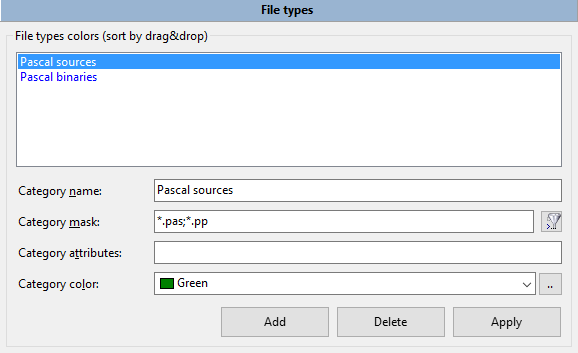
Nel campo Nome della categoria è possibile scrivere una descrizione del file, il suo scopo o il programma che lo apre.
Nel campo Maschera della categoria inserire le maschere con caratteri jolly per abbinare i tipi di file (il simbolo "*" corrisponde a qualsiasi numero di caratteri, il simbolo "?" corrisponde a un singolo carattere). È possibile separare più estensioni con un punto e virgola ";", senza spazi. È anche possibile utilizzare un modello di ricerca ( ), inclusa la ricerca tramite plugin di contenuto.
Nel campo Attributi della categoria è possibile inserire gli attributi del file, DC abbinerà qualsiasi file con gli attributi corrispondenti (non disponibile quando si utilizzano i modelli di ricerca). Gli attributi del file sono specificati dal seguente modello:
Windows: [d o l]rahs[c o e]tp
Unix/Linux: [b, c, d, f, l o s]rwxrwxrwx
Ciò significa che il modello deve corrispondere alla stringa di testo dell'attributo nell'elenco dei file. Descrizione dei valori:
| Attributi in Windows | |
|---|---|
| Lettera dell'attributo | Significato |
a | Archivio |
c | Compresso (compressione NTFS) |
d | Directory |
e | Crittografato (crittografia EFS) |
h | Nascosto |
l | Collegamento simbolico |
p | Sparso (Sparse file) |
r | Sola lettura |
s | Sistema |
t | Temporaneo |
| Attributi in Unix/Linux (Tipo di file) | |
|---|---|
| Lettera tipo file | Significato |
b | Dispositivo a blocchi |
c | Dispositivo a caratteri |
d | Directory |
f | Pipe con nome (FIFO) |
l | Collegamento simbolico |
s | Socket |
La seconda parte del modello Unix/Linux mostra i permessi: lettura (r), scrittura (w), esecuzione (x). I valori sono raggruppati in tre serie nel seguente ordine: utente (proprietario), gruppo di utenti, tutti gli altri.
Se un attributo non deve essere impostato, deve essere sostituito con il simbolo "-", gli attributi non necessari devono essere nascosti: il simbolo "*" corrisponde a qualsiasi numero di caratteri, il simbolo "?" corrisponde a un singolo carattere. Ad esempio, ?r* (Windows) o ?r-* (Linux) troverà tutti i file e le cartelle di sola lettura.
È possibile utilizzare i colori dall'elenco o specificare i propri colori utilizzando il pulsante ".." .
Non dimenticare di fare clic sul pulsante "Applica" dopo la personalizzazione.
Double Commander controlla l'elenco dall'alto verso il basso fino alla prima corrispondenza: le regole posizionate più in alto nell'elenco prevarranno su quelle sottostanti.

Qui è possibile impostare le azioni quando si premono determinati tasti nel pannello dei file attivo: Lettere, Alt+Lettera, Ctrl+Alt+Lettera. È possibile scegliere una delle seguenti azioni: non fare nulla, impostare il focus sulla riga di comando e inserire il comando, o eseguire una ricerca rapida o un filtro rapido.
Le frecce sinistra e destra cambiano directory (movimento stile Lynx) – la Freccia destra apre una directory o esegue il programma sotto il cursore, la Freccia sinistra apre la directory genitore (solo nella modalità completa).
2.6.1. Tasti > Tasti di scelta rapida
In questa sezione è possibile impostare i tasti per l'avvio dei comandi e specificare i parametri per questi comandi.
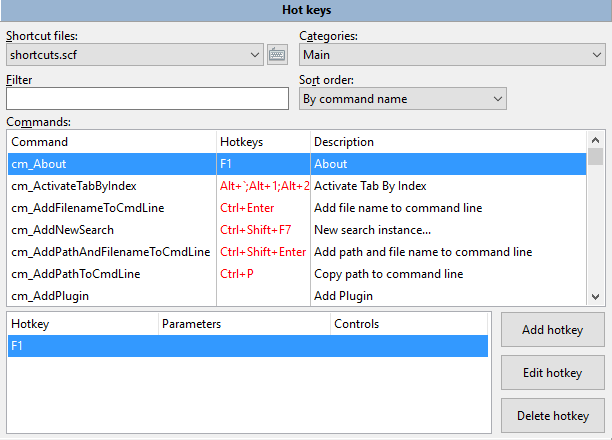
File di scelta rapida – menu a discesa contenente un elenco di file di scelta rapida. Sono memorizzati nella directory dei file di impostazione del programma.
Sulla destra ci sono i pulsanti del menu relativi ai file:
Azioni sul file corrente: Salva ora, Rinomina, Copia e Elimina.
Ripristina DC ai valori predefiniti.
Comandi per passare alla categoria precedente e successiva.
Comandi per cambiare l'ordine di ordinamento della tabella dei comandi (vedi sotto).
Categoria – mostra le categorie di combinazioni di tasti di scelta rapida: Principale, Finestra di dialogo Copia/Sposta, Confronto, Finestra di dialogo Modifica commento, Editor, Trova file, Strumento di ridenominazione di massa, Sincronizzazione directory, Visualizzatore.
Filtro – consente di cercare più rapidamente i comandi interni.
Ordinamento – cambia l'ordine di ordinamento della tabella dei comandi:
Per nome del comando.
Per scorciatoia (raggruppati) – se sono assegnati più tasti di scelta rapida, verranno elencati separati da un punto e virgola ";".
Per scorciatoia (uno per riga).
Comando – elenco dei comandi interni disponibili in Double Commander. L'elenco è visualizzato come una tabella a tre colonne:
Comando (nome del comando interno).
Tasto di scelta rapida (scorciatoia assegnata).
Descrizione (breve descrizione).
La tabella nella parte inferiore della finestra mostra le scorciatoie da tastiera, i parametri e gli elementi dell'interfaccia assegnati al comando selezionato (vedi sotto).
Aggiungi tasto scelta rapida – aprirà la finestra per aggiungere una scorciatoia.
Modifica tasto scelta rapida – aprirà la stessa finestra, ma con la scorciatoia e le altre opzioni già impostate.
Elimina tasto scelta rapida – eliminerà la scorciatoia selezionata dall'elenco.
Finestra per l'aggiunta di una scorciatoia:
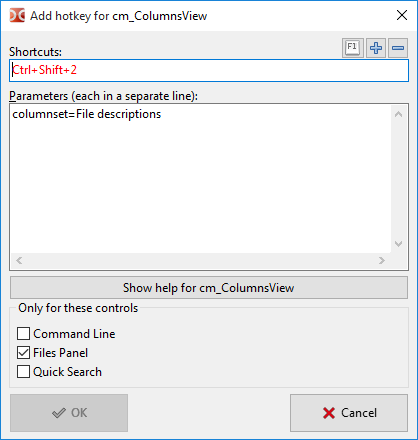
Scorciatoia – la nuova scorciatoia viene visualizzata qui. Fare clic nella casella e premere la combinazione di tasti sulla tastiera per inserire la nuova scorciatoia. Se la nuova combinazione è già utilizzata da un altro comando, Double Commander mostrerà un avviso.
Parametri (uno per riga): – consente di impostare alcuni parametri per il comando. La maggior parte dei parametri deve essere aggiunta nella forma parametro=valore (salvo diversa indicazione), ciascuno su una riga separata, senza virgolette o altri modi per sfuggire a caratteri speciali e spazi. Il pulsante in basso aprirà la descrizione del comando nel relativo file di aiuto di Double Commander.
Solo per questi controlli – la scorciatoia funzionerà solo quando l'element dell'interfaccia selezionato ha il focus: riga di comando, file o pannello di ricerca rapida.
I seguenti pulsanti si trovano sul lato destro della finestra:
Il pulsante F1 mostrerà un menu contenente un elenco di scorciatoie da tastiera disponibili, raggruppate per lettere e tasti modificatori.
Il pulsante "+" aggiungerà un altro campo per le scorciatoie da tastiera (fino a cinque).
Il pulsante "-" rimuoverà l'ultima scorciatoia dall'elenco.
È possibile impostare più tasti di scelta rapida per un comando interno in due modi: utilizzando il pulsante Aggiungi tasto scelta rapida e quindi il pulsante "+" più volte, oppure utilizzando il pulsante Aggiungi tasto scelta rapida più volte. La seconda modalità consente di eseguire il comando selezionato con parametri diversi.
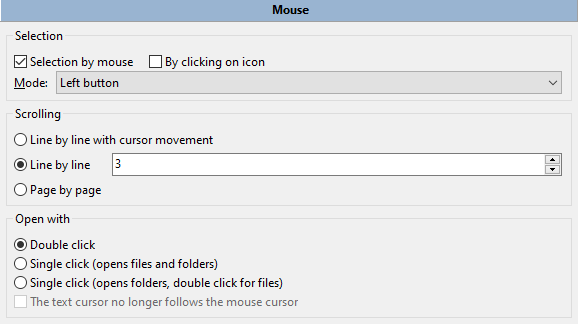
Il primo gruppo di parametri riguarda la Selezione:
Selezione con il mouse – abilita la possibilità di utilizzare il mouse per selezionare e deselezionare file e cartelle.
Facendo clic sull'icona – consente di selezionare i file con un singolo clic del mouse sull'icona. La selezione tramite clic sull'icona nella visualizzazione delle miniature funziona quando si fa clic sulla parte sinistra dell'immagine (1/4 o 25%).
Modalità – imposta il pulsante sinistro o destro del mouse.
Vedere la sottosezione Selezionare i file per i dettagli.
Scorrimento – funzione per scorrere l'elenco dei file nei pannelli con la rotella del mouse.
Scorri riga per riga e sposta il cursore – il cursore si sposterà verso l'alto o verso il basso nel pannello prima che avvenga lo scorrimento.
Scorri riga per riga – il cursore rimane sul file selezionato e lo scorrimento avviene immediatamente. È anche possibile specificare il numero di righe.
Scorri pagina per pagina – come sopra, ma lo scorrimento avviene per pagina anziché per riga (scorrimento più veloce).
Apri con – determina l'azione che verrà avviata quando si utilizza il pulsante del mouse su un elemento dell'elenco dei file visualizzato nei pannelli:
Doppio clic avvia l'azione (predefinito).
Un singolo clic apre file e cartelle.
Un singolo clic apre solo le cartelle. Per i file è necessario il doppio clic.
Il cursore di testo non segue più il cursore del mouse – utilizzato per gli ultimi due valori. Se è abilitato il singolo clic, il cursore di testo seguirà per impostazione predefinita il cursore del mouse: questo aiuta ad evitare l'apertura accidentale di file o cartelle. Se non necessario (o non desiderato), è possibile disattivarlo.
2.7.1. Mouse > Trascina e rilascia
Questa sezione contiene le impostazioni relative al trascinamento e rilascio (Drag & Drop).
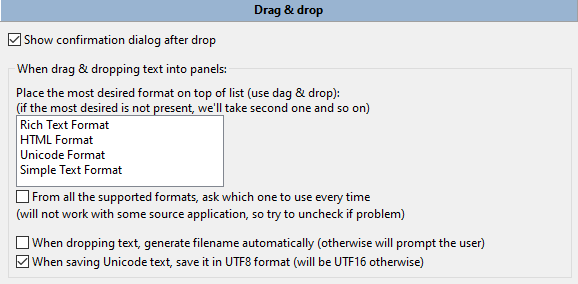
Mostra finestra di conferma dopo il trascinamento – aiuta a evitare errori accidentali durante il trascinamento e il rilascio dei file all'interno dei pannelli o tra di essi: Double Commander mostrerà una finestra di dialogo di conferma, simile a quando si copiano o si spostano normalmente i file.
La funzione successiva è disponibile solo in Windows: consente di trascinare il testo selezionato in un browser web o in un elaboratore di testi (come LibreOffice Writer o Microsoft Word) sul pannello dei file per salvarlo. Qui è possibile scegliere il formato del file (file RTF, HTML o di testo semplice), la codifica e abilitare la generazione automatica del nome.
In questa sezione è possibile impostare varie opzioni di ordinamento dei file e i formati di data/ora e delle dimensioni.
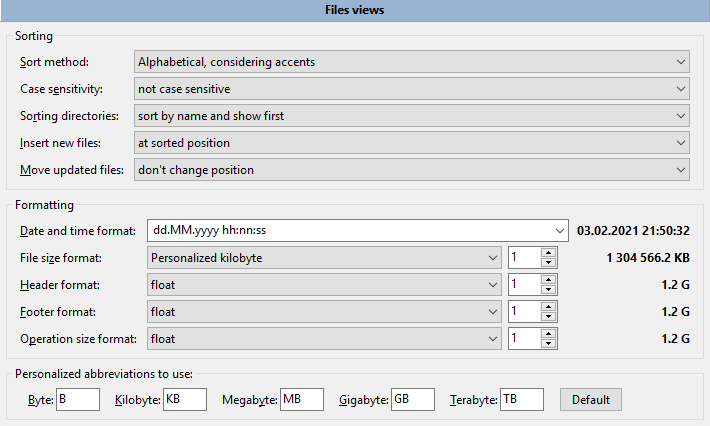
Metodo di ordinamento – imposta il metodo di ordinamento nei pannelli dei file:
In ordine alfabetico, considerando gli accenti – questo metodo ordina in ordine alfabetico considerando le peculiarità della lingua del sistema e delle impostazioni locali: verranno considerati anche caratteri aggiuntivi (ad esempio le dieresi e altri caratteri diacritici nelle lingue germaniche o la lettera "ё" in russo).
In ordine alfabetico con caratteri speciali – simile al metodo precedente, ma l'elenco verrà ordinato anche posizionando i caratteri speciali e la punteggiatura prima delle lettere.
Ordinamento naturale: lettere e numeri – questo metodo ordina i numeri come valori numerici: ad esempio, "3" verrà visualizzato prima di "20", poiché 20 è maggiore di 3.
Ordinamento naturale con caratteri speciali – simile al metodo precedente, ma ordina anche considerando i caratteri speciali e la punteggiatura.
Differenzia maiuscole/minuscole – integra il metodo selezionato:
Non differenziare maiuscole/minuscole;
In base alle impostazioni locali (aAbBcC);
Prima le maiuscole poi le minuscole (ABCabc).
Ordinamento directory – imposta la posizione delle directory nell'elenco dei file:
Ordina per nome e mostra prima le directory;
Ordina come i file e mostra prima le directory;
Ordina come i file.
Inserimento di nuovi file – imposta la posizione dei nuovi file nell'elenco:
In cima all'elenco dei file;
Dopo le directory (se le directory sono ordinate prima dei file);
Nella posizione di ordinamento;
In fondo all'elenco dei file.
Spostamento dei file aggiornati – imposta la posizione se gli attributi del file utilizzati per l'ordinamento cambiano (data di modifica, dimensione, ecc.):
Non modificare la posizione;
Usa le stesse impostazioni dei nuovi file;
Alla posizione di ordinamento.
Il primo parametro del gruppo Formattazione è Formato data e ora. È possibile scegliere uno dei modelli esistenti dall'elenco a discesa o definire il proprio formato utilizzando i caratteri di formattazione di data e ora.
I caratteri di formattazione sono mostrati di seguito (basati sulla documentazione di Free Pascal). Alcuni valori dipendono dalle impostazioni locali dell'operatore di sistema!
Ad esempio, utilizzeremo il valore 24.01.2021 09:06:02 (ossia dd.mm.yyyy hh:mm:ss) e la localizzazione degli Stati Uniti.
| Caratteri possibili | ||
|---|---|---|
| Carattere | Descrizione | Esempio |
c | Formato data breve e formato ora lungo (se l'ora non è zero) | 1/24/2021 9:06:02 |
f | Come c, ma aggiunge l'ora anche se è pari a zero | 1/24/2021 9:06:02 |
d | Giorno del mese | 24 |
dd | Giorno del mese (con zero iniziale) | 24 |
ddd | Giorno della settimana (abbreviato) | Sun |
dddd | Giorno della settimana (completo) | Sunday |
ddddd | Formato data breve | 1/24/2021 |
dddddd | Formato data lungo | Sunday, January 24, 2021 |
m | Mese o minuto (se preceduto dall'indicatore h o hh) | 1 |
mm | Mese o minuto (se preceduto dall'indicatore h o hh), con zero iniziale | 01 |
mmm | Mese (abbreviato) | Jun |
mmmm | Mese (completo) | January |
yy | Anno (a due cifre) | 21 |
yyyy | Anno (con secolo) | 2021 |
h | Ora | 9 |
hh | Ora (con zero iniziale) | 09 |
n | Minuto | 6 |
nn | Minuto (con zero iniziale) | 06 |
s | Secondo | 2 |
ss | Secondo (con zero iniziale) | 02 |
z | Millisecondo | 1 |
zzz | Millisecondo (con zero iniziale) | 001 |
t | Formato ora breve | 9:06 |
tt | Formato ora lungo | 9:06:02 |
am/pm | Utilizza il formato a 12 ore e mostra di conseguenza am e pm (anche AM/PM, a/m o A/M); ad esempio: t AM/PM | 9:06 am |
/ | Inserisce il separatore di data | / |
: | Inserisce il separatore di ora | : |
"text" | Testo letterale; ad esempio: yyyy "d.C." | 2021 d.C. |
Il parametro successivo imposta il formato delle dimensioni dei file:
Formato dimensione file – verrà utilizzato nei pannelli dei file.
Formato intestazione – verrà utilizzato nell'elenco delle unità e nelle etichette dello spazio disponibile.
Formato piè di pagina – verrà utilizzato nella barra di stato dei pannelli dei file.
Formato dimensione operazioni – verrà utilizzato nelle finestre di dialogo delle operazioni sui file: copia, spostamento, calcolo dei checksum, ecc.
Inoltre, sul lato destro è possibile impostare il numero di cifre decimali dopo il separatore decimale (ossia, il separatore tra la parte intera e quella decimale del numero): 0, 1, 2 o 3.
Unità di misura delle dimensioni dei file: byte, kilobyte, megabyte, gigabyte, terabyte o virgola mobile (Double Commander selezionerà automaticamente l'unità in base alle dimensioni).
La parola "personalizzato" nel nome significa che Double Commander utilizzerà le abbreviazioni personalizzate dal seguente elenco. Il pulsante Predefinito le ripristina ai valori predefiniti per la lingua selezionata (specificati nel file di lingua corrispondente).
2.8.1. Visualizzazione file > Visualizzazione file aggiuntiva
Selezionare/deselezionare elementi:
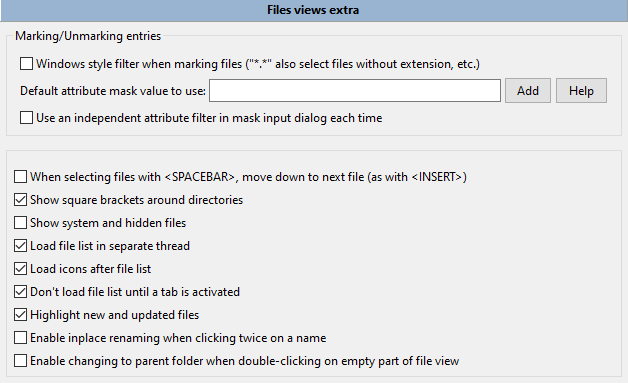
Usa il filtro stile Windows durante la selezione dei file (anche "*.*" seleziona i file senza estensione, ecc.) – per impostazione predefinita, la maschera "*.*" corrisponde a qualsiasi nome file che abbia un'estensione, mentre per qualsiasi nome file si usa la maschera "*". Se abilitata, la maschera "*.*" corrisponderà a qualsiasi file.
Valore predefinito della maschera degli attributi utilizzato – verrà utilizzato per i seguenti comandi:
Seleziona tutto (cm_MarkMarkAll),
Deseleziona tutto (cm_MarkUnmarkAll),
Inverti selezione (cm_MarkInvert),
Seleziona gruppo (cm_MarkPlus)
e Deseleziona gruppo (cm_MarkMinus).
Ad esempio, se si desidera che questi comandi vengano applicati solo ai file, specificare d-.
Il pulsante Aggiungi aprirà la finestra di selezione degli attributi del file, che può essere utilizzata in alternativa all'inserimento manuale. Per ulteriori informazioni sugli attributi dei file e sul loro utilizzo, vedere qui.
Usa ogni volta un filtro attributi indipendente nella finestra di dialogo della maschera – se abilitato, il filtro degli attributi verrà aggiunto alle finestre di dialogo dei comandi Seleziona gruppo (cm_MarkPlus) e Deseleziona gruppo (cm_MarkMinus).
Quando si utilizza <Spazio> per selezionare un file, passa al file successivo (come il tasto <Ins>) – quando si utilizza la barra spaziatrice per selezionare, il cursore si sposta verso il basso. I tasti predefiniti sono Shift+Giù o Shift+Su.
Mostra parentesi quadre attorno alle directory – aiuta a distinguere visivamente le directory dai file quando le icone sono disabilitate. È anche possibile utilizzare altri simboli al loro posto, vedere la descrizione dei parametri <FolderPrefix> e <FolderPostfix>.
Mostra i file nascosti e di sistema – se abilitato, Double Commander mostrerà i file e le cartelle con l'attributo "Nascosto" o "Sistema" (Windows) o i file il cui nome inizia con un punto (Linux e altri sistemi simil-Unix). È possibile modificare questa impostazione anche dal menu principale.
I parametri Carica l'elenco dei file in un thread separato e Carica le icone dopo l'elenco dei file sono progettati per velocizzare la visualizzazione dell'elenco dei file nei pannelli, riducendo i blocchi della finestra dell'applicazione quando si aprono directory di grandi dimensioni.
Non caricare l'elenco dei file prima che la scheda venga attivata – all'avvio, Double Commander non caricherà l'elenco dei file per le schede inattive aperte nella sessione precedente.
Evidenzia i nuovi file e quelli aggiornati – se abilitato, i nomi dei file che vengono attualmente creati o modificati lampeggeranno.
Abilita ridenominazione sul posto facendo doppio clic sul nome – è una funzione aggiuntiva per rinominare i file utilizzando un clic con il pulsante sinistro del mouse (non dipende dal tasto selezionato per la selezione con il mouse), simile a Esplora risorse di Windows. Dopo aver fatto clic, il cursore del mouse deve rimanere fermo per almeno un secondo. Nella sezione delle impostazioni del mouse, deve essere selezionato il doppio clic su file e cartelle o il doppio clic solo sui file.
Abilita il passaggio alla cartella genitore facendo doppio clic su una parte vuota della visualizzazione file – è una funzione aggiuntiva per semplificare la navigazione delle directory. Tuttavia, non si applica se si utilizzano set di colonne e l'elenco dei file nella directory corrente non si adatta al pannello (ossia si vede una barra di scorrimento verticale).
2.8.2. Visualizzazione file > Breve
Qui ci sono solo due parametri.
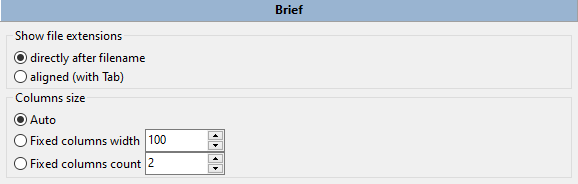
Mostra estensione del file: Direttamente dopo il nome del file o Allineata (utilizzando le tabulazioni). Nel secondo caso, l'estensione del file verrà visualizzata separatamente, allineata sul lato destro della colonna.
Dimensione colonna: Double Commander imposterà automaticamente la dimensione (che dipenderà dalla lunghezza del nome del file), oppure è possibile impostare la larghezza della colonna (in pixel) o il numero di colonne.
2.8.3. Visualizzazione file > Colonne
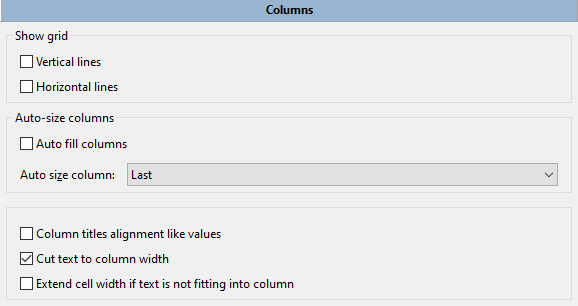
Il primo gruppo riguarda la Visualizzazione della griglia:
Linee verticali – abilita le linee verticali della griglia nei pannelli.
Linee orizzontali – abilita le linee orizzontali della griglia nei pannelli.
La seguente schermata illustra questo sottile effetto griglia. La schermata a sinistra ha le linee verticali e orizzontali abilitate, quella a destra no.

Il colore delle linee può essere modificato, vedere i dettagli qui.
Riempi automaticamente le colonne – se abilitato, quando si ridimensiona la finestra (o quando c'è spazio libero), Double Commander regolerà la colonna selezionata nell'opzione successiva Adatta automaticamente colonna: (prima o ultima colonna). La barra di scorrimento orizzontale non sarà disponibile.
Allineamento dell'intestazione di colonna uguale ai valori – se abilitato, Double Commander allineerà l'intestazione di colonna allo stesso modo del contenuto (invece che a sinistra).
Se il contenuto della colonna è maggiore della sua larghezza:
Tronca il testo alla larghezza della colonna – a volte il testo della colonna potrebbe sovrapporsi ad altre colonne. Questa opzione tronca qualsiasi testo extra al bordo della colonna.
Espandi la larghezza della cella se il testo non si adatta alla colonna – se il testo non si adatta e la cella adiacente è vuota, il testo occuperà anche la cella adiacente.
2.8.3.1. Visualizzazione file > Colonne > Colonne personalizzate
In questa sezione è possibile personalizzare l'aspetto del pannello, le colonne, i colori, i caratteri, ecc. Double Commander è estremamente configurabile sotto questo aspetto.
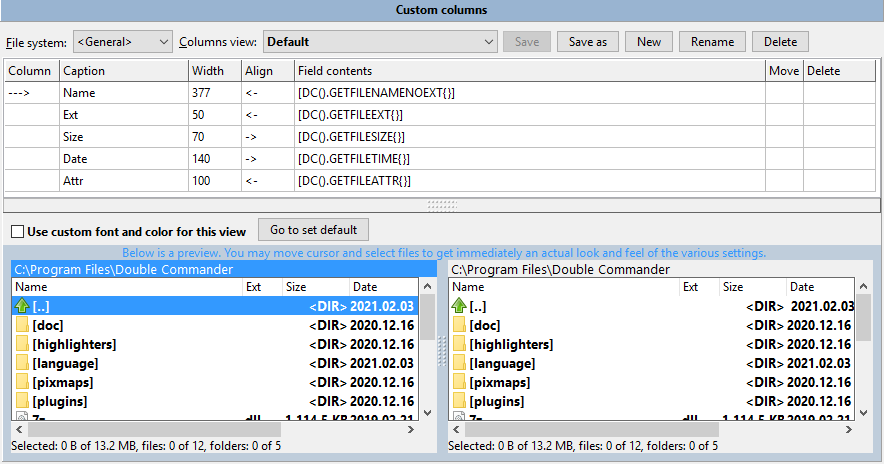
La parte inferiore della finestra ha un'area di anteprima, in modo da poter vedere tutte le modifiche contemporaneamente. È possibile spostare il cursore e selezionare i file per ottenere immediatamente l'aspetto e l'effetto reale delle varie impostazioni.
File system – consente di passare alle impostazioni delle colonne dei plugin WFX (se supportato dai plugin installati).
Vista colonne – elenco degli stili di colonna esistenti. C'è uno stile predefinito chiamato Predefinito.
Salva – salva le modifiche al set di colonne selezionato.
Salva come – consente di salvare il set di colonne selezionato (così com'è o con modifiche) con un nuovo nome.
Nuovo – crea un nuovo set di colonne basato sul set selezionato. Utilizza lo stesso nome + la data e l'ora correnti.
Rinomina – richiederà l'inserimento di un nuovo nome.
Elimina – elimina il set di colonne selezionato.
Sotto c'è la tabella dell'elenco del set selezionato, dove è possibile impostare il numero di colonne, il nome, il contenuto, la posizione e la dimensione. Il numero di righe nella tabella è uguale al numero di colonne nel set. Per aggiungere una nuova colonna: utilizzare il tasto Freccia Giù o fare clic con il pulsante destro del mouse su un'area vuota vicino alla tabella e selezionare Aggiungi colonna.
Questi sono i parametri che determinano la tabella dell'elenco (fare clic nella casella per modificarli):

Colonna – mostra l'indicatore della colonna selezionata.
Intestazione – specifica il nome della colonna che verrà visualizzato nella barra delle intestazioni delle colonne. È possibile impostare qualsiasi nome desiderato.
Larghezza – la larghezza della colonna impostata all'avvio del programma (in pixel). Nota: la larghezza dipende dal contenuto della colonna, ad esempio la colonna dell'estensione del file avrà una larghezza ridotta.
Allineamento – imposta l'allineamento del contenuto della colonna. Le varianti sono:
"<-" – allineamento a sinistra;
"->" – allineamento a destra;
"=" – allineamento centrato.
Contenuto del campo – imposta il contenuto di base della colonna. Quando si seleziona una cella, apparirà il pulsante "+" sulla destra, che consente di selezionare i campi interni di Double Commander (sottomenu "DC") o i campi dei plugin WDX installati (sottomenu "Plugin"). Elenco dei campi interni:
GETFILENAME – Nome file ed estensione (test.txt).
GETFILENAMENOEXT – Nome file senza estensione (test).
GETFILEEXT – Estensione del file (dal punto alla fine, ad esempio txt).
GETFILESIZE – Dimensione del file o della directory. Per impostazione predefinita, l'aspetto dipenderà dalle opzioni selezionate nella sezione Visualizzazione file, ma sono disponibili anche tutti i formati di dimensione possibili.
GETFILETIME – Data di modifica del file o della directory.
GETFILECREATIONTIME – Data di creazione del file o della directory.
GETFILELASTACCESSTIME – Data dell'ultimo accesso al file o della directory.
GETFILECHANGETIME – Data di modifica dello stato del file o della directory.
GETFILEATTR – Attributi del file o della directory. È possibile scegliere valori stringa o valori numerici (ottali). In Windows, se vengono visualizzati gli attributi Unix nel pannello dei file (ad esempio utilizzando un plugin FTP), è possibile utilizzare i valori ottali. Vedere qui per una descrizione dettagliata dei valori stringa.
GETFILEPATH – Percorso dell'elemento corrente. Scopo: solitamente utilizzato per i risultati di ricerca.
GETFILEGROUP – Mostra il gruppo del proprietario del file.
GETFILEOWNER – Mostra il proprietario del file.
GETFILELINKTO – Mostra il percorso e il file, ossia a cosa punta questo collegamento simbolico.
GETFILETYPE – Tipo di file (come in Esplora risorse di Windows o tipo MIME).
GETFILECOMMENT – Descrizione (commento) del file o della directory proveniente da descript.ion (vedere qui per i dettagli).
GETFILECOMPRESSEDSIZE – Dimensione del file compresso (dimensione effettiva quando si utilizza la compressione NTFS).
Per impostazione predefinita, i campi con indicatore orario utilizzano il formato data e ora selezionato nella sezione delle impostazioni di Visualizzazione file. È anche possibile specificare il formato preferito direttamente all'interno delle parentesi graffe nella colonna, utilizzando gli stessi caratteri di formattazione di data e ora.
Sposta – consente di spostare le righe (equivalente a riordinare le colonne). Facendo doppio clic nella casella di spostamento, verrà visualizzato una sorta di controllo di rotazione; fare clic sulla parte superiore per spostare la riga verso l'alto (la colonna si sposta a sinistra).
Elimina – consente di rimuovere qualsiasi riga. Per eliminare: fare clic sulla casella di eliminazione della riga. Fare nuovamente clic, questa volta apparirà il simbolo di eliminazione. Se si fa clic una terza volta, la riga verrà rimossa dalla tabella.
Successivamente, è possibile modificare l'aspetto del pannello dei file.
Vai alle impostazioni predefinite – apre la sezione Colori > Pannello dei file.
Usa carattere e colori personalizzati per questa vista – consente di modificare l'aspetto del pannello dei file solo per questo set di colonne (se necessario, separatamente per ciascuna colonna). È possibile sovrascrivere il carattere del pannello dei file e le impostazioni globali di Colori > Pannello dei file:
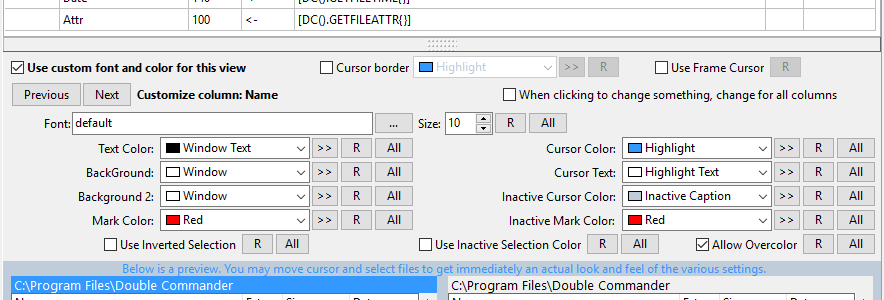
Nota: Bordo del cursore e Usa cursore a cornice possono essere applicati solo all'intero set.
Precedente, Successivo – passa alla colonna.
Colonne personalizzate – mostra il nome della colonna personalizzata.
>> – pulsante per selezionare qualsiasi colore dalla tavolozza.
R – ripristina i valori predefiniti.
Tutti – applica la modifica a tutte le altre colonne.
I plugin sono estensioni che migliorano le funzionalità di Double Commander.
All'inizio ci sono alcune impostazioni generali.
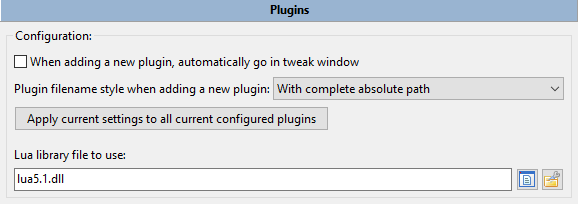
Quando si aggiunge un nuovo plugin, passa automaticamente alla finestra delle proprietà – vedere la descrizione del pulsante Proprietà di seguito.
Stile del nome file del plugin quando si aggiunge un nuovo plugin – qui è possibile scegliere come impostare il percorso quando si aggiunge un plugin:
Utilizza il percorso assoluto completo.
Percorso relativo a %COMMANDER_PATH%.
Percorso relativo al percorso specificato.
È anche possibile applicare il metodo selezionato ai plugin già aggiunti.
File di libreria Lua da utilizzare – nome completo della libreria Lua; se il file si trova nella directory del programma o nella directory delle librerie di sistema, è sufficiente il solo nome del file. Questo percorso può essere relativo all'eseguibile di Double Commander. (Gli script Lua possono essere utilizzati per l'automazione e come plugin di contenuto, vedere qui per i dettagli.)
Ci sono diversi tipi di plugin:
1. Plugin di archiviazione (WCX)
I plugin di archiviazione vengono utilizzati per decomprimere tipi specifici di file, solitamente formati di archivio. Alcuni plugin supportano anche la creazione di nuovi archivi e la modifica di quelli esistenti.
Alcuni plugin consentono di salvare l'elenco dei file selezionati o di utilizzare l'elaborazione batch: creazione di collegamenti, conversione di file, copia in determinate condizioni, ecc.
L'ordine è importante: quando seleziona il plugin appropriato, Double Commander inizia a controllare dall'alto verso il basso in base alle estensioni. Utilizzare il pulsante Per estensione/Per plugin per alternare la visualizzazione dell'elenco e il trascinamento.
2. Plugin di contenuto (WDX)
I plugin di contenuto vengono utilizzati per ottenere gli attributi del file o le informazioni sul suo contenuto (ad esempio, tag EXIF o ID3). È possibile utilizzare questi dati nella ricerca dei file, nello strumento di ridenominazione di massa, nei set di colonne o nei suggerimenti.
Double Commander supporta anche plugin di contenuto scritti in linguaggio Lua (gli script vengono aggiunti allo stesso modo dei normali plugin). Esempi sono disponibili nella cartella del programma (plugins/wdx/scripts).
3. Plugin del file system (WFX)
I plugin del file system utilizzano il proprio file system o forniscono l'accesso ad altri file system e dispositivi (locali o remoti). Ad esempio, server FTP, directory di rete, dispositivi mobili. Può anche trattarsi di un elenco di file, processi e servizi in esecuzione o del registro di Windows.
4. Plugin di visualizzazione (WLX)
Il visualizzatore integrato mostra file di testo semplice, alcuni formati di immagine e l'output dei comandi di console; i plugin consentono di estendere questo elenco: documenti elettronici e database, file audio e video, file di caratteri, contenuti di archivi, informazioni dettagliate su determinati file, file di codice sorgente con evidenziazione della sintassi.
L'ordine è importante: quando seleziona il plugin appropriato, Double Commander inizia a controllare dall'alto verso il basso.
5. Plugin di ricerca (DSX)
I plugin di ricerca sono un tipo di plugin proprietario di Double Commander, che utilizzano programmi console per trovare i file (ad esempio Locate, Everything o Recoll). L'interfaccia dei plugin DSX consente di inviare i valori dei parametri di ricerca dalle schede "Standard" e "Avanzate".
Pulsanti:
Aggiungi – apre la finestra di dialogo per la selezione dei file. In alternativa, è possibile utilizzare il comando interno cm_AddPlugin (i plugin possono anche essere installati automaticamente).
Disabilita – consente di disabilitare temporaneamente il plugin selezionato.
Rimuovi – rimuove il plugin selezionato dall'elenco (ma non elimina i file del plugin!).
Proprietà – l'azione dipende dal tipo di plugin:
WCX: modifica del percorso del plugin, impostazione delle estensioni dei file e delle funzioni supportate;
WDX e WLX: modifica del percorso del plugin, del nome visualizzato o della stringa di rilevamento;
WFX: modifica del percorso del plugin o del nome visualizzato.
Configura – apre la finestra delle impostazioni del plugin stesso (se questa funzione è supportata dal plugin selezionato).
Double Commander supporta l'uso di una password principale per proteggere le password nei plugin WCX e WFX (se lo sviluppatore del plugin ha fornito questa funzione). Questo è molto comodo perché le password saranno protette da crittografia e si dovrà ricordare una sola password. La password viene crittografata due volte, prima utilizzando Blowfish (a 448 bit), quindi AES (a 256 bit).
Nota: attualmente Double Commander non supporta la modifica della password principale: se necessario, si deve disabilitare l'uso della password principale nelle impostazioni dei plugin, chiudere il programma, aprire la directory dei file di configurazione, eliminare il file pwd.ini, eseguire nuovamente il programma e abilitare la password principale nelle impostazioni dei plugin. Per eliminare le password salvate obsolete o non necessarie, è necessario chiudere il programma e modificare manualmente il file pwd.ini.
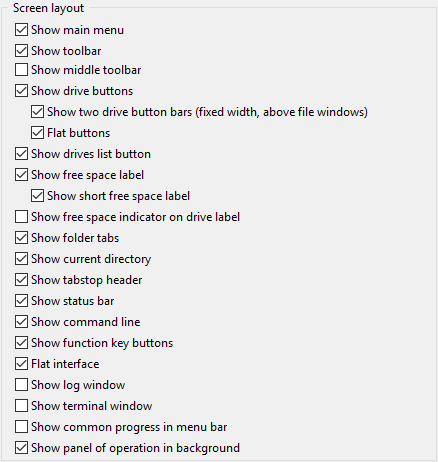
Qui è possibile modificare il layout della finestra principale. Riteniamo che tutte le opzioni disponibili siano già state illustrate nella schermata precedente (Layout). La schermata successiva mostra l'aspetto di DC quando non tutte le opzioni di layout sono selezionate.
2.10.1. Layout > Pulsante elenco unità
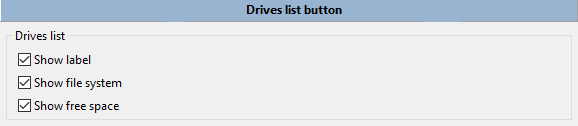
In questa sezione è possibile scegliere quali informazioni aggiuntive Double Commander mostrerà nel menu dell'elenco delle unità: etichetta dell'unità, file system e spazio disponibile.
2.10.2. Layout > Menu vista ad albero
In questa sezione è possibile abilitare il menu vista ad albero e scegliere dove utilizzarlo.
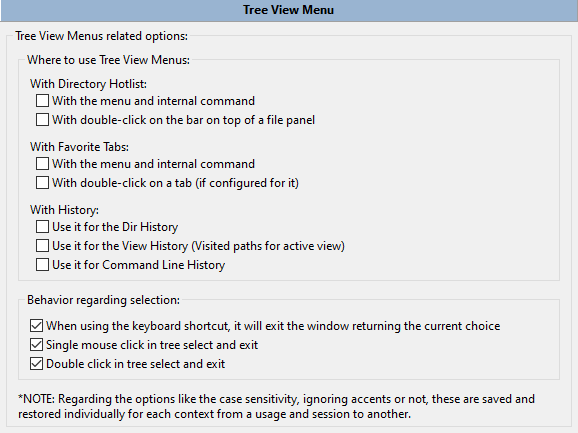
Il menu vista ad albero è un modo per visualizzare in una finestra separata alcuni menu di Double Commander sotto forma di albero: elenco tasti di scelta rapida directory, schede preferite, cronologia delle directory e della riga di comando. Questa presentazione dei contenuti e il filtro consentono di selezionare rapidamente la voce di menu desiderata.
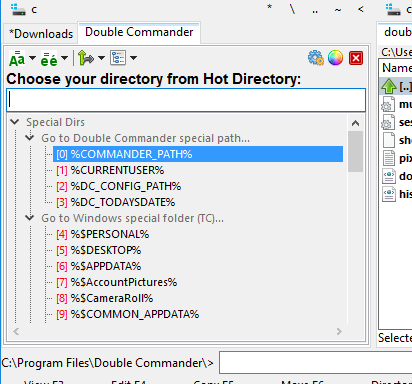
Utilizzando i parametri dei relativi comandi interni, è possibile impostare la posizione del menu vista ad albero:
il menu verrà visualizzato dall'angolo in alto a sinistra del pannello attivo;
il menu verrà visualizzato nella posizione corrente del cursore del mouse.
I parametri possono be specificati nelle impostazioni dei tasti di scelta rapida o aggiungendo pulsanti sulla barra degli strumenti.
Double Commander può anche visualizzare il menu principale e la barra degli strumenti come un albero (sempre al centro della finestra), vedere le descrizioni dei comandi cm_ShowMainMenu e cm_ShowButtonMenu.
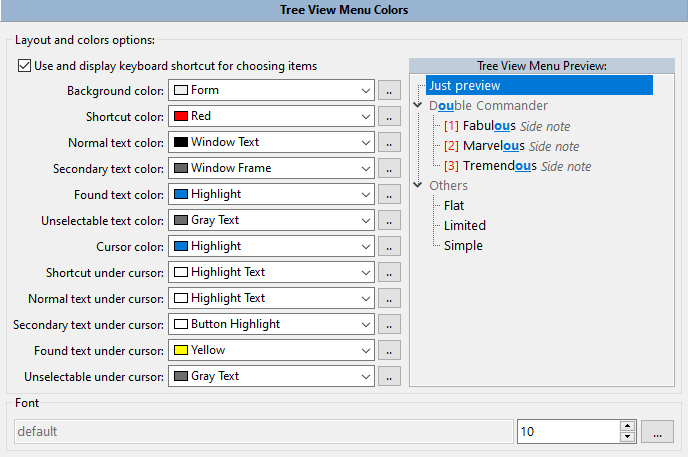
2.10.3. Layout > Colori del menu vista ad albero
Qui è possibile personalizzare l'aspetto del menu in base alle proprie preferenze; l'anteprima mostrerà tutte le modifiche prima di salvare.
2.11. Barra degli strumenti e Barra degli strumenti > Barra degli strumenti centrale
Vedere la pagina di aiuto dedicata alla Barra degli strumenti per scoprire come utilizzarla e configurarla.
2.11.2. Barra degli strumenti > Barra degli strumenti aggiuntiva
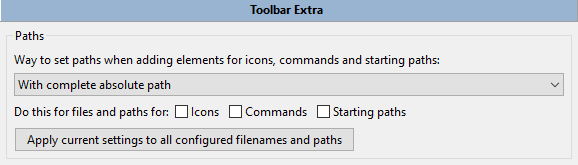
In questa sezione è possibile scegliere come impostare i percorsi quando si aggiungono icone, comandi e percorsi di avvio:
Utilizza il percorso assoluto completo.
Percorso relativo a %COMMANDER_PATH%.
Percorso relativo al percorso specificato.
È anche possibile applicare il metodo selezionato ai percorsi già aggiunti.
Questa sezione contiene le impostazioni relative alle operazioni sui file.
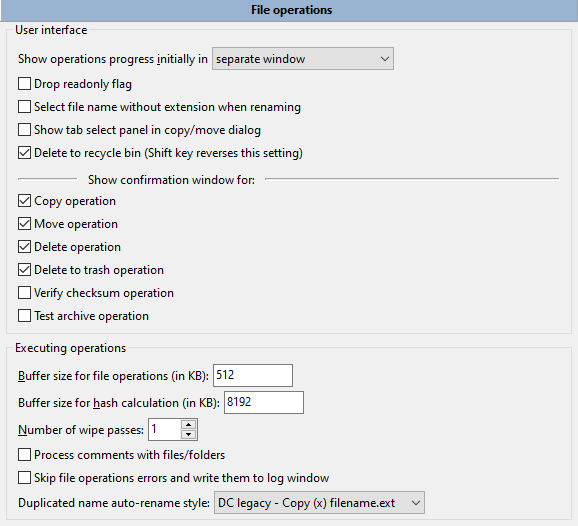
Visualizzazione iniziale del progresso delle operazioni – imposta la modalità e la posizione iniziale per mostrare il progresso delle operazioni sui file:
Finestra separata;
Finestra separata ridotta a icona;
Pannello delle operazioni: verrà utilizzato un pannello speciale situato sopra la barra dei tasti funzione
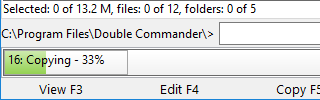
(è possibile passare alla visualizzazione del progresso in una finestra separata facendo clic con il mouse).
Rimuovi l'attributo di sola lettura – se abilitato, Double Commander rimuoverà questo attributo in Windows e aggiungerà il permesso "w" in Linux. Questo è molto comodo se si copiano file da supporti CD/DVD (che per impostazione predefinita mantengono l'attributo di sola lettura).
Seleziona il nome file senza estensione durante la ridenominazione – se abilitato, premendo il tasto F2 per rinominare verrà selezionato tutto il testo del nome file prima dell'ultimo punto, altrimenti verrà selezionato l'intero nome.
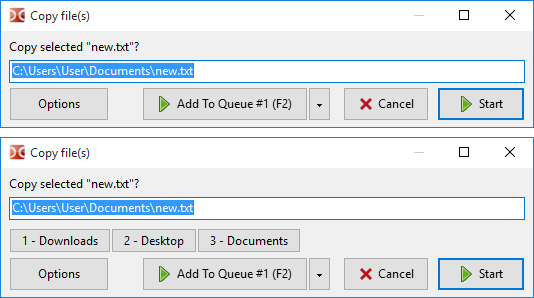
Mostra il pannello di selezione delle schede nella finestra di dialogo Copia/Sposta – se il pannello di destinazione ha più schede, consente di selezionare la scheda di destinazione durante la copia o lo spostamento:
Elimina nel Cestino (il tasto Shift inverte questa impostazione) – se abilitato, premendo F8 o Canc, Double Commander sposterà i file selezionati o il file sotto il cursore nel cestino, mentre premendo Shift+F8 o Shift+Canc verranno eliminati permanentemente. Se non selezionato, il comportamento dei tasti sarà invertito.
Mostra finestra di conferma – consente di scegliere per quali operazioni sui file Double Commander mostrerà una finestra di dialogo di comferma. Per impostazione predefinita, è selezionato il comportamento di massima sicurezza. Ricordare che questo gruppo di parametri non viene considerato quando si utilizza il trascinamento e rilascio: in questo caso, Double Commander utilizza un parametro indipendente nella sezione delle impostazioni di Mouse > Trascina e rilascia.
I seguenti parametri sono direttamente correlati all'esecuzione delle operazioni.
Dimensione del buffer per le operazioni sui file (KB) e Dimensione del buffer per il calcolo degli hash (KB) i parametri impostano la dimensione della memoria allocata per operazioni quali la copia, lo spostamento, la suddivisione o l'unione di file, la ricerca di file per contenuto e il calcolo dei checksum. Si consideri che non esiste un valore universale, ma è possibile tentare di trovare la dimensione più appropriata.
Nota: il primo parametro non viene utilizzato nella funzione di copia di Windows, poiché la copia utilizza le funzioni di sistema.
Numero di passaggi per la sovrascrittura (Wipe) – qui è possibile specificare il numero di passaggi di sovrascrittura per l'eliminazione sicura dei file.
Elabora i commenti di file/cartelle – se abilitato e si dispone di un file o di una cartella con un commento, quando lo si copia o sposta in un'altra cartella, il commento verrà copiato o spostato insieme al file o alla cartella nella posizione di destinazione.
Salta gli errori nelle operazioni sui file e scrivili nella finestra del registro – se si verifica un errore durante un'operazione sui file, il messaggio di errore apparirà nella finestra del registro sotto i pannelli anziché in una finestra di dialogo a comparsa. Questo può essere molto utile poiché le finestre di errore interrompono l'operazione. Nella sezione delle impostazioni del Registro, è possibile limitare il numero totale di messaggi o consentire solo messaggi con stato "Error". Questo parametro viene considerato nella maggior parte delle operazioni sui file: copia, spostamento, eliminazione, distruzione, unione e suddivisione dei file, impostazione delle proprietà del file (indicatore orario, proprietario, attributi), calcolo dei checksum e operazioni sui file quando si lavora con archivi, plugin WFX e GVfs.
Stile di ridenominazione automatica per i nomi duplicati – se un file con lo stesso nome esiste già nella directory di destinazione (ossia quando si seleziona Rinomina automaticamente sorgente o Rinomina automaticamente destinazione nella finestra di dialogo Copia/Sposta), imposta il modello per la ridenominazione automatica del file: "Copia (x) nomefile.ext", "nomefile (x).ext" o "nomefile(x).ext", dove "x" è il contatore (2, 3, 4, ecc.).
2.12.1. Operazioni sui file > Ricerca file
Vedere la descrizione nella pagina di aiuto Trova file.
2.12.2. Operazioni sui file > Ridenominazione di massa
Vedere la descrizione nella pagina di aiuto Strumento di ridenominazione di massa.
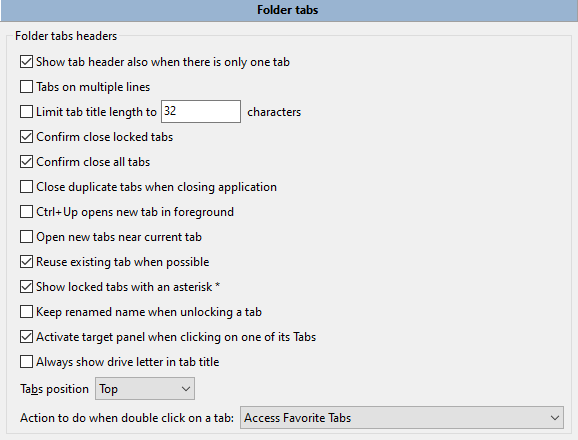
Mostra le intestazioni delle schede anche se ce n'è una sola – se disabilitato e c'è solo una scheda sul pannello, l'intestazione della scheda non verrà visualizzata (di solito questo è esteticamente più gradevole).
Schede su più righe (solo Windows) – se le schede delle cartelle non possono essere visualizzate su una sola riga, verranno disposte su più righe. Altrimenti, verranno mostrati i pulsanti di scorrimento sul lato destro (GTK2: a destra e a sinistra).
Limita la lunghezza del titolo della scheda a – le schede con nomi lunghi saranno limitate a questa lunghezza; se superano questo valore, il nome visualizzato verrà troncato.
Conferma la chiusura delle schede bloccate – se abilitato, verrà richiesta una conferma quando si desidera chiudere una scheda bloccata. Altrimenti, tali schede verranno chiuse come schede normali.
Conferma la chiusura di tutte le schede – se selezionato e viene eseguito il comando Chiudi tutte le schede, questa opzione richiederà una conferma prima di rimuovere tutte le schede inattive.
Chiudi le schede duplicate alla chiusura dell'applicazione – se abilitato, Double Commander verificherà l'elenco delle schede aperte e chiuerà quelle duplicate (elaborate separatamente per ciascun pannello!), conservando solo la prima (da sinistra).
Ctrl+Up apre una nuova scheda in primo piano – questa opzione modifica il comportamento del comando Apri cartella in una nuova scheda (cm_OpenDirInNewTab): se abilitato, Double Commander aprirà una nuova scheda per la directory sotto il cursore e passerà a essa.
Apri una nuova scheda accanto a quella corrente – se abilitato, la nuova scheda verrà creata a destra della scheda attiva corrente. Se non abilitato, la nuova scheda verrà aggiunta dopo l'ultima scheda sul lato destro.
Riutilizza le schede esistenti se possibile – per le schede bloccate che cambiano directory in una nuova scheda: se la cartella selezionata è già aperta in una qualsiasi scheda, quella scheda verrà attivata invece di crearne una nuova.
Mostra i pulsanti di chiusura sulle schede (solo sistemi simil-Unix) – se selezionato, sulle schede apparirà un piccolo pulsante "x" che consente di fare clic per chiudere la scheda.
Mostra le schede bloccate con un asterisco * – per distinguere tra schede bloccate e non bloccate. Le schede bloccate saranno contrassegnate da un "*". La scheda Downloads è bloccata:

Mantieni la ridenominazione quando si sblocca la scheda – quando si cambia lo stato della scheda da "Scheda bloccata" a "Scheda normale", Double Commander ripristinerà il nome normale della scheda (il nome della cartella corrente): questa opzione consente di mantenere il nome modificato.
Attiva il pannello di destinazione quando si fa clic sulla scheda – se abilitato, quando si fa clic su una scheda dell'altro pannello, il focus verrà trasferito automaticamente a quel pannello (che diventerà il pannello attivo). Inoltre, la posizione del cursore verrà mantenuta durante il passaggio da un pannello all'altro in questo modo.
Mostra sempre la lettera dell'unità nel titolo della scheda (solo Windows) – mostra la lettera dell'unità e i due punti prima del nome della cartella, ad esempio "c:plugins".
Posizione delle schede – posiziona le schede delle cartelle nella parte superiore o inferiore dei pannelli dei file.
Azione da eseguire facendo doppio clic sulla scheda: – è possibile scegliere una delle seguenti azioni:
Non fare nulla;
Chiudi la scheda;
Accedi alle schede preferite (salva la scheda corrente, carica la raccolta salvata o configura);
Mostra il menu a comparsa della scheda con gli stessi elementi del menu "Schede".
2.13.1. Schede delle cartelle > Schede preferite
L'elenco dei set di schede salvati è disponibile nel menu "Preferiti" e nel menu a comparsa richiamato dal comando cm_LoadFavoriteTabs.
In questa sezione è possibile gestirli: modificare l'ordine, il nome, eliminare quelli non necessari, ordinarli o raggrupparli in sottomenu.
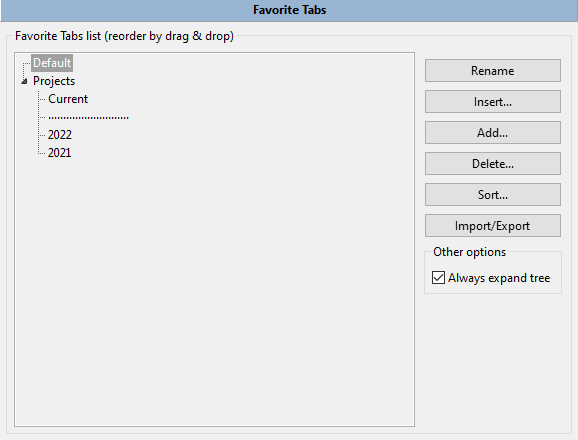
È inoltre possibile esportare gli elementi nella directory selezionata e importarli. Ogni elemento verrà salvato in un file .tab separato (se necessario, è possibile caricare le schede da tale file utilizzando il comando cm_LoadTabs).
Alcune operazioni tipiche sono state aggiunte al menu contestuale degli elementi.
2.13.2. Schede delle cartelle > Schede cartelle aggiuntive
Questa sezione contiene impostazioni aggiuntive per le schede preferite.
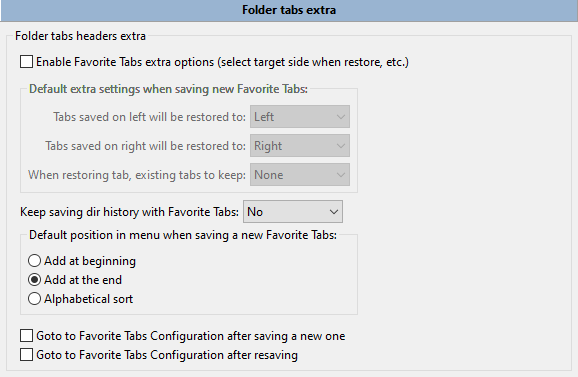
Abilita le opzioni aggiuntive per le schede preferite (seleziona il lato di destinazione al ripristino, ecc.) – per impostazione predefinita, le schede salvate verranno ripristinate nello stesso pannello, sostituendo tutte le schede aperte. È possibile modificare questo comportamento utilizzando le seguenti opzioni:
Le schede salvate sul lato sinistro verranno ripristinate in:
Le schede salvate sul lato destro verranno ripristinate in:
All'apertura delle schede preferite, schede esistenti da mantenere: – ossia le schede preferite verranno aggiunte alle schede già aperte.
I valori selezionabili per ciascun parametro sono: Lato sinistro, Lato destro, Attivo, Inattivo, Entrambi i lati o Nessuno.
Mantieni la cronologia delle directory salvata con le schede preferite – abilita o disabilita il salvataggio della cronologia delle directory visitate per ciascuna scheda.
È inoltre possibile applicare questi parametri individualmente a ciascun set di schede.
Posizione predefinita nel menu al salvataggio delle nuove schede preferite – determina l'ordine in cui aggiungere le nuove raccolte:
Aggiungi all'inizio
Aggiungi alla fine.
In ordine alfabetico.
È inoltre possibile scegliere di aprire automaticamente la sezione delle impostazioni delle Schede preferite dopo aver salvato una nuova raccolta o risalvato quella corrente:
Vai alla configurazione delle schede preferite dopo il salvataggio delle nuove schede preferite.
Vai alla configurazione delle schede preferite dopo il risalvataggio.
Qui è possibile scegliere il nome del file di registro per registrare le operazioni di Double Commander (copia o spostamento di file, creazione di directory, avvio di applicazioni esterne, ecc.). È inoltre possibile selezionare quali operazioni registrare.
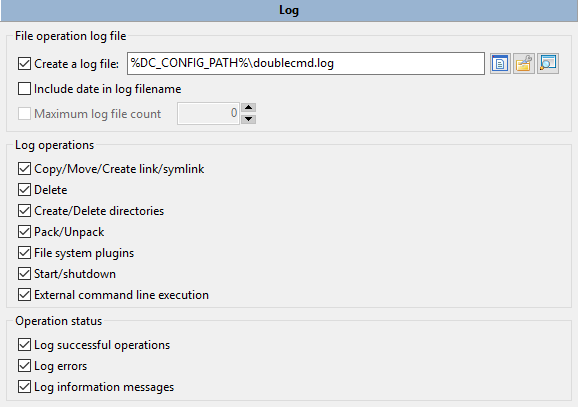
Se è abilitato Includi data nel nome del file di registro, Double Commander creerà un file separato per ogni giorno. In questo caso, è possibile impostare il numero di file di registro: i file più vecchi verranno eliminati automaticamente.
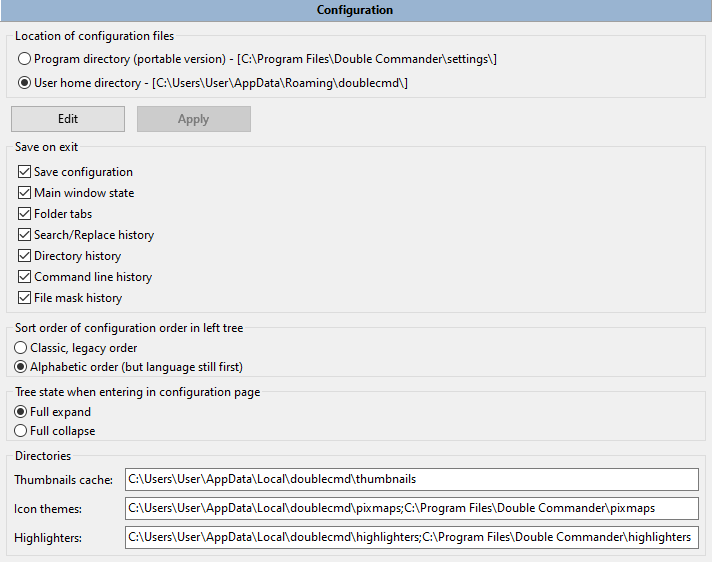
Posizione dei file di configurazione – qui è possibile scegliere dove memorizzare tutti i file di configurazione (è possibile vedere il percorso completo anche qui):
Cartella "settings" nella directory del programma (versione portatile).
Directory home dell'utente.
Come indicatore, Double Commander utilizza un file vuoto doublecmd.inf nella cartella "settings" della directory del programma: se il file esiste, Double Commander caricherà i file di configurazione dalla cartella "settings" e li salverà lì, altrimenti utilizzerà la cartella dell'utente corrente. È possibile aggiungere manualmente il file doublecmd.inf per ottenere la versione portatile, oppure rimuoverlo passando al metodo di archiviazione nella cartella dell'utente.
Se si avvia Double Commander utilizzando il parametro --config-dir, DC visualizzerà semplicemente Impostato nella riga di comando e mostrerà il percorso completo del file di configurazione.
Per navigare rapidamente alla directory contenente i file di configurazione, è possibile utilizzare il sottomenu Directory speciali nel menu dell'elenco dei tasti di scelta rapida delle directory o utilizzare la variabile %DC_CONFIG_PATH%.
I pulsanti Modifica e Applica – consentono di aprire il file di configurazione doublecmd.xml e modificare manualmente le impostazioni. Ricordare che alcune impostazioni richiedono il riavvio di Double Commander per essere applicate.
Nota (o trucco): questo metodo consente di applicare immediatamente le impostazioni senza dover riavviare DC (ma non tutte!): ad esempio, è possibile modificare e applicare immediatamente la dimensione delle icone nei pannelli dei file, ma non sarà possibile cambiare la lingua del programma senza un riavvio.
Salva all'uscita – qui è possibile scegliere cosa salverà Double Commander all'uscita. La casella di controllo Salva configurazione abilita o disabilita il salvataggio:
Stato della finestra principale – dimensioni e posizione della finestra dell'applicazione.
Schede delle cartelle – elenco delle schede aperte nei pannelli sinistro e destro.
Cronologia di ricerca/sostituzione – cronologia della ricerca file (eccetto le maschere dei nomi dei file, vedi sotto), cronologia delle maschere nello strumento di ridenominazione di massa, e cronologia del testo cercato e sostituito: ricerca per contenuto del file, visualizzatore, editor integrato e visualizzatore di differenze integrato, ricerca e sostituzione nelle impostazioni dell'elenco dei tasti di scelta rapida delle directory e della barra degli strumenti. Viene salvato anche lo stato delle opzioni di ricerca del testo per ciascun elemento (Differenzia maiuscole/minuscole, Espressione regolare e Esadecimale).
Cronologia directory – elenco di tutte le directory visitate (vedi le note di seguito).
Cronologia riga di comando – comandi utilizzati nella riga di comando.
Cronologia delle maschere di file – cronologia generale delle maschere di file utilizzate salvata da Double Commander per diversi strumenti: filtri in Trova file, Sincronizzazione directory e Decompressione archivi, comandi per selezionare e deselezionare gruppi di file.
Il numero massimo di elementi nella cronologia è limitato a 50.
Nota sulla cronologia delle directory visitate: durante la sessione, Double Commander memorizza in memoria fino a 255 directory visitate (tuttavia, alla chiusura del programma, verranno salvati solo gli ultimi 50 elementi). È possibile modificare il numero di elementi della cronologia nel menu a comparsa che appare quando si richiama il comando cm_DirHistory (il valore predefinito è 30, vedere l'attributo Count nel tag <DirHistory>), ma quando si utilizza il Menu vista ad albero, verranno mostrate tutte le cronologie disponibili.
Nota: i modelli di ricerca non sono correlati alla cronologia, vengono salvati separatamente (nel file di configurazione doublecmd.xml). Per gestire l'elenco dei modelli, è possibile utilizzare lo strumento di ricerca file.
È possibile scegliere l'aspetto dell'elenco delle sezioni delle impostazioni:
Ordinamento dell'albero di configurazione a sinistra – è possibile scegliere tra ordinamento classico (come nel codice sorgente e nell'aiuto di Double Commander) o alfabetico. In entrambi i casi, la sezione Lingua sarà la prima.
Stato dell'albero all'apertura delle impostazioni – espande l'intero albero o lo comprime.
Directory – qui viene mostrato l'elenco delle directory utilizzate da Double Commander per memorizzare la cache delle miniature, i temi delle icone e i file di evidenziazione della sintassi dell'editor interno. Non è possibile modificarli, si tratta solo di informazioni.
Se si utilizza la modalità portatile, Double Commander utilizzerà solo le cartelle corrispondenti nella directory del programma ("cache", "pixmaps" e "highlighters"). In questa modalità, la cartella "plugins" nella directory del programma verrà utilizzata per l'installazione automatica dei plugin (vedere qui per i dettagli).
Questa sezione contiene le impostazioni per lo strumento di ricerca rapida/filtro rapido. La ricerca rapida viene utilizzata per cercare nomi di file nei pannelli, il filtro rapido nasconderà tutti i file che non soddisfano i criteri.
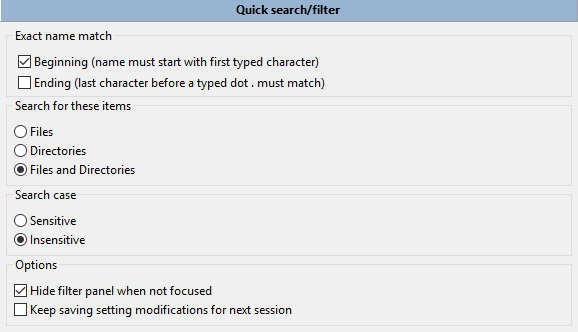
Corrispondenza esatta del nome:
Inizio (il nome deve iniziare con il primo carattere inserito) – indica che il testo inserito corrisponderà alla maschera "text*", dove "*" è un qualsiasi numero di caratteri qualsiasi.
Fine (l'ultimo carattere prima del punto inserito deve corrispondere) – se i caratteri inseriti contengono un punto, il nome deve terminare con questi caratteri. Ad esempio, se si inserisce "dx.l", la maschera di file sarà "*dx.l*".
Se non è selezionata alcuna opzione, i caratteri inseriti possono trovarsi in qualsiasi parte del nome del file.
Preferiamo selezionare Inizio (il nome deve iniziare con il primo carattere inserito), in modo da poter inserire semplicemente il primo carattere del nome del file da trovare, quindi il secondo, e così via. Questo consente di individuare rapidamente i file.
Sotto è possibile impostare la sensibilità alle maiuscole/minuscole e scegliere cosa cercare: solo file, solo directory o entrambi.
Queste opzioni possono essere modificate dinamicamente direttamente nella barra di ricerca/filtro rapido. È inoltre possibile passare dalla ricerca al filtro.
Opzioni:
Nascondi il pannello del filtro quando perde il focus – non appena si sposta il focus sul pannello dei file, il pannello di ricerca/filtro rapido si nasconderà automaticamente. Nella visualizzazione breve la scomparsa del pannello non funziona correttamente, pertanto questa opzione verrà ignorata finché non verrà trovata una soluzione idonea.
Mantieni le modifiche alle impostazioni per la sessione successiva – per impostazione predefinita, tutti i parametri modificati nel pannello di ricerca rapida vengono conservati in memoria solo fino alla chiusura del programma; questa opzione consente di modificare tale comportamento.
Questa sezione contiene i parametri che non trovano collocazione appropriata in altre sezioni delle impostazioni:
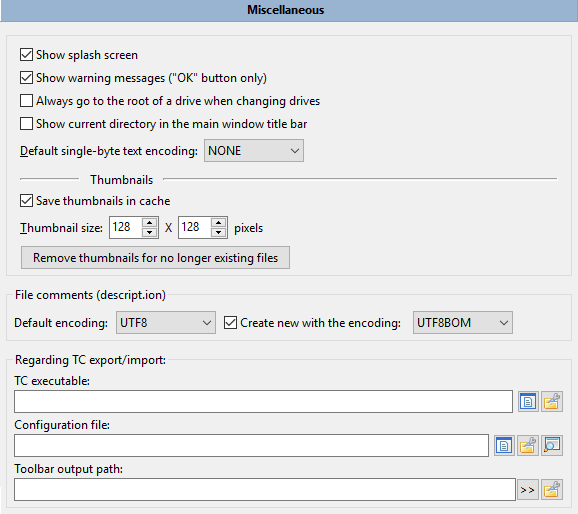
Mostra la schermata iniziale (Splash screen) – se abilitato, prima di visualizzare la finestra principale, Double Commander mostrerà una schermata iniziale contenente l'icona e la versione del programma, la data di compilazione e le versioni di Lazarus, FPC e del sistema operativo.
Mostra messaggi di avviso (solo pulsante "OK") – se abilitato, verranno mostrati i messaggi di avviso. (Ad esempio, se a causa di limitazioni del file system nella directory di destinazione, Double Commander non è in grado di impostare alcuni attributi o proprietà del file).
Vai sempre alla directory radice quando si cambia unità – se non selezionato, Double Commander andrà all'ultima directory aperta su questa unità (in questo caso, è possibile andare alla directory radice premendo due volte il pulsante dell'unità).
Mostra la directory corrente nella barra del titolo della finestra principale – se abilitato, Double Commander mostrerà il nome della cartella corrente e il percorso del pannello attivo nella barra del titolo della finestra principale.
Codifica di testo a byte singolo predefinita: – per impostazione predefinita (NONE), il visualizzatore e l'editor integrati utilizzano il rilevamento automatico della codifica, ma è possibile specificare come predefinita una delle codifiche a byte singolo supportate. Questo parametro non influisce sul rilevamento automatico delle codifiche multibyte (UTF-8, UTF-16, ecc.). Sono disponibili anche valori speciali:
ANSI – codifica ANSI predefinita del sistema (dipende dalle impostazioni locali del sistema).
OEM – codifica OEM (DOS) predefinita del sistema (dipende dalle impostazioni locali del sistema).
Miniature – qui è possibile impostare la dimensione delle miniature per le immagini e abilitare il salvataggio della cache delle miniature (altrimenti, la cache delle miniature verrà conservata in memoria solo fino alla chiusura del programma). I valori dei parametri vengono utilizzati nella corrispondente modalità di visualizzazione dell'elenco dei file e nel visualizzatore integrato. La directory della cache delle miniature può essere trovata nella sezione Configurazione. Double Commander utilizza i formati PNG o JPEG (solo per .bmp, .jpg e .jpeg). Il nome della miniatura corrisponde al valore MD5 del percorso completo del file di origine. Il nome completo del file di origine, le dimensioni e la data di modifica vengono aggiunti al file.
Elimina le miniature per i file non più esistenti il pulsante aiuterà a eliminare le miniature obsolete.
Commenti dei file (descript.ion) – qui è possibile impostare la codifica predefinita per i commenti dei file esistenti (OEM, ANSI o UTF-8) e la codifica per i nuovi file (UTF-8 BOM, UTF-16 LE o UTF-16 BE).
Il gruppo di parametri successivo viene utilizzato per importare ed esportare l'elenco dei tasti di scelta rapida delle directory e la barra degli strumenti da/verso Total Commander: i percorsi e i nomi dell'eseguibile e del file di configurazione principale di Total Commander, nonché la directory in cui si trovano i file della barra degli strumenti.
2.18. Aggiornamento automatico
Consente a Double Commander di aggiornare automaticamente i pannelli, analogamente al comando di aggiornamento manuale con Ctrl+R.
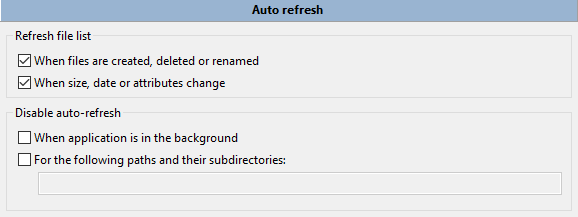
Aggiorna l'elenco dei file – specifica a quali eventi Double Commander deve rispondere per aggiornare l'elenco dei file e la barra di stato:
Quando i file vengono creati, eliminati o rinominati.
Quando cambiano dimensioni, date o attributi.
Se possibile, Double Commander applicherà le modifiche corrispondenti all'elenco dei file, altrimenti rileggerà completamente l'elenco dei file. Se si verificano molte modifiche (se viene interessato più di un quarto dei file o se il numero totale di modifiche supera 100), l'elenco dei file verrà completamente riletto.
Nota: questa funzione potrebbe non funzionare correttamente all'interno di directory di rete montate.
Se entrambe le opzioni sono disabilitate, Double Commander non monitorerà le modifiche apportate da applicazioni terze e, dopo aver apportato modifiche al file system all'interno del programma, rileggerà l'intero elenco dei file.
Nei file system virtuali (plugin WFX, GVfs), quando si crea, elimina o rinomina un file, Double Commander rileggerà l'intero elenco dei file.
Nota: ricordare che il risultato finale potrebbe dipendere dai valori dei parametri Inserimento di nuovi file e Spostamento dei file aggiornati nella sezione delle impostazioni di Visualizzazione file.
È anche possibile disabilitare l'aggiornamento automatico:
Quando la finestra di Double Commander è in background o ridotta a icona.
Per i percorsi specificati e le loro sottodirectory, elencandoli separati da un punto e virgola ";", senza spazi (ad esempio /home;/media/cdrom).
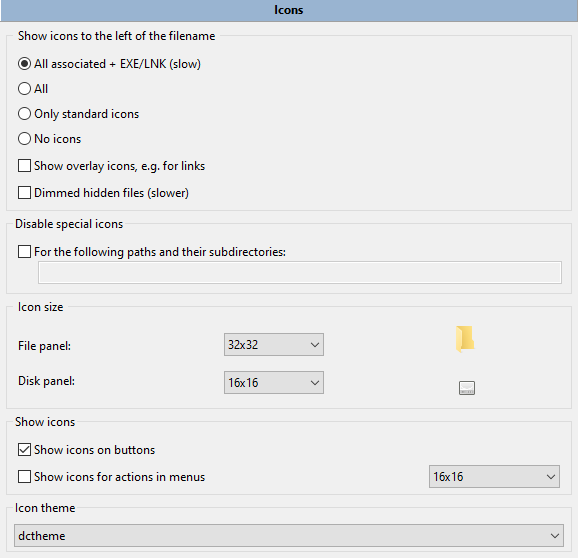
La prima opzione abilita la visualizzazione delle icone del tipo di file a sinistra del nome:
Tutte le associazioni + EXE/LNK (più lento) – come Tutte, ma in aggiunta: icone provenienti da .exe, .ico, .cur, .ani e scorciatoie (Windows), icone delle applicazioni nella directory delle applicazioni (ossia .app, macOS), .desktop e .directory (Linux e altri sistemi simil-Unix). DC mostrerà anche le icone delle cartelle specificate nei file desktop.ini (Windows) e .directory (Linux).
Tutte – verranno mostrate le icone per tutti i tipi di file associati a qualsiasi programma (dalle impostazioni di sistema e dalle associazioni di file di Double Commander).
Solo icone standard – mostra solo le icone elencate nel file pixmaps.txt e le icone nelle impostazioni delle associazioni dei file. In questo caso, è possibile utilizzare solo le icone del tema delle icone di Double Commander (vedere la directory pixmaps/dctheme/XxX/mimetypes nella cartella del programma) o specificare un nome file completo (con percorso). La creazione di un tema di icone è descritta nelle Domande frequenti.
Nessuna icona.
Mostra icone di sovrapposizione, ad esempio i collegamenti – se abilitato, Double Commander mostrerà le icone di sovrapposizione, come la freccia per i file .lnk e i collegamenti.
Attenua i file nascosti (più lento) – se abilitato, Double Commander visualizzerà le icone dei file nascosti con una trasparenza del 50%.
Disabilita icone speciali – consente di disabilitare il caricamento delle icone speciali (icone di sovrapposizione, icone da file .exe/.lnk) per le directory specificate e le loro sottodirectory, semplicemente elencandole separate da un punto e virgola ";", senza spazi.
Dimensione icone – è possibile scegliere tra le seguenti dimensioni:
Pannello dei file – 16x16, 24x24, 32x32 o 48x48.
Pannello delle unità – 16x16, 24x24 o 32x32.
Menu principale – 16x16, 24x24 o 32x32.
Mostra icone sui pulsanti – se abilitato, Double Commander mostrerà le icone sui pulsanti delle finestre di dialogo (OK, Annulla, Avvia, Aggiungi alla coda, ecc.).
Mostra icone nelle azioni di menu – se abilitato, Double Commander mostrerà le icone nel menu principale della finestra dell'applicazione e nello strumento di ridenominazione di massa. Questa opzione abilita anche la visualizzazione delle icone dei sottomenu nell'elenco dei tasti di scelta rapida delle directory e nel menu delle schede preferite.
Nell'ultimo parametro, Tema icone, è possibile selezionare il set di icone dal menu a discesa. Double Commander viene fornito con un tema di icone DCTheme, ma è possibile creare e aggiungere il proprio tema, vedere le Domande frequenti per i dettagli.
Nota: nei sistemi simil-Unix, Double Commander utilizzerà principalmente il tema delle icone di sistema; se alcune icone non sono presenti, utilizzerà le proprie.
Consente di ignorare file e cartelle specifici (uno per riga): non verranno visualizzati nei pannelli.
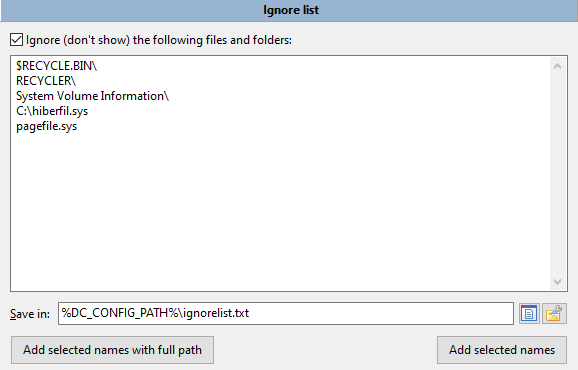
È possibile utilizzare il percorso completo o il nome del file.
Sono supportati i caratteri jolly "*" e "?" (il simbolo "*" corrisponde a qualsiasi numero di caratteri, il simbolo "?" corrisponde a un singolo carattere).
Quando la maschera termina con un separatore di directory, corrisponderà solo alle directory.
Salva in: – posizione dell'elenco di esclusione (per impostazione predefinita, il file ignorelist.txt accanto a doublecmd.xml).
Aggiungi i nomi selezionati con il percorso completo – aggiungerà il percorso completo di tutti i file/cartelle selezionati nel pannello attivo (se presenti) o del file sotto il cursore.
Aggiungi i nomi selezionati – aggiungerà il nome di tutti i file/cartelle selezionati nel pannello attivo (se presenti) o del file sotto il cursore. Questo significa che verranno nascosti ovunque.
Nota: questi due pulsanti non aggiungono un separatore di directory alla fine del nome della cartella.
È possibile utilizzare il comando interno cm_SwitchIgnoreList per attivare o disattivare questa opzione, oppure aggiungere un pulsante sulla barra degli strumenti o associare una scorciatoia.
Vedere la pagina di aiuto dedicata alla Gestione degli archivi per scoprire come utilizzarla e configurarla.
Questa sezione contiene le impostazioni per i suggerimenti (tooltip) visualizzati quando si posiziona il cursore del mouse sopra un file.
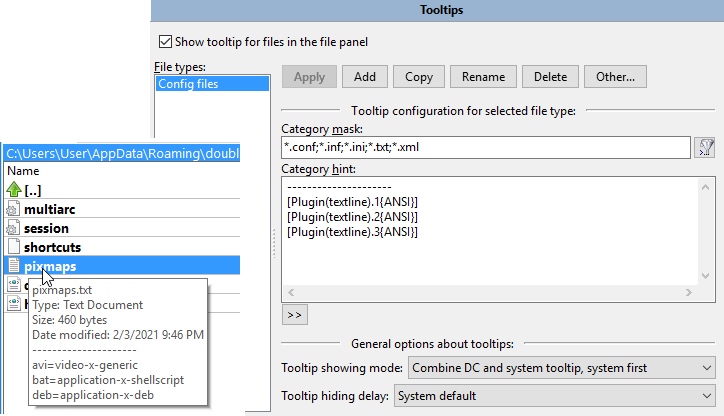
Mostra suggerimenti per i file nei pannelli dei file – abilita l'uso dei suggerimenti.
Tipi di file – contiene l'elenco dei gruppi di file. Double Commander controlla l'elenco dall'alto verso il basso fino alla prima corrispondenza: i gruppi posizionati più in alto prevarranno su quelli sottostanti.
Pulsanti:
Applica – salva le impostazioni del tipo di file selezionato.
Aggiungi – aggiunge un nuovo tipo di file e richiede l'inserimento di un nome; è possibile scrivere una descrizione del file, la sua funzione o il programma che lo apre.
Copia – copia il tipo di file selezionato e richiede un nuovo nome.
Rinomina – richiede l'inserimento di un nuovo nome per il tipo di file selezionato.
Elimina – elimina il tipo di file selezionato.
Il pulsante Altro... mostra un menu:
Annulla le modifiche – ripristina tutte le modifiche non salvate nel tipo di file selezionato.
Ordina i tipi di file dei suggerimenti – ordina i tipi di file in ordine alfabetico (prima le maiuscole poi le minuscole).
Esporta... e Importa... – consentono di esportare i suggerimenti in file di suggerimento di DC e di importarli da tali file (in tutto o in parte).
Sotto è possibile configurare il contenuto del suggerimento for il tipo di file selezionato.
Nel campo Maschera della categoria inserire le maschere con caratteri jolly per abbinare i tipi di file (il simbolo "*" corrisponde a qualsiasi numero di caratteri, il simbolo "?" corrisponde a un singolo carattere). È possibile separare più estensioni con un punto e virgola ";", senza spazi. È inoltre possibile utilizzare modelli di ricerca (), inclusa la ricerca tramite plugin di contenuto.
Nel campo Suggerimento della categoria, è possibile inserire qualsiasi testo e utilizzare i campi dei plugin WDX per ottenere informazioni (pulsante ">>").
I restanti parametri sono parametri generali dei suggerimenti.
Modalità di visualizzazione dei suggerimenti – determina il tipo di suggerimento che Double Commander mostrerà e come combinarli (se presenti entrambi i tipi):
Combina suggerimenti DC e di sistema, precedenza a DC (classico).
Combina suggerimenti DC e di sistema, precedenza al sistema.
Mostra i suggerimenti DC se possibile, altrimenti quelli di sistema.
Mostra solo i suggerimenti DC.
Mostra solo i suggerimenti di sistema.
Il contenuto del suggerimento di sistema dipende dal sistema operativo:
Windows: nome del file e lo stesso contenuto mostrato in Esplora risorse di Windows. Se non è possibile ottenere informazioni, Double Commander mostrerà lo stesso contenuto di Linux e altri sistemi simil-Unix.
Linux e altri sistemi simil-Unix: nome del file, data di modifica e dimensione.
La prima riga del suggerimento contiene sempre il nome del file; se non si specifica nulla nel campo Suggerimento della categoria, il suggerimento di DC conterrà solo il nome del file.
Ritardo di scomparsa del suggerimento – imposta la durata di visualizzazione del suggerimento: impostazione predefinita del sistema, 1 secondo, 2 secondi, 3 secondi, 5 secondi, 10 secondi, 30 secondi, 1 minuto e mai (il suggerimento si nasconderà quando si sposta il cursore del mouse su un altro file o all'esterno dei pannelli dei file).
Nella schermata all'inizio della descrizione di questa sezione, è possibile vedere un esempio di suggerimento che utilizza il plugin textline.wdx, che mostra il contenuto di righe selezionate di file di testo (in questo caso la prima, la seconda e la terza riga), con la modalità Combina suggerimenti DC e di sistema, precedenza al sistema selezionata.
Questa voce apre la configurazione delle associazioni dei file. Tutti i set di associazioni sono contenuti nel file extassoc.xml.
Qui è possibile personalizzare le associazioni dei file e impostare comandi o script per i tipi di file selezionati. I comandi verranno aggiunti al menu contestuale del file. Double Commander consente anche semplicemente di impostare (o sostituire) l'icona per un tipo di file, senza dover aggiungere alcuna azione.
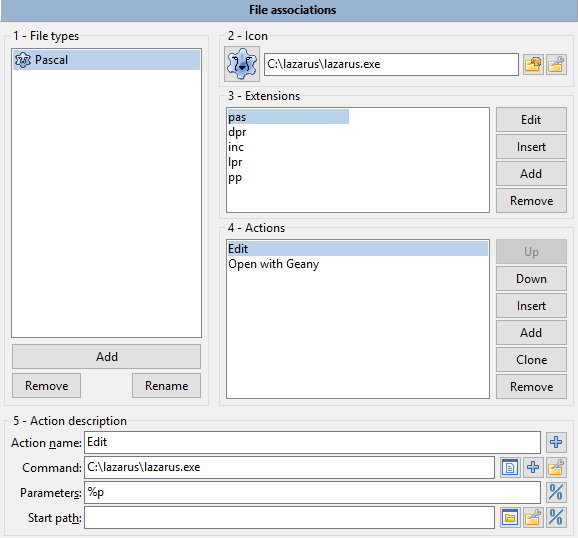
Tipi di file – contiene l'elenco delle estensioni. Ciascun gruppo può contenere molte estensioni di file, e tale gruppo può essere associato a diversi programmi.
Aggiungi – aggiunge un nuovo gruppo. Verrà richiesto di inserire un nome per il gruppo.
Rimuovi – elimina un gruppo.
Rinomina – consente di definire un nuovo nome per il gruppo.
Icona – consente di impostare il percorso dell'icona per questo gruppo. Double Commander supporta i formati di immagine comuni; in Windows è inoltre possibile utilizzare icone presenti in file eseguibili binari (.exe o .dll); in questo caso, DC selezionerà automaticamente la dimensione appropriata tra quelle disponibili. È anche possibile specificare solo il nome dell'icona senza estensione (di solito si utilizzano le icone dei tipi MIME); in questo caso:
Windows: Double Commander utilizzerà le icone presenti nel proprio tema di icone corrente.
Linux e altri sistemi simil-Unix: Double Commander utilizzerà le icone del tema delle icone di sistema, poiché ha la priorità. Se non è presente alcun file di icona del sistema, il programma utilizzerà le icone presenti nel proprio tema di icone corrente.
Questo è un metodo molto comodo, poiché Double Commander selezionerà automaticamente la dimensione appropriata tra quelle disponibili e terrà conto del cambio del tema delle icone.
Estensioni – qui è possibile impostare le estensioni per il gruppo selezionato (senza punto). È possibile aggiungere più estensioni separandole con una barra verticale "|" (senza spazi tra di esse). Valori speciali:
file – qualsiasi file;
folder – qualsiasi directory;
default – utilizzato quando non esiste un'associazione per un'estensione specifica.
Inserisci – aggiunge la nuova estensione nella posizione corrente dell'elenco.
Aggiungi – aggiunge la nuova estensione alla fine dell'elenco.
Rimuovi – rimuove l'estensione dal gruppo.
Azioni – qui è possibile impostare i comandi per il gruppo.
Inserisci – aggiunge la nuova azione nella posizione corrente dell'elenco.
Aggiungi – aggiunge la nuova azione alla fine dell'elenco.
Rimuovi – rimuove l'azione dall'elenco.
Sposta su, Sposta giù – sposta l'azione. È possibile riordinare le azioni (se ce ne sono più di una).
Nome dell'azione: – imposta il tipo di azione. Opzioni:
Dal menu a comparsa
Apri – l'azione verrà eseguita premendo Invio o facendo doppio clic.
Visualizza – l'action verrà eseguita premendo F3.
Modifica – l'azione verrà eseguita premendo F4.
Altre azioni visualizzate nel menu contestuale del file (sottomenu "Azioni").
Comando – qualsiasi comando dall'ambiente desktop. Vengono forniti anche diversi macro (i nomi fanno differenza tra maiuscole e minuscole!):
{!DC-EDITOR} – richiama l'editor interno;
{!DC-VIEWER} – richiama il visualizzatore interno;
{!EDITOR} – richiama l'editor (interno o esterno, a seconda della configurazione);
{!VIEWER} – richiama il visualizzatore (interno o esterno, a seconda della configurazione);
{!SHELL} – esegue nella shell di sistema e mantiene aperta al termine.
{!TERMSTAYOPEN} – esegue nel terminale e mantiene aperta al termine;
{!TERMANDCLOSE} – esegue nel terminale e richiede la chiusura al termine.
L'azione "Visualizza" che utilizza la macro {!DC-VIEWER} verrà considerata per la visualizzazione rapida, mentre le altre macro e comandi saranno ignorati.
{!TERMSTAYOPEN} e {!TERMANDCLOSE} sono state aggiunte per unificare e utilizzare le variabili %t0 e %t1, {!SHELL} è mantenuta per compatibilità con le versioni precedenti.
Come comando, è possibile utilizzare i comandi interni di Double Commander. I parametri dei comandi interni sono specificati uno per riga, quindi è possibile specificarne solo uno. Inoltre, utilizzando il comando interno cm_ExecuteScript, è possibile eseguire script Lua; in questo caso, è possibile utilizzare comandi come cm_CopyFullNamesToClip o cm_SaveSelectionToFile per ottenere i nomi dei file selezionati.
Parametri – i parametri del comando includono variabili:
qualsiasi variabile proveniente dalle variabili con segno di percentuale.
<?command?> – esegue "command" nella shell del sistema e fornisce l'output al comando sovrastante.
Almeno, è necessario specificare un nome di file, solitamente %p o %p0 per il file sotto il cursore.
Percorso di avvio – directory di avvio del comando. Questa directory diventerà la directory di lavoro del programma avviato; se non è necessario specificarla esplicitamente, lasciare semplicemente vuoto questo campo: in questo caso, la directory di lavoro sarà la directory corrente del pannello dei file attivo (file normali) o la directory di sistema per i file temporanei (file provenienti da archivi e plugin WFX).
Tutte le azioni disponibili verranno mostrate nel sottomenu "Azioni" del menu contestuale:
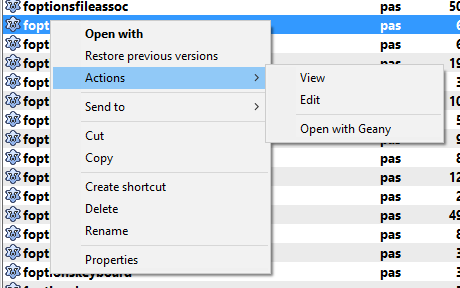
2.23.1. Associazioni di file > Associazioni di file aggiuntive
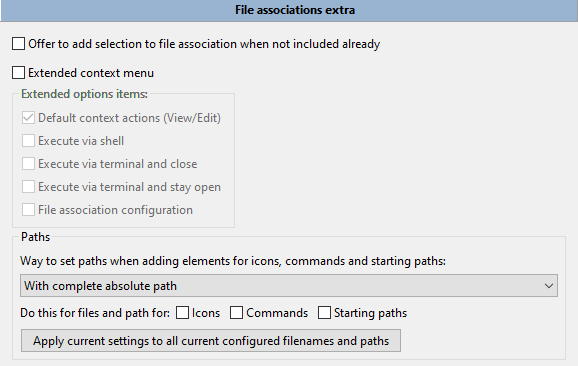
Se non ancora incluso, offri di aggiungere la selezione alle associazioni di file – quando si accede alle associazioni dei file, se il file attualmente selezionato non è ancora incluso in un tipo di file configurato, viene offerta l'opzione di aggiungerlo. Questo è un metodo rapido per aggiungere un'azione "Apri con": Double Commander chiederà di specificare il nome del tipo e il file eseguibile, e tutto il resto verrà fatto automaticamente.
Estendi il menu contestuale – consente di aggiungere alcune voci al sottomenu "Azioni":
Azioni contestuali predefinite (Visualizza/Modifica) – comandi per aprire i file nel visualizzatore e nell'editor. Verranno utilizzati gli strumenti integrati o le applicazioni esterne (a seconda delle impostazioni), le associazioni di file interne verranno ignorate.
Esecuzione tramite le macro {!SHELL}, {!TERMANDCLOSE} e {!TERMSTAYOPEN} (vedere qui per i dettagli):
Esegui tramite shell
Esegui tramite terminale e chiudi
Esegui tramite terminale e mantieni aperto
Configurazione associazioni file – apre la sezione delle impostazioni di Associazioni di file.
Sotto è possibile scegliere come impostare i percorsi quando si aggiungono icone, comandi e percorsi di avvio:
Utilizza il percorso assoluto completo.
Percorso relativo a %COMMANDER_PATH%.
Percorso relativo al percorso specificato.
È anche possibile applicare il metodo selezionato ai percorsi già aggiunti.
2.24. Elenco tasti di scelta rapida directory
Vedere la pagina di aiuto dedicata all'Elenco tasti di scelta rapida directory per scoprire come utilizzarla e configurarla.
2.24.1. Elenco tasti di scelta rapida directory > Elenco tasti directory aggiuntivo
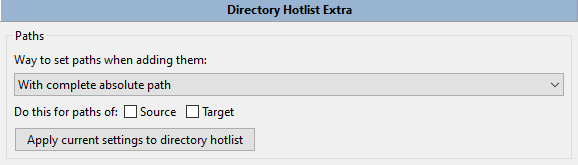
In questa sezione è possibile scegliere come impostare i percorsi e i percorsi di destinazione:
Utilizza il percorso assoluto completo.
Percorso relativo a %COMMANDER_PATH%.
Percorso relativo al percorso specificato.
È anche possibile applicare il metodo selezionato ai percorsi già aggiunti.
Creato da Rustem (dok_rust@bk.ru)
Versione inglese tradotta da Rod J (rodmac_shiels@hotmail.com)
