Quando si utilizza un gestore di file a due pannelli come Double Commander, a volte è più comodo avviare le applicazioni direttamente dal gestore, anziché cercare i collegamenti sul desktop, sulla barra delle applicazioni o nel menu Start.
Questo è particolarmente vero per le attività eseguite di frequente.
Il concetto di barra degli strumenti è quello di consentire a ciascuno di personalizzare una barra di pulsanti per le funzioni che dobbiamo eseguire più spesso.
Double Commander offre inoltre molti parametri basati sui file attualmente visualizzati o selezionati, consentendoci di passarli come argomenti alle applicazioni da avviare.
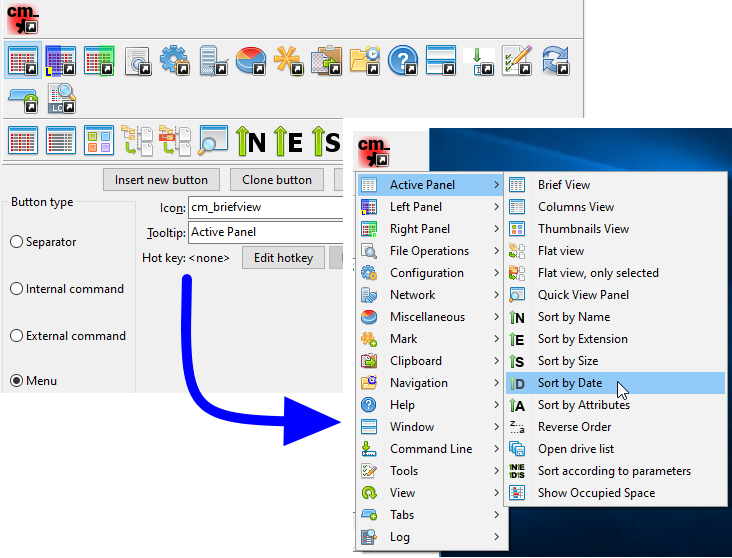
Di seguito è mostrata la barra degli strumenti predefinita di DC, posizionata sopra i pannelli dei file dopo un'installazione standard. Ma non preoccupatevi: potete configurarla in base alle vostre esigenze e preferenze.

È disponibile anche una barra degli strumenti centrale, posizionata tra i pannelli dei file. La funzione e la procedura di configurazione della barra degli strumenti centrale sono simili a quelle della barra degli strumenti principale.
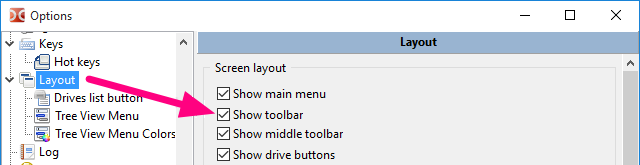
La visualizzazione della barra degli strumenti dipende dalle impostazioni nella configurazione dell'aspetto.
Per attivarla, basta assicurarsi che l'opzione Mostra barra degli strumenti sia selezionata.
La tabella seguente mostra cosa può contenere la barra degli strumenti
| Possibili elementi nella barra degli strumenti | |
|---|---|
| Elemento | Descrizione |
| Una barra verticale per raggruppare pulsanti con funzioni simili e/o contesti simili. | |
| Richiama un comando interno in Double Commander. | |
| Avvia applicazioni esterne, file eseguibili, script, ecc. | |
| Configura altri elementi della barra degli strumenti che verranno visualizzati come menu a discesa della barra degli strumenti principale. | |
Per configurare i contenuti della barra degli strumenti, dobbiamo accedere alla configurazione.
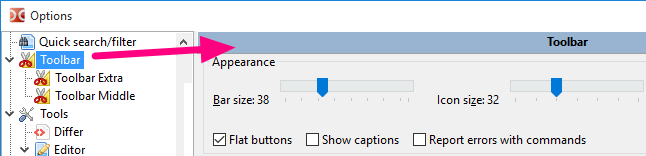
Possiamo accedere alla configurazione principale di Double Commander, scorrere nella colonna di sinistra e selezionare "Barra degli strumenti" per accedervi.
Un altro modo rapido per raggiungere la configurazione è fare clic con il pulsante destro del mouse su un'area vuota della barra degli strumenti e selezionare Modifica.
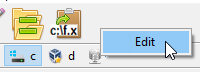
Man mano che si prende confidenza con la barra degli strumenti, è possibile fare clic con il pulsante destro del mouse su un pulsante della barra stessa: questo non solo aprirà l'editor della barra degli strumenti, ma consentirà anche di modificare immediatamente le operazioni associate a quel pulsante.
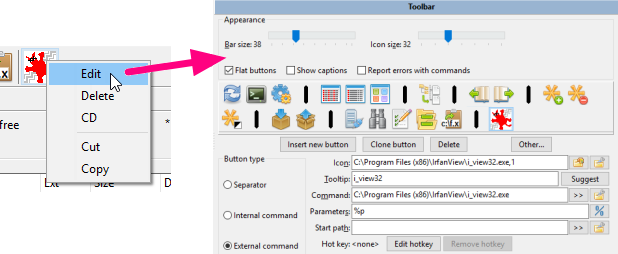
Inoltre, il menu contestuale consente di eliminare il pulsante selezionato, tagliarlo o copiarlo negli appunti, o inserire un pulsante dagli appunti.
Possiamo anche modificare l'ordine degli elementi della barra degli strumenti senza aprire la finestra delle impostazioni: Double Commander supporta il trascinamento dei pulsanti con il mouse mentre si tiene premuto il tasto Shift.
Il separatore non ha alcuna funzione attiva, è solo decorativo ed estetico. Può essere utilizzato per separare i gruppi di pulsanti, raggruppando insieme le azioni correlate.
Gli stili disponibili sono:
Separatore – solo una barra verticale (orizzontale nella barra degli strumenti centrale).
Spazio – aggiunge uno spazio vuoto la cui larghezza corrisponde alla dimensione di un pulsante.
I menu utilizzeranno il primo stile, indipendentemente dallo stile selezionato.
Nell'esempio seguente, l'utente utilizza i separatori per raggruppare insieme le funzioni di confronto, le funzioni degli appunti, ecc.
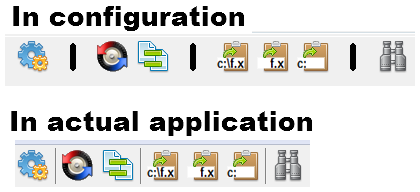
I comandi interni sono operazioni eseguite direttamente da Double Commander, senza la necessità di chiamare un'applicazione esterna.
Esiste un'ampia varietà di comandi. Consultare questa pagina per una descrizione dettagliata di tutti i comandi interni.
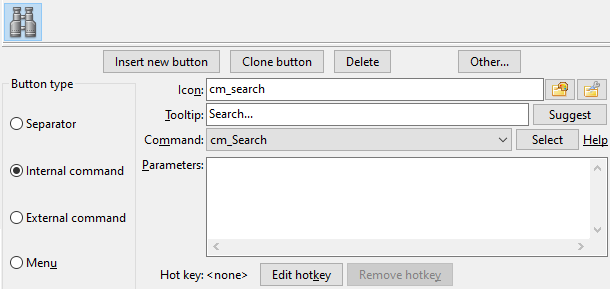
Ad esempio, se desideriamo un pulsante nella barra degli strumenti per avviare la ricerca, basta selezionare il comando cm_Search dal menu a discesa dei comandi.
Come si può vedere nell'immagine sotto, possiamo scegliere un'icona personalizzata per esso, ma di solito è sufficiente selezionare il comando dal menu a discesa dei comandi, poiché a ogni comando è già associata un'icona interna.
Il campo dei suggerimenti (tooltip) è presente anche qui, consentendoci di scrivere alcune parole facili da ricordare che ci ricorderanno la funzione del pulsante quando passiamo il cursore su di esso.
Di seguito è riportato un esempio di utilizzo del comando cm_Search:
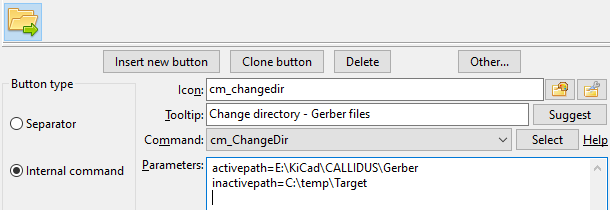
Alcuni comandi interni possono accettare parametri per configurare il loro funzionamento. Quando necessario, basta inserire i parametri nella casella dei parametri: la maggior parte dei parametri deve essere aggiunta come parametro=valore (salvo diversa indicazione), ciascuno su una riga separata, senza virgolette e altri caratteri speciali di escape o spazi.
Nell'esempio seguente, utilizziamo il comando interno cm_ChangeDir e forniamo due parametri per indicare quale directory caricare e visualizzare in ciascun pannello.
I comandi esterni sono operazioni che richiedono la chiamata di un programma esterno.
Per i comandi esterni, possiamo configurare più impostazioni che ci consentiranno di definire con precisione il comando da avviare, in quale directory avviarlo e, se necessario, quali parametri fornire al comando.
Il campo "Comando" viene utilizzato solo per i file eseguibili (così come sono, senza virgolette): possiamo specificare il nome del file o il nome del file con il percorso completo, oppure utilizzare le variabili d'ambiente.
Per quanto riguarda i parametri, possiamo scegliere variabili utente che verranno sostituite con i valori effettivi, come i file attualmente selezionati nel pannello attivo. Si prega di fare riferimento alla pagina dedicata alle variabili utilizzabili come parametri, collegata qui (fare attenzione all'uso delle virgolette). Per eseguire comandi in un terminale, possiamo usare le variabili %t0 e %t1.
Nell'esempio seguente, abbiamo configurato un pulsante della barra degli strumenti per avviare l'applicazione GIMP; il parametro %p indica che quando facciamo clic sul pulsante per avviare GIMP, il nome file completo del file attualmente selezionato nel pannello attivo verrà passato come argomento, poiché questo è ciò che %p rappresenta.
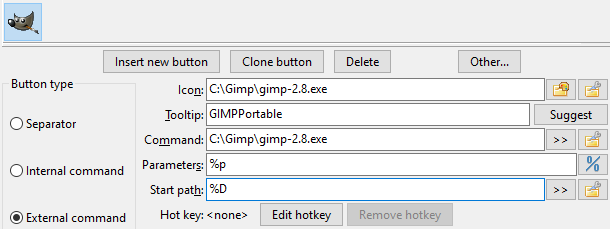
Se non abbiamo bisogno di specificare esplicitamente una directory di lavoro, possiamo lasciare vuoto il campo "Cartella di avvio": in questo caso, la directory di lavoro sarà la directory corrente del pannello dei file attivo.
Se configuriamo molti pulsanti della barra degli strumenti, potrebbe non esserci abbastanza spazio orizzontale per visualizzarli tutti su una sola riga.
Pertanto, per permetterci di aggiungere più pulsanti, possiamo aggiungere un tipo speciale di pulsante che mostra un menu a discesa sotto di esso, dandoci accesso a contenuti simili a una barra degli strumenti di pulsanti ma in formato di menu.
Vedere l'esempio seguente, in cui abbiamo aggiunto un pulsante di tipo "Menu".
Questo farà apparire una nuova sotto-barra degli strumenti in cui possiamo inserire nuovi pulsanti per compiti diversi.
Questo esempio mostra anche che può aiutarci a raggruppare i pulsanti relativi allo stesso progetto o allo stesso ambito.
In questo esempio, la sotto-barra degli strumenti contiene funzioni correlate a diversi tipi di sistemi operativi installati in macchine virtuali.
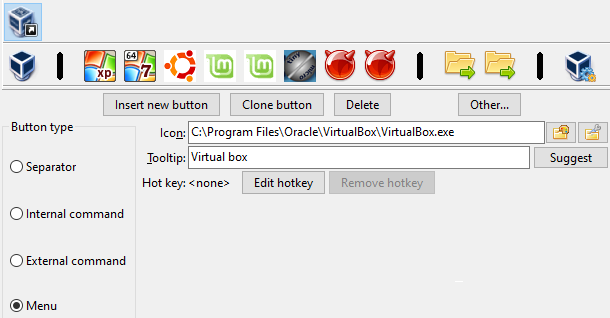
Di seguito viene mostrato come la sotto-barra degli strumenti configurata appare nell'applicazione:
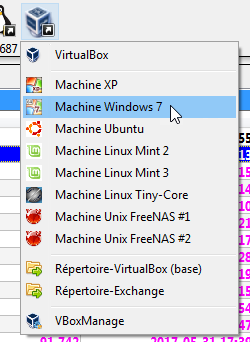
La sotto-barra degli strumenti configurata in questo modo può contenere gli stessi tipi di pulsanti presentati in prevenza.
Possiamo persino includere un'ulteriore sotto-barra all'interno di una sotto-barra, e così via.
Questo verrà visualizzato semplicemente come un sottomenu all'interno di un elemento di menu nell'applicazione.
Vedere il seguente esempio: