
Introduzione all'elenco delle cartelle preferite.
L'elenco delle cartelle preferite è un elenco accessibile delle directory che utilizzi più spesso.
Non crea nulla sul disco, è semplicemente un elenco di collegamenti rapidi per accedere alle directory "più importanti".
Utilizzandoli per passare da una directory all'altra, eviterai di dover navigare manualmente tra i vari livelli dell'albero delle cartelle.
Inoltre, è ottimo per avere un'area contenente collegamenti a directory importanti che non desideri dimenticare.
Anche se non vi accedi spesso, ti farà risparmiare tempo quando ne avrai bisogno, poiché non dovrai cercarle.
Double Commander consente di specificare directory nel file system locale, percorsi di rete o plugin WFX (sotto forma di "wfx://NomePlugin").
Dal pannello principale, puoi vedere l'elenco delle cartelle preferite come un menu a comparsa.
Facendo clic su una delle voci, verrai portato immediatamente alla directory definita e associata.
Non dovrai navigare di cartella in cartella per raggiungere tale destinazione.
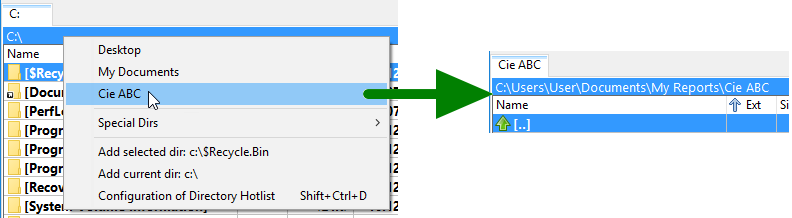
Di seguito sono riportate le operazioni comuni correlate all'elenco delle cartelle preferite.
Seleziona "Comandi" dalla barra dei menu, quindi "Elenco cartelle preferite".
Apparirà come un menu a comparsa; facendo clic su una voce, verrai portato alla directory impostata per tale elemento.
Puoi fare clic sul pulsante a forma di stella nell'angolo in alto a destra del pannello dei file attivo.
Puoi aggiungere un pulsante sulla barra degli strumenti associato al comando interno cm_DirHotList.
Puoi impostare una scorciatoia da tastiera per il comando cm_DirHotList (il valore predefinito è Ctrl+D).
Puoi fare doppio clic o fare clic con il pulsante centrale del mouse sulla barra della directory corrente della scheda attiva.
Dalla barra dei menu puoi selezionare "Configura", quindi "Elenco cartelle preferite".
L'albero che vedi lì mostrerà lo stesso contenuto che vedi dall'elenco a comparsa nel pannello principale.
Tuttavia, invece di vederlo come menu a comparsa, lo visualizzerai come un albero con molte funzioni di modifica, spostamento, ecc., come illustrato in questo documento.
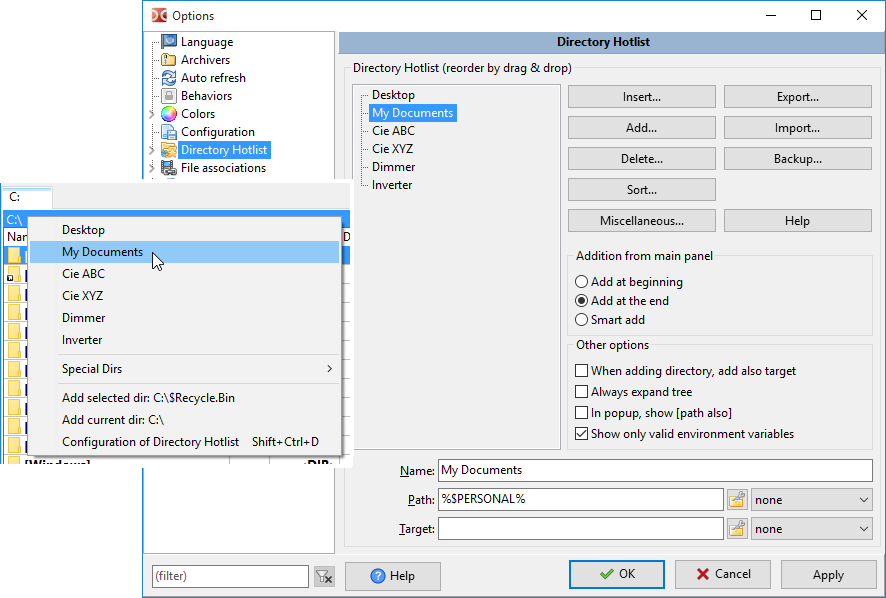
In fondo al menu a comparsa delle cartelle preferite, c'è sempre una scorciatoia che ti porta alla schermata di configurazione dell'elenco.
Puoi aggiungere un pulsante sulla barra degli strumenti con il comando interno cm_ConfigDirHotList.
Il modo più semplice è il seguente:
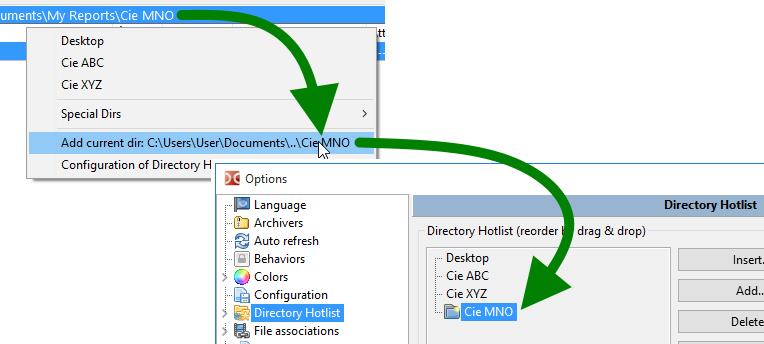
Più avanti vedremo che esistono altri modi per aggiungere elementi all'elenco.
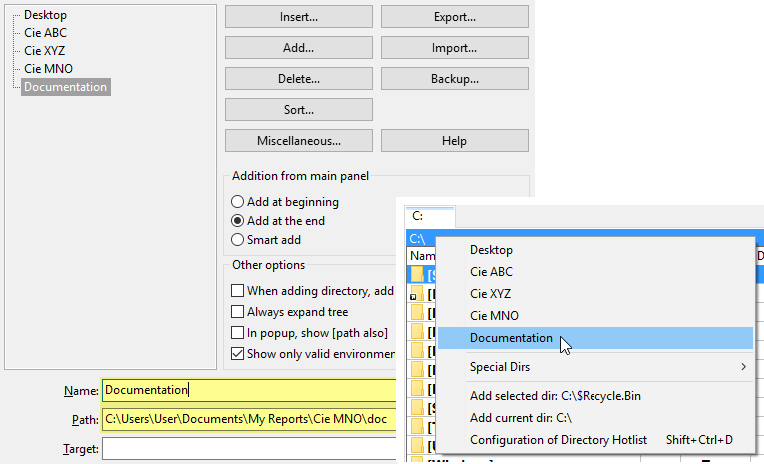
Per impostazione predefinita, quando si aggiunge una directory all'elenco, il nome dell'elemento sarà l'ultimo nome della directory.
Tuttavia, se lo desideri, puoi rinominarlo. Basta selezionare il campo "Nome" e inserire un nome di riferimento facile da ricordare.
In questo esempio, il nome della cartella originale è "doc", ma all'elemento viene assegnato il nome "Documentation".
Questo è il modo in cui lo visualizzerai nel menu a comparsa delle cartelle preferite.
Il carattere "&" nel nome ha un significato speciale: possiamo usarlo per selezionare rapidamente la directory nel menu tramite la tastiera, semplicemente aggiungendo un "&" prima di una delle lettere. Per utilizzare questo simbolo così com'è, dobbiamo raddoppiarlo ("&&").
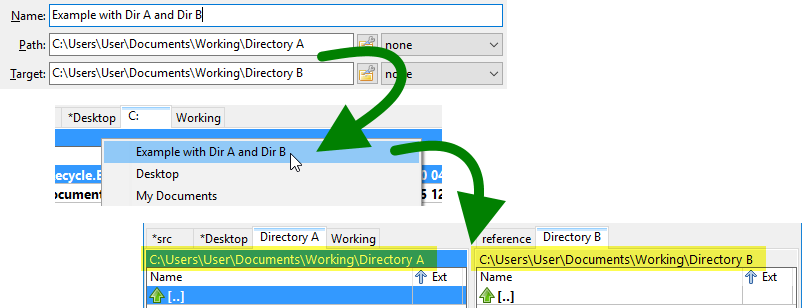
Non solo puoi aggiungere la directory in cui spostarti, ma puoi anche scegliere una "Cartella di destinazione", ovvero la directory che verrà aperta nel pannello inattivo della finestra principale.
Pertanto, per le operazioni ripetitive comuni in cui è necessario copiare contenuti dalla directory "A" alla directory "B", indipendentemente dalle cartelle in cui ti trovavi prima, basta selezionare questo elemento dal menu delle preferite e i due lati verranno impostati sulle directory definite, pronti per l'operazione.
Per definire la directory di destinazione quando si seleziona una voce dell'elenco delle cartelle preferite, basta impostare il campo "Destinazione".
L'esempio seguente mostra la "Cartella A" con la "Cartella B" impostata come destinazione, come illustrato qui.
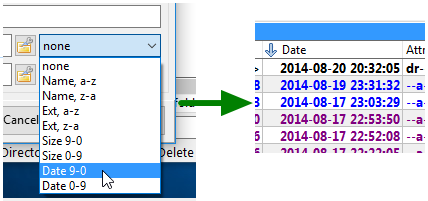
Alla fine dei campi "Percorso" e "Destinazione" di ciascun elemento è presente una casella a discesa.
Utilizza questa casella a discesa quando desideri determinare in anticipo l'ordinamento del pannello quando selezioni quell'elemento dell'elenco delle preferite.
Quindi, se la imposti su "Data 9-0", quando utilizzerai questo collegamento, non solo il percorso attivo si sposterà su quello definito, ma la cartella verrà ordinata in ordine cronologico decrescente, indipendentemente da come era ordinata in precedenza.
Se non desideri che la selezione modifichi l'ordinamento precedente del pannello, lascia questo campo su "none".
Certamente puoi utilizzare percorsi assoluti, che funzioneranno correttamente su questo computer.
Ma supponiamo che tu abbia installato Double Commander e molti altri strumenti su una chiavetta USB portatile.
Potresti voler utilizzare percorsi relativi per un'installazione portatile.
Ovvero, percorsi relativi alla cartella di installazione di Double Commander, ad esempio.
Quindi potresti avere il percorso "E:\PortableApps\Notepad++Portable\Data\Config\", che funzionerà correttamente.
Ma puoi anche renderlo relativo al percorso corrente di "Double Commander" impostandolo come "%commander_path%\..\..\Notepad++Portable\Data\Config\".
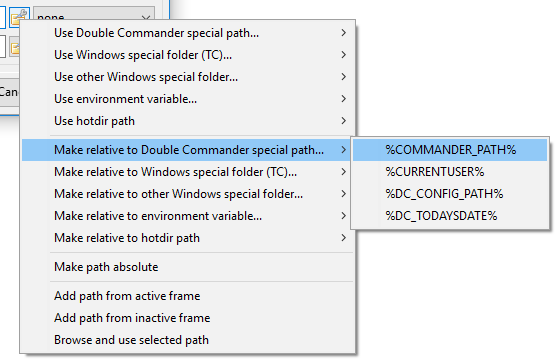
Per aiutarti a determinare cosa inserire (in altre parole, quanti "..\" utilizzare!), a destra dei campi "Percorso" e "Destinazione" è presente un piccolo pulsante  , che mostrerà un menu a comparsa con vari strumenti utili per modificare e disporre il percorso nel modo desiderato.
Ma questo è solo uno dei possibili utilizzi di questo pulsante.
Ecco un riepilogo completo delle funzioni disponibili:
Con il tempo, l'elenco delle cartelle preferite potrebbe diventare lungo e disordinato.
Puoi riordinare l'elenco trascinando l'elemento selezionato nella nuova posizione desiderata.
Tenendo premuto il tasto Ctrl sulla tastiera, puoi anche selezionare e spostare più elementi contemporaneamente.
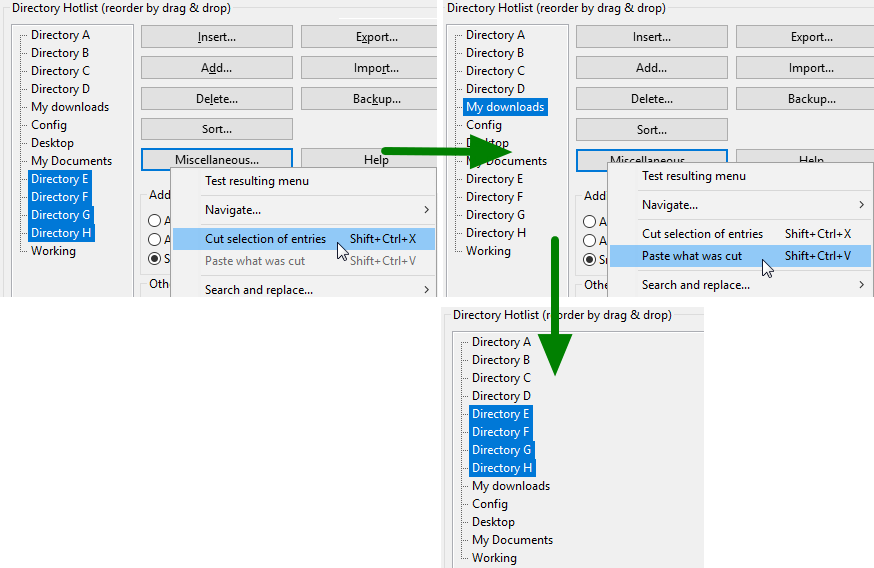
Se l'elenco delle directory è molto lungo, il trascinamento potrebbe essere scomodo se l'origine e la destinazione sono molto distanti.
In tal caso, puoi selezionare gli elementi che desideri spostare, fare clic sul pulsante "Varie" per richiamare il menu a comparsa e scegliere "Taglia elementi selezionati".
Quindi scorri l'elenco fino a trovare la posizione di destinazione in cui desideri posizionarli.
Fai di nuovo clic sul pulsante "Varie" e seleziona "Incolla contenuto tagliato" per incollare gli elementi selezionati originariamente.
Utilizzando il tasto Ctrl, puoi selezionare più elementi contemporaneamente da tagliare e incollare.
Se sei un grande utilizzatore dell'elenco delle preferite, come l'autore di questo documento, un elenco a una sola dimensione potrebbe non bastare!
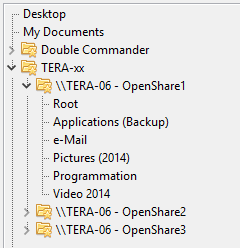
Double Commander viene in tuo aiuto: puoi creare e organizzare sotto-menu all'interno dell'elenco.
Inoltre, puoi creare sotto-menu all'interno di altri sotto-menu.
Ciò significa che puoi configurare un elenco di cartelle preferite estremamente organizzato.
Per aggiungere un sotto-menu, usa i pulsanti "Inserisci" (aggiungi alla posizione corrente) o "Aggiungi" (aggiungi sotto). Puoi anche utilizzare le scorciatoie da tastiera.
Verrà creato un sotto-menu chiamato "Submenu name" con all'interno un elemento chiamato "Hotdir name".
Ovviamente, tramite i campi sottostanti, potrai assegnare nomi significativi a questi elementi.
Da lì, potrai aggiungere nuovi elementi, spostare altri elementi nel nuovo sotto-menu e così via.
Nota che puoi spostare o tagliare e incollare interi sotto-menu, rendendo la riorganizzazione dell'elenco molto più semplice.
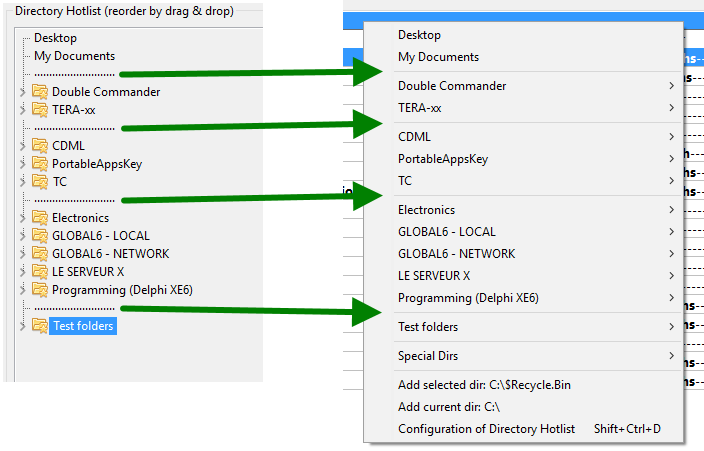
Aggiungere molte voci consecutive è comodo, ma inserire dei separatori per creare delle categorie può portare molto più ordine al tuo elenco.
Per aggiungere un separatore, usa i pulsanti "Inserisci" (aggiungi alla posizione corrente) o "Aggiungi" (aggiungi sotto). Puoi anche utilizzare le scorciatoie da tastiera.
Nell'albero di configurazione verrà mostrata una riga con dei puntini, ma una volta aperto il menu delle preferite nel pannello principale, vedrai una linea divisoria elegante.
Come accennato, tramite il trascinamento o taglia-incolla puoi riorganizzare gli elementi come preferisci.
Tuttavia, se preferisci un ordinamento alfabetico dei nomi, puoi utilizzare la funzione di ordinamento integrata.
Il concetto di ordinamento è semplice: seleziona l'elemento situato nella sezione che desideri ordinare, quindi premi il pulsante "Ordina..." per scegliere la funzione di ordinamento desiderata dal menu.
Le cinque opzioni disponibili ti offrono tutta la flessibilità di cui hai bisogno:
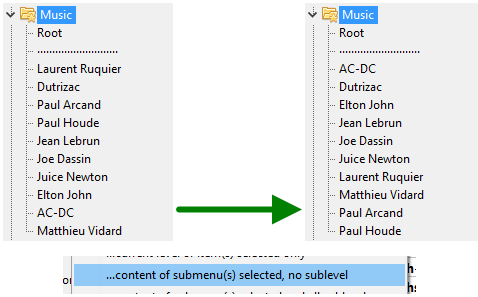
Come accennato, nessun ordinamento sposterà elementi superando i separatori.
Per essere sicuri di aver compreso cosa si intende per non superare i separatori durante l'ordinamento, vedere l'esempio seguente.
La cartella "root" dopo l'ordinamento rimarrà sempre sopra le altre cartelle, *perché* c'è un separatore.
I separatori sono utilissimi in questo senso.
Non solo rendono le cose più chiare, ma fungono anche da barriere invalicabili durante l'ordinamento!
Di seguito sono descritte operazioni meno frequenti ma comunque utili correlate all'elenco delle cartelle preferite.
Man mano che il numero di collegamenti alle directory nell'elenco cresce, potresti voler eseguire un backup "per ogni evenienza", per non perdere questi collegamenti preziosi in caso di problemi.
A tale scopo, a destra della schermata di configurazione è presente un pulsante chiamato "Backup". Premilo e seleziona "Salva un backup dell'elenco delle cartelle preferite corrente" dal menu.
Il programma salverà l'elenco corrente in un file all'interno della cartella "Backup" nella directory di configurazione di Double Commander. Il nome del file conterrà la data e l'ora correnti. Si noti che l'estensione del file è ".hotlist".
Per ripristinare, seleziona "Ripristina un backup dell'elenco delle cartelle preferite" nello stesso menu. Dalla finestra che appare, seleziona il file di backup che desideri ripristinare.
Quando ripristini un backup, l'elenco corrente verrà cancellato prima di aggiungere gli elementi dal file di backup.
Se desideri ripristinare solo alcuni elementi da un file di backup, puoi utilizzare la funzione di "Importa" puntando al file di backup. Double Commander ti chiederà quindi di indicare quali elementi ripristinare dal file.
Se possiedi più computer o se hai colleghi che accedono agli stessi server, potresti voler esportare l'elenco o una parte di esso per disporre degli stessi collegamenti rapidi su un altro computer senza doverli inserire uno alla volta.
Per fare questo, fai clic sul pulsante "Esporta", quindi seleziona "... su un file di elenco preferite (.hotlist)".
Ti verrà chiesto di inserire il nome del file e la posizione del file di esportazione da creare.
Successivamente, ti verrà chiesto di selezionare il contenuto da esportare.
Puoi esportare l'intero albero o selezionare gli elementi uno per uno.
Puoi anche selezionare un intero sotto-menu selezionando il nome del sotto-menu, senza dover selezionare i singoli elementi interni.
Tieni premuto il tasto Ctrl sulla tastiera per selezionare più elementi da esportare.
Successivamente, sull'altro computer, farai clic sul pulsante "Importa", quindi selezionerai "Da file di elenco preferite (.hotlist)".
Punta al file che desideri importare dal selettore di file.
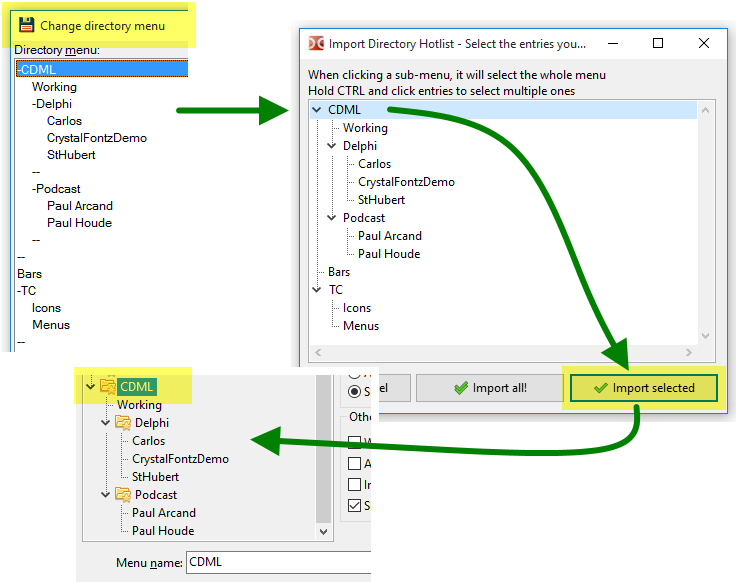
Similmente all'esportazione, puoi importare l'intero contenuto, ma ti viene offerta anche la possibilità di selezionare gli elementi specifici da importare.
Gli elementi importati verranno aggiunti alla fine del tuo elenco.
Double Commander può anche importare ed esportare l'elenco delle cartelle preferite da/a Total Commander.
Supponiamo che tu voglia importare alcuni elementi da Total Commander, ecco come fare.
Dalla schermata di configurazione dell'elenco delle preferite, fai clic sul pulsante "Importa..." e seleziona "... da 'wincmd.ini' di TC".
Quindi scegli la posizione del file "wincmd.ini" di Total Commander nel selettore di file.
Se non sai dove si trova questo file, in Total Commander fai clic sul menu "Aiuto" e poi su "Informazioni su Total Commander...".
La posizione del file .INI sarà indicata in quella finestra.
Apparirà quindi un albero contenente le voci di directory lette dal file .ini di Total Commander.
Da questo albero puoi importare tutti gli elementi o selezionarli singolarmente in base alle tue esigenze.
Tieni premuto il tasto Ctrl sulla tastiera durante i clic per selezionare diversi elementi da importare.
Gli elementi importati verranno aggiunti alla fine del tuo elenco.
Quindi, come operazione inversa, puoi esportare tutto o parte dell'elenco preferite di Double Commander nell'elenco di Total Commander.
Per fare questo, fai clic sul pulsante "Esporta..." e scegli uno dei due modi possibili per esportare verso Total Commander.
Se sai cosa stai facendo e accetti di sovrascrivere l'intero elenco delle preferite di Total Commander, puoi selezionare "su 'wincmd.ini' di TC (cancella contenuto esistente)".
Anche in questo caso, puoi scegliere se esportare l'intero contenuto o selezionare solo gli elementi specifici da esportare.
Tieni premuto il tasto Ctrl sulla tastiera per selezionare gli elementi desiderati.
Forse dovresti chiudere Total Commander quando esegui questa operazione, quindi riaprirlo successivamente per vedere i risultati.
Total Commander non ti offre un modo così comodo per strutturare e ordinare gli elementi del menu preferite come fa Double Commander.
Pertanto, puoi importare l'elenco preferite di Total Commander in Double Commander, riorganizzarlo, ordinarlo, strutturarlo e infine esportarlo nuovamente in Total Commander!
*Nota: sono stati compiuti molti sforzi e test per garantire che l'applicazione non danneggi il file .INI di configurazione di Total Commander.
Tuttavia, eseguire un backup dello stesso prima di esportarvi degli elementi è un'ottima abitudine ed è caldamente consigliato.
Ovviamente procedi a tuo rischio e pericolo!
...il rischio di scoprire un programma eccellente come Double Commander!
Con il passare del tempo, potrebbe accadere che alcune voci dell'elenco delle preferite puntino a directory che non esistono più.
Per trovare questi elementi, fai clic sul pulsante contrassegnato come "Varie" nella schermata di configurazione dell'elenco preferite.
Quindi seleziona "Scansiona tutti i percorsi preferiti per verificarne l'esistenza effettiva".
Ciò consentirà all'applicazione di scansionare tutte le directory a cui fanno riferimento i tuoi collegamenti.
Se ci sono directory mancanti, verrà mostrata un'icona di errore a sinistra della voce.
Anche i rami di sotto-menu che contengono almeno una voce mancante mostreranno un'icona speciale per segnalare il problema.
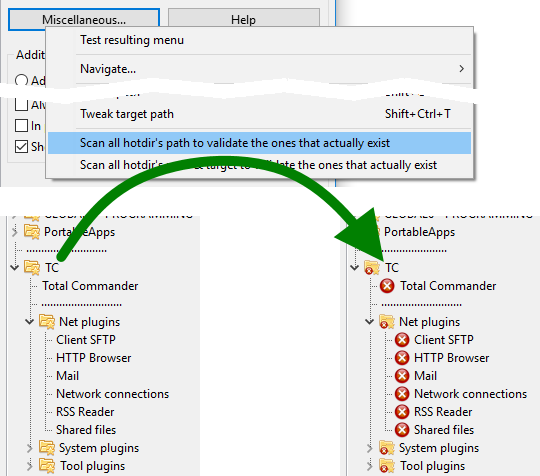
Da lì, potrai rimuovere tali elementi, poiché puntano a directory non più esistenti, oppure decidere di conservarli.
Perché dovresti conservarli? Semplice. Nel contesto dell'uso di Double Commander su una chiavetta USB spostandosi da un computer all'altro, è del tutto normale che alcune directory esistano sul computer precedente ma non su quello corrente.
Ma in questo caso, come ti aiuta la funzione "Scansiona tutti i percorsi preferiti per verificarne l'esistenza effettiva"?
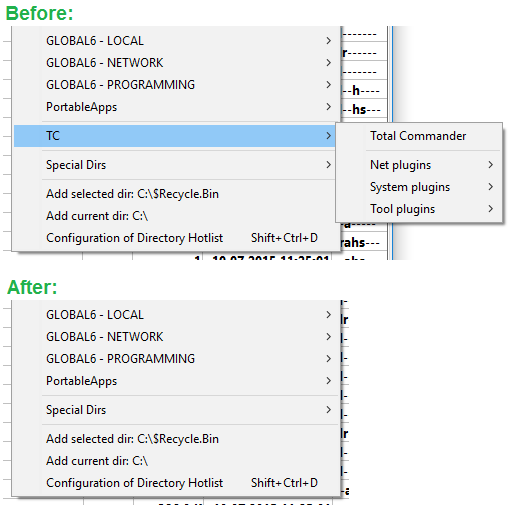
Il motivo è che, facendo così, il programma rimuoverà temporaneamente tali elementi dal menu a comparsa delle preferite nel pannello principale.
I collegamenti che fanno riferimento a cartelle non esistenti non verranno mostrati!
Non verranno eliminati permanentemente dall'elenco interno delle cartelle preferite.
Semplicemente non verranno mostrati nel menu a comparsa per la sessione corrente.
Vedere il risultato dell'esempio precedente.
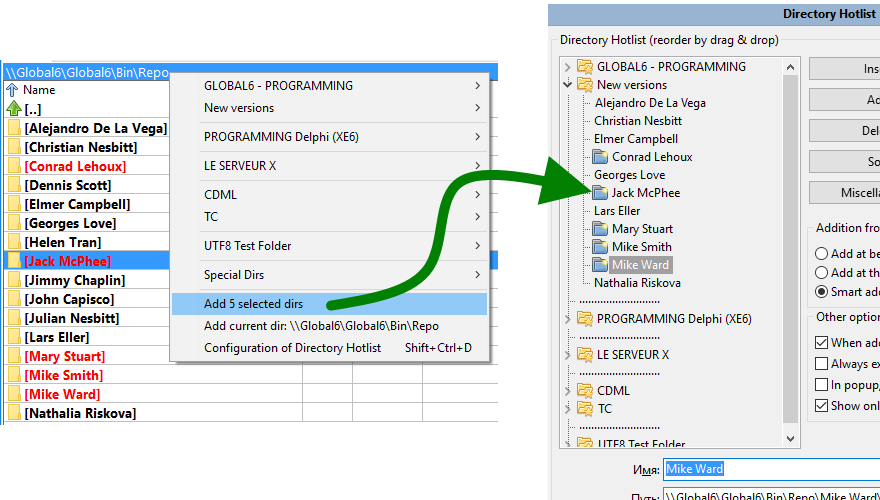
Quando configuri l'elenco preferite per una nuova situazione, potresti voler aggiungere più directory contemporaneamente.
Esistono due modi per farlo.
Primo metodo: direttamente dai pannelli principali con la selezione
È semplice: basta selezionare le directory che desideri aggiungere, richiamare il menu a comparsa delle cartelle preferite e scegliere "Aggiungi x cartelle selezionate" in fondo al menu.
Le directory verranno aggiunte nella posizione di inserimento configurata.
Se hai configurato l'aggiunta tramite il metodo "Intelligente", sarà piacevole vedere quanto bene verranno collocate!
Secondo metodo: simile al primo, ma con la finestra di configurazione dell'elenco preferite e il pannello principale visibili contemporaneamente
Anche questo è facile: per prima cosa richiama la finestra di configurazione dell'elenco delle preferite.
Posiziona la selezione nel punto in cui desideri aggiungere le nuove directory.
Quindi premi i pulsanti "Inserisci" (aggiungi alla posizione corrente) o "Aggiungi" (aggiungi sotto) e fai clic su "Directory attiva del pannello selezionato o attivo".
Vedrai che verranno aggiunte o inserite, pronte per essere ordinate, rinominate e disposte secondo i tuoi desideri.
Questa è una funzione quasi nascosta.
Come spiegato al punto 2.7 di questa pagina, potresti aver configurato un elemento dell'elenco preferite per cambiare anche la directory del pannello inattivo verso una directory di destinazione specificata.
Tuttavia, a volte potresti preferire che la cartella di destinazione non cambi, lasciando che cambi solo il pannello attivo principale.
Puoi evitare il cambio del pannello di destinazione con questo trucco: tieni premuto il tasto Ctrl sulla tastiera mentre fai clic sul collegamento nel menu a comparsa delle preferite.
Se tieni premuto il tasto Ctrl nel momento esatto in cui fai clic sul collegamento, cambierà solo il pannello attivo, lasciando invariata la destinazione.
Anche questa è una funzione quasi nascosta.
Mentre navighi nel menu a comparsa dell'elenco delle preferite, potrebbe capitarti di notare un errore di battitura o qualcosa che non è organizzato come vorresti.
Certamente puoi fare clic su configura in fondo al menu, cercare la voce all'interno dell'albero e apportare la correzione.
Tuttavia, esiste un trucco molto più rapido, semplice ed elegante.
Nel menu a comparsa delle cartelle preferite, tieni premuto il tasto Shift sulla tastiera mentre fai clic sull'elemento che desideri configurare direttamente.
Se tieni premuto il tasto Shift nel momento esatto del clic, Double Commander ti porterà direttamente alla schermata di configurazione con tale elemento già selezionato e pronto per essere modificato secondo le tue preferenze.
Non dovrai cercarlo nell'elenco!
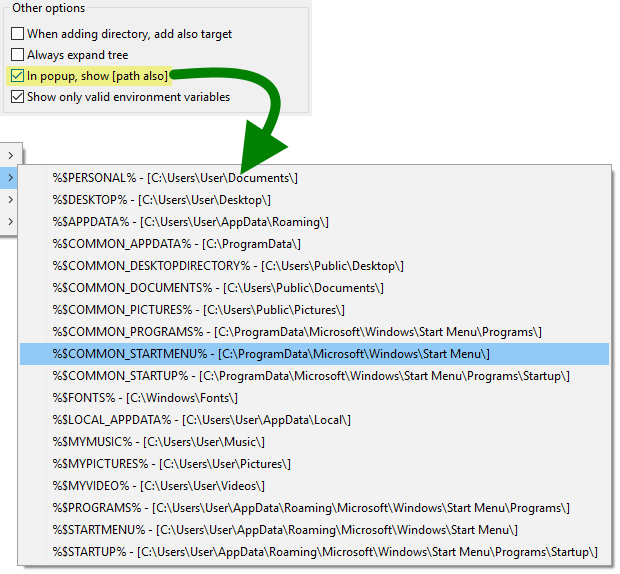
Nella schermata di configurazione delle cartelle preferite è presente una casella di controllo chiamata "Mostra [percorso] nel menu a comparsa".
Quando questa opzione è selezionata, Double Commander mostrerà direttamente il percorso completo a cui punta il collegamento nel menu a comparsa.
Ciò significa che non vedrai solo il nome assegnato alla cartella preferita, ma anche il percorso completo verso cui ti sposterai facendo clic.
Questo potrebbe risultare fastidioso perché aggiunge molto testo sullo schermo, e potremmo stancarci di vederlo.
Tuttavia, in alcuni casi, in particolare per directory speciali definite in Windows o variabili d'ambiente che puntano a cartelle,
è piacevole avere una panoramica diretta di dove punta ciascuna directory.
Nella sezione delle "directory speciali" del menu a comparsa delle cartelle preferite, vedrai che puoi disporre di variabili d'ambiente.
Non tutte le variabili d'ambiente corrispondono a directory.
Nella configurazione dell'elenco preferite, puoi selezionare l'opzione "Mostra solo %var_env% valide".
Quando questa opzione è selezionata, Double Commander proverà a eliminare dal menu le variabili d'ambiente che non sembrano percorsi validi, almeno per la parte iniziale del percorso.
Non verificherà necessariamente se il percorso esiste davvero, per evitare inutili rallentamenti, ma eliminerà rapidamente le variabili palesemente non correlate.
Double Commander potrebbe includere altre piccole possibilità e funzionalità all'interno dell'elenco delle cartelle preferite non descritte in questa sede.
Mantenere un file di aiuto come questo sempre aggiornato è difficile (e talvolta persino noioso, sebbene necessario).
Tuttavia, sarai sicuramente in grado di comprendere la maggior parte delle funzioni da solo, e questa sezione di aiuto copre almeno i punti più importanti.
