
Lo strumento di sincronizzazione delle directory scansiona le directory dei pannelli sinistro e destro, mostrando le differenze nel loro contenuto e rendendole identiche.
Possiamo sincronizzare due directory locali o una directory locale e una in un file system virtuale (come un archivio aperto o una directory in un plugin del file system).
Per impostazione predefinita, lo strumento di sincronizzazione confronta i file in base a nome, dimensione e data di modifica.
Il metodo di eliminazione dei file (nel Cestino o eliminazione permanente) dipende dallo stato dell'opzione Elimina nel Cestino (il tasto Shift inverte questa impostazione).
Nota: le directory vuote verranno ignorate.
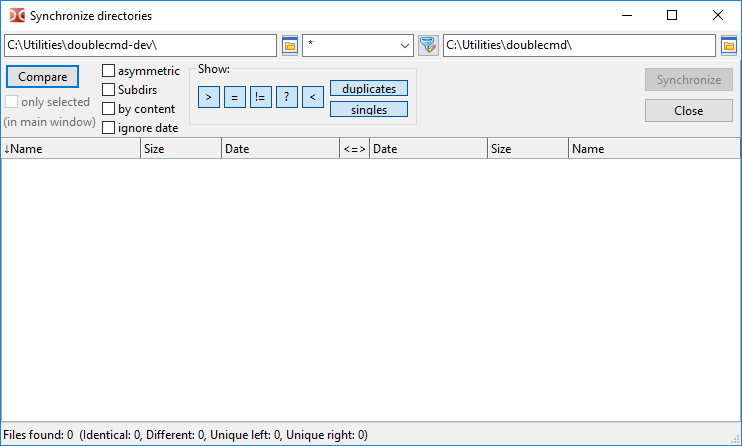
Nella parte superiore della finestra sono presenti i campi relativi alle directory correnti dei pannelli sinistro e destro dei file. Possiamo modificarli manualmente o selezionare le directory utilizzando i pulsanti.
Tra di essi si trova un campo per filtrare i file tramite una maschera (il simbolo "*" corrisponde a qualsiasi numero di caratteri, il simbolo "?" corrisponde a un singolo carattere). I file che non corrispondono alla maschera verranno ignorati. Possiamo inserire più tipi di file separandoli con un punto e virgola ";" senza spazi. Possiamo anche utilizzare modelli di ricerca ( ), compresa la ricerca che utilizza i plugin di contenuto. Il valore predefinito è "*" (tutti i file).
Il pulsante con la freccia apre l'elenco delle maschere di file già utilizzate (si ricorda che Double Commander salva la cronologia generale delle maschere di file per diversi strumenti: Ricerca file, Sincronizzazione directory, Estrazione archivi, Comandi per selezionare gruppi di file). Per impostazione predefinita, Double Commander salva (indipendentemente dallo stato dell'opzione Cronologia maschere file) l'ultima maschera di file utilizzata come maschera predefinita per l'avvio successivo dello strumento di sincronizzazione (se non si tratta di un modello di ricerca), vedere Impostazioni aggiuntive.
Per escludere le directory e i loro collegamenti simbolici, possiamo utilizzare modelli di ricerca e il campo Escludi sottodirectory.
Confronta – Avvia il confronto delle directory selezionate. L'avanzamento del confronto viene visualizzato nella barra di stato. Se necessario, l'operazione può essere interrotta premendo il tasto Esc.
Parametri:
Solo selezionati (nella finestra principale) – Se abilitato, verranno confrontati solo i file e le directory selezionati nei pannelli dei file. È sufficiente selezionare file e directory in uno solo dei pannelli.
Asimmetrico – Questa opzione viene utilizzata per creare backup: deve essere creata una copia del contenuto del pannello sinistro nel pannello destro. I file che non esistono sul lato sinistro verranno contrassegnati per l'eliminazione sul lato destro. Non è disponibile se non è possibile eseguire l'eliminazione nella directory destra (ad esempio se si tratta di un archivio il cui formato non supporta modifiche o se si tratta di un CD/DVD).
Sottodirectory – Consente la ricerca ricorsiva dei file: Double Commander verificherà il contenuto di tutte le sottodirectory.
Per contenuto – Se abilitato, i file con la stessa dimensione e data verranno confrontati in base al loro contenuto (confronto byte per byte). Non è disponibile se la seconda directory si trova in un file system virtuale.
Ignora data – Per impostazione predefinita, Double Commander preferisce i file più recenti e seleziona automaticamente la direzione di copia, ma se questa opzione è abilitata, i file con la stessa dimensione verranno considerati identici.
Dopo aver modificato queste opzioni, è necessario eseguire nuovamente il confronto.
Mostra: – Un gruppo di pulsanti per abilitare o disabilitare la visualizzazione di vari gruppi di file nell'elenco:
> – Mostra i file da copiare o eliminare sul lato sinistro.
= – Mostra i file considerati identici con i parametri di confronto correnti.
≠ – Mostra i file non identici.
? – Mostra i file il cui stato è "Sconosciuto" (ad esempio collegamenti simbolici interrotti o file che non possono essere letti durante il confronto per contenuto).
< – Mostra i file da copiare o eliminare sul lato destro.
Duplicati – Mostra i file presenti su entrambi i lati.
Singoli – Mostra i file presenti su un solo lato.
Di seguito è riportata un'area divisa in tre sezioni:
L'elenco dei file verrà mostrato a sinistra e a destra. Entrambe le sezioni contengono le colonne "Nome", "Dimensione" e "Data"; possiamo ordinare i file facendo clic sulle intestazioni.
La colonna centrale mostra lo stato del file o l'azione pianificata.
La barra di stato mostra il risultato complessivo del confronto.
Al termine del confronto, lo strumento di sincronizzazione mostrerà il contenuto delle directory utilizzando diversi colori:
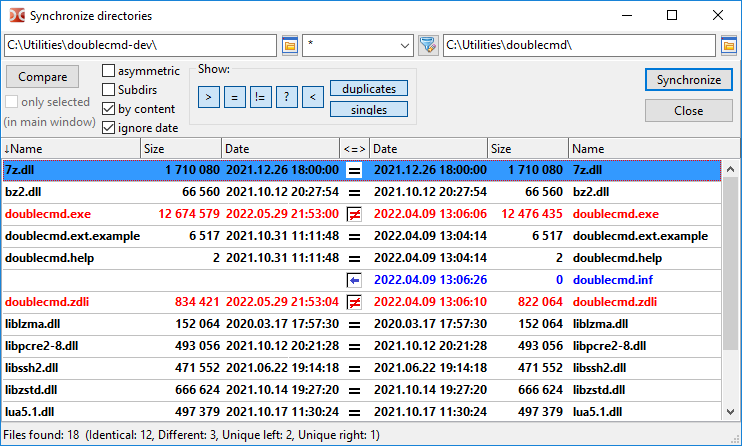
Verde – File sul lato sinistro selezionati per la copia o l'eliminazione.
Blu – File sul lato destro selezionati per la copia o l'eliminazione.
Rosso – File con lo stesso nome ma non identici.
Per gli altri file verrà utilizzato il colore di testo predefinito.
Possiamo modificarli nella sezione delle impostazioni Colori (categoria Sincronizza directory).
Simboli nella colonna "<=>":
 – Sconosciuto;
 – File identici;
 – File non identici;
 – Il file verrà copiato a destra;
 – Il file verrà copiato a sinistra;
 – Il file verrà eliminato a sinistra;
 – Il file verrà eliminato a destra;
 – Il file verrà eliminato su entrambi i lati;
 – Nessuna azione.
Utilizzando il mouse o il tasto Space, possiamo annullare l'azione ed escludere il file dall'operazione di sincronizzazione.
Un doppio clic sul nome di un file richiama il comando Confronta per contenuto.
Utilizzando la scorciatoia da tastiera Ctrl+C, possiamo copiare il contenuto di tutte le colonne negli appunti.
Chiudi – Chiude lo strumento di sincronizzazione.
Sincronizza – Apre una finestra di dialogo di conferma della sincronizzazione che mostra alcuni dettagli sulle operazioni da eseguire:
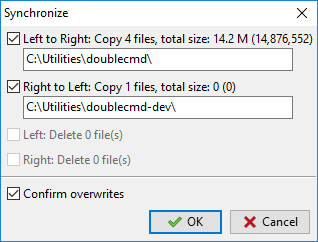
Qui possiamo escludere le azioni pianificate per tipo (copia o eliminazione) o per direzione.
Conferma sovrascrittura – In caso di conflitto di nomi, Double Commander utilizzerà la stessa finestra di dialogo con la scelta delle azioni (salta, rinomina, ecc.) usata per la normale copia/spostamento dei file.
I comandi vengono applicati al file sotto il cursore o ai file selezionati. Tutti i comandi disponibili nello strumento di sincronizzazione sono stati aggiunti al menu contestuale (tasto destro). Possiamo assegnare o modificare i tasti di scelta rapida per questi comandi nella sezione delle impostazioni Tasti > Scorciatoie da tastiera (passare alla categoria Sincronizza directory).
Seleziona per la copia (direzione predefinita) – Double Commander ricontrollerà i file e proverà a selezionare automaticamente l'operazione.
Rimuovi selezione – Annulla l'operazione assegnata ed esclude il file dal processo di sincronizzazione.
Seleziona per la copia -> (da sinistra a destra).
Seleziona per la copia <- (da destra a sinistra).
Inverti direzione di copia.
Visualizza a sinistra e Visualizza a destra – Apre il file a sinistra o a destra del cursore nel Visualizzatore file.
Confronta – Richiama il comando Confronta per contenuto per il file sotto il cursore.
Seleziona per l'eliminazione <- (sinistra).
Seleziona per l'eliminazione -> (destra).
Seleziona per l'eliminazione <-> (entrambi i lati).
<- Elimina a sinistra.
-> Elimina a destra.
Elimina su entrambi i lati.
Gli ultimi tre comandi eliminano i file selezionati immediatamente prima dell'operazione di sincronizzazione. In questo caso, Double Commander mostrerà una richiesta di conferma.
Nota: i tasti di scelta rapida per i comandi Visualizza a sinistra, Visualizza a destra e Confronta sono impostati nel codice sorgente di Double Commander e non possono essere modificati.
Diversi parametri possono essere modificati solo manualmente nel file di configurazione doublecmd.xml: <Asymmetric>, <DateTimeFormat>, <FileMask>, <NtfsHourTimeDelay>.
