
Il visualizzatore integrato è progettato per visualizzare file di qualsiasi dimensione in formato testo, esadecimale o binario, oltre a file immagine.
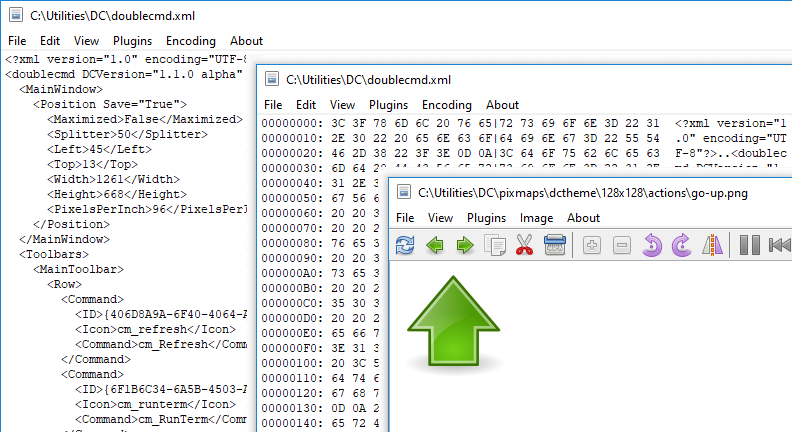
Il testo selezionato verrà copiato automaticamente negli appunti; per disabilitare questa funzione, possiamo utilizzare il parametro <AutoCopy>.
Per impostazione predefinita, il visualizzatore (comando interno cm_View) viene richiamato tramite il tasto F3. Se sono selezionati più file, verrà aperto il primo file selezionato e potremo scorrere tra di essi utilizzando i comandi File precedente e File successivo (in caso contrario, questi comandi caricheranno i file presenti nella directory corrente). Per aprire sempre il file sotto il cursore, possiamo usare Shift+F3. Possiamo modificare i tasti di scelta rapida nella sezione delle impostazioni Tasti>Scorciatoie da tastiera.
Formati di immagine supportati: BMP, CUR, GIF, ICNS, ICO, JPEG, PNG, PNM (PBM, PGM e PPM), PSD, SVG/SVGZ, TIFF, XPM. Inoltre, se sono disponibili le seguenti librerie:
HEIF/HEIC e AVIF: libheif.dll (Windows) o libheif.so.1 (Linux e altri sistemi Unix-like).
SVG/SVGZ: librsvg-2-2.dll, libcairo-2.dll e libgobject-2.0-0.dll (Windows) o librsvg-2.so.2, libcairo.so.2 e libgobject-2.0.so.0 (Linux e altri sistemi Unix-like). Se questi file sono disponibili, Double Commander utilizzerà la libreria librsvg anziché la libreria grafica integrata Image32.
WebP: libwebp.so.N, dove "N" è 7, 6 o 5 (Linux e altri sistemi Unix-like).
Double Commander supporta la libreria TurboJPEG, che è un codec JPEG che utilizza istruzioni SIMD per accelerare la decodifica e la codifica delle immagini: libturbojpeg.dll (Windows), libturbojpeg.so.0 (Linux e altri sistemi Unix-like) o libturbojpeg.dylib (macOS).
Nota: in Windows, le librerie devono essere posizionate vicino all'eseguibile di Double Commander, nella sottocartella plugins\dll vicino all'eseguibile o nella directory di sistema di Windows.
Double Commander supporta Windows Imaging Component (Windows Vista e versioni successive): Windows Imaging Component (WIC) fornisce un framework estensibile per l'elaborazione delle immagini. WIC include diversi codec integrati (BMP, DDS, GIF, ICO, JPEG, JPEG XR, PNG e TIFF), oltre a codec esterni per formati di immagini RAW gratuiti e proprietari, HEIF/HEIC, WebP. Double Commander salterà i codec per BMP, GIF, ICO, JPEG, PNG e TIFF poiché questi formati sono già supportati.
In Windows, Double Commander può utilizzare il decodificatore HEIC integrato (Windows 11 24H2 e versioni successive).
Il visualizzatore integrato supporta il salvataggio nei seguenti formati di immagine: BMP, ICO, JPEG (possiamo scegliere una qualità da 1 a 100; il valore predefinito è 80, vedere <JpegQuality>), PNG (Double Commander utilizzerà la stessa profondità di colore dell'immagine originale) e PNM (Double Commander utilizzerà il formato binario, la profondità di colore verrà impostata automaticamente: 1, 8 o 24 bit per pixel).
Nota: quando si modifica un'immagine, è necessario salvare tutte le modifiche utilizzando il comando Salva o Salva con nome: quando si chiude la finestra del visualizzatore o si passa a un altro file, Double Commander non verificherà lo stato del file (se modificato o meno).
Possiamo assegnare o modificare i tasti di scelta rapida per i comandi disponibili nel visualizzatore nella sezione delle impostazioni Tasti>Scorciatoie da tastiera (passare alla categoria Visualizzatore). I tasti di scelta rapida possono essere impostati separatamente per la modalità testo e per la modalità visualizzazione immagini.
L'aspetto e il contenuto del menu principale dipendono dalla modalità di visualizzazione: testo, immagine o plugin WLX.
Le voci Precedente e Successivo vengono utilizzate per caricare il file precedente o successivo nella directory. Se sono selezionati più file, il comando caricherà tali file. Viene utilizzato l'ordine di ordinamento del pannello dei file.
Le voci Salva e Salva con nome... sono disponibili solo durante la visualizzazione di immagini.
Stampa... – apre la finestra di dialogo di sistema per inviare il file alla stampa. Stampabile solo quando si visualizza con un plugin che supporta la stampa di file.
Impostazioni di stampa... – apre la finestra di dialogo per impostare i margini di stampa (sinistro, destro, superiore e inferiore).
Ricarica – Double Commander forzerà la rilettura del file senza chiudere la finestra del visualizzatore. Questo è comodo quando il file viene modificato da un programma esterno.
Ricarica automatica – applicabile solo alla modalità testo: se abilitato, Double Commander verificherà la dimensione del file ogni 2 secondi e, se modificato, rileggerà il file e scorrerà il suo contenuto fino alla fine. Questo è utile per visualizzare file di registro (log) in continuo aggiornamento. Questa modalità si applica solo al file corrente e verrà disabilitata quando si passa a un altro file o si chiude la finestra del visualizzatore. Se abilitato, Double Commander mostrerà un asterisco "*" prima del nome del file nella barra di stato.
Esci – chiude la finestra del visualizzatore.
Il menu contiene comandi per selezionare e copiare il testo, nonché comandi per cercare nel contenuto del file visualizzato: Trova, Trova successivo e Trova precedente.
Opzioni di ricerca:
Maiuscole/Minuscole – indica che deve essere fatta distinzione tra maiuscole e minuscole, ad esempio "Fallout" e "fallout" saranno considerati diversi.
Esadecimale – cerca caratteri esadecimali (non fa distinzione tra maiuscole e minuscole, i caratteri possono essere separati da spazi o meno, ad esempio "C0 C1 C2" o "c0c1c2").
Espressione regolare – se abilitato, possiamo usare le espressioni regolari.
All'indietro – inverte la direzione di ricerca: cerca dalla fine del file anziché dall'inizio.
Questo menu viene utilizzato per cambiare la modalità di visualizzazione e contiene alcune opzioni aggiuntive.
Anteprima – mostra o nasconde il pannello di anteprima.
Il programma seleziona automaticamente la modalità di visualizzazione del file appropriata, le seguenti voci consentono il cambio forzato:
Mostra come testo – mostra il contenuto del file (o l'output del comando della console, vedere Associazioni di file) come testo normale. Possiamo impostare il numero massimo di caratteri da visualizzare su una singola riga prima di andare a capo (il valore predefinito è 1024).
Mostra come binario – mostra il contenuto del file così com'è. I caratteri non stampabili verranno visualizzati come punti, ma quando si copia il testo, i caratteri di controllo (interruzioni di riga, ritorni a capo, tabulazioni, ecc.) verranno conservati. Utilizza una larghezza di riga fissa di 80 caratteri.
Mostra come esadecimale – la finestra mostrerà tre colonne: l'offset in byte dall'inizio del file, la rappresentazione esadecimale di 16 caratteri e lo stesso testo normale di 16 caratteri. I caratteri non stampabili verranno visualizzati come punti. Selezionando i valori nella seconda colonna, verrà selezionato il simbolo corrispondente nella terza colonna (e viceversa).
Mostra come decimale – simile al precedente, ma i byte verranno mostrati in rappresentazione decimale.
Mostra come libro – una modalità di visualizzazione speciale: il testo verrà mostrato in più colonne (come un libro aperto o un giornale). Possiamo impostare il carattere, la dimensione, il colore del testo e dello sfondo, e il numero di colonne (1, 2 o 3).
Grafica – passa alla visualizzazione dell'immagine. Vedere l'elenco dei formati di immagine supportati all'inizio della pagina.
Plugin – visualizza utilizzando i plugin WLX. Se il file selezionato può essere aperto da più plugin installati, richiamando ripetutamente questo comando si passerà ciclicamente da uno all'altro.
Office XML (solo testo) – il visualizzatore mostrerà il testo da documenti d'ufficio basati su XML: Microsoft Office (DOCX, XLSX) e OpenOffice/LibreOffice (ODT, ODS). Senza formattazione del testo, ma conservando i paragrafi.
Codice – il visualizzatore mostrerà il file selezionato in modalità visualizzazione codice: con evidenziazione della sintassi e numeri di riga. Verranno utilizzate le stesse regole di evidenziazione ed elenco delle estensioni dell'editor di testo integrato (per dettagli, vedere qui). In questa modalità, il visualizzatore utilizza le impostazioni dell'editor integrato, vedere anche la descrizione di <SynEditMask>.
I plugin hanno la priorità sulle altre modalità di visualizzazione supportate.
A capo automatico – abilita o disabilita l'andata a capo automatica delle righe che non si adattano alla finestra (sui confini delle parole).
Mostra cursore del testo – abilita la visualizzazione del cursore del testo lampeggiante.
Il menu contiene l'elenco di tutti i plugin WLX aggiunti e abilitati. La prima parte del menu conterrà i plugin adatti al file corrente (Double Commander controlla la stringa di rilevamento), tutti gli altri plugin saranno elencati nella seconda parte.
Nessun ordinamento, viene utilizzato lo stesso ordine con cui sono stati aggiunti i plugin nella sezione delle impostazioni corrispondente.
Quando si visualizza un file in modalità testo: menu contenente l'elenco delle codifiche di testo disponibili, con rilevamento automatico abilitato per impostazione predefinita.
Quando si utilizza un plugin, questo menu contiene solo tre voci:
Rilevamento automatico – rilevamento automatico della codifica.
ANSI – codifica ANSI predefinita del sistema (a seconda delle impostazioni locali del sistema).
OEM – codifica OEM (DOS) predefinita del sistema (a seconda delle impostazioni locali del sistema).
Durante la visualizzazione di file GIF animate, il menu Immagine non sarà disponibile.
Adatta alla finestra – ridimensiona l'immagine per riempire la finestra del visualizzatore (le proporzioni verranno mantenute automaticamente).
Adatta solo se grande – ridimensiona l'immagine solo se è più grande della dimensione attuale della finestra (le proporzioni verranno mantenute automaticamente).
Centra – l'immagine verrà mostrata al centro della finestra del visualizzatore anziché nell'angolo in alto a sinistra.
Mostra trasparenza – abilita l'uso di un motivo a scacchiera come sfondo per le parti trasparenti dell'immagine.
Il sottomenu Ruota contiene diverse azioni simili:
I primi tre comandi ruotano l'immagine attorno al suo centro dei gradi specificati: + 90 (90 gradi a destra), + 180 e - 90 (90 gradi a sinistra).
Specchia orizzontalmente – inverte l'immagine orizzontalmente, cioè da sinistra a destra.
Specchia verticalmente – inverte l'immagine verticalmente, cioè dall'alto in basso.
Zoom avanti e Zoom indietro – comandi per modificare la scala dell'immagine.
Schermo intero – passa alla modalità a schermo intero (il contenuto della finestra viene visualizzato senza la tipica cornice della finestra del sistema operativo). Questa modalità non è disponibile solo per la visualizzazione di immagini, basta usare la scorciatoia da tastiera (per impostazione predefinita Alt+Enter).
Sottomenu Cattura schermata – crea una schermata del desktop, immediatamente o con un ritardo (3 o 5 secondi).
Quando si utilizza un plugin, questo menu contiene solo tre voci: Adatta alla finestra, Adatta solo se grande e Centra.
Mostra solo il nome del visualizzatore.
Diversi comandi e strumenti aggiuntivi del visualizzatore integrato, raccolti nella barra degli strumenti. Solo durante la visualizzazione di immagini.

Ricarica il file corrente – Double Commander forzerà la rilettura del file senza chiudere la finestra del visualizzatore. Questo è comodo quando il file viene modificato da un programma esterno.
I pulsanti Carica file precedente e Carica file successivo vengono utilizzati per caricare il file precedente o successivo nella directory. Viene utilizzato l'ordine di ordinamento del pannello dei file.
Copia file – vedere Copia/Sposta file.
Sposta file – vedere Copia/Sposta file.
Elimina file – eliminerà il file attualmente visualizzato e richiederà una conferma.
Zoom avanti e Zoom indietro – comandi per modificare la scala dell'immagine.
Ruota -90 gradi – ruota l'immagine di 90 gradi a sinistra attorno al suo centro.
Ruota +90 gradi – ruota l'immagine di 90 gradi a destra attorno al suo centro.
Specchia – comando Specchia orizzontalmente: inverte l'immagine orizzontalmente, cioè da sinistra a destra.
Il gruppo successivo si applica solo alle GIF animate:
Pausa/Riproduci – mette in pausa la riproduzione dell'animazione.
Fotogramma precedente e Fotogramma successivo – passa avanti e indietro tra i fotogrammi dell'animazione.
Esporta fotogramma – consente di salvare il fotogramma corrente dell'animazione.
Il gruppo successivo di pulsanti è correlato alla selezione:
Evidenzia – apre lo strumento di selezione (rettangolo).
Ritaglia – ritaglia l'immagine in base alla selezione effettuata.
Rimozione occhi rossi – funzione per la rimozione degli occhi rossi.
Il gruppo successivo di pulsanti è correlato al disegno:
Disegna – abilita gli strumenti di disegno.
Annulla – annulla l'ultima azione di disegno.
Menu per selezionare lo strumento di disegno: Penna, Rettangolo ed Ellisse.
Spessore – menu per selezionare lo spessore della linea (da 1 a 25 pixel).
Colore – consente di impostare il colore della linea.
Ridimensiona – lo strumento di ridimensionamento dell'immagine consente di specificare larghezza e altezza in pixel (le proporzioni verranno mantenute automaticamente).
Schermo intero – passa alla modalità a schermo intero (il contenuto della finestra viene visualizzato senza la tipica cornice della finestra del sistema operativo) e viceversa. Questa modalità non è disponibile solo per la visualizzazione di immagini, basta usare la scorciatoia da tastiera (per impostazione predefinita Alt+Enter).
Quando la finestra viene ingrandita a schermo intero, sarà disponibile un pulsante aggiuntivo Presentazione: possiamo abilitare il caricamento automatico dell'immagine successiva nella directory corrente e impostare il tempo di visualizzazione dei file (da 1 a 25 secondi).
L'aspetto e il contenuto della barra di stato dipendono dalla modalità di visualizzazione: testo, immagine o plugin WLX.
All'inizio della barra di stato, viene mostrato il numero del file aperto e il numero totale di file nella directory corrente.
Testo: posizione nel contenuto del file (in byte e percentuale), dimensione del file e codifica del testo.

Immagine: risoluzione corrente (in pixel e percentuale), risoluzione effettiva del file e dimensione della selezione (quando si utilizza lo strumento di selezione).

Plugin WLX: nome del plugin e codifica.

Alla fine della barra di stato, viene mostrato il nome completo del file attualmente visualizzato.
Pannello nella parte sinistra della finestra in cui i file della directory vengono mostrati come miniature (con il nome del file sotto la miniatura). Assomiglia alla Modalità miniature nei pannelli dei file.
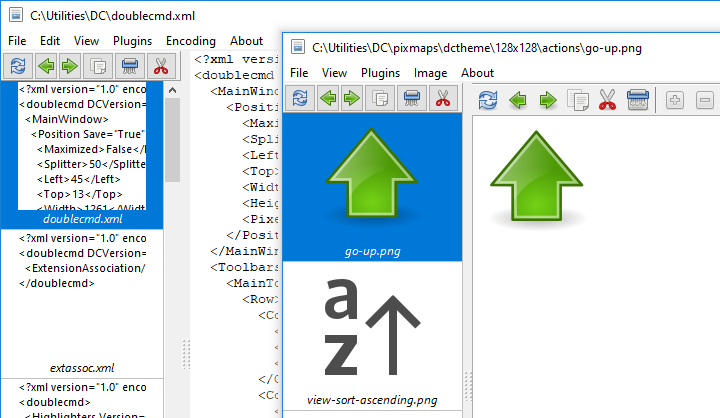
Viene utilizzato l'ordine di ordinamento dei pannelli dei file. Il file che ha avviato il visualizzatore sarà sempre il primo nell'elenco.
Il pannello di anteprima può essere espanso per mostrare un elenco di miniature su più colonne.
Una barra degli strumenti separata con alcune funzioni comuni: Ricarica il file corrente, Carica file precedente, Carica file successivo, Copia file, Elimina file e Sposta file, vedere la descrizione di pulsanti simili sopra.
Il visualizzatore ha la funzione di copiare o spostare il file attualmente visualizzato utilizzando scorciatoie da tastiera o pulsanti sulla barra degli strumenti o nel pannello di anteprima (comandi del visualizzatore interno cm_CopyFile e cm_MoveFile). Possiamo specificare fino a 5 directory e passare da una all'altra:
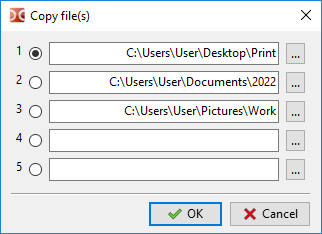
Questo è comodo se dobbiamo posizionare il file visualizzato in directory diverse o farne una copia extra.
Modalità di visualizzazione file aggiuntiva (per impostazione predefinita Ctrl+Q): anziché in una finestra separata, mostra il contenuto del file sotto il cursore nel pannello dei file opposto (non attivo). Quando ci si sposta sull'elemento successivo, la visualizzazione si aggiorna, consentendo di visualizzare il contenuto dei file spostando il cursore nel pannello dei file.
La visualizzazione rapida può essere disabilitata premendo nuovamente Ctrl+Q e verrà disabilitata anche quando si passa a un'altra scheda in qualsiasi pannello (attivo o non attivo).
L'azione "Visualizza" aggiunta nelle impostazioni delle Associazioni di file viene ignorata, ad eccezione delle applicazioni avviate tramite la macro {!DC-VIEWER}.
Non tutti i comandi del visualizzatore funzionano in questa modalità, ad esempio i comandi per caricare il file precedente o successivo nella directory (per impostazione predefinita P e N).
Un clic con il tasto destro sulla barra di stato mostra un menu contestuale con diversi sottomenu (a seconda della modalità corrente):
Modalità "Plugin": "Visualizza", "Plugin", "Codifica" e "Immagine";
Modalità "Grafica": "Visualizza", "Plugin" e "Immagine";
Altre modalità: "Visualizza", "Plugin" e "Codifica".
(Vedere la descrizione sopra.)
Alcuni elementi dell'interfaccia potrebbero essere nascosti (ad esempio, Double Commander nasconderà la barra degli strumenti durante la visualizzazione di immagini in modalità "Grafica"). Non esistono regole o raccomandazioni generali per i plugin, la decisione spetta all'autore del plugin.
Consultare la descrizione nelle sezioni delle impostazioni di Double Commander: Strumenti>Visualizzatore e Colori (categoria Visualizzatore). Ci sono diversi parametri che possono essere modificati solo manualmente nel file di configurazione doublecmd.xml.
