Lo strumento di rinomina di massa ci consente di rinominare più file selezionati contemporaneamente utilizzando diversi metodi.
Se non si ha familiarità con lo strumento di rinomina di massa, prima di esplorarlo concretamente, è consigliabile eseguire alcuni test in una directory temporanea utilizzando copie dei file reali.
Successivamente, una volta compresi i concetti, potremo utilizzare lo strumento sui file reali.
Supponiamo di aver scaricato un gruppo di file MP3 di un podcast.
Potremmo volerli rinominare per dare a ciascun file un nome significativo.
È qui che lo strumento di rinomina di massa si rivela utile, aiutandoci a rinominare questi molteplici file in una sola operazione.
Selezioneremo gli elementi da rinominare dai pannelli.
Quindi richiameremo lo strumento di rinomina di massa tramite:
Questo aprirà la finestra di dialogo dello strumento di rinomina di massa mostrata di seguito:
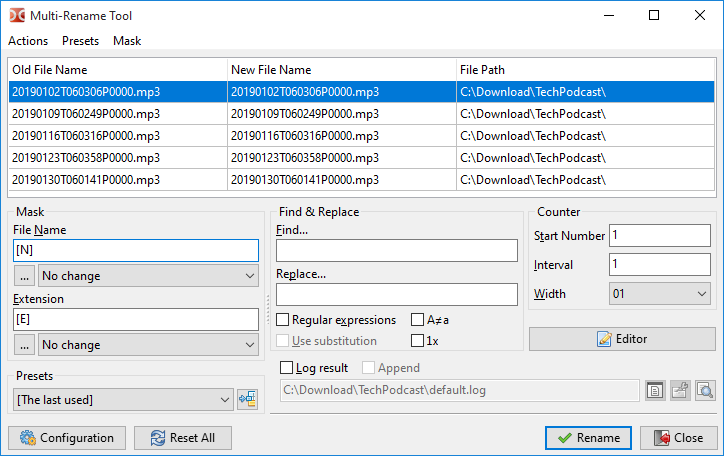
Nella parte superiore vediamo una tabella contenente i file che abbiamo selezionato dal pannello sorgente, un file per riga, pronti per essere rinominati. Possiamo riordinare l'elenco dei file tramite trascinamento o con Shift+Frecce. Per rimuovere un file dall'elenco, possiamo usare il tasto Del (dopo aver rimosso tutti i file, Double Commander chiuderà lo strumento di rinomina di massa).
La tabella ha tre colonne:
| Tabella di anteprima dei nomi file dello strumento di rinomina di massa | |
|---|---|
| Nome colonna | Descrizione |
Vecchio nome file | Il nome corrente del file rappresentato da questa riga |
Nuovo nome file | Il nuovo nome file se confermiamo la rinomina |
Percorso file | La posizione corrente del file |
L'idea è quella di eseguire alcune operazioni finché la colonna Nuovo nome file non mostra i nuovi nomi effettivi desiderati.
Successivamente premeremo il pulsante Rinomina per rinominare effettivamente i file.
Disponiamo di strumenti per generare il nuovo nome file desiderato.
| Strumenti possibili | |
|---|---|
| Categoria | Descrizione |
Segnaposto | Utilizza la parte corrente del nome del file, i suoi attributi o il suo contenuto per generare parti del nuovo nome |
Elenco dei file | Un file di testo contenente un nome per riga, applicato a ciascun file nell'ordine corrispondente |
Modificatori | Modifica i caratteri del nuovo nome finale generato dagli elementi sopra descritti |
Vediamo i segnaposto che possiamo utilizzare.
Nota: i segnaposto fanno distinzione tra maiuscole e minuscole!
Li definiamo nelle caselle a sinistra contrassegnate come Maschera.
Come possiamo vedere, definiamo il Nome file e l'Estensione che verranno utilizzati per formare il nuovo nome del file.
Questi segnaposto sono definiti tra parentesi quadre.
In genere, ciascun segnaposto restituirà una stringa che farà parte del nome o dell'estensione del file che vogliamo creare.
Possiamo definirne più di uno sulla stessa riga e la parte del nuovo nome sarà il risultato della concatenazione di tutti questi elementi.
I segnaposto di base sono i seguenti:
Per entrambi i segnaposto, possiamo includere specificatori per limitare l'intervallo di caratteri che verranno utilizzati nel nome file e/o nell'estensione.
Vediamo una tabella che mostra i risultati basati su questo file di esempio:

| Segnaposto possibili | ||
|---|---|---|
| Segnaposto | Descrizione | Esempio |
[Nx] | Il carattere nella posizione x del nome file | [N9] = T |
[N-x] | Lo stesso, ma contando dalla fine del nome file | [N-5] = P |
[Nx:y] | L'intervallo di caratteri dalla posizione x a y nel nome file | [N5:6] = 01 |
[N-x:-y] | Lo stesso, ma contando dalla fine del nome file | [N-6:-7] = 06 |
[Nx:-y] | Lo stesso, ma contando dall'inizio per il primo valore e dalla fine per il secondo | [N10:-6] = 060306 |
[N-x:y] | Lo stesso, ma contando dalla fine per il primo valore e dall'inizio per il secondo | [N-16:6] = 01 |
[Nx,y] | L'intervallo di caratteri inizierà da x, con una lunghezza di y caratteri | [N10,6] = 060306 |
[N-x,y] | Lo stesso, ma contando prima dalla fine e prendendo y caratteri a sinistra | [N-8,4] = 0603 |
[Ex] | Il carattere nella posizione x dell'estensione | [E1] = m |
[E-x] | Lo stesso, ma contando dalla fine dell'estensione | [E-1] = 3 |
[Ex:y] | L'intervallo di caratteri dalla posizione x a y nell'estensione | [E2:3] = p3 |
[E-x:-y] | Lo stesso, ma contando dalla fine dell'estensione | [E-3:-2] = mp |
[Ex:-y] | Lo stesso, ma contando dall'inizio per il primo valore e dalla fine per il secondo | [E1:-2] = mp |
[E-x:y] | Lo stesso, ma contando dalla fine per il primo valore e dall'inizio per il secondo | [E-2:3] = p3 |
[Ex,y] | L'intervallo di caratteri inizierà da x, con una lunghezza di y caratteri | [E1,3] = mp3 |
[E-x,y] | Lo stesso, ma contando prima dalla fine e prendendo y caratteri a sinistra | [E-1,2] = p3 |
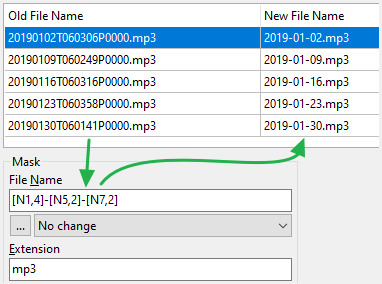
Per assicurarci di aver compreso, ecco un esempio in cui abbiamo impostato la maschera del nome file su [N1,4]-[N5,2]-[N7,2]
Vediamo che la colonna Nuovo nome file è stata aggiornata in base alle sostituzioni descritte sopra.
Ecco alcuni altri segnaposto, utilizzando sempre lo stesso file di esempio:
| Altri segnaposto | ||
|---|---|---|
| Segnaposto | Descrizione | Esempio |
[A] | Rappresenta il nome file completo, inclusi l'intero percorso, i separatori di directory, l'estensione, i due punti e i punti | [A] =Nome file completo |
[A...] | È possibile specificare intervalli come in precedenza [Ax], [Ax:y], [A-x:-y] ecc... | [A-9:-5] = P0000 |
[Y] | Le ultime 2 cifre dell'anno della data del file | [Y] = 19 |
[YYYY] | L'anno espresso con 4 cifre | [YYYY] = 2019 |
[M] | Il numero del mese della data del file | [M] = 1 |
[MM] | Il numero del mese, riempito con zeri a 2 cifre se necessario | [MM] = 01 |
[MMM] | Abbreviazione del mese, ad es. "jan", "feb", "mar" ecc. | [MMM] = Jan |
[MMMM] | Nome completo del mese, ad es. "january", "february" ecc. | [MMMM] = January |
[D] | Il giorno del mese della data del file | [D] = 2 |
[DD] | Il giorno del mese, riempito con zeri a 2 cifre se necessario | [DD] = 02 |
[DDD] | Abbreviazione del giorno della settimana, ad es. "mon", "tue", "wed" ecc. | [DDD] = Wed |
[DDDD] | Nome completo del giorno della settimana, ad es. "monday", "tuesday" ecc. | [DDDD] = Wednesday |
[h] | L'ora dell'orario del file | [h] = 9 |
[hh] | L'ora, riempita con zeri a 2 cifre se necessario | [hh] = 09 |
[n] | I minuti dell'orario del file | [n] = 2 |
[nn] | I minuti, riempiti con zeri a 2 cifre se necessario | [nn] = 02 |
[s] | I secondi dell'orario del file | [s] = 7 |
[ss] | I secondi, riempiti con zeri a 2 cifre se necessario | [ss] = 07 |
[G] | GUID generato dinamicamente nel formato: {XXXXXXXX-XXXX-XXXX-XXXX-XXXXXXXXXXXX} | [G] =GUID a 16 byte |
[Px] | Il nome del livello x del percorso completo, contando a partire dalla directory radice | [P2] = TechPodcast |
[P-x] | Il nome del livello x del percorso completo, contando a partire dal nome del file | [P-2] = Download |
[C] | Contatore a incremento automatico per ciascuna iterazione che utilizza i parametri nella casella "Contatore" (supporta anche numeri negativi) | [C] =Numeroincrementato per ciascun file |
[V:hint] | Variabile definita dall'utente "hint", che richiederà un valore all'utente durante la procedura di rinomina effettiva | [V:Guest] = Richiestainserimento valore per Guest |
[[] | Inserisce una parentesi quadra sinistra | [[] = [ |
[]] | Inserisce una parentesi quadra destra | []] = ] |
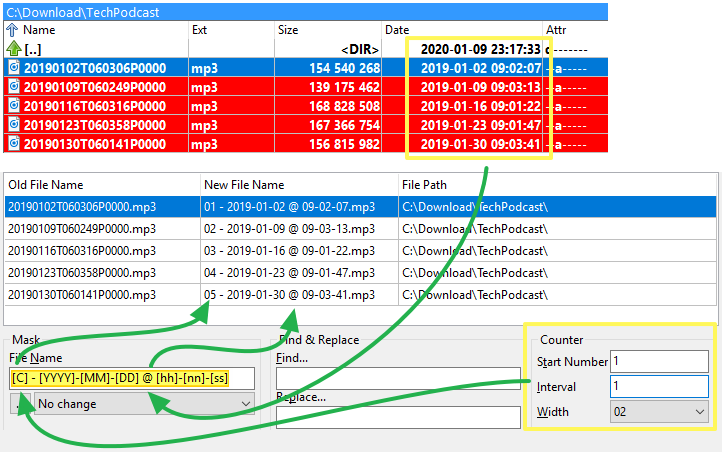
Ecco un altro esempio in cui abbiamo utilizzato alcuni dei segnaposto sopra definiti, impostando la maschera su:
[C] - [YYYY]-[MM]-[DD] @ [hh]-[nn]-[ss]
Con il tempo, se lo utilizzeremo spesso, saremo in grado di digitare ciò di cui abbiamo bisogno a memoria!
Fino ad allora, fortunatamente, possiamo premere il pulsante sotto ciascuna maschera per accedere a un menu a comparsa che aiuterà l'applicazione a inserire i dati per noi in base alle nostre esigenze.
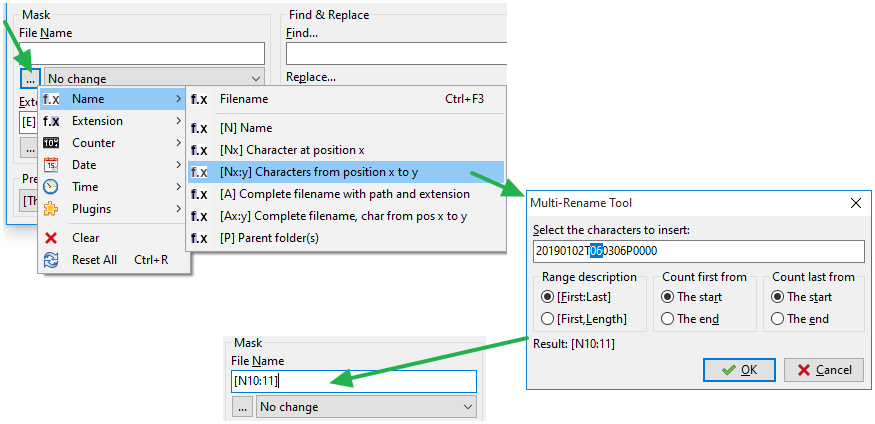
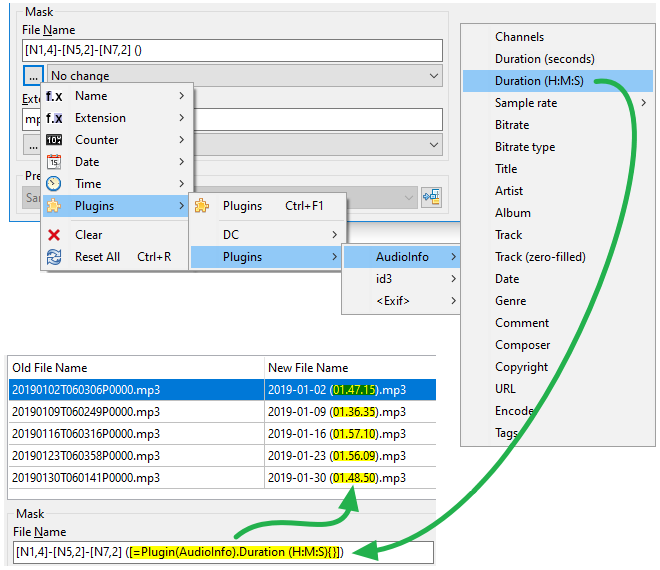
Possiamo anche utilizzare un segnaposto per richiamare i plugin di contenuto.
Estrarrà i campi selezionati dal file e li utilizzerà come parte del nuovo nome desiderato.
L'esempio seguente utilizza un plugin multimediale per estrarre la durata del file MP3 del podcast, posizionandola tra parentesi nel nome:
Possiamo anche rinominare i nostri file utilizzando un file di testo contenente un elenco di nomi.
Si presuppone che ogni riga del file di testo contenga il nuovo nome file da assegnare al file corrispondente, inclusa l'estensione, nello stesso ordine di posizione.
Questo elenco può:
È anche possibile caricare un elenco di nomi di file dagli appunti; per utilizzare questa funzione, è necessario aprire le impostazioni delle scorciatoie da tastiera, passare alla categoria "Strumento rinomina di massa" e impostare una scorciatoia per il comando cm_LoadNamesFromClipboard.
Se abbiamo già un file del genere, premeremo il pulsante Editor e poi Carica nomi da file.
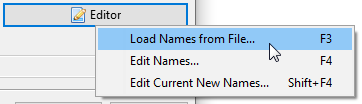
Quindi ci verrà richiesto di specificare il nostro file di elenco.
Se il file contiene lo stesso numero di righe degli elementi da rinominare, vedremo il nuovo nome di ciascun file nella colonna Nuovo nome file.
La procedura di rinomina effettiva avverrà solo quando premeremo il pulsante Rinomina.
Similmente all'elenco esistente descritto sopra, Double Commander può creare dinamicamente per noi questo elenco di file.
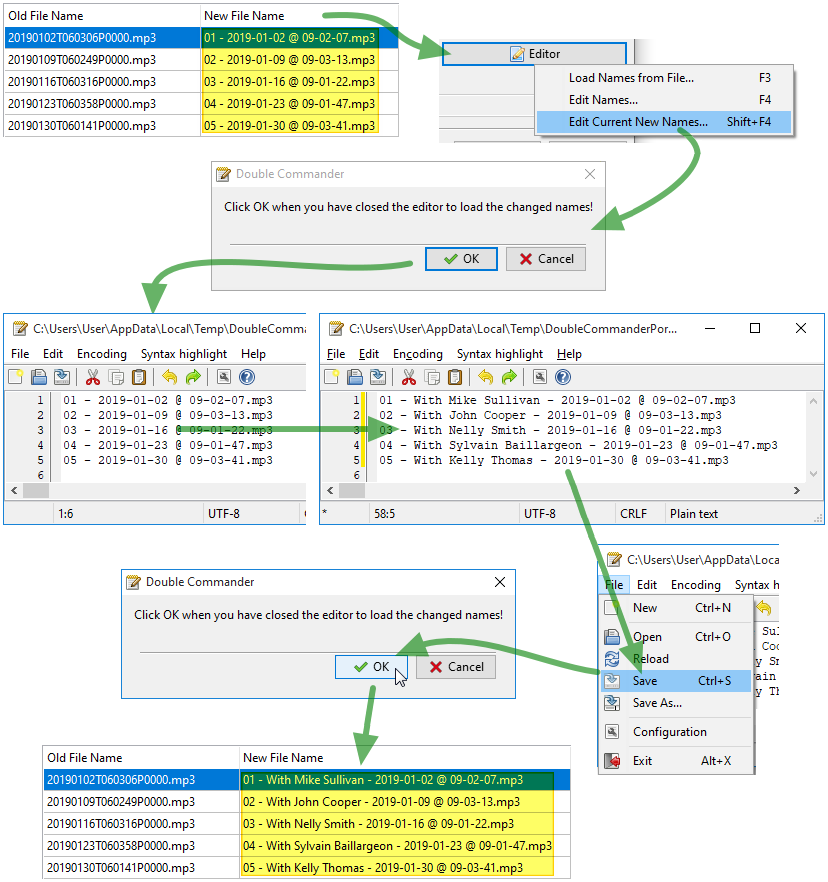
Premendo il pulsante Editor e poi Modifica nomi... lo strumento creerà un file di testo temporaneo basato sui nomi file originali, che verrà utilizzato nello stesso modo del punto precedente.
Come sopra, solo che i nomi file nell'elenco provengono dalla colonna Nuovo nome file corrente.
Questo metodo può essere particolarmente utile quando il metodo dei segnaposto restituisce un risultato che è "quasi" il nome file desiderato, richiedendo solo piccoli ritocchi per correggere i nomi e soddisfare le nostre esigenze.
L'esempio seguente mostra il flusso degli eventi quando si utilizza questo metodo.
Sempre a seguire e applicati dopo i segnaposto e gli elenchi di file sopra menzionati, possiamo applicare modificatori per alterare il nuovo nome del file.
Questi modificatori includono:
Le opzioni disponibili che influenzeranno le maiuscole/minuscole dei caratteri del nuovo nome file sono:
Anche se questo modificatore si trova all'interno della casella Maschera, verrà applicato se il nome file proviene da un elenco.
La stringa nel campo Trova verrà sostituita dalla stringa nel campo Sostituisci con. Sono fornite anche alcune funzioni aggiuntive, vedere di seguito. La ricerca non fa distinzione tra maiuscole e minuscole!
Opzioni aggiuntive:
A≠a – abilita la ricerca con distinzione tra maiuscole e minuscole.
1x – se abilitato, verrà sostituita solo la prima occorrenza, indipendentemente dal numero di corrispondenze.
Entrambi i parametri influenzano anche il comportamento delle espressioni regolari.
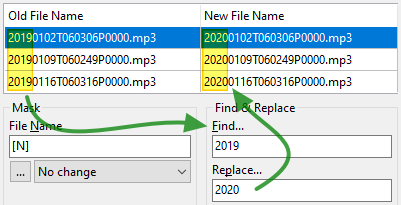
Possiamo cercare una singola sequenza di caratteri in una stringa e sostituirla con un'altra sequenza.
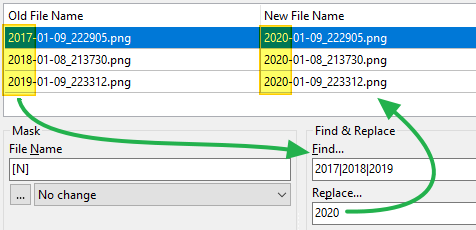
Ma possiamo anche sostituire sequenze diverse con un'unica sequenza, inserendole tra simboli di barra verticale (pipe), come nel seguente esempio in cui 2020 sostituirà qualsiasi occorrenza di 2017, 2018 o 2019:
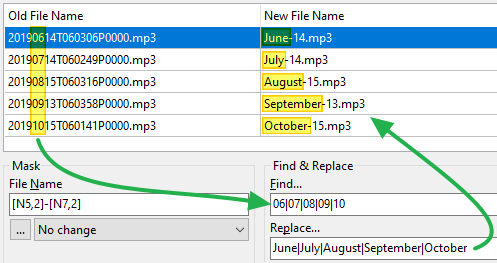
Possiamo anche definire più coppie di sequenze inserendole tra simboli di barra verticale.
Ciascuna sequenza da cercare definirà la propria sostituzione nella stessa posizione corrispondente.
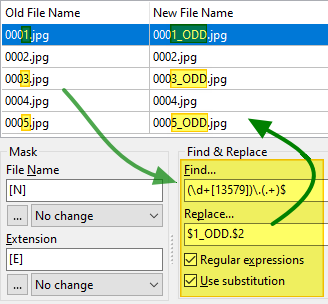
Possiamo anche utilizzare le espressioni regolari per la stringa nel campo di ricerca e per la relativa sostituzione (abilitando Usa sostituzioni per i sotto-pattern nel campo Sostituisci con).
Una volta definiti tutti i Nuovi nomi file desiderati utilizzando i metodi sopra indicati, possiamo avviare l'operazione di Rinomina effettiva.

Se vengono rilevati nomi duplicati, Double Commander offrirà di interrompere l'operazione o di utilizzare la rinomina automatica aggiungendo dei numeri: "nome (1).ext", "nome (2).ext", ecc. Si ricorda che, in questo secondo caso, i numeri aggiunti automaticamente non verranno mostrati nella colonna "Nuovo nome file".
Al termine del processo di rinomina, l'applicazione eseguirà una nuova scansione dei file e ripopolerà la tabella soprastante.
La colonna Vecchio nome file mostrerà solitamente il risultato del nostro processo di rinomina.
Anche la colonna Nuovo nome file verrà aggiornata, riapplicando gli stessi segnaposto/elenchi/modificatori ancora definiti.
In genere, dovremmo prestare maggiore attenzione alla prima colonna, in quanto rappresenta i nuovi nomi file effettivi appena assegnati.
L'applicazione può creare file di log, o aggiungersi a file di log esistenti, registrando tutti i risultati dei tentativi di rinomina effettuati all'avvio della procedura effettiva.
Questo può essere utile se in seguito avremo bisogno di cercare i nomi file originali o cosa sia stato rinominato per errore.
Potremmo avere la necessità di riutilizzare gli stessi segnaposto/modificatori di una sessione precedente per eseguire la stessa rinomina di massa.
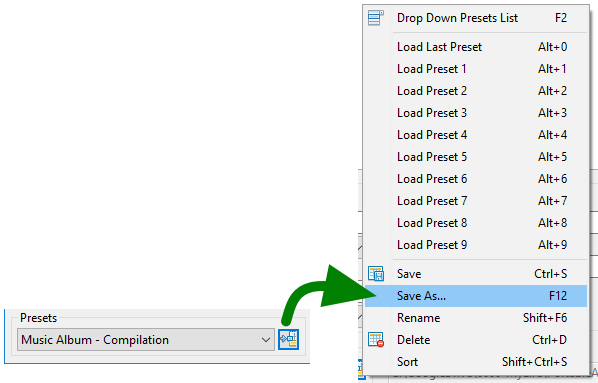
Invece di reinserire ripetutamente la stessa configurazione già creata, possiamo salvare la configurazione corrente in un preset per poi riutilizzarla in seguito.
Per fare questo, clicchiamo sul pulsante per accedere alle operazioni sui preset e selezioniamo Salva con nome....
Assegniamo un nome significativo, ed ora avremo aggiunto la configurazione ai nostri preset.
La prossima volta che ne avremo bisogno per una rinomina di massa, faremo clic sulla casella a discesa dei preset, selezioneremo il nostro preset e i campi verranno compilati con i dati salvati.
Il menu menzionato sopra ci fornisce varie operazioni correlate ai preset, come caricamento, salvataggio, rinomina, eliminazione, ordinamento, ecc.
Nelle pagine di configurazione, le impostazioni aggiuntive per lo strumento di rinomina di massa si trovano in una pagina dedicata.

Se preferiamo avere una barra dei menu nella parte superiore della finestra per accedere a tutte le funzioni correlate e visualizzarle nei menu, spuntiamo questa opzione.
Nelle nostre regolazioni, potrebbero comparire caratteri non validi nel nome file risultante.
Per evitare errori, Double Commander sostituirà tale carattere non valido con il contenuto inserito in questa casella.
Se desideriamo semplicemente rimuovere i caratteri non validi, lasciamo la casella vuota.

Questa impostazione determina il preset predefinito che verrà caricato a ogni richiamo dello strumento di rinomina di massa.
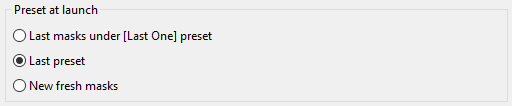
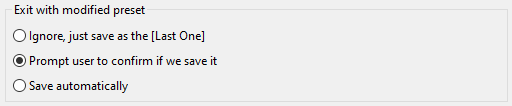
Se abbiamo caricato un preset esistente, modificato almeno un'impostazione e poi provato a uscire dalla finestra dello strumento senza salvare le modifiche, questa opzione determinerà il comportamento di Double Commander.
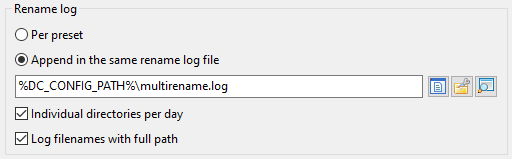
Queste impostazioni aiutano a determinare come gestire il salvataggio dei file di log di rinomina.
Tradizionalmente, ogni file di log di rinomina è definito all'interno di ciascun preset.
Tuttavia, tramite l'opzione presente qui, possiamo indicare a Double Commander di salvare questi log in una singola posizione qui definita, dove il risultato di ciascuna operazione di rinomina verrà aggiunto al file di log.
Possiamo definire di memorizzare i log in directory separate divise per giorno.