
Le funzioni dello strumento di ricerca sono raggruppate in schede, ed è possibile passare da una scheda all'altra utilizzando le combinazioni di tasti Alt+1...Alt+4.
Inoltre, alcune funzioni sono accessibili dal menu principale di questa finestra.
In questa scheda, possiamo cercare i file per nome e per contenuto.
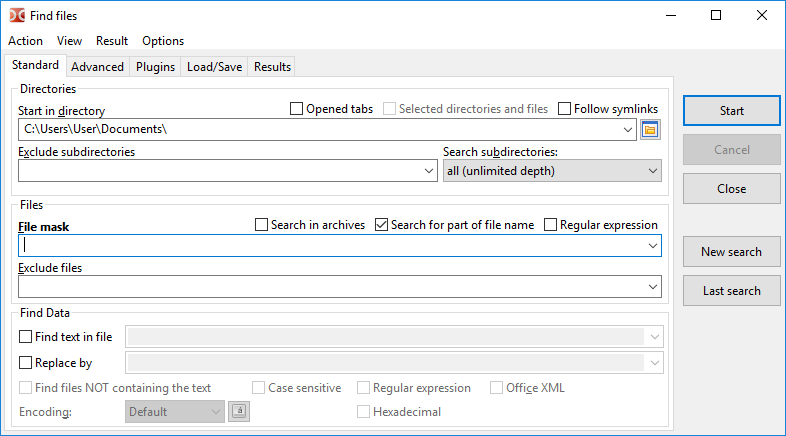
Il campo Cartella di avvio specifica la directory in cui iniziare la ricerca; per impostazione predefinita, verrà utilizzata la directory corrente del pannello attivo.
Opzioni aggiuntive per specificare la posizione di ricerca dei file:
Schede aperte – effettua la ricerca solo nelle directory delle schede aperte (sia del pannello attivo che di quello non attivo).
Cartelle e file selezionati – se abilitato, effettua la ricerca solo tra file e cartelle selezionati nel pannello attivo. Se sono selezionati file/cartelle nel pannello, questa opzione si attiva automaticamente.
Segui i collegamenti simbolici – se trova un collegamento simbolico a una directory, leggerà e utilizzerà la directory di destinazione, altrimenti il collegamento verrà trattato come un file normale.
Escludi sottodirectory – un elenco di maschere di directory da escludere dalla ricerca. È possibile specificare nomi di cartelle, percorsi relativi o assoluti.
Cerca nelle sottodirectory può assumere i valori:
Solo cartella corrente,
Livelli selezionati (da 1 a 100),
Tutti (profondità illimitata).
Questa impostazione controlla la profondità della ricerca nell'albero del file system. Se impostata su "Solo cartella corrente", la ricerca avverrà solo nella cartella specificata nel campo "Cartella di avvio" (non nelle sottodirectory).
Il campo Maschera file imposta la maschera di ricerca. Oppure possiamo specificare semplicemente il nome del file o parte di esso.
Opzioni aggiuntive:
Cerca negli archivi – se abilitato, Double Commander proverà a leggere anche il contenuto di tutti gli archivi nelle cartelle di ricerca. L'elenco dei formati supportati dipende dai plugin di archiviazione installati.
Cerca parte del nome del file – deve essere disattivato se vogliamo cercare una corrispondenza esatta del nome del file.
Espressioni regolari – se abilitato, possiamo usare le espressioni regolari.
Escludi file – elenco di nomi file da escludere dalla ricerca. Supporta anche le maschere.
Nota: i campi Maschera file, Escludi file, Cartella di avvio e Escludi sottodirectory consentono l'inserimento di più valori separati da un punto e virgola ";" senza spazi. Se dobbiamo cercare file che contengono un punto e virgola nel nome, possiamo utilizzare le espressioni regolari.
Se la casella Trova testo nel file è selezionata, il processo cercherà il testo specificato all'interno dei file. Abilitando la casella, possiamo anche sostituire questo testo con qualsiasi altro testo specificato nel campo Sostituisci con.
Opzioni aggiuntive:
Trova file che non contengono il testo – mostra i file che non contengono il testo specificato nel campo Trova testo nel file.
Maiuscole/Minuscole – indica che deve essere fatta distinzione tra lettere maiuscole e minuscole (es. "Fallout" e "fallout" saranno diversi).
Esadecimale – cerca caratteri esadecimali (non fa distinzione tra maiuscole e minuscole, i caratteri possono avere o meno spazi tra di loro, ad esempio "C0 C1 C2" o "c0c1c2").
Office XML – abilita la ricerca all'interno di file Microsoft Office (DOCX, XLSX) e OpenOffice/LibreOffice (ODT, ODS).
Possiamo anche impostare la codifica (UTF, ISO, KOI, DOS, ANSI ecc.) e abilitare le espressioni regolari.
Nota sulle codifiche del testo: possiamo impostare una codifica del testo o utilizzare uno dei seguenti valori speciali:
Predefinita – dipende dal sistema operativo e dalle impostazioni locali correnti:
Windows: codifica ANSI predefinita del sistema.
Linux e altri sistemi Unix-like: codifica predefinita del sistema, sui sistemi moderni di solito UTF-8.
ANSI – codifica ANSI predefinita del sistema (a seconda delle impostazioni locali del sistema).
OEM – codifica OEM (DOS) predefinita del sistema (a seconda delle impostazioni locali del sistema).
Il pulsante Codifica ( ) consente di specificare più codifiche.
Il pulsante Avvia avvia la ricerca, Annulla la interrompe, Chiudi chiude la finestra di ricerca file.
Nuova ricerca – cancella i risultati precedenti e consente di avviare una nuova ricerca (anche con nuovi criteri).
Ultima ricerca – carica i parametri della ricerca precedente (durante la sessione corrente, prima di chiudere Double Commander).
Per impostazione predefinita, Double Commander salva la cronologia dei campi di inserimento; per eliminare le voci non necessarie dalla cronologia, possiamo premere Shift+Del. È anche possibile disabilitare il salvataggio della cronologia nella sezione delle impostazioni Configurazione.
La scheda Avanzate consente di specificare condizioni aggiuntive: data, ora e età del file (in base alla data di modifica), dimensione minima e massima del file e attributi del file.
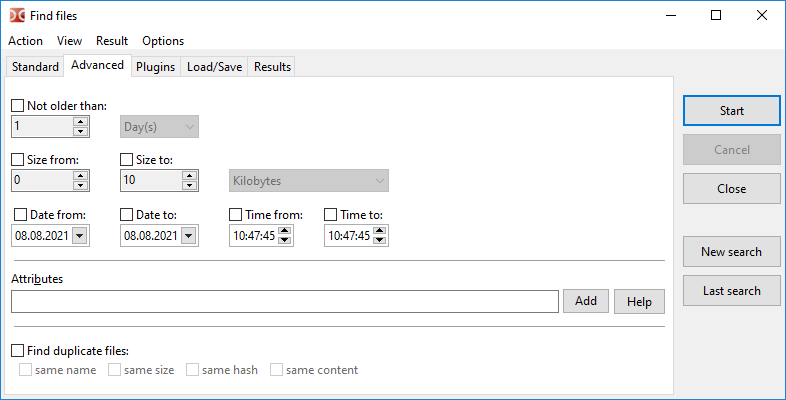
Gli attributi del file possono essere specificati manualmente o utilizzando la guida sul pulsante Aggiungi (per maggiori dettagli sull'uso degli attributi dei file, vedere sotto). Il pulsante Aiuto apre la sezione successiva di questa pagina.
Qui possiamo anche scegliere di cercare file duplicati utilizzando uno o più dei seguenti criteri:
confronta il nome del file;
confronta la dimensione del file;
confronta l'hash del file: verrà utilizzato il checksum BLAKE2b (x64) o BLAKE2s;
confronta il contenuto del file (confronto byte per byte).
I risultati mostreranno il nome del file, il numero del gruppo di file corrispondenti e la posizione del file. Dopo l'invio al pannello, possiamo anche utilizzare speciali modalità di selezione in cui selezionare solo i duplicati: Seleziona gruppo e Deseleziona gruppo nel sottomenu Segna.
Per cercare attributi specifici, dobbiamo inserire una stringa di modello che specifica quali attributi cercare e se devono essere abilitati o disabilitati.
Un singolo attributo è rappresentato nel formato seguente:
<attributo>+ o <attributo>-
Il segno più indica che l'attributo deve essere presente nel file, il segno meno indica che il file non deve contenere quell'attributo.
I vari identificatori <attributo> sono i seguenti:
| Attributi in Windows | |
|---|---|
| Lettera dell'attributo | Significato |
a | Archivio |
c | Compresso (compressione NTFS) |
d | Directory |
e | Crittografato (crittografia EFS) |
h | Nascosto |
l | Collegamento simbolico |
p | Sparse |
r | Sola lettura |
s | Sistema |
t | Temporaneo |
| Attributi in Unix/Linux (permessi) | |
|---|---|
| Lettera del permesso | Significato |
ur | Lettura utente |
uw | Scrittura utente |
ux | Esecuzione utente |
gr | Lettura gruppo |
gw | Scrittura gruppo |
gx | Esecuzione gruppo |
or | Lettura altri |
ow | Scrittura altri |
ox | Esecuzione altri |
us | Set user ID (SUID) |
gs | Set group ID (SGID) |
sb | Sticky bit |
| Attributi in Unix/Linux (tipo di file) | |
|---|---|
| Lettera del tipo di file | Significato |
b | Dispositivo a blocchi |
c | Dispositivo a caratteri |
d | Directory |
f | Pipe con nome (FIFO) |
l | Collegamento simbolico |
r | File regolare |
s | Socket |
In Unix/Linux, possiamo utilizzare anche la notazione ottale per rappresentare i permessi. Ad esempio, 0750 corrisponde alla combinazione di ur, uw, ux, gr e gx.
Diversi attributi possono essere combinati tra loro con una relazione AND. Basta specificare un modello dopo l'altro.
Ad esempio: r+s+h+ corrisponde a file che hanno impostati tutti e tre gli attributi: sola lettura, nascosto e sistema.
Inoltre, tali gruppi di attributi AND possono essere combinati tra loro con una relazione OR. Questo si ottiene utilizzando il carattere "|" (barra verticale).
Ad esempio: r+|s+h+ corrisponde a file con una delle seguenti condizioni:
È possibile negare una sequenza AND utilizzando il carattere "!" specificato all'inizio della sequenza.
Ad esempio: !r+s+h+ corrisponde a file che non hanno contemporaneamente impostati gli attributi sola lettura, nascosto e sistema. I file corrispondenti potrebbero non avere nessuno di questi attributi, o averne solo uno o due, ma non tutti contemporaneamente.
La negazione si applica solo alla sequenza AND, quindi il modello !r+|!s+h+ corrisponde a file con una delle seguenti condizioni:
r-)| Esempi in Windows | |
|---|---|
| Esempio | Spiegazione |
a+s-h- | corrisponde a file con attributo archivio ma senza gli attributi sistema e nascosto |
e+|c+ | corrisponde a file compressi o crittografati |
d- | corrisponde a file ma non a directory |
| Esempi in Unix/Linux | |
|---|---|
| Esempio | Spiegazione |
uw+|gw+|ow+ | corrisponde a file scrivibili dall'utente, dal gruppo o da chiunque altro |
222+ | corrisponde a file scrivibili contemporaneamente dall'utente, dal gruppo e da altri |
d+ox+ | corrisponde a directory accessibili a chiunque |
!700+ | corrisponde a file non completamente accessibili all'utente |
Consente la ricerca utilizzando plugin di ricerca (DSX) e di contenuto (WDX) (la descrizione dei tipi di plugin e del metodo di installazione è riportata qui).
Esempio di ricerca di immagini per larghezza, specificando un valore minimo e massimo:
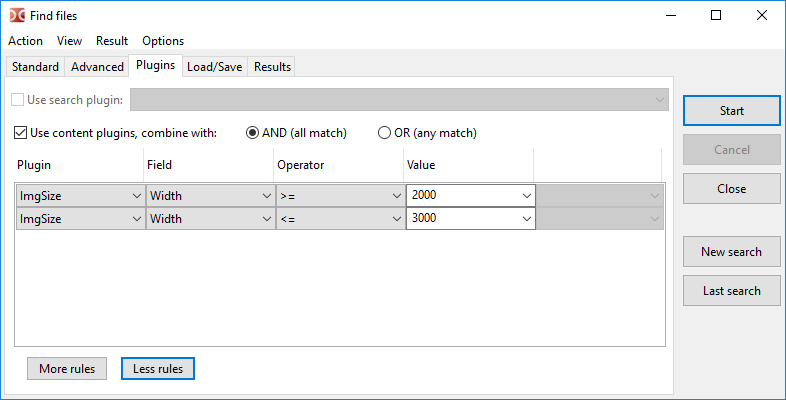
L'interfaccia dei plugin DSX consente di inviare i valori dei parametri dalle schede "Standard" e "Avanzate"; l'elenco esatto dei valori passati dipende dalle capacità del plugin specifico.
I plugin WDX integrano la funzione di ricerca, i cui campi possono essere combinati secondo le seguenti regole:
AND (Tutti corrispondono) – tutte le condizioni devono corrispondere.
OR (Almeno uno corrisponde) – è sufficiente che corrisponda una sola condizione.
L'Operatore e il Valore dipendono dal tipo di dati restituiti dal campo del plugin: tipo numerico, stringa, data, ora o booleano. Per alcuni valori numerici, possiamo scegliere l'unità di misura (ad esempio per le dimensioni o la durata). Sono supportate le seguenti operazioni di confronto:
| Operatore | Descrizione |
|---|---|
= |
Uguale a |
!= |
Diverso da |
=(case) |
Uguale a, maiuscole/minuscole |
!=(case) |
Diverso da, maiuscole/minuscole |
> |
Maggiore di |
< |
Minore di |
>= |
Maggiore o uguale a |
<= |
Minore o uguale a |
contains |
La stringa contiene testo specifico |
!contains |
La stringa non contiene testo specifico |
contains(case) |
La stringa contiene testo specifico, maiuscole/minuscole |
!contains(case) |
La stringa non contiene testo specifico, maiuscole/minuscole |
regexp |
La stringa corrisponde a un'espressione regolare |
!regexp |
La stringa non corrisponde a un'espressione regolare |
La scheda Carica/Salva – consente di salvare i parametri di ricerca per poterli riutilizzare in seguito.
Inoltre, qui possiamo vedere i modelli creati nelle impostazioni del programma (Colori > Tipi di file, Suggerimenti) e i modelli utilizzati in alcuni strumenti (Seleziona gruppo, Sincronizza directory).
Sotto l'elenco dei modelli è presente un campo con suggerimenti: per il modello selezionato, mostra i valori di Maschera file e Cartella di avvio (se salvati).
Questa scheda contiene i risultati della ricerca (solo un elenco di nomi di file completi) e presenta i seguenti pulsanti:
Visualizza – apre il file selezionato nel visualizzatore (F3).
Modifica – apre il file selezionato nell'editor (F4).
Vai al file – chiude la finestra di ricerca, apre la directory del file selezionato nel pannello dei file attivo e posiziona il cursore su di esso (Enter o doppio clic).
Invia al pannello – trasferisce l'elenco dei file trovati al pannello dei file attivo.
È anche possibile utilizzare il menu contestuale:
Apri in una nuova scheda – simile al comando Vai al file, ma i file selezionati verranno aperti in schede in background (più file selezionati verranno aperti in schede separate).
Mostra nel visualizzatore.
Mostra nell'editor.
Rimuovi dalla lista (o Del) – consente di rimuovere dalla lista i risultati non pertinenti (il file system non subirà modifiche).
Mostra tutti gli elementi trovati – annulla l'azione del comando precedente.
Per selezionare più file, possiamo usare il mouse insieme ai tasti Ctrl e Shift, oppure Shift e i tasti freccia.
I tasti Freccia sinistra e Freccia destra spostano il focus tra l'elenco dei risultati e il pulsante Nuova ricerca.
I parametri aggiuntivi correlati allo strumento di ricerca sono presentati nella sezione delle impostazioni Operazioni sui file > Ricerca file.
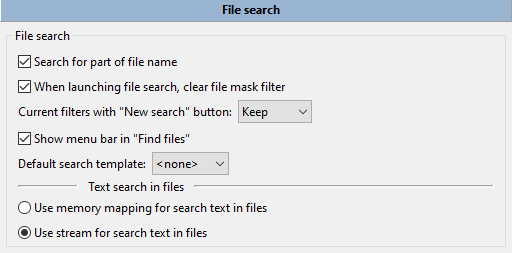
Ricerca file:
Cerca parte del nome del file – se deselezionato, Double Commander cercherà una corrispondenza esatta del nome.
All'avvio della ricerca, svuota il filtro della maschera – se abilitato, Double Commander pulirà ogni volta il campo Maschera file.
Filtro corrente all'uso del pulsante "Nuova ricerca" – imposta lo stato degli altri parametri di ricerca: Double Commander li manterrà, li reimposterà allo stato predefinito o lo chiederà.
Mostra la barra dei menu in "Trova file" – questo menu contiene i comandi per la finestra di dialogo della ricerca file (mostra anche i tasti di scelta rapida) e le voci per passare rapidamente a questa sezione delle impostazioni e alla configurazione delle scorciatoie da tastiera.
Modello di ricerca predefinito – possiamo selezionare uno dei modelli di ricerca salvati in precedenza, Double Commander utilizzerà i suoi parametri come predefiniti ogni volta che si apre la finestra di ricerca file.
Ricerca testo nei file:
Cerca testo nei file mappando in memoria – copia il file nella memoria virtuale prima di eseguire la ricerca. È più veloce, ma richiede un computer più potente.
Cerca testo nei file tramite flussi – divide il file in parti prima di effettuare la ricerca (più lento, ma richiede meno risorse).
