
Le impostazioni principali di Double Commander vengono salvate/ripristinate in un file XML denominato doublecmd.xml.
La posizione di questo file doublecmd.xml può variare a seconda dei casi:
Se desideriamo specificarlo tramite il parametro della riga di comando --config-dir, seguiamo questo collegamento.
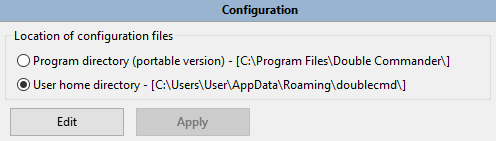
Oltre a ciò, possiamo impostare l'opzione Posizione file di configurazione andando in Configurazione > Opzioni... > selezionando nella struttura ad albero  .
.
Un altro metodo rapido per trovare la posizione di doublecmd.xml utilizzata dall'istanza corrente di Double Commander consiste nell'accedere all'elenco delle cartelle preferite. Alla fine di quest'ultimo è presente una sotto-sezione denominata "Cartelle speciali". Selezionando "Vai ai percorsi speciali di Double Commander" e poi "%DC_CONFIG_PATH%", verremo reindirizzati alla cartella in cui si trova il file doublecmd.xml attualmente utilizzato dall'applicazione.
La stragrande maggioranza delle impostazioni possibili in Double Commander può essere configurata direttamente dall'applicazione stessa attraverso le varie categorie di opzioni.
Basta fare clic su Configurazione > Opzioni dalla barra dei menu principale: quando chiudiamo l'applicazione, le varie impostazioni configurate in tale sezione verranno salvate nel file doublecmd.xml e verranno ripristinate al successivo avvio.
Di conseguenza, di norma non è necessario modificare manualmente il contenuto del file di configurazione.
Tuttavia, esistono alcune impostazioni specifiche e molto rare che richiedono una modifica manuale direttamente nel file di configurazione se desideriamo personalizzare ulteriormente l'applicazione.
ATTENZIONE: non modificare questo file mentre Double Commander è in esecuzione! Questo non solo perché i valori vengono letti esclusivamente all'avvio dell'applicazione, ma anche perché se modifichiamo il file con DC in esecuzione, alla chiusura del programma i valori da noi inseriti verranno sovrascritti dal salvataggio del contesto corrente per la sessione successiva. Se dobbiamo modificare il file doublecmd.xml, dobbiamo assicurarci di chiudere Double Commander, quindi modificare il file e infine riavviare l'applicazione.
Esiste una soluzione alternativa, descritta in dettaglio qui (tuttavia, per applicare le modifiche ad alcune opzioni, potrebbe essere comunque necessario riavviare l'applicazione).
La tabella seguente elenca queste impostazioni specifiche e rare che, se necessitano di modifiche, devono essere editate manualmente nel file.
| Impostazioni da modificare manualmente se necessario | |||||||||||||||||||||
|---|---|---|---|---|---|---|---|---|---|---|---|---|---|---|---|---|---|---|---|---|---|
| Tag | Descrizione | ||||||||||||||||||||
Da <AutoRefresh>: |
|||||||||||||||||||||
|
Capacità di eliminare le directory monitorate. "Directory monitorate" si riferisce alle directory in cui Double Commander ha attivo un monitoraggio per rilevare qualsiasi modifica al loro interno. In questo modo, se il contenuto cambia, l'applicazione aggiorna la visualizzazione. Questa impostazione controlla come Double Commander reagisce quando proviamo ad eliminare tali "directory monitorate" attualmente visualizzate nei pannelli, anche in schede non attive.
<Mode>1</Mode>
|
|||||||||||||||||||||
Da <Behaviours>: |
|||||||||||||||||||||
Determina se il pannello destro sarà attivo all'avvio di Double Commander.
<ActiveRight>True</ActiveRight>
|
|||||||||||||||||||||
Conferma la chiusura di Double Commander (True) o non confermarla (False). Il valore predefinito è False. |
|||||||||||||||||||||
Da <Colors>: |
|||||||||||||||||||||
Possiamo configurare DC per disegnare un rettangolo attorno all'elemento attivo mentre ci si sposta tra i file nel pannello.<gBorderFrameWidth> consente di configurare lo spessore della linea utilizzata per disegnare il rettangolo attorno all'elemento attivo corrente.Per visualizzare questo rettangolo, dobbiamo andare in Configurazione > Opzioni... > Colori > Pannelli dei file e spuntare l'opzione Usa cursore a cornice. Esempio: <gBorderFrameWidth>1</gBorderFrameWidth>
|
|||||||||||||||||||||
Da <Editor>: |
|||||||||||||||||||||
Editor interno e strumento differenze: se non è selezionato alcun testo, la finestra di dialogo di ricerca e sostituzione utilizzerà la parola sotto il cursore (True) o l'ultimo testo cercato nella cronologia (False). Il valore predefinito è True. |
|||||||||||||||||||||
Da <FileOperations>: |
|||||||||||||||||||||
|
Presupponendo di essere "entrati" in un archivio compresso e di navigare al suo interno nel pannello attivo: quando premiamo Invio o facciamo doppio clic su un file che possiede una delle estensioni specificate in questa impostazione, i file verranno automaticamente estratti dall'archivio anziché mostrare la finestra delle proprietà. Esempio: <AutoExtractOpenMask>*.txt;*.mp3;*.mp4</AutoExtractOpenMask>
|
|||||||||||||||||||||
Azione predefinita quando si trascinano e rilasciano i file con il mouse (Drag and Drop): copia (True) o sposta (False) i file. Il valore predefinito è True. |
|||||||||||||||||||||
Avverte quando il percorso di destinazione supera la lunghezza massima consentita (alcuni programmi potrebbero non essere in grado di accedere a file/directory con nomi eccessivamente lunghi). In Windows, questa lunghezza massima (MAX_PATH) è definita in 260 caratteri. Il valore predefinito è True. |
|||||||||||||||||||||
|
Ignora una differenza di esattamente un'ora tra gli elementi durante il confronto di date e ore. Questa situazione si verifica quando si utilizzano i comandi interni cm_CompareDirectories o cm_SyncDirs. Risulta utile quando si confrontano elementi situati su una partizione NTFS con altri situati su partizioni diverse. Poiché i timestamp dei file su partizioni NTFS variano durante il periodo dell'ora legale, a differenza di quanto accade su FAT32 per lo stesso file, desideriamo che i due file vengano considerati uguali nonostante la differenza di un'ora.
<NtfsHourTimeDelay>True</NtfsHourTimeDelay>
|
|||||||||||||||||||||
Abilita le notifiche sonore al completamento delle operazioni sui file. Il contenuto completo del tag <Sounds> può essere configurato come segue:<Sounds Duration="-1"> <Copy>C:\Windows\Media\Alarm01.wav</Copy> <Move>C:\Windows\Media\Alarm01.wav</Move> <Wipe>C:\Windows\Media\Alarm01.wav</Wipe> <Delete>C:\Windows\Media\Alarm01.wav</Delete> <Split>C:\Windows\Media\Alarm01.wav</Split> <Combine>C:\Windows\Media\Alarm01.wav</Combine> </Sounds> Duration indica il tempo minimo di durata dell'operazione sul file (in secondi) affinché venga emesso il suono. Valori aggiuntivi: 0 – sempre attivo, -1 disabilita la notifica sonora.Operazioni sui file: copia, sposta, distruggi (wipe), elimina, dividi e unisci. Se per alcune operazioni non si desidera la notifica sonora, è sufficiente eliminare (o non aggiungere) la riga corrispondente. Supporta le variabili d'ambiente. Formati audio supportati: - Windows (tramite la funzione sndPlaySoundW delle API di Windows): .wav. - macOS (Core Audio API): .aac, .adts, .ac3, .caf, .mp3, .m4a e .mp4 (con AAC o ALAC), .wav. - Linux e altri sistemi Unix-like: Double Commander può utilizzare la libreria GStreamer (principalmente libgstreamer-1.0.so.0) o la libreria SDL2 (libSDL2-2.0.so.0). GStreamer supporta la maggior parte dei formati audio più diffusi, mentre con SDL2 è supportato solo il formato .wav. In Haiku è supportata esclusivamente SDL2. |
|||||||||||||||||||||
Da <FileOperations><Options>: |
|||||||||||||||||||||
Windows: se impostato su True, durante la copia o lo spostamento dei file verranno copiati gli attributi del file di origine; se impostato su False, gli attributi verranno comunque copiati ma Double Commander imposterà l'attributo "Archivio".Linux e altri: utilizza l'opzione Copia attributi all'interno della finestra di dialogo Copia/Sposta. Valore predefinito: True.
|
|||||||||||||||||||||
Windows: se impostato su True, durante la copia o lo spostamento dei file verranno copiati i timestamp del file sorgente (data di creazione, data di modifica, data di ultimo accesso); altrimenti, verrà copiata solo la data di modifica e per le altre date verrà utilizzata la data corrente.Linux e altri: utilizza l'opzione Copia data/ora all'interno della finestra di dialogo Copia/Sposta. Valore predefinito: True.
|
|||||||||||||||||||||
|
Determina se copiare gli attributi estesi del file system durante la copia o lo spostamento dei file. Windows: se impostato su True, verranno copiati anche gli attributi di compressione e crittografia.Linux e altri sistemi Unix-like: se impostato su True, Double Commander copierà gli attributi estesi del file system (xattr, ossia gli attributi denominati).Valore predefinito: True.
|
|||||||||||||||||||||
Da <FilesViews>: |
|||||||||||||||||||||
|
Questa impostazione consente di aggiungere alcuni pixel aggiuntivi all'altezza di ciascun elemento visualizzato nei pannelli dei file. Il valore viene interpretato direttamente in pixel. Il valore predefinito è 2. Esempio: <ExtraLineSpan>2</ExtraLineSpan>
|
|||||||||||||||||||||
|
Per impostazione predefinita, DC racchiude i nomi delle directory tra parentesi quadre (un parametro opzionale configurabile in Visualizzazione file > Extra di visualizzazione), ma possiamo utilizzare qualsiasi altro simbolo al loro posto. Nota: in un file XML alcuni caratteri speciali sono riservati come parte dei tag e non possono essere utilizzati direttamente. Esistono cinque entità predefinite: < deve essere scritto come <, > come >, & come &, ' come ' e " come ".
|
|||||||||||||||||||||
Questa opzione modifica il comportamento del clic del mouse durante la ridenominazione del file sotto il cursore: se impostata su True, facendo clic all'esterno del campo di modifica del nome si confermerà la ridenominazione (como in Esplora file di Windows); altrimenti, il clic all'esterno avrà lo stesso effetto del tasto Esc.Il valore predefinito è False.In entrambi i casi, è comunque possibile utilizzare il pulsante a destra del campo di modifica per confermare l'operazione. |
|||||||||||||||||||||
Da <FilesViews><ColumnsView>: |
|||||||||||||||||||||
|
Quando si ridimensionano manualmente le colonne con il mouse, per impostazione predefinita DC modifica la larghezza per entrambi i pannelli e salva i nuovi valori per l'avvio successivo. Se si desidera disabilitare questo comportamento e utilizzare i nuovi valori solo per la sessione corrente, è necessario impostare il valore su False, ossia utilizzare <AutoSaveWidth>False</AutoSaveWidth>.
|
|||||||||||||||||||||
Se è attiva la visualizzazione a colonne e non è selezionato alcun file, determina se la barra di stato deve mostrare il nome del file sotto il cursore (True) o il numero di file (False, predefinito).Se impostato su True, la barra di stato mostrerà il numero di file anche quando il cursore si trova sull'elemento "..". Per i collegamenti, verrà mostrato anche l'oggetto di destinazione. |
|||||||||||||||||||||
|
Modifica l'aspetto della barra del titolo delle schede dei pannelli. Il valore predefinito dipende dal sistema operativo utilizzato.
<TitleStyle>2</TitleStyle>
|
|||||||||||||||||||||
Da molti tag <Fonts>: |
|||||||||||||||||||||
|
Determina il tipo di rasterizzazione dei caratteri da utilizzare. In altre parole, definisce la qualità del carattere. Può essere applicato singolarmente all'interno di diversi tag.
<Quality>1</Quality>
|
|||||||||||||||||||||
Da <History>: |
|||||||||||||||||||||
L'attributo Count consente di specificare il numero massimo di voci da memorizzare e mostrare nel menu a comparsa della cronologia delle cartelle visitate (comando cm_DirHistory). Il valore predefinito è 30.Questo valore viene ignorato quando si utilizza il menu di visualizzazione ad albero. |
|||||||||||||||||||||
Da <Icons>: |
|||||||||||||||||||||
|
Questa opzione consente di stabilire se le icone utilizzate per unità, cartelle o archivi debbano provenire dai valori predefiniti del sistema o se si desidera impostare icone personalizzate. L'opzione CustomIcons deve essere impostata su un valore numerico corrispondente alla somma dei numeri indicati nella tabella seguente, in base alle proprie preferenze:
Se desideriamo... ...tutto dal sistema: 0 + 0 + 0 = 0 quindi <CustomIcons>0</CustomIcons>...tutto personalizzato: 1 + 2 + 4 = 7 quindi <CustomIcons>7</CustomIcons>...unità personalizzate e il resto dal sistema: 1 + 0 + 0 = 1 quindi <CustomIcons>1</CustomIcons>e così via... Se si sceglie di utilizzare icone personalizzate, di seguito sono indicate le posizioni previste per ciascun elemento:
|
|||||||||||||||||||||
Opzione per impostare il livello di trasparenza per le icone delle unità non montate.
|
|||||||||||||||||||||
| Dimensione delle icone nella barra degli strumenti per l'editor interno, il visualizzatore e lo strumento differenze; i valori supportati sono: 16, 24 o 32. | |||||||||||||||||||||
Da <Layout>: |
|||||||||||||||||||||
Solo Windows: mostra un carattere di due punti dopo la lettera del disco nella barra dei pulsanti delle unità e nell'elenco delle unità. Il valore predefinito è False. |
|||||||||||||||||||||
Solo Windows: utilizza lettere maiuscole nella barra dei pulsanti delle unità e nell'elenco delle unità. Il valore predefinito è False.Nota: questa opzione non modifica la lettera dell'unità nei dati precedentemente salvati nella cronologia e nelle impostazioni (preferiti, pulsanti, ecc.). |
|||||||||||||||||||||
Da <Miscellaneous>: |
|||||||||||||||||||||
| Questa opzione consente di specificare il carattere preferito per il separatore decimale (ovvero il delimitatore tra la parte intera e la parte frazionaria di un numero) anziché utilizzare il valore definito dalle impostazioni internazionali del sistema. È possibile specificare qualsiasi carattere della tabella ASCII con codice da U+0000 a U+007F (idealmente caratteri stampabili, compresi tra U+0020 e U+007E). | |||||||||||||||||||||
Questa opzione consente di scegliere il comportamento al doppio clic sulla barra della directory corrente: mostra l'elenco delle cartelle preferite (False, predefinito) o modifica il percorso corrente (True). |
|||||||||||||||||||||
Linux/FreeBSD: il valore True consente di utilizzare la finestra di dialogo delle proprietà dei file fornita dal file manager impostato come predefinito nel proprio ambiente desktop (se supportato); in caso contrario, Double Commander utilizzerà la propria finestra delle proprietà. Il valore predefinito è False. |
|||||||||||||||||||||
Da <SyncDirs>: |
|||||||||||||||||||||
| Questa impostazione consente di specificare il formato preferito per la data e l'ora all'interno dello strumento di sincronizzazione directory. I simboli per la formattazione di data e ora sono descritti qui. Il valore predefinito è yyyy.mm.dd hh:nn:ss. |
|||||||||||||||||||||
|
Sincronizzazione directory: determina se salvare o meno la modalità asimmetrica per impostazione predefinita. Se desideriamo salvare lo stato della modalità: <Asymmetric Save="True">
altrimenti <Asymmetric Save="False"> (predefinito).
|
|||||||||||||||||||||
|
Sincronizzazione directory: per impostazione predefinita, Double Commander salva l'ultima maschera di file utilizzata per riproporla all'avvio successivo dello strumento (purché non si tratti di un modello di ricerca). Per disabilitare questo comportamento, possiamo sostituire True con False (<FileMask Save="False">) e specificare all'interno del tag <FileMask> la maschera preferita o "*" (ovvero tutti i file).
|
|||||||||||||||||||||
Da <Viewer>: |
|||||||||||||||||||||
Per il visualizzatore interno, abilita (True) o disabilita (False) la copia automatica del testo selezionato negli appunti. Il valore predefinito è True. |
|||||||||||||||||||||
|
Per il visualizzatore interno, questa impostazione consente di aggiungere alcuni pixel aggiuntivi all'altezza consentita per ciascuna riga. Il valore viene interpretato direttamente in pixel. Il valore predefinito è 0. Esempio: <ExtraLineSpan>2</ExtraLineSpan>
|
|||||||||||||||||||||
|
Double Commander è in grado di riconoscere i metadati in formato EXIF potenzialmente codificati all'interno delle immagini JPEG. All'interno di questi metadati è presente un flag di orientamento che può essere utilizzato per visualizzare l'immagine con lo stesso orientamento con cui è stata scattata (verticale, orizzontale, capovolta, speculare, ecc.). Il tag ImageExifRotate configura Double Commander per indicare se desideriamo o meno che il visualizzatore utilizzi queste informazioni per visualizzare l'immagine.
<ImageExifRotate>True</ImageExifRotate>
|
|||||||||||||||||||||
| Per il visualizzatore interno, indica il valore di qualità predefinito utilizzato da Double Commander durante il salvataggio in formato JPEG (comandi Salva e Salva con nome...). Il valore predefinito è 80. | |||||||||||||||||||||
|
Per il visualizzatore interno, questa opzione consente di aggiungere dello spazio tra il bordo sinistro della finestra e il bordo del testo. Il valore viene interpretato direttamente in pixel. Il valore predefinito è 4. Esempio: <LeftMargin>4</LeftMargin>
|
|||||||||||||||||||||
|
Per il visualizzatore interno, limita la dimensione massima del file per la selezione automatica della modalità di visualizzazione del codice (mostrare il testo con l'evidenziazione della sintassi richiede molte più risorse rispetto al testo normale). Questo valore viene ignorato quando si forza l'uso della visualizzazione codice direttamente dalla finestra del visualizzatore. La dimensione viene specificata in megabyte; il valore predefinito è 128. |
|||||||||||||||||||||
|
Per il visualizzatore interno, configura il numero massimo di caratteri visualizzabili su una riga prima di mandare il testo a capo. L'intervallo valido è compreso tra 80 e 16384; il valore predefinito è 1024. Esempio: <MaxTextWidth>1024</MaxTextWidth>
|
|||||||||||||||||||||
| Per il visualizzatore interno, questa opzione consente di gestire l'elenco delle estensioni di file (ovviamente tra quelle disponibili) per la modalità visualizzazione codice. È possibile specificare delle maschere di file (separate da punto e virgola ";" e senza spazi) per i file da aprire automaticamente in questa modalità anziché in formato testo normale, oppure i nomi dei modelli di ricerca da escludere. È anche possibile disabilitare l'apertura automatica impostando una stringa vuota. Il valore predefinito è "*". | |||||||||||||||||||||
|
Per il visualizzatore interno, imposta la larghezza della tabulazione da utilizzare. L'intervallo valido va da 1 a 32; il valore predefinito è 8. Esempio: <TabSpaces>4</TabSpaces>
|
|||||||||||||||||||||
