Quando si avvia l'eseguibile di Double Commander, è possibile specificare alcuni parametri della riga di comando per personalizzare l'avvio.
Ad esempio, possiamo specificare le directory che verranno visualizzate nei pannelli dei file.
È anche possibile utilizzare alcuni parametri di opzione (switch).
Queste opzioni non fanno distinzione tra maiuscole e minuscole.
Di seguito è riportata una descrizione sintetica della sintassi possibile nella riga di comando:
doublecmd.exe [-C] [-T] [-P L|R] [path1\subpath1] [path2\subpath2]
È possibile anche un'altra forma, come mostrato di seguito:
doublecmd.exe [-C] [-T] [-P L|R] [-L path1\subpath1] [-R path2\subpath2]
Nota: la riga di comando di macOS presenta alcune particolarità, utilizza il comando open con il nome completo dell'applicazione ("Double Commander" con -a) e --args per passare i parametri. Per la seconda istanza e le successive, aggiungere -n.
Di seguito è riportato l'elenco dei possibili parametri utilizzabili all'avvio di Double Commander.
| Parametri della riga di comando | |
|---|---|
| Parametro | Descrizione |
path1\sub1 [path2\sub2] (Senza opzioni, percorsi diretti) |
Se viene passato un solo percorso, verrà caricato nel pannello attivo. Se vengono passati due percorsi, il primo verrà caricato nel pannello sinistro e il secondo nel pannello destro. I nomi delle directory che contengono spazi devono essere racchiusi tra doppie virgolette. Specificare sempre il percorso completo. |
-C o --client | Se Double Commander è già in esecuzione, lo attiva e passa i percorsi della riga di comando a quell'istanza. |
-L directory | Imposta la directory da visualizzare nel pannello sinistro. |
-R directory | Imposta la directory da visualizzare nel pannello destro. |
-P L|R | Imposta il pannello attivo all'avvio del programma:
|
-T | Apre la directory passata in una nuova scheda. |
--config-dir=percorso | Imposta il percorso di una directory personalizzata contenente i file di configurazione di DC. |
--servername=x |
Imposta il nome dell'istanza di DC (server), che può essere poi utilizzato per passare i parametri. Se non esiste un'istanza, la crea. Se esiste già un'istanza e l'istanza corrente è un client, invia i parametri al server (cioè all'istanza esistente). Se esiste già un'istanza e l'istanza corrente non è un client (ovvero Consenti solo una copia di DC in esecuzione contemporaneamente è disattivato e non viene fornita l'opzione --client/-c), modifica il nome del server fornito dall'utente: prima aggiunge solo un numero finale "2".Se c'è già un numero finale, lo incrementa di 1 fino a trovare un nome server non ancora in uso, quindi crea l'istanza con questo nome server. |
--no-splash | Disabilita la schermata iniziale (splash screen) all'avvio di DC. |
--debug-log=file |
Esegue Double Commander e invia l'output di debug al file specificato. Il modulo utilizzato (Lazlogger) supporta la variabile d'ambiente xxx_debuglog, dove xxx è il nome del file del programma senza estensione:
in questo caso sarà doublecmd_debuglog. Se questa variabile d'ambiente esiste, verrà utilizzato il file specificato nel suo valore.Su Linux, è meglio eseguirlo nel terminale e reindirizzare l'output su un file (entrambi i flussi, stdout e stderr). |
Nota: se viene specificato un nome file completo invece di una directory, Double Commander aprirà la cartella corrispondente e sposterà il cursore su tale file.
Di seguito sono riportati alcuni esempi di comportamenti desiderati che possono essere ottenuti avviando Double Commander con i parametri della riga di comando.
Aprire la directory e:\Xilinx\ISE DS nel pannello sinistro e la directory c:\temp nel pannello destro:
doublecmd.exe "e:\Xilinx\ISE DS" c:\temp
Aprire la directory c:\Logs in una nuova scheda nel pannello attivo di un'istanza di Double Commander già in esecuzione:
doublecmd.exe -c -t c:\Logs
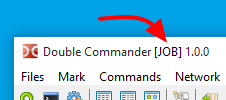
Avviare l'applicazione utilizzando i file di configurazione della directory f:\Documents\DC\Job Settings e visualizzare JOB nella barra del titolo dell'applicazione:
doublecmd.exe --config-dir="f:\Documents\DC\Job Settings" --servername="JOB"