
Per informazioni dettagliate sul linguaggio di programmazione Lua, visitare il sito ufficiale di Lua.
Double Commander consente di eseguire script Lua tramite il comando cm_ExecuteScript.
I parametri degli script devono essere passati così come sono, senza necessità di escape (senza virgolette o barre rovesciate "\\"), a tale scopo è consigliabile utilizzare la variabile %"0: ad esempio, per il file sotto il cursore utilizzare %"0%p0 anziché %p0, e per la cartella corrente %"0%D anziché %D. In caso contrario, se Double Commander aggiungesse automaticamente le virgolette, esse verrebbero passate come parte del parametro, e si dovrebbe gestirne la presenza nello script.
Per ottenere un elenco di tutti i file selezionati, è possibile ricorrere alle variabili di sistema (come %LU, %FU o %RU) oppure a comandi interni (quali cm_SaveSelectionToFile, cm_SaveFileDetailsToFile, cm_CopyFullNamesToClip o cm_CopyFileDetailsToClip).
Ad esempio, se si utilizza la variabile %p, Double Commander passerà l'elenco dei nomi di tutti i file selezionati in un'unica riga di testo, separati da spazi.
Inoltre, è possibile sviluppare plugin di contenuto (WDX) tramite script Lua; alcuni esempi pratici sono disponibili nella cartella dell'applicazione (plugins/wdx/scripts). Sul wiki del progetto è presente una pagina dedicata allo sviluppo dei plugin. Limitazioni: sono supportati esclusivamente i seguenti tipi di dati:
= UnixTime * 10000000 + 116444736000000000L'elenco sopra riporta i nomi definiti nei file header (.h); negli script Lua è necessario fare riferimento ai rispettivi valori numerici indicati tra parentesi.
Informazioni sulla codifica del testo
Tutte le funzioni aggiuntive descritte di seguito accettano parametri stringa in formato codificato UTF-8 e restituiscono stringhe con la medesima codifica (ad eccezione della funzione LazUtf8.ConvertEncoding).
Alcune funzioni delle librerie standard di Lua sono state sostituite da equivalenti di Double Commander o di Free Pascal/Lazarus (oppure ne sono state create di nuove) per garantire il supporto nativo alla codifica UTF-8.
Nello sviluppo di plugin, è altrettanto necessario utilizzare la codifica UTF-8 per tutti i dati di tipo testo (ft_multiplechoice, ft_string e ft_fulltext).
Si consiglia di salvare i file di script utilizzando la codifica UTF-8 senza firma BOM.
Note importanti
L'automazione tramite Lua offre ampie potenzialità, ma in determinati contesti richiede attenzione ad alcuni dettagli implementativi. Di seguito sono raccolte alcune raccomandazioni utili.
1. Se sono attive le opzioni di aggiornamento automatico e di caricamento dell'elenco file in un thread separato, le funzioni di rinfresco operano in modalità asincrona. Poiché lo script viene eseguito nel thread principale (UI thread) di Double Commander, questa concorrenza potrebbe influenzare l'esecuzione in rari casi. Ad esempio, la chiamata consecutiva di comandi di navigazione potrebbe non produrre l'effetto sperato (specialmente con cartelle molto grandi o dischi lenti); in tali circostanze si consiglia di disabilitare il caricamento in thread separato o cercare percorsi alternativi.
Se lo script crea nuovi file o ne rinomina di esistenti nel pannello corrente e successivamente esegue operazioni aggiuntive (come la selezione o lo spostamento del cursore), in alcuni casi queste potrebbero fallire poiché l'elenco non è ancora aggiornato. È necessario chiamare preventivamente il comando cm_Refresh. Nelle condizioni descritte, anche cm_Refresh verrà eseguito in modo asincrono e Double Commander potrebbe non avere il tempo di ricostruire interamente l'elenco prima che lo script proceda.
Poiché l'aggiornamento automatico e il caricamento asincrono sono funzioni comode per l'utente, un metodo empirico e stabile per consentire a Double Commander di completare l'operazione consiste nel restituire momentaneamente il controllo al programma con una breve pausa:
DC.ExecuteCommand("cm_Refresh")
i = 10
while i > 0 do
  SysUtils.Sleep(10)
  DC.ExecuteCommand("")
  i = i - 1
end
2. La funzione io.open di Lua fa affidamento sulla funzione standard C fopen: in modalità testo, questa funzione effettua la conversione automatica delle interruzioni di riga (CRLF, LF o CR) in fase di lettura e scrittura, il che può produrre risultati imprevisti. Se si lavora con file aventi terminatori di riga diversi o se si sviluppano script multi-piattaforma, è essenziale tenerne conto, o più semplicemente forzare l'uso della modalità binaria.
3. Nei sistemi operativi Linux e Unix-like, all'interno del dialogo delle proprietà dei file, la funzione ContentGetValue viene richiamata impostando il flag CONTENT_DELAYIFSLOW (come quarto parametro, con valore pari a 1) per prevenire rallentamenti nell'apertura della finestra: se il recupero dei dati è particolarmente lento, è possibile restituire semplicemente nil per quel campo o per l'intero plugin verificando la presenza del suddetto flag.
4. Se il plugin deve restituire una stringa vuota, passare il valore nil risulta più efficiente rispetto alla stringa vuota "".
Per poter interpretare ed eseguire gli script Lua, Double Commander richiede la presenza della libreria dinamica di Lua; sono supportate le versioni da 5.1 a 5.4.
È possibile utilizzare le librerie derivanti dal progetto LuaJIT. LuaJIT combina un interprete ad alte prestazioni scritto in assembly con un compilatore JIT avanzato. Inoltre, fornisce l'accesso alla libreria FFI, che consente di invocare funzioni C esterne e di utilizzare strutture dati C direttamente da codice Lua.
La versione per Windows di Double Commander include già la libreria di Lua preinstallata (basata su LuaJIT a partire da DC 0.9.7); su altre piattaforme è possibile installarla tramite il gestore dei pacchetti di sistema o compilarla autonomamente. Se si utilizza la versione a 64 bit di Double Commander, anche la libreria dinamica deve essere compilata per architetture a 64 bit.
Per impostazione predefinita, DC ricerca la libreria all'interno della propria cartella e nei percorsi di sistema cercando i file lua5.1.dll (in Windows), liblua5.1.so.0 (in Linux e sistemi Unix-like) o liblua5.1.dylib (in macOS). È possibile modificare il nome del file e il relativo percorso impostando il parametro Libreria di runtime Lua da utilizzare nelle opzioni.
Double Commander espone diverse librerie di funzioni pronte all'uso per gli script Lua.
Di seguito viene riportato l'elenco delle librerie disponibili:
| Elenco delle librerie | ||
|---|---|---|
| Nome libreria | Nome nello script | Descrizione |
| DC | Funzioni specifiche di Double Commander | |
| SysUtils | Funzioni di utilità e interazione con il sistema | |
| Clipbrd | Funzioni per interagire con gli appunti di sistema | |
| Dialogs | Funzioni per l'interazione con l'utente tramite finestre di dialogo | |
| LazUtf8 | Funzioni per la gestione di stringhe con codifica UTF-8 | |
| Char | Funzioni per l'analisi delle proprietà dei caratteri Unicode | |
| os | Funzioni di sistema fornite dal sistema operativo | |
Questa libreria racchiude le funzioni native specifiche di Double Commander.
Tutte le funzioni sono esposte all'interno della tabella globale DC.
| Libreria DC | |
|---|---|
| Nome funzione | Descrizione |
|
DC.LogWrite(sMessage, iMsgType, bForce, bLogFile) Scrive un messaggio all'interno della finestra del registro (log):
|
|
|
iPanel = DC.CurrentPanel() Restituisce il pannello attivo corrente: 0 se il pannello attivo è quello sinistro, 1 se è quello destro. DC.CurrentPanel(iPanel) Imposta il pannello attivo corrente: iPanel deve essere 0 per il pannello sinistro e 1 per il pannello destro. |
|
|
DC.ExecuteCommand(sCommand, Param1, Param2,...,ParamX) Consente allo script di invocare uno dei comandi interni di Double Commander. sCommand rappresenta il nome del comando interno da eseguire. È possibile passare un numero variabile di parametri Param... accettati dal comando specifico. |
|
In aggiunta ai comandi interni standard, è possibile utilizzare il comando speciale cm_ExecuteToolBarItem, che consente di azionare un pulsante della barra degli strumenti specificandone l'identificatore univoco (questa funzionalità permette, ad esempio, di associare scorciatoie da tastiera ai pulsanti). Il comando si utilizza in modo del tutto analogo a un normale comando interno ed accetta i seguenti parametri:
| Parametro | Valore | Descrizione |
|---|---|---|
| ToolBarID | TfrmOptionsToolbar | Pulsanti della barra degli strumenti principale |
| TfrmOptionsToolbarMiddle | Pulsanti della barra degli strumenti centrale | |
| (assente) | Pulsanti della barra degli strumenti principale | |
| ToolItemID | Identificatore | L'identificatore univoco del pulsante |
L'identificatore univoco è memorizzato all'interno del tag ID. Ci sono diversi modi per recuperarlo: esaminando il file di configurazione doublecmd.xml, i file di backup delle barre degli strumenti, oppure copiando semplicemente il pulsante negli appunti e incollandone il codice XML in un editor di testo.
Nota: questi identificatori vengono generati automaticamente e potrebbero differire tra diverse installazioni del programma; se necessario, è comunque possibile assegnare manualmente un valore personalizzato.
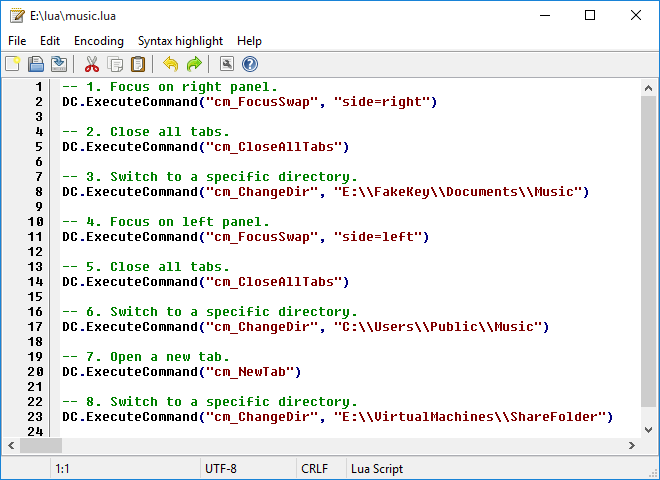
In questo esempio viene illustrato un semplice script che esegue in sequenza le seguenti operazioni:
-- 1. Sposta il focus sul pannello destro.
DC.ExecuteCommand("cm_FocusSwap", "side=right")

-- 2. Chiude tutte le schede.
DC.ExecuteCommand("cm_CloseAllTabs")

-- 3. Passa alla cartella specificata.
DC.ExecuteCommand("cm_ChangeDir", "E:\\FakeKey\\Documents\\Music")

-- 4. Sposta il focus sul pannello sinistro.
DC.ExecuteCommand("cm_FocusSwap", "side=left")

-- 5. Chiude tutte le schede.
DC.ExecuteCommand("cm_CloseAllTabs")

-- 6. Passa alla cartella specificata.
DC.ExecuteCommand("cm_ChangeDir", "C:\\Users\\Public\\Music")

-- 7. Apre una nuova scheda.
DC.ExecuteCommand("cm_NewTab")

-- 8. Passa alla cartella specificata.
DC.ExecuteCommand("cm_ChangeDir", "E:\\VirtualMachines\\ShareFolder")
Utilizzando il comando interno cm_ExecuteScript, è possibile configurare un pulsante sulla barra degli strumenti per l'esecuzione del nostro script.
Ipotizzando che il file di script sia salvato in E:\scripts\lua\music.lua, il pulsante può essere configurato come segue:
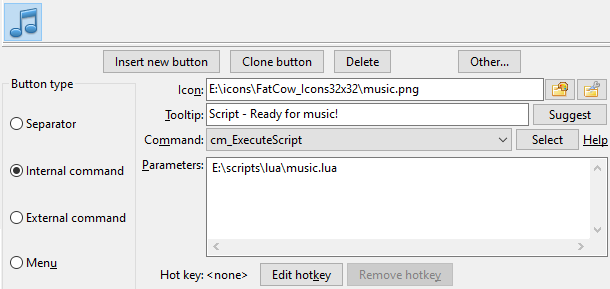
È inoltre possibile utilizzare il visualizzatore/editor interno di Double Commander per modificare lo script. Se il file presenta l'estensione .lua, l'editor ne riconoscerà il tipo abilitando l'evidenziazione sintattica nativa per il linguaggio Lua:
Questa libreria racchiude varie funzioni di interazione con il sistema operativo.
Tutte le funzioni sono accessibili tramite la tabella SysUtils.
| Libreria di sistema | |||||||||||
|---|---|---|---|---|---|---|---|---|---|---|---|
| Nome funzione | Descrizione | ||||||||||
|
SysUtils.Sleep(iMilliseconds) Sospende l'esecuzione dello script per la durata specificata in millisecondi (iMilliseconds). Trascorso tale intervallo, lo script riprende regolarmente. |
|||||||||||
|
SysUtils.GetTickCount() Restituisce il valore incrementale dei cicli di clock del sistema. È utile per effettuare misurazioni temporali di precisione, ma non si deve fare affidamento su una durata fissa tra i singoli tick. |
|||||||||||
|
bExists = SysUtils.FileExists(sFileName) Verifica l'effettiva presenza di un file nel file system. Restituisce |
|||||||||||
|
bExists = SysUtils.DirectoryExists(sDirectory) Verifica se il percorso sDirectory esiste nel file system ed è effettivamente una cartella (directory). In caso positivo, restituisce |
|||||||||||
|
iAttr = SysUtils.FileGetAttr(sFileName) Restituisce in iAttr la maschera degli attributi del file sFileName. Per spiegazioni dettagliate sui valori restituiti si veda la sezione dedicata. |
|||||||||||
|
Handle, FindData = SysUtils.FindFirst(sPath) Avvia la ricerca di file che corrispondono al criterio specificato in sPath (solitamente contenente caratteri jolly). Se non viene trovata alcuna corrispondenza, Handle assume il valore Se viene trovato almeno un elemento, l'oggetto Handle restituito deve essere riutilizzato nelle chiamate successive a La tabella FindData racchiude le informazioni relative al file o alla cartella individuata. La tabella FindData espone i seguenti campi:
|
|||||||||||
|
Result, FindData = SysUtils.FindNext(Handle) Consente di cercare l'elemento successivo nella sequenza di ricerca avviata con Restituisce un valore non nullo in Result se viene individuato un altro elemento, altrimenti restituisce Si applicano le medesime considerazioni descritte per Nota: l'ultimo ciclo di chiamate a |
|||||||||||
|
SysUtils.FindClose(Handle) Conclude la sequenza di ricerca avviata con Rilascia le risorse di sistema e la memoria allocate per la ricerca. Questa chiamata è fondamentale e obbligatoria per prevenire perdite di memoria. |
|||||||||||
|
bResult = SysUtils.CreateDirectory(sDirectory) Crea la cartella o la struttura di cartelle specificata nel percorso assoluto sDirectory. Restituisce |
|||||||||||
|
bResult = SysUtils.CreateHardLink(sFileName, sLinkName) Crea un collegamento fisico (hard link) denominato sLinkName per il file d'origine sFileName. Restituisce |
|||||||||||
|
bResult = SysUtils.CreateSymbolicLink(sFileName, sLinkName) Crea un collegamento simbolico (symlink) denominato sLinkName che punta al file o alla cartella sFileName. Restituisce |
|||||||||||
|
sTarget = SysUtils.ReadSymbolicLink(sLinkName, bRecursive) Legge e restituisce la destinazione a cui punta il collegamento simbolico sLinkName. Se il parametro bRecursive è impostato su Restituisce il percorso puntato dal collegamento simbolico sLinkName, oppure una stringa vuota se il collegamento non è valido o se l'elemento di destinazione non esiste e il parametro bRecursive è impostato su |
|||||||||||
|
sName = SysUtils.ExtractFileName(sFileName) Estrae unicamente il nome del file da un percorso assoluto. Il nome del file corrisponde alla porzione di testo situata dopo l'ultimo separatore di cartella ("/" o "\") o dopo i due punti della lettera di unità. |
|||||||||||
|
sExt = SysUtils.ExtractFileExt(sFileName) Restituisce l'estensione del file (ovvero tutti i caratteri a partire dall'ultimo punto ".", incluso quest'ultimo). |
|||||||||||
|
sPath = SysUtils.ExtractFilePath(sFileName) Estrae il percorso delle cartelle (inclusa l'eventuale lettera di unità) da un percorso completo. Il percorso corrisponde a tutto il testo precedente l'ultimo separatore di cartella ("/" o "\"), includendo il separatore stesso alla fine. |
|||||||||||
|
sDir = SysUtils.ExtractFileDir(sFileName) Estrae la sola cartella di appartenenza del file sFileName, inclusa l'unità. A differenza di |
|||||||||||
|
sDrive = SysUtils.ExtractFileDrive(sFileName) Estrae la sola lettera dell'unità dal percorso del file. Si fa presente che non tutti i sistemi operativi utilizzano il concetto di lettera di unità. |
|||||||||||
|
sName = SysUtils.GetAbsolutePath(sFileName, sBaseDirectory) Restituisce il percorso assoluto (completo) di un file:
Se non è possibile calcolare il percorso assoluto, la funzione restituisce il valore originale di sFileName. |
|||||||||||
|
sName = SysUtils.GetRelativePath(sFileName, sBaseDirectory) Restituisce il percorso relativo del file rispetto alla cartella specificata:
Se i due percorsi coincidono, viene restituita una stringa vuota |
|||||||||||
|
bResult = SysUtils.MatchesMask(sFileName, sMask, iMaskOptions) Restituisce Il parametro opzionale iMaskOptions (predefinito a 0) può essere la somma dei seguenti flag binari:
|
|||||||||||
|
bResult = SysUtils.MatchesMaskList(sFileName, sMaskList, sSeparator, iMaskOptions) Restituisce I parametri sSeparator e iMaskOptions sono opzionali. |
|||||||||||
|
sTempFileName = SysUtils.GetTempName() Restituisce un nome di file univoco utilizzabile per file temporanei (all'interno della cartella temporanea di sistema). Risulta analogo alla funzione |
|||||||||||
|
SysUtils.PathDelim Il carattere utilizzato dal sistema operativo corrente per separare le cartelle nei percorsi dei file. Nei sistemi Unix/Linux corrisponde a "/", mentre in Windows corrisponde a "\". |
|||||||||||
FileGetAttr restituisce lo stato degli attributi per il file sFileName.
La maschera degli attributi restituita è una combinazione logica OR dei seguenti valori costanti:
| Costanti utilizzate nel valore restituito da SysUtils.FileGetAttr | |
|---|---|
| Valore | Significato |
0x00000001 faReadOnly |
Il file è impostato come sola lettura. |
0x00000002 faHidden |
Il file è nascosto. Nei sistemi Unix/Linux, corrisponde a un nome file che inizia con un punto "." |
0x00000004 faSysFile |
Il file è un file di sistema. Nei sistemi Unix/Linux, identifica file speciali quali dispositivi a blocchi o caratteri, o pipe con nome (FIFO). |
0x00000008 faVolumeId |
Etichetta del volume (Volume ID). Disponibile solo per file system FAT classici (non VFAT o FAT32) sotto MS-DOS/Windows. |
0x00000010 faDirectory |
L'elemento è una cartella (directory). |
0x00000020 faArchive |
Il file presenta l'attributo archivio. Non disponibile nei sistemi Unix/Linux. |
0x00000400 faSymLink |
L'elemento è un collegamento simbolico (symlink). |
| Nota: in caso di errore di lettura degli attributi, la funzione restituisce -1. | |
Si veda l'esempio pratico riportato nella sezione successiva.
Lo script seguente illustra un esempio pratico di utilizzo di SysUtils.FileGetAttr.
Se il parametro ricevuto corrisponde a una cartella, lo script aprirà una nuova scheda nel pannello attivo e vi si sposterà all'interno.
local params = {...}
local iAttr

if #params == 1 then -- È stato passato almeno un parametro?
  iAttr = SysUtils.FileGetAttr(params[1])
  if iAttr > 0 then -- È stato recuperato un attributo valido?
    if math.floor(iAttr / 0x00000010) % 2 ~= 0 then
      -- Il quarto bit (0x10) è attivo? In tal caso è una cartella.
      DC.ExecuteCommand("cm_NewTab")
      DC.ExecuteCommand("cm_ChangeDir", params[1])
    end
  end
end
Nell'esempio sopra riportato, params[1] rappresenta il primo parametro passato allo script.
Quando si utilizza the comando interno cm_ExecuteScript, i parametri dello script vengono passati subito dopo il nome del file.
Di conseguenza, per questo esempio, è possibile configurare un pulsante sulla barra degli strumenti come segue:
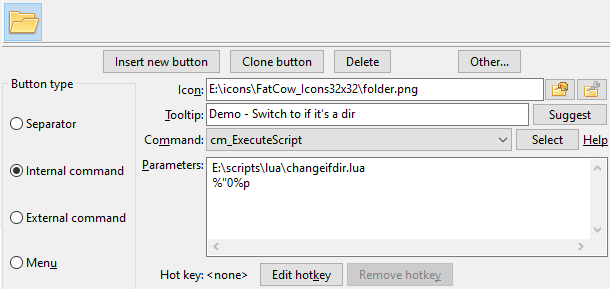
In questo esempio, viene passata allo script la variabile %"0%p. Essa rappresenta il nome del file dell'elemento attualmente selezionato nel pannello attivo, senza virgolette esterne.
Nel seguente esempio pratico, lo script effettua la scansione di una cartella (ricevuta come primo parametro) e scrive l'elenco e le dimensioni degli elementi individuati in un file di testo (il cui nome è passato come secondo parametro).
Questo script illustra chiaramente l'uso corretto delle funzioni di scansione FindFirst, FindNext e FindClose.
local params = {...}

if #params == 2 then -- Sono stati passati entrambi i parametri richiesti?
  local Result = nil
  local hOutputFile = nil

  hOutputFile = io.output(params[2])

  local Handle, FindData = SysUtils.FindFirst(params[1] .. "\\*")
  if Handle ~= nil then
    repeat
      io.write(FindData.Name .. "\r")
      io.write(FindData.Size .. "\r")
      io.write("---------------\r")

      Result, FindData = SysUtils.FindNext(Handle)
    until Result == nil

    SysUtils.FindClose(Handle)
    io.close(hOutputFile)
  end
end
Nell'esempio sopra riportato, è necessario passare due parametri allo script:
params[1] - la cartella di cui scansionare il contenuto;params[2] - il nome del file di testo in cui salvare i risultati.È quindi molto semplice configurare un pulsante sulla barra degli strumenti che invoca il comando interno cm_ExecuteScript passando i relativi parametri.
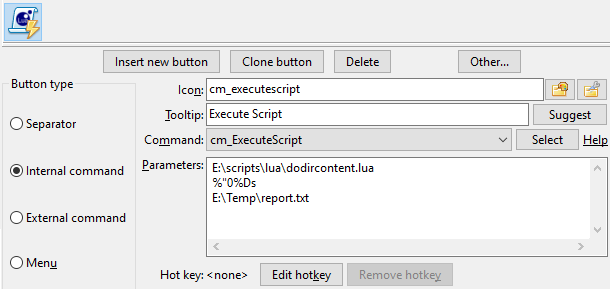
In questo esempio, viene passata come primo parametro la variabile %"0%Ds, che corrisponde al percorso della cartella correntemente aperta nel pannello attivo, senza virgolette.
Double Commander espone ai nostri script Lua alcune funzioni per interagire con gli appunti di sistema.
La tabella seguente riporta le funzioni disponibili nella libreria:
| Libreria degli appunti | |
|---|---|
| Nome funzione | Descrizione |
|
Clipbrd.Clear() Svuota completamente il contenuto degli appunti di sistema. |
|
|
sVar = Clipbrd.GetAsText() Recupera il testo attualmente memorizzato negli appunti e lo assegna alla variabile sVar. Se gli appunti non contengono testo, restituisce una stringa vuota. |
|
|
Clipbrd.SetAsText(sVar) Memorizza il testo contenuto in sVar all'interno degli appunti di sistema. |
|
|
Clipbrd.SetAsHtml(sHtml) Inserisce negli appunti il testo formattato in codice HTML sHtml (utilizzando il formato di sistema Questo contenuto potrà essere incollato direttamente all'interno di applicazioni in grado di interpretare la formattazione HTML, come Microsoft Word, LibreOffice Writer, ecc. È una buona pratica registrare contemporaneamente i dati sia con Ad esempio, consideriamo il seguente codice:
Se proviamo a incollare il testo all'interno di Blocco Note, verrà incollata la stringa di testo semplice memorizzata con |
|
Il seguente esempio pratico combina l'uso di tre funzioni della libreria: Clear, GetAsText e SetAsText.
Si tratta di uno script più strutturato, utile per comprendere come far cooperare diverse librerie tra di loro.
Lo script assume che il pannello attivo si trovi all'interno di una cartella contenente diversi file di testo.
Presuppone inoltre che negli appunti sia memorizzata una parola da cercare e che la cartella attiva venga passata allo script come parametro.
Lo script effettua la scansione di tutti i file presenti nella cartella e ne legge il contenuto riga per riga per verificare se vi sia presente la parola cercata.
I nomi dei file che contengono almeno una riga con la parola cercata vengono raccolti in un elenco e copiati negli appunti.
Successivamente, richiamando il comando interno cm_LoadSelectionFromClip, Double Commander selezionerà automaticamente tutti questi file nel pannello.
Infine, lo script provvederà a ripristinare la parola di ricerca originale negli appunti di sistema.
local params = {...}
local Result = nil
local iAttr
local bFound = false
local sCompleteFilename = ""
local hInputFile = nil
local sLine = ""
local iPosS
local iPosE
local sFileToSelect = ""
local sSearchString = ""

if #params == 1 then -- Il parametro richiesto è stato passato?
  sSearchString = Clipbrd.GetAsText() -- Recupera la parola chiave da cercare.
  Clipbrd.Clear() -- Pulisce temporaneamente gli appunti.
  DC.ExecuteCommand("cm_MarkUnmarkAll") -- Rimuove le selezioni correnti nel pannello.

  -- Inizia la scansione di tutti gli elementi della cartella.
  local Handle, FindData = SysUtils.FindFirst(params[1] .. "\\*")
  if Handle ~= nil then
    repeat
      sCompleteFilename = params[1] .. "\\" .. FindData.Name
      iAttr = SysUtils.FileGetAttr(sCompleteFilename)
      if iAttr > 0 then -- È stato recuperato un attributo valido?
        -- Considera solo i file ed esclude le cartelle!
        if math.floor(iAttr / 0x00000010) % 2 == 0 then

          -- Legge il file riga per riga fino alla fine o alla prima corrispondenza.
          hInputFile = io.open(sCompleteFilename, "r")
          bFound = false

          while bFound == false do
            sLine = hInputFile:read()
            if sLine == nil then break end
            iPosS, iPosE = string.find(sLine, sSearchString)
            if iPosS ~= nil then bFound = true end
          end

          if bFound == true then
            sFileToSelect = sFileToSelect .. FindData.Name .. "\n"
          end

          io.close(hInputFile)
        end
      end
      Result, FindData = SysUtils.FindNext(Handle)
    until Result == nil

    SysUtils.FindClose(Handle)
  end

  -- Se ci sono file corrispondenti, selezionali nel pannello!
  if sFileToSelect ~= "" then
    Clipbrd.SetAsText(sFileToSelect)
    DC.ExecuteCommand("cm_LoadSelectionFromClip")
  end

  Clipbrd.SetAsText(sSearchString) -- Ripristina la parola chiave originale negli appunti.
end
Questa libreria consente agli script di interagire direttamente con l'utente, mostrando messaggi, ponendo domande o richiedendo l'inserimento di dati.
La tabella seguente riporta l'elenco delle funzioni disponibili:
| Libreria dei dialoghi | |
|---|---|
| Nome funzione | Descrizione |
|
iButton = Dialogs.MessageBox(sMessage, sTitle, iFlags) Mostra una finestra di messaggio (popup) e attende che l'utente faccia clic su uno dei pulsanti, restituendo il codice del pulsante premuto:
|
|
|
bResult, sAnswer = Dialogs.InputQuery(sTitle, sMessage, bMask, sDefault) Mostra una finestra di richiesta per l'inserimento di una stringa di testo:
|
|
|
sItem, iItem = Dialogs.InputListBox(sTitle, sMessage, aItems, sDefault) Mostra un dialogo contenente un elenco dal quale l'utente può selezionare un elemento:
|
|
I pulsanti mostrati dalla funzione Dialogs.MessageBox sono controllati dalla combinazione dei seguenti flag costanti:
| Costanti ButFlags per i pulsanti di Dialogs.MessageBox | |
|---|---|
| Costante e valore | Pulsanti visualizzati (da sinistra a destra) |
0x0000 MB_OK |

|
0x0001 MB_OKCANCEL |

|
0x0002 MB_ABORTRETRYIGNORE |


|
0x0003 MB_YESNOCANCEL |


|
0x0004 MB_YESNO |
|
0x0005 MB_RETRYCANCEL |
|
L'icona e lo stile grafico della finestra di dialogo sono determinati dai seguenti flag costanti:
| Costanti ButFlags per icone e stili di Dialogs.MessageBox | |
|---|---|
| Costante e valore | Stile della finestra |
0x0040 MB_ICONINFORMATION |
 Finestra informativa Finestra informativa |
0x0030 MB_ICONWARNING |
 Finestra di avvertimento Finestra di avvertimento |
0x0020 MB_ICONQUESTION |
 Finestra di conferma/domanda Finestra di conferma/domanda |
0x0010 MB_ICONERROR |
 Finestra di errore Finestra di errore |
Il pulsante attivo di default all'apertura del dialogo è definito dai seguenti flag costanti:
| Costanti ButFlags per il pulsante predefinito di Dialogs.MessageBox | |
|---|---|
| Costante e valore | Pulsante predefinito |
0x0000 MB_DEFBUTTON1 |
Il focus è impostato sul primo pulsante a sinistra. |
0x0100 MB_DEFBUTTON2 |
Il focus è impostato sul secondo pulsante da sinistra. |
0x0200 MB_DEFBUTTON3 |
Il focus è impostato sul terzo pulsante da sinistra. |
Il valore numerico restituito da Dialogs.MessageBox identifica il pulsante premuto dall'utente, come illustrato di seguito:
| Valori di ritorno ButPressed per i pulsanti di Dialogs.MessageBox | |
|---|---|
| Costante e valore | Pulsante premuto |
0x0000 mrNone |
Nessun pulsante premuto |
0x0001 mrOK |
|
0x0002 mrCancel |
|
0x0003 mrAbort |
|
0x0004 mrRetry |
|
0x0005 mrIgnore |
|
0x0006 mrYes |
|
0x0007 mrNo |
|
Nota: se l'utente chiude la finestra facendo clic sulla "x" in alto a destra o premendo il tasto Esc, viene restituito il codice corrispondente al pulsante "Annulla" (mrCancel).
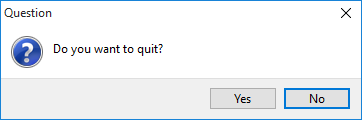
Di seguito viene riportato un breve script di esempio che utilizza la funzione Dialogs.MessageBox e la finestra grafica generata:
-- Pulsanti visualizzati
MB_OK = 0x0000
MB_OKCANCEL = 0x0001
MB_ABORTRETRYIGNORE = 0x0002
MB_YESNOCANCEL = 0x0003
MB_YESNO = 0x0004
MB_RETRYCANCEL = 0x0005

-- Stile della finestra
MB_ICONINFORMATION = 0x0040
MB_ICONWARNING = 0x0030
MB_ICONQUESTION = 0x0020
MB_ICONERROR = 0x0010

-- Pulsante predefinito
MB_DEFBUTTON1 = 0x0000
MB_DEFBUTTON2 = 0x0100
MB_DEFBUTTON3 = 0x0200

-- Pulsante premuto restituito
mrNone = 0x0000
mrOK = 0x0001
mrCancel = 0x0002
mrAbort = 0x0003
mrRetry = 0x0004
mrIgnore = 0x0005
mrYes = 0x0006
mrNo = 0x0007

iFlags = MB_YESNO + MB_ICONQUESTION + MB_DEFBUTTON2
iButton = Dialogs.MessageBox("Vuoi uscire da Double Commander?", "Domanda", iFlags)

if iButton == mrYes then
  DC.ExecuteCommand("cm_Exit")
end
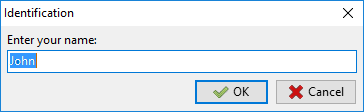
Il seguente esempio mostra l'uso della funzione Dialogs.InputQuery per richiedere dati all'utente:
bResult, sAnswer = Dialogs.InputQuery("Autenticazione", "Inserisci il tuo nome:", false, "John")

if bResult == true then
  Dialogs.MessageBox("Ciao " .. sAnswer .. "!", "Benvenuto!", 0x0040)
end
Questa libreria fornisce il support essenziale alla gestione di testi con codifica UTF-8.
Le funzioni sono disponibili all'interno della tabella LazUtf8.
| Libreria UTF-8 | |
|---|---|
| Nome funzione | Descrizione |
|
iResult = LazUtf8.Pos(SearchText, SourceText, Offset) Cerca la presenza di una sottostringa all'interno di una stringa a partire da una determinata posizione. La ricerca distingue tra lettere maiuscole e minuscole (case-sensitive). Restituisce la posizione iniziale della prima occorrenza della sottostringa SearchText nella stringa SourceText, avviando la ricerca a partire dall'indice Offset (predefinito a 1). Se la sottostringa non viene individuata oltre la posizione indicata, restituisce zero. |
|
|
LazUtf8.Next(String) Un iteratore che ad ogni chiamata restituisce il carattere successivo presente nella stringa String e la sua posizione di inizio espressa in byte. Esempio: -- Stampa le coppie "posizione : carattere" for iPos, sChar in LazUtf8.Next(String) do DC.LogWrite(iPos .. " : " .. sChar) end |
|
|
sResult = LazUtf8.Copy(String, iIndex, iCount) Estrae e copia una porzione di testo da una stringa. Restituisce una nuova stringa contenente un numero di caratteri pari a iCount estratti a partire dalla posizione iIndex della stringa String. Se il numero di caratteri richiesti iCount supera la lunghezza residua della stringa, il risultato viene troncato alla fine della stringa stessa. Se iIndex è superiore alla lunghezza totale della stringa, viene restituita una stringa vuota. |
|
|
iResult = LazUtf8.Length(String) Restituisce il numero totale di caratteri UTF-8 contenuti nella stringa. |
|
|
sResult = LazUtf8.UpperCase(String) Accetta una stringa e ne restituisce una copia con tutti i caratteri minuscoli convertiti in lettere maiuscole. |
|
|
sResult = LazUtf8.LowerCase(String) Accetta una stringa e ne restituisce una copia con tutti i caratteri maiuscoli convertiti in lettere minuscole. |
|
|
sResult = LazUtf8.ConvertEncoding(String, FromEnc, ToEnc) Converte la codifica della stringa String dal formato d'origine FromEnc al formato di destinazione ToEnc. Elenco dei valori di codifica supportati:
In Windows (in lingua inglese o russa):
|
|
|
sEnc = LazUtf8.DetectEncoding(String) Analizza e restituisce il formato di codifica del testo passato come parametro. |
|
Questa libreria contiene funzioni utili a determinare se un carattere appartiene a una specifica classe Unicode e a leggerne la relativa categoria.
Elenco delle funzioni disponibili in questa libreria:
| Libreria dei caratteri | |||||||||||||||||||||||||||||||||||||||||||||||||||||||||||||||||||||||||||||
|---|---|---|---|---|---|---|---|---|---|---|---|---|---|---|---|---|---|---|---|---|---|---|---|---|---|---|---|---|---|---|---|---|---|---|---|---|---|---|---|---|---|---|---|---|---|---|---|---|---|---|---|---|---|---|---|---|---|---|---|---|---|---|---|---|---|---|---|---|---|---|---|---|---|---|---|---|---|
| Nome funzione | Descrizione | ||||||||||||||||||||||||||||||||||||||||||||||||||||||||||||||||||||||||||||
|
iResult = Char.GetUnicodeCategory(Character) Restituisce la categoria Unicode del carattere Character come uno dei seguenti codici numerici:
|
|||||||||||||||||||||||||||||||||||||||||||||||||||||||||||||||||||||||||||||
|
bResult = Char.IsDigit(Character) Restituisce |
|||||||||||||||||||||||||||||||||||||||||||||||||||||||||||||||||||||||||||||
|
bResult = Char.IsLetter(Character) Restituisce |
|||||||||||||||||||||||||||||||||||||||||||||||||||||||||||||||||||||||||||||
|
bResult = Char.IsLetterOrDigit(Character) Restituisce |
|||||||||||||||||||||||||||||||||||||||||||||||||||||||||||||||||||||||||||||
|
bResult = Char.IsLower(Character) Restituisce |
|||||||||||||||||||||||||||||||||||||||||||||||||||||||||||||||||||||||||||||
|
bResult = Char.IsUpper(Character) Restituisce |
|||||||||||||||||||||||||||||||||||||||||||||||||||||||||||||||||||||||||||||
In aggiunta, tutte queste funzioni supportano il passaggio di due parametri: anziché un singolo carattere, è possibile passare una stringa di testo e l'indice di posizione del carattere al suo interno.
Questa libreria racchiude funzioni strettamente legate all'interazione con il sistema operativo ospite.
Di seguito viene riportato l'elenco delle funzioni disponibili:
| Libreria del sistema operativo | |
|---|---|
| Nome funzione | Descrizione |
|
iResultCode = os.execute(sCommand) Esegue il comando sCommand passandolo alla shell di sistema (riga di comando) e restituisce il relativo codice di errore/stato dell'operazione. sCommand può contenere:
|
|
|
sTempFileName = os.tmpname() Restituisce un percorso valido che può essere utilizzato per creare un file temporaneo all'interno della cartella temporanea di sistema. |
|
|
bResult, sError, iError = os.remove(sFileName) Elimina dal disco il file o la cartella specificata in sFileName. Restituisce In caso di fallimento, restituisce tre distinti valori:
|
|
|
bResult, sError, iError = os.rename(sOldName, sNewName) Rinomina il file o la cartella sOldName con il nuovo nome sNewName. Attenzione: se nella destinazione è già presente un file con lo stesso nome sNewName, esso verrà sovrascritto senza preavviso! Restituisce In caso di fallimento, restituisce tre distinti valori:
|
|
|
Value = os.getenv(VariableName) Restituisce il valore Value associato alla variabile d'ambiente VariableName specificata. |
|
|
os.setenv(VariableName, Value) Definisce o modifica la variabile d'ambiente VariableName impostandovi il valore Value. Restituisce -1 in caso di errore. |
|
|
os.unsetenv(VariableName) Rimuove la variabile d'ambiente VariableName dal sistema. Restituisce -1 in caso di errore. |
|
