Benvenuti in Double Commander!
Double Commander – è un progetto avviato dal programmatore russo Alexander Koblov (Alexx2000@mail.ru) come fork di Sexi Commander (il cui autore è – Radek Cervinka, radek.cervinka@centrum.cz).
Ci sono diversi modi per ottenere Double Commander:
La pagina dei rilasci (releases) su GitHub.
La pagina dei rilasci su SourceForge.
Double Commander è disponibile nei repository di molte distribuzioni Linux e nella collezione FreeBSD Ports.
Double Commander fornisce i propri repository per diverse distribuzioni Linux (i repository ufficiali delle distribuzioni non contengono sempre la versione più recente del programma).
È inoltre possibile compilare Double Commander autonomamente.
Sono disponibili anche un archivio delle versioni e le compilazioni quotidiane (nightly builds).
Innanzitutto è necessario scegliere il sistema operativo (Windows, Linux, macOS), l'architettura del processore e successivamente la versione desiderata da scaricare.
Per Windows sono disponibili i file di installazione eseguibili .exe (Inno Setup) o .msi e l'archivio .zip (la cosiddetta versione portatile).
Per Linux sono presenti versioni basate sul toolkit GTK e sul toolkit Qt (Qt5 o Qt6). Sono inoltre forniti: archivi portatili (eseguibili binari precompilati compressi in XZ) e pacchetti in formato AppImage.
Al primo avvio, Double Commander rileva automaticamente la lingua del sistema e la imposta come lingua dell'interfaccia. DC è tradotto in molte lingue. È possibile modificare la lingua nelle impostazioni del programma.
Double Commander rileva e applica automaticamente il tema di sistema corrente. Si presenta in questo modo (Ubuntu, con tre temi diversi e due set di icone):
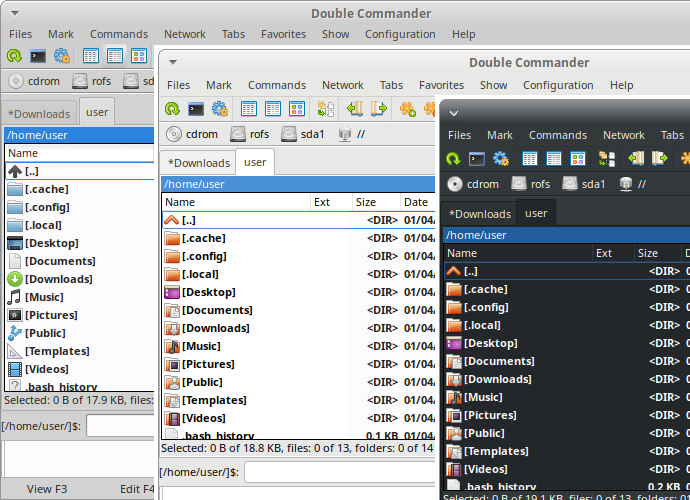
Come si può notare dall'immagine, sono presenti il pannello dei file sinistro, la riga di comando e una finestra inferiore che funge da visualizzatore del registro (mostra tutte le operazioni eseguite dal gestore file). Double Commander supporta inoltre la modalità scura nativa in Windows (Windows 10 1809 e versioni successive).
Double Commander utilizza le API dei plugin di Total Commander, pertanto in ambiente Windows è possibile utilizzare i plugin di quest'ultimo (molti dei quali sono compatibili con DC). Si rimanda alla descrizione dei tipi di plugin nella sezione Plugin delle impostazioni. DC include già alcuni plugin preinstallati, mentre altri possono essere aggiunti manualmente.
L'interfaccia di Double Commander.

La barra dei menu fornisce l'accesso a tutte le funzionalità di Double Commander. Ricorda tuttavia che la maggior parte delle operazioni può essere eseguita in altri modi: tramite scorciatoie da tastiera o utilizzando i pulsanti della barra degli strumenti.
Questo menu racchiude quasi tutte le operazioni eseguibili sui file. Di seguito ne vengono illustrati i dettagli voce per voce:
Crea collegamento simbolico... (comando interno cm_SymLink). Consente a Double Commander di creare un collegamento simbolico per il file sotto il cursore, posizionandolo nella cartella aperta nel pannello opposto.
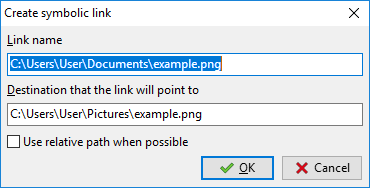
Nome del collegamento – qui si definiscono il percorso e il nome del collegamento. Il nome corrisponde all'ultima parola dopo l'ultimo separatore di cartella.
Destinazione a cui punterà il collegamento – l'oggetto effettivo verso cui punterà il collegamento.
Usa percorsi relativi quando possibile – se abilitato, Double Commander tenterà di utilizzare un percorso relativo rispetto alla cartella dell'oggetto.
Crea collegamento fisico (hard link)... (comando interno cm_HardLink). Simile al collegamento simbolico sopra descritto, ma crea un collegamento fisico (hard link), per il quale non è consentito l'uso di percorsi relativi.
Crea cartella (comando interno cm_MakeDir) – crea una nuova sottocartella nella cartella corrente. Viene suggerito automaticamente il nome del file (senza estensione) o della cartella sotto il cursore, il che è utile per creare rapidamente cartelle con nomi simili. È anche possibile creare più sottocartelle in un'unica operazione, separandole con il separatore di cartella ("/" nei sistemi Unix/Linux, "\" in Windows).
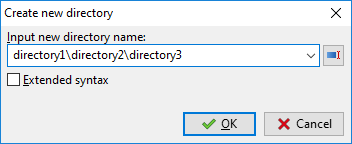
Il pulsante con la freccia apre la cronologia dei nomi inseriti in precedenza. Il pulsante a destra del campo di testo permette di abilitare o disabilitare il completamento automatico basato sulla cronologia delle cartelle create.
Se la sintassi estesa è abilitata, è possibile utilizzare il modello <[] per inserire la data o l'ora corrente: all'interno delle parentesi quadre si possono utilizzare i caratteri di formattazione di data e ora, oltre a qualsiasi carattere valido per i nomi dei file.
Crea collegamento (solo Windows) – Double Commander crea un collegamento (file .lnk di Microsoft Windows) per il file sotto il cursore e lo posiziona nella cartella aperta nel pannello opposto.
Cambia attributi... (comando interno cm_SetFileProperties) – consente di modificare le date/ore del file e i suoi attributi (in Windows) o i permessi del file (in Linux e altri sistemi Unix-like), con la possibilità di applicare le modifiche in modo ricorsivo anche alle sottocartelle.
Proprietà del file... (comando interno cm_FileProperties) mostra la finestra di dialogo predefinita delle "Proprietà" di sistema (in Windows) o una finestra personalizzata di Double Commander (in Linux e altri sistemi Unix-like), come illustrato di seguito:
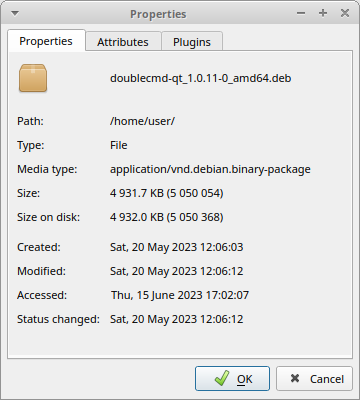
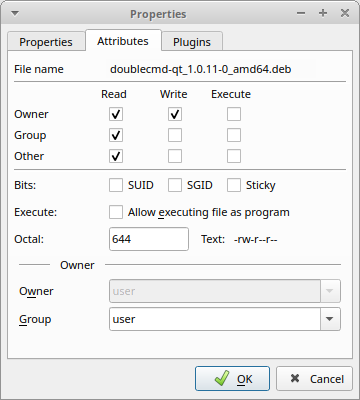
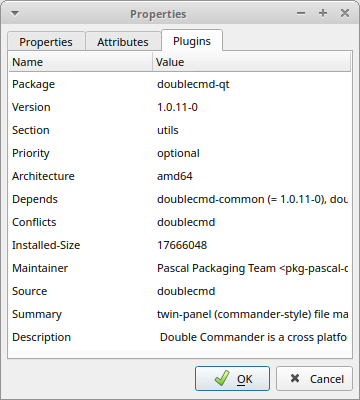
Mostra il nome del file o della cartella, il tipo MIME, la dimensione, le date dell'ultima modifica e dell'ultimo accesso. Per i collegamenti, Double Commander mostra anche la destinazione (collegamenti simbolici) o il numero totale di riferimenti (collegamenti fisici). Nella scheda "Proprietà" è possibile modificare i permessi di accesso del file e il relativo proprietario (se si dispone dei privilegi necessari). La scheda "Plugin" è opzionale e compare solo se sono installati plugin di contenuto compatibili (in questo esempio il plugin DEB). Vedere anche la descrizione di <SystemItemProperties>.
Utilizzando la voce Modifica descrizione... (comando interno cm_EditComment) è possibile creare o modificare i commenti associati ai file, che vengono memorizzati nel file descript.ion. Sono supportate le codifiche UTF, ISO, KOI e ANSI. Nella sezione Varie delle impostazioni è possibile impostare la codifica del testo predefinita.
I commenti sono disponibili solo per i file normali sui file system locali, ma non per quelli remoti o virtuali (ad esempio su server FTP, all'interno di archivi, ecc.). Affinché Double Commander mantenga i commenti di descript.ion durante la copia o lo spostamento dei file, assicurarsi che l'opzione Copia/Sposta i commenti dei file/cartelle sia abilitata nella sezione Operazioni sui file delle impostazioni.
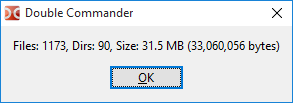
Calcola spazio occupato (comando interno cm_CalculateSpace) calcola la dimensione degli elementi selezionati visualizzandola sia in byte che con unità di misura arrotondate.
Confronta per contenuto (comando interno cm_CompareContents) apre una finestra a due pannelli per confrontare i file (di solito file di testo).
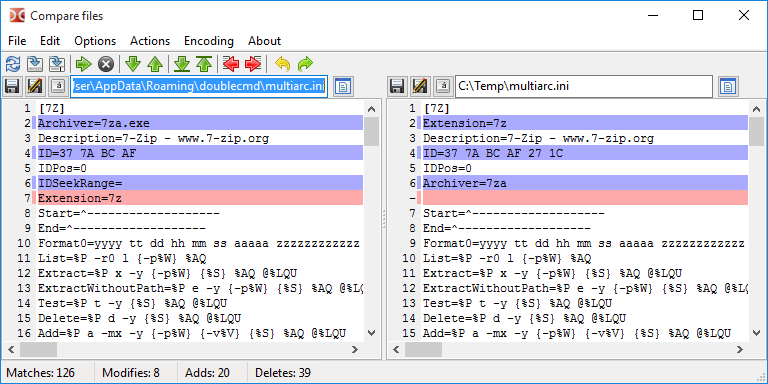
Si tratta di uno strumento semplice e visivo di confronto e unione con le funzionalità classiche: navigazione tra le differenze (successiva, precedente, prima o ultima), copia di blocchi di testo da destra a sinistra o viceversa, modifica dei file in tempo reale, annullamento e ripristino delle ultime modifiche, salvataggio con nome differente, ecc.
Opzioni:
Confronto automatico – avvia automaticamente il confronto alla modifica dei parametri Ignora spazi bianchi e Ignora maiuscole/minuscole, oppure quando si seleziona un nuovo file.
Ignora spazi bianchi – se abilitato, gli spazi multipli consecutivi vengono considerati come uno solo.
Ignora maiuscole/minuscole – se abilitato, non viene fatta distinzione tra lettere maiuscole e minuscole.
Differenze di riga – se abilitato, mostra in dettaglio le differenze anche all'interno delle singole righe.
Modalità binaria – mostra il risultato del confronto in formato binario.
Sincronizza scorrimento – permette lo scorrimento sincronizzato (sia verticale che orizzontale) dei due pannelli.
I colori utilizzati possono essere personalizzati nella sezione Colori delle impostazioni (sotto la categoria Differ). Vedere anche Posizione dei pannelli dopo il confronto.
La selezione dei due file da confrontare avviene come segue:
Se nel pannello attivo sono selezionati due file, essi verranno aperti nello strumento di confronto. Il primo file selezionato sarà posizionato nel pannello sinistro del visualizzatore di differenze.
Se è selezionato un solo file, verrà confrontato con il file selezionato nel pannello inattivo.
Se è selezionato un solo file e non c'è alcuna selezione nel pannello opposto, esso verrà confrontato con il file avente lo stesso nome presente nel secondo pannello (se esistente) o con il file sotto il cursore.
Se non è presente alcuna selezione, il file sotto il cursore verrà confrontato con il file avente lo stesso nome nel secondo pannello (se esistente) o con il file attualmente sotto il cursore nel pannello opposto.
Nella sezione Strumenti > Differ delle impostazioni è possibile definire un programma di confronto esterno.
Strumento di rinomina multipla (comando interno cm_MultiRename)
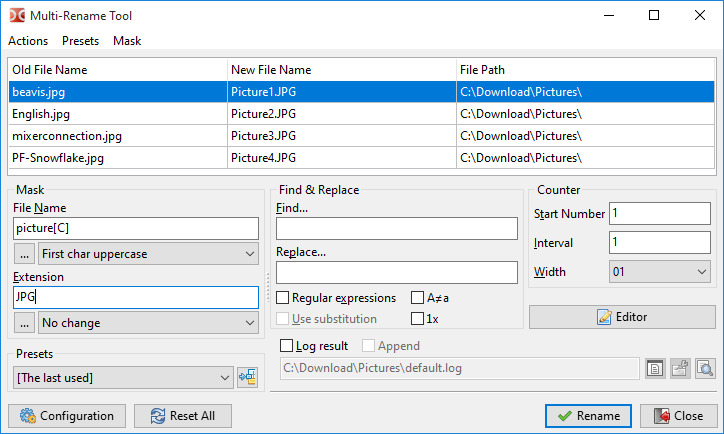
Consente di rinominare un gruppo di file in base a criteri e maschere definiti. Ad esempio, è possibile rinominare file diversi in Picture1, Picture2, Picture3, ecc. Selezionare prima i file che si desidera rinominare e avviare questo strumento (como mostrato nell'immagine sopra). All'interno della finestra sarà possibile visualizzare i vecchi nomi e l'anteprima dei nuovi. Per istruzioni dettagliate, consultare questa pagina.
Selezionando la voce Comprimi file (comando interno cm_PackFiles), viene visualizzata una finestra di dialogo standard per comprimere i file in formati come zip, tar o altri: l'elenco dei formati supportati dipende dai plugin WCX installati e dagli archiviatori esterni configurati (si veda Gestione degli archivi).
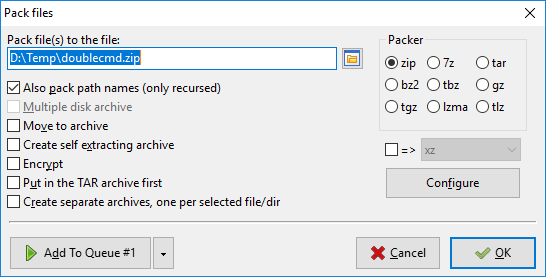
Se l'elenco dei formati disponibili è troppo lungo per la finestra, Double Commander li racchiuderà in un menu a discesa (in questo caso, utilizzare la casella con l'etichetta "=>").
La funzione del pulsante Configura dipende dall'archiviatore selezionato:
Plugin di compressione (WCX): apre la finestra di configurazione interna del plugin stesso (se supportata dal plugin);
Archiviatori esterni: apre una finestra contenente campi di testo per l'inserimento di parametri aggiuntivi per l'archiviatore (quando si utilizza la variabile %S).
È inoltre possibile decomprimere i file tramite Estrai file (comando interno cm_ExtractFiles). La stessa finestra viene richiamata quando si copiano file da un archivio.
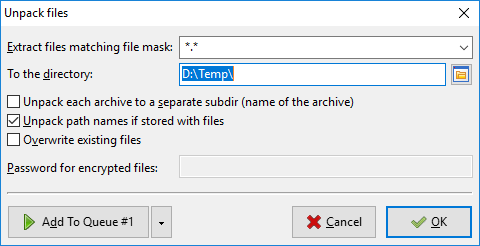
Nel campo Estrai i file corrispondenti alla maschera è possibile inserire una maschera per definire quali file estrarre dall'archivio. La cronologia delle maschere utilizzate è disponibile nel menu a discesa. Il campo successivo definisce la cartella di destinazione (dove estrarre i file). Può essere modificata manualmente o facendo clic sul pulsante Sfoglia all'estrema destra.
Estrai ogni archivio in una sottocartella separata (con il nome dell'archivio) – se selezionato, Double Commander creerà una cartella con lo stesso nome dell'archivio nella destinazione ed estrarrà i file al suo interno. Questa opzione è utile per estrarre più archivi contemporaneamente, ciascuno nella propria cartella dedicata. Lo stato indeterminato della casella di controllo (terzo stato) abilita l'estrazione intelligente: se la radice dell'archivio contiene più elementi, il contenuto viene estratto in una cartella con il nome dell'archivio, ma se contiene un solo elemento, questo viene estratto direttamente nella cartella di destinazione. Per impostazione predefinita non è selezionato e lo stato non viene memorizzato per le operazioni successive.
Estrai i percorsi se memorizzati con i file – se abilitato, viene preservata la struttura delle cartelle interna dell'archivio. In caso contrario, tutti i file verranno estratti in modo piatto senza ricreare le cartelle.
La casella Sovrascrivi file esistenti disattiva la richiesta di conferma in caso di file già presenti con lo stesso nome.
Verifica archivio (comando interno cm_TestArchive) controlla l'integrità del contenuto dell'archivio selezionato o del file sotto il cursore. Se l'archivio è danneggiato, viene visualizzato un messaggio di errore. I formati supportati dipendono dai plugin WCX e dagli archiviatori esterni installati.
Le voci Dividi file e Unisci file (comandi interni cm_FileSpliter e cm_FileLinker)
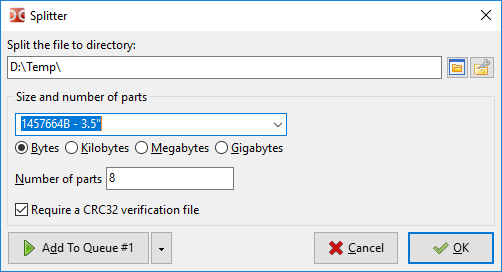
Dividi il file nella cartella – definisce la cartella in cui salvare i file divisi. Per impostazione predefinita viene utilizzata la cartella del pannello opposto (inattivo).
La sezione successiva permette di definire la dimensione o il numero delle parti in cui dividere il file. È possibile inserire un valore personalizzato o scegliere uno dei seguenti profili predefiniti:
1457664 B - 3.5" – per floppy disk da 3.5 pollici;
98078 KB - ZIP 100 MB – per unità ZIP da 100 MB;
650 MB - CD 650 MB – per CD da 650 MB;
700 MB - CD 700 MB – per CD da 700 MB;
4482 MB - DVD+R – per DVD+R.
Se si imposta il parametro Numero di parti, la dimensione delle singole parti viene mostrata in byte.
Se l'opzione Crea file di verifica CRC32 è abilitata, Double Commander genererà un file di testo con il nome del file originale e l'estensione ".crc", contenente il nome originale, la dimensione e il checksum del file (calcolato tramite l'algoritmo CRC32). Si tratta di un metodo semplice per verificare che il file sia stato ricomposto correttamente e che le sue parti non siano state corrotte durante il trasferimento. Se questo file non è presente al momento della ricomposizione, Double Commander mostrerà un avviso, ma consentirà comunque di procedere (tuttavia, in tal caso, l'applicazione non sarà in grado di ripristinare automaticamente l'estensione originale del file).
Dopo aver fatto clic sul pulsante OK, nella cartella di destinazione verranno create le varie parti del file. Come estensioni delle parti, Double Commander utilizzerà una sequenza numerica a tre o più cifre (ad es., .001, .002, ecc.). Per ricomporre il file originale, è sufficiente selezionare la prima parte (.001) e fare clic su Unisci file (cm_FileLinker). In alternativa, selezionando tutte le parti, è possibile specificare manualmente l'ordine con cui ricomporle.
Questa funzionalità è particolarmente utile per trasferire file di grandi dimensioni tramite supporti di memoria a capacità limitata. Si fa presente che questo strumento non crea alcun archivio o contenitore proprietario, ma si limita a dividere e riassemblare i file in modo binario, pertanto le parti possono essere riunite in modo sicuro anche utilizzando altri programmi.
La voce Calcola checksum... (comando interno cm_CheckSumCalc) consente di calcolare i checksum (valori di controllo) per verificare l'integrità dei file. Gli algoritmi supportati includono: BLAKE2 (BLAKE2s, BLAKE2sp, BLAKE2b, BLAKE2bp), BLAKE3, CRC32, HAVAL, MD4, MD5, RIPEMD128, RIPEMD160, SFV, SHA, SHA2 (dimensioni di 224, 256, 384 o 512 bit), SHA3 (dimensioni di 224, 256, 384 o 512 bit), Tiger/192.
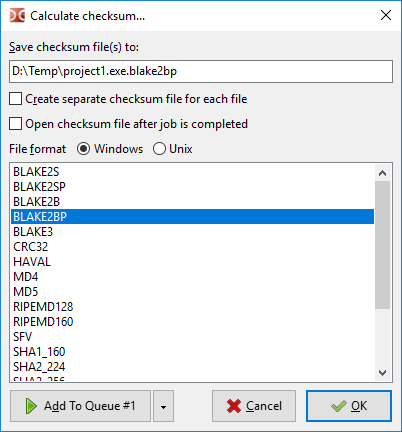
Salva file checksum in: – questo campo definisce il percorso e il nome del file in cui salvare i checksum.
Crea un file di checksum separato per ogni file – se si calcolano i checksum per più file contemporaneamente, questa opzione permette di generare un file .sha/.md5 ecc. separato per ciascun file di origine.
Apri il file di checksum al termine – apre automaticamente il file di checksum generato nel visualizzatore integrato una volta completato il calcolo.
Formato del file – consente di specificare il tipo di interruzione di riga e il separatore di cartelle da utilizzare, sostituendo i valori standard di Windows (CRLF e "\") o dei sistemi Unix-like (LF e "/").
La voce Verifica checksum... (comando interno cm_CheckSumVerify) avvia la verifica dei checksum memorizzati all'interno del file selezionato sotto il cursore. Questo comando può essere avviato anche facendo doppio clic su un file di checksum (o premendo il tasto Invio).
Double Commander può verificare l'integrità anche di un singolo file alla volta: selezionare il file, avviare il comando, inserire (o incollare dagli appunti) il checksum e selezionare l'algoritmo corrispondente.
È possibile utilizzare file di checksum generati da altri programmi, purché l'algoritmo e il formato del file siano supportati da Double Commander.
La voce Distruggi (Wipe) (comando interno cm_Wipe) è utilizzata per l'eliminazione sicura dei dati (scorciatoia predefinita Alt+Del): prima della cancellazione fisica dall'unità, il file viene rinominato con caratteri casuali e il suo contenuto viene sovrascritto tre volte (con zeri, uni e dati casuali). È possibile personalizzare il numero di passaggi di sovrascrittura in Configurazione > Opzioni... > Operazioni sui file. Le cartelle e i collegamenti vengono solo rinominati prima della cancellazione.
Nota: a causa di alcune caratteristiche intrinseche delle unità a stato solido SSD (come la Garbage Collection e il comando TRIM), il recupero dei dati eliminati è già estremamente difficile o impossibile; l'uso di cm_Wipe su un'unità SSD potrebbe pertanto rappresentare un inutile consumo dei cicli di scrittura della memoria flash senza apportare reali benefici in termini di sicurezza.
La voce Elimina (comando interno cm_Delete) – elimina i file selezionati o il file sotto il cursore spostandoli nel Cestino o rimuovendoli in modo permanente. Di default, Double Commander sposta gli elementi nel Cestino, ma è possibile modificare questo comportamento in Configurazione > Opzioni... > Operazioni sui file. L'eliminazione nel Cestino potrebbe non essere disponibile su tutte le piattaforme.
Per eliminare file all'interno di un archivio (nel qual caso verranno cancellati direttamente senza passare dal Cestino), è necessario che sia installato un plugin WCX compatibile o che sia configurato l'archiviatore esterno, e il formato dell'archivio deve supportare le operazioni di eliminazione.
Esci (comando interno cm_Exit) – chiude l'applicazione Double Commander.
Questo gruppo contiene diversi comandi per selezionare o deselezionare i file in vari modi.
Le prime due voci, Seleziona gruppo e Deseleziona gruppo (comandi interni cm_MarkPlus e cm_MarkMinus), consentono di selezionare o deselezionare file tramite una maschera. La maschera permette di specificare il nome del file o l'estensione (è possibile inserire più criteri separandoli con un punto e virgola ";", senza spazi). È presente anche un elenco a discesa contenente la cronologia delle maschere utilizzate. Ad esempio, per selezionare tutti i file con estensione .txt:
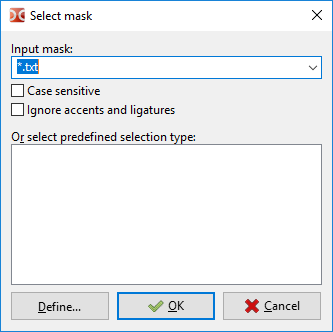
Il pulsante Definisci... consente di creare nuovi modelli di ricerca.
Se nel pannello attivo sono visualizzati i risultati di una ricerca di duplicati, questi comandi operano in una modalità speciale:
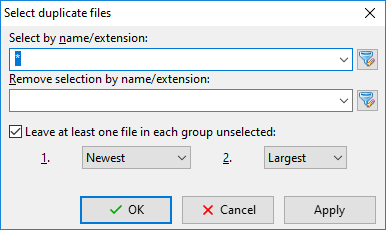
Seleziona per nome/estensione: – analogo alla normale finestra di selezione del gruppo. È anche possibile utilizzare un modello di ricerca salvato ( ).
).
Rimuovi selezione per nome/estensione: – applicato dopo l'opzione precedente, esclude i file corrispondenti dalla selezione.
In ogni gruppo lascia almeno un file non selezionato: – opzione estremamente utile se si desidera eliminare i file duplicati mantenendo almeno un file per ciascun gruppo. Per prima cosa, Double Commander applicherà il Metodo 1: confrontando la data di modifica (il più recente, il più vecchio), la dimensione (il più grande, il più piccolo) o la posizione all'interno del gruppo (il primo o l'ultimo file del gruppo). Se nessun file soddisfa il criterio (ad esempio se tutti i file hanno le stesse date e dimensioni), verrà applicato il Metodo 2: in questo caso verranno messi a confronto le date di modifica o le dimensioni.
Il pulsante Applica consente di visualizzare immediatamente il risultato nel pannello senza chiudere la finestra di dialogo.
La terza e la quarta voce sono Seleziona tutto (comando interno cm_MarkMarkAll) e Deseleziona tutto (comando interno cm_MarkUnmarkAll). Consentono di selezionare o deselezionare istantaneamente tutti gli elementi nel pannello.
La quinta voce è Inverti selezione (comando interno cm_MarkInvert). Inverte lo stato di selezione dei file nel pannello (gli elementi selezionati vengono deselezionati e viceversa).
La sesta e la settima voce sono Seleziona con la stessa estensione (comando interno cm_MarkCurrentExtension) e Deseleziona con la stessa estensione (comando interno cm_UnmarkCurrentExtension). Consentono di selezionare o deselezionare rapidamente tutti i file aventi la stessa estensione di quello attualmente sotto il cursore.
L'ottava e la nona voce sono Salva selezione (comando interno cm_SaveSelection) e Ripristina selezione (comando interno cm_RestoreSelection). Il primo comando memorizza gli elementi attualmente selezionati in un buffer interno. Successivamente, il secondo comando consente di ripristinare la medesima selezione.
La decima e l'undicesima voce sono Salva selezione su file (comando interno cm_SaveSelectionToFile) e Carica selezione da file (comando interno cm_LoadSelectionFromFile). Simili ai comandi precedenti, ma utilizzano un file di testo (.txt) per salvare o caricare l'elenco (un nome di file per riga).
La dodicesima voce è Carica selezione dagli appunti (comando interno cm_LoadSelectionFromClip). Seleziona i file e le cartelle corrispondenti all'elenco presente negli appunti di sistema (un nome per riga).
La tredicesima e la quindicesima voce sono Copia nomi dei file negli appunti (comando interno cm_CopyNamesToClip) e Copia percorsi completi negli appunti (comando interno cm_CopyFullNamesToClip). Il primo comando copia l'elenco dei soli nomi dei file selezionati, mentre il secondo copia i loro percorsi assoluti completi.
La quindicesima voce è Copia dettagli di tutte le colonne (comando interno cm_CopyFileDetailsToClip). Copia negli appunti le informazioni degli elementi selezionati così come visualizzate nel pannello: un file per riga, con i contenuti delle varie colonne separati da una tabulazione.
L'ultima voce è Confronta cartelle (comando interno cm_CompareDirectories). Seleziona gli elementi che sono presenti in un pannello ma mancano nel pannello opposto (di default vengono considerati solo i file). I file aventi lo stesso nome vengono confrontati in base alla data di modifica, e viene selezionato il file più recente.
La prima voce è Cerca (comando interno cm_Search). Consente di cercare file e cartelle in base a diversi criteri impostati. Può essere utilizzato anche per la ricerca all'interno del contenuto dei file. Per spiegazioni dettagliate si rimanda a questa pagina.
Nuova istanza di ricerca... (comando interno cm_AddNewSearch) – apre una nuova finestra di ricerca indipendente con le impostazioni predefinite. Questo consente, ad esempio, di avviare una nuova ricerca mentre è in corso una ricerca prolungata nella prima finestra.
Visualizza istanze di ricerca correnti (comando interno cm_ViewSearches) – mostra una finestra con l'elenco di tutte le sessioni di ricerca attive e le relative informazioni di riepilogo (stato, numero di file trovati, completamento e maschera di ricerca), consentendo di passare rapidamente a una di esse.
La quarta voce è Elenco cartelle preferite (Hotlist) (comando interno cm_DirHotList). Questo comando equivale a fare clic sul pulsante "*".
All'interno del menu cartelle preferite che viene mostrato, è possibile:
passare rapidamente a una delle cartelle preconfigurate nell'elenco;
aggiungere un nuovo preferito: la cartella corrente, le cartelle selezionate (anche multiple) o la cartella sotto il cursore;
configurare e ordinare i preferiti esistenti.
Per l'uso e la configurazione dettagliata, consultare la pagina di aiuto dedicata all' Elenco delle cartelle preferite (Directory hotlist).
Sincronizza cartelle... (comando interno cm_SyncDirs) apre lo Strumento di sincronizzazione delle cartelle: scansiona il contenuto delle cartelle dei due pannelli mostrandone le differenze e permettendo di renderle identiche.
Avvia terminale (comando interno cm_RunTerm) apre una finestra del terminale (riga di comando del sistema) posizionata nella cartella corrente (le preferenze del terminale si trovano in Strumenti).
Esegui comando interno (comando interno cm_DoAnyCmCommand) apre una finestra contenente l'elenco completo di tutti i comandi interni e le relative descrizioni. I comandi sono suddivisi per categoria con funzioni di filtro e ricerca rapida: è possibile avviare il comando selezionato, copiarne il nome, o consultare la pagina dei comandi interni (alcuni comandi accettano parametri aggiuntivi).
Visualizzazione piatta (comando interno cm_FlatView) scansiona ricorsivamente tutte le sottocartelle all'interno della cartella corrente nel pannello attivo, mostrando tutti i file contenuti in un unico elenco piatto. È possibile annullare la scansione premendo il tasto Esc; richiamando nuovamente il comando si torna alla visualizzazione normale. Se prima del ripristino il cursore si trovava su un file specifico, Double Commander posizionerà il cursore su quel medesimo file all'interno della sua cartella d'origine.
In aggiunta, è disponibile il comando cm_FlatViewSel, che mostra in un elenco piatto solo i file e le cartelle selezionati. Richiamando nuovamente il comando si torna alla visualizzazione normale.
Apri l'elenco del file system virtuale (comando interno cm_OpenVirtualFileSystemList) apre l'elenco dei plugin di file system (WFX) installati, i quali gestiscono propri file system o consentono l'accesso a file system e periferiche esterne (locali o remote), oltre ad alcune cartelle virtuali di sistema:
Computer – racchiude l'elenco dei dischi con lettera di unità associata e delle periferiche che non ne hanno una (ad esempio dispositivi USB connessi tramite protocollo MTP come smartphone, tablet o lettori multimediali). Solo per Windows.
Linux – mostra l'elenco di tutte le distribuzioni Linux aggiunte tramite WSL (Windows Subsystem for Linux) e i rispettivi file system radice (Windows 10 e versioni successive).
Rete – consente l'accesso alle risorse di rete condivise (in Windows) o tramite Gio (in Linux).
Cestino – consente l'accesso ai file che sono stati eliminati nel Cestino.
(L'elenco è ordinato alfabeticamente e dipende dalla lingua del sistema operativo e dell'interfaccia dell'applicazione.)
Scambia pannelli (comando interno cm_Exchange) scambia la posizione dei due pannelli dei file (sinistro e destro), incluse tutte le schede aperte al loro interno.
Destinazione = Sorgente (comando interno cm_TargetEqualSource) apre nel pannello inattivo la stessa cartella attualmente aperta nel pannello attivo.
Mostra lo spazio occupato calcola e visualizza la dimensione totale dei file contenuti nelle sottocartelle della cartella corrente. Nel pannello attivo, la dicitura <DIR> nella colonna delle dimensioni verrà sostituita con la dimensione effettiva calcolata.
Connessione di rete – apre l'elenco dei plugin di file system (WFX) installati, in modo analogo al comando Apri VFS presente nel menu "Comandi".
Disconnetti rete – chiude la connessione di rete attiva. Double Commander chiuderà la connessione seguendo questo ordine di priorità:
la connessione aperta nel pannello attivo;
la connessione aperta nel pannello inattivo;
l'ultima connessione stabilita in ordine di tempo.
Le seguenti voci si applicano solo in ambiente Windows:
Connetti unità di rete e Disconnetti unità di rete – richiamano le finestre di dialogo native del sistema operativo Windows per connettere o disconnettere le unità di rete.
Copia i percorsi UNC – copia negli appunti il percorso UNC completo del file di rete: nome del server, nome della condivisione e percorso relativo del file.
Questo gruppo permette di gestire l'interfaccia a schede (tab) dei pannelli dei file.
Nuova scheda (comando interno cm_NewTab) – apre una nuova scheda nel pannello attivo posizionata sul percorso corrente e vi sposta il focus.
Rinomina scheda (comando interno cm_RenameTab) – consente di modificare il titolo (etichetta) della scheda attiva.
Apri cartella in una nuova scheda (comando interno cm_OpenDirInNewTab) – apre la cartella sotto il cursore in una nuova scheda, senza spostarvi il focus (ovvero aprendola in secondo piano).
Chiudi scheda (comando interno cm_CloseTab) – chiude la scheda attiva e sposta il focus su quella adiacente (la successiva o la precedente se si chiude l'ultima).
Chiudi tutte le schede (comando interno cm_CloseAllTabs) – chiude tutte le altre schede aperte (ad eccezione di quella attiva). Se tra di esse vi sono schede bloccate, verrà richiesta una conferma.
Chiudi schede duplicate (comando interno cm_CloseDuplicateTabs) – Double Commander esaminerà le schede aperte e chiuderà quelle che puntano alla stessa cartella (l'operazione viene eseguita in modo indipendente per ciascuno dei due pannelli). Le regole di priorità applicate sono le seguenti:
le schede bloccate hanno priorità superiore rispetto a quelle non bloccate;
se vi sono più schede bloccate sulla stessa cartella, verranno chiuse quelle a cui è stato assegnato un nome personalizzato;
se vi è una scheda con nome personalizzato e una con nome automatico sulla stessa cartella, la seconda verrà chiusa;
le schede bloccate con nome personalizzato hanno priorità rispetto a quelle non bloccate e senza nome, pertanto queste ultime verranno chiuse;
in caso di parità di priorità tra due schede, viene mantenuta la prima (quella situata più a sinistra).
Opzioni scheda – questo sottomenu permette di cambiare lo stato della scheda corrente:
Normale (comando interno cm_SetTabOptionNormal) – ripristina la scheda allo stato normale (comportamento standard predefinito di Double Commander).
Bloccata (comando interno cm_SetTabOptionPathLocked) – blocca la scheda; qualsiasi tentativo di cambiare cartella al suo interno causerà l'apertura della nuova cartella in una nuova scheda separata.
Bloccata, ma permette i cambi di cartella (comando interno cm_SetTabOptionPathResets) – consente di navigare in altre cartelle all'interno della stessa scheda, ma tornando su di essa dopo aver selezionato un'altra scheda (o riavviando Double Commander), il suo percorso verrà ripristinato a quello originale di blocco.
Bloccata, apre le cartelle in nuove schede (comando interno cm_SetTabOptionDirsInNewTab) – ogni volta che si tenta di aprire una sottocartella, questa verrà aperta automaticamente in una nuova scheda.
Le restanti voci di questo sottomenu eseguono le medesime azioni ma applicandole contemporaneamente a tutte le schede aperte.
Nota: per impostazione predefinita, Double Commander richiede una conferma prima di chiudere una scheda bloccata (opzione configurabile in Folder tabs sotto Conferma chiusura schede bloccate).
Scheda successiva (comando interno cm_NextTab) e Scheda precedente (comando interno cm_PrevTab) – spostano rispettivamente il focus sulla scheda adiacente a destra (successiva) o a sinistra (precedente).
Salva schede su file (comando interno cm_SaveTabs) e Carica schede da file (comando interno cm_LoadTabs) – consentono di salvare l'elenco delle schede correnti e i relativi percorsi in un file con estensione .tab, e di ricaricarle successivamente.
Salva le schede come schede preferite (comando interno cm_SaveFavoriteTabs) – salva l'insieme delle schede attualmente aperte in una raccolta di preferiti. Sarà possibile ricaricare questa configurazione in qualsiasi momento utilizzando la voce successiva del menu.
Carica schede preferite (comando interno cm_LoadFavoriteTabs) – mostra un menu a comparsa dal quale scegliere uno dei set di schede precedentemente salvati.
Le ultime due voci consentono di accedere rapidamente alle sezioni delle impostazioni relative alle Schede e alle Schede preferite.
Questo menu racchiude i set di schede preferite salvati e alcuni comandi per gestirli.
Le schede preferite sono gruppi di schede salvate in base a esigenze specifiche (lavoro, progetti, hobby, ecc.), che consentono di riaprire istantaneamente tutti i percorsi necessari in un colpo solo.
Salva le schede come schede preferite (comando interno cm_SaveFavoriteTabs) – salva l'insieme delle schede attualmente aperte in una raccolta di preferiti.
Risalva nel set di preferiti attivo (comando interno cm_ResaveFavoriteTabs) – sovrascrive il set di schede preferite caricato per ultimo con la configurazione delle schede attualmente aperte.
Ricarica il set di preferiti attivo (comando interno cm_ReloadFavoriteTabs) – ripristina la configurazione del set di preferiti attivo allo stato in cui è stato salvato.
La voce aggiuntiva Configurazione schede preferite consente di accedere rapidamente alla sezione delle impostazioni Schede preferite.
Per deselezionare o chiudere la sessione del set di preferiti attivo in memoria, è possibile richiamare il comando cm_LoadFavoriteTabs con il parametro setup= (ad esempio tramite un pulsante sulla barra degli strumenti o una scorciatoia). Le schede correntemente aperte non verranno modificate, il comando si limiterà a scaricare dalla memoria il riferimento al set di preferiti attivo, consentendo a Double Commander di proseguire il normale funzionamento.
Gestisce le modalità di visualizzazione del contenuto all'interno dei pannelli dei file.
Le prime tre voci consentono di modificare il layout di visualizzazione dei file: Visualizzazione breve (comando interno cm_BriefView), Visualizzazione dettagliata (comando interno cm_ColumnsView) e Visualizzazione miniature (comando interno cm_ThumbnailsView). Vedere in dettaglio più avanti.
Pannello di visualizzazione rapida (comando interno cm_QuickView) – visualizza il file selezionato nel pannello opposto tramite il visualizzatore integrato (anziché in una nuova finestra). Per maggiori dettagli vedere qui.
Pannello ad albero (comando interno cm_TreeView) – mostra la struttura delle cartelle ad albero nel pannello attivo. Il comando interno cm_FocusTreeView sposta il focus tra la visualizzazione ad albero e l'elenco dei file (scorciatoia predefinita Shift+Tab).
Le cinque voci successive: Ordina per nome (comando interno cm_SortByName), Ordina per estensione (comando interno cm_SortByExt), Ordina per dimensione (comando interno cm_SortBySize), Ordina per data (comando interno cm_SortByDate) e Ordina per attributi (comando interno cm_SortByAttr) – consentono di definire il criterio di ordinamento per l'elenco dei file. È inoltre possibile fare clic con il tasto sinistro del mouse sulle intestazioni di colonna per modificare l'ordinamento.
Inverti ordinamento (comando interno cm_ReverseOrder) – inverte la direzione di ordinamento (crescente/decrescente) nel pannello attivo.
Aggiorna (comando interno cm_Refresh) – Double Commander rileggerà il contenuto della cartella aperta nel pannello attivo.
Mostra file nascosti e di sistema (comando interno cm_ShowSysFiles) – abilita o disabilita la visualizzazione dei file che presentano l'attributo "nascosto" o "sistema" (in Windows) o il cui nome inizia con un punto "." (in Linux e sistemi Unix-like). Corrisponde all'opzione presente nelle impostazioni: Mostra file nascosti e di sistema.
Disposizione orizzontale dei pannelli (comando interno cm_HorizontalFilePanels) – modifica la disposizione dei due pannelli dei file: verticali (affiancati sinistra/destra) o orizzontali (uno sopra l'altro).
Visualizzatore delle operazioni (comando interno cm_OperationsViewer) – mostra una finestra contenente l'elenco delle operazioni sui file in corso o in coda. È possibile modificare l'ordine di esecuzione, interrompere o mettere in pausa i vari processi.
La prima voce è Opzioni (comando interno cm_Options), che apre la finestra delle impostazioni globali; si rimanda alla pagina di aiuto dedicata per i dettagli.
Le altre voci permettono di accedere rapidamente a specifiche sezioni di configurazione (Cartelle preferite, Schede preferite, Associazioni di file, Schede e Archiviatori), oltre ai comandi Salva posizione e Salva impostazioni.
In questo menu è possibile consultare i file di aiuto (questo manuale) e le informazioni sull'applicazione:
Contenuto – apre la pagina principale (indice) della guida.
Scorciatoie da tastiera – apre la pagina informativa sulle scorciatoie da tastiera.
Visita il sito web di Double Commander – se si è connessi a Internet, apre la home page ufficiale del progetto.
Informazioni su... – mostra una finestra con la versione del programma, le librerie utilizzate e informazioni sugli sviluppatori.

La barra dei pulsanti racchiude scorciatoie grafiche per eseguire comandi interni del programma o lanciare applicazioni esterne.
La barra viene proposta con una configurazione di base predefinita, ma ciascun utente può personalizzarla liberamente a seconda delle proprie preferenze, essendo questa una delle parti più flessibili ed estensibili di Double Commander.
Per questo motivo vi è una pagina interamente dedicata al suo funzionamento, consultabile a questo collegamento.

La barra dei pulsanti delle unità consente di cambiare rapidamente il disco (unità) in uso con un singolo clic del mouse. Facendo clic con il tasto centrale (rotellina del mouse) l'unità selezionata verrà aperta in una nuova scheda nel pannello attivo. Per la navigazione all'apertura del disco si vedano le due modalità descritte sotto l'opzione Cambia unità porta sempre alla radice dell'unità.
Facendo clic con il tasto destro su un pulsante unità viene visualizzato un menu contestuale con opzioni quali monta/smonta, formatta, ecc. (a seconda del sistema operativo e del tipo di unità).
L'ultimo pulsante della barra corrisponde a Apri l'elenco del file system virtuale.

Consente di selezionare e cambiare l'unità attiva, mostrando inoltre informazioni utili (dimensione totale e spazio libero) e offrendo pulsanti di navigazione rapida – « * \ .. ~ < ».
I comandi interni associati sono cm_LeftOpenDrives (per il pannello sinistro) e cm_RightOpenDrives (per il pannello destro). Le scorciatoie predefinite sono Alt+F1 e Alt+F2, ma potrebbero non funzionare in molti ambienti desktop Linux (è sufficiente accedere alla sezione Scorciatoie per sostituirle con altri tasti).
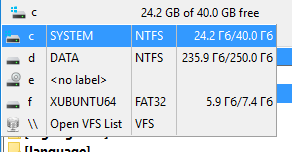
Il comando interno cm_SrcOpenDrives mostrerà questo menu per il pannello attualmente attivo.
Ci sono due modalità per aprire il disco: vedere la descrizione dell'opzione Cambia unità porta sempre alla radice dell'unità nelle impostazioni.
Pulsanti di navigazione aggiuntivi:
"*" – mostra l'elenco delle cartelle preferite (Hotlist), descritto in dettaglio nella pagina Elenco delle cartelle preferite (Directory hotlist);
"\" o "/" – sposta la navigazione direttamente alla radice del disco corrente (in Windows) o alla radice del file system (in Linux e altri sistemi Unix-like). Eccezioni:
".." – passa alla cartella superiore (padre);
"~" – sposta la navigazione alla cartella Home dell'utente corrente;
"<" e ">" – corrispondono ai comandi cm_LeftEqualRight e cm_RightEqualLeft.

Mostra le schede aperte nei pannelli. È possibile selezionare una scheda facendo clic con il tasto sinistro o navigare tra di esse tramite tastiera (scorciatoie predefinite Ctrl+Tab e Ctrl+Shift+Tab). Per riordinare le schede, è sufficiente trascinarle con il mouse (Drag and Drop) o utilizzare i comandi cm_MoveTabLeft e cm_MoveTabRight.
È possibile proteggere le schede dalla chiusura o dal cambio accidentale del percorso; i vari stati disponibili sono descritti nel sottomenu "Schede". Le schede bloccate vengono evidenziate con un asterisco (se l'opzione Mostra con un asterisco * le schede bloccate è attiva nelle impostazioni).

Mostra il percorso assoluto della cartella aperta nel pannello.
Facendo clic con il tasto sinistro sulla barra della cartella corrente si apre l'elenco a discesa della cronologia delle cartelle visitate (comando interno cm_DirHistory), consentendo di tornare rapidamente sui propri passi:
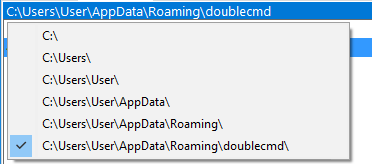
Facendo clic con il tasto destro sulla barra della cartella è possibile copiare il percorso negli appunti o inserire manualmente un nuovo percorso. È possibile utilizzare la tastiera al posto del mouse associando una scorciatoia al comando cm_EditPath. Sono supportate le variabili d'ambiente di sistema e, nei sistemi operativi Linux/Unix, il carattere tilde "~" per rappresentare la cartella Home dell'utente corrente.
Facendo doppio clic o facendo clic con il tasto centrale (rotellina) sulla barra viene aperto l' Elenco delle cartelle preferite (Directory hotlist). È possibile associare il doppio clic alla modifica manuale del percorso seguendo la descrizione del parametro <DoubleClickEditPath>.
È inoltre possibile fare clic sulle singole parti (cartelle) del percorso mostrato per risalire rapidamente la struttura delle directory. Questa funzionalità è chiamata navigazione a "briciole di pane" (breadcrumbs).

Mostra i nomi delle colonne visualizzate. Facendo clic con il tasto sinistro su un'intestazione è possibile ordinare i file in base a quella colonna. Una piccola freccia posta a sinistra del testo indica la direzione di ordinamento (crescente/decrescente). Tenendo premuto il tasto Ctrl e facendo clic su diverse intestazioni, si imposta un ordinamento multi-colonna. Ad esempio, è possibile ordinare i file prima per estensione e poi, tenendo premuto Ctrl, fare clic sulla colonna "Data": i file di ciascun tipo verranno ordinati internamente per data di modifica.
È possibile ridimensionare la larghezza delle colonne trascinandone i bordi con il mouse. Di default, Double Commander modifica simmetricamente la larghezza in entrambi i pannelli e salva i nuovi valori per l'avvio successivo (si veda <AutoSaveWidth>).
Facendo clic con il tasto destro sull'intestazione compare un menu contestuale per passare rapidamente da un set di colonne personalizzato all'altro o per configurarli.
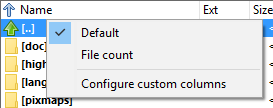
Predefinito, Conteggio file – i profili esistenti.
Configura colonne personalizzate – apre la sezione delle impostazioni Visualizzazione > Colonne > Colonne personalizzate.
I pannelli mostrano l'elenco dei file e delle cartelle contenuti nel percorso corrente. Double Commander consente di disporre i due pannelli verticalmente (affiancati a sinistra e a destra, modalità predefinita) o orizzontalmente (uno sopra l'altro) tramite la voce Disposizione orizzontale dei pannelli nel menu Visualizza o premendo la scorciatoia Ctrl+Shift+H.
Di default i due pannelli hanno la stessa larghezza (ripartizione 50/50). È possibile variare il rapporto trascinando il divisore centrale con il mouse (Double Commander mostrerà la percentuale in una descrizione comando), oppure facendo clic con il tasto destro sulla barra di divisione per scegliere una delle proporzioni preimpostate (20/80, 30/70, 40/60, 50/50, 60/40, 70/30, 80/20) o richiamando il comando cm_PanelsSplitterPerPos.
Le impostazioni generali relative alla visualizzazione dei file nei pannelli sono raccolte in Visualizzazione e Visualizzazione (estesa).
Sono disponibili diverse modalità di visualizzazione del pannello.
Completo – mostra un file per riga, corredato dalle varie colonne di dettagli predefinite o personalizzate dall'utente. Per le cartelle e i collegamenti, Double Commander mostra rispettivamente la dicitura <DIR> e <LNK> al posto della dimensione del file. I dettagli sono configurabili nella sezione Dettagli e i profili personalizzati in Colonne personalizzate. La maggior parte degli screenshot in questa guida utilizza questo stile.
Breve – mostra solo il nome dei file e delle cartelle disposti, se possibile, su più colonne affiancate. Le opzioni sono disponibili in Visualizzazione > Breve.
Miniature – mostra i file sotto forma di immagini di anteprima (miniature) disposte su più colonne. La dimensione delle anteprime può essere regolata nella sezione Varie delle impostazioni.
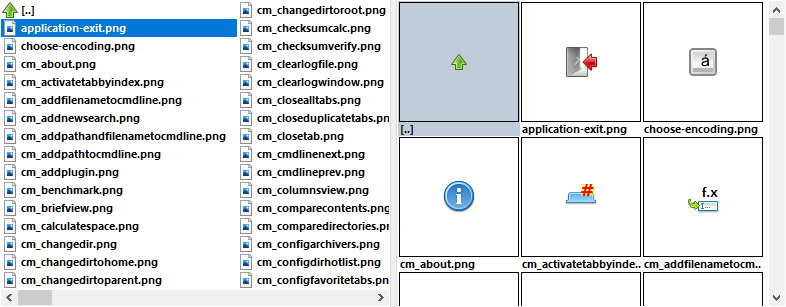
Double Commander può generare le anteprime (miniature) sfruttando le funzioni di sistema o procedendo autonomamente. È possibile decidere di salvare la cache delle miniature su disco o mantenerla solo in memoria fino alla chiusura dell'applicazione (si veda Varie).
I metodi e i formati supportati per la creazione delle miniature dipendono dal sistema operativo:
Windows: Double Commander sfrutta le API native del sistema operativo (analogamente a Esplora file), supporta i plugin WLX predisposti per la generazione delle anteprime e integra le funzioni per i formati grafici nativamente supportati dal visualizzatore integrato.
macOS: Double Commander si affida al servizio di sistema Quick Look, integrando i formati grafici supportati dal visualizzatore integrato. Supporta inoltre i formati OpenDocument (.odt, .ods, .odp, .odg) estraendone l'anteprima interna se presente nel file ("Thumbnails/thumbnail.png") prima di ricorrere alle API Quick Look.
Linux e altri sistemi Unix-like: Double Commander genera direttamente le anteprime per i seguenti formati:
formati grafici supportati dal visualizzatore integrato;
immagini in formato XCF (se è installata la libreria ImageMagick);
i formati video più diffusi (se è installata la libreria FFmpegthumbnailer), quali: .avi, .flv, .mkv, .mov, .mp4, .mpeg, .mpg, .vob, .webm, .wmv;
le copertine incorporate all'interno dei file audio MP3;
i formati OpenDocument (se il file contiene il file immagine "Thumbnails/thumbnail.png"): .odt, .ods, .odp, .odg.
Double Commander genera inoltre anteprime testuali per i file di testo semplice e per altri file non binari. Queste anteprime temporanee non vengono salvate su disco.
Double Commander visualizza un'icona a sinistra del nome del file (abilitata per impostazione predefinita) per indicarne il tipo e l'associazione (di sistema o interna). DC utilizza il proprio tema di icone interno o si adatta alle icone del sistema operativo (si veda la sezione Icone).
Il programma permette di personalizzare il colore dei caratteri dei nomi dei file in base al loro tipo o estensione; per maggiori dettagli si rimanda a Colori > Tipi di file.
L'elemento attivo (sotto il cursore) viene evidenziato con un bordo rettangolare, con o senza colore di riempimento, mentre gli elementi selezionati vengono visualizzati in colore rosso. È possibile personalizzare questi comportamenti e l'aspetto grafico in Colori > Pannelli dei file.
È possibile abilitare la visualizzazione di una finestra informativa (descrizione comando) al passaggio del mouse sopra i file; per dettagli si veda Descrizioni comandi.
Sono disponibili diversi metodi per selezionare i file.
Per selezionare l'elemento sotto il cursore (file o cartella), premere il tasto Insert (in tal caso Double Commander sposterà automaticamente il cursore sull'elemento successivo dell'elenco) o premere la barra spaziatrice (Space). Se si utilizza la barra spaziatrice su una cartella, il programma ne calcolerà la dimensione totale visualizzandola nella colonna corrispondente.
Nelle impostazioni è possibile definire il funzionamento dei tasti del mouse per la selezione:
Tasto sinistro – il mouse opera in modo analogo a Esplora file di Windows: il tasto sinistro seleziona e sposta il cursore, mentre il tasto destro è riservato all'apertura del menu contestuale. In questa modalità, per deselezionare tutti gli elementi è sufficiente fare clic su un'area vuota del pannello o sulla voce "..", oppure richiamare uno dei comandi interni dedicati.
Tasto destro (stile Total Commander) – il tasto sinistro sposta il cursore, mentre il tasto destro seleziona gli elementi facendo clic su di essi. Tenendo premuto il tasto destro per un breve istante viene visualizzato il menu contestuale del file. Per selezionare più file contigui, fare clic con il tasto destro e trascinare il mouse lungo l'elenco. Per annullare la selezione, utilizzare i comandi dedicati.
È possibile utilizzare i tasti modificatori della tastiera combinati con il clic del mouse: Ctrl (per selezionare elementi non contigui) e Shift (per selezionare un intervallo contiguo di file). È inoltre possibile selezionare un gruppo contiguo tenendo premuto il tasto Shift e spostandosi con i tasti freccia ↑ o ↓.
È inoltre possibile abilitare la selezione dei file facendo semplicemente clic sulla loro icona nella sezione Mouse delle impostazioni. Questa azione sposta anche il cursore sull'elemento selezionato, analogamente a un clic con il tasto Ctrl. Nella visualizzazione miniature, questo comportamento si applica facendo clic sulla porzione sinistra dell'anteprima (il primo quarto, ovvero il 25% dell'area), consentendo di fare clic sulla parte destra dell'anteprima per spostare il cursore senza modificare lo stato di selezione. Questa opzione è molto comoda per deselezionare singoli elementi in un lungo elenco: basta fare clic sull'icona di un elemento selezionato.
È infine possibile disattivare completamente la selezione tramite mouse: il tasto sinistro si limiterà a spostare il cursore e il tasto destro ad aprire il menu contestuale.
Sono disponibili numerosi comandi interni specifici per la selezione e deselezione in base a filtri quali estensione, attributi, porzione di nome, ecc. Molti di essi sono presenti nel menu Seleziona, ma possono anche essere associati a scorciatoie personalizzate o aggiunti come pulsanti sulla barra degli strumenti.
Trascina e rilascia (Drag and drop)
Double Commander supporta le operazioni di Trascina e Rilascia (Drag and Drop) tramite mouse (tenendo premuto il tasto sinistro) verso finestre di programmi esterni (come editor o visualizzatori), sulla barra degli strumenti per creare scorciatoie, o tra i due pannelli per copiare/spostare i file. Se l'operazione è consentita, viene visualizzato un simbolo "+" accanto al cursore del mouse.
Trascinando un file in un'area vuota della barra degli strumenti, viene creato automaticamente un pulsante associato al file. Se si trascina un file sopra un pulsante esistente configurato as un comando esterno, quest'ultimo verrà avviato passando il file trascinato come parametro (in tal caso, gli altri parametri preconfigurati del pulsante vengono ignorati).
Per le operazioni di copia o spostamento (tenendo premuto Ctrl o Shift), le destinazioni possibili all'interno del programma includono: il pannello opposto, qualsiasi cartella presente nei due pannelli (il cui nome verrà evidenziato con un bordo al passaggio del mouse), o qualsiasi scheda aperta (rilasciando l'elemento sull'intestazione della scheda stessa). Rilasciando l'elemento sopra la voce ".." lo si copierà nella cartella superiore. Se il formato dell'archivio lo consente, è possibile trascinare elementi direttamente all'interno di file compressi. È possibile configurare la richiesta di conferma e definire l'azione predefinita da eseguire all'avvio dell'operazione (si veda il parametro <DefaultDropEffect>).
Effettuando il trascinamento con il tasto destro del mouse, al rilascio viene visualizzato un menu con le seguenti opzioni: Copia, Sposta, Crea collegamento fisico (hard link), Crea collegamento simbolico e Annulla. Se sono selezionati più file, l'opzione per i collegamenti fisici sarà disponibile solo per il primo file dell'elenco.
È possibile forzare la creazione di collegamenti simbolici tenendo premuta la combinazione Ctrl+Shift durante il trascinamento.
Quando si trascinano elementi verso altri programmi del sistema, Double Commander utilizza le funzionalità di trascinamento native del sistema operativo. Tenendo premuto il tasto Alt, è possibile forzare azioni specifiche (ad esempio, trascinando un file in una finestra di Esplora file di Windows si creerà un collegamento anziché copiare il file).
L'aspetto e il contenuto del menu contestuale dei file (richiamato con il tasto destro) dipendono dal sistema operativo in uso. In Windows, Double Commander integra il menu contestuale nativo di sistema con un sottomenu aggiuntivo denominato "Azioni" (descritto di seguito), mentre in altri sistemi operativi Double Commander genera un proprio menu contestuale con le opzioni classiche di gestione. Se si utilizza la modalità di selezione con tasto destro, è necessario tenere premuto il tasto destro per un breve istante per visualizzare il menu. Il menu può essere richiamato anche tramite il comando interno cm_ContextMenu (scorciatoia predefinita Shift+F10).
Menu contestuale in Linux e altri sistemi Unix-like:
Apri – apre il file sotto il cursore con l'applicazione predefinita associata nel sistema.
Il sottomenu Azioni – racchiude tutte le operazioni configurate per quell'estensione in Associazioni di file, incluse eventuali azioni aggiuntive.
Il sottomenu Apri con – contiene l'elenco delle applicazioni installate compatibili con quel tipo di file. Per ottenere questo elenco, Double Commander utilizza le API Launch Services in macOS e si attiene alle specifiche freedesktop.org Desktop Menu negli altri sistemi Unix-like.
Voce aggiuntiva Altro...
macOS: apre l'elenco di tutte le applicazioni installate nel sistema.
Linux e altri sistemi Unix-like: apre una finestra di scelta dell'applicazione, dalla quale è possibile selezionare un programma o inserire manualmente una riga di comando personalizzata. Da qui è inoltre possibile salvare l'associazione predefinita per quel tipo di file nel sistema (Double Commander utilizzerà il file ~/.config/mimeapps.list (in conformità con le specifiche MIME Applications Associations).
Servizi – solo per macOS, equivale al sottomenu "Servizi" del sistema operativo.
Condividi... – solo per macOS, equivale al menu "Condividi" nativo di sistema.
Comprimi qui... – richiama il comando di compressione per gli elementi selezionati, impostando come destinazione la cartella corrente.
Estrai qui... – richiama il comando di estrazione impostando come destinazione la cartella corrente. Questa voce compare solo se l'estensione del file corrisponde a un formato di archivio configurato.
Consente di avviare le operazioni di base sui file: Sposta (F6), Copia (F5), Elimina (F8), Rinomina (F2).
Comandi per gestire lo spostamento e la copia tramite gli appunti di sistema: Taglia, Copia, Incolla
Mostra proprietà – apre la finestra delle proprietà del file.
In Linux e altri sistemi Unix-like, facendo clic con il tasto destro su un'area vuota del pannello viene visualizzato un menu con le seguenti opzioni:
Aggiorna – rinfresca la visualizzazione del contenuto della cartella.
Il sottomenu Ordina per – racchiude i comandi per ordinare l'elenco in base a: nome, estensione, dimensione, data di modifica o attributi, oltre al comando Inverti ordinamento per cambiare la direzione.
Incolla – per copiare o spostare nel percorso corrente i file precedentemente inseriti negli appunti.
Il sottomenu Nuovo – contiene comandi per creare una nuova cartella (F7) o un nuovo file di testo (Shift+F4). Se nel sistema è presente una cartella di modelli e non è vuota, il sottomenu includerà anche l'elenco dei modelli di file pronti all'uso (non disponibile in macOS).
Mostra proprietà – visualizza la finestra delle proprietà per la cartella corrente.
Le opzioni del menu contestuale all'interno degli archivi compressi o di un plugin di file system (WFX) sono standard e non dipendono dal sistema operativo in uso:
Apri – apre il file nel programma predefinito in modo analogo al doppio clic o al tasto Invio (utilizzando le associazioni interna e di sistema). Per impostazione predefinita, all'interno degli archivi questo comando mostra la finestra dei dettagli del file compresso (si veda Gestione degli archivi), dalla quale è possibile aprirlo; tuttavia Double Commander permette di configurare l'estrazione e apertura automatica per determinati file (tramite il parametro <AutoExtractOpenMask>).
Visualizza – apre il file nel visualizzatore integrato (F3).
Consente di eseguire le operazioni sui file supportate: Copia (F5), Rinomina (F2) e Elimina (F8).
Mostra proprietà – visualizza le proprietà dell'elemento. Le informazioni mostrate dipendono dalle funzionalità offerte dal file system virtuale. Negli archivi, corrisponde alla finestra delle proprietà del file compresso (si veda Gestione degli archivi).
Si fa presente che non tutte le operazioni sui file sono disponibili in ogni contesto. Ad esempio, se un formato di archivio non supporta la rimozione degli elementi al suo interno, Double Commander nasconderà automaticamente la voce Elimina.
Double Commander consente di rinominare i file direttamente sul posto all'interno dei pannelli. Questa azione può essere avviata in diversi modi: tramite il comando interno cm_RenameOnly (scorciatoia predefinita F2 o Shift+F6), facendo clic con il tasto sinistro sul nome del file già attivo o scegliendo la voce corrispondente nel menu contestuale.
Di default, Double Commander seleziona l'intero nome del file, ma è possibile configurarlo per selezionare solo il nome escludendo l'estensione. Inoltre, premendo ripetutamente la scorciatoia di rinomina, la selezione verrà estesa a blocchi separati dai caratteri speciali (quali spazio, trattino, trattino basso o punto). I nomi delle cartelle vengono invece sempre selezionati interamente.
Per confermare il nuovo nome, premere il tasto Invio o fare clic sul pulsante di conferma visualizzato a destra della casella di testo. Per annullare la modifica e uscire dalla modalità di modifica, premere Esc o fare clic all'esterno della casella di testo. È possibile configurare il programma affinché il clic esterno confermi la rinomina (come in Esplora file di Windows) facendo riferimento al parametro <RenameConfirmMouse>.
Per la rinomina in serie di grandi quantità di file, si rimanda allo Strumento di rinomina multipla.
All'avvio della ricerca rapida o del filtro rapido, compare una piccola barra alla base del pannello dei file. La ricerca rapida scansiona il pannello corrente: il cursore si sposta sul file che corrisponde ai caratteri inseriti e, premendo i tasti ↑ o ↓, si naviga ciclicamente tra i soli file che soddisfano il criterio. Il filtro rapido, invece, nasconde temporaneamente dal pannello tutti i file che non corrispondono alla ricerca (per annullare il filtro, premere Esc o fare clic sul pulsante "X" della barra).

Filtro – attiva o disattiva la modalità filtro;
{ – il nome del file deve iniziare con i caratteri digitati;
} – i caratteri digitati devono corrispondere alla parte finale del nome del file (prima del punto dell'estensione);
Aa – distingue tra lettere maiuscole e minuscole;
F – applica il filtro solo ai file;
D – applica il filtro solo alle cartelle;
X – chiude la barra e ripristina la visualizzazione normale.
Double Commander supporta la ricerca tramite trascrizione Pinyin (utilizzando il file pinyin.tbl presente nella cartella del programma).
È possibile definire la modalità di attivazione della barra di ricerca rapida/filtro nella sezione Tasti delle impostazioni, o richiamarla tramite i comandi cm_QuickSearch e cm_QuickFilter.
I parametri modificati all'interno della barra vengono mantenuti per le ricerche successive fino alla chiusura del programma. È possibile impostare i valori predefiniti nella sezione Ricerca rapida delle impostazioni.

Mostra informazioni di riepilogo sul contenuto del pannello attivo.
Nella visualizzazione dettagliata (a colonne), la barra mostra la dimensione totale e il numero di file selezionati rispetto al numero totale e alla dimensione complessiva dei file nel percorso corrente.
Nelle visualizzazioni breve o miniature, la barra mostra il nome, la dimensione, la data di modifica e gli attributi del file attualmente sotto il cursore. Se vi sono elementi selezionati, mostra le informazioni di riepilogo analoghe alla visualizzazione a colonne.
Se la visualizzazione piatta è attiva (senza le cartelle), in questo spazio viene mostrato il percorso relativo del file sotto il cursore. In caso di selezione, mostra i dati di riepilogo.

Consente l'inserimento manuale di comandi di sistema per avviare o aprire rapidamente file presenti nella cartella corrente o inclusi nella variabile d'ambiente PATH (aggiungendo eventuali parametri, se necessario).
Il percorso della cartella attiva viene mostrato come intestazione all'inizio della riga. Il pulsante con la freccia situato all'estrema destra mostra la cronologia dei comandi eseguiti in precedenza; premendo Shift+Del è possibile rimuovere singole voci dalla cronologia.
Sono disponibili diversi comandi interni per interagire con la riga di comando, e si rimanda alla sezione Tasti delle impostazioni per le preferenze di input.
Se la riga di comando è stata nascosta nelle impostazioni di layout, essa comparirà automaticamente non appena si inizia a digitare del testo sul pannello. Una volta eseguito il comando, si nasconderà nuovamente. È possibile nasconderla manualmente premendo il tasto Esc (se il campo è vuoto) o riportando il focus sui pannelli dei file.
Sono supportate le variabili d'ambiente di sistema e, nei sistemi operativi Linux/Unix, il carattere tilde "~" per rappresentare la cartella Home dell'utente corrente.
Double Commander gestisce in modo autonomo il comando cd, utilizzabile per cambiare percorso nel pannello attivo (solo su file system locali o risorse remote mappate come dischi locali). Se nel percorso si specifica un nome di file, Double Commander cambierà cartella posizionando il cursore direttamente su quel file. Se si inserisce solo un nome di file, il cursore si sposterà su di esso all'interno della cartella corrente. Il comando cd .. sposta alla cartella superiore, mentre digitando cd senza parametri viene aperta la cartella Home dell'utente.
È possibile utilizzare le barre: cd \ per andare alla radice del disco corrente (in Windows) o cd / per andare alla radice del file system (in Linux e altri sistemi Unix-like).
In Windows, è possibile cambiare disco digitando semplicemente la lettera dell'unità seguita da due punti (ad es. c:, d:, ecc.).
Facendo clic con il tasto destro sulla riga di comando compare il classico menu contestuale dei campi di testo con opzioni quali Taglia, Copia, Incolla, Elimina, Seleziona tutto e il sottomenu Inserisci carattere di controllo Unicode.

Contiene pulsanti grafici per accedere rapidamente tramite mouse ad alcune delle operazioni più comuni. Sopra ciascun pulsante è indicato anche il tasto funzione corrispondente (F3 – F8).
Creato da Rustem (dok_rust@bk.ru)
Versione inglese tradotta da Rod J (rodmac_shiels@hotmail.com)