
Double Commander अपनी कॉन्फ़िगरेशन सेटिंग्स को फ़ाइलों में सहेजता है। आप इन कॉन्फ़िगरेशन फ़ाइलों के स्थान को कॉन्फ़िगरेशन अनुभाग से कॉन्फ़िगर कर सकते हैं। आमतौर पर इन फ़ाइलों को मैन्युअल रूप से संपादित करने की आवश्यकता नहीं होती है, क्योंकि कुछ बहुत ही दुर्लभ अपवादों को छोड़कर, Double Commander के पैरामीटर प्रोग्राम इंटरफ़ेस के माध्यम से उपलब्ध हैं।
मुख्य फ़ाइलें इस प्रकार हैं:
doublecmd.xml – सभी मुख्य प्रोग्राम सेटिंग्स;
doublecmd.cfg – सभी प्रोग्राम घटकों को शुरू करने और doublecmd.xml लोड करने से पहले लागू की जाने वाली सेटिंग्स;
colors.json – सभी रंग सेटिंग्स, Double Commander "लाइट" और "डार्क" प्रोफाइल में रंग मान संग्रहीत करता है, और वर्तमान थीम (लाइट या डार्क थीम) के आधार पर स्वचालित रूप से प्रोफाइल का चयन करता है;
extassoc.xml – फ़ाइल एक्सटेंशन एसोसिएशन कॉन्फ़िगरेशन;
favoritetabs.xml – पसंदीदा टैब;
history.xml – कमांड लाइन और निर्देशिका इतिहास, खोज और प्रतिस्थापन आदि;
multiarc.ini – बाहरी संग्राहक;
pixmaps.txt – फ़ाइल एक्सटेंशन को MIME प्रकार आइकन नामों पर मैप करना;
session.ini – उप-प्रोग्राम विंडो का आकार, स्थान और स्थिति (ये सेटिंग्स प्रत्येक स्क्रीन रिज़ॉल्यूशन के लिए अलग-अलग सहेजी जाती हैं);
shortcuts.scf – कीबोर्ड लेआउट सेटिंग्स;
tabs.xml – खुले टैब की सूची;
अन्य फ़ाइलें... – आदि...
फ़ाइलें स्वचालित रूप से उत्पन्न होती हैं, सिवाय multiarc.ini और pixmaps.txt के: वे Double Commander के वितरण ("डिफ़ॉल्ट" फ़ोल्डर में) में शामिल होती हैं, और पहली बार प्रोग्राम चलाने पर कॉन्फ़िगरेशन फ़ाइल निर्देशिका में कॉपी हो जाती हैं।
doublecmd.xml में कॉन्फ़िगरेशन संस्करण डेटा स्टोरेज प्रारूप को परिभाषित करता है: यदि प्रोग्राम के नए संस्करण में यह बदल गया है (उदाहरण के लिए, नए पैरामीटर जोड़े गए हैं या मौजूदा पैरामीटर बदल दिए गए हैं), तो पहली बार शुरू होने पर Double Commander कॉन्फ़िगरेशन फ़ाइल को अपडेट करेगा। अपग्रेड प्रक्रिया doublecmd.xml के पिछले संस्करण का बैकअप बनाएगी।
"विकल्प" विंडो Double Commander में लगभग सभी विकल्पों को सेट करने की अनुमति देती है, लेकिन कुछ पैरामीटर ऐसे हैं जिन्हें केवल doublecmd.xml कॉन्फ़िगरेशन फ़ाइल में मैन्युअल रूप से बदला जा सकता है।
विंडो के नीचे पैरामीटर नाम से फ़िल्टर करने की सुविधा दी गई है: प्रोग्राम केवल उन्हीं अनुभागों को दिखाएगा जिनमें मिलान करने वाले पैरामीटर शामिल हैं। प्रोग्राम सहायता में संबंधित अनुभाग को खोलने के लिए, आप सहायता बटन या F1 कुंजी का उपयोग कर सकते हैं।
Double Commander में कॉन्फ़िगरेशन संवाद खोलने और वांछित अनुभाग पर तुरंत जाने के लिए कई आंतरिक कमांड हैं।
Double Commander कुछ सेटिंग्स के आयात/निर्यात का समर्थन करता है: निर्देशिका हॉटलिस्ट, पसंदीदा टैब, बाहरी संग्राहक, टूलबार (मुख्य और मध्य टूलबार), टूलटिप्स। इसके अलावा, हॉटकीज़ सूची को एक नई फ़ाइल में सहेजा जा सकता है और आप उनके बीच स्विच कर सकते हैं।
नोट: फ़ाइल या निर्देशिका चयन बटन के दाईं ओर बटन उपयुक्त पथ का चयन करने के लिए कुछ फ़ंक्शन  है: पॉपअप मेनू में चरों की एक सूची (पर्यावरण चरों सहित) और कुछ अतिरिक्त फ़ंक्शन शामिल हैं, जिनका विवरण यहाँ दिया गया है।
ये Double Commander के लिए उपलब्ध विभिन्न अनुवाद हैं। आप अपनी पसंदीदा भाषा चुन सकते हैं।
कई पैरामीटर Double Commander के कुछ व्यवहारों को प्रभावित करते हैं।
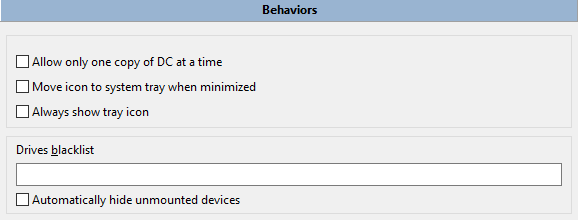
एक समय में केवल एक DC प्रतिलिपि की अनुमति दें – यदि सक्षम है, तो प्रोग्राम की केवल एक प्रतिलिपि चलाई जा सकती है। यदि आप Double Commander की दूसरी प्रतिलिपि चलाने का प्रयास करते हैं, तो पहली प्रतिलिपि सक्रिय हो जाएगी।
न्यूनतम करने पर आइकन सिस्टम ट्रे में ले जाएं – न्यूनतम होने पर Double Commander पैनल (या Windows टास्कबार) के बजाय सिस्टम ट्रे (अधिसूचना क्षेत्र) में अपना आइकन प्रदर्शित करेगा।
हमेशा ट्रे आइकन दिखाएं – यदि सक्षम है, तो पैनल (या Windows टास्कबार) पर Double Commander विंडो बटन के अलावा, एक अतिरिक्त ट्रे आइकन भी प्रदर्शित होगा।
ड्राइव ब्लैकलिस्ट – ड्राइव पैनल मेनू बार में कुछ ड्राइव को छिपाने के लिए उपयोग किया जाता है। प्रत्येक प्रविष्टि में ड्राइव/माउंट पॉइंट का पूरा पथ होना चाहिए। बिना स्पेस के अर्धविराम ";" का उपयोग करके कई ड्राइव को अलग करें। उदाहरण के लिए: /media/cdrom;/mnt/win_c (Linux) या a:\;b:\;d:\ (Windows)। Unix/Linux में आप वाइल्डकार्ड मास्क का भी उपयोग कर सकते हैं, उदाहरण के लिए AppImage फ़ाइलें: /tmp/.mount_*। छिपे हुए ड्राइव अभी भी उपलब्ध हैं, उदाहरण के लिए, आप उन्हें निर्देशिका हॉटलिस्ट मेनू से खोल सकते हैं या पथ को मैन्युअल रूप से बदल सकते हैं।
अनमाउंट किए गए उपकरणों को स्वचालित रूप से छिपाएं – अनमाउंट किए गए उपकरण स्वचालित रूप से ड्राइव बटन बार और ड्राइव सूची से हटा दिए जाएंगे।
इस अनुभाग में अंतर्निहित Double Commander उपकरणों (संपादक (F4), दर्शक (F3), और फ़ाइल तुलना उपकरण) के साथ-साथ टर्मिनल शुरू करने के आदेशों की सेटिंग्स शामिल हैं।
आप संपादन, देखने और अंतर खोजने के लिए बाहरी प्रोग्राम निर्दिष्ट कर सकते हैं। आंतरिक उपकरणों के स्थान पर इन बाहरी प्रोग्रामों का उपयोग किया जाएगा।
इस अनुभाग में दो पैरामीटर समूह हैं:
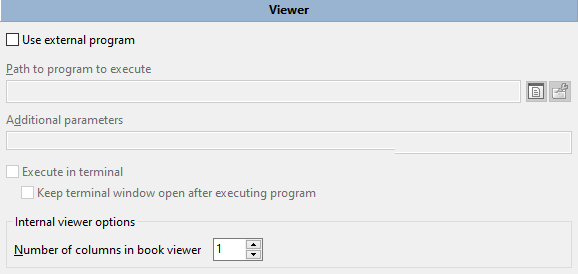
पहला समूह आपको फ़ाइलें देखने के लिए एक बाहरी प्रोग्राम निर्दिष्ट करने की अनुमति देता है। हर बार जब दर्शक को कॉल किया जाता है, तो Double Commander स्वचालित रूप से अंतिम स्टार्टअप पैरामीटर के रूप में पूरा फ़ाइल नाम जोड़ता है।
इसके अलावा: टर्मिनल में निष्पादित करें और प्रोग्राम निष्पादन के बाद टर्मिनल विंडो खुली रखें तब उपयोगी हो सकते हैं जब आप कंसोल प्रोग्राम का उपयोग करते हैं और/या प्रोग्राम का टर्मिनल आउटपुट महत्वपूर्ण होता है (या केवल डिबगिंग के दौरान अस्थायी उपयोग के लिए)।
पैरामीटर का अगला समूह आंतरिक दर्शक विकल्प है, हालांकि लगभग सभी पैरामीटर और स्विच अंतर्निहित दर्शक विंडो में उपलब्ध हैं।
बुक व्यूअर में कॉलमों की संख्या – कृपया इस मोड का विवरण देखें।
साथ ही कई पैरामीटर हैं जिन्हें केवल doublecmd.xml कॉन्फ़िगरेशन फ़ाइल में मैन्युअल रूप से बदला जा सकता है।
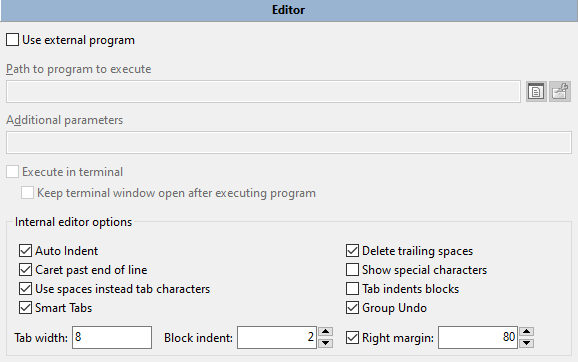
पैरामीटर का पहला समूह आपको टेक्स्ट फ़ाइलों को संपादित करने के लिए एक बाहरी प्रोग्राम निर्दिष्ट करने की अनुमति देता है। हर बार जब संपादक को कॉल किया जाता है, तो Double Commander स्वचालित रूप से अंतिम स्टार्टअप पैरामीटर के रूप में पूरा फ़ाइल नाम जोड़ता है।
इसके अलावा: टर्मिनल में निष्पादित करें और प्रोग्राम निष्पादन के बाद टर्मिनल विंडो खुली रखें तब उपयोगी हो सकते हैं जब आप कंसोल प्रोग्राम का उपयोग करते हैं और/या प्रोग्राम का टर्मिनल आउटपुट महत्वपूर्ण होता है (या केवल डिबगिंग के दौरान अस्थायी उपयोग के लिए)।
आंतरिक संपादक विकल्प:
ऑटो इंडेंट – Enter का उपयोग करके एक नई लाइन बनाते समय कर्सर को पिछली लाइन के समान रिक्त स्थान के साथ इंडेंट करने की अनुमति देता है।
अंतिम रिक्त स्थान हटाएं – स्वचालित रूप से अंतिम रिक्त स्थान हटा देता है, यह केवल संपादित लाइनों पर लागू होता है।
कर्सर लाइन के अंत से आगे – कर्सर को लाइन के अंत के बाद के रिक्त क्षेत्र में जाने की अनुमति देता है।
विशेष वर्ण दिखाएं – रिक्त स्थान और टैब के लिए विशेष वर्ण प्रदर्शित करता है।
टैब के स्थान पर स्पेस का उपयोग करें – टैब वर्णों को निर्दिष्ट संख्या में स्पेस वर्णों में परिवर्तित करता है (इनपुट करते समय)।
टैब इंडेंट ब्लॉक – यदि सक्षम है, तो टेक्स्ट का चयन करते समय Tab और Shift+Tab ब्लॉक इंडेंट/अनइंडेंट के रूप में कार्य करेंगे।
स्मार्ट टैब – जब Tab कुंजी का उपयोग किया जाता है, तो कर्सर पिछली लाइन के अगले गैर-रिक्त वर्ण पर चला जाएगा।
ग्रुप पूर्ववत (Undo) – यदि सक्षम है, तो एक ही प्रकार के सभी लगातार बदलावों को एक पूर्ववत या फिर से करें (Redo) कमांड में संसाधित किया जाएगा, न कि प्रत्येक व्यक्तिगत टेक्स्ट परिवर्तन को पूर्ववत/फिर से किया जाएगा।
टैब चौड़ाई – वर्णों में टैब की चौड़ाई। यदि टैब के स्थान पर स्पेस का उपयोग करें सक्षम है, तो Tab कुंजी निर्दिष्ट संख्या में स्पेस वर्ण डालेगी। यदि स्मार्ट टैब विकल्प सक्षम है, तो यह सेटिंग लागू नहीं होती है।
ब्लॉक इंडेंट – संबंधित कमांड का उपयोग करते समय इंडेंट बढ़ाने या घटाने के लिए वर्णों की संख्या सेट करता है।
दायां मार्जिन – लाइन लंबाई मार्कर, दिए गए स्थान पर एक पतली ऊर्ध्वाधर रेखा: लाइन को जबरन लपेटा या काटा नहीं जाएगा, यह केवल एक दृश्य संकेत है। उन मामलों में उपयोगी है जहां स्ट्रिंग लंबाई को सीमित करने की सिफारिश की जाती है (उदाहरण के लिए, 80 या 120 वर्ण)।
2.3.2.1. उपकरण > संपादक > हाइलाइटर
अंतर्निहित संपादक SynEdit घटक का उपयोग करता है, SynEdit के कुछ सिंटैक्स हाइलाइटिंग नियम सेटिंग्स इस अनुभाग में उपलब्ध हैं।
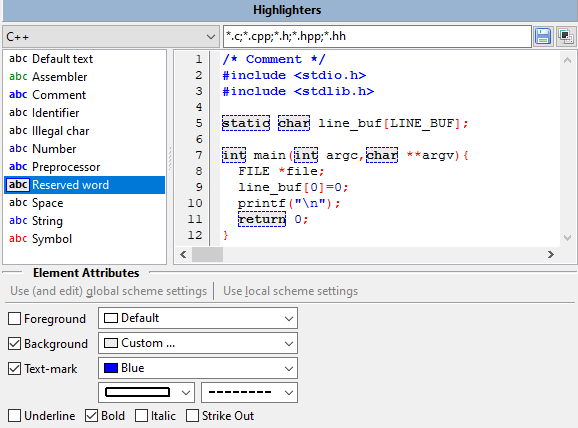
विंडो के शीर्ष पर फ़ाइल प्रकार (सादा पाठ, प्रोग्रामिंग और मार्कअप भाषाएं) और फ़ाइल एक्सटेंशन सूची फ़ील्ड वाला एक ड्रॉप-डाउन मेनू है। बटन:
शैलियाँ: सहेजें – फ़ाइल एक्सटेंशन सूची में परिवर्तनों को सहेजेगा।
रीसेट – सूची को डिफ़ॉल्ट मानों पर रीसेट कर देगा।
विंडो के बाईं ओर चयनित फ़ाइल प्रकार के उपलब्ध तत्वों की सूची है, और दाईं ओर पूर्वावलोकन क्षेत्र है।
आप कीवर्ड, स्ट्रिंग्स, नंबरों, ऑपरेटरों आदि के लिए टेक्स्ट और बैकग्राउंड का रंग और फ़ॉन्ट शैली (अंडरलाइन, बोल्ड, इटैलिक और स्ट्राइकथ्रू) बदल सकते हैं। डिफ़ॉल्ट टेक्स्ट के लिए, केवल टेक्स्ट और बैकग्राउंड का रंग उपलब्ध है。
टेक्स्ट मार्कर का उपयोग तत्वों के चारों ओर बॉर्डर जोड़ने के लिए किया जाता है: आप रंग, बॉर्डर प्रकार और लाइन प्रकार चुन सकते हैं।
वैश्विक योजना सेटिंग्स का उपयोग (और संपादन) करें और स्थानीय योजना सेटिंग्स का उपयोग करें केवल डिफ़ॉल्ट टेक्स्ट पर लागू होते हैं: आप सभी फ़ाइल प्रकारों के रंगों को एक साथ बदल सकते हैं, या केवल कुछ फ़ाइल प्रकारों के रंगों को बदल सकते हैं।
सभी सेटिंग्स colors.json फ़ाइल में सहेजी जाती हैं।
नोट: फ़ाइल पार्सिंग (सिंटैक्स विश्लेषण), कीवर्ड सूचियों आदि में संभावित परिवर्तनों (सुधारों या सुधारों) के तरीके:
इसके अलावा, Double Commander सिंटैक्स हाइलाइटिंग के लिए SynUniHighlighter घटक का भी उपयोग करता है, विवरण के लिए कृपया अक्सर पूछे जाने वाले प्रश्न (FAQ) देखें।
लगभग सभी पैरामीटर और स्विच अंतर्निहित तुलनाकर्ता विंडो में उपलब्ध हैं, इस अनुभाग में केवल दो पैरामीटर समूह हैं।
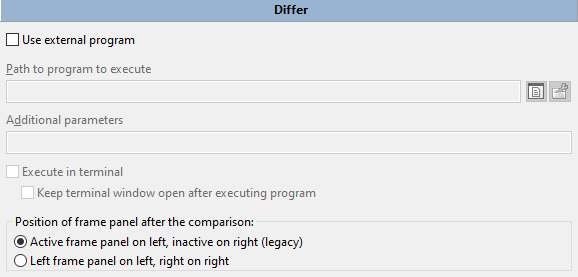
पहला समूह आपको एक बाहरी फ़ाइल तुलना प्रोग्राम निर्दिष्ट करने की अनुमति देता है। हर बार जब तुलनाकर्ता उपकरण को कॉल किया जाता, तो Double Commander स्वचालित रूप से अंतिम स्टार्टअप पैरामीटर के रूप में पूरा फ़ाइल नाम जोड़ता है।
इसके अलावा: टर्मिनल में निष्पादित करें और प्रोग्राम निष्पादन के बाद टर्मिनल विंडो खुली रखें तब उपयोगी हो सकते हैं जब आप कंसोल प्रोग्राम का उपयोग करते हैं और/या प्रोग्राम का टर्मिनल आउटपुट महत्वपूर्ण होता है (या केवल डिबगिंग के दौरान अस्थायी उपयोग के लिए)।
तुलना के बाद फ्रेम पैनल का स्थान – तुलना प्रोग्राम (अंतर्निहित या बाहरी) में फ़ाइल नामों को पारित करने का क्रम परिभाषित करता है:
सक्रिय फ्रेम पैनल बाईं ओर, निष्क्रिय पैनल दाईं ओर – सक्रिय फ़ाइल पैनल की फ़ाइल तुलना प्रोग्राम के बाएं पैनल में खुलेगी, और दूसरी फ़ाइल दाएं पैनल में खुलेगी।
बायां फ्रेम पैनल बाईं ओर, दायां फ्रेम पैनल दाईं ओर – बाएं फ़ाइल पैनल की फ़ाइल तुलना प्रोग्राम के बाएं पैनल में खुलेगी, और दूसरी फ़ाइल दाएं पैनल में खुलेगी।
यदि सक्रिय पैनल में दो फ़ाइलों का चयन किया जाता है, तो पहली फ़ाइल तुलना प्रोग्राम के बाएं पैनल में खुलेगी।
इस अनुभाग में टर्मिनल स्टार्टअप पैरामीटर शामिल हैं:
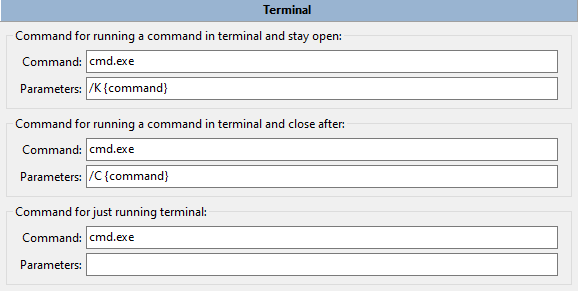
पहले दो समूह टर्मिनल में कमांड चलाने के लिए हैं (कमांड लाइन पर चलने वाले कमांड के स्थान को इंगित करने के लिए, पैरामीटर फ़ील्ड में {command} का उपयोग करें)। उनका उपयोग टूलबार बटन, आंतरिक फ़ाइल एसोसिएशनों, अंतर्निहित टेक्स्ट संपादक, दर्शक और फ़ाइल तुलना उपकरणों को बदलने के लिए बाहरी अनुप्रयोगों को लॉन्च करने में किया जा सकता है। आप इन क्रियाओं को फ़ाइल संदर्भ मेनू ("संचालन" उप-मेनू) में जोड़ सकते हैं।
इसके अलावा, पहला समूह टर्मिनल में कर्सर के तहत फ़ाइल को खोलने के लिए Shift+Enter का उपयोग करने और कमांड लाइन से कमांड चलाने के लिए उपयोग किया जाता है (लेकिन यदि टर्मिनल विंडो पहले से ही सक्षम है, तो कमांड उसमें निष्पादित किया जाएगा)।
तीसरा समूह उस कमांड को निर्दिष्ट करने की अनुमति देता है जिसे टर्मिनल कॉल करने पर निष्पादित किया जाएगा (आंतरिक कमांड cm_RunTerm, डिफ़ॉल्ट रूप से F9)।
डिफ़ॉल्ट मान:
Windows: cmd.exe
macOS: Double Commander स्वचालित रूप से सिस्टम सेटिंग्स में निर्दिष्ट प्रोग्राम का पता लगाएगा।
Linux और अन्य Unix जैसे सिस्टम:
Debian और Debian-आधारित वितरणों (Ubuntu, Linux Mint, antiX, Devuan आदि) के लिए, x-terminal-emulator का उपयोग किया जाएगा: यह इन प्रणालियों द्वारा डिफ़ॉल्ट रूप से उपयोग किए जाने वाले टर्मिनल का एक प्रतीकात्मक लिंक है।
अन्यथा, Double Commander डेस्कटॉप पर्यावरण सेटिंग्स से मान प्राप्त करने का प्रयास करेगा: Cinnamon, GNOME, KDE, LXDE, LXQt, MATE या Xfce।
यदि स्वचालित पहचान विफल हो जाती है, तो Double Commander xterm का उपयोग करेगा।
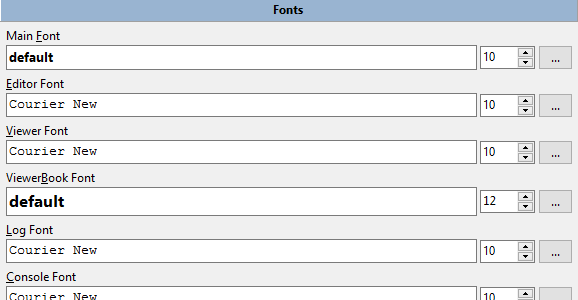
आप संपादक (F4), दर्शक (F3), फ़ाइल पैनल (मुख्य फ़ॉन्ट) और Double Commander इंटरफ़ेस के अन्य तत्वों के लिए फ़ॉन्ट और उसका आकार चुन सकते हैं। प्रत्येक निचली पंक्ति आपको चयनित फ़ॉन्ट के प्रदर्शन प्रभाव को देखने की अनुमति देती है। एक महत्वपूर्ण नोट: संपादक और दर्शक के फ़ॉन्ट मोनोस्पेस (Equispaced) होने चाहिए। नीचे दी गई छवि ऊपर की विंडो में आनुपातिक फ़ॉन्ट (अजीब रिक्ति पर ध्यान दें) और नीचे की विंडो में मोनोस्पेस फ़ॉन्ट को दर्शाती है, जो सामान्य रिक्ति के साथ दिखाई देता है। इसके अलावा, कुछ आनुपातिक फ़ॉन्ट का उपयोग करते समय, वर्ण एक दूसरे के ऊपर आ सकते हैं और अजीब लग सकते हैं।
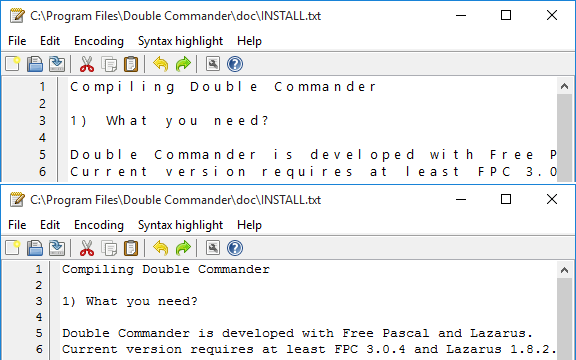
ऊपर सामान्य (आनुपातिक) फ़ॉन्ट है, नीचे मोनोस्पेस फ़ॉन्ट है।
आप फ़ॉन्ट आकार बदलने के लिए Ctrl+माउस व्हील का भी उपयोग कर सकते हैं, यह सुविधा निम्नलिखित इंटरफ़ेस तत्वों या Double Commander के अनुभागों पर लागू होती है:
बाएं और दाएं पैनल में फ़ाइल सूची;
वर्तमान निर्देशिका (पता) बार;
फ़ंक्शन कुंजी बटन बार;
ट्री व्यू मेनू;
फ़ाइलें खोजें संवाद में खोज परिणाम;
आंतरिक संपादक;
आंतरिक दर्शक (यदि दर्शक टेक्स्ट प्रदर्शित कर रहा है, तो यह क्रिया फ़ॉन्ट आकार बदल देगी; यदि यह एक छवि है, तो क्रिया ज़ूम कमांड के रूप में कार्य करेगी)।
आप सिस्टम सेटिंग्स की परवाह किए बिना फ़ॉन्ट रैस्टराइज़ेशन प्रकार भी चुन सकते हैं, विवरण के लिए <Quality> का विवरण देखें।
इस अनुभाग में वे रंग सेटिंग्स शामिल हैं जो अन्य सेटिंग्स अनुभागों में शामिल नहीं हैं। पैरामीटर श्रेणियों द्वारा समूहीकृत किए गए हैं।
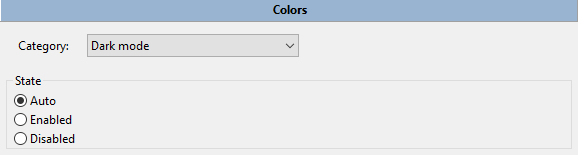
1. डार्क मोड – डार्क मोड समर्थन सक्षम या अक्षम करें (केवल macOS और Windows 10 1809 और नए संस्करण)। स्थिति:
स्वचालित – सिस्टम सेटिंग्स का उपयोग किया जाएगा।
सक्षम – जबरन सक्षम करें।
अक्षम – जबरन अक्षम करें।
2. दर्शक – अंतर्निहित फ़ाइल दर्शक द्वारा उपयोग की जाने वाली रंग सेटिंग्स (कृपया देखने के मोड के विवरण के लिए यहाँ देखें):
बुक मोड – "बुक" व्यू मोड के लिए, आप टेक्स्ट का रंग और बैकग्राउंड का रंग सेट कर सकते हैं।
छवि मोड:
पृष्ठभूमि 1: – छवि देखते समय विंडो का बैकग्राउंड रंग सेट करता है।
पृष्ठभूमि 2: – यदि पारदर्शिता दिखाएं सक्षम है, तो आंतरिक दर्शक पारदर्शिता का प्रतिनिधित्व करने के लिए बैकग्राउंड के रूप में एक चेकरबोर्ड पैटर्न का उपयोग करता है, पृष्ठभूमि 2 वर्गों के रंग को परिभाषित करता है। यदि सेट नहीं है, तो दर्शक स्वचालित रूप से मान की गणना करेगा: डार्क बैकग्राउंड के लिए लाइट वर्ग का उपयोग किया जाएगा, और इसके विपरीत।
3. तुलनाकर्ता – आंतरिक तुलना उपकरण: आप जोड़ी गई, हटाई गई और संशोधित लाइनों के रंग बदल सकते हैं, साथ ही बाइनरी मोड में विभिन्न वर्णों के रंग बदल सकते हैं।
4. लॉग – लॉग विंडो में टेक्स्ट के रंग सेट करने के विकल्प, सूचना संदेशों, त्रुटि संदेशों और सफल संचालन के संदेशों के लिए उपयोग किए जाते हैं। इसके अलावा, ये रंग चेकसम सत्यापित करें परिणाम विंडो में भी उपयोग किए जाते हैं।
5. निर्देशिकाएं सिंक्रनाइज़ करना – आंतरिक निर्देशिका सिंक्रनाइज़ेशन उपकरण:
बायां: – बाईं ओर कॉपी या डिलीट करने के लिए चुनी गई फ़ाइलें।
दायां: – दाईं ओर कॉपी या डिलीट करने के लिए चुनी गई फ़ाइलें।
अज्ञात: – समान नाम वाली लेकिन गैर-समान फ़ाइलें।
6. ड्राइव खाली स्थान संकेतक – यहाँ आप ड्राइव खाली स्थान संकेतक का स्वरूप बदल सकते हैं:
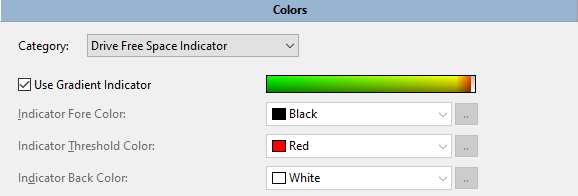
Double Commander एक ग्रेडिएंट (हरे से लाल तक) या एक साधारण मोनोक्रोम संकेतक दिखा सकता है, दूसरे मामले में आप रंग और बैकग्राउंड चुन सकते हैं। संकेतक थ्रेसहोल्ड रंग का उपयोग तब किया जाएगा जब उपलब्ध डिस्क स्थान 10% से कम हो।
संकेतक उदाहरण क्लिक करने योग्य हैं, इसलिए आप देख सकते हैं कि यह कैसा दिखता है।
इस अनुभाग में फ़ाइल पैनल के स्वरूप की सेटिंग्स शामिल हैं:
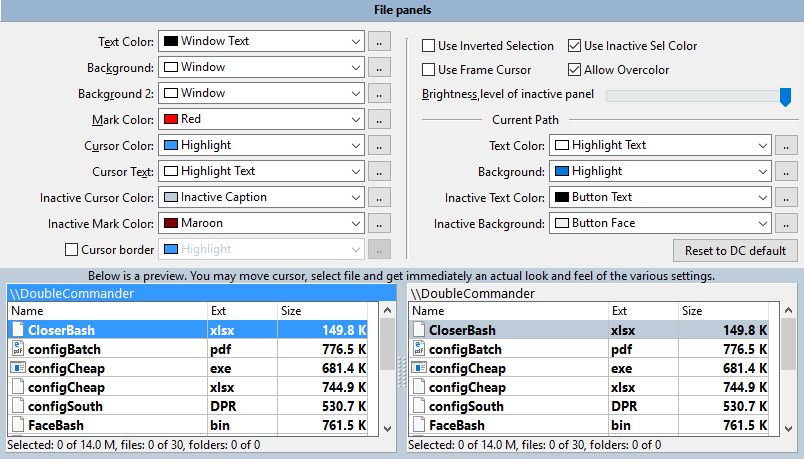
यहाँ की रंग सेटिंग्स दोनों फ़ाइल पैनलों के लिए वैश्विक सेटिंग्स हैं। इन सेटिंग्स को एक कस्टम कॉलम शैली बनाकर ओवरराइड किया जा सकता है, जो पैनल में प्रत्येक टैब के लिए अपनी रंग सेटिंग्स आदि सेट कर सकती है! विवरण के लिए कृपया फ़ाइल दृश्य > कॉलम > कस्टम कॉलम देखें। आपको वर्तमान कॉलम शैली (डिफ़ॉल्ट रूप से डिफ़ॉल्ट) को समायोजित करना चाहिए या अपनी खुद की शैली बनानी चाहिए और इसे किसी भी टैब पर लागू करना चाहिए।
यहाँ आप फ़ाइल पैनल को संसाधित करने के लिए उपयोग किए जाने वाले रंग चुन सकते हैं: टेक्स्ट का रंग, पृष्ठभूमि, पृष्ठभूमि 2, मार्क का रंग, कर्सर का रंग, कर्सर टेक्स्ट, निष्क्रिय कर्सर रंग, निष्क्रिय मार्क रंग, साथ ही कर्सर बॉर्डर (यदि आप फ्रेम कर्सर का उपयोग नहीं करते हैं)। दो पृष्ठभूमि विकल्पों का उपयोग करके, आप पैनल में बारी-बारी से पट्टियाँ बना सकते हैं, जैसा कि कुछ स्क्रीनशॉट में दिखाया गया है।
उल्टा चयन का उपयोग करें – चिह्नित टेक्स्ट और कर्सर के तहत चिह्नित टेक्स्ट के रंग को उलट देता है।
निष्क्रिय चयन रंग का उपयोग करें – निष्क्रिय पैनल में भी कर्सर प्रदर्शित करना सक्षम करता है।
फ्रेम कर्सर का उपयोग करें – Double Commander ठोस आयत के बजाय फ्रेम का उपयोग करेगा।
रंगों को ओवरराइड करने की अनुमति दें फ़ाइल नामों को प्रदर्शित करने के लिए डिफ़ॉल्ट रंगों से भिन्न रंगों का उपयोग करने की क्षमता को सक्षम करता है (विवरण के लिए रंग > फ़ाइल प्रकार अनुभाग देखें)।
वर्तमान पथ पैरामीटर समूह में, आप सक्रिय और निष्क्रिय फ़ाइल पैनलों के लिए वर्तमान निर्देशिका बार का टेक्स्ट रंग और बैकग्राउंड रंग बदल सकते हैं।
यहाँ आप निष्क्रिय पैनल की चमक को भी कम कर सकते हैं।
विंडो के नीचे एक पूर्वावलोकन क्षेत्र है, जिससे आप एक ही बार में सभी परिवर्तनों को देख सकते हैं।
DC डिफ़ॉल्ट पर रीसेट करें बटन सभी पैरामीटर को डिफ़ॉल्ट मानों पर रीसेट कर देगा।
ग्रिड का रंग भी बदला जा सकता है, लेकिन केवल मैन्युअल रूप से। आपको एप्लिकेशन को बंद करना होगा, colors.json फ़ाइल खोलनी होगी और FilePanel ऑब्जेक्ट में GridLine कुंजी का मान बदलना होगा। (यह न भूलें कि colors.json में रंग दो प्रोफाइल में सहेजे जाते हैं: लाइट थीम के लिए "Light" और डार्क थीम के लिए "Dark"।)
रंग प्रारूप के बारे में: Double Commander $BBGGRR प्रारूप में रंग मानों को दशमलव संख्या के रूप में संग्रहीत करता है। उदाहरण के लिए, यदि आप इंडिगो रंग #4B0082 ($RRGGBB) का उपयोग करना चाहते हैं, तो आपको पुनर्व्यवस्थित करना होगा, आपको 82004B मिलेगा, अब आपको इस हेक्साडेसिमल संख्या को दशमलव में बदलना होगा। या आप अस्थायी रूप से किसी फ़ाइल प्रकार के लिए रंग जोड़ सकते हैं (जैसा कि नीचे दिखाया गया है), इसे colors.json में नाम या मास्क द्वारा ढूंढें, मान कॉपी करें और हटा दें।
यहाँ आप उन फ़ाइल प्रकारों को निर्दिष्ट कर सकते हैं जिन्हें अलग-अलग रंग दिए जाने चाहिए। रंगों को ओवरराइड करने की अनुमति दें पैरामीटर सक्षम होना चाहिए (डिफ़ॉल्ट रूप से सक्षम)।
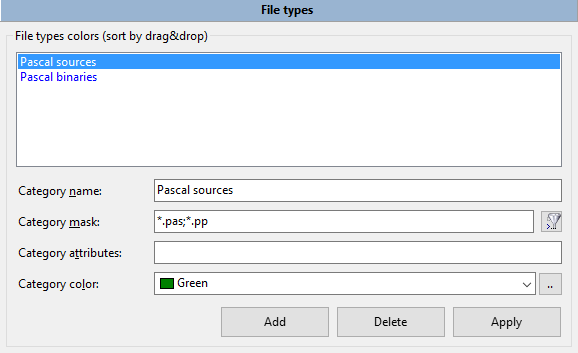
श्रेणी नाम पंक्ति में आप फ़ाइल का विवरण, उसका उद्देश्य या इसे खोलने वाला प्रोग्राम लिख सकते हैं।
श्रेणी मास्क पंक्ति में फ़ाइल प्रकारों से मिलान करने के लिए वाइल्डकार्ड मास्क डालें (वर्ण "*" किसी भी संख्या में वर्णों से मेल खाता है, वर्ण "?" किसी भी एक वर्ण से मेल खाता है)। आप यहाँ बिना स्पेस के अर्धविराम ";" का उपयोग करके कई फ़ाइल प्रकारों को अलग कर सकते हैं। आप खोज टेम्पलेट ( ) का भी उपयोग कर सकते हैं, जिसमें सामग्री प्लगइन्स का उपयोग करने वाली खोज शामिल है।
श्रेणी विशेषता पंक्ति में आप फ़ाइल विशेषताएँ डाल सकते हैं, DC मिलान विशेषताओं वाली किसी भी फ़ाइल से मेल खाएगा (खोज टेम्पलेट का उपयोग करते समय उपलब्ध नहीं)। फ़ाइल विशेषताएँ निम्नलिखित टेम्पलेट द्वारा निर्दिष्ट की जाती हैं:
Windows: [d या l]rahs[c या e]tp
Unix/Linux: [b, c, d, f, l या s]rwxrwxrwx
यानी टेम्पलेट को फ़ाइल सूची में विशेषता टेक्स्ट स्ट्रिंग से मेल खाना चाहिए। मानों का विवरण:
| Windows में विशेषताएँ | |
|---|---|
| विशेषता अक्षर | प्रतिनिधित्व अर्थ |
a | संग्रह (Archive) |
c | संकुचित (NTFS Compression) |
d | निर्देशिका (Directory) |
e | एन्क्रिप्टेड (EFS Encryption) |
h | छिपा हुआ (Hidden) |
l | प्रतीकात्मक लिंक (Symlink) |
p | स्पार्स (Sparse) |
r | केवल पढ़ने के लिए (Read-only) |
s | सिस्टम (System) |
t | अस्थायी (Temporary) |
| Unix/Linux में विशेषताएँ (फ़ाइल प्रकार) | |
|---|---|
| फ़ाइल प्रकार अक्षर | प्रतिनिधित्व अर्थ |
b | ब्लॉक डिवाइस |
c | वर्ण डिवाइस |
d | निर्देशिका |
f | नामित पाइप (FIFO) |
l | प्रतीकात्मक लिंक |
s | सॉकेट |
Unix/Linux टेम्पलेट का दूसरा भाग अनुमतियाँ दिखाता है: पढ़ना (r), लिखना (w), निष्पादित करना (x)। मानों को तीन-तीन के समूहों में निम्नलिखित क्रम में समूहीकृत किया गया है: उपयोगकर्ता (स्वामी), उपयोगकर्ता समूह, अन्य सभी।
यदि विशेषता सेट नहीं की जानी चाहिए, तो इसे "-" वर्ण से बदला जाना चाहिए, और अनावश्यक विशेषताओं को छिपाया जाना चाहिए: वर्ण "*" किसी भी संख्या में वर्णों से मेल खाता है, वर्ण "?" किसी भी एक वर्ण से मेल खाता है। उदाहरण के लिए, ?r* (Windows) या ?r-* (Linux) सभी केवल-पठनीय फ़ाइलें और फ़ोल्डर ढूंढेंगे।
आप सूची में से किसी रंग का उपयोग कर सकते हैं या अपना खुद का रंग निर्दिष्ट करने के लिए ".." बटन का उपयोग कर सकते हैं।
कस्टमाइज़ करने के बाद "लागू करें" बटन पर क्लिक करना न भूलें।
Double Commander पहले मिलान तक ऊपर से नीचे तक सूची की जाँच करता है: सूची में उच्च नियम नीचे के किसी भी नियम को ओवरराइड कर देंगे।

यहाँ आप सक्रिय फ़ाइल पैनल में कुछ कुंजियाँ दबाए जाने पर की जाने वाली क्रियाएं सेट कर सकते हैं: अक्षर, Alt+अक्षर, Ctrl+Alt+अक्षर। आप निम्नलिखित क्रियाओं में से एक चुन सकते हैं: कुछ न करें, कर्सर को कमांड लाइन पर सेट करें और कमांड इनपुट करें, त्वरित खोज या त्वरित फ़िल्टर चलाएं。
बाएँ और दाएँ तीर निर्देशिका बदलते हैं (Lynx-जैसे आंदोलन) – दायां तीर निर्देशिका खोलता है या कर्सर के तहत प्रोग्राम चलाता है, बायां तीर जनक निर्देशिका खोलता है (केवल पूर्ण मोड में)।
इस अनुभाग में आप कमांड लॉन्च करने के लिए कुंजियाँ सेट कर सकते हैं, और इन कमांड के लिए पैरामीटर भी निर्दिष्ट कर सकते हैं।
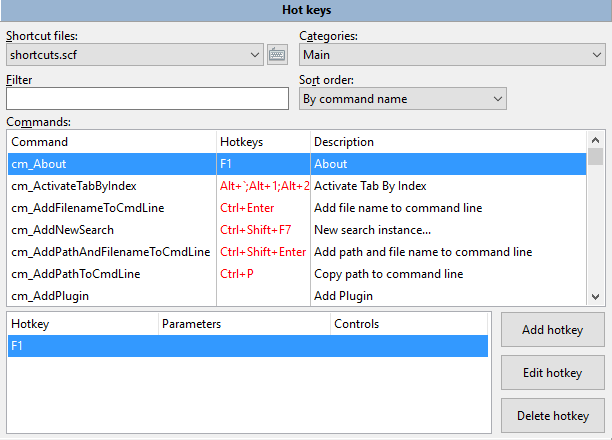
शॉर्टकट फ़ाइल – हॉटकी फ़ाइलों की सूची वाला एक ड्रॉप-डाउन मेनू। वे प्रोग्राम सेटिंग्स फ़ाइल निर्देशिका में संग्रहीत होते हैं।
दाईं ओर फ़ाइलों से संबंधित मेनू बटन हैं:
वर्तमान फ़ाइल पर संचालन: अभी सहेजें, नाम बदलें, कॉपी करें और हटाएं।
DC डिफ़ॉल्ट पुनर्स्थापित करें।
पिछले और अगले श्रेणी के कमांड पर स्विच करें।
कमांड टेबल सॉर्ट ऑर्डर स्विच करने का कमांड (नीचे देखें)।
श्रेणी – हॉटकी संयोजनों की श्रेणी प्रदर्शित करता है: मुख्य, कॉपी/स्थानांतरित करें संवाद, तुलनाकर्ता, टिप्पणी संपादित करें संवाद, संपादक, फ़ाइलें खोजें, बैच नाम बदलने का उपकरण, निर्देशिकाएं सिंक्रनाइज़ करना, दर्शक।
फ़िल्टर – आपको आंतरिक कमांड को तेज़ी से खोजने में सक्षम बनाता है।
सॉर्ट ऑर्डर – कमांड टेबल के सॉर्ट ऑर्डर को स्विच करता है:
कमांड नाम से。
शॉर्टकट द्वारा (समूहीकृत) – यदि कई हॉटकी निर्दिष्ट हैं, तो वे अर्धविराम ";" द्वारा अलग करके सूचीबद्ध की जाएंगी।
शॉर्टकट द्वारा (प्रति पंक्ति एक)。
कमांड – Double Commander में उपलब्ध आंतरिक कमांड की सूची। सूची तीन कॉलमों वाली एक तालिका के रूप में दिखाई देती है:
कमांड (आंतरिक कमांड का नाम)।
हॉटकी (आवंटित शॉर्टकट)।
विवरण (संक्षिप्त विवरण)।
विंडो के नीचे की तालिका चयनित कमांड के लिए आवंटित कीबोर्ड शॉर्टकट, पैरामीटर और इंटरफ़ेस तत्वों को प्रदर्शित करती है (नीचे देखें)।
हॉटकी जोड़ें – हॉटकी जोड़ने की विंडो खोलेगा।
हॉटकी संपादित करें – वही विंडो खोलेगा, लेकिन हॉटकी और अन्य विकल्प पहले से सेट होंगे।
हॉटकी हटाएं – सूची से चयनित हॉटकी को हटा देगा।
हॉटकी जोड़ने की विंडो:
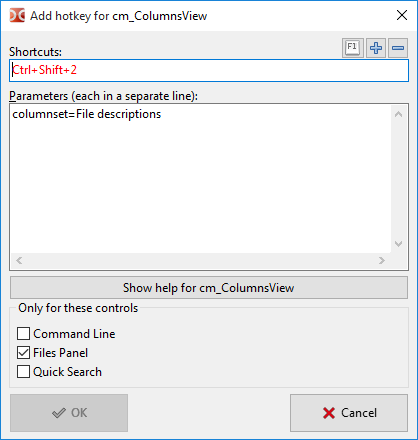
शॉर्टकट – नया शॉर्टकट यहाँ प्रदर्शित होता है। बॉक्स में क्लिक करें और नया हॉटकी दर्ज करने के लिए कीबोर्ड संयोजन दबाएं। यदि नया संयोजन पहले से ही किसी अन्य कमांड द्वारा उपयोग किया जा रहा है, तो Double Commander एक चेतावनी दिखाएगा।
पैरामीटर (प्रति पंक्ति एक): – कमांड के लिए कुछ पैरामीटर सेट करने की अनुमति देता है। अधिकांश पैरामीटर पैरामीटर=मान के रूप में जोड़े जाने चाहिए (जब तक कि अन्यथा निर्दिष्ट न हो), प्रत्येक एक अलग पंक्ति में होना चाहिए, बिना उद्धरण चिह्नों और विशेष वर्णों और रिक्त स्थान को एस्केप करने के अन्य तरीकों के। नीचे का बटन Double Commander के संबंधित सहायता फ़ाइल में कमांड विवरण खोलेगा।
केवल इन नियंत्रणों के लिए – हॉटकी केवल तभी काम करेगी जब चयनित इंटरफ़ेस तत्व पर कर्सर केंद्रित हो: कमांड लाइन, फ़ाइल या त्वरित खोज पैनल।
निम्नलिखित बटन विंडो के दाईं ओर स्थित हैं:
F1 बटन एक मेनू प्रदर्शित करेगा जिसमें अक्षरों और संशोधक कुंजियों द्वारा समूहीकृत उपलब्ध कीबोर्ड शॉर्टकट की सूची होगी।
"+" बटन कीबोर्ड शॉर्टकट के लिए एक और फ़ील्ड जोड़ेगा (अधिकतम पांच)।
"-" बटन सूची से अंतिम शॉर्टकट हटा देगा।
आप आंतरिक कमांड के लिए कई हॉटकी दो तरीकों से सेट कर सकते हैं: हॉटकी जोड़ें बटन का उपयोग करके और फिर कई बार "+" बटन का उपयोग करके, या कई बार हॉटकी जोड़ें बटन का उपयोग करके। दूसरा तरीका विभिन्न मापदंडों के साथ चयनित कमांड को निष्पादित करने की अनुमति देता है।
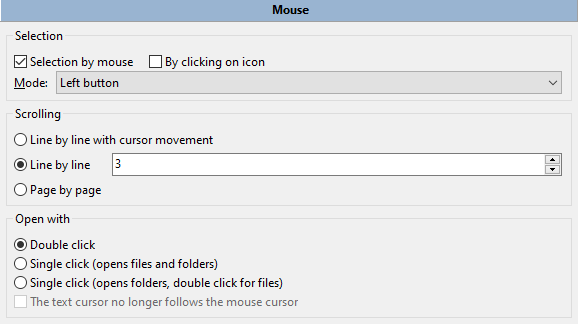
पहला पैरामीटर समूह चयन है:
माउस चयन – माउस का उपयोग करके फ़ाइलों और फ़ोल्डरों का चयन करने और उनका चयन रद्द करने की सुविधा सक्षम करता है।
आइकन पर क्लिक करके – माउस से आइकन पर सिंगल क्लिक करके फ़ाइलों का चयन करने की अनुमति देता है। थंबनेल व्यू में आइकन क्लिक चयन तब काम करता है जब आप छवि के बाएं हिस्से (1/4 या 25%) पर क्लिक करते हैं।
मोड – बायां या दायां माउस बटन सेट करता है।
विवरण के लिए कृपया फ़ाइलें चुनना उप-अनुभाग देखें।
स्क्रॉलिंग – माउस व्हील का उपयोग करके पैनल में फ़ाइल सूची को स्क्रॉल करने की सुविधा।
लाइन दर लाइन स्क्रॉल करें और कर्सर ले जाएं – स्क्रॉल होने से पहले कर्सर पैनल को ऊपर या नीचे ले जाएगा।
लाइन दर लाइन स्क्रॉल करें – कर्सर फ़ाइल पर रहता है, स्क्रॉलिंग तुरंत होती है। आप लाइनों की संख्या भी निर्दिष्ट कर सकते हैं।
पेज दर पेज स्क्रॉल करें – पिछले विकल्प की तरह ही, लेकिन स्क्रॉलिंग लाइनों के बजाय पेजों द्वारा होती है (तेज़ स्क्रॉलिंग)।
इसके द्वारा खोलें – यह निर्धारित करेगा कि जब आप पैनल में प्रदर्शित फ़ाइल सूची के तत्वों पर माउस बटन का उपयोग करते हैं तो कौन सी क्रिया शुरू की जाएगी:
डबल-क्लिक क्रिया शुरू करता है (डिफ़ॉल्ट)।
सिंगल-क्लिक फ़ाइलें और फ़ोल्डर्स खोलता है।
सिंगल-क्लिक केवल फ़ोल्डर्स खोलता है। फ़ाइलों के लिए, डबल-क्लिक की आवश्यकता होती है।
टेक्स्ट कर्सर अब माउस कर्सर का अनुसरण नहीं करता है – अंतिम दो मानों के लिए उपयोग किया जाता है। यदि सिंगल-क्लिक सक्षम है, तो टेक्स्ट कर्सर डिफ़ॉल्ट रूप से माउस कर्सर का अनुसरण करेगा: यह गलती से फ़ाइलें या फ़ोल्डर्स खोलने से बचने में मदद करता है। यदि आवश्यक न हो (या पसंद न हो), तो आप इसे अक्षम कर सकते हैं।
2.7.1. माउस > खींचें और छोड़ें
इस अनुभाग में खींचने और छोड़ने (Drag and drop) से संबंधित सेटिंग्स शामिल हैं।
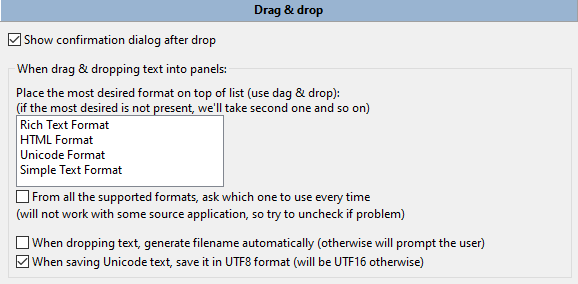
खींचने और छोड़ने के बाद पुष्टि संवाद दिखाएं – सक्रिय फ़ाइल पैनल के भीतर या पैनलों के बीच फ़ाइलों को खींचते और छोड़ते समय आकस्मिक गलतियों से बचने में मदद करता है: Double Commander एक पुष्टि संवाद प्रदर्शित करेगा, जो सामान्य रूप से फ़ाइलों को कॉपी या स्थानांतरित करने के समान है।
अगला फ़ंक्शन केवल Windows में उपलब्ध है: आप वेब ब्राउज़र या वर्ड प्रोसेसर (जैसे LibreOffice Writer या Microsoft Word) में चयनित टेक्स्ट को पैनल में खींचकर सहेज सकते हैं। यहाँ आप फ़ाइल स्वरूप (RTF, HTML या सादा पाठ फ़ाइल), एन्कोडिंग चुन सकते हैं और स्वचालित नाम निर्माण सक्षम कर सकते हैं।
इस अनुभाग में, आप विभिन्न फ़ाइल सॉर्टिंग विकल्प और दिनांक/समय तथा आकार प्रारूप सेट कर सकते हैं।
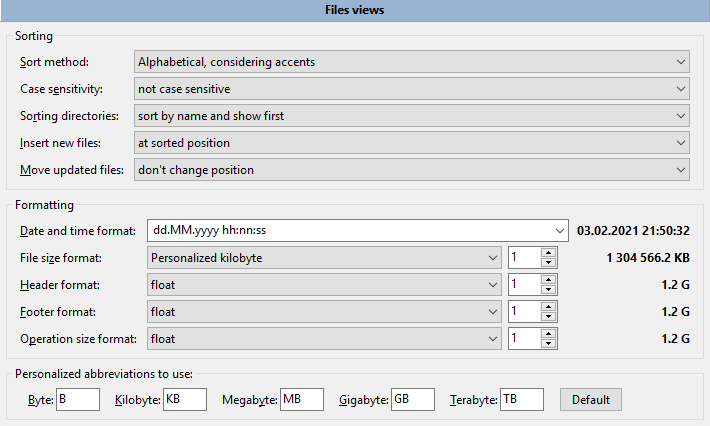
सॉर्टिंग विधि – फ़ाइल पैनल में सॉर्टिंग विधि सेट करता है:
वर्णानुक्रम में, लहजे (Accent) को ध्यान में रखते हुए – यह विधि सिस्टम भाषा और क्षेत्रीय सेटिंग्स की विशिष्टताओं को ध्यान में रखते हुए वर्णानुक्रम में सॉर्ट करेगी: अतिरिक्त वर्णों को भी ध्यान में रखा जाएगा (उदाहरण के लिए, जर्मनिक भाषाओं में उम्लाउत और अन्य विशेष वर्ण या रूसी में अक्षर "ё")।
विशेष वर्णों के साथ वर्णानुक्रम में सॉर्ट करें – पिछली विधि के समान, लेकिन सूची अक्षरों से पहले विशेष वर्णों और विराम चिह्नों द्वारा भी सॉर्ट की जाएगी।
प्राकृतिक सॉर्टिंग: अक्षर और संख्याएं – यह विधि संख्याओं को संख्यात्मक मानों के रूप में सॉर्ट करेगी: उदाहरण के लिए, "3" "20" से पहले दिखाई देगा, क्योंकि 20 3 से बड़ा है।
विशेष वर्णों सहित प्राकृतिक सॉर्टिंग – पिछली विधि के समान, लेकिन विशेष वर्णों और विराम चिह्नों द्वारा भी सॉर्ट की जाएगी।
केस सेंसिटिव – चयनित विधि को पूरक करता है:
असंवेदनशील;
क्षेत्रीय सेटिंग्स के अनुसार (aAbBcC);
पहले अपरकेस फिर लोअरकेस (ABCabc)।
निर्देशिकाएं सॉर्ट करें – फ़ाइल सूची में निर्देशिकाओं का स्थान सेट करता है:
नाम से सॉर्ट करें और पहले दिखाएं;
फ़ाइलों की तरह सॉर्ट करें और पहले दिखाएं;
फ़ाइलों की तरह सॉर्ट करें।
नई फ़ाइलें डालें – सूची में नई फ़ाइलों का स्थान सेट करता है:
फ़ाइल सूची के शीर्ष पर;
निर्देशिकाओं के बाद (यदि निर्देशिकाएं फ़ाइलों से पहले सॉर्ट की जाती हैं);
सॉर्ट स्थिति पर;
फ़ाइल सूची के नीचे।
अपडेट की गई फ़ाइलों को ले जाएं – यदि सॉर्टिंग के लिए उपयोग की जाने वाली फ़ाइल विशेषताएँ बदल गई हैं (संशोधन तिथि, आकार आदि), तो स्थान सेट करें:
स्थान न बदलें;
नई फ़ाइलों के समान सेटिंग्स का उपयोग करें;
सॉर्ट स्थिति पर।
फ़ॉर्मेटिंग समूह में पहला पैरामीटर दिनांक और समय प्रारूप है। आप ड्रॉप-डाउन सूची से मौजूदा टेम्पलेट में से एक चुन सकते हैं, या दिनांक और समय फ़ॉर्मेटिंग वर्णों का उपयोग करके अपना स्वयं का प्रारूप सेट कर सकते हैं।
फ़ॉर्मेटिंग वर्ण नीचे दिखाए गए हैं (जो Free Pascal दस्तावेज़ पर आधारित हैं)। कुछ मान ऑपरेटिंग सिस्टम की क्षेत्रीय सेटिंग्स पर निर्भर करते हैं!
उदाहरण के लिए, हम 2021.01.24 09:06:02 (यानी yyyy.mm.dd hh:mm:ss) और अमेरिकी क्षेत्र का उपयोग करेंगे।
| संभावित वर्ण | ||
|---|---|---|
| वर्ण | विवरण | उदाहरण |
c | लघु दिनांक प्रारूप और दीर्घ समय प्रारूप (यदि समय शून्य नहीं है) | 1/24/2021 9:06:02 |
f | c के समान, लेकिन समय शून्य होने पर भी समय जोड़ता है | 1/24/2021 9:06:02 |
d | महीने का दिन | 24 |
dd | महीने का दिन (अग्रणी शून्य) | 24 |
ddd | सप्ताह का दिन (संक्षिप्त) | Sun |
dddd | सप्ताह का दिन (पूर्ण) | Sunday |
ddddd | लघु दिनांक प्रारूप | 1/24/2021 |
dddddd | दीर्घ दिनांक प्रारूप | Sunday, January 24, 2021 |
m | महीना या मिनट (यदि h या hh विनिर्देशक से पहले है) | 1 |
mm | महीना या मिनट (यदि h या hh विनिर्देशक से पहले है), अग्रणी शून्य के साथ | 01 |
mmm | महीना (संक्षिप्त) | Jun |
mmmm | महीना (पूर्ण) | January |
yy | वर्ष (दो अंक) | 21 |
yyyy | वर्ष (सदी के साथ) | 2021 |
h | घंटा | 9 |
hh | घंटा (अग्रणी शून्य) | 09 |
n | मिनट | 6 |
nn | मिनट (अग्रणी शून्य) | 06 |
s | सेकंड | 2 |
ss | सेकंड (अग्रणी शून्य) | 02 |
z | मिलीसेकंड | 1 |
zzz | मिलीसेकंड (अग्रणी शून्य) | 001 |
t | लघु समय प्रारूप | 9:06 |
tt | दीर्घ समय प्रारूप | 9:06:02 |
am/pm | 12 घंटे की घड़ी का उपयोग करें और तदनुसार am और pm प्रदर्शित करें (साथ ही AM/PM, a/m या A/M); उदाहरण के लिए, t AM/PM | 9:06 am |
/ | दिनांक विभाजक डालें | / |
: | समय विभाजक डालें | : |
"text" | शाब्दिक टेक्स्ट; उदाहरण के लिए, yyyy "AD" | 2021 AD |
अगला पैरामीटर फ़ाइल आकार प्रारूप सेट करता है:
फ़ाइल आकार प्रारूप – फ़ाइल पैनल में उपयोग किया जाएगा।
शीर्षक प्रारूप – ड्राइव सूची और उपलब्ध स्थान लेबल में उपयोग किया जाएगा।
पादलेख (Footer) प्रारूप – फ़ाइल पैनल के स्टेटस बार में उपयोग किया जाएगा।
संचालन आकार प्रारूप – फ़ाइल संचालन संवादों में उपयोग किया जाएगा: कॉपी करना, स्थानांतरित करना, चेकसम की गणना करना आदि।
साथ ही दाईं ओर आप दशमलव विभाजक के बाद अंकों की संख्या सेट कर सकते हैं (यानी, संख्या के पूर्णांक और भिन्नात्मक भागों का विभाजक): 0, 1, 2 या 3।
फ़ाइल आकार की इकाइयाँ: बाइट्स, किलोबाइट्स, मेगाबाइट्स, गीगाबाइट्स, टेराबाइट्स या फ्लोटिंग (Double Commander आकार के आधार पर स्वचालित रूप से इकाई का चयन करेगा)।
नाम में "व्यक्तिगत" का अर्थ है कि Double Commander निम्नलिखित सूची से व्यक्तिगत संक्षिप्ताक्षरों का उपयोग करेगा। डिफ़ॉल्ट बटन उन्हें चयनित भाषा के लिए डिफ़ॉल्ट मानों पर रीसेट कर देता है (संबंधित भाषा फ़ाइल में निर्दिष्ट)।
2.8.1. फ़ाइल दृश्य > फ़ाइल दृश्य अतिरिक्त
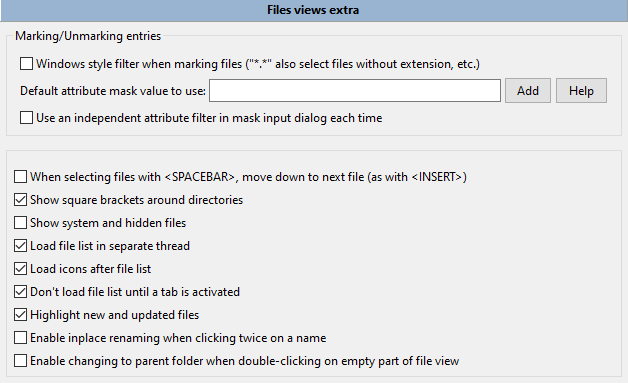
प्रविष्टियों को चिह्नित/अचिह्नित करना:
फ़ाइलों को चिह्नित करते समय Windows शैली फ़िल्टर का उपयोग करें ("*.*" बिना एक्सटेंशन वाली फ़ाइलों को भी चुनता है आदि) – डिफ़ॉल्ट रूप से, मास्क "*.*" एक्सटेंशन वाले किसी भी फ़ाइल नाम से मेल खाता है, और किसी भी फ़ाइल नाम के लिए मास्क "*" का उपयोग किया जाता है। यदि सक्षम है, तो मास्क "*.*" किसी भी फ़ाइल से मेल खाएगा।
उपयोग किया जाने वाला डिफ़ॉल्ट विशेषता मास्क मान – निम्नलिखित कमांड के लिए उपयोग किया जाएगा:
सभी चुनें (cm_MarkMarkAll),
सभी का चयन रद्द करें (cm_MarkUnmarkAll),
चयन उलटें (cm_MarkInvert),
एक समूह चुनें (cm_MarkPlus)
और एक समूह का चयन रद्द करें (cm_MarkMinus)।
उदाहरण के लिए, यदि आप चाहते हैं कि ये कमांड केवल फ़ाइलों के साथ उपयोग किए जाएं, तो d- निर्दिष्ट करें।
जोड़ें बटन फ़ाइल विशेषता चयन विंडो खोलेगा, आप इसका उपयोग कर सकते हैं या मैन्युअल रूप से इनपुट कर सकते हैं। फ़ाइल विशेषताओं और उनके उपयोग के बारे में अधिक जानकारी के लिए, कृपया यहाँ देखें।
प्रत्येक बार मास्क इनपुट संवाद में एक स्वतंत्र विशेषता फ़िल्टर का उपयोग करें – यदि सक्षम है, तो विशेषता फ़िल्टर को एक समूह चुनें (cm_MarkPlus) और एक समूह का चयन रद्द करें (cm_MarkMinus) कमांड संवादों में जोड़ा जाएगा।
<स्पेस बार> का उपयोग करके फ़ाइलों का चयन करते समय, अगली फ़ाइल पर नीचे जाएँ (जैसे <इन्सर्ट> कुंजी) – स्पेस कुंजी का उपयोग करके चयन करते समय कर्सर नीचे चला जाता है। डिफ़ॉल्ट कुंजी Shift+Down या Shift+Up है।
निर्देशिकाओं के चारों ओर वर्गाकार कोष्ठक दिखाएं – आइकन अक्षम होने पर निर्देशिकाओं और फ़ाइलों को नेत्रहीन रूप से अलग करने में मदद करता है। आप उनके स्थान पर अन्य वर्णों का भी उपयोग कर सकते हैं, <FolderPrefix> और <FolderPostfix> पैरामीटर का विवरण देखें।
सिस्टम और छिपी हुई फ़ाइलें दिखाएं – यदि सक्षम है, तो Double Commander "छिपी हुई" या "सिस्टम" विशेषताओं वाले फ़ाइल और फ़ोल्डर (Windows) या ऐसे फ़ाइल नाम प्रदर्शित करेगा जो डॉट वर्ण से शुरू होते हैं (Linux और अन्य Unix जैसे सिस्टम)। इस सेटिंग को मुख्य मेनू से भी बदला जा सकता है।
एक अलग थ्रेड में फ़ाइल सूची लोड करें और फ़ाइल सूची के बाद आइकन लोड करें पैरामीटर पैनल में फ़ाइल सूची के प्रदर्शन को तेज़ करने के लिए डिज़ाइन किए गए हैं, यानी बड़ी निर्देशिका खोलते समय एप्लिकेशन विंडो कम लटकेगी।
टैब सक्रिय होने से पहले फ़ाइल सूची लोड न करें – स्टार्टअप पर, Double Commander पिछले सत्र में खोले गए निष्क्रिय टैब की फ़ाइल सूची लोड नहीं करेगा।
नई और अपडेट की गई फ़ाइलों को हाइलाइट करें – यदि सक्षम है, तो वर्तमान में बनाई या संशोधित की जा रही फ़ाइलों के नाम टिमटिमाएंगे।
नाम पर डबल-क्लिक करते समय इन-प्लेस रीनेम सक्षम करें – बाएं माउस क्लिक का उपयोग करके फ़ाइलों का नाम बदलने की एक अतिरिक्त सुविधा है (यह माउस चयन के लिए उपयोग की जाने वाली कुंजी पर निर्भर नहीं करती है), जैसा कि Windows एक्सप्लोरर में होता है। क्लिक करने के बाद, माउस कर्सर को कम से कम एक सेकंड के लिए स्थिर रहना चाहिए। माउस सेटिंग्स अनुभाग में, फ़ाइल और फ़ोल्डर डबल-क्लिक या केवल फ़ाइल डबल-क्लिक का चयन किया जाना चाहिए।
फ़ाइल दृश्य के खाली हिस्से पर डबल-क्लिक करते समय जनक फ़ोल्डर में बदलना सक्षम करें – निर्देशिका नेविगेशन को सरल बनाने की एक अतिरिक्त सुविधा है। लेकिन यदि आप कॉलम सेट का उपयोग करते हैं और वर्तमान निर्देशिका में फ़ाइल सूची पैनल में फिट नहीं होती है (यानी आप एक ऊर्ध्वाधर स्क्रॉल बार देखते हैं), तो यह लागू नहीं होता है।
2.8.2. फ़ाइल दृश्य > संक्षिप्त
यहाँ केवल दो पैरामीटर हैं।
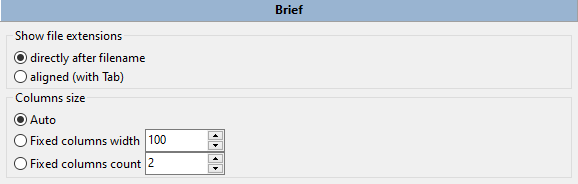
फ़ाइल एक्सटेंशन दिखाएं: सीधे फ़ाइल नाम के बाद या संरेखित (टैब का उपयोग करके)। दूसरे मामले में, फ़ाइल एक्सटेंशन अलग से प्रदर्शित होगा, जो कॉलम के दाईं ओर संरेखित होगा।
कॉलम आकार: Double Commander स्वचालित रूप से आकार सेट करेगा (आकार फ़ाइल नाम की लंबाई पर निर्भर करेगा) या आप कॉलम चौड़ाई (पिक्सेल में) या कॉलमों की संख्या सेट कर सकते हैं।
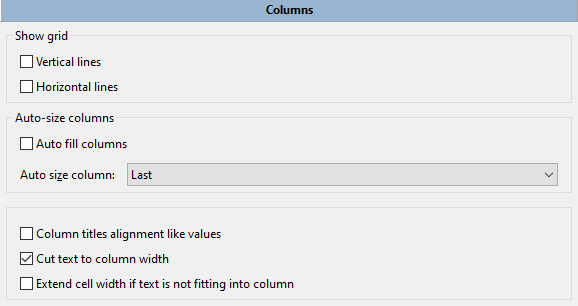
पहला समूह ग्रिड दिखाएं है:
ऊर्ध्वाधर रेखाएं – पैनल में ऊर्ध्वाधर ग्रिड लाइनों को सक्षम करता है।
क्षैतिज रेखाएं – पैनल में क्षैतिज ग्रिड लाइनों को सक्षम करता है।
निम्नलिखित स्क्रीनशॉट इस सूक्ष्म ग्रिड प्रभाव को स्पष्ट करते हैं। बाएं स्क्रीनशॉट में ऊर्ध्वाधर और क्षैतिज रेखाएं सक्षम हैं, दाएं में नहीं।

लाइनों का रंग बदला जा सकता है, विवरण के लिए यहाँ देखें।
कॉलमों को स्वचालित रूप से भरें – यदि सक्षम है, तो विंडो का आकार बदलते समय (या खाली स्थान होने पर), Double Commander अगले विकल्प में चयनित कॉलम को समायोजित करेगा कॉलम स्वचालित रूप से समायोजित करें: (पहला कॉलम या अंतिम कॉलम)। क्षैतिज स्क्रॉल बार उपलब्ध नहीं होगा।
कॉलम शीर्षक संरेखण मान के समान – यदि सक्षम है, तो Double Commander कॉलम शीर्षक को सामग्री के साथ संरेखित करेगा (बाएं संरेखित करने के बजाय)।
यदि कॉलम की सामग्री उसकी चौड़ाई से अधिक है:
टेक्स्ट को कॉलम चौड़ाई तक काटें – कभी-कभी कॉलम टेक्स्ट अन्य कॉलमों में ओवरलैप हो सकता है। यह विकल्प कॉलम सीमा पर किसी भी अतिरिक्त टेक्स्ट को काट देता है।
यदि टेक्स्ट कॉलम में फिट नहीं होता है तो सेल की चौड़ाई बढ़ाएं – यदि टेक्स्ट फिट नहीं होता है और आस-पास के सेल खाली हैं, तो टेक्स्ट आस-पास के सेल को भी ले लेगा।
2.8.3.1. फ़ाइल दृश्य > कॉलम > कस्टम कॉलम
इस अनुभाग में आप पैनल स्वरूप, कॉलम, रंग, फ़ॉन्ट आदि को कस्टमाइज़ कर सकते हैं। Double Commander इस संबंध में बहुत कॉन्फ़िगर करने योग्य है।
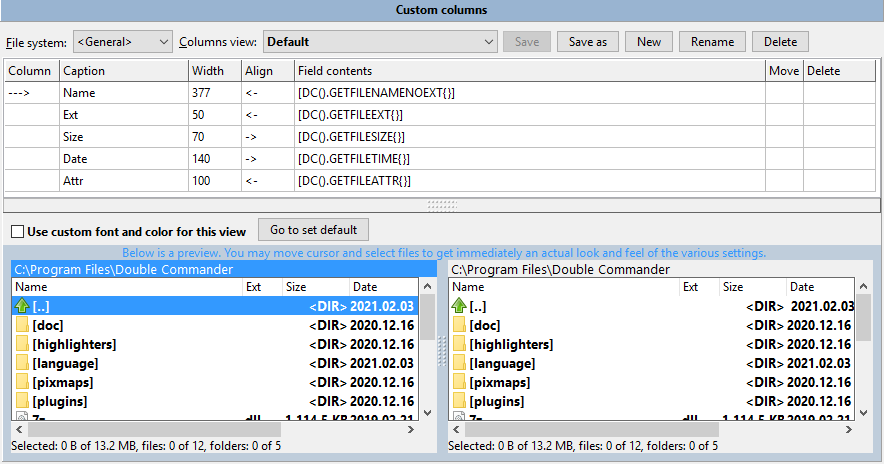
विंडो के नीचे एक पूर्वावलोकन क्षेत्र है, जिससे आप एक ही बार में सभी परिवर्तनों को देख सकते हैं। सेटिंग्स के वास्तविक स्वरूप और अनुभव को तुरंत प्राप्त करने के लिए आप कर्सर को स्थानांतरित कर सकते हैं और फ़ाइलें चुन सकते हैं।
फ़ाइल सिस्टम – WFX प्लगइन की कॉलम सेटिंग्स पर स्विच करने की अनुमति देता है (यदि स्थापित प्लगइन इसका समर्थन करता है)।
कॉलम दृश्य – मौजूदा कॉलम शैलियों की सूची। एक डिफ़ॉल्ट शैली डिफ़ॉल्ट है।
सहेजें – चयनित कॉलम सेट में परिवर्तनों को सहेजता है।
इस रूप में सहेजें – चयनित कॉलम सेट (जैसी है या परिवर्तनों के साथ) को नए नाम से सहेजने की अनुमति देता है।
नया – चयनित कॉलम के आधार पर एक नया कॉलम सेट बनाता है। वर्तमान तिथि और समय के साथ समान नाम का उपयोग करता है।
नाम बदलें – नया नाम इनपुट करने के लिए संकेत देगा।
हटाएं – चयनित कॉलम सेट को हटा देता है।
नीचे चयनित सेट की कॉलम तालिका है, यहाँ आप कॉलमों की संख्या, नाम, सामग्री, स्थान और आकार सेट कर सकते हैं। तालिका में पंक्तियों की संख्या सेट में कॉलमों की संख्या के बराबर है। नया कॉलम जोड़ें: नीचे तीर कुंजी का उपयोग करें या तालिका के पास खाली क्षेत्र पर राइट-क्लिक करें और कॉलम जोड़ें चुनें।
ये पैरामीटर हैं जो कॉलम तालिका निर्धारित करते हैं (उन्हें संपादित करने के लिए बॉक्स में क्लिक करें):

कॉलम – चयनित कॉलम का संकेतक प्रदर्शित करता है।
शीर्षक – वह कॉलम नाम निर्दिष्ट करता है जो कॉलम शीर्षक बार में प्रदर्शित होगा। आप अपनी पसंद का कोई भी नाम सेट कर सकते हैं।
चौड़ाई – प्रोग्राम स्टार्टअप पर सेट कॉलम चौड़ाई (पिक्सेल में)। नोट: चौड़ाई कॉलम सामग्री पर निर्भर करती है, उदाहरण के लिए फ़ाइल एक्सटेंशन कॉलम की चौड़ाई कम होगी।
संरेखण – कॉलम सामग्री का संरेखण सेट करता है। प्रकार हैं:
"<-" – बायां संरेखण;
"->" – दायां संरेखण;
"=" – केंद्र संरेखण।
फ़ील्ड सामग्री – कॉलम की बुनियादी सामग्री सेट करता है। सेल का चयन करते समय, दाईं ओर "+" बटन दिखाई देगा, आप Double Commander के आंतरिक फ़ील्ड (उप-मेनू "DC") या स्थापित WDX प्लगइन्स के फ़ील्ड (उप-मेनू "प्लगइन") चुन सकते हैं। आंतरिक फ़ील्ड सूची:
GETFILENAME – फ़ाइल का नाम और एक्सटेंशन (text.txt)।
GETFILENAMENOEXT – फ़ाइल का नाम बिना एक्सटेंशन के (text)।
GETFILEEXT – फ़ाइल एक्सटेंशन (डॉट से अंत तक, जैसे txt)।
GETFILESIZE – फ़ाइल या निर्देशिका का आकार। डिफ़ॉल्ट रूप से, स्वरूप फ़ाइल दृश्य अनुभाग में चयनित विकल्प पर निर्भर करेगा, लेकिन सभी संभावित आकार प्रारूप उपलब्ध हैं।
GETFILETIME – फ़ाइल या निर्देशिका संशोधन तिथि।
GETFILECREATIONTIME – फ़ाइल या निर्देशिका निर्माण तिथि।
GETFILELASTACCESSTIME – फ़ाइल या निर्देशिका अंतिम पहुँच तिथि।
GETFILECHANGETIME – फ़ाइल या निर्देशिका स्थिति परिवर्तन तिथि।
GETFILEATTR – फ़ाइल या निर्देशिका विशेषताएं। आप स्ट्रिंग या संख्यात्मक (अष्टक/Octal) मान चुन सकते हैं। Windows में, यदि फ़ाइल पैनल में Unix विशेषताएं प्रदर्शित होती हैं (उदाहरण के लिए, FTP प्लगइन का उपयोग करके), तो अष्टक मानों का उपयोग किया जा सकता है। स्ट्रिंग मानों का विस्तृत विवरण यहाँ दिया गया है।
GETFILEPATH – वर्तमान आइटम का पथ। उद्देश्य: आमतौर पर खोज परिणामों के लिए उपयोग किया जाता है।
GETFILEGROUP – वह समूह दिखाता है जो फ़ाइल का स्वामी है।
GETFILEOWNER – फ़ाइल स्वामी दिखाता है।
GETFILELINKTO – पथ और फ़ाइल दिखाता है, अर्थात वह सामग्री जिससे यह प्रतीकात्मक लिंक जुड़ा हुआ है।
GETFILETYPE – फ़ाइल प्रकार (जैसे Windows एक्सप्लोरर या MIME प्रकार)।
GETFILECOMMENT – descript.ion से फ़ाइल या निर्देशिका विवरण (टिप्पणी) (विवरण के लिए यहाँ देखें)।
GETFILECOMPRESSEDSIZE – संकुचित फ़ाइल का आकार (NTFS संपीड़न का उपयोग करते समय वास्तविक आकार)।
डिफ़ॉल्ट रूप से, टाइमस्टैम्प वाले फ़ील्ड फ़ाइल दृश्य सेटिंग्स अनुभाग में चयनित दिनांक और समय प्रारूप का उपयोग करते हैं। आप समान दिनांक और समय फ़ॉर्मेटिंग वर्णों का उपयोग करके सीधे कॉलम के भीतर घुंघराले कोष्ठक में अपना पसंदीदा प्रारूप निर्दिष्ट कर सकते हैं।
स्थानांतरण – पंक्तियों को स्थानांतरित करने की अनुमति देता है (कॉलमों को पुनर्व्यवस्थित करने के बराबर)। स्थानांतरण बॉक्स पर डबल-क्लिक करें, आप एक प्रकार का स्पिनर दिखाई देंगे, पंक्ति को ऊपर ले जाने के लिए शीर्ष भाग पर क्लिक करें (कॉलम बाईं ओर चला जाता है)।
हटाएं – किसी भी पंक्ति को हटाने की अनुमति देता है। हटाने के लिए: पंक्ति के हटाने वाले बॉक्स पर क्लिक करें। फिर से क्लिक करें, इस बार हटाने का प्रतीक दिखाई देगा। यदि आप तीसरी बार क्लिक करते हैं, तो पंक्ति तालिका से हटा दी जाएगी।
इसके बाद, आप फ़ाइल पैनल का स्वरूप बदल सकते हैं।
डिफ़ॉल्ट सेटिंग्स पर जाएं – रंग > फ़ाइल पैनल अनुभाग खोलता है।
इस दृश्य के लिए कस्टम फ़ॉन्ट और रंगों का उपयोग करें – केवल इस कॉलम सेट के लिए फ़ाइल पैनल का स्वरूप बदलने की अनुमति देता है (यदि आवश्यक हो तो प्रत्येक कॉलम के लिए अलग से)। आप फ़ाइल पैनल के फ़ॉन्ट और रंग > फ़ाइल पैनल से वैश्विक सेटिंग्स को ओवरराइड कर सकते हैं:
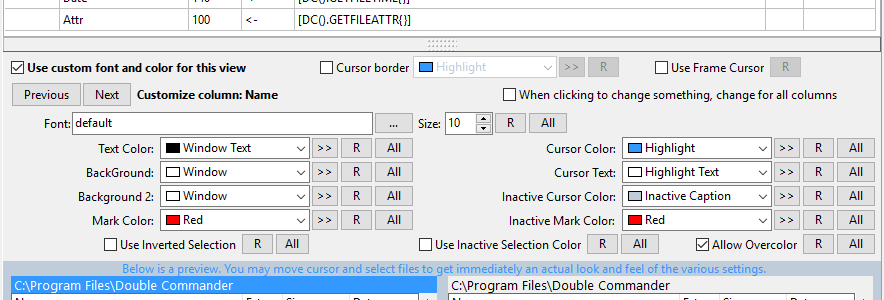
नोट: कर्सर बॉर्डर और फ्रेम कर्सर का उपयोग करें केवल पूरे सेट पर लागू किया जा सकता है।
पिछला, अगला – कॉलम स्विच करें।
कस्टम कॉलम – कस्टम कॉलम का नाम प्रदर्शित करता है।
>> – रंग पट्टिका से कोई भी रंग चुनने का बटन।
R – डिफ़ॉल्ट मान पुनर्स्थापित करें।
सभी – संशोधनों को अन्य सभी कॉलमों पर लागू करेगा।
प्लगइन्स Double Commander की कार्यक्षमता को बढ़ाने वाले एक्सटेंशन हैं।
शुरुआत में, कुछ सामान्य सेटिंग्स दी गई हैं।
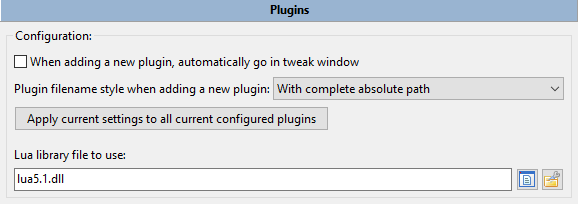
नया प्लगइन जोड़ते समय, स्वचालित रूप से समायोजन विंडो में प्रवेश करें – नीचे समायोजित करें बटन का विवरण देखें।
नया प्लगइन जोड़ते समय प्लगइन फ़ाइल नाम शैली – यहाँ आप चुन सकते हैं कि प्लगइन जोड़ते समय पथ कैसे सेट किया जाए:
पूर्ण निरपेक्ष पथ का उपयोग करें।
%COMMANDER_PATH% के सापेक्ष पथ।
आप चयनित तरीके को पहले से जोड़े गए प्लगइन्स पर भी लागू कर सकते हैं।
उपयोग की जाने वाली Lua लाइब्रेरी फ़ाइल – Lua लाइब्रेरी का पूरा नाम, यदि फ़ाइल प्रोग्राम निर्देशिका या सिस्टम लाइब्रेरी निर्देशिका में स्थित है, तो केवल फ़ाइल का नाम। यह पथ Double Commander निष्पादन योग्य फ़ाइल के सापेक्ष हो सकता है। (Lua स्क्रिप्ट का उपयोग स्वचालन के लिए और सामग्री प्लगइन के रूप में किया जा सकता है, विवरण के लिए यहाँ देखें।)
प्लगइन्स कई प्रकार के होते हैं:
1. पैकर प्लगइन्स (WCX)
पैकर प्लगइन्स का उपयोग विशिष्ट प्रकार की फ़ाइलों को अनपैक करने के लिए किया जाता है, जो आमतौर पर संग्रह (Archive) प्रारूप में होती हैं। कुछ प्लगइन्स नए संग्रह बनाने और मौजूदा को संशोधित करने का भी समर्थन करते हैं।
कुछ प्लगइन्स चयनित फ़ाइल सूची को सहेजने या बैच प्रोसेसिंग का उपयोग करने की अनुमति देते हैं: लिंक बनाना, फ़ाइलें परिवर्तित करना, विशिष्ट परिस्थितियों में कॉपी करना आदि।
क्रम महत्वपूर्ण है: उपयुक्त प्लगइन का चयन करते समय, Double Commander शीर्ष से नीचे की ओर एक्सटेंशन द्वारा जाँच शुरू करता है। सूची दृश्य और ड्रैग-एंड-ड्रॉप स्विच करने के लिए एक्सटेंशन द्वारा/प्लगइन द्वारा बटन का उपयोग करें।
2. सामग्री प्लगइन्स (WDX)
सामग्री प्लगइन्स का उपयोग फ़ाइल विशेषताओं या उनकी सामग्री की जानकारी (जैसे EXIF या ID3 टैग) प्राप्त करने के लिए किया जाता है। आप इस डेटा का उपयोग फ़ाइल खोज या बैच नाम बदलने के उपकरण, कॉलम सेट, टूलटिप्स में कर सकते हैं।
Double Commander Lua भाषा में लिखे गए सामग्री प्लगइन्स का भी समर्थन करता है (स्क्रिप्ट को सामान्य प्लगइन्स की तरह ही जोड़ा जाता है)। उदाहरण प्रोग्राम फ़ोल्डर में पाए जा सकते हैं (plugins/wdx/scripts)।
3. फ़ाइल सिस्टम प्लगइन्स (WFX)
फ़ाइल सिस्टम प्लगइन्स अपनी स्वयं की फ़ाइल सिस्टम का उपयोग करते हैं या अन्य फ़ाइल सिस्टम और उपकरणों (स्थानीय या दूरस्थ) तक पहुँच प्रदान करते हैं। उदाहरण के लिए, FTP सर्वर, नेटवर्क निर्देशिकाएं, मोबाइल डिवाइस। यह फ़ाइलों की सूची, चल रही प्रक्रियाएं और सेवाएं, या Windows रजिस्ट्री भी हो सकती है।
4. सूची प्लगइन्स (WLX)
अंतर्निहित दर्शक सादे पाठ फ़ाइलें, कुछ छवि प्रारूप और कंसोल कमांड आउटपुट प्रदर्शित करता है, प्लगइन्स इस सूची का विस्तार करने की अनुमति देते हैं: इलेक्ट्रॉनिक दस्तावेज़ और डेटाबेस, ऑडियो और वीडियो फ़ाइलें, फ़ॉन्ट फ़ाइलें, संग्रह सामग्री, कुछ फ़ाइलों के बारे में विस्तृत जानकारी, सिंटैक्स हाइलाइटिंग के साथ स्रोत कोड फ़ाइलें।
क्रम महत्वपूर्ण है: उपयुक्त प्लगइन का चयन करते समय, Double Commander शीर्ष से नीचे की ओर जाँच शुरू करता है।
5. खोज प्लगइन्स (DSX)
खोज प्लगइन्स Double Commander के अपने प्लगइन प्रकार हैं, ये प्लगइन्स फ़ाइलें खोजने के लिए कंसोल प्रोग्रामों (जैसे Locate, Everything या Recoll) का उपयोग करते हैं। DSX प्लगइन इंटरफ़ेस "मानक" और "उन्नत" टैब से खोज पैरामीटर मान भेजने की अनुमति देता है।
बटन:
जोड़ें – फ़ाइल चयन संवाद खोलता है। वैकल्पिक रूप से, आप आंतरिक कमांड cm_AddPlugin का उपयोग कर सकते हैं (प्लगइन्स को स्वचालित रूप से भी स्थापित किया जा सकता है)।
अक्षम करें – चयनित प्लगइन को अस्थायी रूप से अक्षम करने की अनुमति देता है।
हटाएं – सूची से चयनित प्लगइन को हटा देता है (लेकिन प्लगइन फ़ाइल को नहीं!)।
समायोजित करें – क्रिया प्लगइन प्रकार पर निर्भर करती है:
WCX: प्लगइन पथ बदलें, फ़ाइल एक्सटेंशन और समर्थित सुविधाएँ सेट करें;
WDX और WLX: प्लगइन पथ, प्रदर्शन नाम या पहचान स्ट्रिंग बदलें;
WFX: प्लगइन पथ या प्रदर्शन नाम बदलें।
कॉन्फ़िगर करें – प्लगइन की अपनी सेटिंग्स विंडो खोलता है (यदि चयनित प्लगइन इस सुविधा का समर्थन करता है)।
Double Commander WCX और WFX प्लगइन्स में पासवर्ड की सुरक्षा के लिए एक मास्टर पासवर्ड के उपयोग का समर्थन करता है (यदि प्लगइन डेवलपर ने इस सुविधा के उपयोग की अनुमति दी है)। यह बहुत सुविधाजनक है क्योंकि आपके पासवर्ड एन्क्रिप्टेड रूप से सुरक्षित रहेंगे और आपको केवल एक पासवर्ड याद रखना होगा। पासवर्ड दो बार एन्क्रिप्ट किया जाता है, पहले Blowfish (448-बिट) का उपयोग करके, फिर AES (256-बिट) का उपयोग करके।
नोट: वर्तमान में, Double Commander मास्टर पासवर्ड बदलने का समर्थन नहीं करता है: यदि आवश्यक हो, तो आपको प्लगइन सेटिंग्स में मास्टर पासवर्ड के उपयोग को अक्षम करना होगा, प्रोग्राम बंद करना होगा, कॉन्फ़िगरेशन फ़ाइल निर्देशिका खोलनी होगी, pwd.ini फ़ाइल को हटाना होगा, प्रोग्राम को फिर से चलाना होगा और प्लगइन सेटिंग्स में मास्टर पासवर्ड सक्षम करना होगा। पुराने या अनावश्यक सहेजे गए पासवर्ड हटाने के लिए, आपको प्रोग्राम बंद करना होगा और pwd.ini फ़ाइल को मैन्युअल रूप से संपादित करना होगा।
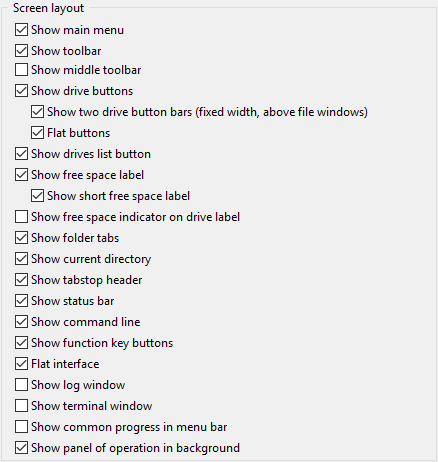
आप यहाँ मुख्य विंडो का लेआउट बदल सकते हैं। मुझे लगता है कि सभी उपलब्ध विकल्प ऊपर के स्क्रीनशॉट (लेआउट) में स्पष्ट किए गए हैं। नीचे का स्क्रीनशॉट दर्शाता है कि सभी लेआउट विकल्पों का चयन न करने पर DC कैसा दिखता है।
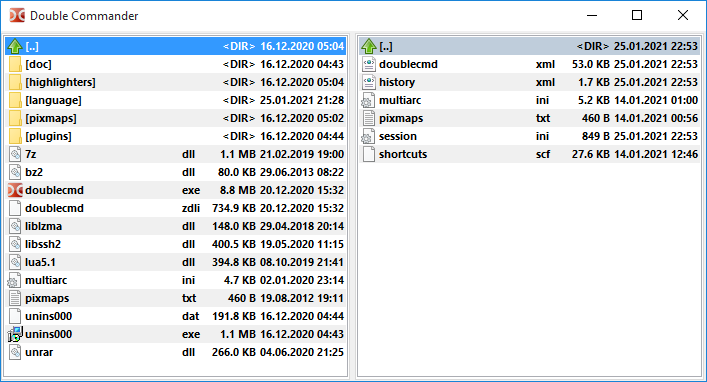
2.10.1. लेआउट > ड्राइव सूची बटन
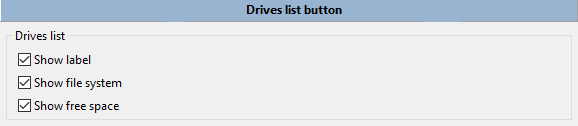
इस अनुभाग में आप चुन सकते हैं कि Double Commander ड्राइव सूची मेनू में कौन सी अतिरिक्त जानकारी प्रदर्शित करेगा: ड्राइव लेबल, फ़ाइल सिस्टम और खाली स्थान।
2.10.2. लेआउट > ट्री व्यू मेनू
इस अनुभाग में आप ट्री व्यू मेनू को सक्षम कर सकते हैं और चुन सकते हैं कि इसका कहाँ उपयोग किया जाएगा।
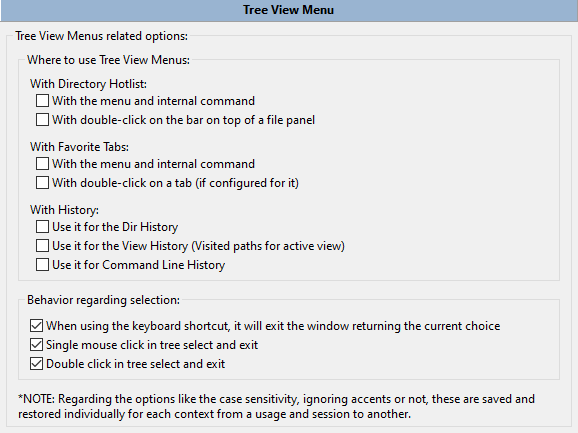
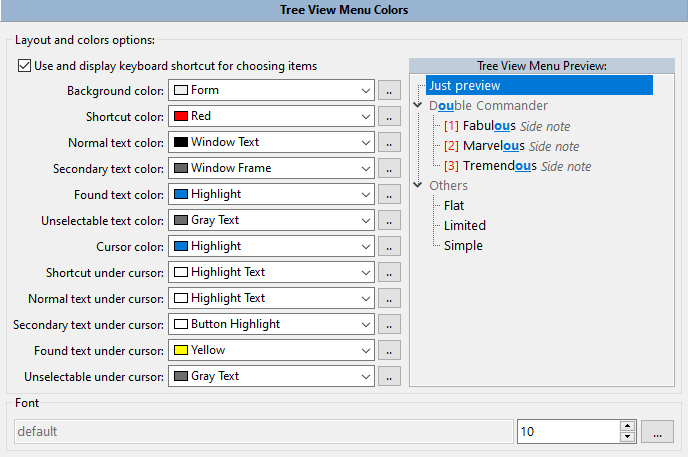
ट्री व्यू मेनू एक अलग विंडो में ट्री के रूप में कुछ Double Commander मेनू प्रदर्शित करने का एक तरीका है: निर्देशिका हॉटलिस्ट, पसंदीदा टैब, निर्देशिका और कमांड लाइन इतिहास। सामग्री की यह प्रस्तुति और फ़िल्टर आपको वांछित मेनू आइटम को तेज़ी से चुनने में मदद करेंगे।
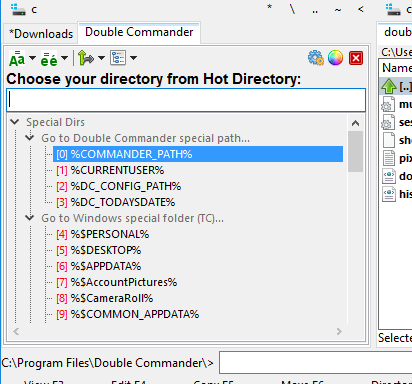
संबंधित आंतरिक कमांड के मापदंडों का उपयोग करके, आप ट्री व्यू मेनू की स्थिति सेट कर सकते हैं:
मेनू सक्रिय पैनल के ऊपरी बाएं कोने से प्रदर्शित होगा;
मेनू वर्तमान माउस कर्सर की स्थिति में प्रदर्शित होगा।
पैरामीटर हॉटकी सेटिंग्स में निर्दिष्ट किए जा सकते हैं या टूलबार पर बटन जोड़े जा सकते हैं।
Double Commander मुख्य मेनू और टूलबार को ट्री के रूप में भी प्रदर्शित कर सकता है (हमेशा विंडो के केंद्र में), विवरण के लिए cm_ShowMainMenu और cm_ShowButtonMenu कमांड का विवरण देखें।
यहाँ आप अपनी पसंद के अनुसार मेनू के स्वरूप को कस्टमाइज़ कर सकते हैं, पूर्वावलोकन सहेजने से पहले सभी परिवर्तनों को दिखाएगा।
2.11. टूलबार और टूलबार > मध्य टूलबार
टूलबार का उपयोग और कॉन्फ़िगरेशन करने के तरीके को समझने के लिए कृपया समर्पित टूलबार सहायता पृष्ठ देखें।
2.11.2. टूलबार > अतिरिक्त टूलबार
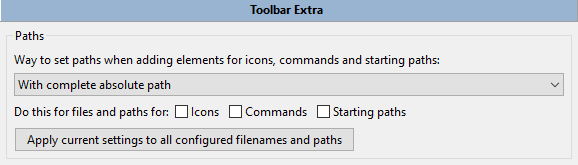
इस अनुभाग में, आप चुन सकते हैं कि आइकन, कमांड जोड़ने और पथ शुरू करते समय पथ कैसे सेट किया जाए:
पूर्ण निरपेक्ष पथ का उपयोग करें।
%COMMANDER_PATH% के सापेक्ष पथ।
निर्दिष्ट पथ के सापेक्ष पथ।
आप चयनित तरीके को पहले से जोड़े गए पथों पर भी लागू कर सकते हैं।
इस अनुभाग में फ़ाइल संचालन से संबंधित सेटिंग्स शामिल हैं।
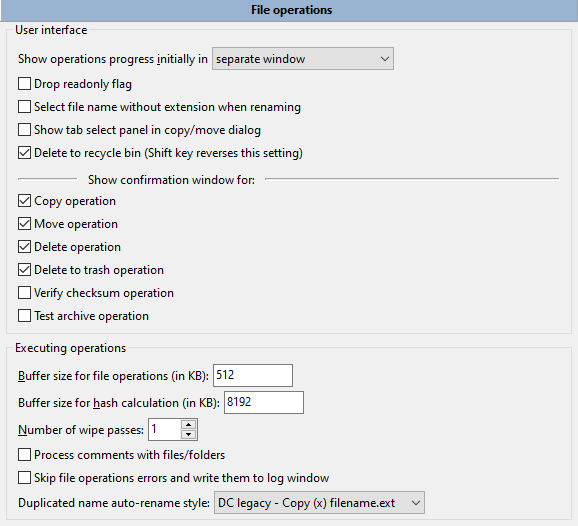
प्रारंभिक प्रदर्शन संचालन प्रगति – सेट करता है कि फ़ाइल संचालन प्रगति शुरू में कैसे और कहाँ प्रदर्शित की जाएगी:
अलग विंडो;
न्यूनतम अलग विंडो;
संचालन पैनल: फ़ंक्शन कुंजी बटन बार के ऊपर विशेष पैनल का उपयोग किया जाएगा
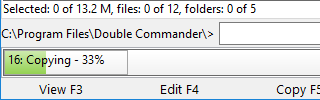
(आप माउस क्लिक द्वारा एक अलग विंडो में प्रगति प्रदर्शित करने पर स्विच कर सकते हैं)।
केवल-पठनीय फ़्लैग छोड़ें – यदि सक्षम है, तो Double Commander Windows में इस फ़्लैग को छोड़ देगा, और Linux में "w" विशेषता जोड़ेगा। यदि आप CD/DVD मीडिया से फ़ाइलें कॉपी करते हैं (ये फ़ाइलें डिफ़ॉल्ट रूप से केवल-पठनीय विशेषता बनाए रखती हैं), तो यह बहुत सुविधाजनक होगा।
नाम बदलते समय बिना एक्सटेंशन वाला फ़ाइल नाम चुनें – यदि सक्षम है, तो F2 कुंजी का उपयोग करके नाम बदलते समय फ़ाइल नाम में अंतिम डॉट से पहले के सभी वर्णों का चयन किया जाएगा, अन्यथा पूरे फ़ाइल नाम का चयन किया जाएगा।
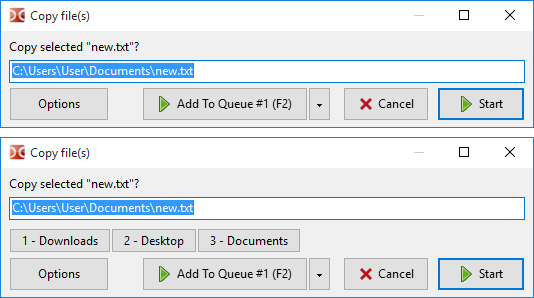
कॉपी/स्थानांतरित करें संवाद में टैब चयन पैनल दिखाएं – यदि लक्ष्य पैनल में कई टैब हैं, तो कॉपी/स्थानांतरित करते समय आप लक्ष्य टैब चुन सकते हैं:
रीसायकल बिन में हटाएं (Shift कुंजी इस सेटिंग को उलट देती है) – यदि सक्षम है, जब आप F8 या Del दबाते हैं, तो Double Commander चयनित फ़ाइलों या कर्सर के तहत फ़ाइल को कचरा पेटी (रीसायकल बिन) में हटा देगा, और जब आप Shift+F8 या Shift+Del का उपयोग करते हैं तो वे स्थायी रूप से हटा दिए जाएंगे। यदि अनचेक किया गया है, तो इन कुंजियों का व्यवहार उलट जाएगा।
पुष्टि विंडो दिखाएं – उन फ़ाइल संचालन को चुनने की अनुमति देता है जिनके लिए Double Commander पुष्टि संवाद प्रदर्शित करेगा। डिफ़ॉल्ट रूप से अधिकतम सुरक्षा व्यवहार चुना जाता है। याद रखें, जब आप खींचने और छोड़ने का उपयोग करते हैं, तो मापदंडों के इस समूह पर विचार नहीं किया जाएगा: इस मामले में, Double Commander माउस > खींचें और छोड़ें सेटिंग्स अनुभाग में स्वतंत्र मापदंडों का उपयोग करता है।
निम्नलिखित पैरामीटर सीधे संचालन के निष्पादन से संबंधित हैं।
फ़ाइल संचालन बफ़र आकार (KB) और हैश गणना बफ़र आकार (KB) पैरामीटर कॉपी करने, स्थानांतरित करने, फ़ाइलों को विभाजित करने या मर्ज करने, सामग्री द्वारा फ़ाइलें खोजने और चेकसम की गणना करने जैसे संचालन के लिए आवंटित मेमोरी का आकार सेट करते हैं। आपको याद रखना चाहिए कि कोई सार्वभौमिक मान नहीं है, लेकिन आप अधिक उपयुक्त आकार खोजने का प्रयास कर सकते हैं।
नोट: पहला पैरामीटर Windows की कॉपी सुविधा में उपयोग नहीं किया जाता है, क्योंकि कॉपी करने के लिए सिस्टम सुविधा का उपयोग किया जाता है।
वाइप (Erase) संख्या – यहाँ आप फ़ाइलों को सुरक्षित रूप से हटाने के लिए अधिलेखन (Overwrite) संख्या निर्दिष्ट कर सकते हैं।
फ़ाइलों/फ़ोल्डरों की टिप्पणियों को संसाधित करें – यदि सक्षम है और आपके पास टिप्पणी वाली फ़ाइल/फ़ोल्डर है, और आप इसे दूसरे फ़ोल्डर में कॉपी या स्थानांतरित करते हैं, तो टिप्पणी फ़ाइल/फ़ोल्डर के साथ लक्ष्य स्थान पर कॉपी या स्थानांतरित कर दी जाएगी।
फ़ाइल संचालन त्रुटियों को छोड़ें और उन्हें लॉग विंडो में लिखें – यदि कोई फ़ाइल संचालन त्रुटि होती है, तो त्रुटि संदेश पॉपअप संवाद के बजाय पैनल के नीचे लॉग विंडो में दिखाई देगा। यह उपयोगी हो सकता है क्योंकि त्रुटि विंडो संचालन को रोक देती है। लॉगिंग सेटिंग्स अनुभाग में, आप संदेशों की कुल संख्या को सीमित कर सकते हैं और केवल "Error" स्थिति वाले संदेशों की अनुमति दे सकते हैं।
इस पैरामीटर पर अधिकांश फ़ाइल संचालन में विचार किया जाता है: कॉपी करना, स्थानांतरित करना, हटाना, वाइप करना, फ़ाइलों को मर्ज करना और विभाजित करना, फ़ाइल विशेषताओं (टाइमस्टैम्प, स्वामी, विशेषताएं) को सेट करना, चेकसम की गणना करना, और संग्रहों, WFX प्लगइन्स और GVfs को संसाधित करते समय फ़ाइल संचालन।
समान नाम स्वचालित नाम बदलने की शैली – यदि लक्ष्य निर्देशिका में समान नाम की फ़ाइल पहले से मौजूद है (अर्थात कॉपी/स्थानांतरित संवाद में स्रोत फ़ाइल का स्वचालित रूप से नाम बदलें या लक्ष्य फ़ाइल का स्वचालित रूप से नाम बदलें का चयन करते समय), फ़ाइल स्वचालित नाम बदलने का टेम्पलेट सेट करें: "Copy (x) filename.ext", "filename (x).ext" या "filename(x).ext", जहाँ "x" काउंटर है (2, 3, 4 आदि)।
2.12.1. फ़ाइल संचालन > फ़ाइल खोज
कृपया फ़ाइलें खोजें सहायता पृष्ठ पर विवरण देखें।
2.12.2. फ़ाइल संचालन > बैच नाम बदलना
कृपया बैच नाम बदलने का उपकरण सहायता पृष्ठ पर विवरण देखें।
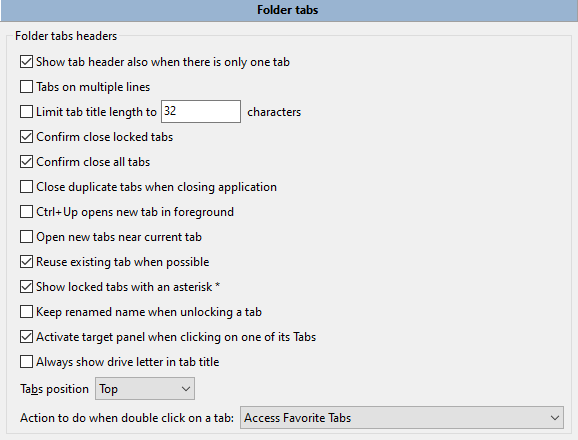
केवल एक टैब होने पर भी टैब शीर्षक दिखाएं – यदि यह विकल्प अक्षम है और पैनल पर केवल एक टैब है, तो टैब शीर्षक प्रदर्शित नहीं होगा (आमतौर पर यह दृष्टिगत रूप से अधिक आकर्षक होता है)।
बहु-पंक्ति टैब (केवल Windows) – यदि फ़ोल्डर टैब एक पंक्ति में प्रदर्शित नहीं किए जा सकते हैं, तो उन्हें कई पंक्तियों में रखा जाएगा। अन्यथा, दाईं ओर स्क्रॉल बटन प्रदर्शित होंगे (GTK2: दाईं और बाईं ओर)।
टैब शीर्षक लंबाई सीमित करें – लंबे नाम वाले टैब इस लंबाई तक सीमित होंगे, और यदि वे इस मान से अधिक हैं, तो प्रदर्शित नाम काट दिया जाएगा।
लॉक किए गए टैब को बंद करने की पुष्टि करें – यदि सक्षम है, तो जब आप लॉक किए गए टैब को बंद करना चाहते हैं तो एक पुष्टि संकेत दिया जाएगा। अन्यथा, ऐसा टैब सामान्य टैब की तरह बंद हो जाएगा।
सभी टैब बंद करने की पुष्टि करें – यदि चयनित है और सभी टैब बंद करें कमांड निष्पादित किया जाता है, तो यह विकल्प पुष्टि के लिए संकेत देगा कि क्या आप सभी निष्क्रिय टैब हटाना चाहते हैं।
एप्लिकेशन बंद करते समय डुप्लिकेट टैब बंद करें – यदि सक्षम है, तो Double Commander खुले टैब की सूची की जाँच करेगा और डुप्लिकेट टैब को बंद कर देगा (प्रत्येक पैनल को अलग से संसाधित किया जाता है!), केवल पहले (बाएं से) को सहेजा जाएगा।
Ctrl+Up अग्रभूमि में नया टैब खोलता है – यह विकल्प नए टैब में फ़ोल्डर खोलें कमांड (cm_OpenDirInNewTab) के व्यवहार को बदलता है: यदि सक्षम है, तो Double Commander कर्सर के तहत निर्देशिका के लिए एक नया टैब खोलेगा और उस टैब पर स्विच करेगा।
वर्तमान टैब के पास नया टैब खोलें – यदि सक्षम है, तो नया टैब वर्तमान सक्रिय टैब के दाईं ओर बनाया जाएगा। यदि सक्षम नहीं है, तो नया टैब दाईं ओर अंतिम टैब के बाद जोड़ा जाएगा।
यथासंभव मौजूदा टैब का पुन: उपयोग करें – लॉक किए गए टैब के लिए नए टैब में निर्देशिका बदलने के लिए: यदि चयनित फ़ोल्डर पहले से ही किसी टैब पर खुला है, तो नया टैब बनाने के बजाय उस टैब को सक्रिय किया जाएगा।
टैब बंद करें बटन दिखाएं (केवल Unix जैसे सिस्टम) – यदि चुना जाता है, तो टैब पर एक छोटा "x" बटन दिखाई देगा, जिससे टैब बंद करने के लिए उस पर क्लिक किया जा सकेगा।
लॉक किए गए टैब को तारांकन * के साथ दिखाएं – लॉक और अनलॉक टैब के बीच अंतर करने के लिए। लॉक किए गए टैब को "*" के रूप में चिह्नित किया जाएगा। टैब Downloads लॉक है:

टैब अनलॉक करते समय नाम बदलना जारी रखें – जब आप टैब की स्थिति "लॉक टैब" से "सामान्य टैब" में बदलते हैं, तो Double Commander सामान्य टैब नाम (वर्तमान फ़ोल्डर का नाम) पर वापस आ जाता है: यह विकल्प बदले गए नाम को रखने की अनुमति देता है।
टैब पर क्लिक करते समय लक्ष्य पैनल सक्रिय करें – यदि सक्षम है, तो जब आप किसी अन्य पैनल पर टैब पर क्लिक करते हैं, तो कर्सर स्वचालित रूप से उस पैनल पर स्थानांतरित हो जाएगा (वह सक्रिय पैनल बन जाएगा)। इसके अलावा, इस तरह से पैनलों के बीच स्विच करते समय कर्सर की स्थिति बनी रहेगी।
हमेशा टैब शीर्षक में ड्राइव अक्षर दिखाएं (केवल Windows) – फ़ोल्डर नाम से पहले ड्राइव अक्षर और कोलन प्रदर्शित करें, जैसे "c:plugins"。
टैब स्थिति – फ़ोल्डर टैब को फ़ाइल पैनल के शीर्ष या नीचे रखें।
टैब पर डबल-क्लिक करते समय की जाने वाली क्रिया: – आप निम्नलिखित क्रियाओं में से एक चुन सकते हैं:
कुछ न करें;
इस टैब को बंद करें;
पसंदीदा टैब तक पहुँचें (वर्तमान टैब सहेजें, सहेजे गए संग्रह लोड करें या कॉन्फ़िगर करें);
"टैब" मेनू में समान आइटम के साथ टैब पॉपअप मेनू प्रदर्शित करें।
2.13.1. फ़ोल्डर टैब > पसंदीदा टैब
सहेजे गए टैब सेट की सूची "पसंदीदा" मेनू में और cm_LoadFavoriteTabs कमांड द्वारा बुलाए गए पॉपअप मेनू में उपलब्ध है।
इस अनुभाग में आप उन्हें प्रबंधित कर सकते हैं: क्रम, नाम बदलें, अनावश्यक को हटा दें, सॉर्ट करें या उप-मेनू में समूहित करें।
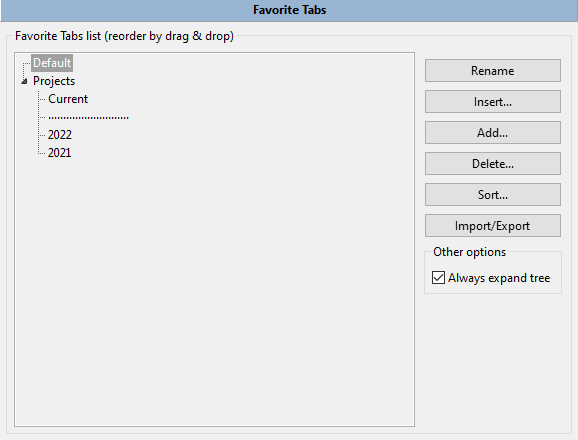
आप प्रविष्टियों को चयनित निर्देशिका में निर्यात भी कर सकते हैं और उन्हें आयात कर सकते हैं। प्रत्येक प्रविष्टि को एक अलग .tab फ़ाइल में सहेजा जाएगा (यदि आवश्यक हो, तो आप cm_LoadTabs कमांड का उपयोग करके ऐसी फ़ाइल से टैब लोड कर सकते हैं)।
प्रविष्टियों के संदर्भ मेनू में कुछ विशिष्ट क्रियाएं जोड़ी गई हैं।
2.13.2. फ़ोल्डर टैब > टैब अतिरिक्त
इस अनुभाग में पसंदीदा टैब की अतिरिक्त सेटिंग्स शामिल हैं।
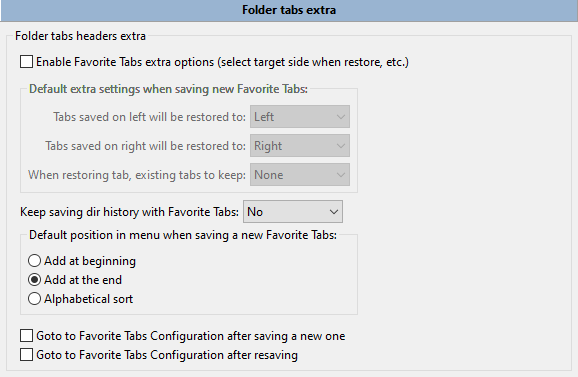
पसंदीदा टैब अतिरिक्त विकल्प सक्षम करें (पुनर्स्थापित करते समय लक्ष्य पक्ष चुनना आदि) – डिफ़ॉल्ट रूप से, सहेजे गए टैब उसी पैनल में पुनर्स्थापित किए जाएंगे और सभी खुले टैब को बदल देंगे, आप इसे निम्नलिखित विकल्पों का उपयोग करके बदल सकते हैं:
बाईं ओर सहेजे गए टैब यहाँ पुनर्स्थापित किए जाएंगे:
दाईं ओर सहेजे गए टैब यहाँ पुनर्स्थापित किए जाएंगे:
टैब पुनर्स्थापित करते समय, रखे जाने वाले मौजूदा टैब: – अर्थात पसंदीदा टैब पहले से खुले टैब में जोड़े जाएंगे।
प्रत्येक पैरामीटर के लिए वैकल्पिक मान हैं: बायां पक्ष, दायां पक्ष, सक्रिय, निष्क्रिय, दोनों पक्ष या कोई नहीं।
पसंदीदा टैब के साथ निर्देशिका इतिहास सहेजें – प्रत्येक टैब के लिए विज़िट की गई निर्देशिकाओं के इतिहास की रिकॉर्डिंग सक्षम या अक्षम करता है।
आप इन पैरामीटर को प्रत्येक टैब सेट के लिए अलग से भी लागू कर सकते हैं।
नए पसंदीदा टैब सहेजते समय मेनू में डिफ़ॉल्ट स्थिति – नया संग्रह जोड़ने का क्रम निर्धारित करता है:
शुरुआत में जोड़ें
अंत में जोड़ें।
वर्णानुक्रम में।
आप एक नया संग्रह सहेजने या वर्तमान संग्रह को पुन: सहेजने के बाद स्वचालित रूप से पसंदीदा टैब सेटिंग्स अनुभाग खोलने का विकल्प भी चुन सकते हैं:
नया पसंदीदा टैब सहेजने के बाद पसंदीदा टैब कॉन्फ़िगरेशन पर जाएं।
पुन: सहेजने के बाद पसंदीदा टैब कॉन्फ़िगरेशन पर जाएं।
यहाँ आप Double Commander संचालन (फ़ाइलें कॉपी या स्थानांतरित करना, निर्देशिकाएं बनाना, बाहरी अनुप्रयोगों को लॉन्च करना आदि) रिकॉर्ड करने के लिए लॉग फ़ाइल नाम चुन सकते हैं। आप यह भी चुन सकते हैं कि कौन से संचालन रिकॉर्ड किए जाएं।
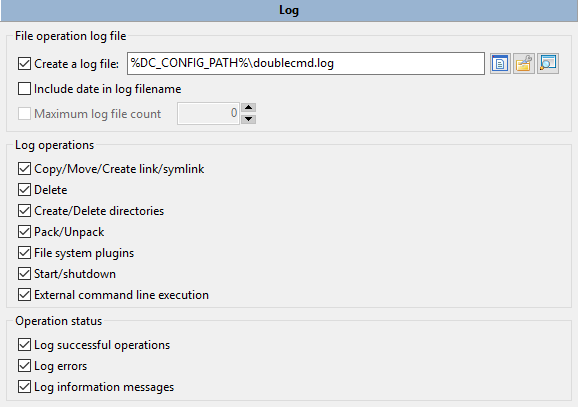
यदि लॉग फ़ाइल नाम में तिथि शामिल करें सक्षम है, तो Double Commander प्रत्येक दिन के लिए एक अलग फ़ाइल बनाएगा। इस मामले में, आप लॉग फ़ाइलों की संख्या सेट कर सकते हैं: पुरानी फ़ाइलें स्वचालित रूप से हटा दी जाएंगी।
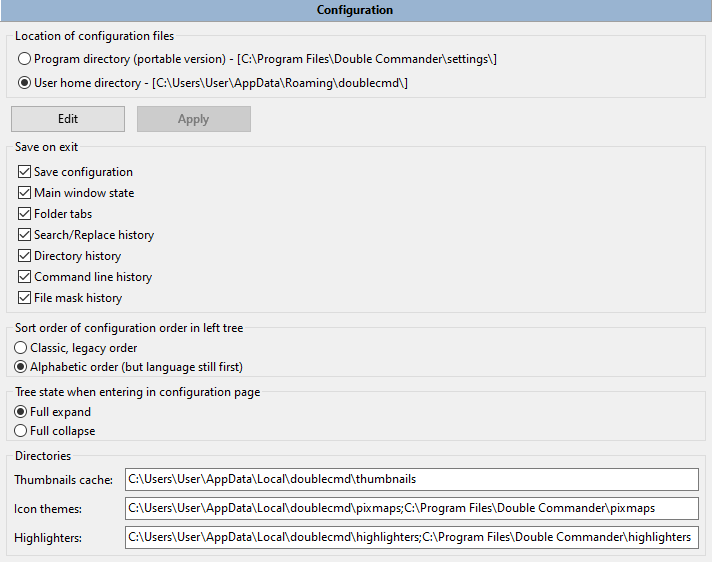
कॉन्फ़िगरेशन फ़ाइल स्थान – यहाँ आप वह स्थान चुन सकते हैं जहाँ सभी कॉन्फ़िगरेशन फ़ाइलें संग्रहीत की जाएँगी (आप यहाँ पूरा पथ भी देख सकते हैं):
प्रोग्राम निर्देशिका में "settings" फ़ोल्डर (पोर्टेबल संस्करण)।
उपयोगकर्ता की गृह निर्देशिका।
एक संकेतक के रूप में, Double Commander प्रोग्राम निर्देशिका के "settings" फ़ोल्डर में एक खाली doublecmd.inf फ़ाइल का उपयोग करता है: यदि फ़ाइल मौजूद है, तो Double Commander "settings" फ़ोल्डर से कॉन्फ़िगरेशन फ़ाइलों को लोड करेगा और उन्हें यहाँ सहेजेगा, अन्यथा Double Commander वर्तमान उपयोगकर्ता के फ़ोल्डर का उपयोग करेगा। आप पोर्टेबल संस्करण प्राप्त करने के लिए मैन्युअल रूप से doublecmd.inf फ़ाइल जोड़ सकते हैं, या स्टोरेज विधि को उपयोगकर्ता के फ़ोल्डर में स्विच करके इसे हटा सकते हैं।
यदि आप --config-dir पैरामीटर का उपयोग करके Double Commander शुरू करते हैं, तो DC केवल कमांड लाइन में सेट लिखेगा और कॉन्फ़िगरेशन फ़ाइल का पूरा पथ प्रदर्शित करेगा।
कॉन्फ़िगरेशन फ़ाइलों वाली निर्देशिका में तेज़ी से जाने के लिए, आप निर्देशिका हॉटलिस्ट मेनू में विशेष निर्देशिकाएं उप-मेनू का उपयोग कर सकते हैं या %DC_CONFIG_PATH% चर का उपयोग कर सकते हैं।
संपादित करें और लागू करें बटन – doublecmd.xml कॉन्फ़िगरेशन फ़ाइल को खोलने और मैन्युअल रूप से सेटिंग्स बदलने की अनुमति देते हैं। याद रखें कि कुछ सेटिंग्स को लागू करने के लिए Double Commander को पुनरारंभ करने की आवश्यकता होती है।
नोट (या छोटी युक्ति): यह तरीका बिना DC को पुनरारंभ किए तुरंत सेटिंग्स लागू करने की अनुमति देता है (लेकिन सभी नहीं!): उदाहरण के लिए, आप फ़ाइल पैनल में आइकन आकार को बदल सकते हैं और तुरंत लागू कर सकते हैं, लेकिन आप पुनरारंभ किए बिना प्रोग्राम की भाषा नहीं बदल पाएंगे।
बाहर निकलते समय सहेजें – यहाँ आप चुन सकते हैं कि बाहर निकलते समय Double Commander क्या सहेजेगा। चेकबॉक्स कॉन्फ़िगरेशन सहेजें सहेजना सक्षम या अक्षम करता है:
मुख्य विंडो स्थिति – एप्लिकेशन विंडो का आकार और स्थिति।
फ़ोल्डर टैब – बाएं और दाएं पैनल में खुले टैब की सूची।
खोज/प्रतिस्थापन इतिहास – फ़ाइल खोज इतिहास (फ़ाइल नाम मास्क को छोड़कर, नीचे देखें), बैच नाम बदलने का उपकरण में मास्क का इतिहास और खोजे गए और बदले गए टेक्स्ट का इतिहास: फ़ाइल सामग्री द्वारा खोज, दर्शक, अंतर्निहित संपादक और अंतर्निहित तुलनाकर्ता, निर्देशिका हॉटलिस्ट और टूलबार सेटिंग्स में खोज और प्रतिस्थापन। प्रत्येक प्रविष्टि के लिए टेक्स्ट खोज विकल्प स्थिति (केस सेंसिटिव, नियमित अभिव्यक्ति और हेक्साडेसिमल) भी सहेजी जाएगी।
निर्देशिका इतिहास – सभी विज़िट की गई निर्देशिकाओं की सूची (नीचे नोट देखें)।
कमांड लाइन इतिहास – कमांड लाइन में उपयोग किए गए कमांड।
फ़ाइल मास्क इतिहास – Double Commander कई उपकरणों के लिए उपयोग किए गए फ़ाइल मास्क का एक सामान्य इतिहास सहेजता है: फ़ाइलें ढूंढें, निर्देशिका सिंक्रनाइज़ेशन और संग्रह अनपैक में फ़िल्टर, फ़ाइल समूह चुनने और चयन रद्द करने के कमांड।
इतिहास में प्रविष्टियों की अधिकतम संख्या 50 तक सीमित है।
विज़िट की गई निर्देशिकाओं के इतिहास के बारे में नोट: सत्र के दौरान, Double Commander मेमोरी में 255 तक विज़िट की गई निर्देशिकाओं को संग्रहीत करता है (हालांकि, जब प्रोग्राम बंद होता है, तो केवल अंतिम 50 प्रविष्टियां सहेजी जाती हैं)। आप cm_DirHistory कमांड को कॉल करते समय पॉपअप मेनू में इतिहास प्रविष्टियों की संख्या बदल सकते हैं (डिफ़ॉल्ट मान 30 है, <DirHistory> टैग में Count विशेषता देखें), लेकिन ट्री व्यू मेनू का उपयोग करते समय, सभी उपलब्ध इतिहास प्रदर्शित किए जाएंगे।
नोट: खोज टेम्पलेट इतिहास से संबंधित नहीं हैं, वे अलग से सहेजे जाते हैं (doublecmd.xml कॉन्फ़िगरेशन फ़ाइल में)। टेम्पलेट सूची को प्रबंधित करने के लिए, आप फ़ाइल खोज उपकरण का उपयोग कर सकते हैं।
आप सेटिंग्स अनुभाग सूची का स्वरूप चुन सकते हैं:
बाएं ट्री में कॉन्फ़िगरेशन क्रम को सॉर्ट करने की विधि – आप क्लासिक (जैसे Double Commander के स्रोत कोड और सहायता में) या वर्णानुक्रम में चुन सकते हैं। दोनों ही मामलों में, भाषा अनुभाग पहला होगा।
कॉन्फ़िगरेशन पृष्ठ में प्रवेश करते समय ट्री स्थिति – पूरे ट्री को विस्तारित करें या संक्षिप्त करें।
निर्देशिकाएं – यहाँ आप उन निर्देशिकाओं की सूची देख सकते हैं जिनका उपयोग Double Commander थंबनेल कैश, आइकन थीम और आंतरिक संपादक सिंटैक्स हाइलाइटिंग फ़ाइलों को संग्रहीत करने के लिए कर सकता है। आप उन्हें बदल नहीं सकते, यह केवल जानकारी है।
यदि पोर्टेबल मोड का उपयोग किया जाता है, तो Double Commander केवल प्रोग्राम निर्देशिका में संबंधित फ़ोल्डर्स ("cache", "pixmaps" और "highlighters") का उपयोग करेगा। इस मोड में, प्रोग्राम निर्देशिका में "plugins" फ़ोल्डर का उपयोग प्लगइन्स के स्वचालित इंस्टॉलेशन के लिए किया जाएगा (विवरण के लिए यहाँ देखें)।
यह अनुभाग त्वरित खोज/फ़िल्टर उपकरण की सेटिंग्स शामिल करता है। त्वरित खोज का उपयोग पैनल में फ़ाइल नाम खोजने के लिए किया जाता है, और त्वरित फ़िल्टर उन सभी फ़ाइल नामों को छिपा देगा जो शर्तों को पूरा नहीं करते हैं।
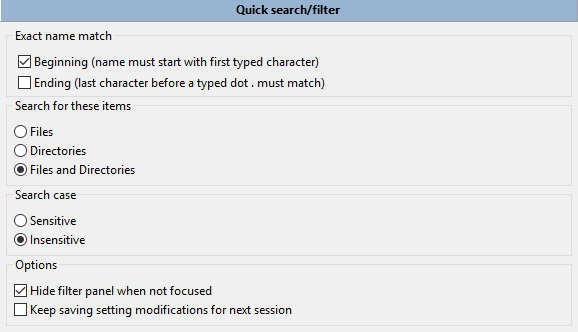
सटीक नाम मिलान:
प्रारंभ (नाम पहले इनपुट वर्ण से शुरू होना चाहिए) – इसका अर्थ है कि इनपुट किया गया टेक्स्ट "text*" मास्क से मेल खाएगा, जहाँ "*" किसी भी संख्या में किसी भी वर्ण का प्रतिनिधित्व करता है।
अंत (डॉट . से पहले का अंतिम वर्ण मेल खाना चाहिए) – यदि इनपुट किए गए वर्णों में एक अवधि (डॉट) है, तो नाम इन वर्णों के साथ समाप्त होना चाहिए। उदाहरण के लिए, यदि आप "dx.l" दर्ज करते हैं, तो फ़ाइल मास्क "*dx.l*" होगा।
यदि कोई विकल्प नहीं चुना गया है, तो इनपुट किए गए वर्ण फ़ाइल नाम के किसी भी हिस्से में स्थित हो सकते हैं।
मुझे प्रारंभ (नाम पहले इनपुट वर्ण से शुरू होना चाहिए) चुनना पसंद है, फिर मैं केवल उस फ़ाइल नाम का पहला वर्ण दर्ज कर सकता हूँ जिसे मैं खोजना चाहता हूँ, फिर दूसरा वर्ण, और इसी तरह। यह फ़ाइल को तेज़ी से खोजने की अनुमति देता है।
नीचे आप केस संवेदनशीलता सेट कर सकते हैं और चुन सकते हैं कि क्या खोजना है: केवल फ़ाइलें, केवल निर्देशिकाएं या दोनों।
इन विकल्पों को सीधे त्वरित खोज/फ़िल्टर बार में गतिशील रूप से बदला जा सकता है। आप खोज और फ़िल्टर के बीच स्विच भी कर सकते हैं।
विकल्प:
कर्सर हटने पर फ़िल्टर पैनल छिपाएं – जैसे ही आप कर्सर को फ़ाइल पैनल पर ले जाते हैं, त्वरित खोज/फ़िल्टर पैनल स्वचालित रूप से छिप जाएगा। संक्षिप्त दृश्य में पैनल को छिपाना सामान्य रूप से काम नहीं करता है, इसलिए उपयुक्त समाधान मिलने तक इस विकल्प को अनदेखा कर दिया जाएगा।
अगले सत्र में उपयोग के लिए सेटिंग्स में किए गए बदलावों को रखें – डिफ़ॉल्ट रूप से, त्वरित खोज पैनल में बदले गए सभी पैरामीटर केवल प्रोग्राम बंद होने तक मेमोरी में रखे जाते हैं, यह विकल्प इस व्यवहार को बदलने की अनुमति देता है।
इस अनुभाग में ऐसे पैरामीटर शामिल हैं जिनके लिए सेटिंग्स के अन्य अनुभागों में कोई उपयुक्त स्थान नहीं था:
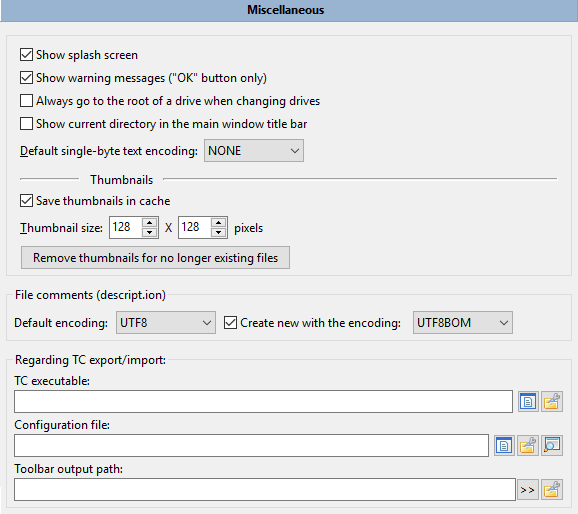
स्टार्टअप स्क्रीन दिखाएं – यदि सक्षम है, तो मुख्य विंडो प्रदर्शित होने से पहले, Double Commander एक स्टार्टअप स्क्रीन प्रदर्शित करेगा जिसमें प्रोग्राम आइकन और संस्करण, संकलन तिथि और Lazarus, FPC और ऑपरेटिंग सिस्टम के संस्करण शामिल होंगे।
चेतावनी संदेश दिखाएं (केवल "ठीक" बटन) – यदि सक्षम है तो चेतावनी संदेश दिखाएं। (उदाहरण के लिए, यदि लक्ष्य निर्देशिका में फ़ाइल सिस्टम सीमाओं के कारण, Double Commander फ़ाइल की कुछ विशेषताओं या गुणों को सेट करने में असमर्थ है।)
ड्राइव बदलते समय हमेशा ड्राइव रूट निर्देशिका पर जाएं – यदि अनचेक किया गया है, तो Double Commander इस ड्राइव पर अंतिम खुली निर्देशिका में जाएगा (इस स्थिति में, आप ड्राइव बटन को दो बार दबाकर ड्राइव की रूट निर्देशिका में जा सकते हैं)।
मुख्य विंडो शीर्षक बार में वर्तमान निर्देशिका दिखाएं – यदि सक्षम है, तो Double Commander मुख्य विंडो शीर्षक बार में वर्तमान फ़ोल्डर का नाम और सक्रिय पैनल का पथ प्रदर्शित करेगा।
डिफ़ॉल्ट सिंगल-बाइट टेक्स्ट एन्कोडिंग: – डिफ़ॉल्ट रूप से (NONE), अंतर्निहित फ़ाइल दर्शक और अंतर्निहित संपादक स्वचालित एन्कोडिंग पहचान का उपयोग करते हैं, लेकिन आप डिफ़ॉल्ट के रूप में समर्थित सिंगल-बाइट एन्कोडिंग में से एक निर्दिष्ट कर सकते हैं। यह पैरामीटर मल्टी-बाइट एन्कोडिंग (UTF-8, UTF-16 आदि) की स्वचालित पहचान को प्रभावित नहीं करता है। विशेष मान भी उपलब्ध हैं:
ANSI – डिफ़ॉल्ट सिस्टम ANSI एन्कोडिंग (सिस्टम क्षेत्रीय सेटिंग्स पर निर्भर करता है)।
OEM – डिफ़ॉल्ट सिस्टम OEM (DOS) एन्कोडिंग (सिस्टम क्षेत्रीय सेटिंग्स पर निर्भर करता है)।
थंबनेल – यहाँ आप छवियों के लिए थंबनेल आकार सेट कर सकते हैं और थंबनेल कैश को सहेजना सक्षम कर सकते हैं (अन्यथा, थंबनेल कैश केवल प्रोग्राम बंद होने तक मेमोरी में संग्रहीत रहेगा)। पैरामीटर मानों का उपयोग संबंधित फ़ाइल सूची दृश्य मोड और अंतर्निहित दर्शक में किया जाता है। थंबनेल कैश निर्देशिका कॉन्फ़िगरेशन अनुभाग में पाई जा सकती है। Double Commander PNG या JPEG (केवल .bmp, .jpg और .jpeg के लिए) प्रारूप का उपयोग करता है। थंबनेल का नाम स्रोत फ़ाइल के पूर्ण नाम का MD5 मान है। स्रोत फ़ाइल का पूर्ण नाम, आकार और संशोधन तिथि फ़ाइल में जोड़ दी जाएगी।
उन फ़ाइलों के थंबनेल हटाएं जो अब मौजूद नहीं हैं बटन पुराने थंबनेल हटाने में मदद करेगा।
फ़ाइल टिप्पणी (descript.ion) – यहाँ आप मौजूदा फ़ाइल टिप्पणियों की डिफ़ॉल्ट एन्कोडिंग (OEM, ANSI या UTF-8) और नई फ़ाइलों की एन्कोडिंग (UTF-8 BOM, UTF-16 LE या UTF-16 BE) सेट कर सकते हैं।
पैरामीटर का अगला समूह Total Commander से निर्देशिका हॉटलिस्ट और टूलबार आयात और निर्यात करने के लिए उपयोग किया जाता है: Total Commander निष्पादन योग्य फ़ाइल और मुख्य कॉन्फ़िगरेशन फ़ाइल का पथ और नाम, साथ ही वह निर्देशिका जहाँ टूलबार फ़ाइलें स्थित हैं।
Double Commander को स्वचालित रूप से पैनलों को रिफ्रेश करने की अनुमति देता है, जो कि Ctrl+R मैन्युअल रिफ्रेश कमांड के समान है।
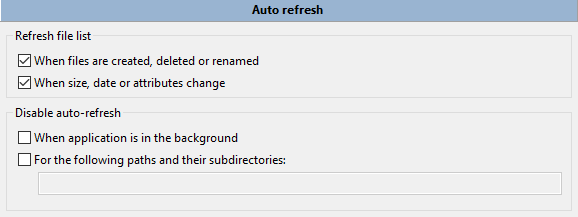
फ़ाइल सूची रिफ्रेश करें – निर्दिष्ट करता है कि Double Commander को किन घटनाओं पर प्रतिक्रिया देनी चाहिए और फ़ाइल सूची तथा स्टेटस बार को अपडेट करना चाहिए:
जब फ़ाइलें बनाई, हटाई या नाम बदली जाती हैं।
जब आकार, दिनांक या विशेषताएँ बदलती हैं।
यदि संभव हो, तो Double Commander फ़ाइल सूची में तदनुसार बदलाव करता है, अन्यथा फ़ाइल सूची को पूरी तरह से फिर से पढ़ता है। यदि बड़ी संख्या में बदलाव होते हैं (यदि एक चौथाई से अधिक फ़ाइलें प्रभावित होती हैं या कुल बदलावों की संख्या 100 से अधिक है), तो फ़ाइल सूची को पूरी तरह से फिर से पढ़ा जाएगा।
नोट: यह सुविधा माउंट की गई नेटवर्क निर्देशिका में ठीक से काम नहीं कर सकती है।
यदि दोनों विकल्प अक्षम हैं, तो Double Commander तृतीय-पक्ष अनुप्रयोगों द्वारा किए गए बदलावों की निगरानी नहीं करेगा, और प्रोग्राम में फ़ाइल सिस्टम में बदलाव करने के बाद पूरी फ़ाइल सूची को फिर से पढ़ा जाएगा।
वर्चुअल फ़ाइल सिस्टम (WFX प्लगइन्स, GVfs) में, जब आप फ़ाइलें बनाते, हटाते या नाम बदलते हैं, तो Double Commander पूरी फ़ाइल सूची को फिर से पढ़ता है।
नोट: याद रखें कि अंतिम परिणाम फ़ाइल दृश्य सेटिंग्स अनुभाग में नई फ़ाइलें डालें और अपडेट की गई फ़ाइलों को ले जाएं पैरामीटर के मानों पर निर्भर कर सकता है।
आप ऑटो रिफ्रेश को अक्षम भी कर सकते हैं:
जब Double Commander विंडो बैकग्राउंड में हो या न्यूनतम हो।
निर्दिष्ट पथों और उनके उप-निर्देशिकाओं के लिए, बिना स्पेस के अर्धविराम ";" का उपयोग करके उन्हें सूचीबद्ध करें (जैसे /home;/media/cdrom)।
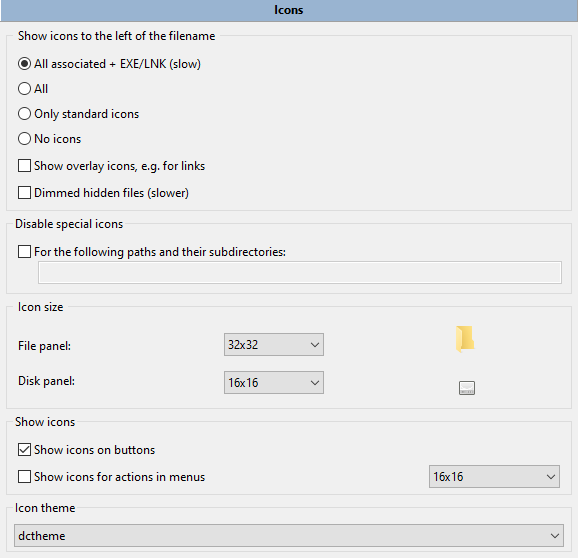
पहला विकल्प नाम के बाईं ओर फ़ाइल प्रकार आइकन प्रदर्शित करना सक्षम करता है:
सभी एसोसिएशन + EXE/LNK (धीमा) – सभी के समान है, लेकिन अतिरिक्त रूप से: .exe, .ico, .cur, .ani और शॉर्टकट (Windows) से आइकन, एप्लिकेशन निर्देशिका में एप्लिकेशन आइकन (यानी .app, macOS), .desktop और .directory (Linux और अन्य Unix जैसे सिस्टम)। DC desktop.ini (Windows) और .directory (Linux) फ़ाइलों में निर्दिष्ट फ़ोल्डर आइकन भी प्रदर्शित करेगा।
सभी – किसी भी प्रोग्राम से जुड़े सभी फ़ाइल प्रकारों के आइकन प्रदर्शित करेगा (सिस्टम सेटिंग्स और Double Commander फ़ाइल एसोसिएशन से)।
केवल मानक आइकन – केवल pixmaps.txt फ़ाइल में सूचीबद्ध आइकन और फ़ाइल एसोसिएशन सेटिंग्स में आइकन दिखाएगा। इस मामले में, आप केवल Double Commander आइकन थीम के आइकन का उपयोग कर सकते हैं (कृपया प्रोग्राम फ़ोल्डर में pixmaps/dctheme/XxX/mimetypes निर्देशिका देखें) या पूरा (पथ के साथ) फ़ाइल नाम निर्दिष्ट कर सकते हैं। आइकन थीम बनाना अक्सर पूछे जाने वाले प्रश्न (FAQ) में वर्णित है।
कोई आइकन नहीं。
ओवरले आइकन दिखाएं, जैसे लिंक – यदि सक्षम है, तो Double Commander ओवरले आइकन दिखाएगा, जैसे .lnk फ़ाइलें और लिंक के तीर।
छिपी हुई फ़ाइलों को मंद करें (धीमा) – यदि सक्षम है, तो Double Commander छिपी हुई फ़ाइलों के आइकन 50% पारदर्शिता के साथ दिखाएगा।
विशेष आइकन अक्षम करें – आप निर्दिष्ट निर्देशिकाओं और उनकी उप-निर्देशिकाओं के लिए विशेष आइकन (ओवरले आइकन, .exe/.lnk फ़ाइलों के आइकन) के लोड होने को अक्षम कर सकते हैं, बिना स्पेस के अर्धविराम ";" का उपयोग करके उन्हें सूचीबद्ध करें।
आइकन आकार – आप निम्नलिखित आकारों में से चुन सकते हैं:
फ़ाइल पैनल – 16x16, 24x24, 32x32 या 48x48।
डिस्क पैनल – 16x16, 24x24 या 32x32।
मुख्य मेनू – 16x16, 24x24 या 32x32।
बटन पर आइकन दिखाएं – यदि सक्षम है, तो Double Commander संवाद विंडो के बटन पर आइकन प्रदर्शित करेगा (ठीक, रद्द करें, प्रारंभ करें, कतार में जोड़ें आदि)।
मेनू संचालन में आइकन दिखाएं – यदि सक्षम है, तो Double Commander एप्लिकेशन विंडो के मुख्य मेनू और बैच नाम बदलने के उपकरण में आइकन प्रदर्शित करेगा। यह विकल्प निर्देशिका हॉटलिस्ट और पसंदीदा टैब मेनू में उप-मेनू आइकन के प्रदर्शन को भी सक्षम करता है।
अंतिम पैरामीटर आइकन थीम में, आप ड्रॉप-डाउन मेनू से आइकन सेट चुन सकते हैं। Double Commander एक DCTheme आइकन थीम के साथ आता है, लेकिन आप अपनी खुद की थीम बना सकते हैं और जोड़ सकते हैं, विवरण के लिए अक्सर पूछे जाने वाले प्रश्न (FAQ) देखें।
नोट: Unix जैसे सिस्टम में, Double Commander मुख्य रूप से सिस्टम आइकन थीम का उपयोग करेगा, और यदि कुछ आइकन मौजूद नहीं हैं, तो यह अपने स्वयं के आइकन का उपयोग करेगा।
विशिष्ट फ़ाइलों और फ़ोल्डरों को अनदेखा करें (प्रति पंक्ति एक): वे पैनल में प्रदर्शित नहीं होंगे।
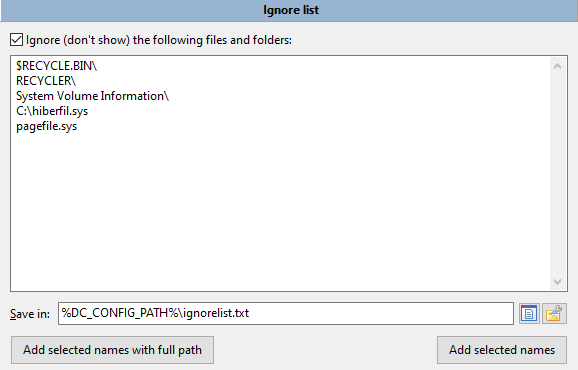
आप फ़ाइल का पूरा पथ या फ़ाइल नाम उपयोग कर सकते हैं।
वाइल्डकार्ड "*" और "?" का समर्थन करता है (वर्ण "*" किसी भी संख्या में वर्णों से मेल खाता है, वर्ण "?" किसी भी एक वर्ण से मेल खाता है)।
जब मास्क निर्देशिका विभाजक के साथ समाप्त होता है, तो यह केवल निर्देशिकाओं से मेल खाएगा।
सहेजें यहाँ: – अनदेखा सूची का स्थान (डिफ़ॉल्ट रूप से doublecmd.xml के पास ignorelist.txt)।
चयनित नाम और पूरा पथ जोड़ें – सक्रिय पैनल में चयनित सभी फ़ाइलों/फ़ोल्डरों (यदि मौजूद हैं) या कर्सर के तहत फ़ाइल का पूरा पथ जोड़ देगा।
चयनित नाम जोड़ें – सक्रिय पैनल में चयनित सभी फ़ाइलों/फ़ोल्डरों (यदि मौजूद हैं) या कर्सर के तहत फ़ाइल का नाम जोड़ देगा। इसका मतलब है कि उन्हें हर जगह छिपा दिया जाएगा।
नोट: ये दोनों बटन फ़ोल्डर नाम के अंत में निर्देशिका विभाजक नहीं जोड़ते हैं।
आप इस विकल्प को चालू या बंद करने के लिए आंतरिक कमांड cm_SwitchIgnoreList का उपयोग कर सकते हैं, और टूलबार या हॉटकी में बटन भी जोड़ सकते हैं।
संग्रह प्रसंस्करण का उपयोग और कॉन्फ़िगरेशन करने के तरीके को समझने के लिए कृपया समर्पित संग्रह प्रसंस्करण सहायता पृष्ठ देखें।
यह अनुभाग तब की टूलटिप्स सेटिंग्स शामिल करता है जब माउस कर्सर फ़ाइल पर मंडराता है।
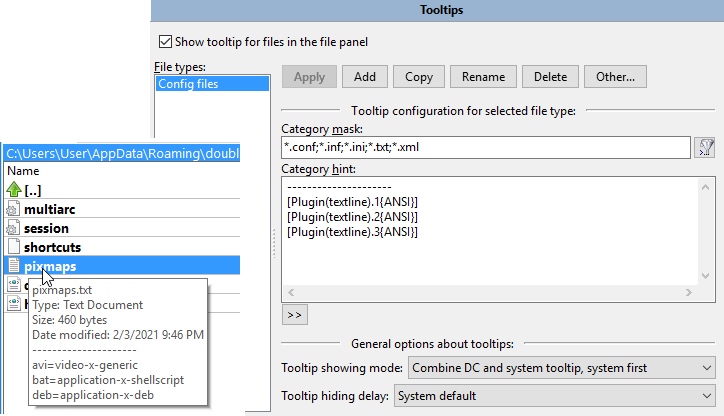
फ़ाइल पैनल में फ़ाइलों के लिए टूलटिप्स दिखाएं – टूलटिप्स के उपयोग की सुविधा सक्षम करता है।
फ़ाइल प्रकार – फ़ाइल समूहों की सूची शामिल करता है। Double Commander पहले मिलान तक ऊपर से नीचे तक सूची की जाँच करता है: सूची में उच्च फ़ाइल समूह नीचे के किसी भी फ़ाइल समूह को ओवरराइड कर देंगे।
बटन:
लागू करें – चयनित फ़ाइल प्रकार की सेटिंग्स सहेजेगा।
जोड़ें – एक नया फ़ाइल प्रकार जोड़ेगा और नाम इनपुट करने के लिए कहेगा, आप फ़ाइल का विवरण, उसका उद्देश्य या इसे खोलने वाला प्रोग्राम लिख सकते हैं।
कॉपी करें – चयनित फ़ाइल प्रकार को कॉपी करेगा और एक नया नाम देगा।
नाम बदलें – चयनित फ़ाइल प्रकार के लिए नया नाम इनपुट करने के लिए संकेत देगा।
हटाएं – चयनित फ़ाइल प्रकार को हटा देगा।
अन्य... बटन एक मेनू है:
बदलावों को छोड़ें – चयनित फ़ाइल प्रकार में सभी अनसहेजे गए परिवर्तनों को रीसेट कर देगा।
टूलटिप फ़ाइल प्रकार सॉर्ट करें – फ़ाइल प्रकारों को वर्णानुक्रम में सॉर्ट करेगा (पहले अपरकेस फिर लोअरकेस)।
निर्यात... और आयात... – टूलटिप्स को DC टूलटिप फ़ाइल में निर्यात करने और इन फ़ाइलों से आयात करने की अनुमति देता है (पूर्ण या आंशिक)।
नीचे आप चयनित फ़ाइल प्रकार की टूलटिप सामग्री कॉन्फ़िगर कर सकते हैं।
श्रेणी मास्क पंक्ति में फ़ाइल प्रकार से मिलान करने के लिए वाइल्डकार्ड मास्क डालें (वर्ण "*" किसी भी संख्या में वर्णों से मेल खाता है, वर्ण "?" किसी भी एक वर्ण से मेल खाता है)। आप यहाँ बिना स्पेस के अर्धविराम ";" का उपयोग करके कई फ़ाइल प्रकारों को अलग कर सकते हैं। आप खोज टेम्पलेट () का भी उपयोग कर सकते हैं, जिसमें सामग्री प्लगइन्स का उपयोग करने वाली खोज शामिल है।
श्रेणी संकेत फ़ील्ड में, आप कोई भी टेक्स्ट दर्ज कर सकते हैं और जानकारी प्राप्त करने के लिए WDX प्लगइन फ़ील्ड का उपयोग कर सकते हैं (">>" बटन)।
शेष पैरामीटर सामान्य टूलटिप पैरामीटर हैं।
टूलटिप प्रदर्शन मोड – यह निर्धारित करता है कि Double Commander किस प्रकार के टूलटिप्स प्रदर्शित करेगा और उन्हें कैसे संयोजित करेगा (यदि दोनों प्रकार मौजूद हैं):
DC और सिस्टम टूलटिप्स को संयोजित करें, DC को प्राथमिकता दें (पारंपरिक)।
DC और सिस्टम टूलटिप्स को संयोजित करें, सिस्टम को प्राथमिकता दें।
यथासंभव DC टूलटिप्स दिखाएं, अन्यथा सिस्टम टूलटिप्स दिखाएं।
केवल DC टूलटिप्स दिखाएं।
केवल सिस्टम टूलटिप्स दिखाएं।
सिस्टम टूलटिप की सामग्री ऑपरेटिंग सिस्टम पर निर्भर करती है:
Windows: फ़ाइल नाम और वही सामग्री जो Windows एक्सप्लोरर में है। यदि जानकारी प्राप्त नहीं की जा सकती है, तो Double Commander वही सामग्री प्रदर्शित करेगा जो Linux और अन्य Unix जैसे सिस्टम में होती है।
Linux और अन्य Unix जैसे सिस्टम: फ़ाइल नाम, संशोधन तिथि और आकार।
टूलटिप की पहली पंक्ति में हमेशा फ़ाइल नाम होता है, और यदि आपने श्रेणी संकेत फ़ील्ड में कुछ भी निर्दिष्ट नहीं किया है, तो DC टूलटिप में केवल फ़ाइल नाम होगा।
टूलटिप छिपाने की देरी – टूलटिप के प्रदर्शन की अवधि सेट करता है: सिस्टम डिफ़ॉल्ट, 1 सेकंड, 2 सेकंड, 3 सेकंड, 5 सेकंड, 10 सेकंड, 30 सेकंड, 1 मिनट और कभी न छिपाएं (जब आप माउस कर्सर को किसी अन्य फ़ाइल या फ़ाइल पैनल के बाहर ले जाते हैं, तो टूलटिप छिप जाएगा)।
इस अनुभाग के विवरण की शुरुआत में स्क्रीनशॉट में, आप textline.wdx प्लगइन का उपयोग करके एक टूलटिप उदाहरण देख सकते हैं, जो टेक्स्ट फ़ाइल की चयनित लाइनों की सामग्री प्रदर्शित करता है (इस मामले में पहली, दूसरी और तीसरी पंक्ति), जिसमें DC और सिस्टम टूलटिप्स को संयोजित करें, सिस्टम को प्राथमिकता दें मोड चुना गया है।
यह कॉन्फ़िगरेशन फ़ाइल एसोसिएशन खोलता है। सभी एसोसिएशन सेट extassoc.xml फ़ाइल में शामिल हैं।
यहाँ आप फ़ाइल एसोसिएशन को कस्टमाइज़ कर सकते हैं और चयनित फ़ाइल प्रकार के लिए कमांड या स्क्रिप्ट सेट कर सकते हैं। कमांड को फ़ाइल के संदर्भ मेनू में जोड़ा जाएगा। Double Commander बिना कोई क्रिया जोड़े केवल फ़ाइल प्रकार के लिए आइकन सेट (या बदलने) करने की भी अनुमति देता है।
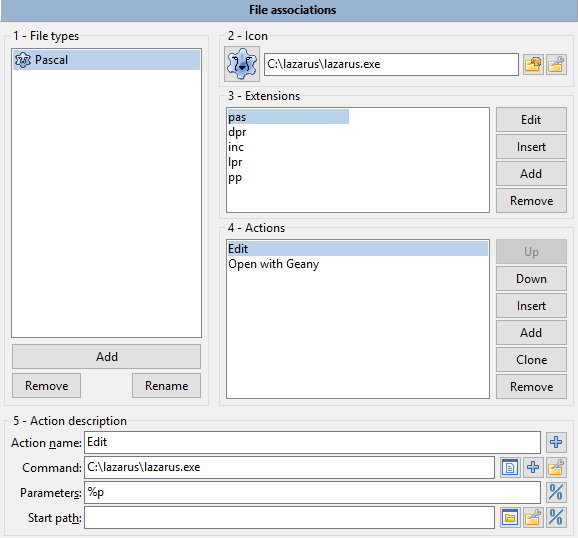
फ़ाइल प्रकार – एक्सटेंशन सूची शामिल करता है। प्रत्येक समूह में कई फ़ाइल एक्सटेंशन हो सकते हैं, और ऐसा समूह विभिन्न प्रोग्रामों से जुड़ा हो सकता है।
जोड़ें – एक नया समूह जोड़ता है। आपको एक समूह नाम दर्ज करना चाहिए।
हटाएं – एक समूह को हटाता है।
नाम बदलें – समूह के लिए एक नया नाम सेट करने की अनुमति देता है।
आइकन – आप इस समूह के लिए आइकन का पथ सेट कर सकते हैं। Double Commander सामान्य छवि प्रारूपों का समर्थन करता है, Windows में आप बाइनरी निष्पादन योग्य फ़ाइलों (.exe या .dll) के आइकन का भी उपयोग कर सकते हैं; इस मामले में, DC उपलब्ध आइकन में से स्वचालित रूप से उपयुक्त आकार का चयन करेगा। आप केवल बिना एक्सटेंशन के आइकन नाम भी निर्दिष्ट कर सकते हैं (आमतौर पर MIME प्रकार आइकन का उपयोग किया जाता है), इस मामले में:
Windows: Double Commander अपनी स्वयं की वर्तमान आइकन थीम के आइकन का उपयोग करेगा।
Linux और अन्य Unix जैसे सिस्टम: Double Commander सिस्टम आइकन थीम के आइकन का उपयोग करेगा, क्योंकि इसे प्राथमिकता दी जाती है। यदि कोई आइकन फ़ाइल नहीं है, तो प्रोग्राम अपनी स्वयं की वर्तमान आइकन थीम के आइकन का उपयोग करेगा।
यह एक सुविधाजनक तरीका है क्योंकि Double Commander उपलब्ध आइकन में से स्वचालित रूप से उपयुक्त आकार का चयन करेगा, और आइकन थीम के स्विचिंग को ध्यान में रखेगा।
एक्सटेंशन – यहाँ आप चयनित समूह के लिए एक्सटेंशन (बिना डॉट के) सेट कर सकते हैं। आप वर्टिकल बार "|" का उपयोग करके कई एक्सटेंशन जोड़ सकते हैं (उनके बीच बिना स्पेस के)। विशेष मान:
file – कोई भी फ़ाइल;
folder – कोई भी निर्देशिका;
default – तब उपयोग किया जाता है जब विशिष्ट एक्सटेंशन एसोसिएशन मौजूद नहीं होता है।
डालें – सूची में वर्तमान स्थिति पर नया एक्सटेंशन जोड़ता है।
जोड़ें – सूची के अंत में नया एक्सटेंशन जोड़ता।
हटाएं – समूह से एक्सटेंशन हटाता है।
संचालन – यहाँ आप समूह के लिए कमांड सेट कर सकते हैं।
डालें – सूची में वर्तमान स्थिति पर नया संचालन जोड़ता है।
जोड़ें – सूची के अंत में नया संचालन जोड़ता है।
हटाएं – सूची से संचालन हटाता है।
ऊपर ले जाएं, नीचे ले जाएं – संचालन को स्थानांतरित करें। संचालन (यदि एक से अधिक हैं) को पुनर्व्यवस्थित किया जा सकता है।
संचालन नाम: – संचालन प्रकार सेट करता है। विकल्प:
पॉपअप मेनू से
खोलें – Enter दबाने या डबल-क्लिक करने के बाद संचालन निष्पादित किया जाएगा।
देखें – F3 दबाने के बाद संचालन निष्पादित किया जाएगा।
संपादित करें – F4 दबाने के बाद संचालन निष्पादित किया जाएगा।
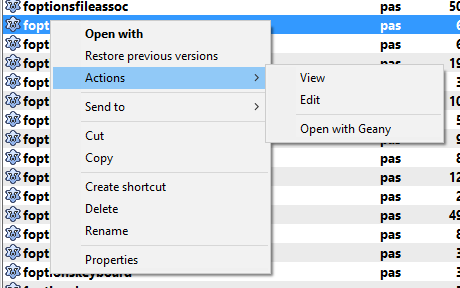
फ़ाइल संदर्भ मेनू में प्रदर्शित अन्य संचालन (उप-मेनू "संचालन")।
कमांड – डेस्कटॉप वातावरण से कोई भी कमांड। कई मैक्रोज़ भी उपलब्ध हैं (नाम केस संवेदनशील हैं!):
{!DC-EDITOR} – आंतरिक संपादक को कॉल करता है;
{!DC-VIEWER} – आंतरिक दर्शक को कॉल करता है;
{!EDITOR} – संपादक को कॉल करता है (आंतरिक या बाहरी, कॉन्फ़िगरेशन के आधार पर);
{!VIEWER} – दर्शक को कॉल करता है (आंतरिक या बाहरी, कॉन्फ़िगरेशन के आधार पर);
{!SHELL} – टर्मिनल में चलता है और समाप्त होने पर खुला रहता है।
{!TERMSTAYOPEN} – टर्मिनल में चलता है और समाप्त होने पर खुला रहता है;
{!TERMANDCLOSE} – टर्मिनल में चलता है और समाप्त होने पर इसे बंद करने का अनुरोध करता है।
{!DC-VIEWER} मैक्रो का उपयोग करने वाले "देखें" संचालन पर त्वरित दृश्य के लिए विचार किया जाएगा, अन्य मैक्रोज़ और कमांड को अनदेखा कर दिया जाएगा।
{!TERMSTAYOPEN} और {!TERMANDCLOSE} एकीकरण और चरों %t0 और %t1 का उपयोग करने की क्षमता के लिए जोड़े गए हैं, {!SHELL} को पश्चगामी संगतता के लिए बनाए रखा गया है।
कमांड के रूप में, आप Double Commander के आंतरिक कमांड का उपयोग कर सकते हैं। आंतरिक कमांड के पैरामीटर प्रति पंक्ति एक निर्दिष्ट किए जाते हैं, इसलिए आप यहाँ केवल एक ही निर्दिष्ट कर सकते हैं। इसके अलावा, आंतरिक कमांड cm_ExecuteScript का उपयोग करके, आप Lua स्क्रिप्ट चला सकते हैं, इस मामले में, आप चयनित फ़ाइलों के नाम प्राप्त करने के लिए cm_CopyFullNamesToClip या cm_SaveSelectionToFile का उपयोग कर सकते हैं।
पैरामीटर – कमांड पैरामीटर में चर शामिल हैं:
"प्रतिशत" चरों में से कोई भी चर।
<?command?> – सिस्टम शेल में "command" चलाता है और उपरोक्त कमांड को आउटपुट प्रदान करता है।
कम से कम, आपको एक फ़ाइल नाम निर्दिष्ट करना होगा, आमतौर पर कर्सर के तहत फ़ाइल के लिए %p या %p0 होता है।
स्टार्टअप पथ – कमांड स्टार्टअप निर्देशिका। यह निर्देशिका शुरू किए गए प्रोग्राम की कार्य निर्देशिका बन जाएगी, यदि आपको इसे स्पष्ट रूप से निर्दिष्ट करने की आवश्यकता नहीं है, तो बस इस फ़ील्ड को खाली छोड़ दें: इस मामले में, कार्य निर्देशिका सक्रिय फ़ाइल पैनल की वर्तमान निर्देशिका (सामान्य फ़ाइलें) या अस्थायी फ़ाइलों की सिस्टम निर्देशिका (संग्रहों और WFX प्लगइन्स की फ़ाइलें) होगी।
सभी उपलब्ध संचालन संदर्भ मेनू के "संचालन" उप-मेनू में प्रदर्शित होंगे:
2.23.1. फ़ाइल एसोसिएशन > एसोसिएशन अतिरिक्त
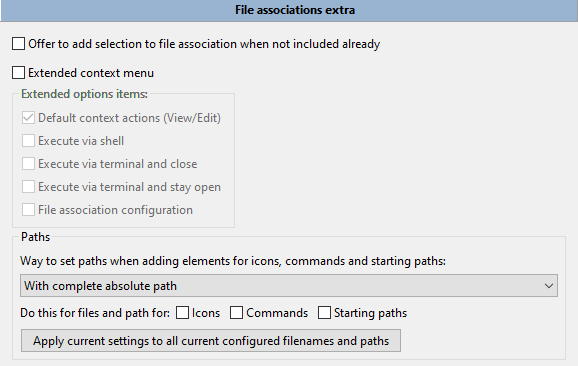
जब अभी तक शामिल न हो, तो फ़ाइल एसोसिएशन में चयन जोड़ने की पेशकश करें – फ़ाइल एसोसिएशनों तक पहुँचते समय, यदि वर्तमान में चयनित फ़ाइल पहले से कॉन्फ़िगर किए गए फ़ाइल प्रकारों में शामिल नहीं है, तो जोड़ने का विकल्प दिया जाएगा। यह "इसके द्वारा खोलें" क्रिया जोड़ने का एक तेज़ तरीका है: Double Commander आपको प्रकार का नाम और निष्पादन योग्य फ़ाइल निर्दिष्ट करने के लिए संकेत देगा, अन्य सब कुछ स्वचालित रूप से किया जाएगा।
संदर्भ मेनू विस्तारित करें – "संचालन" उप-मेनू में कुछ आइटम जोड़ने की अनुमति देता है:
डिफ़ॉल्ट संदर्भ संचालन (देखें/संपादित करें) – दर्शक और संपादक में फ़ाइलें खोलने के कमांड। अंतर्निहित टूल या बाहरी अनुप्रयोगों (सेटिंग्स के आधार पर) का उपयोग किया जाएगा, आंतरिक फ़ाइल एसोसिएशनों को अनदेखा कर दिया जाएगा।
मैक्रो {!SHELL}, {!TERMANDCLOSE} और {!TERMSTAYOPEN} का उपयोग करके चलाएं (विवरण के लिए यहाँ देखें):
शेल द्वारा निष्पादित करें
टर्मिनल द्वारा निष्पादित करें और बंद करें
टर्मिनल द्वारा निष्पादित करें और खुला रखें
फ़ाइल एसोसिएशन कॉन्फ़िगरेशन – फ़ाइल एसोसिएशन सेटिंग्स अनुभाग खोलता है।
नीचे आप चुन सकते हैं कि आइकन, कमांड और स्टार्टअप पथ जोड़ते समय पथ कैसे सेट किया जाए:
पूर्ण निरपेक्ष पथ का उपयोग करें।
%COMMANDER_PATH% के सापेक्ष पथ।
निर्दिष्ट पथ के सापेक्ष पथ।
आप चयनित तरीके को पहले से जोड़े गए पथों पर भी लागू कर सकते हैं।
निर्देशिका हॉटलिस्ट का उपयोग और कॉन्फ़िगरेशन करने के तरीके को समझने के लिए कृपया समर्पित निर्देशिका हॉटलिस्ट सहायता पृष्ठ देखें।
2.24.1. निर्देशिका हॉटलिस्ट > निर्देशिका हॉटलिस्ट अतिरिक्त
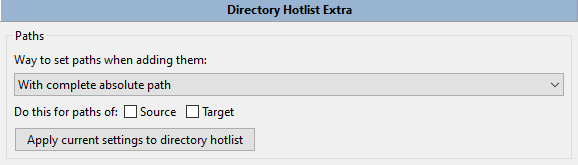
इस अनुभाग में आप चुन सकते हैं कि पथ और लक्ष्य पथ कैसे सेट किए जाएं:
पूर्ण निरपेक्ष पथ का उपयोग करें।
%COMMANDER_PATH% के सापेक्ष पथ।
निर्दिष्ट पथ के सापेक्ष पथ।
आप चयनित तरीके को पहले से जोड़े गए पथों पर भी लागू कर सकते हैं।
Rustem द्वारा निर्मित (dok_rust@bk.ru)
Rod J द्वारा अनुवादित अंग्रेजी संस्करण (rodmac_shiels@hotmail.com)
