Double Commander में आपका स्वागत है!
Double Commander – रूसी प्रोग्रामर अलेक्जेंडर कोबलोव (Alexx2000@mail.ru) द्वारा शुरू की गई एक परियोजना है, जो Sexi Commander के एक फोर्क (Fork) के रूप में विकसित की गई है (इसके मूल लेखक – राडेक सर्विका, radek.cervinka@centrum.cz हैं)।
Double Commander प्राप्त करने के कई तरीके हैं:
GitHub पर रिलीज़ पृष्ठ।
SourceForge पर रिलीज़ पृष्ठ।
Double Commander कई Linux वितरणों के रिपॉजिटरी और FreeBSD Ports संग्रह में उपलब्ध है।
Double Commander कई Linux वितरणों के लिए अपने स्वयं के रिपॉजिटरी प्रदान करता है (Linux वितरणों के आधिकारिक रिपॉजिटरी में हमेशा प्रोग्राम का नवीनतम संस्करण शामिल नहीं होता है)।
आप Double Commander को स्वयं भी बिल्ड कर सकते हैं।
संस्करण संग्रह (Archived Releases) और दैनिक बिल्ड (Nightly Builds) भी उपलब्ध हैं।
सबसे पहले, आपको अपना ऑपरेटिंग सिस्टम (Windows, Linux, macOS), प्रोसेसर आर्किटेक्चर चुनना होगा, और फिर आप डाउनलोड किए जाने वाले संस्करण का चयन कर सकते हैं।
Windows के लिए, निष्पादन योग्य फ़ाइलें .exe (Inno Setup) या .msi और संग्रह .zip (तथाकथित पोर्टेबल संस्करण) उपलब्ध हैं।
Linux के लिए, GTK टूलकिट और Qt (Qt5 या Qt6) पर आधारित संस्करण उपलब्ध हैं। इसके अलावा: पोर्टेबल संस्करण (XZ द्वारा संपीड़ित बाइनरी) और AppImage प्रारूप की फ़ाइलें भी प्रदान की जाती हैं।
पहली बार शुरू करने पर, Double Commander स्वचालित रूप से सिस्टम की भाषा का पता लगाएगा और उसे इंटरफ़ेस भाषा के रूप में सेट कर देगा। DC का अनुवाद कई भाषाओं में किया गया है। आप प्रोग्राम सेटिंग्स में जाकर भाषा बदल सकते हैं।
Double Commander स्वचालित रूप से वर्तमान सिस्टम थीम का पता लगाता है और उसका उपयोग करता है। यह कुछ इस तरह दिखता है (Ubuntu, तीन थीम और दो आइकन सेट):
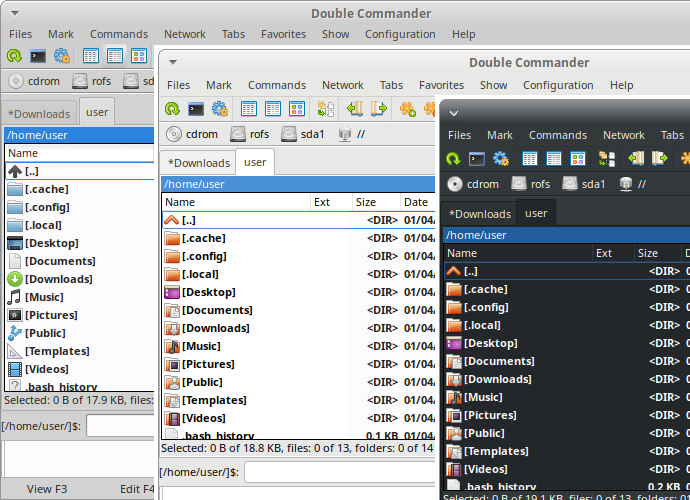
जैसा कि चित्र में देखा जा सकता है, इसमें बायां फ़ाइल पैनल, एक कमांड लाइन और एक निचली विंडो है जो लॉग व्यूअर (यह फ़ाइल प्रबंधक से होने वाले सभी संचालन को दिखाती है) का काम करती है। Double Commander विंडोज़ में डार्क मोड (Windows 10 1809 और इसके बाद के संस्करण) का भी समर्थन करता है।
Double Commander, Total Commander प्लगइन API का उपयोग करता है, इसलिए Windows के अंतर्गत आप Total Commander के प्लगइन्स का उपयोग कर सकते हैं (उनमें से कई DC के साथ संगत हैं)। कृपया प्लगइन्स सेटिंग्स अनुभाग में प्लगइन प्रकारों का विवरण देखें। DC में कुछ प्लगइन्स पहले से इंस्टॉल आते हैं, अन्य प्लगइन्स को मैन्युअल रूप से इंस्टॉल किया जा सकता है।
Double Commander का इंटरफ़ेस।

मेनू बार Double Commander की सभी सुविधाओं तक पहुंच प्रदान करता है। लेकिन यह न भूलें कि अधिकांश क्रियाएं अन्य तरीकों से भी की जा सकती हैं: हॉटकीज़ का उपयोग करके या टूलबार पर बटनों का उपयोग करके।
इस मेनू में लगभग वे सभी संचालन शामिल हैं जो फ़ाइलों पर किए जा सकते हैं। आइए सभी मदों पर विचार करें:
सिंबॉलिक लिंक बनाएं... (आंतरिक कमांड cm_SymLink)। इस विकल्प का उपयोग करके, Double Commander कर्सर के नीचे की फ़ाइल के लिए एक सिंबॉलिक लिंक (Symlink) बनाता है और उसे विपरीत पैनल में खुले फ़ोल्डर में रख देता है।
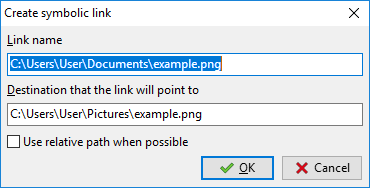
लिंक का नाम – यहाँ लिंक का पथ और नाम दिया गया है। नाम उस लाइन में अंतिम निर्देशिका विभाजक के बाद का अंतिम शब्द होता है।
लक्ष्य जिस पर लिंक इंगित करेगा – वह ऑब्जेक्ट जिसके लिए लिंक बनाया जा रहा है।
यदि संभव हो तो सापेक्ष पथ का उपयोग करें – यदि संभव हो, तो Double Commander ऑब्जेक्ट निर्देशिका के लिए सापेक्ष पथ (Relative Path) का उपयोग करेगा।
हार्ड लिंक बनाएं... (आंतरिक कमांड cm_HardLink)। ऊपर दिए गए सिंबॉलिक लिंक के समान, लेकिन यह एक हार्ड लिंक (Hard Link) होता है और इसमें सापेक्ष पथ का उपयोग नहीं किया जा सकता।
निर्देशिका बनाएं (आंतरिक कमांड cm_MakeDir) – वर्तमान निर्देशिका में एक नई उपनिर्देशिका (Subdirectory) बनाता है। कर्सर के नीचे फ़ाइल का नाम (एक्सटेंशन को छोड़कर) या निर्देशिका का नाम डिफ़ॉल्ट रूप से प्रदान किया जाएगा, जो समान नाम वाली कई निर्देशिकाएं बनाने के लिए उपयोगी है। आप एक ही संचालन में कई उपनिर्देशिकाएं भी बना सकते हैं, बस उपनिर्देशिकाओं को निर्देशिका विभाजक द्वारा अलग करें (Unix/Linux प्रणालियों में "/" और Windows में "\")।
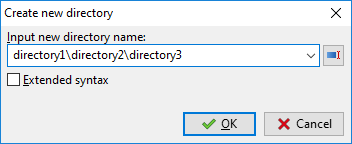
तीर वाला बटन पहले दर्ज किए गए नामों का इतिहास खोलता है। इनपुट फ़ील्ड के दाईं ओर स्थित बटन निर्देशिका निर्माण इतिहास से स्वतः-पूर्ण (Auto-complete) को सक्षम या अक्षम करने की अनुमति देता है।
यदि विस्तारित सिंटैक्स सक्षम है, तो आप वर्तमान दिनांक/समय सम्मिलित करने के लिए <[] टेम्पलेट का उपयोग कर सकते हैं: वर्गाकार कोष्ठकों के भीतर, आप फ़ाइल नाम के लिए अनुमत किसी भी वर्ण के साथ-साथ दिनांक और समय फ़ॉर्मेटिंग वर्णों का उपयोग कर सकते हैं।
शॉर्टकट बनाएं (केवल Windows) – Double Commander कर्सर के नीचे की फ़ाइल के लिए एक शॉर्टकट (Microsoft Windows .lnk फ़ाइल) बनाता है और उसे विपरीत पैनल में खुले फ़ोल्डर में रख देता है।
विशेषताएँ बदलें... (आंतरिक कमांड cm_SetFileProperties) – उपफ़ोल्डरों सहित या उनके बिना टाइमस्टैम्प और विशेषताएँ (Windows) या फ़ाइल अनुमतियाँ (Linux और अन्य Unix जैसी प्रणालियाँ) बदलने की अनुमति देता है।
फ़ाइल विशेषताएँ दिखाएं... (आंतरिक कमांड cm_FileProperties) डिफ़ॉल्ट "विशेषताएँ" संवाद (Windows) या Double Commander का अपना संवाद (Linux और अन्य Unix जैसी प्रणालियाँ) दिखाएगा, जैसा कि नीचे दिखाया गया है:
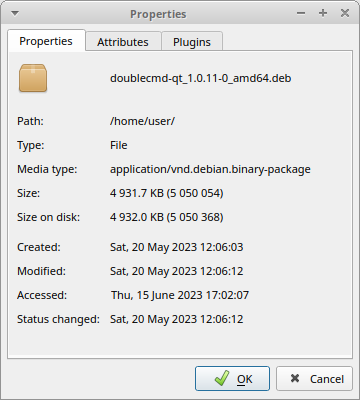
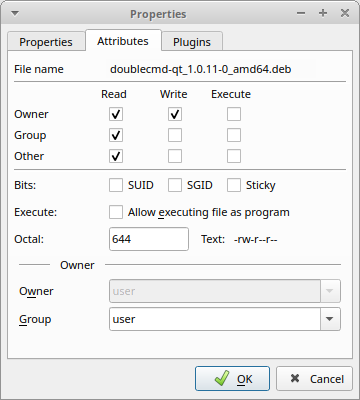
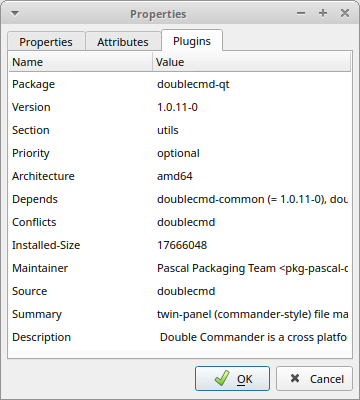
यह फ़ाइल या फ़ोल्डर का नाम, MIME प्रकार, आकार, लेखन और अंतिम बार एक्सेस किए जाने का समय दिखाता है। लिंक के मामले में, Double Commander लिंक किए गए ऑब्जेक्ट (सिंबॉलिक लिंक) या उनकी कुल संख्या (हार्ड लिंक) को भी प्रदर्शित करेगा। "विशेषताएँ" टैब पर, आप फ़ाइल के एक्सेस अधिकार और उसके स्वामी (यदि आपके पास ऐसा करने की अनुमति है) को बदल सकते हैं। "प्लगइन्स" टैब वैकल्पिक है और केवल तभी उपलब्ध होता है जब आपके पास उपयुक्त सामग्री प्लगइन हो (इस उदाहरण में DEB)। कृपया <SystemItemProperties> का विवरण भी देखें।
मद टिप्पणी संपादित करें... (आंतरिक कमांड cm_EditComment) का उपयोग करके आप फ़ाइल टिप्पणियां बना या बदल सकते हैं, जो descript.ion फ़ाइल में संग्रहीत होती हैं। UTF, ISO, KOI और ANSI एन्कोडिंग समर्थित हैं। विविध सेटिंग्स अनुभाग में, आप डिफ़ॉल्ट टेक्स्ट एन्कोडिंग सेट कर सकते हैं।
टिप्पणियां केवल स्थानीय फ़ाइल सिस्टम पर सामान्य फ़ाइलों के लिए लागू होती हैं, लेकिन दूरस्थ या वर्चुअल फ़ाइल सिस्टम पर नहीं (उदाहरण के लिए FTP सर्वर पर, संग्रह के भीतर आदि)। फ़ाइलों को कॉपी या स्थानांतरित करते समय Double Commander को descript.ion की सामग्री पर विचार करने के लिए, सुनिश्चित करें कि फ़ाइल संचालन सेटिंग्स अनुभाग में फ़ाइल/फ़ोल्डर टिप्पणियों को संसाधित करें सक्षम है।
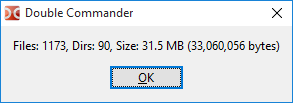
घेरे गए स्थान की गणना करें (आंतरिक कमांड cm_CalculateSpace) चयनित ऑब्जेक्ट के आकार की गणना पूर्णांकित इकाइयों और बाइट्स में करता है।
सामग्री द्वारा तुलना (आंतरिक कमांड cm_CompareContents) फ़ाइलों (आमतौर पर टेक्स्ट) की तुलना करने के लिए दो पैनल वाली एक विंडो दिखाता है।
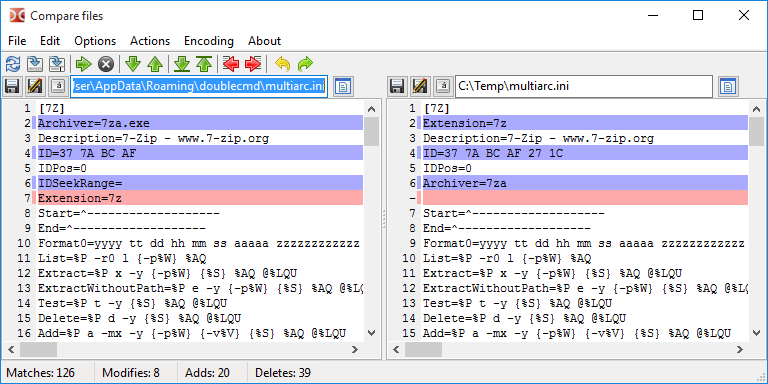
यह एक सरल दृश्य तुलना और विलय (Merge) उपकरण है जिसमें विशिष्ट विशेषताएं हैं: अंतरों के बीच नेविगेट करना (अगला, पिछला, पहला या अंतिम), दाएं से बाएं और बाएं से दाएं टेक्स्ट ब्लॉक कॉपी करना, फ़ाइलों को सीधे संपादित करना, अंतिम परिवर्तनों को पूर्ववत और पुनः करना, अलग नाम से सहेजना आदि।
विकल्प:
स्वचालित तुलना – रिक्त स्थान अनदेखा करें और केस अनदेखा करें मापदंडों को बदलते समय स्वचालित रूप से तुलना करें। साथ ही नई फ़ाइल का चयन करते समय भी।
रिक्त स्थान अनदेखा करें – यदि सक्षम है, तो एकाधिक रिक्त स्थानों को एक माना जाएगा।
केस अनदेखा करें – यदि सक्षम है, तो बड़े और छोटे अक्षरों (Case) में अंतर नहीं किया जाएगा।
पंक्ति अंतर – यदि सक्षम है, तो पंक्तियों के भीतर के अंतर भी दिखाए जाएंगे।
बाइनरी मोड – परिणाम बाइनरी रूप में प्रस्तुत किए जाते हैं।
स्क्रॉलिंग बनाए रखें – सिंक्रनाइज़ स्क्रॉलिंग (लंबवत और क्षैतिज) की अनुमति देता है।
उपयोग किए गए रंगों को रंग सेटिंग्स अनुभाग (Differ श्रेणी) में बदला जा सकता है। कृपया तुलना के बाद फ्रेम पैनल की स्थिति भी देखें।
दो फ़ाइलों का चयन निम्नानुसार किया जाएगा:
यदि सक्रिय पैनल में दो फ़ाइलें चुनी गई हैं, तो वे तुलना उपकरण में खुलेंगी। पहली चयनित फ़ाइल तुलना उपकरण के बाएं पैनल में खुलेगी।
यदि केवल एक फ़ाइल चुनी गई है, तो उसकी तुलना निष्क्रिय पैनल में चयनित फ़ाइल से की जाएगी।
यदि केवल एक फ़ाइल चुनी गई है, और निष्क्रिय पैनल में कुछ भी चयनित नहीं है, तो उसकी तुलना दूसरे पैनल में उसी नाम की फ़ाइल (यदि मौजूद हो) या कर्सर के नीचे की फ़ाइल से की जाएगी।
यदि कुछ भी चयनित नहीं है, तो कर्सर के नीचे की फ़ाइल की तुलना दूसरे पैनल में उसी नाम की फ़ाइल (यदि मौजूद हो) या कर्सर के नीचे की फ़ाइल से की जाएगी।
उपकरण > Differ अनुभाग में, आप एक बाहरी तुलना उपकरण सेट कर सकते हैं।
सामूहिक नाम परिवर्तन उपकरण (आंतरिक कमांड cm_MultiRename)
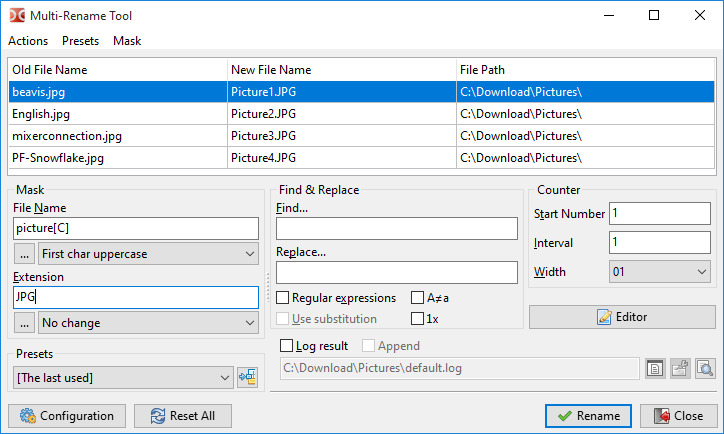
निर्धारित मास्क के अनुसार किसी भी फ़ाइल का नाम बदलने की अनुमति देता है। उदाहरण के लिए, विभिन्न नामों वाली कुछ फ़ाइलों का नाम बदलकर Picture1, Picture2, Picture3 आदि किया जा सकता है। सबसे पहले, उन फ़ाइलों का चयन करें जिनका नाम आप बदलना चाहते हैं, फिर इस उपकरण को लॉन्च करें (ऊपर चित्र देखें)। वहां आप फ़ाइलों के पुराने और नए नाम देख सकते हैं। विस्तृत विवरण के लिए इस पृष्ठ को देखें।
मद फ़ाइलें पैक करें (आंतरिक कमांड cm_PackFiles) का चयन करके, हम फ़ाइलों को zip, tar और अन्य संग्रह प्रारूपों में पैक करने के लिए एक मानक संवाद को कॉल करते हैं: समर्थित प्रारूपों की सूची जोड़े गए पैक प्लगइन्स और बाहरी संग्रहकर्ताओं पर निर्भर करती है (देखें संग्रह प्रसंस्करण)।
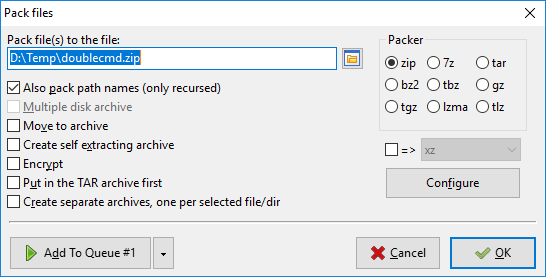
यदि उपलब्ध प्रारूपों की सूची खिड़की में फिट होने के लिए बहुत लंबी है, तो Double Commander उन्हें एक ड्रॉपडाउन मेनू में रख देगा (इस मामले में, "=>" लेबल वाले चेकबॉक्स का उपयोग करें)।
कॉन्फ़िगर करें बटन की क्रिया चयनित संग्रहकर्ता पर निर्भर करती है:
पैक प्लगइन्स (WCX): प्लगइन की अपनी सेटिंग्स विंडो खोलता है (यदि चयनित प्लगइन इस सुविधा का समर्थन करता है);
बाहरी संग्रहकर्ता: अतिरिक्त संग्रहकर्ता मापदंडों के लिए इनपुट फ़ील्ड के साथ एक विंडो खोलता है (जब %S चर का उपयोग किया जाता है)।
हम फ़ाइलें निकालें (आंतरिक कमांड cm_ExtractFiles) द्वारा भी फ़ाइलों को अनपैक कर सकते हैं। जब आप संग्रह से फ़ाइलों को कॉपी करते हैं, तो यही संवाद कॉल किया जाता है।
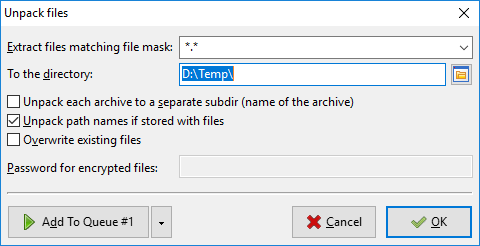
फ़ाइल मास्क से मेल खाने वाली फ़ाइलें निकालें लाइन में, आप एक मास्क निर्दिष्ट कर सकते हैं जो यह निर्धारित करता है कि कौन सी फ़ाइलें अनपैक की जाएंगी। मास्क का इतिहास ड्रॉपडाउन सूची में पाया जा सकता है। अगली लाइन लक्ष्य निर्देशिका (वह स्थान जहाँ संग्रह अनपैक किया जाएगा) निर्दिष्ट करती है। इसे मैन्युअल रूप से बदला जा सकता है, या दाईं ओर स्थित ब्राउज़ बटन पर क्लिक करके बदला जा सकता है।
प्रत्येक संग्रह को एक अलग उपनिर्देशिका में अनपैक करें (संग्रह का नाम) – यदि टिक किया गया है, तो Double Commander लक्ष्य निर्देशिका में संग्रह के समान नाम वाला एक फ़ोल्डर बनाएगा और फ़ाइलों को उस फ़ोल्डर में निकाल देगा। आप इस विकल्प का उपयोग एक साथ कई संग्रहों को निकालने के लिए कर सकते हैं, प्रत्येक संग्रह को लक्ष्य निर्देशिका में अपने स्वयं के फ़ोल्डर में निकाला जाएगा। अनिश्चित चेकबॉक्स स्थिति (त्रि-राज्य) स्मार्ट निष्कर्षण को सक्षम बनाती है: यदि संग्रह की रूट निर्देशिका में कई ऑब्जेक्ट हैं, तो संग्रह की सामग्री को संग्रह के नाम पर रखे गए फ़ोल्डर में अनपैक किया जाएगा, लेकिन यदि केवल एक ऑब्जेक्ट है, तो सामग्री को वैसे ही अनपैक किया जाएगा। डिफ़ॉल्ट रूप से यह टिक नहीं होता है, और इसकी स्थिति निष्कर्षण कमांड की अगली कॉल के लिए सहेजी नहीं जाती है।
यदि फ़ाइलों के साथ संग्रहीत है, तो पथनाम अनपैक करें – यदि टिक किया गया है, तो संग्रह में निर्देशिका संरचना को सुरक्षित रखा जाएगा। अन्यथा, निर्देशिका संरचना को फिर से बनाए बिना सभी फ़ाइलों को निकाला जाएगा।
चेकबॉक्स मौजूदा फ़ाइलों को अधिलेखित करें मौजूदा फ़ाइलों को अधिलेखित (Overwrite) करने की पुष्टि को अक्षम करता है।
संग्रह का परीक्षण करें (आंतरिक कमांड cm_TestArchive) चयनित संग्रह फ़ाइल या कर्सर के नीचे की फ़ाइल की सामग्री की अखंडता को सत्यापित करेगा। यदि संग्रह की सामग्री क्षतिग्रस्त है, तो त्रुटि संदेश रिपोर्ट किया जाएगा। समर्थित प्रारूपों की सूची जोड़े गए पैक प्लगइन्स और बाहरी संग्रहकर्ताओं पर निर्भर करती है।
मद फ़ाइल विभाजित करें और फ़ाइलें संयोजित करें (आंतरिक कमांड cm_FileSpliter और cm_FileLinker)
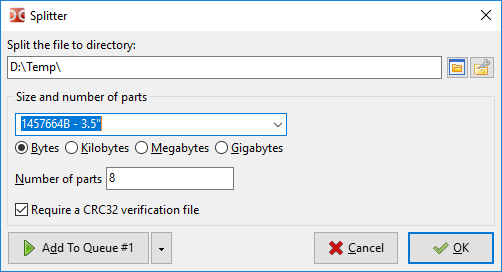
फ़ाइल को निर्देशिका में विभाजित करें – विभाजित फ़ाइल के लक्ष्य फ़ोल्डर को निर्दिष्ट करता है। डिफ़ॉल्ट रूप से, निष्क्रिय फ़ाइल पैनल की निर्देशिका का उपयोग किया जाएगा।
मापदंडों का अगला सेट विभाजन के आकार या संख्या का चयन करने की अनुमति देता है। आप अपना स्वयं का मान दर्ज कर सकते हैं या निम्न प्रीसेट्स में से एक का उपयोग कर सकते हैं:
1457664 B - 3.5" – 3.5 इंच फ्लॉपी डिस्क ड्राइव;
98078 KB - ZIP 100 MB – ZIP ड्राइव;
650 MB - CD 650 MB – CD ड्राइव आकार;
700 MB - CD 700 MB – CD ड्राइव आकार;
4482 MB - DVD+R – DVD ड्राइव आकार।
यदि आप भागों की संख्या मापदंड का उपयोग करते हैं, तो भागों का आकार हमेशा बाइट्स में प्रदर्शित होता है।
यदि CRC32 सत्यापन फ़ाइल की आवश्यकता है सक्षम है, तो Double Commander स्रोत फ़ाइल के नाम पर और “.crc” एक्सटेंशन के साथ एक टेक्स्ट फ़ाइल बनाएगा, जिसमें स्रोत फ़ाइल का नाम, आकार और चेकसम (CRC32 एल्गोरिदम का उपयोग करके) शामिल होगा। यह जाँचने का एक आसान तरीका है कि फ़ाइल सही ढंग से संयोजित हुई है या नहीं, और क्या स्थानांतरण के दौरान इसके हिस्से नहीं बदले गए हैं। यदि यह फ़ाइल उपलब्ध नहीं है, तो Double Commander एक चेतावनी दिखाएगा, लेकिन यह आपको मूल फ़ाइल प्राप्त करने से नहीं रोकेगा (हालांकि, इस मामले में, प्रोग्राम मूल फ़ाइल एक्सटेंशन जोड़ने में असमर्थ होगा)।
ठीक (OK) बटन पर क्लिक करने के बाद, आपको लक्ष्य निर्देशिका में कई फ़ाइलें मिलेंगी। फ़ाइल एक्सटेंशन के रूप में, Double Commander तीन या अधिक (यदि आवश्यक हो) अंकों के अनुक्रमिक नंबरों का उपयोग करता है। फ़ाइलों को फिर से संयोजित करने के लिए, पहले भाग का चयन करें और फ़ाइलें संयोजित करें (cm_FileLinker) पर क्लिक करें। या सभी भागों का चयन करें, आप विभाजित भागों के संयोजन का क्रम भी निर्दिष्ट कर सकते हैं।
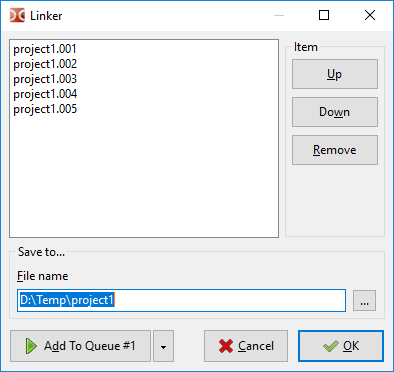
यदि आपके पास कम क्षमता वाले ड्राइव और बड़ी फ़ाइलें हैं, तो यह सुविधा बहुत उपयोगी है। फ़ाइल के हिस्सों को आसानी से स्थानांतरित किया जा सकता है। कृपया ध्यान दें कि यह उपकरण कोई विशिष्ट कंटेनर या संग्रह नहीं बनाता है, बल्कि केवल फ़ाइलों को विभाजित या पेस्ट करता है, इसलिए फ़ाइल के हिस्सों को अन्य प्रोग्रामों द्वारा भी सुरक्षित रूप से आपस में जोड़ा जा सकता है।
मद चेकसम की गणना करें... (आंतरिक कमांड cm_CheckSumCalc) फ़ाइल अखंडता की जांच करने के लिए चेकसम (Checksum) की गणना करने के लिए है। उपलब्ध चेकसम में शामिल हैं: BLAKE2 (BLAKE2s, BLAKE2sp, BLAKE2b, BLAKE2bp), BLAKE3, CRC32, HAVAL, MD4, MD5, RIPEMD128, RIPEMD160, SFV, SHA, SHA2 (डाइजेस्ट आकार 224, 256, 384 या 512 बिट), SHA3 (डाइजेस्ट आकार 224, 256, 384 या 512 बिट), Tiger/192।
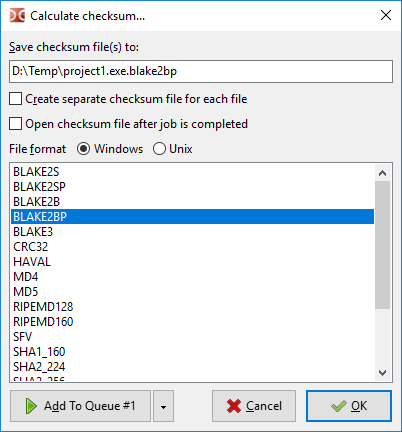
चेकसम फ़ाइल को यहाँ सहेजें: – लाइन परिकलित चेकसम के नाम और पथ को निर्दिष्ट करती है।
प्रत्येक फ़ाइल के लिए अलग चेकसम फ़ाइल बनाएं – यदि कई फ़ाइलों के लिए चेकसम की गणना की जाती है, तो यह विकल्प प्रत्येक लक्ष्य फ़ाइल के लिए अलग चेकसम फ़ाइल बनाने की अनुमति देता है।
कार्य पूरा होने पर चेकसम फ़ाइल खोलें – संचालन पूरा होने पर, चेकसम फ़ाइल फ़ाइल व्यूअर में खुल जाएगी।
फ़ाइल स्वरूप – विंडोज (CRLF और "\") और यूनिक्स जैसी प्रणालियों (LF और "/") में आमतौर पर उपयोग किए जाने वाले मानों के बजाय लाइन एंडिंग प्रकार और निर्देशिका विभाजक निर्दिष्ट करने की अनुमति देता है।
मद चेकसम सत्यापित करें... (आंतरिक कमांड cm_CheckSumVerify) कर्सर के नीचे चेकसम फ़ाइल में चेकसम सूची की पुष्टि शुरू करेगा। आप चेकसम फ़ाइल पर डबल-क्लिक करके (या Enter कुंजी का उपयोग करके) भी इस कमांड को चला सकते हैं।
Double Commander फ़ाइलों को एक-एक करके जाँच सकता है: फ़ाइल का चयन करें, इस कमांड को चलाएं, फिर उसका चेकसम दर्ज करें (या क्लिपबोर्ड से पेस्ट करें) और एल्गोरिदम चुनें।
आप अन्य प्रोग्रामों द्वारा उत्पन्न चेकसम फ़ाइलों का उपयोग कर सकते हैं, लेकिन पहले सुनिश्चित करें कि Double Commander उनके एल्गोरिदम और प्रारूप का समर्थन करता है।
मद पूरी तरह से मिटाएं (Wipe) (आंतरिक कमांड cm_Wipe) का उपयोग सुरक्षित रूप से हटाने के लिए किया जाता है (डिफ़ॉल्ट शॉर्टकट Alt+Del): हार्ड डिस्क से हटाने से पहले, चयनित फ़ाइलों का नाम बेतरतीब ढंग से बदला जाएगा, और उनकी सामग्री को तीन बार (शून्य, एक और यादृच्छिक डेटा) अधिलेखित किया जाएगा। आप कॉन्फ़िगरेशन > विकल्प... > फ़ाइल संचालन में अधिलेखन पास की संख्या सेट कर सकते हैं। निर्देशिकाओं और लिंक को हटाने से पहले केवल उनका नाम बदला जाएगा।
ध्यान दें: सॉलिड स्टेट ड्राइव (SSD) की कुछ विशेषताओं (कचरा संग्रहण, TRIM) के कारण हटाए गए फ़ाइलों को पुनर्प्राप्त करना बेहद कठिन या असंभव हो जाता है, इसलिए SSD पर cm_Wipe कमांड का उपयोग करना डिवाइस संसाधनों की एक निरर्थक बर्बादी हो सकता है।
मद हटाएं (आंतरिक कमांड cm_Delete) – चयनित फ़ाइलों या कर्सर के नीचे की फ़ाइल को रीसायकल बिन में भेजता है या स्थायी रूप से हटा देता है। डिफ़ॉल्ट रूप से, Double Commander फ़ाइलों को रीसायकल बिन में स्थानांतरित करता है, आप इस सेटिंग को कॉन्फ़िगरेशन > विकल्प... > फ़ाइल संचालन में बदल सकते हैं। रीसायकल बिन में हटाना सभी प्लेटफार्मों पर उपलब्ध नहीं हो सकता है।
संग्रह के भीतर की फ़ाइलों को हटाने के लिए (इस मामले में फ़ाइलों को सीधे हटा दिया जाएगा), आपको उपयुक्त WCX प्लगइन जोड़ने या बाहरी संग्रह प्रोग्राम को कॉन्फ़िगर करने की आवश्यकता होगी, और संग्रह प्रारूप को हटाने की प्रक्रिया का समर्थन करना चाहिए।
मद बाहर निकलें (Exit) (आंतरिक कमांड cm_Exit) – Double Commander को बंद करता है।
इस समूह में कुछ कमांड हैं, जिनका उपयोग विभिन्न तरीकों से फ़ाइलों का चयन करने के लिए किया जा सकता है।
पहला और दूसरा विकल्प एक समूह चुनें और एक समूह का चयन रद्द करें (आंतरिक कमांड cm_MarkPlus और cm_MarkMinus) हैं। ये कमांड मास्क द्वारा फ़ाइलों के समूह का चयन करते हैं। इस मास्क का उपयोग करके, आप फ़ाइल नाम या एक्सटेंशन निर्दिष्ट कर सकते हैं (एकाधिक मान निर्दिष्ट किए जा सकते हैं, जिन्हें अर्धविराम ";" द्वारा अलग किया जाएगा, बिना स्पेस के)। इसमें मास्क इतिहास वाली एक ड्रॉपडाउन सूची भी शामिल है। उदाहरण के लिए, .txt एक्सटेंशन वाली सभी फ़ाइलों का चयन करना:
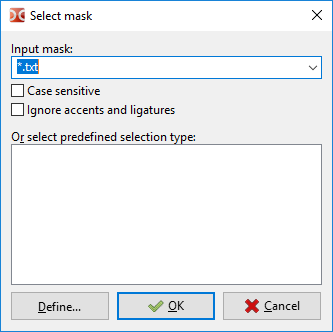
परिभाषित करें... बटन नए खोज टेम्पलेट बनाने की अनुमति देता है।
यदि सक्रिय पैनल में डुप्लिकेट खोज परिणाम खुले हैं, तो ये कमांड विशेष मोड में काम करेंगे:
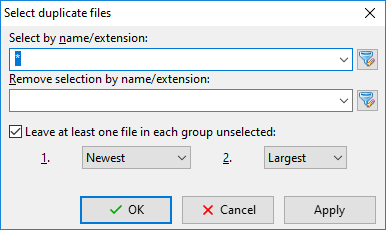
नाम/एक्सटेंशन द्वारा चुनें: – सामान्य समूह चयन संवाद के समान। आप खोज टेम्पलेट्स ( ) का भी उपयोग कर सकते हैं।
नाम/एक्सटेंशन द्वारा चयन हटाएं: – पिछले विकल्प के बाद लागू किया जाता है, चयन से संबंधित फ़ाइलों को बाहर करता है।
प्रत्येक समूह में कम से कम एक अचयनित फ़ाइल रखें: – यदि आप डुप्लिकेट फ़ाइलों को हटाना चाहते हैं, लेकिन प्रत्येक समूह में कम से कम एक फ़ाइल रखना चाहते हैं, तो यह एक उपयोगी विकल्प है। सबसे पहले, Double Commander विधि 1 लागू करेगा: संशोधन तिथि (नवीनतम, सबसे पुरानी), आकार (सबसे बड़ा, सबसे छोटा) या समूह में स्थिति (समूह में पहली या अंतिम फ़ाइल) की तुलना करना। यदि कोई भी फ़ाइल शर्तों को पूरा नहीं करती है (उदाहरण के लिए, सभी फ़ाइलों की संशोधन तिथि या आकार समान है), तो विधि 2 लागू की जाएगी: इस मामले में, संशोधन तिथि या आकार की तुलना की जाएगी।
लागू करें बटन इस संवाद विंडो को बंद किए बिना तुरंत परिणाम देखने की अनुमति देता है।
तीसरी और चौथी मेनू मदें सभी चुनें (आंतरिक कमांड cm_MarkMarkAll) और सभी का चयन रद्द करें (आंतरिक कमांड cm_MarkUnmarkAll) हैं। ये पैनल में सभी आइटमों को तेज़ी से चुनने या चयन रद्द करने की अनुमति देते हैं।
पांचवीं मद चयन को उलटें (आंतरिक कमांड cm_MarkInvert) है। यह वर्तमान में चयनित फ़ाइलों को अचयनित और अचयनित फ़ाइलों को चयनित कर देता है।
छठी और सातवीं मदें समान एक्सटेंशन वाली सभी फ़ाइलें चुनें (आंतरिक कमांड cm_MarkCurrentExtension) और समान एक्सटेंशन वाली सभी फ़ाइलों का चयन रद्द करें (आंतरिक कमांड cm_UnmarkCurrentExtension) हैं। ये कर्सर के नीचे की फ़ाइल के समान एक्सटेंशन वाली फ़ाइलों को चुनने और चयन रद्द करने में मदद करती हैं।
आठवीं और नौवीं मदें चयन सहेजें (आंतरिक कमांड cm_SaveSelection) और चयन पुनर्स्थापित करें (आंतरिक कमांड cm_RestoreSelection) हैं। पहला कमांड आंतरिक बफ़र में वर्तमान चयनित आइटमों को सहेज लेगा। फिर, बाद में दूसरे कमांड का उपयोग करके उन्हीं पूर्व-चयनित आइटमों को फिर से चुना जा सकता है।
दसवीं और ग्यारहवीं मदें चयन फ़ाइल में सहेजें (आंतरिक कमांड cm_SaveSelectionToFile) और फ़ाइल से चयन लोड करें (आंतरिक कमांड cm_LoadSelectionFromFile) हैं। पिछले कमांड के समान, लेकिन इसमें सादा टेक्स्ट फ़ाइल (प्रति पंक्ति एक फ़ाइल नाम) का उपयोग किया जाता है।
बारहवीं मद क्लिपबोर्ड से चयन लोड करें (आंतरिक कमांड cm_LoadSelectionFromClip) है। क्लिपबोर्ड में दी गई सूची (प्रति पंक्ति एक फ़ाइल नाम) के आधार पर फ़ाइलें और फ़ोल्डर चुने जाएंगे।
तेरहवीं और चौदहवीं मदें फ़ाइल नाम क्लिपबोर्ड पर कॉपी करें (आंतरिक कमांड cm_CopyNamesToClip) और पूर्ण पथ के साथ फ़ाइल नाम क्लिपबोर्ड पर कॉपी करें (आंतरिक कमांड cm_CopyFullNamesToClip) हैं। पहला कमांड चयनित फ़ाइलों की सूची को क्लिपबोर्ड पर कॉपी करता है, और दूसरा कमांड भी कॉपी करता है लेकिन पूर्ण फ़ाइल पथ के साथ।
पंद्रहवीं मद प्रदर्शित सभी कॉलम कॉपी करें (आंतरिक कमांड cm_CopyFileDetailsToClip) है। चयनित आइटमों की फ़ाइल जानकारी क्लिपबोर्ड पर कॉपी करता है: प्रति पंक्ति एक फ़ाइल, और कॉलम की सामग्री टैब द्वारा अलग की जाएगी।
अंतिम मद निर्देशिकाओं की तुलना करें (आंतरिक कमांड cm_CompareDirectories) है। उन आइटमों का चयन करेगा जो सक्रिय और निष्क्रिय पैनलों में मौजूद हैं लेकिन विपरीत पैनल में मौजूद नहीं हैं (डिफ़ॉल्ट रूप से केवल फ़ाइलें चुनी जाती हैं)। समान नाम वाली फ़ाइलों की तुलना संशोधन तिथि के आधार पर की जाएगी, जिसके बाद नई फ़ाइल का चयन किया जाएगा।
पहला विकल्प खोजें (Search) (आंतरिक कमांड cm_Search) है। यह उपकरण निर्दिष्ट शर्तों के अनुसार फ़ाइलें और फ़ोल्डर खोजने के लिए उपयोग किया जाता है। इसका उपयोग फ़ाइल सामग्री द्वारा खोजने के लिए भी किया जा सकता है। विस्तृत विवरण के लिए इस पृष्ठ को देखें।
नया खोज उदाहरण... (आंतरिक कमांड cm_AddNewSearch) – डिफ़ॉल्ट सेटिंग्स के साथ एक नया खोज संवाद उदाहरण खोलता है। यह लंबी खोज प्रक्रिया चलने के दौरान किसी अन्य चीज़ की खोज करने के लिए एक नया खोज उदाहरण शुरू करने की अनुमति देता है।
वर्तमान खोज उदाहरण देखें (आंतरिक कमांड cm_ViewSearches) – खोज उदाहरणों की सूची और उनकी संक्षिप्त जानकारी (स्थिति, मिली फ़ाइलों की संख्या, क्या यह पूरी हो चुकी है और फ़ाइल मास्क) के साथ एक विंडो प्रदर्शित करेगा, और इनमें से किसी एक उदाहरण पर स्विच करने की अनुमति देगा।
चौथा विकल्प पसंदीदा निर्देशिका सूची (आंतरिक कमांड cm_DirHotList) है। यह कमांड "*" बटन दबाने के समान है।
इस विकल्प को चुनने पर, एक पसंदीदा निर्देशिका सूची (Directory Hotlist) मेनू पॉपअप होगा, जहाँ से आप चुन सकते हैं:
सक्रिय पैनल के वर्तमान पथ को आपके द्वारा पहले कॉन्फ़िगर की गई निर्देशिका सूची में से किसी निर्देशिका में बदलें;
नया बुकमार्क जोड़ें: वर्तमान निर्देशिका, चयनित निर्देशिका (आवश्यकतानुसार एकाधिक) या कर्सर के नीचे की निर्देशिका;
मौजूदा बुकमार्क कॉन्फ़िगर करें।
इसे उपयोग और कॉन्फ़िगर करने के तरीके के लिए, समर्पित पसंदीदा निर्देशिका सूची सहायता पृष्ठ देखें।
निर्देशिकाएँ सिंक्रनाइज़ करें... (आंतरिक कमांड cm_SyncDirs) निर्देशिका सिंक्रनाइज़ेशन उपकरण खोलता है: बाएं और दाएं पैनल की निर्देशिकाओं को स्कैन करेगा, आप उनकी सामग्री के अंतर देख सकते हैं, और उन्हें समान रख सकते हैं।
टर्मिनल चलाएं (आंतरिक कमांड cm_RunTerm) वर्तमान निर्देशिका के अंतर्गत एक टर्मिनल खोलता है (सेटिंग्स उपकरण में स्थित हैं)।
आंतरिक कमांड निष्पादित करें (आंतरिक कमांड cm_DoAnyCmCommand) सभी आंतरिक कमांडों और उनके विवरणों वाली एक विंडो खोलता है। कमांड श्रेणियों द्वारा समूहीकृत हैं, त्वरित फ़िल्टरिंग और सॉर्टिंग प्रदान की जाती है: आप चयनित कमांड निष्पादित कर सकते हैं, उसका नाम कॉपी कर सकते हैं, या आंतरिक कमांड पृष्ठ खोल सकते हैं (कुछ कमांड पैरामीटर का समर्थन करते हैं)।
समतल दृश्य (Flat view) (आंतरिक कमांड cm_FlatView) सक्रिय पैनल की वर्तमान निर्देशिका के सभी उपनिर्देशिकाओं को स्कैन करेगा और सभी फ़ाइलों को एक सूची में प्रदर्शित करेगा। स्कैन को रोकने के लिए Esc कुंजी दबाई जा सकती है, कमांड को फिर से कॉल करने से सामान्य मोड में वापस आ जाएंगे। यदि कर्सर किसी फ़ाइल पर है, तो सामान्य मोड में वापस आने पर Double Commander कर्सर को उस फ़ाइल पर रख देगा।
इसके अलावा, आप cm_FlatViewSel कमांड का भी उपयोग कर सकते हैं, जो सभी फ़ाइलों को एक सूची में दिखाता है, लेकिन केवल चयनित फ़ाइलों और निर्देशिकाओं तक सीमित है। इस कमांड को फिर से कॉल करने से केवल मूल निर्देशिका के सामान्य मोड में वापस आ जाएंगे।
वर्चुअल फ़ाइल सिस्टम सूची खोलें (आंतरिक कमांड cm_OpenVirtualFileSystemList) जोड़े गए फ़ाइल सिस्टम प्लगइन्स (WFX प्लगइन्स) की एक सूची खोलेगा जो अपने स्वयं के फ़ाइल सिस्टम का उपयोग करते हैं या अन्य फ़ाइल सिस्टम और उपकरणों (स्थानीय या दूरस्थ) तक पहुंच प्रदान करते हैं। साथ ही वर्चुअल फ़ोल्डर भी:
कंप्यूटर – इसमें ड्राइव लेटर वाले सामान्य डिस्क की सूची और बिना ड्राइव लेटर वाले उपकरण शामिल हैं (उदाहरण के लिए, MTP प्रोटोकॉल के माध्यम से जुड़े USB उपकरण, जैसे स्मार्टफोन, टैबलेट या प्लेयर)। केवल Windows।
Linux – उन सभी Linux वितरणों की सूची जिन्हें आपने WSL में जोड़ा है और उनके मूल फ़ाइल सिस्टम (Windows 10 और इसके बाद के संस्करण)।
नेटवर्क – साझा नेटवर्क संसाधनों (Windows) तक पहुंच या Gio का उपयोग करने वाले नेटवर्क संसाधन (Linux)।
रीसायकल बिन – हटाए गए फ़ाइलों तक पहुंच।
(सूची वर्णानुक्रम में व्यवस्थित होती है, और सिस्टम और प्रोग्राम की भाषा सेटिंग्स पर निर्भर करती है।)
पैनलों की अदला-बदली करें (आंतरिक कमांड cm_Exchange) बाएं और दाएं फ़ाइल पैनलों और उनके सभी खुले हुए टैब को आपस में बदल देता है।
लक्ष्य = स्रोत (आंतरिक कमांड cm_TargetEqualSource) निष्क्रिय फ़ाइल पैनल में वही निर्देशिका खोलता है।
घेरा गया स्थान दिखाएं वर्तमान निर्देशिका की उपफ़ोल्डरों में सभी फ़ाइलों के कुल आकार की गणना करता है और उसे दिखाता है। सक्रिय पैनल के आकार कॉलम में <DIR> टेक्स्ट को कुल आकार से बदल दिया जाएगा।
नेटवर्क कनेक्शन – जोड़े गए फ़ाइल सिस्टम प्लगइन्स (WFX प्लगइन्स) की सूची खोलेगा, जैसा कि "कमांड" मेनू में वर्चुअल फ़ाइल सिस्टम सूची खोलें कमांड करता है।
नेटवर्क डिस्कनेक्ट – सक्रिय नेटवर्क कनेक्शन को बंद कर देगा। Double Commander निम्न प्राथमिकता क्रम में किसी एक कनेक्शन को बंद करेगा:
सक्रिय पैनल में खुला कनेक्शन;
निष्क्रिय पैनल में खुला कनेक्शन;
अंतिम बार बनाया गया कनेक्शन।
निम्नलिखित विकल्प केवल Windows पर लागू होते हैं।
नेटवर्क ड्राइव मैप करें और नेटवर्क ड्राइव डिस्कनेक्ट करें – नेटवर्क ड्राइव को कनेक्ट और डिस्कनेक्ट करने के लिए विंडोज सिस्टम संवादों को कॉल करेंगे।
UNC पथ के साथ नाम कॉपी करें – नेटवर्क पर पूर्ण फ़ाइल नाम को क्लिपबोर्ड पर कॉपी करेगा: सर्वर का नाम, शेयर का नाम और सापेक्ष फ़ाइल पथ।
यह समूह टैब किए गए फ़ाइल पैनलों को प्रबंधित करता है।
नया टैब (आंतरिक कमांड cm_NewTab) – सक्रिय पैनल पर एक नया टैब (वर्तमान पथ का उपयोग करके) जोड़ता है और उस टैब पर स्विच करता है।
टैब का नाम बदलें (आंतरिक कमांड cm_RenameTab) – वर्तमान टैब का शीर्षक बदलने की अनुमति देता है।
फ़ोल्डर को नए टैब में खोलें (आंतरिक कमांड cm_OpenDirInNewTab) – कर्सर के नीचे की निर्देशिका के लिए एक नया टैब खोलता है, लेकिन उस टैब पर स्विच नहीं करता (यानी पृष्ठभूमि में खोलता है)।
टैब बंद करें (आंतरिक कमांड cm_CloseTab) – सक्रिय टैब को बंद करता है और पैनल को अगले टैब पर स्विच करता है (या यदि बंद किया जाने वाला टैब अंतिम टैब है, तो पिछले टैब पर स्विच करता है)।
सभी टैब बंद करें (आंतरिक कमांड cm_CloseAllTabs) – सभी निष्क्रिय टैब को बंद कर देता है। यदि उनमें लॉक किए गए टैब शामिल हैं, तो पुष्टि के लिए कहा जाएगा।
डुप्लिकेट टैब बंद करें (आंतरिक कमांड cm_CloseDuplicateTabs) – Double Commander खुले हुए टैब की सूची की जाँच करेगा और डुप्लिकेट टैब को बंद कर देगा (प्रत्येक पैनल को अलग से संसाधित किया जाता है!)। निम्नलिखित प्राथमिकता नियमों का उपयोग किया जाता है:
लॉक किए गए टैब की प्राथमिकता अधिक होती है;
यदि समान निर्देशिका वाला कोई लॉक किया गया टैब मौजूद है, तो नाम बदला गया टैब बंद कर दिया जाएगा;
यदि कोई ऐसा नाम बदला गया टैब मौजूद है जिसकी निर्देशिका दूसरे टैब के समान है लेकिन उसका नाम नहीं बदला गया है, तो दूसरा टैब बंद कर दिया जाएगा;
लॉक किया गया नाम बदला गया टैब बिना नाम बदले गए टैब पर प्राथमिकता रखता है, इसलिए दूसरा टैब बंद कर दिया जाएगा;
यदि समान प्राथमिकता वाले दो टैब हैं, तो पहला (बाएं से) रखा जाएगा।
टैब विकल्प – इस सबमेनू का उपयोग करके आप टैब की स्थिति बदल सकते हैं:
सामान्य (आंतरिक कमांड cm_SetTabOptionNormal) – टैब को सामान्य स्थिति में सेट करता है: Double Commander द्वारा डिफ़ॉल्ट रूप से बनाया गया सामान्य टैब।
लॉक किया गया (आंतरिक कमांड cm_SetTabOptionPathLocked) – टैब को लॉक करता है, इस टैब के भीतर किसी अन्य निर्देशिका में स्विच करने का प्रयास करने पर उसे नए टैब में खोलने के लिए कहा जाएगा।
निर्देशिका परिवर्तन की अनुमति देने वाला लॉक (आंतरिक कमांड cm_SetTabOptionPathResets) – यदि आप इस पद्धति का उपयोग करके टैब लॉक करते हैं, तो आप उस टैब के भीतर अन्य निर्देशिकाओं में स्विच कर सकते हैं, लेकिन किसी अन्य टैब पर स्विच करने के बाद (या Double Commander को पुनरारंभ करने पर), यह टैब लॉक किए गए टैब की मूल निर्देशिका में वापस आ जाएगा।
नए टैब में निर्देशिका खोलने का लॉक (आंतरिक कमांड cm_SetTabOptionDirsInNewTab) – जब आप पैनल के भीतर किसी भी निर्देशिका में प्रवेश करने का प्रयास करेंगे, तो वह निर्देशिका नए टैब में खुलेगी।
इस सबमेनू की शेष मदें वही क्रियाएं निष्पादित करेंगी, लेकिन सभी टैब के लिए एक साथ काम करेंगी।
ध्यान दें: डिफ़ॉल्ट रूप से, Double Commander पुष्टि के बिना लॉक किए गए टैब को बंद करने की अनुमति नहीं देता है (फ़ोल्डर टैब सेटिंग्स अनुभाग में लॉक किए गए टैब को बंद करने की पुष्टि करें)।
अगले टैब पर स्विच करें (आंतरिक कमांड cm_NextTab) और पिछले टैब पर स्विच करें (आंतरिक कमांड cm_PrevTab) – क्रमशः दाईं ओर (अगले) और बाईं ओर (पिछले) टैब पर स्विच करते हैं।
टैब फ़ाइल में सहेजें (आंतरिक कमांड cm_SaveTabs) और फ़ाइल से टैब लोड करें (आंतरिक कमांड cm_LoadTabs) – वर्तमान टैब के नाम और उनकी संबंधित निर्देशिकाओं को एक .tab फ़ाइल में सहेजने और लोड करने की अनुमति देते हैं।
वर्तमान टैब को नए पसंदीदा टैब के रूप में सहेजें (आंतरिक कमांड cm_SaveFavoriteTabs) – वर्तमान में खुले टैब को पसंदीदा टैब संग्रह में सहेजता है। इसके बाद, आवश्यकतानुसार इन सहेजे गए सेटिंग्स को फिर से लोड करने के लिए अगले मेनू विकल्प का उपयोग किया जा सकता है।
पसंदीदा टैब से टैब लोड करें (आंतरिक कमांड cm_LoadFavoriteTabs) – एक पॉपअप मेनू प्रदर्शित करेगा जहाँ आप पहले से सहेजे गए टैब संग्रहों में से एक का चयन कर सकते हैं।
अंतिम दो विकल्प फ़ोल्डर टैब और पसंदीदा टैब सेटिंग्स अनुभागों में त्वरित रूप से जाने के लिए हैं।
इस मेनू में आपके द्वारा सहेजे गए पसंदीदा टैब की सूची और उन्हें प्रबंधित करने के लिए कुछ कमांड शामिल हैं।
पसंदीदा टैब आपके लिए सुविधाजनक मानकों (कार्य, परियोजना, शौक आदि) के आधार पर समूहीकृत और सहेजे गए टैब के संग्रह हैं, जो आपको एक साथ सभी आवश्यक निर्देशिकाओं को टैब में खोलने की अनुमति देते हैं।
वर्तमान टैब को नए पसंदीदा टैब के रूप में सहेजें (आंतरिक कमांड cm_SaveFavoriteTabs) – वर्तमान में खुले टैब को पसंदीदा टैब संग्रह में सहेजता है।
अंतिम बार लोड किए गए पसंदीदा टैब में पुनः सहेजें (आंतरिक कमांड cm_ResaveFavoriteTabs) – वर्तमान टैब कॉन्फ़िगरेशन को अंतिम बार लोड किए गए पसंदीदा टैब प्रविष्टि पर फिर से सहेजता है।
अंतिम बार लोड किए गए पसंदीदा टैब को पुनः लोड करें (आंतरिक कमांड cm_ReloadFavoriteTabs) – अंतिम बार लोड की गई पसंदीदा टैब सेटिंग्स को फिर से लोड करता है, अर्थात इस कमांड का उपयोग सहेजे गए संग्रह को पहले की स्थिति में वापस लाने के लिए किया जाता है।
अगला विकल्प पसंदीदा टैब कॉन्फ़िगरेशन पसंदीदा टैब सेटिंग्स अनुभाग में त्वरित रूप से जाने के लिए है।
अंतिम बार लोड किए गए पसंदीदा टैब को अनलोड करने के लिए, setup= पैरामीटर के साथ cm_LoadFavoriteTabs कमांड का उपयोग करें (टूलबार पर बटन या हॉटकी जोड़कर)। वर्तमान में खुले टैब प्रभावित नहीं होंगे, यह कमांड केवल मेमोरी से उपयोग किए गए पसंदीदा टैब सेट का नाम अनलोड करेगा, और Double Commander सामान्य रूप से काम करना जारी रखेगा।
यह फ़ाइल पैनल की प्रदर्शित सामग्री को प्रबंधित करता है।
पहले तीन विकल्प फ़ाइल सूची के दृश्य को स्विच करने की अनुमति देते हैं: संक्षिप्त दृश्य (आंतरिक कमांड cm_BriefView), विस्तृत जानकारी (आंतरिक कमांड cm_ColumnsView) और थंबनेल (आंतरिक कमांड cm_ThumbnailsView)। अधिक विवरण के लिए नीचे देखें।
त्वरित दृश्य पैनल (आंतरिक कमांड cm_QuickView) – व्यूअर में फ़ाइल खोलता है, लेकिन चयनित आइटम की सामग्री को अलग विंडो के बजाय विपरीत पैनल में प्रदर्शित करता है। अधिक विवरण के लिए यहाँ देखें।
ट्री व्यू पैनल (आंतरिक कमांड cm_TreeView) – सक्रिय फ़ाइल पैनल की निर्देशिका ट्री को प्रदर्शित करता है। आंतरिक कमांड cm_FocusTreeView वर्तमान फ़ाइल सूची और ट्री के बीच फ़ोकस स्विच करता है (डिफ़ॉल्ट शॉर्टकट Shift+Tab)।
अगले पांच विकल्प: नाम से सॉर्ट करें (आंतरिक कमांड cm_SortByName), एक्सटेंशन से सॉर्ट करें (आंतरिक कमांड cm_SortByExt), आकार से सॉर्ट करें (आंतरिक कमांड cm_SortBySize), दिनांक से सॉर्ट करें (आंतरिक कमांड cm_SortByDate), विशेषता से सॉर्ट करें (आंतरिक कमांड cm_SortByAttr) – फ़ाइलों के लिए अलग-अलग सॉर्टिंग क्रम चुनने की अनुमति देते हैं। सॉर्टिंग क्रम बदलने के लिए आप कॉलम हेडर पर माउस का बायां बटन भी क्लिक कर सकते हैं।
विपरीत सॉर्ट करें (आंतरिक कमांड cm_ReverseOrder) – सक्रिय पैनल के सॉर्टिंग क्रम को उलट देता है।
रीफ़्रेश करें (आंतरिक कमांड cm_Refresh) – Double Commander सक्रिय पैनल में निर्देशिका की सामग्री को पुनः पढ़ेगा।
छिपी/सिस्टम फ़ाइलें दिखाएं (आंतरिक कमांड cm_ShowSysFiles) – "छिपी हुई" या "सिस्टम" विशेषता (Windows) वाली फ़ाइलों और फ़ोल्डरों के प्रदर्शन को नियंत्रित करता है या जिनका नाम बिंदु वर्ण (Linux और अन्य Unix जैसी प्रणालियाँ) से शुरू होता है। यह कॉन्फ़िगरेशन में सेटिंग के समान है – सिस्टम और छिपी हुई फ़ाइलें दिखाएं।
क्षैतिज पैनल मोड (आंतरिक कमांड cm_HorizontalFilePanels) – फ़ाइल पैनल की स्थिति सेट करता है: दो लंबवत पैनल बाएं/दाएं या दो क्षैतिज पैनल ऊपर/नीचे।
संचालन व्यूअर (आंतरिक कमांड cm_OperationsViewer) – फ़ाइल संचालन की सूची वाली एक विंडो दिखाता है। आप कतार (Queue) में संचालन के क्रम को बदल सकते हैं, कार्यों को रोक सकते हैं या निलंबित कर सकते हैं।
पहला विकल्प विकल्प (आंतरिक कमांड cm_Options) है, जो "विकल्प" विंडो खोलता है, कृपया समर्पित सहायता पृष्ठ पर विवरण देखें।
अन्य विकल्प: कुछ सेटिंग्स अनुभागों में त्वरित रूप से जाने के लिए हैं (पसंदीदा निर्देशिका सूची, पसंदीदा टैब, फ़ाइल एसोसिएशन, फ़ोल्डर टैब और संग्रहक) साथ ही कमांड स्थिति सहेजें और सेटिंग्स सहेजें भी उपलब्ध हैं।
यहाँ आप सहायता जानकारी (यह दस्तावेज़) और प्रोग्राम के बारे में जानकारी प्राप्त कर सकते हैं:
सामग्री – सहायता अनुक्रमणिका पृष्ठ खोलता है।
कीबोर्ड – कीबोर्ड शॉर्टकट पृष्ठ खोलता है।
Double Commander वेबसाइट पर जाएं – यदि आप ऑनलाइन हैं, तो यह परियोजना के होमपेज पर ले जाएगा।
के बारे में (About) – प्रोग्राम संस्करण और डेवलपर्स के बारे में जानकारी दिखाता है।

टूलबार में आंतरिक कमांड निष्पादित करने और हमारे अनुप्रयोगों को लॉन्च करने के लिए बटन शामिल हैं।
डिफ़ॉल्ट कॉन्फ़िगरेशन अनुशंसित है, लेकिन हम में से प्रत्येक इसे अपनी आवश्यकताओं के अनुसार कॉन्फ़िगर कर सकते हैं, क्योंकि यह Double Commander का सबसे अधिक कॉन्फ़िगर करने योग्य हिस्सा हो सकता है।
यही कारण है कि इसके लिए एक समर्पित पृष्ठ है, विवरण के लिए यह लिंक देखें।

ड्राइव बटन बार आपको एक बार माउस क्लिक से ड्राइव को तेज़ी से बदलने में मदद करता है। मध्य बटन (माउस व्हील) क्लिक सक्रिय पैनल में एक नए टैब में डिस्क को खोलेगा। ड्राइव को खोलने के दो तरीके हैं, कृपया ड्राइव बदलते समय हमेशा ड्राइव की रूट निर्देशिका पर जाएं मापदंड का विवरण देखें।
दायां क्लिक एक संदर्भ मेनू दिखाएगा जिसमें माउंट/अनमाउंट, फ़ॉर्मेट आदि (ऑपरेटिंग सिस्टम और ड्राइव प्रकार के आधार पर) संचालन शामिल हैं।
अंतिम बटन वर्चुअल फ़ाइल सिस्टम सूची खोलें है।

ड्राइव को बदलने में मदद करता है, और इसमें अतिरिक्त जानकारी (आकार, खाली स्थान) और नेविगेशन बटन भी शामिल हैं – « * \ .. ~ < »।
आंतरिक कमांड cm_LeftOpenDrives (बाएं पैनल के लिए) और cm_RightOpenDrives (दाएं पैनल के लिए) हैं। डिफ़ॉल्ट शॉर्टकट: Alt+F1 और Alt+F2, लेकिन वे अधिकांश Linux डेस्कटॉप वातावरणों में काम नहीं करते हैं (बस कीबोर्ड शॉर्टकट सेटिंग्स अनुभाग खोलें और उन्हें बदलें)।
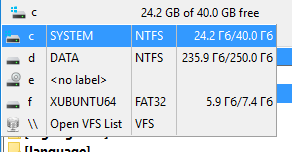
आंतरिक कमांड cm_SrcOpenDrives सक्रिय पैनल के लिए यह मेनू दिखाएगा।
ड्राइव को खोलने के दो तरीके हैं, कृपया ड्राइव बदलते समय हमेशा ड्राइव की रूट निर्देशिका पर जाएं मापदंड का विवरण देखें।
अतिरिक्त नेविगेशन बटन:
"*" – बुकमार्क हॉट सूची दिखाता है, विवरण के लिए पसंदीदा निर्देशिका सूची सहायता पृष्ठ देखें;
"\" या "/" – वर्तमान ड्राइव की रूट निर्देशिका (Windows) या फ़ाइल सिस्टम रूट निर्देशिका (Linux और अन्य Unix जैसी प्रणालियाँ) पर जाएं। अपवाद:
".." – पैतृक (मूल) निर्देशिका पर जाएं;
"~" – अपनी मुख्य (Home) निर्देशिका पर जाएं;
"<" और ">" – कमांड cm_LeftEqualRight और cm_RightEqualLeft।

टैब प्रदर्शित करता है। टैब पर माउस का बायां बटन क्लिक करें, या आप कीबोर्ड का उपयोग करके टैब नेविगेट कर सकते हैं (डिफ़ॉल्ट रूप से Ctrl+Tab और Ctrl+Shift+Tab)। टैब का क्रम बदलने के लिए, ड्रैग एंड ड्रॉप या cm_MoveTabLeft और cm_MoveTabRight कमांड का उपयोग करें।
आप टैब को बंद होने या निर्देशिका बदलने से सुरक्षित कर सकते हैं, उपलब्ध टैब स्थितियाँ "टैब" उपधारा में वर्णित हैं। लॉक किए गए टैब को एक स्टार द्वारा चिह्नित किया जाएगा (यदि लॉक किए गए टैब को स्टार * के साथ दिखाएं सक्षम है)।

फ़ाइल पैनल में खुली हुई निर्देशिका को प्रदर्शित करता है।
निर्देशिका बार पर माउस का बायां बटन क्लिक करने से निर्देशिका इतिहास ड्रॉपडाउन होगा (आंतरिक कमांड cm_DirHistory), जिससे पिछली निर्देशिकाओं पर तेज़ी से नेविगेट करने की अनुमति मिलती है:
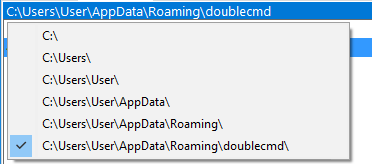
निर्देशिका बार पर दायां क्लिक पथ नाम को क्लिपबोर्ड पर कॉपी करने या मैन्युअल रूप से नया पथ दर्ज करने की अनुमति देगा। आप माउस के स्थान पर कीबोर्ड का उपयोग कर सकते हैं, बस cm_EditPath कमांड के लिए एक शॉर्टकट सेट करें। पर्यावरण चर समर्थित हैं, और Linux और अन्य Unix जैसी प्रणालियों में, आप वर्तमान उपयोगकर्ता की होम निर्देशिका का प्रतिनिधित्व करने के लिए टिल्ड प्रतीक "~" का भी उपयोग कर सकते हैं।
डबल-क्लिक या मध्य-क्लिक करने से पसंदीदा निर्देशिका सूची ड्रॉपडाउन होगी। हम डबल-क्लिक संचालन को पथ संपादन कमांड से बदल सकते हैं, कृपया <DoubleClickEditPath> मापदंड का विवरण देखें।
अब आप निर्देशिका संरचना में तेज़ी से पीछे जाने के लिए निर्देशिका बार के कुछ हिस्सों पर भी क्लिक कर सकते हैं। यदि आप कई स्तर ऊपर मूल निर्देशिका में जाना चाहते हैं, तो यह बहुत सुविधाजनक है। इसे "ब्रेडक्रंब (Breadcrumbs)" नेविगेशन सुविधा कहा जाता है।

कॉलम के नाम प्रदर्शित करता है। बायां क्लिक फ़ाइलों को कॉलम के आधार पर सॉर्ट कर सकता है। हेडर टेक्स्ट के बाईं ओर छोटा तीर सॉर्टिंग की दिशा दिखाता है। आप Ctrl कुंजी दबाए रखते हुए हेडर पर क्लिक करके एकाधिक कॉलमों के लिए सॉर्टिंग का क्रम भी सेट कर सकते हैं। उदाहरण के लिए, फ़ाइलों को एक्सटेंशन द्वारा सॉर्ट करने का प्रयास करें, अब Ctrl दबाए रखते हुए "दिनांक" हेडर पर क्लिक करें: प्रत्येक फ़ाइल प्रकार को अन्य फ़ाइलों से स्वतंत्र रूप से दिनांक के अनुसार सॉर्ट किया जाएगा।
कॉलम हेडर बार माउस का उपयोग करके कॉलम की चौड़ाई बदलने की अनुमति देता है, डिफ़ॉल्ट रूप से DC दोनों पैनलों के लिए कॉलम की चौड़ाई बदलता है, और अगली बार प्रोग्राम शुरू होने के लिए नए मान सहेजता है (देखें <AutoSaveWidth>)।
दायां क्लिक कस्टम कॉलम शैली सेट को बदलने और संपादित करने के लिए एक मेनू दिखाता है।
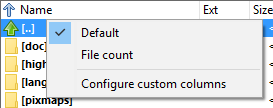
डिफ़ॉल्ट, फ़ाइल गणना – मौजूदा शैलियाँ।
कस्टम कॉलम कॉन्फ़िगर करें – फ़ाइल व्यू > कॉलम > कस्टम कॉलम अनुभाग खोलता है।
फ़ाइल पैनल वर्तमान निर्देशिका में फ़ाइलों के नाम प्रदर्शित करते हैं। Double Commander फ़ाइल पैनलों को लंबवत (बाएं/दाएं, डिफ़ॉल्ट) या क्षैतिज (ऊपर/नीचे) रूप से व्यवस्थित कर सकता है, इसके लिए दृश्य मेनू में क्षैतिज पैनल मोड विकल्प या Ctrl+Shift+H का उपयोग करें।
डिफ़ॉल्ट रूप से, दोनों पैनलों की चौड़ाई समान होती है। आकार को बाएं (या ऊपर) पैनल के प्रतिशत के रूप में सेट किया जाता है, इसे बदलने के कई तरीके हैं: बस माउस से पैनल विभाजक को खींचें (प्रोग्राम टूलटिप में बाएं पैनल की चौड़ाई दिखाएगा), निश्चित आकार अनुपात (20/80, 30/70, 40/60, 50/50, 60/40, 70/30, 80/20) वाले राइट-क्लिक मेनू का उपयोग करें या cm_PanelsSplitterPerPos कमांड का उपयोग करें।
फ़ाइल पैनलों की सामग्री को प्रदर्शित करने के सामान्य मापदंड फ़ाइल दृश्य और फ़ाइल दृश्य विस्तारित सेटिंग्स अनुभागों में एकत्र किए गए हैं।
कई फ़ाइल सूची दृश्य मोड प्रदान किए जाते हैं।
विस्तृत जानकारी (Full) – प्रति पंक्ति एक फ़ाइल, डिफ़ॉल्ट या उपयोगकर्ता द्वारा परिभाषित कॉलम के साथ। फ़ोल्डरों और लिंक के लिए, Double Commander आकार के बजाय <DIR> और <LNK> दिखाता है। विकल्प कॉलम सेटिंग्स अनुभाग में उपलब्ध हैं, आप कस्टम कॉलम अनुभाग में कॉलम सेट जोड़ या बदल सकते हैं। अधिकांश चित्रों में कॉलम दृश्य का उपयोग किया गया है।
संक्षिप्त दृश्य (Brief) – केवल फ़ाइल का नाम प्रदर्शित करता है। यदि संभव हो, तो एकाधिक कॉलम दिखाए जाते हैं। विकल्प फ़ाइल दृश्य > संक्षिप्त सेटिंग्स अनुभाग में उपलब्ध हैं।
थंबनेल (Thumbnails) – फ़ाइलें छोटी छवियों (थंबनेल) के रूप में दिखाई देती हैं। यदि संभव हो, तो एकाधिक कॉलम दिखाए जाते हैं। आप विविध सेटिंग्स अनुभाग में थंबनेल का आकार बदल सकते.
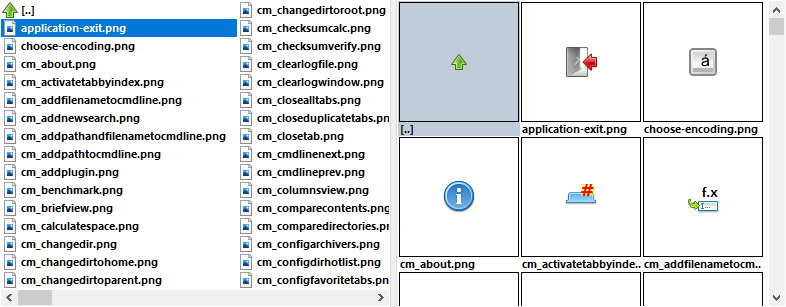
Double Commander थंबनेल बनाने के लिए ऑपरेटिंग सिस्टम की क्षमताओं का उपयोग कर सकता है, या उन्हें स्वयं बना सकता है। आप थंबनेल कैश को डिस्क पर सहेजने की अनुमति दे सकते हैं, या केवल मेमोरी में रख सकते हैं जब तक कि प्रोग्राम बंद न हो जाए (देखें विविध)।
थंबनेल बनाने की विधियाँ और समर्थित फ़ाइल प्रारूप ऑपरेटिंग सिस्टम के परिवार पर निर्भर करते हैं।
Windows: Double Commander ऑपरेटिंग सिस्टम की क्षमताओं (जैसे विंडोज एक्सप्लोरर) का उपयोग करता है, थंबनेल निर्माण का समर्थन करने वाले WLX प्लगइन्स का उपयोग करता है, और इसे अंतर्निहित व्यूअर द्वारा समर्थित छवि प्रारूपों की सूची से पूरक करता है।
macOS: Double Commander ऑपरेटिंग सिस्टम की क्षमताओं (Quick Look) का उपयोग करता है, और इसे अंतर्निहित व्यूअर द्वारा समर्थित छवि प्रारूपों की सूची से पूरक करता है। प्रोग्राम OpenDocument प्रारूपों (.odt, .ods, .odp, .odg) का भी समर्थन करता है, और Quick Look API का उपयोग करने से पहले थंबनेल बनाने का प्रयास करता है (यदि फ़ाइल में "Thumbnails/thumbnail.png" शामिल है)।
Linux और अन्य Unix जैसी प्रणालियाँ: Double Commander निम्नलिखित प्रारूपों के लिए थंबनेल बनाता है:
अंतर्निहित व्यूअर द्वारा समर्थित छवि प्रारूप;
XCF छवि प्रारूप (यदि ImageMagick लाइब्रेरी उपलब्ध है);
कुछ लोकप्रिय वीडियो प्रारूप (यदि FFmpegthumbnailer लाइब्रेरी उपलब्ध है): .avi, .flv, .mkv, .mov, .mp4, .mpeg, .mpg, .vob, .webm, .wmv;
MP3 फ़ाइलों का एम्बेडेड कवर आर्ट;
OpenDocument प्रारूप (यदि फ़ाइल में "Thumbnails/thumbnail.png" शामिल है): .odt, .ods, .odp, .odg।
Double Commander टेक्स्ट फ़ाइलों (सादा टेक्स्ट और अन्य गैर-बाइनरी फ़ाइलें) के लिए भी थंबनेल बनाता है। इन फ़ाइलों के थंबनेल डिस्क पर सहेजे नहीं जाते हैं।
Double Commander फ़ाइल नाम के बाईं ओर फ़ाइल आइकन प्रदर्शित कर सकता है (डिफ़ॉल्ट रूप से सक्षम), जो फ़ाइल के प्रकार और प्रोग्राम के साथ एसोसिएशन (सिस्टम या आंतरिक) को प्रदर्शित करता है। DC अपने स्वयं के आइकन थीम का उपयोग करता है और/या सिस्टम सेटिंग्स के अनुसार काम करता है (देखें आइकन सेटिंग्स अनुभाग)।
प्रोग्राम फ़ाइल प्रकारों को निर्दिष्ट करने की भी अनुमति देता है, जिनके नाम अलग-अलग रंगों में होने चाहिए, अधिक विवरण के लिए कृपया रंग > फ़ाइल प्रकार सेटिंग्स अनुभाग देखें।
वर्तमान फ़ाइल एक महीन आयत से घिरी होगी, जिसमें रंग भराव हो भी सकता है और नहीं भी, चयनित फ़ाइलों के नाम लाल रंग में दिखाई देंगे। आप रंग > फ़ाइल पैनल सेटिंग्स अनुभाग में उपयोग किए गए रंगों और कर्सर के स्वरूप को बदल सकते हैं।
जब माउस कर्सर किसी फ़ाइल पर होता है, तो Double Commander एक टूलटिप प्रदर्शित कर सकता है, अधिक विवरण के लिए कृपया टूलटिप सेटिंग्स अनुभाग देखें।
फ़ाइलों को चुनने के कई तरीके हैं।
कर्सर के नीचे की फ़ाइल या निर्देशिका का चयन करने के लिए, बस Insert कुंजी दबाएं (चयन के बाद, Double Commander स्वचालित रूप से कर्सर को अगली फ़ाइल पर ले जाएगा) या Space कुंजी दबाएं। यदि आप निर्देशिका का चयन करने के लिए Space का उपयोग करते हैं, तो प्रोग्राम निर्देशिका के कुल आकार की गणना करेगा और उसे संबंधित कॉलम में प्रदर्शित करेगा।
आप फ़ाइलों का चयन करने के लिए बायां या दायां माउस बटन चुन सकते हैं:
बायां बटन – माउस विंडोज एक्सप्लोरर की तरह ही काम करता है, और दायां बटन केवल संदर्भ मेनू खोलने के लिए उपयोग किया जाता है। इस मोड में, आप किसी भी अचयनित फ़ाइल के नाम या ".." आइटम पर क्लिक करके सभी चयनित फ़ाइलों का चयन रद्द कर सकते हैं। आप संबंधित आंतरिक कमांडों (नीचे देखें) का भी उपयोग कर सकते हैं।
दायां बटन – बायां बटन समान रूप से काम करता है, और दायां बटन फ़ाइल नाम पर क्लिक करके फ़ाइलों का चयन करने की अनुमति देता है। दायां बटन थोड़ी देर दबाए रखने से फ़ाइल का संदर्भ मेनू कॉल होगा। एकाधिक लगातार फ़ाइलों का चयन करने के लिए, आप दायां बटन दबाकर रख सकते हैं और माउस कर्सर को फ़ाइल सूची पर ले जा सकते हैं। सभी चयनित फ़ाइलों का चयन रद्द करने के लिए, आप संबंधित आंतरिक कमांडों (नीचे देखें) का उपयोग कर सकते हैं।
आप संशोधक कुंजियों के साथ माउस क्लिक का उपयोग कर सकते हैं: Ctrl (सूची में अगली फ़ाइल चुनना) और Shift (सूची में लगातार कई फ़ाइलों को जोड़ना)। एकाधिक लगातार फ़ाइलों का चयन करने के लिए, आप Shift दबाकर रख सकते हैं और ऊपर और नीचे तीर कुंजियों का उपयोग कर सकते हैं।
फ़ाइल आइकन पर क्लिक करके भी फ़ाइल का चयन किया जा सकता है, आप इस सुविधा को माउस सेटिंग्स अनुभाग में सक्षम कर सकते हैं। साथ ही Double Commander कर्सर को चयनित फ़ाइल पर ले जाएगा, ठीक वैसे ही जैसे Ctrl कुंजी के साथ माउस क्लिक करने पर होता है। थंबनेल दृश्य में, जब आप छवि के बाएं हिस्से (1/4 या 25%) पर क्लिक करते हैं, तो यह विधि काम करती है, इसलिए आप चयन किए बिना कर्सर सेट करने के लिए छवि के दाएं हिस्से पर क्लिक कर सकते हैं। यह सुविधा बड़ी संख्या में फ़ाइलों का चयन रद्द करते समय बहुत सुविधाजनक होती है: किसी भी चयनित फ़ाइल के आइकन पर क्लिक करें, फिर उसके नाम पर क्लिक करें।
आप माउस चयन को पूरी तरह से अक्षम कर सकते हैं: बायां क्लिक केवल कर्सर सेट करता है, और दायां क्लिक संदर्भ मेनू कॉल करता है।
विभिन्न शर्तों के आधार पर फ़ाइलों का चयन करने और चयन रद्द करने के लिए विशेष कमांड उपलब्ध हैं: नाम या नाम के हिस्से, फ़ाइल प्रकार, विशेषताओं आदि के अनुसार। उनमें से कुछ को मार्क मेनू में जोड़ा गया है, आप हॉटकीज़ आवंटित कर सकते हैं या टूलबार पर बटन जोड़ सकते हैं। या सभी आंतरिक कमांडों की सूची और विवरण वाली एक विंडो खोलें (आंतरिक कमांड cm_DoAnyCmCommand, डिफ़ॉल्ट रूप से Shift+F12) और मार्क श्रेणी पर जाएं।
ड्रैग एंड ड्रॉप (Drag and Drop)
Double Commander माउस का उपयोग करके (अर्थात बायां बटन दबाकर रखकर) फ़ाइलों को बाहरी अनुप्रयोगों की खिड़कियों (जैसे, टेक्स्ट या ग्राफ़िक संपादक या व्यूअर), टूलबार पर खींचने और छोड़ने और निर्देशिकाओं के बीच फ़ाइलों को कॉपी/स्थानांतरित करने का समर्थन करता है। यदि संचालन संभव है, तो माउस कर्सर के पास "+" प्रतीक प्रदर्शित होगा।
टूलबार के रिक्त स्थान पर फ़ाइल खींचकर छोड़ने पर, बाहरी कमांड वाला एक बटन बनाया जाएगा, और खींची गई फ़ाइल का उपयोग कमांड के रूप में किया जाएगा। फ़ाइल को बटन पर खींचना केवल तभी संभव है जब वह बटन एक बाहरी कमांड बटन हो: कमांड लॉन्च होगी, और फ़ाइल को लॉन्च पैरामीटर के रूप में पास किया जाएगा (कृपया ध्यान दें कि इस मामले में, बटन कमांड के मापदंडों को अनदेखा कर दिया जाएगा)।
फ़ाइल कॉपी करने या स्थानांतरित करने (कुंजी Ctrl या Shift का उपयोग करके) संचालन के लिए, निम्नलिखित लक्ष्य संभव हैं: विपरीत फ़ाइल पैनल, सक्रिय या निष्क्रिय पैनल में कोई भी फ़ोल्डर (फ़ोल्डर का नाम एक फ्रेम से हाइलाइट किया जाएगा), किसी भी खुले टैब की निर्देशिका (बस फ़ाइल को वांछित टैब के शीर्षक पर खींचें)। पिता निर्देशिका में फ़ाइल कॉपी करने के लिए ".." का उपयोग करें। यदि फ़ाइलें जोड़ने का समर्थन किया जाता है, तो Double Commander संग्रह में भी फ़ाइल कॉपी कर सकता है। आप पुष्टि संवाद सक्षम या अक्षम कर सकते हैं और डिफ़ॉल्ट क्रिया चुन सकते हैं (देखें <DefaultDropEffect> का विवरण)।
दाएं बटन से खींचने पर निम्नलिखित क्रियाओं का एक मेनू प्रदर्शित होगा: कॉपी करें, स्थानांतरित करें, लिंक बनाएं (हार्ड लिंक), सिंबॉलिक लिंक बनाएं और रद्द करें। यदि एकाधिक फ़ाइलें चुनी गई हैं, तो Double Commander केवल सूची में पहली फ़ाइल के लिए लिंक बनाने की पेशकश करेगा।
आप सिंबॉलिक लिंक बनाने के लिए Ctrl+Shift का उपयोग कर सकते हैं।
जब आप किसी अन्य एप्लिकेशन की विंडो में फ़ाइल खींचते हैं, तो Double Commander सिस्टम के ड्रैग एंड ड्रॉप कार्यान्वयन का उपयोग करता है। Alt कुंजी के साथ, आप वैकल्पिक संचालन कॉल कर सकते हैं (उदाहरण के लिए, विंडोज एक्सप्लोरर विंडो में फ़ाइल खींचने पर, कॉपी करने के बजाय शॉर्टकट बनाया जाएगा)।
फ़ाइल संदर्भ मेनू (राइट-क्लिक मेनू) का स्वरूप और सामग्री ऑपरेटिंग सिस्टम के परिवार पर निर्भर करती है। Windows में, Double Commander "संचालन" सबमेनू (नीचे देखें) के साथ सिस्टम संदर्भ मेनू (जैसे विंडोज एक्सप्लोरर) का उपयोग करता है, अन्य ऑपरेटिंग सिस्टम में, Double Commander विशिष्ट संचालन वाले अपने स्वयं के संदर्भ मेनू बनाता है। यदि आप राइट-क्लिक चयन मोड का उपयोग करना पसंद करते हैं, तो इस मेनू को कॉल करने के लिए आपको दाएं बटन को थोड़ी देर दबाए रखना होगा। आप संदर्भ मेनू कॉल करने के लिए आंतरिक कमांड cm_ContextMenu का उपयोग कर सकते हैं (डिफ़ॉल्ट रूप से Shift+F10)।
Linux और अन्य Unix जैसी प्रणालियों में Double Commander का संदर्भ मेनू:
खोलें – कर्सर के नीचे की फ़ाइल को डिफ़ॉल्ट प्रोग्राम में खोलता है (सिस्टम फ़ाइल एसोसिएशन का उपयोग किया जाएगा)।
संचालन सबमेनू – कर्सर के नीचे फ़ाइल एक्सटेंशन के लिए फ़ाइल एसोसिएशन में जोड़ी गई सभी क्रियाएं शामिल हैं। आप कुछ अतिरिक्त क्रियाएं भी जोड़ सकते हैं।
इसके साथ खोलें सबमेनू – फ़ाइल खोलने के लिए उपयुक्त अनुप्रयोगों की सूची शामिल है। macOS में सूची प्राप्त करने के लिए, Double Commander, Launch Services API का उपयोग करता है, अन्य प्रणालियों में, प्रोग्राम डेस्कटॉप मेनू विनिर्देश का पालन करता है।
अतिरिक्त प्रविष्टि अन्य...
macOS: सभी स्थापित अनुप्रयोगों की सूची खोलेगा।
Linux और अन्य Unix जैसी प्रणालियाँ: अनुप्रयोग चयन विंडो खोलेगा, जहाँ आप सभी उपलब्ध अनुप्रयोगों की सूची में से अनुप्रयोग चुन सकते हैं या फ़ाइल खोलने के लिए मैन्युअल रूप से कमांड लाइन निर्दिष्ट कर सकते हैं। यहाँ आप फ़ाइल प्रकार के लिए अतिरिक्त सिस्टम एसोसिएशनों को भी सहेज सकते हैं, नए जोड़ सकते हैं या डिफ़ॉल्ट अनुप्रयोग को बदल सकते हैं (Double Commander, ~/.config/mimeapps.list फ़ाइल का उपयोग करेगा (देखें MIME प्रकार और अनुप्रयोग एसोसिएशन)।
सेवाएँ – केवल macOS, "सेवाएँ" सिस्टम सबमेनू के समान।
साझा करें... – केवल macOS, "साझा करें" सिस्टम सबमेनू के समान।
यहाँ पैक करें... – चयनित फ़ाइलों के लिए पैक कमांड को कॉल करता है, वर्तमान निर्देशिका का उपयोग लक्ष्य निर्देशिका के रूप में किया जाएगा।
यहाँ अनपैक करें... – चयनित फ़ाइलों के लिए अनपैक कमांड को कॉल करता है, वर्तमान निर्देशिका का उपयोग लक्ष्य निर्देशिका के रूप में किया जाएगा। यह केवल तभी जोड़ा जाएगा जब फ़ाइल एक्सटेंशन संग्रह प्लगइन या बाहरी संग्रह प्रोग्राम की सेटिंग्स में निर्दिष्ट हो।
बुनियादी फ़ाइल संचालन कॉल करना: स्थानांतरित करें (F6), कॉपी करें (F5), हटाएं (F8), नाम बदलें (F2)।
क्लिपबोर्ड का उपयोग करके फ़ाइलों को कॉपी और स्थानांतरित करने के कमांड: कट, कॉपी, पेस्ट
फ़ाइल विशेषताएँ दिखाएं – फ़ाइल विशेषताएँ विंडो दिखाता है।
Linux और अन्य Unix जैसी प्रणालियों में, फ़ाइल पैनल के रिक्त स्थान पर राइट-क्लिक करने से एक मेनू कॉल होगा जिसमें निम्नलिखित आइटम शामिल हैं:
रीफ़्रेश करें – पैनल में निर्देशिका की सामग्री को पुनः पढ़ने का कमांड।
द्वारा सॉर्ट करें सबमेनू – सॉर्टिंग विधियों को स्विच करने के कमांड शामिल हैं: नाम, फ़ाइल एक्सटेंशन, आकार, संशोधन तिथि या विशेषताओं के अनुसार। सॉर्टिंग की दिशा बदलने के लिए विपरीत सॉर्ट करें कमांड भी जोड़ा गया है।
पेस्ट करें – क्लिपबोर्ड का उपयोग करके फ़ाइलों को कॉपी और स्थानांतरित करने के लिए।
नया सबमेनू – निर्देशिका (F7) और टेक्स्ट फ़ाइल (Shift+F4) बनाने के कमांड शामिल हैं। यदि सिस्टम टेम्पलेट निर्देशिका मौजूद है और खाली नहीं है, तो इस सबमेनू में नई फ़ाइलों के लिए टेम्पलेट भी शामिल होंगे (macOS में उपलब्ध नहीं)।
फ़ाइल विशेषताएँ दिखाएं – वर्तमान निर्देशिका के लिए विशेषताएँ विंडो दिखाता है।
खुले संग्रह या फ़ाइल सिस्टम प्लगइन (WFX) के भीतर संदर्भ मेनू हमेशा समान होता है और ऑपरेटिंग सिस्टम पर निर्भर नहीं करता है:
खोलें – डिफ़ॉल्ट प्रोग्राम में फ़ाइल खोलता है, ठीक वैसे ही जैसे डबल-क्लिक या Enter दबाने पर होता है (आंतरिक और सिस्टम फ़ाइल एसोसिएशन का उपयोग किया जाएगा)। डिफ़ॉल्ट रूप से, संग्रह के भीतर, यह कमांड पैक फ़ाइल की विशेषताएं विंडो प्रदर्शित करेगा (देखें संग्रह प्रसंस्करण), जहाँ आप संबद्ध प्रोग्राम में फ़ाइल खोलना चुन सकते हैं, लेकिन Double Commander संबद्ध प्रोग्राम में स्वचालित रूप से फ़ाइल खोलने के सीधे कॉन्फ़िगरेशन की अनुमति देता है (उपयोग <AutoExtractOpenMask>)।
देखें – व्यूअर में फ़ाइल खोलता है (F3)।
फ़ाइल विशेषताएँ दिखाएं – फ़ाइल विशेषताएँ विंडो दिखाता है। सामग्री वर्चुअल फ़ाइल सिस्टम की क्षमताओं पर निर्भर करती है। संग्रह के भीतर, यह पैक फ़ाइल की विशेषताएं विंडो होगी (देखें संग्रह प्रसंस्करण)।
कृपया ध्यान दें कि सभी फ़ाइल संचालन सभी मामलों में सामान्य रूप से काम नहीं कर सकते हैं। उदाहरण के लिए, यदि कुछ संग्रह प्रारूप फ़ाइलों को हटाने का समर्थन नहीं करते हैं, तो Double Commander हटाएं मेनू आइटम को छिपा देगा।
Double Commander फ़ाइल पैनल में सीधे फ़ाइलों का नाम बदलने की अनुमति देता है। इस संचालन को कॉल करने के कई तरीके हैं: आंतरिक कमांड cm_RenameOnly (डिफ़ॉल्ट रूप से F2 या Shift+F6), माउस का बायां बटन क्लिक या माउस संदर्भ मेनू में संबंधित आइटम का उपयोग करके।
डिफ़ॉल्ट रूप से, Double Commander पूरे फ़ाइल नाम का चयन करता है, लेकिन आप एक्सटेंशन के बिना फ़ाइल नाम चयन को सक्षम कर सकते हैं। इसके अलावा, शॉर्टकट को बार-बार दबाने से फ़ाइल नाम के हिस्सों का चयन किया जा सकता है, निम्नलिखित वर्णों का उपयोग विभाजक के रूप में किया जाएगा: स्पेस, हाइफ़न, अंडरस्कोर और बिंदु। फ़ोल्डर का नाम हमेशा पूरी तरह से चुना जाएगा।
नाम परिवर्तन की पुष्टि करने के लिए, Enter कुंजी या संपादन बॉक्स के दाईं ओर स्थित नाम बदलने की पुष्टि बटन का उपयोग करें। अप्रमाणित परिवर्तनों को रद्द करने के लिए (संपादन मोड से बाहर निकलने के लिए), Esc कुंजी का उपयोग करें या संपादन बॉक्स के बाहर क्लिक करें। आप संपादन बॉक्स के बाहर क्लिक करके भी नाम बदलने की पुष्टि कर सकते हैं (जैसा कि विंडोज एक्सप्लोरर में होता है), कृपया <RenameConfirmMouse> का विवरण देखें।
फ़ाइलों के सामूहिक नाम परिवर्तन के लिए, आप संबंधित उपकरण का उपयोग कर सकते हैं।
त्वरित खोज/फ़िल्टर उपकरण का उपयोग करते समय, उसका पैनल फ़ाइल पैनल के निचले भाग में दिखाई देगा। त्वरित खोज का उपयोग फ़ाइल पैनल की वर्तमान सामग्री की खोज के लिए किया जाता है: कर्सर नवीनतम मिलान वाली फ़ाइल पर चला जाएगा, और ऊपर तीर और नीचे तीर कुंजियों का उपयोग करते समय, प्रोग्राम केवल उन फ़ाइलों पर कर्सर ले जाएगा जिनके नाम शर्तों को पूरा करते हैं। त्वरित फ़िल्टर उन सभी फ़ाइलों को छिपा देगा जो शर्तों को पूरा नहीं करती हैं (फ़िल्टर रीसेट करने के लिए, Esc कुंजी या "X" बटन का उपयोग करें)।

फ़िल्टर – खोज/फ़िल्टर स्विच;
{ – नाम दर्ज किए गए पहले वर्ण से शुरू होना चाहिए;
} – बिंदु "." से पहले का अंतिम वर्ण मेल खाना चाहिए;
Aa – केस-संवेदी (Case sensitive);
F – फ़ाइलें फ़िल्टर करें;
D – निर्देशिकाएँ फ़िल्टर करें;
X – त्वरित खोज को अक्षम करें और पैनल बंद करें।
Double Commander पिनयिन (Pinyin) का समर्थन करता है (प्रोग्राम निर्देशिका में pinyin.tbl फ़ाइल का उपयोग किया जाएगा)।
आप कीबोर्ड शॉर्टकट सेटिंग्स अनुभाग में त्वरित खोज/फ़िल्टर पैनल को कॉल करने का तरीका सेट कर सकते हैं, या cm_QuickSearch और cm_QuickFilter कमांड का उपयोग कर सकते हैं।
त्वरित खोज पैनल में बदले गए सभी मापदंड त्वरित खोज/फ़िल्टर की अगली कॉल के लिए बने रहेंगे (प्रोग्राम बंद होने तक), आप इन मापदंडों और डिफ़ॉल्ट मानों को त्वरित खोज/फ़िल्टर सेटिंग्स अनुभाग में बदल सकते हैं।

फ़ाइल पैनल की सामग्री के बारे में कुछ विस्तृत जानकारी प्रदर्शित करता है।
यदि कॉलम दृश्य सेट है, तो स्थिति बार चयनित फ़ाइलों का आकार और संख्या, और पैनल में फ़ाइलों की कुल संख्या और कुल आकार प्रदर्शित करेगा।
यदि संक्षिप्त दृश्य या थंबनेल दृश्य सेट है, तो यहाँ कर्सर के नीचे की फ़ाइल का नाम, आकार, संशोधन तिथि और विशेषताएँ प्रदर्शित होंगी। यदि फ़ाइलें चुनी गई हैं, तो स्थिति बार कॉलम दृश्य के समान ही जानकारी प्रदर्शित करेगा।
यदि समतल दृश्य (उपनिर्देशिकाओं के बिना) सक्षम है, तो यहाँ कर्सर के नीचे सापेक्ष पथ के साथ फ़ाइल नाम प्रदर्शित होगा। यदि फ़ाइलें चुनी गई हैं, तो स्थिति बार कॉलम दृश्य के समान ही जानकारी प्रदर्शित करेगा।

कमांड को मैन्युअल रूप से दर्ज करने के लिए उपयोग किया जाता है, आप वर्तमान निर्देशिका या PATH में फ़ाइलों को तेज़ी से चला या खोल सकते हैं (यदि आवश्यक हो, तो अतिरिक्त मापदंडों का उपयोग किया जा सकता है)।
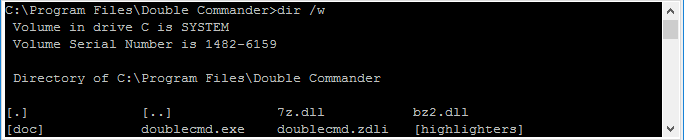
सक्रिय निर्देशिका का पथ लाइन की शुरुआत में प्रदर्शित होता है (स्क्रीनशॉट में C:\Program Files\Double Commander\)। दाईं ओर तीर वाला बटन पहले दर्ज किए गए कमांडों का इतिहास खोलेगा। इतिहास से अनावश्यक प्रविष्टियों को हटाने के लिए Shift+Del का उपयोग करें।
कमांड लाइन को संसाधित करने के लिए कई आंतरिक कमांड उपलब्ध हैं, कृपया कीबोर्ड शॉर्टकट सेटिंग्स अनुभाग में इनपुट विकल्प भी देखें।
यदि सेटिंग्स में कमांड लाइन छिपी हुई है, तो भी आप इसका उपयोग कर सकते हैं। इस मामले में, कमांड चलने के बाद कमांड लाइन स्वचालित रूप से छिप जाएगी। आप इसे छिपाने के लिए Esc कुंजी (यदि इनपुट फ़ील्ड खाली है) का उपयोग कर सकते हैं या केवल कर्सर को फ़ाइल पैनल पर ले जा सकते हैं (या किसी अन्य तरीके से फ़ोकस स्विच कर सकते हैं)।
पर्यावरण चर समर्थित हैं, और Linux और अन्य Unix जैसी प्रणालियों में, आप वर्तमान उपयोगकर्ता की होम निर्देशिका का प्रतिनिधित्व करने के लिए टिल्ड प्रतीक "~" का भी उपयोग कर सकते हैं।
Double Commander स्वतंत्र रूप से cd कमांड को संसाधित करता है, आप इसका उपयोग सक्रिय पैनल में वर्तमान निर्देशिका को बदलने के लिए कर सकते हैं (केवल स्थानीय फ़ाइल सिस्टम या स्थानीय डिस्क के रूप में माउंट किए गए दूरस्थ संसाधनों पर लागू होता है)। यदि आप फ़ाइल नाम वाले पथ का उपयोग करते हैं, तो Double Commander निर्देशिका बदल देगा और कर्सर को इस फ़ाइल पर रख देगा। यदि केवल फ़ाइल नाम निर्दिष्ट किया गया है, तो Double Commander वर्तमान निर्देशिका में कर्सर को इस फ़ाइल पर रख देगा। cd .. कमांड का उपयोग पैतृक निर्देशिका पर जाने के लिए किया जा सकता है, और बिना मापदंड के कमांड चलाने से वर्तमान उपयोगकर्ता की होम निर्देशिका खुल जाएगी।
आप स्लैश का उपयोग कर सकते हैं: cd \ वर्तमान ड्राइव की रूट निर्देशिका (Windows) पर जाने के लिए और cd / फ़ाइल सिस्टम की रूट निर्देशिका (Linux और अन्य Unix जैसी प्रणालियाँ) पर जाने के लिए।
Windows में, आप बस ड्राइव लेटर और कोलन निर्दिष्ट करके ड्राइव बदल सकते हैं: c:, d: आदि।
दायां क्लिक मानक कमांड कट, कॉपी, पेस्ट, हटाएं, सभी चुनें और सबमेनू Unicode नियंत्रण वर्ण सम्मिलित करें वाला सामान्य इनपुट बॉक्स मेनू दिखाएगा।

माउस द्वारा त्वरित पहुंच के लिए कुछ सामान्य संचालन वाले बटन शामिल हैं। इसके अलावा, संबंधित आंतरिक कमांडों की हॉटकीज़ भी प्रदर्शित की जाती हैं।
रुस्तम द्वारा निर्मित (dok_rust@bk.ru)
रॉड जे द्वारा अंग्रेजी में अनुवादित (rodmac_shiels@hotmail.com)