जब हम Double Commander निष्पादन योग्य (executable) फ़ाइल शुरू करते हैं, तो हम स्टार्टअप को अनुकूलित करने के लिए कुछ कमांड लाइन पैरामीटर निर्दिष्ट कर सकते हैं।
उदाहरण के लिए, हम उस निर्देशिका को निर्दिष्ट कर सकते हैं जिसे फ़ाइल पैनल में प्रदर्शित किया जाएगा।
कुछ स्विच पैरामीटर का भी उपयोग किया जा सकता है।
ये स्विच पैरामीटर केस-संवेदी (case-insensitive) नहीं होते हैं।
कमांड लाइन में संभावित सिंटैक्स का संक्षिप्त विवरण निम्नलिखित है:
doublecmd.exe [-C] [-T] [-P L|R] [path1\subpath1] [path2\subpath2]
एक अन्य प्रारूप भी संभव है, जैसा कि नीचे दिखाया गया है:
doublecmd.exe [-C] [-T] [-P L|R] [-L path1\subpath1] [-R path2\subpath2]
ध्यान दें: macOS कमांड लाइन की कुछ विशिष्टताएँ हैं, पैरामीटर पारित करने के लिए पूर्ण एप्लिकेशन नाम के साथ open कमांड ("Double Commander" के साथ -a) और --args का उपयोग करें। दूसरे और बाद के उदाहरणों के लिए, -n जोड़ें।
Double Commander शुरू करते समय मापदंडों के रूप में संभावित सामग्री की सूची निम्नलिखित है।
| कमांड लाइन पैरामीटर | |
|---|---|
| पैरामीटर | विवरण |
path1\sub1 [path2\sub2] (कोई स्विच नहीं, सीधे पथ) |
यदि एक पथ पारित किया जाता है, तो उसे सक्रिय पैनल में लोड किया जाता है। यदि दो पथ पारित किए जाते हैं, तो पहले पथ को बाएं पैनल में और दूसरे पथ को दाएं पैनल में लोड किया जाता है। रिक्त स्थान (spaces) वाले निर्देशिका नामों को दोहरे उद्धरण चिह्नों (double quotes) में संलग्न किया जाना चाहिए। हमेशा पूर्ण पथ नाम निर्दिष्ट करें। |
-C या --client | यदि Double Commander पहले से ही चल रहा है, तो इसे सक्रिय करें और कमांड लाइन में दिए गए पथ को उस उदाहरण (instance) पर पारित करें। |
-L निर्देशिका | बाएं पैनल में प्रदर्शित होने वाली निर्देशिका सेट करें। |
-R निर्देशिका | दाएं पैनल में प्रदर्शित होने वाली निर्देशिका सेट करें। |
-P L|R | प्रोग्राम शुरू होने पर सक्रिय पैनल सेट करें:
|
-T | पारित निर्देशिका को एक नए टैब में खोलें। |
--config-dir=पथ | DC कॉन्फ़िगरेशन फ़ाइलों वाले कस्टम निर्देशिका पथ को सेट करें। |
--servername=x |
DC उदाहरण (सर्वर) का नाम सेट करें, जिसका उपयोग फिर पैरामीटर पारित करने के लिए किया जा सकता है। यदि कोई मौजूदा उदाहरण नहीं है, तो इसे बनाएं। यदि पहले से ही एक उदाहरण है और वर्तमान उदाहरण क्लाइंट है, तो पैरामीटर सर्वर (यानी मौजूदा उदाहरण) पर भेजें। यदि पहले से ही एक उदाहरण है और वर्तमान उदाहरण क्लाइंट नहीं है (अर्थात एक समय में केवल एक ही DC कॉपी चलाने की अनुमति है असत्य है और कोई --client/-c विकल्प नहीं दिया गया है), तो उपयोगकर्ता द्वारा प्रदान किए गए सर्वर नाम को संशोधित करें: सबसे पहले, केवल एक अनुगामी अंक "2" जोड़ें।यदि पहले से ही एक अनुगामी संख्या है, तो इसे 1 से बढ़ाएं जब तक कि ऐसा सर्वर नाम न मिल जाए जो पहले से उपयोग में नहीं है, फिर इस सर्वर नाम के साथ उदाहरण बनाएं। |
--no-splash | DC स्टार्टअप के दौरान स्टार्टअप स्क्रीन को अक्षम करें। |
--debug-log=फ़ाइल |
Double Commander चलाएं और निर्दिष्ट फ़ाइल में डीबग आउटपुट भेजें। उपयोग किया जाने वाला मॉड्यूल (Lazlogger) पर्यावरण चर xxx_debuglog का समर्थन करता है, जहां xxx बिना एक्सटेंशन वाली प्रोग्राम फ़ाइल का नाम है:इस मामले में यह doublecmd_debuglog होगा। यदि यह पर्यावरण चर मौजूद है, तो इसके मान में निर्दिष्ट फ़ाइल का उपयोग किया जाता है।Linux में, टर्मिनल में चलाने और आउटपुट को किसी फ़ाइल (दोनों स्ट्रीम, stdout और stderr) में पुनर्निर्देशित करने का उपयोग करना सबसे अच्छा है। |
ध्यान दें: यदि निर्देशिका के बजाय पूर्ण फ़ाइल नाम निर्दिष्ट किया गया है, तो Double Commander उस फ़ोल्डर को खोलेगा और कर्सर को उस फ़ाइल पर ले जाएगा।
कमांड लाइन पैरामीटर के माध्यम से Double Commander शुरू करते समय प्राप्त किए जा सकने वाले कुछ वांछित व्यवहारों के उदाहरण निम्नलिखित हैं।
बाएं पैनल में e:\Xilinx\ISE DS निर्देशिका और दाएं पैनल में c:\temp निर्देशिका खोलें:
doublecmd.exe "e:\Xilinx\ISE DS" c:\temp
पहले से चल रहे Double Commander उदाहरण के सक्रिय पैनल में एक नए टैब में c:\Logs निर्देशिका खोलें:
doublecmd.exe -c -t c:\Logs
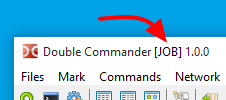
f:\Documents\DC\Job Settings निर्देशिका से कॉन्फ़िगरेशन फ़ाइल का उपयोग करके एप्लिकेशन शुरू करें और एप्लिकेशन के शीर्षक बार में JOB प्रदर्शित करें:
doublecmd.exe --config-dir="f:\Documents\DC\Job Settings" --servername="JOB"