
निर्देशिका सिंक्रनाइज़ेशन उपकरण बाएं और दाएं फ़ाइल पैनल की निर्देशिकाओं को स्कैन करता है, उनकी सामग्री में अंतर प्रदर्शित करता है और उन्हें समान बनाता है।
हम दो स्थानीय निर्देशिकाओं या एक स्थानीय निर्देशिका और एक वर्चुअल फ़ाइल सिस्टम में निर्देशिका (खुले संग्रह या फ़ाइल सिस्टम प्लगइन में निर्देशिका) को सिंक्रनाइज़ कर सकते हैं।
डिफ़ॉल्ट रूप से, सिंक्रनाइज़ेशन उपकरण फ़ाइलों की तुलना नाम, आकार और संशोधन तिथि के आधार पर करता है।
फ़ाइलों को हटाने की विधि (रीसायकल बिन में या स्थायी रूप से हटाना) रीसायकल बिन में हटाएं (Shift कुंजी इस सेटिंग को उलट देती है) विकल्प की स्थिति पर निर्भर करती है।
ध्यान दें: खाली निर्देशिकाओं को अनदेखा कर दिया जाएगा।
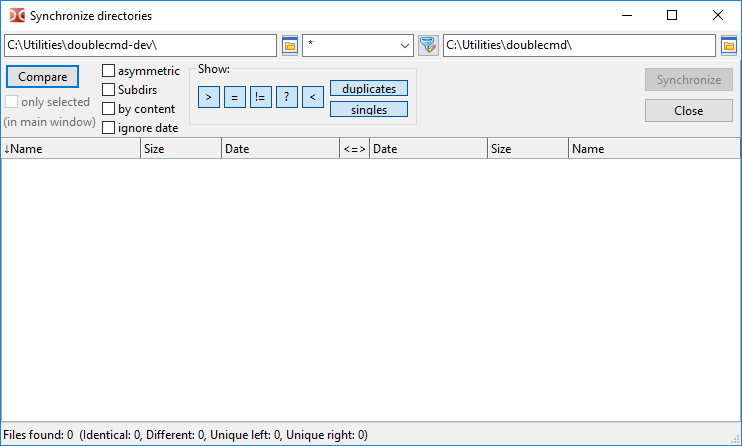
विंडो के शीर्ष पर बाएं और दाएं फ़ाइल पैनलों की वर्तमान निर्देशिकाओं के लिए फ़ील्ड हैं। हम उन्हें मैन्युअल रूप से बदल सकते हैं या निर्देशिका चुनने के लिए बटनों का उपयोग कर सकते हैं।
उनके बीच फ़ाइल मास्क द्वारा फ़ाइलों को फ़िल्टर करने का एक फ़ील्ड है (प्रतीक "*" किसी भी संख्या में वर्णों से मेल खाता है, प्रतीक "?" किसी भी एक वर्ण से मेल खाता है)। जो फ़ाइलें मास्क से मेल नहीं खाती हैं उन्हें अनदेखा कर दिया जाएगा। हम यहाँ फ़ाइल प्रकारों को अलग करने के लिए सेमीकोलन ";" का उपयोग कर सकते हैं, सेमीकोलन के बीच कोई स्थान नहीं होना चाहिए। हम सामग्री प्लगइन्स का उपयोग करके खोज सहित खोज टेम्पलेट्स ( ) का भी उपयोग कर सकते हैं। डिफ़ॉल्ट मान "*" (सभी फ़ाइलें) है।
तीर वाला बटन उपयोग किए गए फ़ाइल मास्क की एक सूची खोलता है (याद रखें कि Double Commander कई उपकरणों के लिए सामान्य फ़ाइल मास्क इतिहास सहेजता है: फ़ाइलें खोजना, निर्देशिका सिंक्रनाइज़ेशन, संग्रह अनपैक करना, फ़ाइल समूहों के चयन के आदेश)। डिफ़ॉल्ट रूप से, Double Commander फ़ाइल मास्क इतिहास विकल्प की स्थिति की परवाह किए बिना अंतिम बार उपयोग किए गए फ़ाइल मास्क को अगली बार सिंक्रनाइज़ेशन टूल चलाने के लिए डिफ़ॉल्ट मास्क के रूप में सहेजता है (यदि खोज टेम्पलेट नहीं है), अतिरिक्त सेटिंग्स देखें।
निर्देशिकाओं और निर्देशिकाओं के प्रतीकात्मक लिंक (symlinks) को बाहर करने के लिए, हम खोज टेम्पलेट्स और उप-निर्देशिकाओं को बाहर करें फ़ील्ड का उपयोग कर सकते हैं।
तुलना करें – चयनित निर्देशिकाओं की तुलना शुरू करता है। तुलना संचालन की प्रगति स्टेटस बार में प्रदर्शित होती है। यदि आवश्यक हो, तो Esc कुंजी का उपयोग करके ऑपरेशन को बाधित किया जा सकता है।
पैरामीटर:
केवल चयनित (मुख्य विंडो में) – यदि सक्षम है, तो केवल फ़ाइल पैनलों में चयनित फ़ाइलों और निर्देशिकाओं की तुलना की जाएगी। किसी एक फ़ाइल पैनल में फ़ाइलों और निर्देशिकाओं का चयन करना ही पर्याप्त है।
असममित (Asymmetric) – इस विकल्प का उपयोग बैकअप बनाने के लिए किया जाता है: दाएं पैनल में बाएं पैनल की सामग्री की एक प्रति बनाई जानी चाहिए। जो फ़ाइलें बाईं ओर मौजूद नहीं हैं उन्हें दाईं ओर हटाने के लिए चिह्नित किया जाएगा। यदि दाएं हाथ की निर्देशिका में हटाने का संचालन संभव नहीं है, तो यह अनुपलब्ध होगा (उदाहरण के लिए, यह एक संग्रह है और इसका प्रारूप संशोधन का समर्थन नहीं करता है, या यह एक CD/DVD है)।
उप-निर्देशिकाएँ – पुनरावर्ती (recursive) फ़ाइल खोज की अनुमति देता है: Double Commander सभी उप-निर्देशिकाओं की सामग्री की जांच करेगा।
सामग्री द्वारा – यदि सक्षम है, तो समान आकार और दिनांक वाली फ़ाइलों की तुलना सामग्री (बाइट-दर-बाइट तुलना) द्वारा की जाएगी। यदि दूसरी निर्देशिका वर्चुअल फ़ाइल सिस्टम में है तो यह अनुपलब्ध है।
तारीख अनदेखा करें – डिफ़ॉल्ट रूप से, Double Commander नई फ़ाइलों को प्राथमिकता देता है और स्वचालित रूप से कॉपी दिशा का चयन करता है, लेकिन यदि यह विकल्प सक्षम है, तो समान आकार वाली फ़ाइलों को समान माना जाएगा।
इन विकल्पों को बदलने के बाद, हमें तुलना को फिर से चलाना होगा।
दिखाएँ: – बटनों का एक समूह जिसका उपयोग सूची में विभिन्न फ़ाइल समूहों के प्रदर्शन को सक्षम या अक्षम करने के लिए किया जाता है:
> – उन फ़ाइलों को दिखाएं जिन्हें बाईं ओर कॉपी या हटाया जाना है।
= – उन फ़ाइलों को दिखाएं जिन्हें वर्तमान तुलना मापदंडों के तहत समान माना जाता है।
≠ – उन फ़ाइलों को दिखाएं जो समान नहीं हैं।
? – "अज्ञात" स्थिति वाली फ़ाइलों को दिखाएं (उदाहरण के लिए, टूटे हुए प्रतीकात्मक लिंक या ऐसी फ़ाइलें जिन्हें सामग्री द्वारा तुलना करते समय पढ़ा नहीं जा सकता)
< – उन फ़ाइलों को दिखाएं जिन्हें दाईं ओर कॉपी या हटाया जाना है।
डबल – उन फ़ाइलों को दिखाएं जो दोनों पक्षों में मौजूद हैं।
एकल – उन फ़ाइलों को दिखाएं जो केवल एक पक्ष में मौजूद हैं।
नीचे तीन भागों में विभाजित क्षेत्र है:
फ़ाइल सूची बाईं और दाईं ओर प्रदर्शित होगी। दोनों अनुभागों में "नाम", "आकार" और "दिनांक" कॉलम शामिल हैं, हम शीर्षकों पर क्लिक करके फ़ाइलों को सॉर्ट कर सकते हैं।
मध्य कॉलम फ़ाइलों की स्थिति या योजनाबद्ध संचालन प्रदर्शित करता है।
स्टेटस बार तुलना के समग्र परिणाम प्रदर्शित करता है।
तुलना पूरी होने के बाद, सिंक्रनाइज़ेशन उपकरण निर्देशिका की सामग्री को कई रंगों का उपयोग करके प्रदर्शित करेगा:
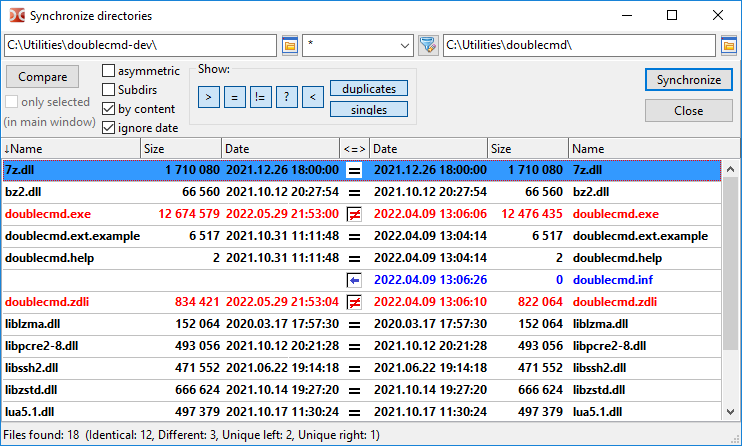
हरा – बाईं ओर कॉपी या हटाने के लिए चुनी गई फ़ाइलें।
नीला – दाईं ओर कॉपी या हटाने के लिए चुनी गई फ़ाइलें।
लाल – समान नाम वाली लेकिन गैर-समान फ़ाइलें।
शेष फ़ाइलों के लिए डिफ़ॉल्ट टेक्स्ट रंग का उपयोग किया जाएगा।
हम उन्हें रंग सेटिंग्स अनुभाग (निर्देशिकाएँ सिंक्रनाइज़ करना श्रेणी) में बदल सकते हैं।
"<=>" कॉलम में पहचानकर्ता:
 – अज्ञात;
 – समान फ़ाइलें;
 – समान नहीं होने वाली फ़ाइलें;
 – फ़ाइल दाईं ओर कॉपी की जाएगी;
 – फ़ाइल बाईं ओर कॉपी की जाएगी;
 – फ़ाइल बाईं ओर हटा दी जाएगी;
 – फ़ाइल दाईं ओर हटा दी जाएगी;
 – फ़ाइल दोनों तरफ हटा दी जाएगी;
 – कुछ न करें।
माउस या Space कुंजी का उपयोग करके, हम संचालन रद्द कर सकते हैं और फ़ाइलों को सिंक्रनाइज़ेशन संचालन से बाहर कर सकते हैं।
फ़ाइल नाम पर डबल-क्लिक करने से सामग्री द्वारा तुलना आदेश कॉल होता है।
कीबोर्ड शॉर्टकट Ctrl+C का उपयोग करके, हम सभी कॉलम की सामग्री को क्लिपबोर्ड पर कॉपी कर सकते हैं।
बंद करें – सिंक्रनाइज़ेशन उपकरण बंद करता है।
सिंक्रनाइज़ करें – सिंक्रनाइज़ेशन की पुष्टि करने वाली एक संवाद विंडो खोलता है, जो आगामी संचालन के बारे में कुछ विवरण दिखाती है:
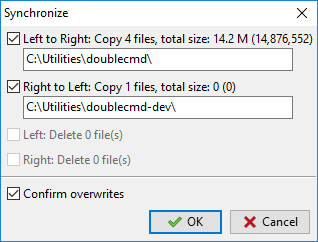
यहाँ हम योजनाबद्ध कार्यों को प्रकार (कॉपी या हटाना) या दिशा के अनुसार बाहर कर सकते हैं।
ओवरराइट की पुष्टि करें – नाम टकराव के मामले में, Double Commander नियमित फ़ाइलों को कॉपी/स्थानांतरित करने के समान संवाद का उपयोग करेगा जिसमें संचालन विकल्प (छोड़ें, नाम बदलें आदि) शामिल होंगे।
आदेश कर्सर के नीचे की फ़ाइल या चयनित फ़ाइलों पर लागू होते हैं। सिंक्रनाइज़ेशन उपकरण में उपलब्ध सभी आदेश राइट-क्लिक मेनू में जोड़ दिए गए हैं। हम कुंजी > हॉटकीज़ सेटिंग्स अनुभाग में इन आदेशों के लिए हॉटकीज़ असाइन या बदल सकते हैं (निर्देशिकाएँ सिंक्रनाइज़ करना श्रेणी पर स्विच करें)।
कॉपी के लिए चुनें (डिफ़ॉल्ट दिशा) – Double Commander फ़ाइलों की पुन: जाँच करेगा और स्वचालित रूप से संचालन चुनने का प्रयास करेगा।
चयन हटाएं – सौंपे गए कार्यों को रद्द करता है और फ़ाइलों को सिंक्रनाइज़ेशन प्रक्रिया से बाहर करता है।
कॉपी के लिए चुनें -> (बाएं से दाएं)।
कॉपी के लिए चुनें <- (दाएं से बाएं)।
कॉपी दिशा उलटें।
बाईं ओर देखें और दाईं ओर देखें – फ़ाइल दर्शक में कर्सर के बाईं या दाईं ओर की फ़ाइल खोलें।
तुलना करें – कर्सर के नीचे की फ़ाइल के लिए सामग्री द्वारा तुलना आदेश कॉल करता है।
हटाने के लिए चुनें <- (बाईं ओर)。
हटाने के लिए चुनें -> (दाईं ओर)。
हटाने के लिए चुनें <-> (दोनों पक्ष)。
<- बाईं ओर हटाएं。
-> दाईं ओर हटाएं。
दोनों तरफ हटाएं。
अंतिम तीन आदेश सिंक्रनाइज़ेशन संचालन से ठीक पहले चयनित फ़ाइलों को हटा देते हैं। इस मामले में, Double Commander एक पुष्टि अनुरोध प्रदर्शित करेगा।
ध्यान दें: बाईं ओर देखें, दाईं ओर देखें और तुलना करें आदेशों के लिए हॉटकीज़ Double Commander के स्रोत कोड में सेट हैं और इन्हें बदला नहीं जा सकता है।
कई पैरामीटर हैं जिन्हें केवल doublecmd.xml कॉन्फ़िगरेशन फ़ाइल में मैन्युअल रूप से बदला जा सकता है: <Asymmetric>, <DateTimeFormat>, <FileMask>, <NtfsHourTimeDelay>।
