
अंतर्निहित दर्शक को किसी भी आकार की फ़ाइलों के साथ-साथ छवि फ़ाइलों को टेक्स्ट, हेक्साडेसिमल या बाइनरी प्रारूप में देखने के लिए डिज़ाइन किया गया है।
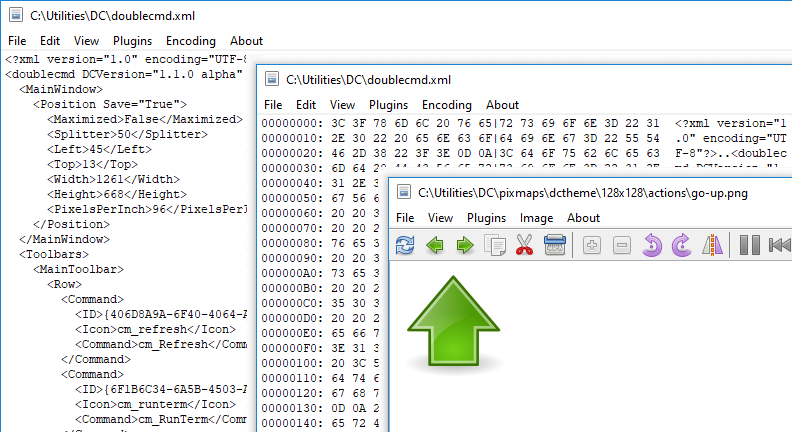
चयनित टेक्स्ट स्वचालित रूप से क्लिपबोर्ड पर कॉपी हो जाएगा, इस सुविधा को अक्षम करने के लिए, हम <AutoCopy> पैरामीटर का उपयोग कर सकते हैं।
डिफ़ॉल्ट रूप से, दर्शक (cm_View आंतरिक आदेश) कॉल करने के लिए F3 कुंजी निर्दिष्ट है। यदि एकाधिक फ़ाइलें चुनी गई हैं, तो पहली चयनित फ़ाइल खोली जाएगी, और हम उन्हें स्विच करने के लिए पिछली फ़ाइल और अगली फ़ाइल आदेशों का उपयोग कर सकते हैं (अन्यथा, ये आदेश वर्तमान निर्देशिका में फ़ाइलें लोड करेंगे)। कर्सर के नीचे की फ़ाइल को हमेशा खोलने के लिए, हम Shift+F3 का उपयोग कर सकते हैं। हम कुंजी>हॉटकीज़ सेटिंग्स अनुभाग में हॉटकीज़ बदल सकते हैं।
समर्थित छवि प्रारूप: BMP, CUR, GIF, ICNS, ICO, JPEG, PNG, PNM (PBM, GPM और PPM), PSD, SVG/SVGZ, TIFF, XPM। इसके अतिरिक्त, यदि आवश्यक लाइब्रेरी उपलब्ध हों:
HEIF/HEIC और AVIF: libheif.dll (Windows) या libheif.so.1 (Linux और अन्य यूनिक्स जैसे सिस्टम)।
SVG/SVGZ: librsvg-2-2.dll, libcairo-2.dll और libgobject-2.0-0.dll (Windows) या librsvg-2.so.2, libcairo.so.2 और libgobject-2.0.so.0 (Linux और अन्य यूनिक्स जैसे सिस्टम)। यदि ये फ़ाइलें उपलब्ध हैं, तो Double Commander अंतर्निहित Image32 ग्राफिक्स लाइब्रेरी के बजाय librsvg लाइब्रेरी का उपयोग करेगा।
WebP: libwebp.so.N, जहाँ "N" 7, 6 या 5 है (Linux और अन्य यूनिक्स जैसे सिस्टम)।
Double Commander TurboJPEG लाइब्रेरी का समर्थन करता है, जो छवि डिकोडिंग और एन्कोडिंग को गति देने के लिए SIMD निर्देशों का उपयोग करने वाला एक JPEG कोडेक है: libturbojpeg.dll (Windows), libturbojpeg.so.0 (Linux और अन्य यूनिक्स जैसे सिस्टम) या libturbojpeg.dylib (macOS)।
ध्यान दें: विंडोज़ में, लाइब्रेरी Double Commander निष्पादन योग्य फ़ाइल के पास, निष्पादन योग्य फ़ाइल के पास plugins\dll उप-निर्देशिका में या विंडोज़ सिस्टम निर्देशिका में स्थित होनी चाहिए।
Double Commander Windows Imaging Component (Windows Vista और उच्चतर) का समर्थन करता है: Windows Imaging Component (WIC) एक एक्स्टेंसिबल इमेज प्रोसेसिंग ढांचा प्रदान करता है। WIC में कई अंतर्निहित कोडेक्स (BMP, DDS, GIF, ICO, JPEG, JPEG XR, PNG और TIFF) शामिल हैं, इसके अलावा मुफ़्त और मालिकाना RAW छवि प्रारूप, HEIF/HEIC, WebP के लिए बाहरी कोडेक्स भी हैं। Double Commander BMP, GIF, ICO, JPEG, PNG और TIFF कोडेक्स को छोड़ देगा क्योंकि ये प्रारूप पहले से समर्थित हैं।
विंडोज़ में, Double Commander अंतर्निहित HEIC डिकोडर (Windows 11 24H2 और उच्चतर) का उपयोग कर सकता है।
अंतर्निहित दर्शक निम्नलिखित छवि प्रारूपों में सहेजने का समर्थन करता है: BMP, ICO, JPEG (हम 1 से 100 तक गुणवत्ता चुन सकते हैं; डिफ़ॉल्ट रूप से 80 है, <JpegQuality> देखें), PNG (Double Commander मूल छवि के समान रंग गहराई का उपयोग करेगा) और PNM (Double Commander बाइनरी प्रारूप का उपयोग करेगा, रंग गहराई स्वचालित रूप से सेट हो जाएगी: प्रति पिक्सेल 1, 8 या 24 बिट)।
ध्यान दें: छवियों को संशोधित करते समय, हमें सभी परिवर्तनों को सहेजने के लिए सहेजें या इस रूप में सहेजें... आदेशों का उपयोग करना चाहिए: दर्शक विंडो बंद करते समय या किसी अन्य फ़ाइल पर स्विच करते समय, Double Commander फ़ाइल की स्थिति (बदला हुआ या नहीं बदला हुआ) की जांच नहीं करता है।
हम कुंजी>हॉटकीज़ सेटिंग्स अनुभाग में दर्शक के लिए उपलब्ध आदेशों के लिए हॉटकीज़ असाइन या बदल सकते हैं (दर्शक श्रेणी पर स्विच करें)। टेक्स्ट मोड और छवि देखने के मोड के लिए अलग से हॉटकीज़ सेट की जा सकती हैं।
मुख्य मेनू का रूप और सामग्री देखने के मोड पर निर्भर करती है: टेक्स्ट, छवि या WLX प्लगइन्स।
पिछला और अगला आइटम निर्देशिका में पिछली या अगली फ़ाइल लोड करने के लिए उपयोग किया जाता है। यदि एकाधिक फ़ाइलें चुनी गई हैं, तो आदेश उन फ़ाइलों को लोड करेगा। फ़ाइल पैनल में सॉर्ट क्रम का उपयोग किया जाता है।
सहेजें और इस रूप में सहेजें... आइटम केवल छवियां देखते समय उपलब्ध होते हैं।
प्रिंट... – फ़ाइल को प्रिंट करने के लिए भेजने के लिए सिस्टम डायलॉग खोलता है। केवल फ़ाइलों को प्रिंट करने का समर्थन करने वाले प्लगइन के साथ देखते समय ही प्रिंट किया जा सकता है।
प्रिंट सेटअप... – प्रिंट मार्जिन (बाएं, दाएं, ऊपर और नीचे मार्जिन) सेट करने के लिए डायलॉग खोलता है।
पुनः लोड करें – Double Commander दर्शक विंडो को बंद किए बिना फ़ाइल को पुनः पढ़ने के लिए बाध्य करेगा। यह तब सुविधाजनक होता है जब फ़ाइल को किसी बाहरी प्रोग्राम द्वारा संशोधित किया जाता है।
स्वचालित रूप से पुनः लोड करें – केवल टेक्स्ट मोड के लिए उपयुक्त: यदि सक्षम है, तो Double Commander हर 2 सेकंड में फ़ाइल आकार की जांच करेगा, और यदि यह बदलता है, तो फ़ाइल को फिर से पढ़ेगा और उसकी सामग्री को अंत तक स्क्रॉल करेगा। यह लगातार अपडेट होने वाली लॉग फ़ाइलों को देखने के लिए सुविधाजनक है। यह मोड केवल वर्तमान फ़ाइल पर लागू होता है, किसी अन्य फ़ाइल पर स्विच करने या दर्शक विंडो बंद करने पर यह अक्षम हो जाएगा। यदि सक्षम है, तो Double Commander स्टेटस बार में फ़ाइल नाम से पहले एक तारांकन चिह्न "*" प्रदर्शित करेगा।
बाहर निकलें – दर्शक विंडो बंद करता है।
मेनू में टेक्स्ट चुनने और कॉपी करने के आदेश, साथ ही देखे गए फ़ाइल की सामग्री को खोजने के आदेश शामिल हैं: खोजें, अगला खोजें और पिछला खोजें।
खोज विकल्प:
केस संवेदनशील – यह इंगित करता है कि बड़े और छोटे अक्षरों के बीच अंतर किया जाना चाहिए, उदाहरण के लिए "Fallout" और "fallout" अलग होंगे।
हेक्साडेसिमल – हेक्साडेसिमल वर्ण खोजें (केस असंवेदनशील, वर्णों के बीच रिक्त स्थान हो भी सकता है और नहीं भी, उदाहरण के लिए "C0 C1 C2" या "c0c1c2")।
नियमित अभिव्यक्ति – यदि सक्षम है, तो हम नियमित अभिव्यक्तियों का उपयोग कर सकते हैं।
पीछे की ओर – खोज दिशा स्विच करें: शुरुआत के बजाय फ़ाइल के अंत से खोजें।
इस मेनू का उपयोग देखने के मोड को स्विच करने के लिए किया जाता है और इसमें कई अतिरिक्त विकल्प शामिल हैं।
पूर्वावलोकन – पूर्वावलोकन पैनल दिखाएं या छुपाएं।
प्रोग्राम स्वचालित रूप से उपयुक्त फ़ाइल देखने के मोड का चयन करता है, निम्नलिखित आइटम मैन्युअल स्विचिंग की अनुमति देते हैं:
टेक्स्ट के रूप में दिखाएं – फ़ाइल की सामग्री (या कंसोल कमांड आउटपुट, फ़ाइल एसोसिएशन देखें) को सादे टेक्स्ट के रूप में दिखाता है। हम टेक्स्ट की एक पंक्ति पर प्रदर्शित होने वाले वर्णों की अधिकतम संख्या सेट कर सकते हैं, इससे पहले कि वह अगली पंक्ति पर रैप हो जाए (डिफ़ॉल्ट 1024 है)।
बाइनरी के रूप में दिखाएं – फ़ाइल सामग्री को वैसे ही प्रदर्शित करें जैसी वह है। न छपने वाले वर्ण डॉट्स के रूप में प्रदर्शित होंगे, लेकिन टेक्स्ट कॉपी करते समय नियंत्रण वर्ण (न्यूलाइन, कैरिज रिटर्न, टैब आदि) बने रहेंगे। 80 वर्णों की एक निश्चित पंक्ति चौड़ाई का उपयोग किया जाता है।
हेक्साडेसिमल के रूप में दिखाएं – विंडो में तीन कॉलम दिखाई देंगे: फ़ाइल की शुरुआत से ऑफ़सेट (बाइट्स में), 16 वर्णों का हेक्साडेसिमल प्रतिनिधित्व और वही 16 वर्ण सादे टेक्स्ट के रूप में। न छपने वाले वर्ण डॉट्स के रूप में प्रदर्शित होंगे। दूसरे कॉलम में मानों का चयन करते समय, तीसरे कॉलम में संबंधित प्रतीकों का चयन किया जाएगा (और इसके विपरीत)।
दशमलव के रूप में दिखाएं – पिछले वाले के समान, लेकिन बाइट्स को दशमलव में दर्शाया जाएगा।
पुस्तक के रूप में दिखाएं – एक विशेष देखने का मोड: टेक्स्ट कई कॉलमों में प्रदर्शित होगा (जैसे कोई खुली हुई पुस्तक या समाचार पत्र)। हम फ़ॉन्ट और आकार, टेक्स्ट और पृष्ठभूमि का रंग और कॉलमों की संख्या (1, 2 या 3) सेट कर सकते हैं।
ग्राफिक्स – छवि देखने पर स्विच करें। समर्थित छवि प्रारूपों की सूची के लिए पृष्ठ की शुरुआत देखें।
प्लगइन्स – देखने के लिए WLX प्लगइन्स का उपयोग करें। यदि चयनित फ़ाइल को कई स्थापित प्लगइन्स द्वारा खोला जा सकता है, तो इस कमांड को बार-बार कॉल करने से वे चक्रानुक्रम में स्विच होंगे।
Office XML (केवल टेक्स्ट) – दर्शक XML-आधारित कार्यालय दस्तावेज़ों से टेक्स्ट प्रदर्शित करेगा: Microsoft Office (DOCX, XLSX) और OpenOffice/LibreOffice (ODT, ODS)। बिना टेक्स्ट स्वरूपण के, लेकिन पैराग्राफ बने रहेंगे।
कोड – दर्शक चयनित फ़ाइल को कोड व्यू मोड में प्रदर्शित करेगा: सिंटैक्स हाइलाइटिंग और लाइन नंबरों के साथ। यह अंतर्निहित टेक्स्ट संपादक के समान हाइलाइटिंग नियमों और एक्सटेंशन सूची का उपयोग करेगा (विवरण यहाँ देखें)। इस मोड में, दर्शक अंतर्निहित संपादक की सेटिंग्स का उपयोग करता है, <SynEditMask> का विवरण भी देखें।
प्लगइन्स अन्य समर्थित देखने के मोड पर प्राथमिकता लेते हैं।
टेक्स्ट रैप – विंडो में न आने वाली पंक्तियों के रैपिंग (शब्द सीमाओं पर) को सक्षम या अक्षम करें।
टेक्स्ट कर्सर दिखाएं – टिमटिमाते हुए टेक्स्ट कर्सर के प्रदर्शन को सक्षम करें।
मेनू में सभी जोड़े गए और सक्षम WLX प्लगइन्स की सूची है। मेनू के पहले भाग में वे प्लगइन्स शामिल होंगे जो वर्तमान फ़ाइल के लिए उपयुक्त हैं (Double Commander डिटेक्शन स्ट्रिंग की जांच करता है), अन्य सभी प्लगइन्स दूसरे भाग में सूचीबद्ध होंगे।
बिना सॉर्ट किए, संबंधित सेटिंग्स अनुभाग में प्लगइन्स को जोड़ने के उसी क्रम का उपयोग किया जाता है।
टेक्स्ट मोड में फ़ाइलें देखते समय: उपलब्ध टेक्स्ट एन्कोडिंग की सूची वाला एक मेनू, जिसमें डिफ़ॉल्ट रूप से ऑटो-डिटेक्ट सक्षम है।
प्लगइन का उपयोग करते समय, इस मेनू में केवल तीन आइटम शामिल होते हैं:
ऑटो-डिटेक्ट – स्वचालित एन्कोडिंग पहचान।
ANSI – डिफ़ॉल्ट सिस्टम ANSI एन्कोडिंग (सिस्टम लोकेल पर निर्भर)।
OEM – डिफ़ॉल्ट सिस्टम OEM (DOS) एन्कोडिंग (सिस्टम लोकेल पर निर्भर)।
GIF फ़ाइलें देखते समय, छवि मेनू अनुपलब्ध होगा।
खिंचाव (Stretch) – दर्शक विंडो को भरने के लिए छवि का आकार बदलें (पहलू अनुपात स्वचालित रूप से सहेजा जाएगा)।
केवल बड़े खींचें – केवल तभी छवि का आकार बदलें जब छवि वर्तमान विंडो आकार से बड़ी हो (पहलू अनुपात स्वचालित रूप से सहेजा जाएगा)।
केंद्रित – छवि ऊपरी बाएं कोने के बजाय दर्शक विंडो के केंद्र में प्रदर्शित होगी।
पारदर्शिता दिखाएं – छवि के पारदर्शी हिस्सों के लिए पृष्ठभूमि के रूप में चेकरबोर्ड पैटर्न के उपयोग को सक्षम करें।
घुमाएँ (Rotate) सबमेनू में कई समान क्रियाएं शामिल हैं:
पहले तीन कमांड छवि को उसके केंद्र के चारों ओर निर्दिष्ट डिग्री तक घुमाते हैं: + 90 (दाईं ओर 90 डिग्री), + 180 और - 90 (बाईं ओर 90 डिग्री)।
क्षैतिज दर्पण (Horizontal Mirror) – छवि को क्षैतिज रूप से उलटें, अर्थात बाएं से दाएं।
लंबवत दर्पण (Vertical Mirror) – छवि को लंबवत रूप से उलटें, अर्थात ऊपर से नीचे।
बड़ा करें (Zoom In) और छोटा करें (Zoom Out) – छवि पैमाने को बदलने के आदेश।
पूर्ण स्क्रीन – विंडो को पूर्ण स्क्रीन मोड में स्विच करें (ऑपरेटिंग सिस्टम के विशिष्ट विंडो फ्रेम इंटरफ़ेस के बिना विंडो सामग्री)। यह मोड केवल छवियां देखते समय ही उपलब्ध नहीं है, बस हॉटकी (डिफ़ॉल्ट रूप से Alt+Enter) का उपयोग करें।
स्क्रीनशॉट सबमेनू – तुरंत या देरी से (3 या 5 सेकंड) डेस्कटॉप स्क्रीनशॉट बनाएं।
प्लगइन का उपयोग करते समय, इस मेनू में केवल तीन आइटम शामिल होते हैं: खिंचाव, केवल बड़े खींचें और केंद्रित।
केवल दर्शक का नाम प्रदर्शित करता है।
आंतरिक दर्शक के कई आदेश और अतिरिक्त उपकरण टूलबार में एकत्र किए गए हैं। केवल छवियां देखते समय।

वर्तमान फ़ाइल को पुनः लोड करें – Double Commander दर्शक विंडो को बंद किए बिना फ़ाइल को फिर से पढ़ने के लिए बाध्य करेगा। यह तब सुविधाजनक होता है जब फ़ाइल को किसी बाहरी प्रोग्राम द्वारा संशोधित किया जाता है।
पिछली फ़ाइल लोड करें और अगली फ़ाइल लोड करें बटन निर्देशिका में पिछली या अगली फ़ाइल लोड करने के लिए उपयोग किए जाते हैं। फ़ाइल पैनल में सॉर्ट क्रम का उपयोग किया जाता।
फ़ाइल कॉपी करें – फ़ाइलें कॉपी/स्थानांतरित करना देखें।
फ़ाइल स्थानांतरित करें – फ़ाइलें कॉपी/स्थानांतरित करना देखें।
फ़ाइल हटाएं – देखी जा रही फ़ाइल को हटा देगा और पुष्टि मांगेगा।
बड़ा करें और छोटा करें – छवि पैमाने को बदलने के आदेश।
90 डिग्री बाएं घुमाएं – छवि को उसके केंद्र के चारों ओर 90 डिग्री बाएं घुमाएं।
90 डिग्री दाएं घुमाएं – छवि को उसके केंद्र के चारों ओर 90 डिग्री दाएं घुमाएं।
दर्पण (Mirror) – क्षैतिज दर्पण कमांड: छवि को क्षैतिज रूप से उलटें, अर्थात बाएं से दाएं।
अगला समूह केवल GIF एनिमेशन पर लागू होता है:
रोकें/चलाएं – एनीमेशन प्लेबैक रोकें।
पिछला फ्रेम और अगला फ्रेम – एनीमेशन फ्रेम आगे और पीछे स्विच करें।
फ्रेम निर्यात करें – वर्तमान एनीमेशन फ्रेम को सहेजने की अनुमति देता है।
अगला बटनों का समूह चयन से संबंधित है:
हाइलाइट – चयन उपकरण (आयताकार) खोलें।
फसल (Crop) – चयन के अनुसार छवि को क्रॉप करें।
लाल आँख (Red Eye) – लाल आँख हटाने की सुविधा।
अगला बटनों का समूह ड्राइंग से संबंधित है:
ड्रॉ (Draw) – ड्राइंग टूल सक्षम करें।
पूर्ववत करें (Undo) – अंतिम क्रिया रद्द करें।
ड्राइंग टूल का चयन करने का मेनू: पेन, आयताकार और अण्डाकार।
चौड़ाई – रेखा की चौड़ाई (1 से 25 पिक्सेल तक) का चयन करने का मेनू।
रंग – रेखा का रंग सेट करने की अनुमति देता है।
आकार बदलें – छवि का आकार बदलने का उपकरण पिक्सेल में चौड़ाई और ऊंचाई निर्दिष्ट करने की अनुमति देता है (पहलू अनुपात स्वचालित रूप से सहेजा जाएगा)।
पूर्ण स्क्रीन – विंडो को पूर्ण स्क्रीन मोड में स्विच करें (ऑपरेटिंग सिस्टम के विशिष्ट विंडो फ्रेम इंटरफ़ेस के बिना विंडो सामग्री) और वापस आएं। यह मोड केवल छवियां देखते समय ही उपलब्ध नहीं है, बस हॉटकी (डिफ़ॉल्ट रूप से Alt+Enter) का उपयोग करें।
जब विंडो को पूर्ण स्क्रीन पर विस्तारित किया जाता है, तो अतिरिक्त स्लाइड शो बटन उपलब्ध होंगे: हम वर्तमान निर्देशिका में अगली छवि की स्वचालित लोडिंग सक्षम कर सकते हैं और फ़ाइल प्रदर्शन समय (1 से 25 सेकंड तक) सेट कर सकते हैं।
स्टेटस बार का रूप और सामग्री देखने के मोड पर निर्भर करती है: टेक्स्ट, छवि या WLX प्लगइन्स।
स्टेटस बार की शुरुआत में, खुली हुई फ़ाइल का नंबर और वर्तमान निर्देशिका में कुल फ़ाइलों की संख्या प्रदर्शित होती है।
टेक्स्ट: फ़ाइल सामग्री में स्थिति (बाइट्स और प्रतिशत में), फ़ाइल का आकार और टेक्स्ट एन्कोडिंग।

छवि: वर्तमान रिज़ॉल्यूशन (पिक्सेल और प्रतिशत में), वास्तविक फ़ाइल रिज़ॉल्यूशन और चयन आकार (चयन उपकरण का उपयोग करते समय)।

WLX प्लगइन: प्लगइन का नाम और एन्कोडिंग।

स्टेटस बार के अंत में, देखी जा रही फ़ाइल का पूरा नाम प्रदर्शित होता है।
विंडो के बाएं हिस्से में पैनल, जहां निर्देशिका फ़ाइलें थंबनेल के रूप में प्रदर्शित होती हैं (थंबनेल के नीचे फ़ाइल नाम के साथ)। यह फ़ाइल पैनल में थंबनेल मोड जैसा दिखता है।
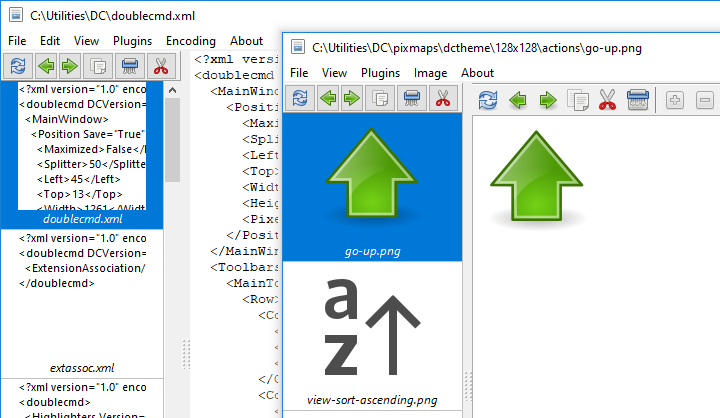
फ़ाइल पैनल में सॉर्ट क्रम का उपयोग किया जाता है। दर्शक शुरू करने वाली फ़ाइल हमेशा सूची में पहली होगी।
थंबनेल की कई कॉलम सूची प्रदर्शित करने के लिए पूर्वावलोकन पैनल को विस्तारित किया जा सकता है।
कई सामान्य कार्यों के साथ अलग टूलबार: वर्तमान फ़ाइल को पुनः लोड करें, पिछली फ़ाइल लोड करें, अगली फ़ाइल लोड करें, फ़ाइल कॉपी करें, फ़ाइल हटाएं और फ़ाइल स्थानांतरित करें, ऊपर समान बटनों का विवरण देखें।
दर्शक के पास हॉटकी या टूल控制 बार या पूर्वावलोकन पैनल पर बटनों का उपयोग करके देखी गई फ़ाइलों को कॉपी या स्थानांतरित करने की सुविधा है (cm_CopyFile और cm_MoveFile दर्शक आंतरिक आदेश)। हम अधिकतम 5 निर्देशिकाएं निर्दिष्ट कर सकते हैं और उनके बीच स्विच कर सकते हैं:
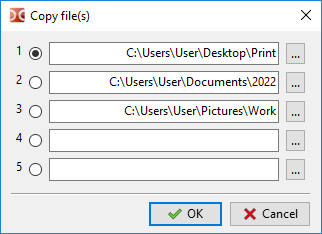
यदि हमें देखी गई फ़ाइल को अलग निर्देशिका में रखने या अतिरिक्त प्रतियां बनाने की आवश्यकता है, तो यह सुविधाजनक है।
अतिरिक्त फ़ाइल देखने का मोड (डिफ़ॉल्ट रूप से Ctrl+Q): एक अलग विंडो में नहीं, बल्कि विपरीत (गैर-सक्रिय) फ़ाइल पैनल में कर्सर के नीचे की फ़ाइल की सामग्री प्रदर्शित करता है। जब हम अगले आइटम पर नेविगेट करते हैं, तो प्रदर्शित सामग्री अपडेट हो जाती है, जिससे फ़ाइल पैनल में कर्सर ले जाकर फ़ाइल सामग्री को देखने की अनुमति मिलती है।
त्वरित पूर्वावलोकन को फिर से Ctrl+Q दबाकर अक्षम किया जा सकता है, किसी भी पैनल (सक्रिय या गैर-सक्रिय) को दूसरे टैब पर स्विच करते समय भी यह अक्षम हो जाएगा।
फ़ाइल एसोसिएशन सेटिंग्स में जोड़ी गई "देखें" क्रियाओं को अनदेखा कर दिया जाता है, केवल {!DC-VIEWER} मैक्रो का उपयोग करके लॉन्च किए गए अनुप्रयोगों को छोड़कर।
इस मोड में सभी दर्शक आदेश काम नहीं करते हैं, उदाहरण के लिए, निर्देशिका में पिछली या अगली फ़ाइल लोड करने के आदेश (डिफ़ॉल्ट रूप से P और N)।
स्टेटस बार पर राइट-क्लिक करने से कई सबमेनू वाला एक मेनू पॉप अप होता है (वर्तमान मोड पर निर्भर करता है):
"प्लगइन" मोड: "देखें", "प्लगइन", "एन्कोडिंग" और "छवि";
"ग्राफिक्स" मोड: "देखें", "प्लगइन" और "छवि";
अन्य मोड: "देखें", "प्लगइन" और "एन्कोडिंग"।
(ऊपर विवरण देखें।)
कुछ इंटरफ़ेस तत्व छिपे हो सकते हैं (उदाहरण के लिए, "ग्राफिक्स" मोड में चित्र देखते समय, Double Commander टूलबार को छुपा देगा)। प्लगइन्स के लिए कोई सामान्य नियम या सिफारिशें नहीं हैं, निर्णय प्लगइन लेखक द्वारा किया जाता है।
कृपया Double Commander सेटिंग्स अनुभाग का विवरण देखें: उपकरण>दर्शक और रंग (दर्शक श्रेणी)। कई पैरामीटर हैं जिन्हें केवल doublecmd.xml कॉन्फ़िगरेशन फ़ाइल में मैन्युअल रूप से बदला जा सकता है।
