
Double Commander की मुख्य सेटिंग्स को doublecmd.xml नामक एक XML फ़ाइल में सहेजा और पुनर्स्थापित किया जाता है।
इस doublecmd.xml फ़ाइल का स्थान विभिन्न स्थानों पर हो सकता है:
यदि हम इसे कमांड लाइन पैरामीटर --config-dir के माध्यम से निर्दिष्ट करना चाहते हैं, तो हम इस लिंक का पालन करते हैं।
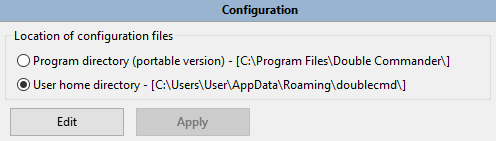
इसके अलावा, हम कॉन्फ़िगरेशन > विकल्प... > ट्री में  > सेटिंग्स विकल्प कॉन्फ़िगरेशन फ़ाइल स्थान का चयन कर सकते हैं।
वर्तमान Double Commander इंस्टेंस द्वारा उपयोग किए जा रहे doublecmd.xml स्थान को जल्दी से खोजने का दूसरा तरीका पसंदीदा निर्देशिका सूची पर जाना है। इसके अंत में "विशेष निर्देशिका" नामक एक उप-अनुभाग है। फिर हम "Double Commander विशेष पथ पर जाएं" का चयन करते हैं, और फिर "%DC_CONFIG_PATH%" चुनते हैं। वहाँ हमें वह doublecmd.xml फ़ाइल मिलेगी जिसका उपयोग एप्लिकेशन वर्तमान में कर रहा है।
Double Commander में अधिकांश संभावित सेटिंग्स को स्वयं एप्लिकेशन के माध्यम से विभिन्न विकल्प श्रेणियों के माध्यम से सेट किया जा सकता है।
हम बस मुख्य मेनू बार से कॉन्फ़िगरेशन > विकल्प पर क्लिक करते हैं, और जब हम एप्लिकेशन को बंद करते हैं, तो वहाँ कॉन्फ़िगर की गई विभिन्न सेटिंग्स को doublecmd.xml फ़ाइल में सहेज दिया जाएगा। फिर, अगली बार एप्लिकेशन का उपयोग करने पर उन्हें पुनर्स्थापित किया जाएगा।
इसलिए, सामान्य रूप से हमें कॉन्फ़िगरेशन फ़ाइल की सामग्री को मैन्युअल रूप से संपादित करने की आवश्यकता नहीं होती है।
लेकिन कुछ बहुत ही दुर्लभ विशिष्ट सेटिंग्स हैं जिन्हें यदि हम एप्लिकेशन को ठीक करना चाहते हैं, तो कॉन्फ़िगरेशन फ़ाइल से मैन्युअल रूप से संपादित करने की आवश्यकता होती है।
चेतावनी: जब Double Commander चल रहा हो, तब हमें उस फ़ाइल को संपादित नहीं करना चाहिए! ऐसा न केवल इसलिए है क्योंकि उनके मान वैसे भी केवल एप्लिकेशन शुरू करते समय ही पढ़े जाते हैं, बल्कि इसलिए भी कि यदि हम DC के चलने के दौरान फ़ाइल को संपादित करते हैं, तो जब हम एप्लिकेशन को बंद करते हैं, तो हमारे द्वारा लिखे गए मान एप्लिकेशन द्वारा अपने वर्तमान संदर्भ को सहेजने के कारण ओवरराइट कर दिए जाएंगे। यदि हमें doublecmd.xml फ़ाइल को संपादित करने की आवश्यकता है, तो हमें यह सुनिश्चित करना होगा कि Double Commander बंद हो, फिर फ़ाइल को संपादित करें, और फिर एप्लिकेशन को पुनरारंभ करें।
एक वैकल्पिक समाधान भी उपलब्ध है, जिसका विवरण यहाँ दिया गया है (लेकिन कुछ विकल्पों में बदलाव लागू करने के लिए, आपको अभी भी एप्लिकेशन को पुनरारंभ करने की आवश्यकता हो सकती है)।
नीचे दी गई तालिका में वे दुर्लभ विशिष्ट सेटिंग्स दी गई हैं जिन्हें यदि हमें बदलने की आवश्यकता है, तो फ़ाइल को मैन्युअल रूप से संपादित करना होगा।
| यदि आवश्यक हो तो मैन्युअल रूप से बदले जाने वाले सेटिंग्स | |||||||||||||||||||||
|---|---|---|---|---|---|---|---|---|---|---|---|---|---|---|---|---|---|---|---|---|---|
| टैग | विवरण | ||||||||||||||||||||
<AutoRefresh> से: |
|||||||||||||||||||||
|
निगरानी की जा रही निर्देशिका (Monitored directory) को हटाने की क्षमता। "निगरानी की जा रही निर्देशिका" का अर्थ है वह निर्देशिका जिस पर Double Commander का एक हुक है, जिससे वह उसमें होने वाले किसी भी संशोधन की निगरानी कर सकता है। इस तरह, यदि इसकी सामग्री बदलती है, तो यह इसकी प्रदर्शित सामग्री को ताज़ा कर सकता है। यह सेटिंग यह नियंत्रित करने की अनुमति देती है कि जब हम इन "निगरानी की जा रही निर्देशिकाओं" को हटाने का प्रयास करते हैं जो वर्तमान में पैनलों में प्रदर्शित हो रही हैं (भले ही वे गैर-सक्रिय टैब में हों), तो Double Commander कैसे प्रतिक्रिया देगा।
<Mode>1</Mode>
|
|||||||||||||||||||||
<Behaviours> से: |
|||||||||||||||||||||
Double Commander शुरू होने पर दायां पैनल सक्रिय रहेगा।
<ActiveRight>True</ActiveRight>
|
|||||||||||||||||||||
Double Commander को बंद करने की पुष्टि करें (True) या नहीं (False)। डिफ़ॉल्ट False है। |
|||||||||||||||||||||
<Colors> से: |
|||||||||||||||||||||
हम DC को कॉन्फ़िगर कर सकते हैं ताकि जब हम पैनल में प्रविष्टियों को स्क्रॉल करें, तो यह सक्रिय प्रविष्टि के चारों ओर एक आयत (फ्रेम) बनाए।<gBorderFrameWidth> हमें वर्तमान सक्रिय प्रविष्टि के चारों ओर आयत खींचने के लिए उपयोग की जाने वाली रेखा की चौड़ाई को कॉन्फ़िगर करने की अनुमति देता है।उस आयत को देखने के लिए, हमें कॉन्फ़िगरेशन > विकल्प... > रंग > फ़ाइल पैनल पर जाना चाहिए और विकल्प फ्रेम कर्सर का उपयोग करें को चेक करना चाहिए। उदाहरण: <gBorderFrameWidth>1</gBorderFrameWidth>
|
|||||||||||||||||||||
<Editor> से: |
|||||||||||||||||||||
आंतरिक संपादक और तुलना उपकरण (Diff tool): यदि कुछ भी चयनित नहीं है, तो खोजें और बदलें संवाद कर्सर के नीचे के शब्द का उपयोग करेगा (True) या खोज इतिहास के टेक्स्ट का उपयोग करेगा (False)। डिफ़ॉल्ट True है। |
|||||||||||||||||||||
<FileOperations> से: |
|||||||||||||||||||||
|
मान लीजिए कि हम एक संपीड़ित फ़ाइल के "अंदर" गए हैं और सक्रिय पैनल में उसकी सामग्री देख रहे हैं। जब हम Enter दबाते हैं या इस सेटिंग द्वारा निर्दिष्ट एक्सटेंशन वाली किसी फ़ाइल पर डबल-क्लिक करते हैं, तो विशेषता विंडो दिखाने के बजाय उन फ़ाइलों को संग्रह से स्वचालित रूप से निकाल दिया जाएगा। उदाहरण: <AutoExtractOpenMask>*.txt;*.mp3;*.mp4</AutoExtractOpenMask>
|
|||||||||||||||||||||
माउस का उपयोग करके फ़ाइलों को ड्रैग और ड्रॉप करते समय डिफ़ॉल्ट कार्रवाई: फ़ाइलों को कॉपी करना (True) या स्थानांतरित करना (False)। डिफ़ॉल्ट True है। |
|||||||||||||||||||||
जब लक्ष्य पथ अधिकतम पथ लंबाई से अधिक हो जाता है तो चेतावनी जारी करें (कुछ प्रोग्राम इतने लंबे नामों वाली फ़ाइलों/निर्देशिकाओं तक पहुँचने में असमर्थ होंगे)। Windows में, यह मान (MAX_PATH) 260 वर्णों के रूप में परिभाषित है। डिफ़ॉल्ट True है। |
|||||||||||||||||||||
|
दिनांक और समय की तुलना करते समय प्रविष्टियों के बीच ठीक एक घंटे के समय के अंतर को अनदेखा करें। यह तब होता है जब हम आंतरिक आदेश cm_CompareDirectories या cm_SyncDirs का उपयोग करते हैं। यह तब उपयोगी होता है जब हम NTFS विभाजन पर स्थित वस्तुओं की तुलना ऐसे विभाजन पर नहीं स्थित वस्तुओं से करते हैं। चूंकि डेलाइट सेविंग्स के दौरान NTFS विभाजन पर फ़ाइलों का टाइमस्टैम्प बदल जाता है, जबकि FAT32 पर वही सटीक फ़ाइल नहीं बदलती है, हम चाहते हैं कि दोनों फ़ाइलों को समान माना जाए, भले ही हमें स्पष्ट रूप से दोनों के बीच एक घंटे का अंतर दिखाई दे।
<NtfsHourTimeDelay>True</NtfsHourTimeDelay>
|
|||||||||||||||||||||
फ़ाइल संचालन पूरा होने पर ध्वनि सूचनाएं सक्षम करें। <Sounds> टैग की संभावित सामग्री पूरी तरह से इस प्रकार है:<Sounds Duration="-1"> <Copy>C:\Windows\Media\Alarm01.wav</Copy> <Move>C:\Windows\Media\Alarm01.wav</Move> <Wipe>C:\Windows\Media\Alarm01.wav</Wipe> <Delete>C:\Windows\Media\Alarm01.wav</Delete> <Split>C:\Windows\Media\Alarm01.wav</Split> <Combine>C:\Windows\Media\Alarm01.wav</Combine> </Sounds> Duration फ़ाइल ऑपरेशन की न्यूनतम अवधि (सेकंड में) है जिसके बाद ध्वनि बजनी चाहिए। अतिरिक्त मान: 0 – हमेशा चालू, -1 ध्वनि सूचना अक्षम।फ़ाइल संचालन: कॉपी करना, स्थानांतरित करना, सुरक्षित मिटाना (Wipe), फ़ाइलें हटाना, फ़ाइलें विभाजित करना और फ़ाइलें संयोजित करना। यदि कुछ कार्यों के लिए ध्वनि सूचनाओं की आवश्यकता नहीं है, तो बस संबंधित पंक्तियों को हटा दें (या न जोड़ें)। पर्यावरण चर समर्थित हैं। समर्थित ऑडियो प्रारूप: - Windows (Windows API के sndPlaySoundW फ़ंक्शन से): .wav। - macOS (Core Audio API): .aac, .adts, .ac3, .caf, .mp3, .m4a और .mp4 (AAC या ALAC के साथ), .wav। - Linux और अन्य Unix जैसे सिस्टम: Double Commander GStreamer लाइब्रेरी (मुख्य रूप से libgstreamer-1.0.so.0) या SDL2 लाइब्रेरी (libSDL2-2.0.so.0) का उपयोग कर सकता है। GStreamer अधिकांश लोकप्रिय ऑडियो प्रारूपों का समर्थन करता है, SDL2 का उपयोग करके हम केवल .wav का उपयोग कर सकते हैं। Haiku में केवल SDL2 का उपयोग किया जा सकता है। |
|||||||||||||||||||||
<FileOperations><Options> से: |
|||||||||||||||||||||
Windows: यदि True है, तो फ़ाइलों को कॉपी/स्थानांतरित करते समय स्रोत फ़ाइल की विशेषताएं कॉपी की जाएंगी; यदि False है, तो भी स्रोत फ़ाइल की विशेषताएं कॉपी की जाएंगी, लेकिन Double Commander "संग्रह" (Archive) विशेषता सेट करेगा।Linux और अन्य: कॉपी/स्थानांतरण संवाद विंडो में विशेषताएं कॉपी करें विकल्प का उपयोग करें। डिफ़ॉल्ट True है।
|
|||||||||||||||||||||
Windows: यदि True है, तो फ़ाइलों को कॉपी/स्थानांतरित करते समय स्रोत फ़ाइल के टाइमस्टैम्प (निर्माण तिथि, संशोधन तिथि, अंतिम एक्सेस तिथि) कॉपी किए जाएंगे, अन्यथा केवल संशोधन तिथि कॉपी की जाएगी, अन्य तिथियों के लिए वर्तमान तिथि का उपयोग किया जाएगा।Linux और अन्य: कॉपी/स्थानांतरण संवाद विंडो में दिनांक/समय कॉपी करें विकल्प का उपयोग करें। डिफ़ॉल्ट True है।
|
|||||||||||||||||||||
|
फ़ाइलों को कॉपी/स्थानांतरित करते समय फ़ाइल सिस्टम की विस्तारित विशेषताओं (Extended attributes) को कॉपी करना है या नहीं। Windows: यदि True है, तो संपीड़न और एन्क्रिप्शन विशेषताओं को भी कॉपी किया जाएगा।Linux और अन्य Unix जैसे सिस्टम: यदि True है, तो Double Commander फ़ाइल सिस्टम की विस्तारित विशेषताओं (xattr, अर्थात नामित विशेषताओं) को कॉपी करेगा।डिफ़ॉल्ट True है।
|
|||||||||||||||||||||
<FilesViews> से: |
|||||||||||||||||||||
|
यह सेटिंग फ़ाइल पैनल में प्रदर्शित प्रत्येक तत्व की ऊंचाई में कुछ अतिरिक्त पिक्सेल जोड़ने की अनुमति देती है। मान की व्याख्या सीधे पिक्सेल में की जाती है। डिफ़ॉल्ट मान 2 है। उदाहरण: <ExtraLineSpan>2</ExtraLineSpan>
|
|||||||||||||||||||||
|
डिफ़ॉल्ट रूप से, DC निर्देशिका नामों के चारों ओर चौकोर कोष्ठक दिखाता है (यह फ़ाइल व्यू > फ़ाइल व्यू अतिरिक्त में एक वैकल्पिक पैरामीटर है), लेकिन हम उनके स्थान पर किसी भी प्रतीक का उपयोग कर सकते हैं। ध्यान दें: XML में, कुछ विशेष प्रतीकों को मार्कअप के हिस्से के रूप में आरक्षित किया गया है, हम उनका सीधे उपयोग नहीं कर सकते हैं। पांच पूर्वनिर्धारित संस्थाएं हैं: < को <, > को >, & को &, ' को ', और " को " के रूप में लिखा जाना चाहिए।
|
|||||||||||||||||||||
यह विकल्प कर्सर के नीचे की फ़ाइल का नाम बदलते समय माउस क्लिक के कार्य को बदलता है: यदि True है, तो नाम संपादन फ़ील्ड के बाहर माउस क्लिक करने से फ़ाइल नाम बदलने की पुष्टि होगी (जैसे Windows Explorer में), अन्यथा माउस क्लिक का प्रभाव Esc कुंजी के समान होगा।डिफ़ॉल्ट False है।दोनों ही मामलों में, हम कार्रवाई की पुष्टि करने के लिए संपादन फ़ील्ड के दाईं ओर स्थित बटन का उपयोग कर सकते हैं। |
|||||||||||||||||||||
<FilesViews><ColumnsView> से: |
|||||||||||||||||||||
|
जब हम माउस की मदद से कॉलम की चौड़ाई को मैन्युअल रूप से बदलते हैं, तो डिफ़ॉल्ट रूप से DC इसे दोनों पैनलों के लिए बदल देता है और अगले स्टार्टअप के लिए नया मान सहेज लेता है। यदि हम इस व्यवहार को अक्षम करना चाहते हैं और केवल वर्तमान सत्र के लिए नए मान का उपयोग करना चाहते हैं, तो हमें True को False से बदलना चाहिए, अर्थात <AutoSaveWidth>False</AutoSaveWidth> का उपयोग करना चाहिए।
|
|||||||||||||||||||||
यदि कॉलम व्यू सेट है और कोई फ़ाइल चयनित नहीं है, तो स्टेटस बार कर्सर के नीचे फ़ाइल का नाम दिखाता है (True) या फ़ाइलों की संख्या दिखाता है (False, डिफ़ॉल्ट)।यदि True है, तो जब कर्सर ".." आइटम पर होगा, तब भी स्टेटस बार फ़ाइलों की संख्या दिखाएगा। लिंक के लिए लक्ष्य ऑब्जेक्ट भी दिखाया जाएगा। |
|||||||||||||||||||||
|
टैब स्टॉप टाइटल बार का स्वरूप बदलें। डिफ़ॉल्ट मान आपके ऑपरेटिंग सिस्टम पर निर्भर करता है।
<TitleStyle>2</TitleStyle>
|
|||||||||||||||||||||
कई <Fonts> टैगों से: |
|||||||||||||||||||||
|
यह निर्धारित करता है कि किस प्रकार के फ़ॉन्ट रास्टराइज़ेशन का उपयोग किया जाएगा। दूसरे शब्दों में, यह फ़ॉन्ट की गुणवत्ता निर्धारित करता है। इसे कई टैगों में अलग-अलग लागू किया जा सकता है।
<Quality>1</Quality>
|
|||||||||||||||||||||
<History> से: |
|||||||||||||||||||||
Count विशेषता पॉपअप मेनू में प्रदर्शित विज़िट की गई निर्देशिकाओं की सूची में प्रविष्टियों की संख्या निर्दिष्ट करने की अनुमति देती है (cm_DirHistory कमांड)। डिफ़ॉल्ट मान 30 है।ट्री व्यू मेनू का उपयोग करते समय विशेषता मान को अनदेखा कर दिया जाएगा। |
|||||||||||||||||||||
<Icons> से: |
|||||||||||||||||||||
यह विकल्प यह निर्धारित करने में मदद करेगा कि ड्राइव, फ़ोल्डर या संग्रह के लिए उपयोग किए जाने वाले आइकन सिस्टम के डिफ़ॉल्ट आइकन हैं या कस्टम आइकन जिन्हें हम स्वयं सेट कर सकते हैं।CustomIcons विकल्प को एक संख्या पर सेट किया जाएगा, जो हमारी प्राथमिकताओं के आधार पर नीचे दी गई तालिका में दी गई संख्याओं के योग को दर्शाता है:
यदि हम चाहते हैं कि... ...सब कुछ सिस्टम से आए: 0 + 0 + 0= 0 इसलिए <CustomIcons>0</CustomIcons>...सब कुछ कस्टम हो: 1 + 2 + 4 = 7 इसलिए <CustomIcons>7</CustomIcons>...ड्राइव कस्टम हो, बाकी सिस्टम से: 1 + 0 + 0 = 1 इसलिए <CustomIcons>1</CustomIcons>आदि... यदि हम कस्टम आइकन का उपयोग करना चाहते हैं, तो प्रत्येक आइटम का स्थान यहाँ है:
|
|||||||||||||||||||||
अनमाउंटेड ड्राइव आइकन के पारदर्शिता स्तर (Transparency level) को सेट करने का विकल्प।
|
|||||||||||||||||||||
| आंतरिक संपादक, व्यूअर और तुलना उपकरण के टूलबार में आइकन का आकार, समर्थित मान: 16, 24 या 32। | |||||||||||||||||||||
<Layout> से: |
|||||||||||||||||||||
केवल Windows: ड्राइव बटन बार और ड्राइव सूची में डिस्क अक्षर के बाद कोलन प्रदर्शित करें। डिफ़ॉल्ट False है। |
|||||||||||||||||||||
केवल Windows: ड्राइव बटन बार और ड्राइव सूची में बड़े अक्षरों (Uppercase) का उपयोग करें। डिफ़ॉल्ट False है।ध्यान दें: यह विकल्प पहले से सहेजे गए इतिहास और सेटिंग्स (पसंदीदा, बटन आदि) में ड्राइव अक्षरों को नहीं बदलता है। |
|||||||||||||||||||||
<Miscellaneous> से: |
|||||||||||||||||||||
| यह विकल्प लोकेल के मान का उपयोग करने के बजाय पसंदीदा दशमलव विभाजक वर्ण (Decimal separator) को निर्दिष्ट करने की अनुमति देता है। हम ASCII तालिका में U+0000 से U+007F तक के किसी भी वर्ण को निर्दिष्ट कर सकते हैं (मुद्रण योग्य वर्णों का उपयोग अंतर्निहित है, अर्थात U+0020 से U+007E तक)। | |||||||||||||||||||||
यह विकल्प वर्तमान निर्देशिका बार पर डबल-क्लिक करने की कार्रवाई चुनने की अनुमति देता है: पसंदीदा निर्देशिका सूची दिखाना (False, डिफ़ॉल्ट) या वर्तमान पथ को संपादित करना (True)। |
|||||||||||||||||||||
Linux/FreeBSD: True मान डेस्कटॉप वातावरण सेटिंग्स में डिफ़ॉल्ट प्रोग्राम के रूप में निर्दिष्ट फ़ाइल प्रबंधक के फ़ाइल विशेषता संवाद विंडो के उपयोग की अनुमति देता है (यदि संभव हो), अन्यथा Double Commander अपनी स्वयं की विशेषता विंडो का उपयोग करेगा। डिफ़ॉल्ट False है। |
|||||||||||||||||||||
<SyncDirs> से: |
|||||||||||||||||||||
| यह सेटिंग निर्देशिका समन्वयन उपकरण में पसंदीदा दिनांक और समय प्रारूप निर्दिष्ट करने की अनुमति देती है। दिनांक और समय प्रारूप प्रतीकों का विवरण यहाँ दिया गया है। डिफ़ॉल्ट मान yyyy.mm.dd hh:nn:ss है। |
|||||||||||||||||||||
|
निर्देशिका समन्वयन: डिफ़ॉल्ट रूप से असममित (Asymmetric) मोड को सहेजना या न सहेजना। यदि हम मोड स्थिति को सहेजना चाहते हैं, तो <Asymmetric Save="True"> होगा,
अन्यथा <Asymmetric Save="False"> (डिफ़ॉल्ट)।
|
|||||||||||||||||||||
निर्देशिका समन्वयन: डिफ़ॉल्ट रूप से, Double Commander अंतिम बार उपयोग किए गए फ़ाइल मास्क को समन्वयन उपकरण के अगले रन के लिए मास्क के रूप में सहेजता है (यदि वह खोज टेम्पलेट नहीं है)।
इस व्यवहार को अक्षम करने के लिए, हम True को False से बदल सकते हैं (<FileMask Save="False">) और <FileMask> मान में पसंदीदा फ़ाइल मास्क या "*" (अर्थात सभी फ़ाइलें) निर्दिष्ट कर सकते हैं।
|
|||||||||||||||||||||
<Viewer> से: |
|||||||||||||||||||||
आंतरिक व्यूअर के लिए, चयनित टेक्स्ट को क्लिपबोर्ड पर स्वचालित रूप से कॉपी करना सक्षम (True) या अक्षम (False) करें। डिफ़ॉल्ट True है। |
|||||||||||||||||||||
|
आंतरिक व्यूअर के लिए, यह सेटिंग प्रत्येक पंक्ति की अनुमत ऊंचाई में कुछ अतिरिक्त पिक्सेल जोड़ने की अनुमति देती है। मान की व्याख्या सीधे पिक्सेल में की जाती है। डिफ़ॉल्ट मान 0 है। उदाहरण: <ExtraLineSpan>2</ExtraLineSpan>
|
|||||||||||||||||||||
|
Double Commander JPEG छवि फ़ाइलों में एन्कोड किए गए EXIF मेटाडेटा प्रारूप को पहचानने में सक्षम है। उस मेटाडेटा में एक ओरिएंटेशन ध्वज (Orientation flag) होता है, जिसका उपयोग चित्र को उसी दिशा में प्रदर्शित करने के लिए किया जा सकता है जिसमें उसे लिया गया था, जैसे पोर्ट्रेट, लैंडस्केप, उल्टा, मिरर आदि। ImageExifRotate टैग Double Commander को कॉन्फ़िगर करता है ताकि यह इंगित किया जा सके कि हम चाहते हैं कि व्यूअर छवियों को प्रदर्शित करने के लिए उस जानकारी का उपयोग करे या नहीं।
<ImageExifRotate>True</ImageExifRotate>
|
|||||||||||||||||||||
| आंतरिक व्यूअर के लिए, JPEG प्रारूप में सहेजते समय Double Commander द्वारा डिफ़ॉल्ट रूप से उपयोग किया जाने वाला गुणवत्ता मान (सहेजें और इस रूप में सहेजें... कमांड)। डिफ़ॉल्ट 80 है। | |||||||||||||||||||||
|
आंतरिक व्यूअर के लिए, यह विकल्प विंडो की बाईं सीमा और टेक्स्ट सीमा के बीच स्थान जोड़ने की अनुमति देता है। मान की व्याख्या सीधे पिक्सेल में की जाती है। डिफ़ॉल्ट मान 4 है। उदाहरण: <LeftMargin>4</LeftMargin>
|
|||||||||||||||||||||
|
आंतरिक व्यूअर के लिए, स्वचालित रूप से कोड व्यू मोड का चयन करते समय अधिकतम फ़ाइल आकार को सीमित करता है (सिंटैक्स हाइलाइटिंग के साथ टेक्स्ट प्रदर्शित करने में सादे टेक्स्ट की तुलना में अधिक संसाधनों की आवश्यकता होती है)। जब हम व्यूअर विंडो में कोड व्यू मोड को बलपूर्वक लागू करते हैं, तो इस विकल्प मान को अनदेखा कर दिया जाएगा। आकार मेगाबाइट में निर्दिष्ट किया जाता है, डिफ़ॉल्ट मान 128 है। |
|||||||||||||||||||||
|
आंतरिक व्यूअर के लिए, अगली पंक्ति पर रैप करने से पहले टेक्स्ट की एक पंक्ति पर प्रदर्शित होने वाले वर्णों की अधिकतम संख्या को कॉन्फ़िगर करता है। वैध सीमा 80 से 16384 तक है, डिफ़ॉल्ट मान 1024 है। उदाहरण: <MaxTextWidth>1024</MaxTextWidth>
|
|||||||||||||||||||||
| आंतरिक व्यूअर के लिए, यह विकल्प कोड व्यू मोड के लिए फ़ाइल एक्सटेंशन सूची को प्रबंधित करने की अनुमति देता है (बेशक, उपलब्ध सूची के भीतर)। हम फ़ाइल मास्क निर्दिष्ट कर सकते हैं (अर्धविराम ";" द्वारा अलग किए गए, बिना स्पेस के) जो सादे टेक्स्ट के बजाय इस मोड में स्वचालित रूप से खुलेंगे, या बाहर किए जाने वाले खोज टेम्पलेट का नाम निर्दिष्ट कर सकते हैं। हम एक खाली स्ट्रिंग सेट करके इस मोड में फ़ाइलों को स्वचालित रूप से खोलने की सुविधा को भी अक्षम कर सकते हैं। डिफ़ॉल्ट मान "*" है। | |||||||||||||||||||||
|
आंतरिक व्यूअर के लिए, उपयोग की जाने वाली टैब स्टॉप चौड़ाई (Tab stop width) सेट करें। वैध सीमा 1 से 32 तक है, डिफ़ॉल्ट मान 8 है। उदाहरण: <TabSpaces>4</TabSpaces>
|
|||||||||||||||||||||
