बैच नाम बदलने का उपकरण हमें विभिन्न तरीकों का उपयोग करके एक साथ कई चयनित फ़ाइलों का नाम बदलने की अनुमति देता है।
यदि आप बैच नाम बदलने के उपकरण से परिचित नहीं हैं, तो वास्तविक फ़ाइलों पर काम करने से पहले, एक अस्थायी निर्देशिका में वास्तविक फ़ाइलों की प्रतियों के साथ कुछ परीक्षण करना बुद्धिमानी होगी।
फिर, जब आप अवधारणा को समझ जाएं, तो आप वास्तविक फ़ाइलों को संसाधित करने के लिए बैच नाम बदलने के उपकरण का उपयोग कर सकते हैं।
मान लीजिए कि हमने पॉडकास्ट MP3 फ़ाइलों का एक बैच डाउनलोड किया है।
हम उनका नाम बदलना चाह सकते हैं, ताकि प्रत्येक फ़ाइल का एक सार्थक नाम हो।
यही वह जगह है जहाँ बैच नाम बदलने का उपकरण उपयोगी होता है, यह हमें इन कई फ़ाइलों का एक साथ नाम बदलने में मदद करेगा।
हम पैनल से उन तत्वों का चयन करेंगे जिनका नाम हम बदलना चाहते हैं।
फिर हम निम्नलिखित तरीकों से बैच नाम बदलने के उपकरण को कॉल करते हैं:
यह बैच नाम बदलने का उपकरण डायलॉग विंडो खोलेगा जैसा कि नीचे दिखाया गया है:
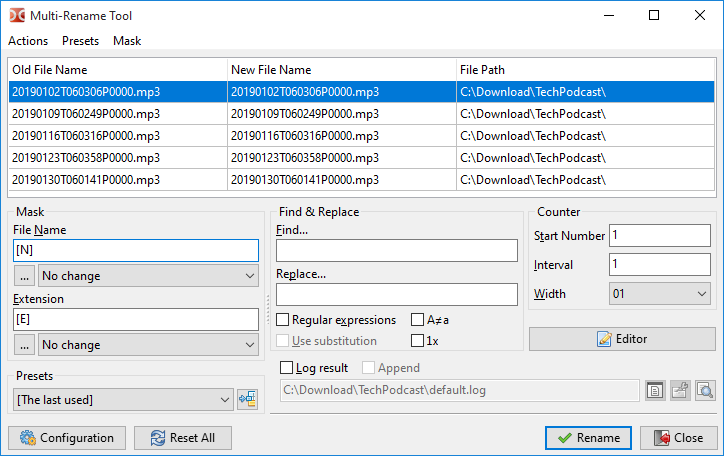
शीर्ष पर हम एक तालिका देखते हैं जिसमें वे फ़ाइलें शामिल हैं जिन्हें हमने स्रोत पैनल से चुना है, प्रत्येक पंक्ति में एक फ़ाइल है, जिसका नाम बदला जाना है। हम फ़ाइल सूची को पुनर्व्यवस्थित करने के लिए ड्रैग एंड ड्रॉप या Shift+तीर कुंजियों का उपयोग कर सकते हैं। सूची से फ़ाइलों को हटाने के लिए, हम Del कुंजी का उपयोग कर सकते हैं (सभी फ़ाइलों को हटाने के बाद, Double Commander बैच नाम बदलने के उपकरण को बंद कर देगा)।
तालिका में तीन कॉलम हैं:
| बैच नाम बदलने का उपकरण फ़ाइल नाम पूर्वावलोकन तालिका | |
|---|---|
| कॉलम का नाम | विवरण |
पुराना फ़ाइल नाम | उस पंक्ति द्वारा दर्शाई गई फ़ाइल का वर्तमान नाम |
नया फ़ाइल नाम | यदि हम नाम बदलने की पुष्टि करते हैं, तो यह नया फ़ाइल नाम होगा |
फ़ाइल पथ | फ़ाइल का वर्तमान स्थान |
विचार यह है कि कुछ संचालन किए जाएं जब तक कि नया फ़ाइल नाम कॉलम वह वास्तविक नया फ़ाइल नाम न दिखाए जो हम चाहते हैं।
फिर हम फ़ाइलों का नाम बदलने के लिए नाम बदलें बटन दबाएंगे।
हमारे पास वे उपकरण हैं जिनसे हम नया फ़ाइल नाम उत्पन्न कर सकते हैं जो हम चाहते हैं।
| संभावित उपकरण | |
|---|---|
| श्रेणी | विवरण |
प्लेसहोल्डर | नए नाम का हिस्सा बनाने के लिए फ़ाइल नाम के वर्तमान हिस्से, उसकी विशेषताओं या उसकी सामग्री का उपयोग करें |
फ़ाइल सूची | एक टेक्स्ट फ़ाइल, जिसमें प्रति पंक्ति एक नाम होता है, जो प्रत्येक फ़ाइल पर उसी क्रम में लागू होता है |
संशोधक | उपरोक्त तत्वों द्वारा उत्पन्न अंतिम नए नाम के वर्णों को संशोधित करें |
आइए उन प्लेसहोल्डर्स को देखें जिनका हम उपयोग कर सकते हैं।
ध्यान दें: प्लेसहोल्डर केस संवेदनशील हैं!
हम उन्हें मास्क लेबल वाले बाएं बॉक्स में परिभाषित करते हैं।
जैसा कि हम देख सकते हैं, हम फ़ाइल नाम और एक्सटेंशन को परिभाषित करते हैं जिसका उपयोग नया फ़ाइल नाम बनाने के लिए किया जाएगा।
ये प्लेसहोल्डर वर्गाकार कोष्ठकों में परिभाषित हैं।
आमतौर पर, प्रत्येक प्लेसहोल्डर एक स्ट्रिंग लौटाएगा जो उस फ़ाइल नाम या एक्सटेंशन का हिस्सा बन जाएगा जिसे हम बनाना चाहते हैं।
हम एक पंक्ति में कई परिभाषित कर सकते हैं, नया फ़ाइल नाम भाग उन सभी के संयोजन का परिणाम होगा।
बुनियादी प्लेसहोल्डर इस प्रकार हैं:
इन दोनों प्लेसहोल्डर्स के लिए, हम फ़ाइल नाम और/या एक्सटेंशन में उपयोग किए जाने वाले वर्णों की श्रेणी को सीमित करने के लिए कुछ प्लेसहोल्डर शामिल कर सकते हैं।
आइए एक तालिका देखें जो इस उदाहरण फ़ाइल के आधार पर परिणाम दिखाती है:

| संभावित प्लेसहोल्डर | ||
|---|---|---|
| प्लेसहोल्डर | विवरण | उदाहरण |
[Nx] | फ़ाइल नाम में स्थिति x पर स्थित वर्ण | [N9] = T |
[N-x] | वही, लेकिन फ़ाइल नाम के अंत से गिना जाता है | [N-5] = P |
[Nx:y] | फ़ाइल नाम में स्थिति x से y तक के वर्णों की श्रेणी | [N5:6] = 01 |
[N-x:-y] | वही, लेकिन फ़ाइल नाम के अंत से गिना जाता है | [N-6:-7] = 06 |
[Nx:-y] | वही, लेकिन पहले शुरुआत से गिना जाता है, अंत में अंत से गिना जाता है | [N10:-6] = 060306 |
[N-x:y] | वही, लेकिन पहले अंत से गिना जाता है, अंत में शुरुआत से गिना जाता है | [N-16:6] = 01 |
[Nx,y] | वर्ण श्रेणी x से शुरू होगी और उसकी लंबाई y वर्ण होगी | [N10,6] = 060306 |
[N-x,y] | वही, लेकिन पहले अंत से गिना जाता है, बाईं ओर y वर्ण चुने जाते हैं | [N-8,4] = 0603 |
[Ex] | एक्सटेंशन में स्थिति x पर स्थित वर्ण | [E1] = m |
[E-x] | वही, लेकिन एक्सटेंशन के अंत से गिना जाता है | [E-1] = 3 |
[Ex:y] | एक्सटेंशन में स्थिति x से y तक के वर्णों की श्रेणी | [E2:3] = p3 |
[E-x:-y] | वही, लेकिन एक्सटेंशन के अंत से गिना जाता है | [E-3:-2] = mp |
[Ex:-y] | वही, लेकिन पहले शुरुआत से गिना जाता है, अंत में अंत से गिना जाता है | [E1:-2] = mp |
[E-x:y] | वही, लेकिन पहले अंत से गिना जाता है, अंत में शुरुआत से गिना जाता है | [E-2:3] = p3 |
[Ex,y] | वर्ण श्रेणी x से शुरू होगी और उसकी लंबाई y वर्ण होगी | [E1,3] = mp3 |
[E-x,y] | वही, लेकिन पहले अंत से गिना जाता है, बाईं ओर y वर्ण चुने जाते हैं | [E-1,2] = p3 |
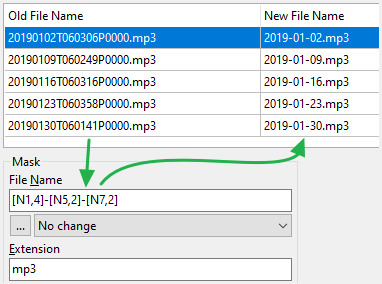
यह सुनिश्चित करने के लिए कि हम समझ गए हैं, यहाँ एक उदाहरण दिया गया है जहाँ हम फ़ाइल नाम के मास्क को [N1,4]-[N5,2]-[N7,2] पर सेट करते हैं
हम देखते हैं कि नया फ़ाइल नाम कॉलम उपरोक्त वर्णित प्रतिस्थापनों के अनुसार अपडेट किया गया है।
यहाँ कुछ अन्य प्लेसहोल्डर दिए गए हैं, जो अभी भी उसी उदाहरण फ़ाइल का उपयोग करते हैं:
| अन्य प्लेसहोल्डर | ||
|---|---|---|
| प्लेसहोल्डर | विवरण | उदाहरण |
[A] | संपूर्ण फ़ाइल नाम का प्रतिनिधित्व करता है, जिसमें संपूर्ण पथ, निर्देशिका विभाजक, एक्सटेंशन, कोलन और अवधि शामिल है | [A] =संपूर्ण फ़ाइल नाम |
[A...] | पहले की तरह श्रेणी निर्दिष्ट की जा सकती है [Ax], [Ax:y], [A-x:-y] आदि... | [A-9:-5] = P0000 |
[Y] | फ़ाइल तिथि वर्ष के अंतिम 2 अंक | [Y] = 19 |
[YYYY] | 4 अंकों में वर्ष | [YYYY] = 2019 |
[M] | फ़ाइल तिथि का महीना संख्या | [M] = 1 |
[MM] | महीना संख्या, यदि आवश्यक हो, तो शून्य के साथ 2 अंकों तक भरा जाता है | [MM] = 01 |
[MMM] | महीने का संक्षिप्त नाम, जैसे "jan", "feb", "mar" आदि | [MMM] = Jan |
[MMMM] | महीने का पूरा नाम, जैसे "january", "february" आदि | [MMMM] = January |
[D] | फ़ाइल तिथि का दिन संख्या | [D] = 2 |
[DD] | दिन संख्या, यदि आवश्यक हो, तो शून्य के साथ 2 अंकों तक भरा जाता है | [DD] = 02 |
[DDD] | सप्ताह का संक्षिप्त नाम, जैसे "mon", "tue", "wed" आदि | [DDD] = Wed |
[DDDD] | सप्ताह का पूरा नाम, जैसे "monday", "tuesday" आदि | [DDDD] = Wednesday |
[h] | फ़ाइल समय का घंटा | [h] = 9 |
[hh] | घंटा, यदि आवश्यक हो, तो शून्य के साथ 2 अंकों तक भरा जाता है | [hh] = 09 |
[n] | फ़ाइल समय का मिनट | [n] = 2 |
[nn] | मिनट, यदि आवश्यक हो, तो शून्य के साथ 2 अंकों तक भरा जाता है | [nn] = 02 |
[s] | फ़ाइल समय का सेकंड | [s] = 7 |
[ss] | सेकंड, यदि आवश्यक हो, तो शून्य के साथ 2 अंकों तक भरा जाता है | [ss] = 07 |
[G] | गतिशील रूप से उत्पन्न GUID प्रारूप: {XXXXXXXX-XXXX-XXXX-XXXX-XXXXXXXXXXXX} | [G] =16-बाइट GUID |
[Px] | पूर्ण पथ में x-स्तर का नाम सीधे निर्दिष्ट करता है, पहले रूट निर्देशिका के पास गिना जाता है | [P2] = TechPodcast |
[P-x] | पूर्ण पथ में x-स्तर का नाम सीधे निर्दिष्ट करता है, पहले फ़ाइल नाम के पास गिना जाता है | [P-2] = Download |
[C] | "काउंटर" बॉक्स में मापदंडों का उपयोग करके प्रत्येक पुनरावृत्ति के लिए स्वचालित रूप से बढ़ने वाला काउंटर (ऋणात्मक संख्याओं का भी समर्थन करता है) | [C] =प्रत्येक फ़ाइल के लिए संख्या बढ़ रही है |
[V:hint] | उपयोगकर्ता द्वारा परिभाषित चर "hint", वास्तविक नाम बदलने की प्रक्रिया के दौरान उपयोगकर्ता को मान दर्ज करने के लिए प्रेरित किया जाएगा | [V:Guest] = संकेत Guest का मान दर्ज करें |
[[] | बायां चौकोर कोष्ठक डालें | [[] = [ |
[]] | दायां चौकोर कोष्ठक डालें | []] = ] |
यहाँ एक और उदाहरण दिया गया है, हमने ऊपर दिए गए कुछ प्लेसहोल्डर्स का उपयोग किया है और मास्क को इस प्रकार सेट किया है:
[C] - [YYYY]-[MM]-[DD] @ [hh]-[nn]-[ss]
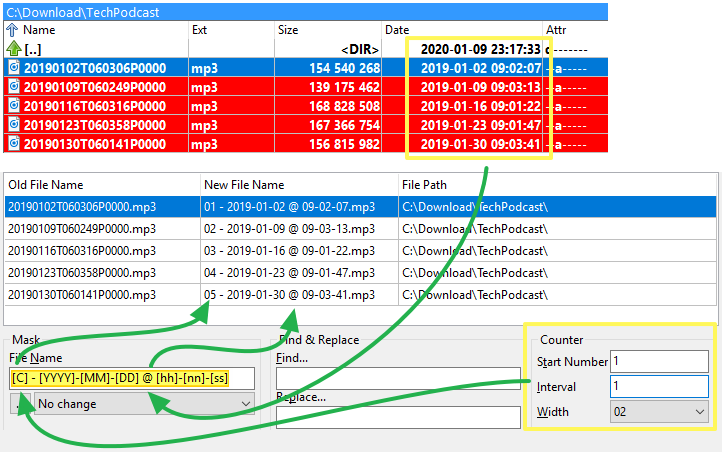
समय के साथ, यदि हम इसका अक्सर उपयोग करते हैं, तो हम स्मृति से वही दर्ज कर पाएंगे जो हमें चाहिए!
तब तक, सौभाग्य से, हम प्रत्येक मास्क के नीचे दिए गए बटन पर क्लिक कर सकते हैं, और फिर एक पॉपअप मेनू तक पहुंच सकते हैं जो हमें अपनी आवश्यकताओं के अनुसार एप्लिकेशन को दर्ज करने में मदद करेगा।
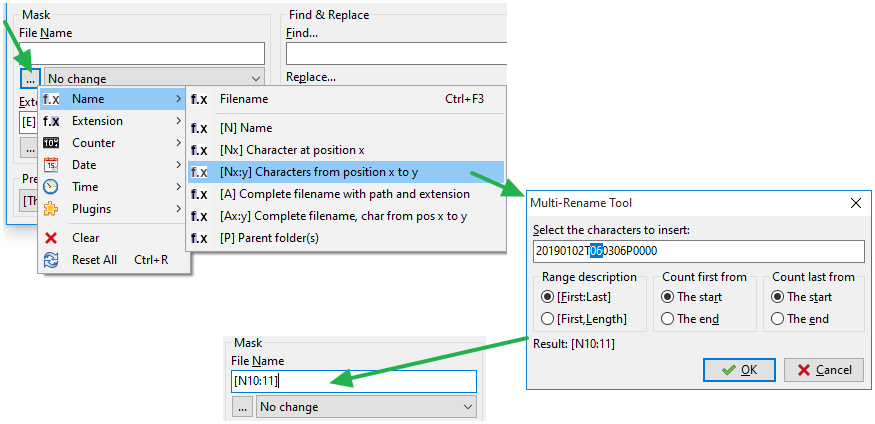
हम सामग्री प्लगइन्स को कॉल करने के लिए एक प्लेसहोल्डर का भी उपयोग कर सकते हैं।
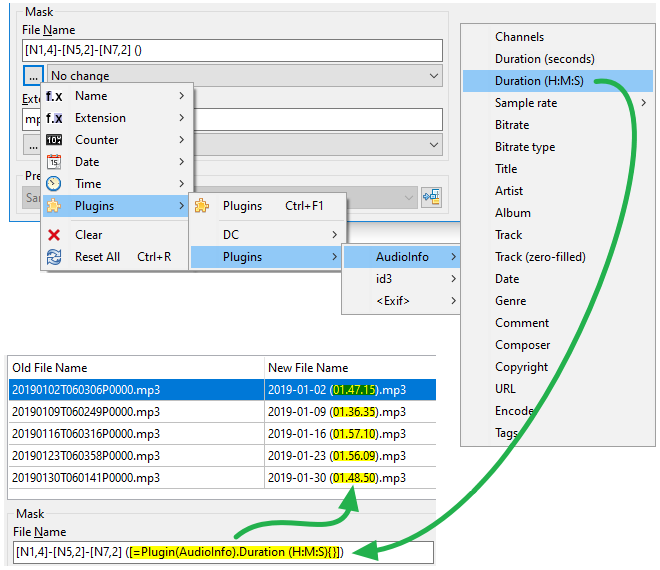
यह फ़ाइल से चयनित फ़ील्ड को निकालेगा और इसे उस नए नाम के हिस्से के रूप में उपयोग करेगा जो हम चाहते हैं।
निम्नलिखित उदाहरण MP3 पॉडकास्ट फ़ाइल की लंबाई का समय निकालने के लिए मल्टीमीडिया प्लगइन का उपयोग करता है, इसे नाम में कोष्ठक में रखता है:
हम अपनी फ़ाइलों का नाम बदलने के लिए फ़ाइल नामों की सूची वाली एक टेक्स्ट फ़ाइल का भी उपयोग कर सकते हैं।
यह माना जाता है कि उस टेक्स्ट फ़ाइल की प्रत्येक पंक्ति में समान स्थान क्रम में मिलान फ़ाइल को दिया जाने वाला नया फ़ाइल नाम (एक्सटेंशन सहित) शामिल है।
यह सूची हो सकती है:
क्लिपबोर्ड से फ़ाइल नामों की सूची भी लोड की जा सकती है, इस सुविधा का उपयोग करने के लिए, आपको हॉटकी सेटिंग्स खोलनी होगी, "बैच नाम बदलने का उपकरण" श्रेणी पर स्विच करना होगा, और cm_LoadNamesFromClipboard कमांड के लिए एक हॉटकी सेट करनी होगी।
यदि हमारे पास पहले से ही ऐसी फ़ाइल है, तो हम संपादक (Editor) बटन दबाएंगे, और फिर फ़ाइल से नाम लोड करें।
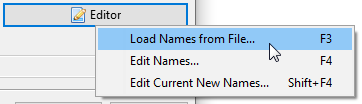
फिर हमें अपनी फ़ाइल सूची निर्दिष्ट करने के लिए प्रेरित किया जाएगा।
यदि फ़ाइल में पंक्तियों की संख्या नाम बदले जाने वाले तत्वों की संख्या के समान है, तो हम नया फ़ाइल नाम कॉलम में प्रत्येक फ़ाइल का नया फ़ाइल नाम देखेंगे।
वास्तविक नाम बदलने की प्रक्रिया केवल तभी होगी जब हम नाम बदलें बटन दबाएंगे।
ऊपर वर्णित मौजूदा सूची के समान, Double Commander गतिशील रूप से हमारे लिए यह फ़ाइल सूची बना सकता है।
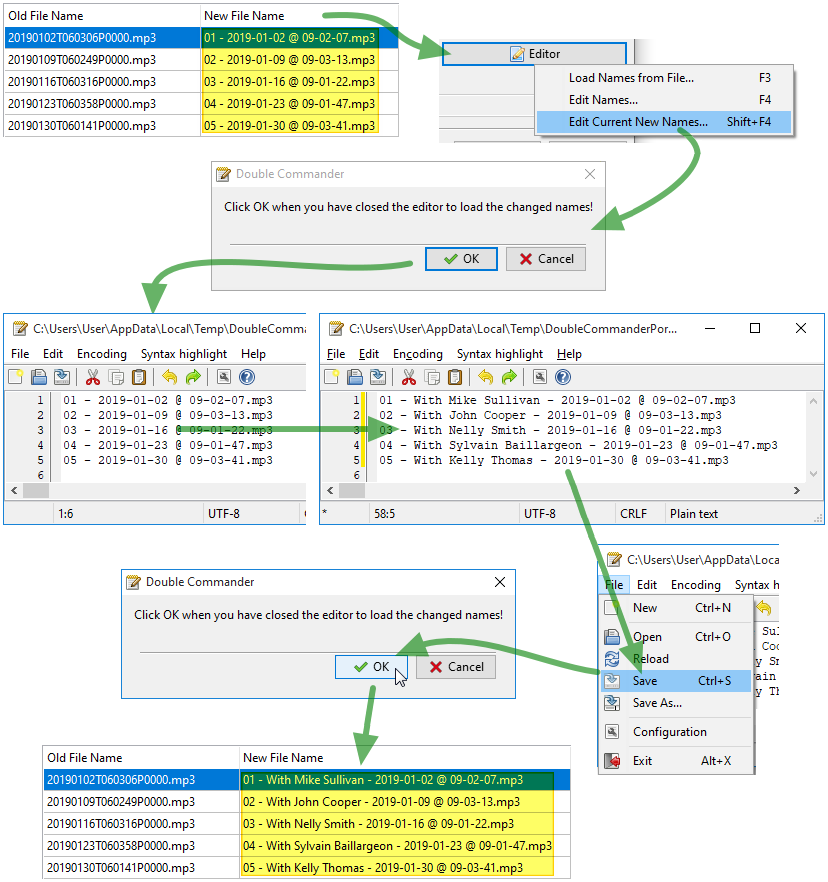
संपादक बटन दबाकर, और फिर नाम संपादित करें... का चयन करने पर उपकरण मूल फ़ाइल नामों के आधार पर एक अस्थायी टेक्स्ट फ़ाइल बनाएगा, जिसका उपयोग पिछले बिंदु की तरह ही किया जाता है।
ऊपर के समान ही, बस सूची में फ़ाइल नाम वर्तमान नया फ़ाइल नाम कॉलम से आते हैं।
जब प्लेसहोल्डर विधि द्वारा दिया गया परिणाम वह फ़ाइल नाम है जो "लगभग" हम चाहते हैं, तो यह विधि विशेष रूप से सहायक हो सकती है, इसलिए हमें अपनी आवश्यकताओं को पूरा करने वाले फ़ाइल नामों को सही करने के लिए बस कुछ समायोजन करने की आवश्यकता है।
निम्नलिखित उदाहरण इस विधि का उपयोग करते समय घटनाओं के प्रवाह को दिखाता है।
अभी भी ऊपर वर्णित प्लेसहोल्डर्स और फ़ाइल सूची के बाद लागू होते हैं, हम नए फ़ाइल नाम को बदलने के लिए संशोधक लागू कर सकते हैं।
इन संशोधकों में शामिल हैं:
निम्नलिखित संभावित विकल्प हैं जो नए फ़ाइल नाम के वर्णों के केस को प्रभावित करेंगे:
भले ही यह संशोधक मास्क बॉक्स के अंदर हो, यदि फ़ाइल नाम किसी सूची से आता है, तो इसे लागू किया जाएगा।
ढूंढें फ़ील्ड की स्ट्रिंग को बदलें फ़ील्ड की स्ट्रिंग से बदल दिया जाएगा। कुछ अतिरिक्त सुविधाएँ भी प्रदान की गई हैं, नीचे देखें। खोज केस असंवेदनशील है!
अतिरिक्त विकल्प:
A≠a – केस संवेदनशील खोज सक्षम करें।
1x – यदि सक्षम है, तो मिलान की संख्या के बावजूद केवल पहला मिलान बदला जाएगा।
ये दोनों पैरामीटर नियमित अभिव्यक्तियों के व्यवहार को भी प्रभावित करते हैं।
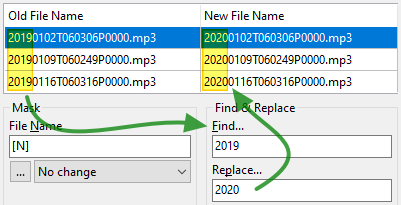
हम एक स्ट्रिंग में एकल वर्ण अनुक्रम ढूंढ सकते हैं और उसे दूसरे अनुक्रम से बदल सकते हैं।
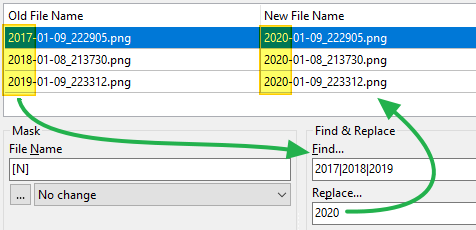
लेकिन हम एक ही अनुक्रम से अलग-अलग अनुक्रमों को भी बदल सकते हैं, अनुक्रमों को पाइप प्रतीकों के बीच रखकर, जैसा कि निम्नलिखित उदाहरण में दिखाया गया है, जहाँ 2020 किसी भी 2017, 2018 या 2019 को बदल देगा:
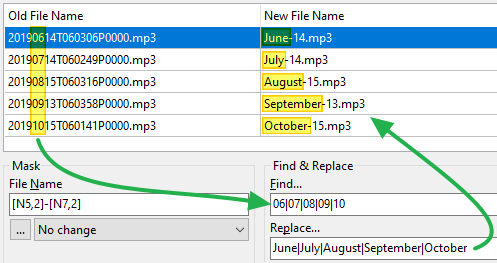
हम पाइप प्रतीकों के बीच रखकर अनुक्रमों के कई जोड़ों को भी परिभाषित कर सकते हैं।
खोजे जाने वाले प्रत्येक अनुक्रम का प्रतिस्थापन उसी स्थान पर परिभाषित किया जाएगा।
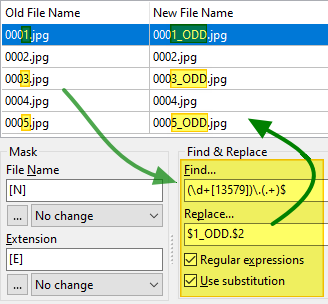
हम खोज अनुभाग की स्ट्रिंग और उसके प्रतिस्थापन के लिए नियमित अभिव्यक्तियों का भी उपयोग कर सकते हैं (प्रतिस्थापन का उपयोग करें बदलें फ़ील्ड में उप-अभिव्यक्तियों को सक्षम करता है)।
जब हम उपरोक्त विधियों का उपयोग करके अपने इच्छित सभी नया फ़ाइल नाम परिभाषित कर लेते हैं, तो हम वास्तविक नाम बदलें संचालन शुरू कर सकते हैं।

यदि डुप्लिकेट नाम मिलते हैं, तो Double Commander संचालन को निरस्त करने या संख्या जोड़कर स्वचालित रूप से नाम बदलने की पेशकश करेगा: "name (1).ext", "name (2).ext" आदि। कृपया ध्यान रखें कि दूसरी स्थिति में, स्वचालित रूप से जोड़ी गई संख्या "नया फ़ाइल नाम" कॉलम में दिखाई नहीं देगी।
नाम बदलने की प्रक्रिया समाप्त होने के बाद, एप्लिकेशन फ़ाइलों को फिर से स्कैन करेगा और उपरोक्त तालिका को फिर से भरेगा।
पुराना फ़ाइल नाम कॉलम आमतौर पर हमारी नाम बदलने की प्रक्रिया का परिणाम दिखाएगा।
नया फ़ाइल नाम कॉलम भी रीफ्रेश हो जाएगा, अभी भी परिभाषित समान प्लेसहोल्डर्स/सूची/संशोधक को फिर से लागू करके।
आमतौर पर, हमें पहले कॉलम पर अधिक ध्यान देना चाहिए, क्योंकि यह हमारे द्वारा अभी-अभी बदले गए नए वास्तविक फ़ाइल नाम का प्रतिनिधित्व करता है।
एप्लिकेशन लॉग फ़ाइलें बना सकता है, या मौजूदा लॉग फ़ाइलों में जोड़ सकता है, वास्तविक नाम बदलने की शुरुआत में नाम बदलने के सभी प्रयासों के परिणामों को रिकॉर्ड कर सकता है।
यदि हम बाद में मूल फ़ाइल नाम खोजना चाहते हैं या गलती से नाम बदलने की सामग्री को देखना चाहते हैं, तो यह उपयोगी हो सकता है।
हमें उसी बैच नाम बदलने के लिए पिछले सत्र के समान प्लेसहोल्डर्स/संशोधक का पुनः उपयोग करने की आवश्यकता हो सकती है।
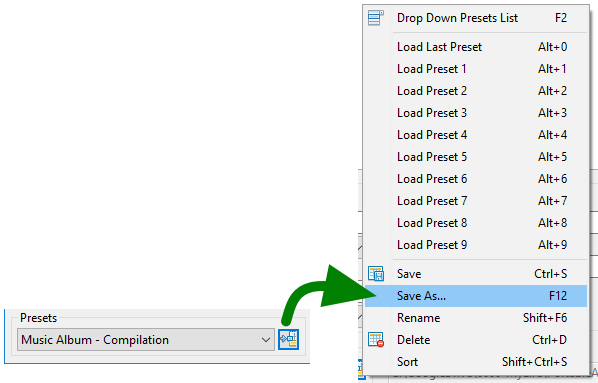
पहले से किए गए समान कॉन्फ़िगरेशन को बार-बार दर्ज करने के बजाय, हम वर्तमान कॉन्फ़िगरेशन को प्रीसेट में सहेज सकते हैं, और फिर बाद में इसका पुनः उपयोग कर सकते हैं।
इसके लिए, हम प्रीसेट से संबंधित संचालन तक पहुँचने के लिए बटन पर क्लिक करते हैं, और फिर इस रूप में सहेजें... चुनते हैं।
हम एक सार्थक नाम देते हैं, अब हमने प्रीसेट में एक कॉन्फ़िगरेशन जोड़ लिया है।
अगली बार जब हमें बैच नाम बदलने की आवश्यकता होगी, तो हम प्रीसेट ड्रॉपडाउन बॉक्स पर क्लिक करेंगे, अपना प्रीसेट चुनेंगे, और फिर फ़ील्ड हमारे द्वारा सहेजी गई सामग्री से भर जाएंगे।
उपरोक्त वर्णित मेनू हमें प्रीसेट से संबंधित विभिन्न संचालन प्रदान करता है, जैसे लोड करना, सहेजना, नाम बदलना, हटाना, सॉर्ट करना आदि।
कॉन्फ़िगरेशन पृष्ठ में, बैच नाम बदलने के उपकरण के लिए अतिरिक्त सेटिंग्स एक समर्पित पृष्ठ में मौजूद हैं।

यदि आप विंडो के शीर्ष पर एक मेनू बार रखना पसंद करते हैं, जहाँ से सभी प्रासंगिक कार्यों तक पहुँचा जा सके और उन्हें मेनू में देखा जा सके, तो इस विकल्प को टिक करें।
हमारे समायोजन में, परिणामी फ़ाइल नाम में अमान्य फ़ाइल नाम वर्ण दिखाई दे सकते हैं।
त्रुटियों से बचने के लिए, Double Commander उस अमान्य वर्ण को उस चीज़ से बदल देगा जो हम इस बॉक्स में दर्ज करते हैं।
यदि हम केवल अमान्य वर्णों को हटाना चाहते हैं, तो हम इस बॉक्स को खाली छोड़ देंगे।

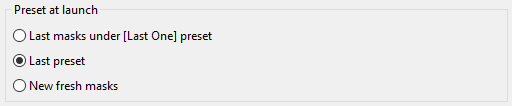
यह सेटिंग निर्धारित करती है कि हर बार बैच नाम बदलने के उपकरण को कॉल करने पर कौन सा डिफ़ॉल्ट प्रीसेट लोड किया जाएगा।
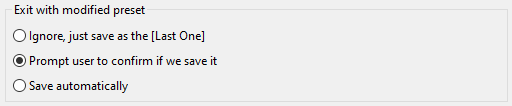
यदि हमने एक मौजूदा प्रीसेट लोड किया है, कम से कम एक सेटिंग बदली है, और फिर संशोधित प्रीसेट को सहेजे बिना बैच नाम बदलने की उपकरण विंडो से बाहर निकलने का प्रयास करते हैं, तो यह विकल्प Double Commander के व्यवहार को निर्धारित करेगा।
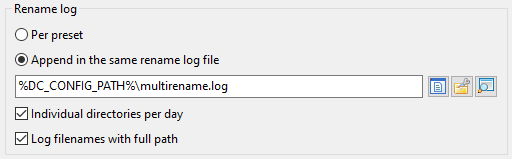
ये सेटिंग्स यह निर्धारित करने में मदद करती हैं कि नाम बदलने वाली लॉग फ़ाइलों के सहेजने को कैसे संभाला जाए।
पारंपरिक रूप से, प्रत्येक नाम बदलने वाली लॉग फ़ाइल प्रत्येक प्रीसेट में परिभाषित होती है।
लेकिन यहाँ दिए गए विकल्पों के माध्यम से, हम Double Commander को इन लॉग्स को वहाँ परिभाषित एक ही स्थान पर सहेजने का निर्देश दे सकते हैं, जहाँ प्रत्येक नाम बदलने की प्रक्रिया के परिणामों को नाम बदलने की लॉग फ़ाइल में जोड़ा जाएगा।
हम दिन के आधार पर अलग निर्देशिकाओं में लॉग संग्रहीत करना परिभाषित कर सकते हैं।