
जब हम टूलबार बटन कॉन्फ़िगर करते हैं या फ़ाइल एसोसिएशन क्रियाओं और हॉटकी क्रियाओं को सेट करते हैं, तो ये चर हमारी सहायता करेंगे।
जब हमें वर्तमान में चयनित फ़ाइल, निर्देशिका स्थान और पैनल में प्रदर्शित सामग्री से संबंधित अन्य संदर्भ जानकारी के आधार पर आदेश के लिए मापदंड (पैरामीटर) प्रदान करने की आवश्यकता होती है, तो हम मूल रूप से इन चरों का उपयोग करते हैं।
यहाँ एक सरल उदाहरण दिया गया है। उपयोगकर्ता ने IrfanView को लॉन्च करने के लिए एक बटन कॉन्फ़िगर किया है और मापदंड के रूप में %p चर का उपयोग किया है।
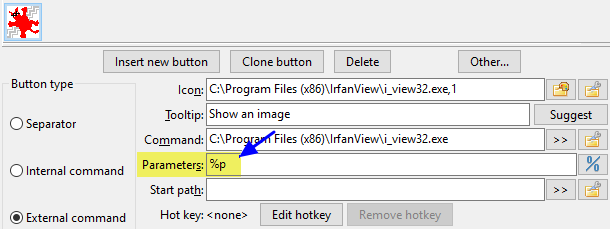
जब उपयोगकर्ता उस बटन पर क्लिक करता है, तो यह IrfanView को लॉन्च करेगा और %p चर को सक्रिय पैनल में वर्तमान में चयनित फ़ाइल से बदल देगा।
इस पृष्ठ पर वर्णित चर (Variables) का यही अर्थ है।
जैसा कि आप देखेंगे, अधिकांश चर प्रतिशत चिह्न % से शुरू होते हैं।
ध्यान दें: चर और प्रत्यय केस संवेदनशील (case-sensitive) हैं!
ये वे बुनियादी चर हैं जिनका वर्तमान चयन के संबंध में उपयोग किया जा सकता है।
डिफ़ॉल्ट रूप से, स्पेस और/या विशेष वर्णों वाले चरों के मान स्वचालित रूप से एस्केप हो जाते हैं: Windows में मान दोहरे उद्धरण चिह्नों में घिरे होंगे, और Unix जैसे सिस्टमों में विशेष वर्णों से पहले "\" लगाया जाएगा। यदि आपको उद्धरण चिह्नों के बिना परिणाम चाहिए, तो कृपया परिणाम उद्धरण चिह्नों के साथ है या नहीं अनुभाग देखें।
प्रत्येक चर के लिए, उदाहरण मान लेता है कि हम फ़ाइल C:\Users\UserName\Desktop\comment.png की ओर संकेत कर रहे हैं।
| बुनियादी चर | |
|---|---|
| चर | अर्थ |
%p |
पूर्ण फ़ाइल नाम, पथ + फ़ाइल नामउदाहरण: %p = "C:\Users\UserName\Desktop\comment.png" |
%f |
केवल फ़ाइल नाम, एक्सटेंशन सहितउदाहरण: %f = "comment.png" |
%d |
केवल पथ, अंत में निर्देशिका विभाजक के बिनाउदाहरण: %d = "C:\Users\UserName\Desktop" |
%z |
पथ की अंतिम निर्देशिका का नामउदाहरण: %z = "Desktop" |
%o |
केवल फ़ाइल नाम, एक्सटेंशन के बिनाउदाहरण: %o = "comment" |
%e |
केवल एक्सटेंशन, डॉट के बिनाउदाहरण: %e = "png" |
%v |
वर्तमान सक्रिय निर्देशिका के सापेक्ष फ़ाइल नाम उदाहरण के लिए जब हम आंतरिक आदेश cm_FlatView को कॉल करते हैं तो यह लागू होता है। यदि "C:\Users\UserName" निर्देशिका से फ्लैट व्यू किया जाता है, तो %v का परिणाम "Desktop\comment.png" होगा |
%a चर का उपयोग वर्चुअल फ़ाइल सिस्टम (खोले गए संग्रह या फ़ाइल सिस्टम प्लगइन) के लिए किया जा सकता है: स्ट्रिंग में वर्चुअल फ़ाइल सिस्टम का पथ (संग्रह का पूरा नाम या "wfx://" के साथ WFX प्लगइन का नाम) और वर्चुअल फ़ाइल सिस्टम के रूट के सापेक्ष पूर्ण फ़ाइल नाम शामिल होता है।
यदि एकाधिक फ़ाइलें चुनी गई हैं, तो ये चर एक ही पंक्ति में सभी चयनित फ़ाइलों के मान लौटाएंगे। कर्सर के नीचे की फ़ाइल का मान हमेशा प्राप्त करने के लिए, हम क्रमांकित प्रत्यय 0 का उपयोग कर सकते हैं।
उपरोक्त चर अक्षरों के बाद, हम पिछले अक्षर में एक और अक्षर जोड़ सकते हैं ताकि हम सटीक रूप से निर्दिष्ट कर सकें कि हम किस सामग्री का उपयोग करना चाहते हैं।
प्रत्येक चर के लिए, उदाहरण मान लेता है:
बायां पैनल फ़ाइल "C:\LeftFolder\File.lft" की ओर संकेत करता है
दायां पैनल "C:\RightFolder\File.rgh" की ओर संकेत करता है
वर्तमान सक्रिय पैनल दायां पैनल है।
| बुनियादी प्रत्यय | |
|---|---|
| प्रत्यय | अर्थ |
s |
स्रोत या सक्रिय पैनल (चाहे वह बाईं ओर हो या दाईं ओर)उदाहरण: %ps = "C:\RightFolder\File.rgh" |
t |
लक्ष्य या गैर-सक्रिय पैनल (चाहे वह बाईं ओर हो या दाईं ओर)उदाहरण: %pt = "C:\LeftFolder\File.lft" |
l |
बायां पैनलउदाहरण: %pl = "C:\LeftFolder\File.lft" |
r |
दायां पैनलउदाहरण: %pr = "C:\RightFolder\File.rgh" |
|
p |
दोनों पैनल, सक्रिय पैनल पहले, फिर एक स्पेस, और फिर गैर-सक्रिय पैनलउदाहरण: %pp = "C:\RightFolder\File.rgh" "C:\LeftFolder\File.lft" |
b |
दोनों पैनल, बायां पैनल पहले, फिर एक स्पेस, और फिर दायां पैनलउदाहरण: %pb = "C:\LeftFolder\File.lft" "C:\RightFolder\File.rgh" |
यदि हम वर्तमान में कई फ़ाइलों का चयन करते हैं, तो हम ऊपर बताए गए प्रत्ययों के बाद एक क्रमांकित प्रत्यय जोड़ सकते हैं ताकि यह सटीक रूप से निर्दिष्ट किया जा सके कि किस फ़ाइल का उपयोग करना है।
तालिका के प्रत्येक तत्व के लिए, हम मान लेते हैं कि स्रोत पैनल "C:\temp\" की ओर संकेत करता है, और हमने बीस फ़ाइलें चुनी हैं, "FileA.txt", "FileB.txt" आदि से लेकर "FileZ.txt" तक।
| क्रमांकित प्रत्यय | |
|---|---|
| प्रत्यय | अर्थ |
0 |
कर्सर के नीचे की फ़ाइलउदाहरण: %ps0 = "C:\temp\FileY.txt" |
1 |
पहली चयनित फ़ाइलउदाहरण: %ps1 = "C:\temp\FileA.txt" |
2 |
दूसरी चयनित फ़ाइलउदाहरण: %ps2 = "C:\temp\FileB.txt" |
3 |
तीसरी चयनित फ़ाइलउदाहरण: %ps3 = "C:\temp\FileC.txt" |
21 |
इक्कीसवीं चयनित फ़ाइलउदाहरण: %ps21 = "C:\temp\FileU.txt" |
कभी-कभी जब हम किसी निष्पादन योग्य फ़ाइल को पैरामीटर पास करते हैं, तो हमें फ़ाइल नाम से पहले कुछ सामग्री शामिल करने की आवश्यकता होती है।
कभी-कभी हम चाहते हैं कि फ़ाइल नाम से पहले और बाद में दोनों में कुछ सामग्री शामिल हो।
कृपया ध्यान दें कि निम्नलिखित प्रत्येक चयनित आइटम पर लागू होगा।
तालिका के प्रत्येक तत्व के लिए, हम मान लेते हैं कि वर्तमान में "C:\Windows\Fonts" में तीन फ़ाइलें चुनी गई हैं, जो "courrier.ttf", "fixedsys.ttf" और "terminal.ttf" हैं।
| उपसर्ग और प्रत्यय | |
|---|---|
| उपसर्ग और प्रत्यय | अर्थ |
{} |
मझले कोष्ठकों की एक जोड़ी के कारण प्रत्येक चयनित आइटम से पहले कोष्ठक के बीच का टेक्स्ट जुड़ जाएगाउदाहरण: %fs{+} = "+courrier.ttf" "+fixedsys.ttf" "+terminal.ttf" |
{}{} |
मझले कोष्ठकों की दो जोड़ियों के कारण प्रत्येक चयनित आइटम के पहले और बाद में क्रमशः कोष्ठक के बीच का टेक्स्ट जुड़ जाएगा।उदाहरण: %fs{[}{]} = "[courrier.ttf]" "[fixedsys.ttf]" "[terminal.ttf]" |
इससे पहले हमने उन चरों की ओर इशारा किया था जो पैनल के भीतर वर्तमान चयनित आइटम से संबंधित हैं।
लेकिन हम पैनल की निर्देशिका के नाम को संदर्भित करने के लिए %D चर का भी उपयोग कर सकते हैं।
इस चर के लिए, हम ऊपर बताए गए समान प्रत्यय अक्षर जोड़ सकते हैं ताकि सटीक रूप से निर्दिष्ट किया जा सके कि हम किस पैनल को संदर्भित करना चाहते हैं।
प्रत्येक चर के लिए, उदाहरण मान लेता है:
बायां पैनल "C:\Reference" में है
दायां पैनल "E:\Work" की ओर संकेत करता है
वर्तमान सक्रिय पैनल दायां पैनल है।
| पैनल पथ | |
|---|---|
| चर | अर्थ |
%D |
बिना किसी प्रत्यय के अकेले उपयोग किए जाने पर, यह वर्तमान सक्रिय पैनल का पथ लौटाएगाउदाहरण: "E:\Work" |
%Ds |
वर्तमान सक्रिय या स्रोत पैनल की निर्देशिका (चाहे वह बाईं ओर हो या दाईं ओर)उदाहरण: "E:\Work" |
%Dt |
गैर-सक्रिय या लक्ष्य पैनल की निर्देशिका (चाहे वह बाईं ओर हो या दाईं ओर)उदाहरण: "C:\Reference" |
%Dl |
बाएं पैनल की निर्देशिकाउदाहरण: "C:\Reference" |
%Dr |
दाएं पैनल की निर्देशिकाउदाहरण: "E:\Work" |
%Z |
अकेले उपयोग किए जाने पर, वर्तमान सक्रिय पैनल पथ की अंतिम निर्देशिका का नाम लौटाएगाउदाहरण: "Work" |
%Zs |
वर्तमान सक्रिय पैनल पथ की अंतिम निर्देशिका का नाम (चाहे वह बाईं ओर हो या दाईं ओर)उदाहरण: "Work" |
%Zt |
गैर-सक्रिय पैनल पथ की अंतिम निर्देशिका का नाम (चाहे वह बाईं ओर हो या दाईं ओर)उदाहरण: "Reference" |
%Zl |
बाएं पैनल पथ की अंतिम निर्देशिका का नामउदाहरण: "Reference" |
%Zr |
दाएं पैनल पथ की अंतिम निर्देशिका का नामउदाहरण: "Work" |
%A चर का उपयोग वर्चुअल फ़ाइल सिस्टम (खोले गए संग्रह या फ़ाइल सिस्टम प्लगइन) के लिए किया जा सकता है: संग्रह का पूरा नाम या "wfx://" के साथ WFX प्लगइन का नाम।
जैसा कि आपने पहले देखा है, ऐतिहासिक और पारंपरिक कारणों से, DC परिणाम को उद्धरण चिह्नों के साथ लौटाएगा।
मूल रूप से जब फ़ाइल नाम में स्पेस होते थे और हम फ़ाइल नाम को पैरामीटर के रूप में पास करना चाहते थे और चाहते थे कि पूरी प्रक्रिया ठीक से काम करे, तो यह बहुत उपयोगी था।
लेकिन नए चरों के जुड़ने के साथ, यह स्पष्ट हो गया कि हमें उद्धरण चिह्नों के बिना परिणाम प्राप्त करने के तरीके की आवश्यकता है। एक बुनियादी उदाहरण तब होता है जब हम स्रोत फ़ाइल नाम को जोड़ना चाहते हैं, लेकिन केवल एक्सटेंशन के बिना फ़ाइल नाम, और फिर अपना खुद का निर्दिष्ट नया एक्सटेंशन जोड़ना चाहते हैं।
इसलिए, उसी अर्थ को दर्शाने वाले नए चरों को जोड़ने के बजाय, हम अभी भी उन्हीं चरों का उपयोग कर सकते हैं, लेकिन पैरामीटर लाइन पर पहले से %"0 जैसा कुछ सेट कर सकते हैं, जिससे DC को निर्देश मिले कि अब से, लाइन के अंत का मूल्यांकन करते समय, परिणाम में उद्धरण चिह्न न लगाएं।
मूल रूप से हमारे पास होगा:
%"0 : इस स्थान से शुरू करके, उत्पन्न फ़ाइल नाम उद्धरण चिह्नों के बिना होंगे%"1 : इस स्थान से शुरू करके, उत्पन्न फ़ाइल नाम उद्धरण चिह्नों के साथ होंगे%" : यह भी स्वीकार्य है, डिफ़ॉल्ट मान पर पुनर्स्थापित करता है, अर्थात परिणाम उद्धरण चिह्नों के साथ होगानीचे दी गई तालिका एक उदाहरण देती है जहाँ हमने "Client List.mdb" नामक फ़ाइल चुनी है, और उद्धरण चिह्न वाले/बिना उद्धरण चिह्न वाले स्ट्रिंग के विभिन्न संयोजनों का परिणाम दिखाया गया है।
| उद्धरण चिह्नों के साथ या बिना के उदाहरण | |
|---|---|
| अभिव्यक्ति | परिणाम |
%o.zip |
"Client List".zip |
%"0%o.zip |
Client List.zip |
%"0"%o.zip" |
"Client List.zip" |
%"0"%o.zip" %"1%f |
"Client List.zip" "Client List.mdb" |
जैसा कि आपने पहले देखा है, ऐतिहासिक और पारंपरिक कारणों से, जब DC पथ लौटाता है, तो उसमें अंत में निर्देशिका विभाजक नहीं होता है।
इसे एक चर का उपयोग करके बदला जा सकता है, जो यह निर्धारित करेगा कि निम्नलिखित पंक्तियों में पथ चर के अंत में विभाजक होगा या नहीं।
मूल रूप से हमारे पास है:
%/0 : लौटाए गए पथ के अंत में विभाजक नहीं होगा%/1 : लौटाए गए पथ के अंत में विभाजक होगा%/ : यह भी स्वीकार्य है, डिफ़ॉल्ट रूप से, लौटाए गए पथ के अंत में विभाजक नहीं होगानीचे दी गई तालिका एक उदाहरण देती है जहाँ हमने "C:\Users\UserName\Desktop" निर्देशिका चुनी है, और अंत में विभाजक वाले पथ चरों के विभिन्न संयोजनों का परिणाम दिखाया गया है:
| अंत में विभाजक वाले पथ चरों के उदाहरण | |
|---|---|
| अभिव्यक्ति | परिणाम |
%D |
"C:\Users\UserName\Desktop" |
%/0%D |
"C:\Users\UserName\Desktop" |
%/1%D |
"C:\Users\UserName\Desktop\" |
%/%D |
"C:\Users\UserName\Desktop" |
जब हम कई चरों को मिलाकर नाम बनाते हैं तो यह चर बहुत उपयोगी होता है। उदाहरण के लिए, Windows में, %Dt\%f0 (निर्देशिका विभाजक मैन्युअल रूप से जोड़कर) के बजाय %/1%Dt%f0 निर्देशिका के भीतर ठीक से काम करेगा, लेकिन यदि गैर-सक्रिय पैनल में ड्राइव रूट निर्देशिका खोली जाती है, तो Double Commander ड्राइव अक्षर के बाद दो निर्देशिका विभाजक वाला एक गलत पथ लौटाएगा।
कुछ अनुप्रयोग मापदंड के रूप में एक फ़ाइल नाम स्वीकार करेंगे और मान लेंगे कि वह फ़ाइल एक टेक्स्ट फ़ाइल है जिसमें फ़ाइल नामों की सूची है।
Double Commander ऐसे चर प्रदान करता है जो अस्थायी फ़ाइल निर्देशिका में एक अस्थायी टेक्स्ट फ़ाइल बनाएंगे जिसमें सभी निर्दिष्ट चयनित आइटमों की सूची होगी, और अस्थायी रूप से बनाई गई फ़ाइल के नाम को चर से बदल देंगे।
| फ़ाइल सूची चर | |
|---|---|
| अभिव्यक्ति | विवरण |
%L |
चयनित आइटमों के पूर्ण फ़ाइल नामों की सूची (पथ + फ़ाइल नाम) का फ़ाइल नाम |
%F |
चयनित आइटमों के केवल फ़ाइल नामों की सूची का फ़ाइल नाम |
%R |
चयनित आइटमों के केवल सापेक्ष पथों की सूची का फ़ाइल नाम |
Double Commander Windows में ANSI सिस्टम एन्कोडिंग, या Unix जैसे सिस्टमों में डिफ़ॉल्ट सिस्टम एन्कोडिंग (GNU/Linux वितरणों में आमतौर पर UTF-8) का उपयोग करेगा।
बंद होने पर, Double Commander ऐसी सभी अस्थायी फ़ाइलों को हटा देता है।
डिफ़ॉल्ट रूप से, फ़ाइल सूची में ऊपर दिए गए फ़ाइल नाम उद्धरण चिह्नों के बिना होते हैं। लेकिन यदि आवश्यक हो, तो आप इसे बदलने के लिए एक प्रत्यय जोड़ सकते हैं।
इसके अतिरिक्त, यह निर्दिष्ट करने के लिए भी प्रत्यय हैं कि क्या आप चाहते हैं कि यह फ़ाइल सूची UTF8 या UTF16 एन्कोडिंग में हो।
| फ़ाइल सूची चरों के लिए प्रत्यय | |
|---|---|
| अभिव्यक्ति | विवरण |
Q |
सूची में फ़ाइल नाम उद्धरण चिह्नों के साथ होंगे |
U |
सूची UTF8 प्रारूप में एन्कोड की जाएगी |
W |
सूची UTF16 प्रारूप में एन्कोड की जाएगी |
आप उसी प्रत्यय अक्षरों का उपयोग करके एक और प्रत्यय भी जोड़ सकते हैं, यह निर्दिष्ट करने के लिए कि किस पैनल की फ़ाइल सूची की आवश्यकता है।
यहाँ संभावित उदाहरण दिए गए हैं:
| फ़ाइल सूची चरों के प्रत्ययों का संयोजन | |
|---|---|
| अभिव्यक्ति | विवरण |
%LQt |
पूर्ण फ़ाइल नाम, उद्धरण चिह्नों के साथ, लक्ष्य पैनल की चयनित फ़ाइलों से |
%FUs |
केवल फ़ाइल नाम, UTF8 प्रारूप में, स्रोत पैनल की चयनित फ़ाइलों से |
%RQW |
सापेक्ष पथ का फ़ाइल नाम, उद्धरण चिह्नों के साथ, UTF16 प्रारूप में, स्रोत पैनल (डिफ़ॉल्ट) की फ़ाइलों से |
आप मापदंडों में निर्दिष्ट कर सकते हैं कि क्या आप कॉन्फ़िगर की गई कमांड लाइन को टर्मिनल में निष्पादित करना चाहते हैं।
इसके लिए, आप %t चर का उपयोग करेंगे।
| टर्मिनल में निष्पादन | |
|---|---|
| अभिव्यक्ति | विवरण |
%t0 |
टर्मिनल में चलाएं और अंत में बंद करने का अनुरोध करें |
%t1 |
टर्मिनल में चलाएं और अंत में खुला रखें |
रनटाइम के दौरान उपयोगकर्ताओं को मापदंड प्रदान करने के लिए प्रेरित करने और संदेश प्रदर्शित करने के लिए यहाँ दो उपयोगी चर दिए गए हैं, जिसमें सुझाए गए डिफ़ॉल्ट मान भी शामिल हैं:
| इंटरेक्शन | |
|---|---|
| अभिव्यक्ति | विवरण |
%[message to show] |
एक संदेश बॉक्स दिखाएगा जिसमें कोष्ठक के बीच निर्दिष्ट टेक्स्ट होगा |
%[message;default_val] |
उपयोगकर्ता को मान दर्ज करने के लिए प्रेरित करेगा और एक डिफ़ॉल्ट मान प्रदान करेगा |
इंटरेक्शन के उदाहरण:
| इंटरेक्शन के उदाहरण | |
|---|---|
| अभिव्यक्ति | विवरण |
%[Make sure ThisFile.ext is closed!] |
ऑपरेशन निष्पादित करने से पहले संदेश "Make sure ThisFile.ext is closed!" दिखाएगा। |
%[Enter WIDTH value for image conversion;1024] |
उपयोगकर्ता को मान दर्ज करने के लिए प्रेरित करेगा, "Enter WIDTH value for image conversion" टेक्स्ट प्रदर्शित करेगा, और डिफ़ॉल्ट रूप से 1024 का सुझाव देगा, लेकिन उपयोगकर्ता अन्य मान भी दर्ज कर सकता है। उपयोगकर्ता द्वारा दर्ज की गई सामग्री कमांड लाइन में "%[query;default]" अभिव्यक्ति के स्थान पर प्रतिस्थापित की जाएगी। |
इस अंतिम अनुभाग में, हम उन चरों को दिखाते हैं जो अभी तक पेश नहीं किए गए हैं।
| अन्य चर | |
|---|---|
| अभिव्यक्ति | विवरण |
%% |
इसे आसानी से एक एकल % प्रतीक से बदल दिया जाएगा |
%# |
इस स्थान से शुरू करके, # प्रतीक को % माना जाएगा |
#% |
उपरोक्त स्थिति से शुरू करके, % को चर उपसर्ग माना जाएगा |
%? |
निष्पादित की जाने वाली कमांड लाइन को दिखाएगा। |
%% का उपयोग तब किया जाता है जब हमें मापदंडों में % प्रतीक की आवश्यकता होती है, लेकिन हम नहीं चाहते कि इसे किसी अन्य चीज़ से बदला जाए, क्योंकि इसके बाद एक अक्षर हो सकता है, जिससे एक वैध चर बन सकता है।
%? चर नए टूल बटन को कॉन्फ़िगर करते समय विशेष रूप से उपयोगी होता है, यह सुनिश्चित करने के लिए कि प्रतिस्थापन मापदंडों के रूप में उपयोग की जाने वाली सामग्री को समझा जा सके।
%? के माध्यम से, DC आपको किसी चीज़ को लॉन्च करने के लिए उपयोग की जाने वाली वास्तविक कमांड और मापदंडों को देखने देता है।
केवल इतना ही नहीं, आप लॉन्च करते समय अंतिम समय में कुछ बदलाव भी कर सकते हैं।
यह तब विशेष रूप से उपयोगी होता है जब आप लक्षित एप्लिकेशन को पास किए जाने वाले मापदंडों के बारे में अनिश्चित होते हैं।
कभी-कभी प्रतिशत चिह्न और चर अक्षरों का संयोजन सिस्टम चरों के साथ संघर्ष कर सकता है।
उदाहरण के लिए, यदि आप सक्रिय और गैर-सक्रिय पैनल फ़ाइल एक्सटेंशनों के सरल संयोजन के रूप में %os%ot दर्ज करते हैं, तो आपको यह देखकर आश्चर्य हो सकता है कि यह Windows के तहत ठीक से काम नहीं कर सकता है।
अनुक्रम %os% आमतौर पर ऑपरेटिंग सिस्टम के नाम से बदल दिया जाता है, क्योंकि %os% ऑपरेटिंग सिस्टम के नाम का प्रतिनिधित्व करने वाला एक सिस्टम चर है।
यही वह जगह है जहाँ %# उपयोगी होता है।
इस उदाहरण में, आप %##os#ot दर्ज करेंगे।
%# DC को निर्देश देता है कि अब से, # प्रतिशत चिह्न का समकक्ष है, ताकि संभावित सिस्टम चरों के साथ कोई संघर्ष न हो।
इसकी बहुत कम आवश्यकता होती है, लेकिन यदि आवश्यक हो, तो इसके अस्तित्व को जानकर आपको खुशी होगी!
फिर, यदि आवश्यक हो, #% चर के वास्तविक प्रतिशत चिह्न उपसर्ग के रूप में % को पुनर्स्थापित कर देगा।
इस अनुभाग में कुछ भी नया नहीं है, लेकिन आइए सभी समर्थित चरों और उनके अर्थों को एक तालिका में संकलित करें।
| अन्य चर | |
|---|---|
| अभिव्यक्ति | विवरण |
%p | पूर्ण फ़ाइल नाम, पथ सहित |
%f | केवल फ़ाइल नाम, एक्सटेंशन सहित |
%d | केवल पथ |
%z | पथ की अंतिम निर्देशिका |
%o | केवल फ़ाइल नाम, एक्सटेंशन के बिना |
%e | केवल फ़ाइल एक्सटेंशन, डॉट के बिना |
%v | वर्तमान सक्रिय निर्देशिका के सापेक्ष फ़ाइल नाम |
s | स्रोत या सक्रिय पैनल के लिए प्रत्यय (उदाहरण: %ps) |
t | लक्ष्य या गैर-सक्रिय पैनल के लिए प्रत्यय (उदाहरण: %pt) |
l | बाएं पैनल के लिए प्रत्यय (उदाहरण: %pl) |
r | दाएं पैनल के लिए प्रत्यय (उदाहरण: %pr) |
p | दोनों पैनलों के लिए प्रत्यय, सक्रिय पैनल पहले, गैर-सक्रिय पैनल बाद में (उदाहरण: %pp) |
b | दोनों पैनलों के लिए प्रत्यय, बायां पैनल पहले, दायां पैनल बाद में (उदाहरण: %pb) |
0 | कर्सर के नीचे की फ़ाइल (उदाहरण: %ps0) |
1 | पहली चयनित फ़ाइल (उदाहरण: %ps1) |
2 | दूसरी चयनित फ़ाइल (उदाहरण: %ps2) |
3 | तीसरी चयनित फ़ाइल (उदाहरण: %ps3) |
21 | इक्कीसवीं चयनित फ़ाइल (उदाहरण: %ps21) |
{prefix} | {} एक बार उपयोग किया जाता है, फ़ाइल नाम से पहले जोड़े जाने वाले उपसर्ग को सेट करेगा (उदाहरण: %f{+}) |
{prefix}{suffix} | {} दो बार उपयोग किया जाता है, फ़ाइल नाम के पहले और बाद में क्रमशः उपसर्ग और प्रत्यय सेट करेगा (उदाहरण: %f{[}{]}) |
%D | डिफ़ॉल्ट रूप से, सक्रिय (स्रोत) पैनल का पथ |
%Ds | विशेष रूप से सक्रिय (स्रोत) पैनल का पथ निर्दिष्ट करता है |
%Dt | गैर-सक्रिय (लक्ष्य) पैनल का पथ |
%Dl | बाएं पैनल का पथ, चाहे जो भी सक्रिय हो |
%Dr | दाएं पैनल का पथ, चाहे जो भी सक्रिय हो |
%Z | डिफ़ॉल्ट रूप से, सक्रिय (स्रोत) पैनल पथ की अंतिम निर्देशिका का नाम |
%Zs | विशेष रूप से सक्रिय (स्रोत) पैनल पथ की अंतिम निर्देशिका का नाम निर्दिष्ट करता है |
%Zt | गैर-सक्रिय (लक्ष्य) पैनल पथ की अंतिम निर्देशिका का नाम |
%Zl | बाएं पैनल पथ की अंतिम निर्देशिका का नाम, चाहे जो भी सक्रिय हो |
%Zr | दाएं पैनल पथ की अंतिम निर्देशिका का नाम, चाहे जो भी सक्रिय हो |
%"0 | इस स्थान से शुरू करके, उत्पन्न फ़ाइल नाम उद्धरण चिह्नों के बिना होंगे |
%"1 | इस स्थान से शुरू करके, उत्पन्न फ़ाइल नाम उद्धरण चिह्नों के साथ होंगे |
%" | यह भी स्वीकार्य है, उत्पन्न फ़ाइल नाम को फिर से उद्धरण चिह्नों के साथ बनाएगा |
%/0 | डिफ़ॉल्ट रूप से, लौटाए गए पथ के अंत में विभाजक नहीं होगा |
%/1 | लौटाए गए पथ के अंत में विभाजक होगा |
%/ | यह भी स्वीकार्य है, डिफ़ॉल्ट रूप से, लौटाए गए पथ के अंत में विभाजक नहीं होगा |
%L | चयनित आइटमों की फ़ाइल सूची का फ़ाइल नाम, जिसमें केवल पूर्ण फ़ाइल नाम (पथ + फ़ाइल नाम) शामिल हैं |
%F | चयनित आइटमों की फ़ाइल सूची का फ़ाइल नाम, जिसमें केवल फ़ाइल नाम शामिल हैं |
%R | चयनित आइटमों की फ़ाइल सूची का फ़ाइल नाम, जिसमें केवल सापेक्ष पथ शामिल हैं |
Q | %L, %F या %R का प्रत्यय, उद्धरण चिह्नों के साथ फ़ाइल नामों का अनुरोध करने के लिए |
U | %L, %F या %R का प्रत्यय, UTF8 प्रारूप में सूची फ़ाइल का अनुरोध करने के लिए |
W | %L, %F या %R का प्रत्यय, UTF16 प्रारूप में सूची फ़ाइल का अनुरोध करने के लिए |
%t0 | टर्मिनल में चलाएं और अंत में बंद करने का अनुरोध करें |
%t1 | टर्मिनल में चलाएं और अंत में खुला रखें |
%[message to show] | कोष्ठक के बीच निर्दिष्ट टेक्स्ट के साथ एक संदेश बॉक्स दिखाएगा |
%[message;default_val] | उपयोगकर्ता को मान दर्ज करने के लिए प्रेरित करेगा और सुझाया गया मान प्रदान करेगा |
%% | इसे आसानी से एक एकल % प्रतीक से बदल दिया जाएगा |
%# | इस स्थान से शुरू करके, # प्रतीक को % माना जाएगा |
#% | उपरोक्त स्थिति से शुरू करके, % को चर उपसर्ग माना जाएगा |
%? | निष्पादित की जाने वाली कमांड लाइन को दिखाएगा |
हम Double Commander सेटिंग्स में पर्यावरण चरों का उपयोग कर सकते हैं: टूलबार पर निष्पादन योग्य फ़ाइल नाम और आइकन, प्लगइन नाम, पसंदीदा निर्देशिकाएं आदि। यदि हम पूर्ण पथ का उपयोग नहीं करना चाहते हैं, तो यह पथ निर्दिष्ट करने का एक सुविधाजनक तरीका है।
Double Commander सिस्टम पर्यावरण चरों का समर्थन करता है, और अपने स्वयं के कुछ पर्यावरण चर प्रदान करता है:
| पर्यावरण चर | |
|---|---|
| चर | विवरण |
%COMMANDER_EXE% |
Double Commander निष्पादन योग्य फ़ाइल का पूरा नाम (पथ + फ़ाइल नाम) (सिम्बोलिक लिंक को वास्तविक फ़ाइल से बदल दिया जाएगा) |
%COMMANDER_PATH% |
वह निर्देशिका जहाँ Double Commander निष्पादन योग्य फ़ाइल स्थित है |
%COMMANDER_DRIVE% |
वह डिस्क जहाँ Double Commander फ़ोल्डर स्थित है: - Windows: ड्राइव अक्षर (कोलन के साथ); - Unix जैसे सिस्टम: माउंट पॉइंट। |
%COMMANDER_INI% |
मुख्य कॉन्फ़िगरेशन फ़ाइल (doublecmd.xml) का पूरा नाम (पथ + फ़ाइल नाम) |
%COMMANDER_INI_PATH% |
वह निर्देशिका जहाँ Double Commander कॉन्फ़िगरेशन फ़ाइलें स्थित हैं |
%DC_CONFIG_PATH% |
वह निर्देशिका जहाँ Double Commander कॉन्फ़िगरेशन फ़ाइलें स्थित हैं |
चर नाम %COMMANDER_PATH% और %DC_CONFIG_PATH% केस संवेदनशील नहीं हैं, हम प्रतिशत चिह्न % का उपयोग कर सकते हैं, चाहे ऑपरेटिंग सिस्टम परिवार कुछ भी हो (यह क्रॉस-प्लेटफ़ॉर्म अनुप्रयोगों के लिए पोर्टेबिलिटी के लिए बहुत सुविधाजनक है)। हालाँकि, Unix जैसे सिस्टमों में, पर्यावरण चरों के नाम केस संवेदनशील होते हैं और पारंपरिक रूप से बड़े अक्षरों में लिखे जाते हैं, इसलिए पारंपरिक वर्तनी का उपयोग करना एक अच्छी आदत हो सकती है।
Windows में, हम अतिरिक्त रूप से %$Name% प्रारूप के छद्म पर्यावरण चरों का उपयोग कर सकते हैं, जो मानक Windows सिस्टम फ़ोल्डर्स के अनुरूप होते हैं (मान प्राप्त करने के लिए, Double Commander Windows API में SHGetSpecialFolderPath और SHGetKnownFolderPath फ़ंक्शंस का उपयोग करता है)। ये सामान्य पर्यावरण चर नहीं हैं, और उप-प्रक्रियाओं (Double Commander से शुरू किए गए अनुप्रयोगों) के लिए उपलब्ध नहीं हैं, लेकिन अन्य मामलों में हम उन्हें पर्यावरण चरों के समान ही उपयोग कर सकते हैं। ये सभी चर पथ चयन सहायक मेनू में एकत्र किए गए हैं: फ़ाइल या निर्देशिका चयन बटन के दाईं ओर उचित पथ चुनने के लिए कुछ फ़ंक्शन  बटन है, जिसका विवरण यहाँ दिया गया है।
ये सभी चर पसंदीदा निर्देशिका सूची मेनू ( विशेष निर्देशिका उप-मेनू) में जोड़े गए हैं।
मूल रूप से Rustem द्वारा बनाया गया (dok_rust@bk.ru)
