
खोज उपकरण के कार्यों को टैब द्वारा समूहीकृत किया गया है, हम टैब के बीच स्विच करने के लिए Alt+1...Alt+4 कुंजी संयोजनों का उपयोग कर सकते हैं।
इसके अतिरिक्त, कुछ कार्यों को इस विंडो के मुख्य मेनू से एक्सेस किया जा सकता है।
इस टैब पर, हम नाम और सामग्री के आधार पर फ़ाइलें खोज सकते हैं।
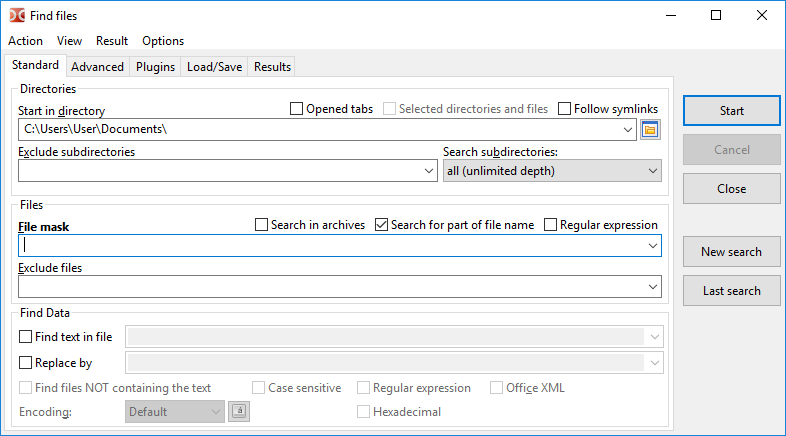
प्रारंभ निर्देशिका फ़ील्ड खोज शुरू करने की निर्देशिका निर्दिष्ट करती है, डिफ़ॉल्ट रूप से सक्रिय पैनल की वर्तमान निर्देशिका का उपयोग किया जाएगा।
यह निर्दिष्ट करने के लिए अतिरिक्त विकल्प कि फ़ाइलें कहाँ खोजनी हैं:
खुले हुए टैब – केवल खुले हुए टैब की निर्देशिकाओं का उपयोग करें (सक्रिय और गैर-सक्रिय पैनल के टैब)।
चयनित निर्देशिकाएं और फ़ाइलें – यदि सक्षम है, तो खोज केवल सक्रिय पैनल में चयनित फ़ाइलों और फ़ोल्डरों में की जाएगी। यदि फ़ाइल पैनल में फ़ाइलें/फ़ोल्डर चुने गए हैं, तो यह विकल्प स्वचालित रूप से सक्षम हो जाएगा।
सिम्बॉलिक लिंक का अनुसरण करें – यदि किसी निर्देशिका का प्रतीकात्मक लिंक मिलता है, तो लक्ष्य निर्देशिका को पढ़ा और उपयोग किया जाएगा, अन्यथा इस प्रतीकात्मक लिंक को एक नियमित फ़ाइल माना जाएगा।
उप-निर्देशिकाओं को बाहर करें – खोज से बाहर की जाने वाली निर्देशिका मास्क की एक सूची, यहाँ हम फ़ोल्डर नाम और सापेक्ष या पूर्ण पथ निर्दिष्ट कर सकते हैं।
उप-निर्देशिकाएँ खोजें में हो सकता है:
केवल वर्तमान निर्देशिका,
परतों की संख्या चुनें (1 से 100 तक),
सभी (असीमित गहराई)।
यह सेटिंग फ़ाइल सिस्टम ट्री में खोज की गहराई को नियंत्रित करती है। यदि "केवल वर्तमान निर्देशिका" पर सेट है, तो खोज केवल "प्रारंभ निर्देशिका" फ़ील्ड में निर्दिष्ट निर्देशिका में ही की जाएगी (किसी भी उप-निर्देशिका में नहीं)।
फ़ाइल मास्क फ़ील्ड खोज मास्क सेट करती है। या हम केवल फ़ाइल का नाम या उसका कोई भाग निर्दिष्ट कर सकते हैं।
अतिरिक्त विकल्प:
संग्रह (Archives) में खोजें – यदि सक्षम है, तो Double Commander खोज निर्देशिका में सभी अभिलेखागारों की सामग्री को अतिरिक्त रूप से पढ़ने का प्रयास करेगा। समर्थित प्रारूपों की सूची जोड़े गए पैकर प्लगइन्स पर निर्भर करती है।
फ़ाइल नाम का एक भाग खोजें – यदि हम सटीक फ़ाइल नाम का उपयोग करना चाहते हैं तो इसे अक्षम किया जाना चाहिए।
नियमित अभिव्यक्ति – यदि सक्षम है, तो हम नियमित अभिव्यक्तियों का उपयोग कर सकते हैं।
फ़ाइलें बाहर करें – खोज से बाहर किए जाने वाले फ़ाइल नामों की सूची। मास्क भी समर्थित हैं।
ध्यान दें: फ़ाइल मास्क, फ़ाइलें बाहर करें, प्रारंभ निर्देशिका और उप-निर्देशिकाओं को बाहर करें फ़ील्ड सेमीकोलन ";" द्वारा अलग किए गए एकाधिक मान दर्ज करने की अनुमति देते हैं और इनमें कोई स्थान नहीं होना चाहिए। यदि हमें उन फ़ाइलों को खोजने की आवश्यकता है जिनके नाम में सेमीकोलन है, तो हम नियमित अभिव्यक्तियों का उपयोग कर सकते हैं।
यदि फ़ाइल में टेक्स्ट ढूंढें चेकबॉक्स सक्षम है, तो प्रक्रिया फ़ाइलों में निर्दिष्ट टेक्स्ट की खोज करेगी। चेकबॉक्स को सक्षम करके, हम इस टेक्स्ट को इसके द्वारा बदलें फ़ील्ड में निर्दिष्ट किसी अन्य टेक्स्ट से भी बदल सकते हैं।
अतिरिक्त विकल्प:
उन फ़ाइलों को ढूंढें जिनमें टेक्स्ट नहीं है – उन फ़ाइलों को दिखाएं जिनमें फ़ाइल में टेक्स्ट ढूंढें में निर्दिष्ट टेक्स्ट शामिल नहीं है।
केस संवेदनशील – यह इंगित करता है कि बड़े और छोटे अक्षरों के बीच अंतर किया जाना चाहिए, उदाहरण के लिए "Fallout" और "fallout" अलग होंगे।
हेक्साडेसिमल – हेक्साडेसिमल वर्ण खोजें (केस असंवेदनशील, वर्णों के बीच रिक्त स्थान हो भी सकता है और नहीं भी, उदाहरण के लिए "C0 C1 C2" या "c0c1c2")。
Office XML – Microsoft Office (DOCX, XLSX) और OpenOffice/LibreOffice (ODT, ODS) फ़ाइलों में खोज सक्षम करें।
हम एन्कोडिंग (UTF, ISO, KOI, DOS, ANSI आदि) भी सेट कर सकते हैं और नियमित अभिव्यक्तियाँ सक्षम कर सकते हैं।
टेक्स्ट एन्कोडिंग के संबंध में ध्यान दें: हम टेक्स्ट एन्कोडिंग सेट कर सकते हैं या निम्नलिखित विशेष मानों में से किसी एक का उपयोग कर सकते हैं:
डिफ़ॉल्ट – ऑपरेटिंग सिस्टम और चयनित सिस्टम लोकेल पर निर्भर करता है:
Windows: डिफ़ॉल्ट सिस्टम ANSI एन्कोडिंग।
Linux और अन्य यूनिक्स जैसे सिस्टम: डिफ़ॉल्ट सिस्टम टेक्स्ट एन्कोडिंग, आधुनिक सिस्टम आमतौर पर UTF-8 का उपयोग करते हैं।
ANSI – डिफ़ॉल्ट सिस्टम ANSI एन्कोडिंग (सिस्टम लोकेल पर निर्भर)।
OEM – डिफ़ॉल्ट सिस्टम OEM (DOS) एन्कोडिंग (सिस्टम लोकेल पर निर्भर)।
एन्कोडिंग बटन ( ) एकाधिक एन्कोडिंग निर्दिष्ट करने की अनुमति देता है।
प्रारंभ करें बटन खोज शुरू करता है, रद्द करें खोज रोकता है, बंद करें फ़ाइलें खोजना विंडो को बंद करता है।
नई खोज – पुराने परिणामों को साफ़ करता है और नई खोज शुरू करने की अनुमति देता है (नई शर्तों का उपयोग करके भी)।
अंतिम खोज – पिछली खोज के मापदंडों को लोड करता है (वर्तमान सत्र में, Double Commander को बंद करने से पहले)।
डिफ़ॉल्ट रूप से, Double Commander इनपुट फ़ील्ड के इतिहास को सहेजता है, इतिहास से अनावश्यक प्रविष्टियों को हटाने के लिए हम Shift+Del का उपयोग कर सकते हैं, हम कॉन्फ़िगरेशन सेटिंग्स अनुभाग में इतिहास सहेजना अक्षम भी कर सकते हैं।
उन्नत टैब अतिरिक्त शर्तें निर्दिष्ट करने की अनुमति देता है: दिनांक, समय और फ़ाइल की आयु (संशोधन तिथि के अनुसार), न्यूनतम और अधिकतम फ़ाइल आकार, और फ़ाइल विशेषताएं।
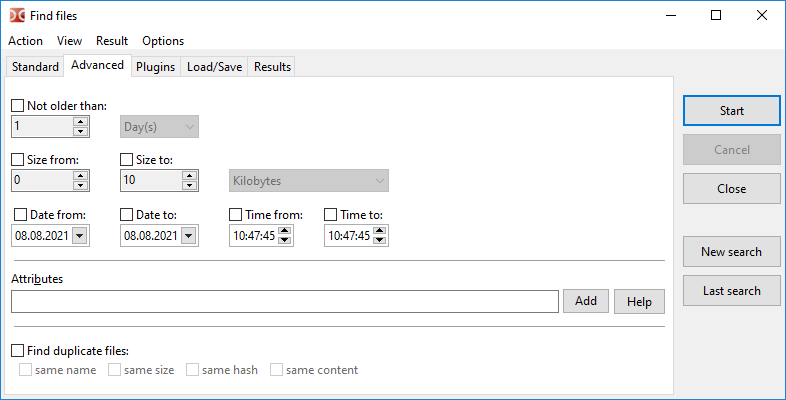
फ़ाइल विशेषताओं को मैन्युअल रूप से निर्दिष्ट किया जा सकता है या जोड़ें बटन पर छोटे सहायक का उपयोग करके सेट किया जा सकता है (फ़ाइल विशेषताओं के उपयोग के बारे में अधिक विवरण के लिए, नीचे देखें)। सहायता बटन इस पृष्ठ के अगले उप-अनुभाग को खोलता है।
यहाँ हम निम्नलिखित में से एक या अधिक शर्तों का उपयोग करके डुप्लिकेट फ़ाइलों को खोजने का विकल्प भी चुन सकते हैं:
परिणाम फ़ाइल नाम, मिलान फ़ाइलों का समूह नंबर और फ़ाइल का स्थान प्रदर्शित करेंगे। सूची बॉक्स में प्रदान किए जाने के बाद, हम विशेष चयन मोड का भी उपयोग कर सकते हैं, जिसमें केवल डुप्लिकेट का चयन किया जा सकता है: निशान सबमेनू में समूह का चयन करें और समूह का चयन रद्द करें।
विशिष्ट विशेषताओं को खोजने के लिए, हमें एक स्ट्रिंग पैटर्न दर्ज करना होगा जो निर्दिष्ट करता है कि कौन सी विशेषताएं खोजनी हैं, और वे सक्षम होनी चाहिए या अक्षम।
एकल विशेषताओं को निम्न प्रारूप में दर्शाया जाता है:
<attribute>+ या <attribute>-
प्लस साइन इंगित करता है कि फ़ाइल में वह विशेषता सेट होनी चाहिए, माइनस साइन इंगित करता है कि फ़ाइल में वह विशेषता सेट नहीं होनी चाहिए।
विभिन्न प्रकार के <attribute> पहचानकर्ता नीचे दिए गए हैं:
| Windows में विशेषताएं | |
|---|---|
| विशेषता अक्षर | प्रतिनिधित्व अर्थ |
a | संग्रह (Archive) |
c | संपीड़ित (NTFS संपीड़न) |
d | निर्देशिका |
e | एन्क्रिप्टेड (EFS एन्क्रिप्शन) |
h | छिपा हुआ |
l | प्रतीकात्मक लिंक |
p | स्पार्स (Sparse) |
r | केवल-पढ़ने के लिए |
s | सिस्टम |
t | अस्थायी |
| Unix/Linux में विशेषताएं (अनुमतियाँ) | |
|---|---|
| अनुमति अक्षर | प्रतिनिधित्व अर्थ |
ur | उपयोगकर्ता पढ़ें |
uw | उपयोगकर्ता लिखें |
ux | उपयोगकर्ता निष्पादित करें |
gr | समूह पढ़ें |
gw | समूह लिखें |
gx | समूह निष्पादित करें |
or | अन्य पढ़ें |
ow | अन्य लिखें |
ox | अन्य निष्पादित करें |
us | उपयोगकर्ता आईडी सेट करें |
gs | समूह आईडी सेट करें |
sb | चिपचिपा बिट (Sticky bit) |
| Unix/Linux में विशेषताएं (फ़ाइल प्रकार) | |
|---|---|
| फ़ाइल प्रकार अक्षर | प्रतिनिधित्व अर्थ |
b | ब्लॉक डिवाइस |
c | वर्ण डिवाइस |
d | निर्देशिका |
f | नामित पाइप (FIFO) |
l | प्रतीकात्मक लिंक |
r | नियमित फ़ाइल |
s | सॉकेट |
यूनिक्स/लिनक्स में, हम अनुमतियों को दर्शाने के लिए अष्टाधारी (octal) संकेतन का भी उपयोग कर सकते हैं। उदाहरण के लिए, 0750 ur, uw, ux, gr और gx संयोजन के समान है।
कई विशेषताओं को AND संबंध के माध्यम से संयोजित किया जा सकता है। बस एक पैटर्न के बाद दूसरा पैटर्न निर्दिष्ट करें।
उदाहरण के लिए: r+s+h+ उन फ़ाइलों से मेल खाता है जिनमें तीनों विशेषताएं सेट हैं: केवल-पढ़ने के लिए, छिपी हुई और सिस्टम विशेषता।
इसके अतिरिक्त, ऐसे AND विशेषता समूहों को OR संबंध के माध्यम से संयोजित किया जा सकता है। यह "|" वर्ण (लंबवत पट्टी) का उपयोग करके किया जाता है।
उदाहरण के लिए: r+|s+h+ उन फ़ाइलों से मेल खाता है जिनमें निम्नलिखित में से कोई भी शर्त हो:
अनुक्रम की शुरुआत में निर्दिष्ट "!" वर्ण का उपयोग करके AND अनुक्रम को नकारा जा सकता है।
उदाहरण के लिए: !r+s+h+ उन फ़ाइलों से मेल खाता है जिनमें केवल-पढ़ने के लिए, छिपी हुई और सिस्टम विशेषताएं सभी एक साथ सेट नहीं हैं। मिलान की गई फ़ाइलों में ये विशेषताएं सेट नहीं हो सकती हैं, या केवल एक या अधिक सेट हो सकती हैं, लेकिन सभी नहीं।
निषेध केवल AND अनुक्रम पर लागू होता है, इसलिए पैटर्न !r+|!s+h+ उन फ़ाइलों से मेल खाता है जिनमें निम्नलिखित में से कोई भी शर्त हो:
r- के समान)| Windows में उदाहरण | |
|---|---|
| उदाहरण अक्षर | स्पष्टीकरण |
a+s-h- | उन फ़ाइलों से मेल खाता है जिनमें संग्रह विशेषता सेट है लेकिन सिस्टम और छिपी हुई विशेषताएं सेट नहीं हैं |
e+|c+ | उन फ़ाइलों से मेल खाता है जो संपीड़ित या एन्क्रिप्टेड हैं |
d- | फ़ाइलों से मेल खाता है लेकिन निर्देशिकाओं से नहीं |
| Unix/Linux में उदाहरण | |
|---|---|
| उदाहरण अक्षर | स्पष्टीकरण |
uw+|gw+|ow+ | उन फ़ाइलों से मेल खाता है जो उपयोगकर्ता, समूह या किसी अन्य व्यक्ति द्वारा लिखने योग्य हैं |
222+ | उन फ़ाइलों से मेल खाता है जो उपयोगकर्ता, समूह और किसी अन्य व्यक्ति द्वारा लिखने योग्य हैं |
d+ox+ | उन निर्देशिकाओं से मेल खाता है जो किसी के लिए भी सुलभ हैं |
!700+ | उन फ़ाइलों से मेल खाता है जो उपयोगकर्ता के लिए पूरी तरह से सुलभ नहीं हैं |
खोज (DSX) और सामग्री (WDX) प्लगइन्स का उपयोग करके खोजें (प्लगइन प्रकार का विवरण और स्थापना विधि यहाँ देखें)।
चौड़ाई के आधार पर छवियों को खोजने का उदाहरण, जिसमें न्यूनतम और अधिकतम मान शामिल हैं:
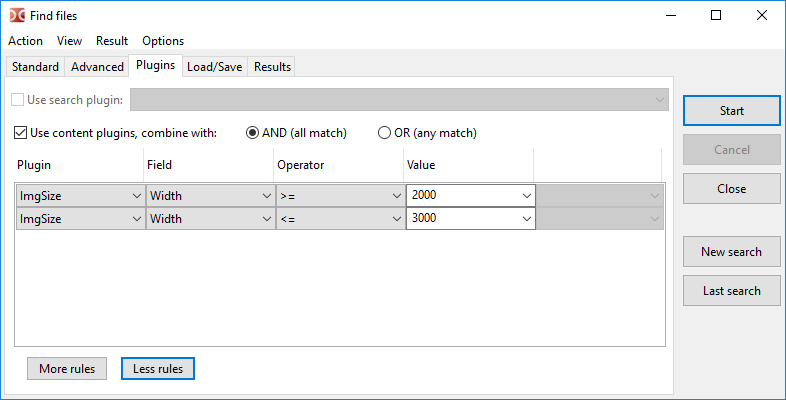
DSX प्लगइन इंटरफ़ेस "मानक" और "उन्नत" टैब से पैरामीटर मान भेजने की अनुमति देता है, भेजे गए मानों की सटीक सूची विशिष्ट प्लगइन के कार्यों पर निर्भर करती है।
WDX प्लगइन खोज कार्यों को पूरा करता है, इसके फ़ील्ड्स को निम्नलिखित नियमों के अनुसार संयोजित किया जा सकता है:
AND (सभी मिलान) – सभी शर्तें मेल खानी चाहिए।
OR (कोई भी मिलान) – एक मिलान ही पर्याप्त है।
ऑपरेटर और मान प्लगइन फ़ील्ड द्वारा लौटाए गए डेटा प्रकार पर निर्भर करते हैं: संख्या, स्ट्रिंग, दिनांक, समय या बूलियन प्रकार। कुछ संख्यात्मक मानों के लिए, हम माप की इकाइयाँ चुन सकते हैं (उदाहरण के लिए, आकार या अवधि के लिए)। निम्नलिखित तुलना संचालन समर्थित हैं:
| ऑपरेटर | विवरण |
|---|---|
= |
बराबर है |
!= |
बराबर नहीं है |
=(case) |
बराबर है, केस संवेदनशील |
!=(case) |
बराबर नहीं है, केस संवेदनशील |
> |
इससे बड़ा है |
< |
इससे छोटा है |
>= |
बड़ा या बराबर है |
<= |
छोटा या बराबर है |
contains |
स्ट्रिंग में विशिष्ट टेक्स्ट शामिल है |
!contains |
स्ट्रिंग में विशिष्ट टेक्स्ट शामिल नहीं है |
contains(case) |
स्ट्रिंग में विशिष्ट टेक्स्ट शामिल है, केस संवेदनशील |
!contains(case) |
स्ट्रिंग में विशिष्ट टेक्स्ट शामिल नहीं है, केस संवेदनशील |
regexp |
स्ट्रिंग नियमित अभिव्यक्ति से मेल खाती है |
!regexp |
स्ट्रिंग नियमित अभिव्यक्ति से मेल नहीं खाती है |
लोड/सहेजें टैब – खोज मापदंडों को सहेजने की अनुमति देता है ताकि बाद में उनका फिर से उपयोग किया जा सके।
इसके अतिरिक्त, यहाँ हम प्रोग्राम सेटिंग्स में बनाए गए टेम्पलेट (रंग > फ़ाइल प्रकार, टूलटिप्स) और कुछ उपकरणों (समूह का चयन करें, निर्देशिकाएँ सिंक्रनाइज़ करना) के टेम्पलेट देख सकते हैं।
टेम्पलेट सूची के नीचे संकेतों वाला एक फ़ील्ड है: चयनित टेम्पलेट के लिए, फ़ाइल मास्क और प्रारंभ निर्देशिका के मान प्रदर्शित होते हैं (यदि सहेजे गए हैं)।
इस टैब में खोज परिणाम (केवल पूर्ण फ़ाइल नामों की सूची) शामिल हैं, और इसमें निम्नलिखित बटन हैं:
देखें – चयनित फ़ाइल को दर्शक में खोलें (F3)।
संपादित करें – चयनित फ़ाइल को संपादक में खोलें (F4)।
फ़ाइल पर जाएं – खोज विंडो बंद करें, सक्रिय फ़ाइल पैनल में चयनित फ़ाइल की निर्देशिका खोलें और कर्सर को उस फ़ाइल पर रखें (Enter या डबल-क्लिक)।
सूची बॉक्स में प्रदान करें – मिली फ़ाइलों की सूची को सक्रिय फ़ाइल पैनल में स्थानांतरित करें।
संदर्भ मेनू का भी उपयोग किया जा सकता है:
नए टैब में खोलें – फ़ाइल पर जाएं कमांड के समान, लेकिन चयनित फ़ाइल पृष्ठभूमि टैब में खुलेगी (एकाधिक चयनित फ़ाइलें अलग-अलग पृष्ठभूमि टैब में खुलेंगी)।
दर्शक में दिखाएं।
संपादक में दिखाएं।
सूची से हटाएं (या Del) – सूची से अनुपयुक्त परिणामों को हटाने की अनुमति देता है (फ़ाइल सिस्टम प्रभावित नहीं होगा)।
पाए गए सभी आइटम दिखाएं – पिछले कमांड की कार्रवाई को रद्द करता है।
एकाधिक फ़ाइलों का चयन करने के लिए, हम माउस और Ctrl और Shift कुंजियों या Shift और तीर कुंजियों का उपयोग कर सकते हैं।
बाएं तीर और दाएं तीर कुंजियाँ खोज परिणाम सूची और नई खोज बटन के बीच फ़ोकस स्विच करती हैं।
खोज उपकरण से संबंधित अतिरिक्त मापदंडों को फ़ाइल संचालन > फ़ाइल खोज सेटिंग्स अनुभाग में प्रस्तुत किया गया है।
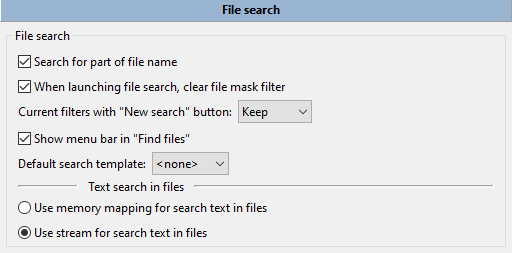
फ़ाइल खोज:
फ़ाइल नाम का एक भाग खोजें – यदि अनचेक किया गया है, तो Double Commander सटीक नाम मिलान खोजेगा।
फ़ाइल खोज शुरू करते समय, फ़ाइल मास्क फ़िल्टर साफ़ करें – यदि सक्षम है, तो Double Commander हर बार स्वचालित रूप से फ़ाइल मास्क फ़ील्ड को साफ़ कर देगा।
"नई खोज" बटन का उपयोग करते समय वर्तमान फ़िल्टर – शेष खोज मापदंडों की स्थिति सेट करता है: Double Commander उन्हें बनाए रखेगा, डिफ़ॉल्ट स्थिति में रीसेट करेगा या पूछेगा।
"फ़ाइलें खोजना" में मेनू बार दिखाएं – इस मेनू में फ़ाइलें खोजना संवाद के आदेश (हॉटकीज़ भी दिखाई गई हैं) और इस सेटिंग्स अनुभाग तथा हॉटकी सेटिंग्स पर त्वरित रूप से जाने के आइटम शामिल हैं।
डिफ़ॉल्ट खोज टेम्पलेट – हम पहले से सहेजे गए खोज टेम्पलेट्स में से एक चुन सकते हैं, Double Commander हर बार फ़ाइलें खोजना संवाद खोलने पर डिफ़ॉल्ट मापदंडों के रूप में इसके मापदंडों का उपयोग करेगा।
फ़ाइल में टेक्स्ट खोजना:
मेमोरी मैपिंग का उपयोग करके फ़ाइल में टेक्स्ट खोजें – खोज निष्पादित करने से पहले फ़ाइलों को वर्चुअल मेमोरी में कॉपी करता है। यह तेज़ है, लेकिन इसके लिए अधिक शक्तिशाली कंप्यूटर की आवश्यकता होती है।
स्ट्रीम का उपयोग करके फ़ाइल में टेक्स्ट खोजें – फ़ाइलों को भागों में विभाजित करता है, फिर खोज शुरू करता है (धीमा, लेकिन कम संसाधनों की आवश्यकता होती है)।
