Double Commander जैसे दो-पैनल वाले फ़ाइल प्रबंधक का उपयोग करते समय, कभी-कभी डेस्कटॉप, टास्कबार या स्टार्ट मेनू से शॉर्टकट खोजने के बजाय सीधे प्रबंधक से हमारे द्वारा उपयोग किए जाने वाले एप्लिकेशन को लॉन्च करना अधिक सुविधाजनक होता है।
यह उन कार्यों के लिए विशेष रूप से सच है जो अक्सर किए जाते हैं।
टूलबार की अवधारणा हर किसी को उन कार्यों के लिए एक बटन बार को अनुकूलित करने की अनुमति देना है जिन्हें हमें अक्सर निष्पादित करने की आवश्यकता होती है।
Double Commander वर्तमान में प्रदर्शित/चयनित फ़ाइल के आधार पर कई संभावित पैरामीटर भी प्रदान करता है, जिससे हम उन्हें लॉन्च किए जाने वाले एप्लिकेशन में पैरामीटर के रूप में पारित कर सकते हैं।
डिफ़ॉल्ट स्थापना के बाद फ़ाइल पैनल के ऊपर प्रदर्शित डिफ़ॉल्ट टूलबार नीचे दिया गया है। लेकिन चिंता न करें: आप इसे अपनी आवश्यकताओं और प्राथमिकताओं के अनुसार कॉन्फ़िगर कर सकते हैं।

मध्य टूलबार भी उपलब्ध है, जो फ़ाइल पैनलों के बीच स्थित है। मध्य टूलबार को कॉन्फ़िगर करने की कार्यक्षमता और प्रक्रिया मुख्य टूलबार के समान है।
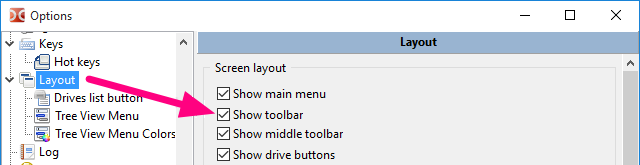
टूलबार प्रदर्शित होता है या नहीं यह लेआउट कॉन्फ़िगरेशन सेटिंग्स में सेटिंग्स पर निर्भर करता है।
इसे सक्रिय करने के लिए, हमें बस यह सुनिश्चित करना होगा कि टूलबार दिखाएं (Show toolbar) विकल्प चुना गया है।
नीचे दी गई तालिका टूलबार में शामिल होने वाली संभावित सामग्री को दर्शाती है।
| टूलबार में संभावित तत्व | |
|---|---|
| तत्व | विवरण |
| लंबवत पट्टी, जिसका उपयोग समान कार्यों और/या समान संदर्भों वाले बटनों को एक साथ समूहित करने के लिए किया जाता है। | |
| Double Commander में आंतरिक आदेशों को सीधे कॉल करना। | |
| बाहरी एप्लिकेशन, निष्पादन योग्य फ़ाइलें, स्क्रिप्ट आदि लॉन्च करना। | |
| अन्य टूलबार तत्वों को कॉन्फ़िगर करें, जो मुख्य टूलबार के ड्रॉप-डाउन मेनू के रूप में प्रदर्शित होंगे। | |
टूलबार की सामग्री को कॉन्फ़िगर करने के लिए, हमें कॉन्फ़िगरेशन इंटरफ़ेस में जाना होगा।
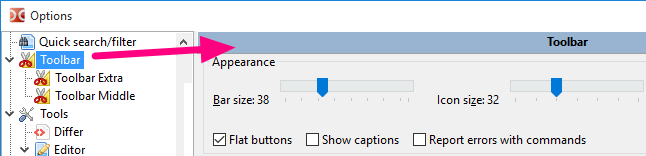
हम Double Commander के मुख्य कॉन्फ़िगरेशन में जा सकते हैं, बाएं कॉलम में स्क्रॉल कर सकते हैं और "टूलबार" चुन सकते हैं, जिससे हम इस तक पहुंच सकते हैं।
कॉन्फ़िगरेशन तक पहुँचने का दूसरा तेज़ तरीका टूलबार के खाली क्षेत्र पर राइट-क्लिक करना और संपादित करें (Edit) चुनना है।
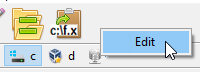
जैसे-जैसे हम टूलबार से परिचित होते हैं, हम टूलबार पर किसी बटन पर सीधे राइट-क्लिक भी कर सकते हैं। यह न केवल टूलबार संपादक खोलेगा, बल्कि हमें उस टूलबार बटन के संबंधित कार्यों को तुरंत संपादित करने की भी अनुमति देगा जिस पर हमने राइट-क्लिक किया है।
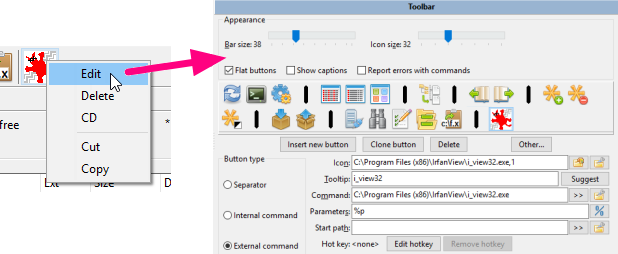
इसके अतिरिक्त, संदर्भ मेनू चयनित बटन को हटाने, क्लिपबोर्ड पर कट या कॉपी करने, या क्लिपबोर्ड से बटन डालने की अनुमति देता है।
हम सेटिंग्स विंडो खोले बिना टूलबार तत्वों का क्रम भी बदल सकते हैं: Double Commander Shift कुंजी दबाए रखते हुए माउस से बटनों को ड्रैग करने का समर्थन करता है।
विभाजक का कोई वास्तविक सक्रिय कार्य नहीं है, यह केवल सजावटी है। इसका उपयोग बटन समूहों को अलग करने के लिए किया जा सकता है ताकि संबंधित क्रियाओं को एक साथ समूहित किया जा सके।
उपलब्ध शैलियाँ हैं:
विभाजक – बस एक लंबवत पट्टी (मध्य टूलबार में यह क्षैतिज होती है)।
रिक्त स्थान – एक रिक्त स्थान जोड़ता है जिसकी चौड़ाई बटन के आकार के अनुरूप होती है।
मेनू हमेशा पहली शैली का उपयोग करेगा, चाहे कोई भी शैली चुनी गई हो।
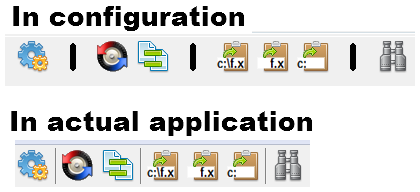
नीचे दिए गए उदाहरण में, उपयोगकर्ता ने तुलना-संबंधित कार्यों, क्लिपबोर्ड-संबंधित कार्यों आदि को समूहित करने के लिए विभाजक का उपयोग किया है।
आंतरिक आदेश वे क्रियाएं हैं जो सीधे Double Commander द्वारा निष्पादित की जाती हैं, बिना किसी बाहरी एप्लिकेशन को कॉल किए।
विभिन्न प्रकार के आदेश हैं। कृपया इस पृष्ठ को देखें, जो सभी आंतरिक आदेशों का विस्तार से वर्णन करता है।
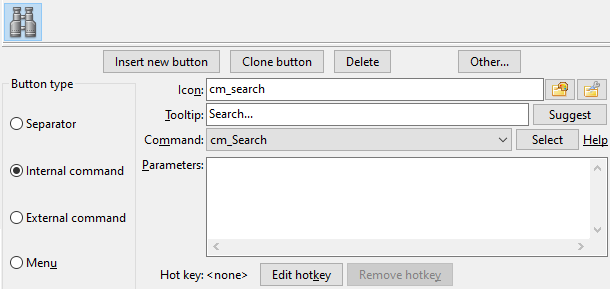
उदाहरण के लिए, यदि हम खोज शुरू करने के लिए टूलबार बटन चाहते हैं, तो हम केवल आदेश ड्रॉप-डाउन बॉक्स से cm_Search आदेश का चयन करते हैं।
जैसा कि नीचे दिए गए चित्र में देखा जा सकता है, हम इसके लिए एक कस्टम आइकन चुन सकते हैं, लेकिन आमतौर पर आदेश ड्रॉप-डाउन बॉक्स से केवल आदेश का चयन करना ही पर्याप्त होता है, क्योंकि आदेशों में पहले से ही आंतरिक रूप से जुड़े आइकन होते हैं।
टूलटिप्स भी यहाँ उपलब्ध हैं, जिससे हम कुछ आसानी से याद रखने वाले शब्द लिख सकते हैं जो कर्सर को बटन पर ले जाने पर हमें उसके कार्य की याद दिलाएंगे।
यहाँ cm_Search आदेश का उपयोग करने का एक उदाहरण दिया गया है:
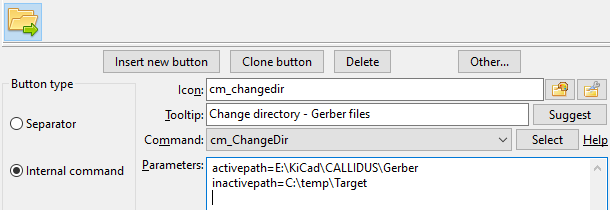
कुछ आंतरिक आदेश उनके संचालन को कॉन्फ़िगर करने के लिए पैरामीटर स्वीकार कर सकते हैं। जब आवश्यक हो, हम केवल पैरामीटर बॉक्स में पैरामीटर लिखते हैं: अधिकांश पैरामीटर parameter=value के रूप में जोड़े जाने चाहिए (जब तक कि अन्यथा निर्दिष्ट न हो), प्रत्येक पैरामीटर एक अलग लाइन पर होना चाहिए, बिना उद्धरण चिह्नों और अन्य विशेष वर्णों तथा रिक्त स्थानों के।
नीचे दिए गए उदाहरण में, हम आंतरिक आदेश cm_ChangeDir का उपयोग करते हैं और यह इंगित करने के लिए दो पैरामीटर प्रदान करते हैं कि प्रत्येक पैनल में कौन सी निर्देशिका लोड और प्रदर्शित की जानी है।
बाहरी आदेश वे क्रियाएं हैं जिन्हें किसी बाहरी प्रोग्राम को कॉल करने की आवश्यकता होती।
बाहरी आदेशों के लिए, हम और अधिक सेटिंग्स सेट कर सकते हैं, जो हमें शुरू किए जाने वाले कमांड, उसे किस निर्देशिका में शुरू करना है, और यदि आवश्यक हो, तो कमांड को क्या पैरामीटर प्रदान करना है, इसे ठीक से कॉन्फ़िगर करने की अनुमति देंगे।
"कमांड" फ़ील्ड केवल निष्पादन योग्य फ़ाइलों के लिए है (बिना उद्धरण चिह्नों के): हम फ़ाइल नाम या पूर्ण पथ के साथ फ़ाइल नाम निर्दिष्ट कर सकते हैं, और पर्यावरण चर का भी उपयोग कर सकते हैं।
पैरामीटर के संबंध में, हम उपयोगकर्ता चर चुन सकते हैं, जिन्हें सक्रिय पैनल में वर्तमान में चयनित फ़ाइलों के वास्तविक मानों के अनुसार बदल दिया जाएगा। कृपया मापदंडों के रूप में उपयोग किए जा सकने वाले संभावित चर के समर्पित पृष्ठ को देखें, जिसका लिंक यहाँ दिया गया है (कृपया उद्धरण चिह्नों के उपयोग पर ध्यान दें)। टर्मिनल में कमांड चलाने के लिए, हम चर %t0 और %t1 का उपयोग कर सकते हैं।
नीचे दिए गए उदाहरण में, हमने GIMP एप्लिकेशन लॉन्च करने के लिए एक टूलबार बटन सेट किया है। पैरामीटर %p इंगित करता है कि जब हम GIMP लॉन्च करने के लिए बटन पर क्लिक करते हैं, तो सक्रिय पैनल में वर्तमान में चयनित फ़ाइल का पूर्ण फ़ाइल नाम पैरामीटर के रूप में पारित किया जाएगा, क्योंकि %p इसी का प्रतिनिधित्व करता है।
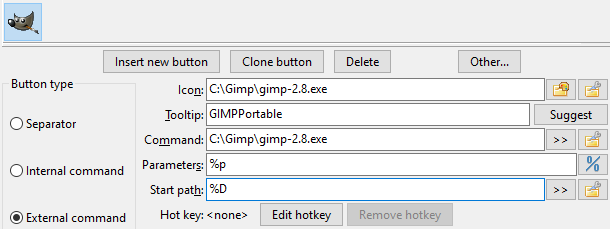
यदि हमें कार्यशील निर्देशिका को स्पष्ट रूप से निर्दिष्ट करने की आवश्यकता नहीं है, तो हम "प्रारंभ पथ" फ़ील्ड को खाली छोड़ सकते हैं। इस मामले में, कार्यशील निर्देशिका सक्रिय फ़ाइल पैनल की वर्तमान निर्देशिका होगी।
यदि हमने कई टूलबार बटन कॉन्फ़िगर किए हैं, तो स्थान की कमी के कारण सभी बटनों को एक ही क्षैतिज रेखा पर रखना संभव नहीं हो सकता है।
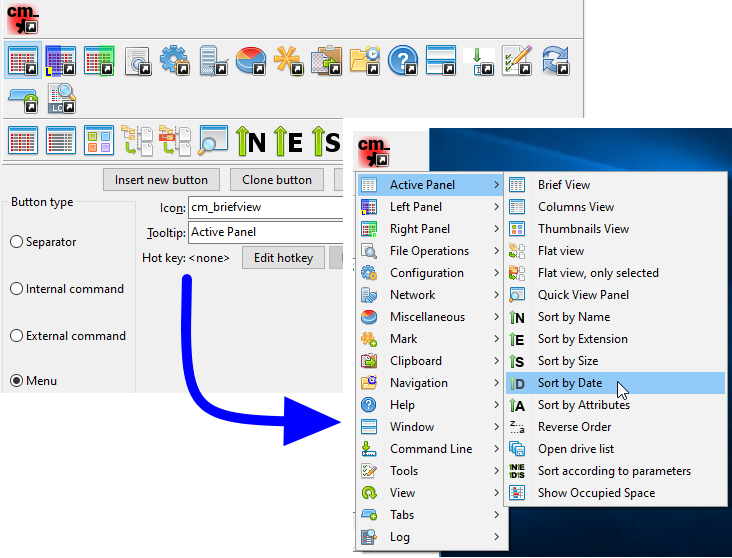
इसलिए, हमें और बटन जोड़ने की अनुमति देने के लिए, हम एक विशेष बटन प्रकार जोड़ सकते हैं जो बटन के नीचे एक ड्रॉप-डाउन मेनू प्रदर्शित करता है, जिससे हम बटन टूलबार जैसी सामग्री तक पहुंच सकते हैं लेकिन एक मेनू प्रारूप में।
नीचे दिए गए उदाहरण को देखें, जहां हमने "मेनू" प्रकार का बटन जोड़ा है।
यह नीचे एक नया उप-टूलबार प्रदर्शित करेगा, जिसे हम विभिन्न कार्यों के लिए नए टूलबार बटनों के साथ आवश्यकतानुसार भर सकते हैं।
यह उदाहरण यह भी दिखाता है कि यह हमें एक ही परियोजना या क्षेत्र से संबंधित बटनों को एक साथ समूहित करने में मदद कर सकता है।
इस उदाहरण में, उप-टूलबार में वर्चुअल मशीन में स्थापित विभिन्न प्रकार के ऑपरेटिंग सिस्टम से संबंधित कार्यक्षमता है।
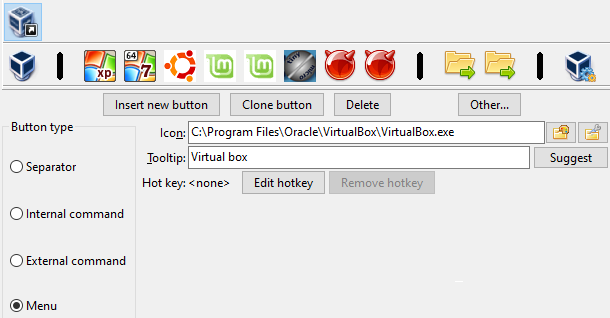
नीचे दिखाया गया है कि कॉन्फ़िगर किया गया उप-टूलबार एप्लिकेशन में कैसे दिखाई देता है:
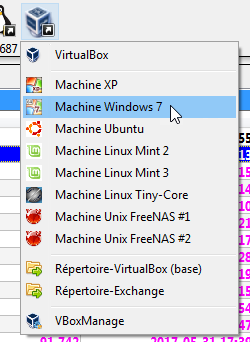
इस तरह से कॉन्फ़िगर किए गए उप-टूलबार में पहले बताए गए समान प्रकार के बटन हो सकते हैं।
हम उप-टूलबार के भीतर एक और उप-टूलबार भी शामिल कर सकते हैं, और इसी तरह आगे भी।
यह एप्लिकेशन में केवल मेनू तत्वों के भीतर सबमेनू के रूप में प्रदर्शित होगा।
कृपया निम्नलिखित उदाहरण देखें: