
पसंदीदा निर्देशिका सूची का परिचय।
पसंदीदा निर्देशिका सूची उन निर्देशिकाओं की एक उपलब्ध सूची है जिनका आप सबसे अधिक उपयोग करते हैं।
यह डिस्क पर कुछ भी नहीं बनाती है, यह त्वरित पहुंच "हॉट" निर्देशिकाओं के लिए केवल शॉर्टकट की एक सूची है।
निर्देशिका में कूदने के लिए इनका उपयोग करके, आप बंदरों की तरह पेड़ में एक शाखा से दूसरी शाखा पर लगातार कूदने से बचते हैं।
इसके अतिरिक्त, उन महत्वपूर्ण निर्देशिकाओं के लिए जिन्हें आप भूलना नहीं चाहते हैं, एक ऐसा क्षेत्र होना अच्छा है जिसमें उनके शॉर्टकट हों।
भले ही आप उनमें अक्सर न जाएं, जब आपको उनकी आवश्यकता होगी तो समय बचेगा, क्योंकि आपको उन्हें खोजना नहीं पड़ेगा।
Double Commander स्थानीय फ़ाइल सिस्टम में निर्देशिकाओं, नेटवर्क पथों या WFX प्लगइन्स (जैसे "wfx://PluginName") को निर्दिष्ट करने की अनुमति देता है।
मुख्य पैनल से, आप पसंदीदा निर्देशिका सूची को एक पॉपअप मेनू के रूप में देख सकते हैं।
इन प्रविष्टियों में से किसी एक पर क्लिक करें, और यह तुरंत आपको संबंधित, परिभाषित निर्देशिका में ले जाएगा।
आपको उस लक्ष्य तक पहुँचने के लिए एक फ़ोल्डर से दूसरे फ़ोल्डर में नेविगेट करने की आवश्यकता नहीं है।
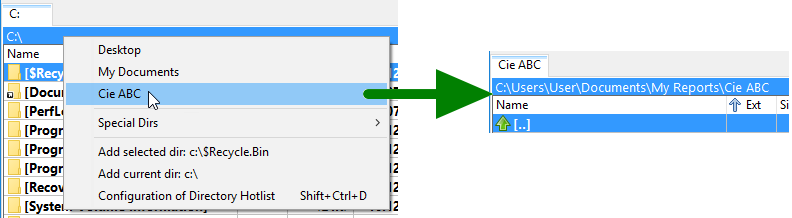
पसंदीदा सूची से संबंधित सामान्य संचालन निम्नलिखित हैं।
मेनू बार से "आदेश (Commands)" चुनें, और फिर "पसंदीदा निर्देशिका सूची" चुनें।
यह एक पॉपअप मेनू की तरह दिखाई देगा, आप आइटम पर क्लिक करें और यह आपको आपके द्वारा निर्धारित प्रविष्टि की निर्देशिका में ले जाएगा।
आप सक्रिय फ़ाइल पैनल के ऊपरी दाएं कोने में स्थित स्टार बटन पर क्लिक कर सकते हैं।
आप आंतरिक आदेश cm_DirHotList से जुड़ा एक टूलबार बटन जोड़ सकते हैं।
आप cm_DirHotList आदेश के लिए हॉटकी सेट कर सकते हैं (डिफ़ॉल्ट रूप से Ctrl+D)।
आप सक्रिय टैब के वर्तमान निर्देशिका बार पर डबल-क्लिक या माउस के मध्य बटन से क्लिक कर सकते हैं।
मेनू बार से आप "कॉन्फ़िगरेशन" और फिर "पसंदीदा निर्देशिका सूची" चुन सकते हैं।
वहाँ आप जो ट्री देखते हैं वह वही सामग्री प्रदर्शित करेगा जो आप मुख्य पैनल के पसंदीदा निर्देशिका सूची पॉपअप से देखते हैं।
लेकिन आप इसे पॉपअप मेनू के बजाय एक ट्री के रूप में देखते हैं, जिसमें संपादन, स्थानांतरित करने आदि की कई विशेषताएं होती हैं, जैसा कि आप इस दस्तावेज़ में देखते हैं।
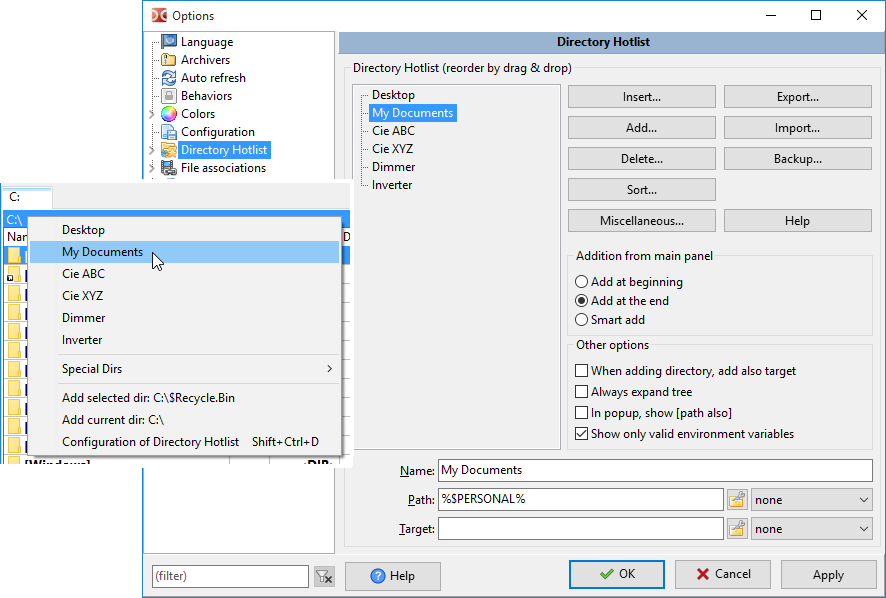
पसंदीदा निर्देशिका सूची पॉपअप मेनू के निचले भाग में, हमेशा एक मेनू शॉर्टकट होता है जो आपको पसंदीदा निर्देशिका सूची कॉन्फ़िगरेशन स्क्रीन पर ले जाता है।
आप आंतरिक आदेश cm_ConfigDirHotList के साथ एक टूल बटन जोड़ सकते हैं।
सबसे आसान तरीका यह है:
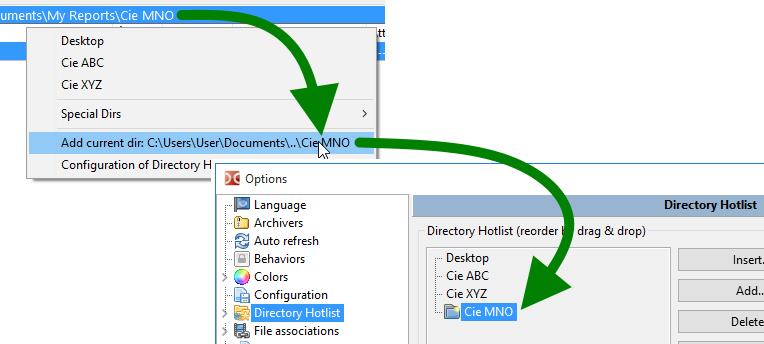
बाद में, हम देखेंगे कि पसंदीदा निर्देशिका सूची में प्रविष्टियाँ जोड़ने के और भी तरीके हैं।
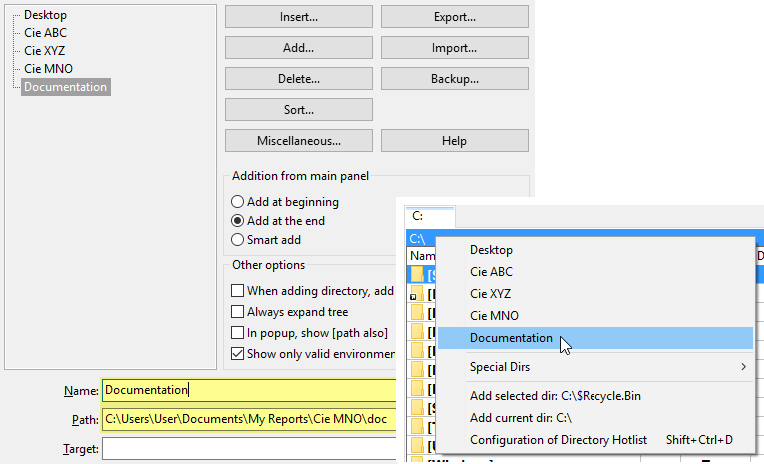
डिफ़ॉल्ट रूप से, जब कोई निर्देशिका पसंदीदा निर्देशिका सूची में जोड़ी जाती है, तो प्रविष्टि का नाम अंतिम निर्देशिका का नाम होगा।
लेकिन यदि आप चाहें, तो आप इसका नाम बदल सकते हैं। बस "नाम" फ़ील्ड चुनें, और एक आसानी से याद रखने वाला संदर्भ नाम दर्ज करें।
इस उदाहरण में, फ़ोल्डर का नाम "doc" है, लेकिन प्रविष्टि का नाम "Documentation" दिया गया है।
यही वह तरीका है जिससे आप पसंदीदा निर्देशिका सूची पॉपअप मेनू में इसे देखेंगे।
नाम में "&" वर्ण का एक विशेष अर्थ है, हम इसका उपयोग कीबोर्ड द्वारा मेनू में निर्देशिकाओं को त्वरित रूप से चुनने के लिए कर सकते हैं, बस अक्षरों में से किसी एक से पहले एक "&" जोड़ें। इस प्रतीक को मूल रूप से उपयोग करने के लिए, हमें इसे दोहराना होगा ("&&")।
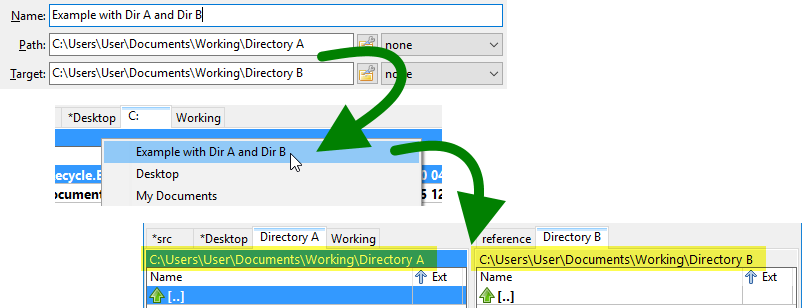
आप न केवल वह निर्देशिका जोड़ सकते हैं जिस पर आप स्विच करना चाहते हैं, बल्कि "लक्ष्य निर्देशिका" भी चुन सकते हैं, अर्थात मुख्य विंडो में गैर-सक्रिय पैनल की निर्देशिका।
इसलिए, समय के साथ होने वाले सामान्य दोहराए जाने वाले ऑपरेशनों के लिए, जब आपको निर्देशिका "A" से निर्देशिका "B" में सामग्री कॉपी करनी हो, तो चाहे आप पहले किसी भी फ़ोल्डर में हों, आप पसंदीदा निर्देशिका सूची मेनू आइटम से बस इसे चुन सकते हैं, और यह दोनों पक्षों को परिभाषित निर्देशिकाओं पर सेट कर देगा, संचालन के लिए तैयार।
पसंदीदा निर्देशिका सूची प्रविष्टि का चयन करते समय लक्ष्य निर्देशिका को परिभाषित करने के लिए, बस "लक्ष्य" फ़ील्ड सेट करें।
निम्नलिखित उदाहरण "निर्देशिका A" को दिखाता है, जिसमें "निर्देशिका B" लक्ष्य के रूप में है, जैसा कि यहाँ दिखाया गया है।
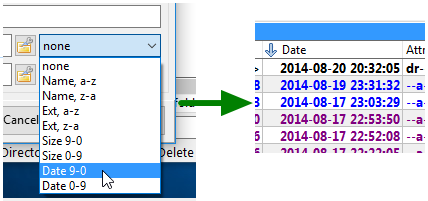
प्रविष्टि के "पथ" और "लक्ष्य" फ़ील्ड के अंत में, एक ड्रॉपडाउन बॉक्स है।
जब आप पसंदीदा निर्देशिका सूची प्रविष्टि का चयन करते समय पैनल के सॉर्ट क्रम को पहले से निर्धारित करना चाहते हैं, तो इस ड्रॉपडाउन बॉक्स का उपयोग करें।
इसलिए, यदि आप इसे "दिनांक 9-0" पर सेट करते हैं, जब आप पसंदीदा निर्देशिका सूची का उपयोग करेंगे, तो यह न केवल सक्रिय पथ को परिभाषित पथ पर ले जाएगा, बल्कि पैनल पहले कैसे भी सॉर्ट किया गया हो, यह उसे समय के उल्टे क्रम में सॉर्ट करेगा।
यदि आप नहीं चाहते कि पसंदीदा निर्देशिका सूची से नया पथ चुनने पर कुछ भी बदले, तो इस फ़ील्ड को "none" पर छोड़ दें।
बेशक आप पूर्ण पथ का उपयोग कर सकते हैं, यह इस कंप्यूटर पर ठीक से काम करेगा।
लेकिन मान लीजिए कि आपने स्विस आर्मी नाइफ USB मेमोरी स्टिक पर Double Commander और कई अन्य उपकरण स्थापित किए हैं।
आप पोर्टेबल इंस्टॉलेशन के लिए सापेक्ष पथों का उपयोग करना चाह सकते हैं।
मेरा मतलब वर्तमान "Double Commander" पथ के सापेक्ष है, उदाहरण के लिए।
तो आपके पास यह पथ "E:\PortableApps\Notepad++Portable\Data\Config\" हो सकता है, यह ठीक से काम करेगा।
लेकिन आप इसे "Double Commander" के वर्तमान पथ के सापेक्ष भी बना सकते हैं, और यह प्राप्त कर सकते हैं: "%commander_path%\..\..\Notepad++Portable\Data\Config\"।
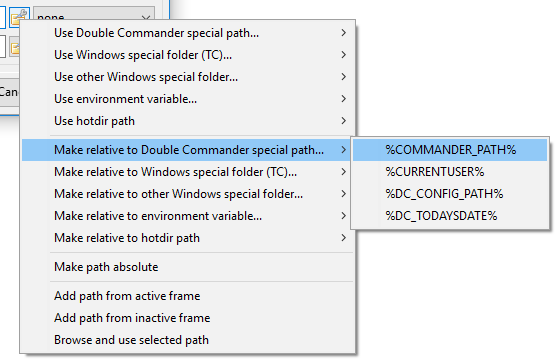
यह निर्धारित करने में आपकी सहायता के लिए कि क्या दर्ज करना है (दूसरे शब्दों में कितने "..\" का उपयोग करना है!), "पथ" और "लक्ष्य" फ़ील्ड के दाईं ओर, एक छोटा बटन  है, जो विभिन्न संबंधित विजेट्स के साथ एक पॉपअप मेनू प्रदर्शित करेगा ताकि पथ को संपादित और व्यवस्थित किया जा सके जैसे आप चाहते हैं।
लेकिन यह उस बटन का केवल एक संभावित उपयोग है।
यहाँ आपको जो मिलेगा उसका पूरा सारांश दिया गया है:
समय के साथ पसंदीदा निर्देशिका सूची लंबी और अव्यवस्थित हो सकती है।
आप चयनित प्रविष्टियों को एक नए स्थान पर खींचकर और छोड़ कर क्रम को पुनर्व्यवस्थित कर सकते हैं जो आपके लिए अधिक सार्थक हो।
कीबोर्ड पर Ctrl कुंजी का उपयोग करके, आप एक साथ कई प्रविष्टियों का चयन और उन्हें स्थानांतरित भी कर सकते हैं।
यदि आपकी निर्देशिका सूची बहुत लंबी है, तो खींचने और छोड़ने की विधि अनुपयुक्त हो सकती है क्योंकि स्रोत और लक्ष्य बहुत दूर हैं।
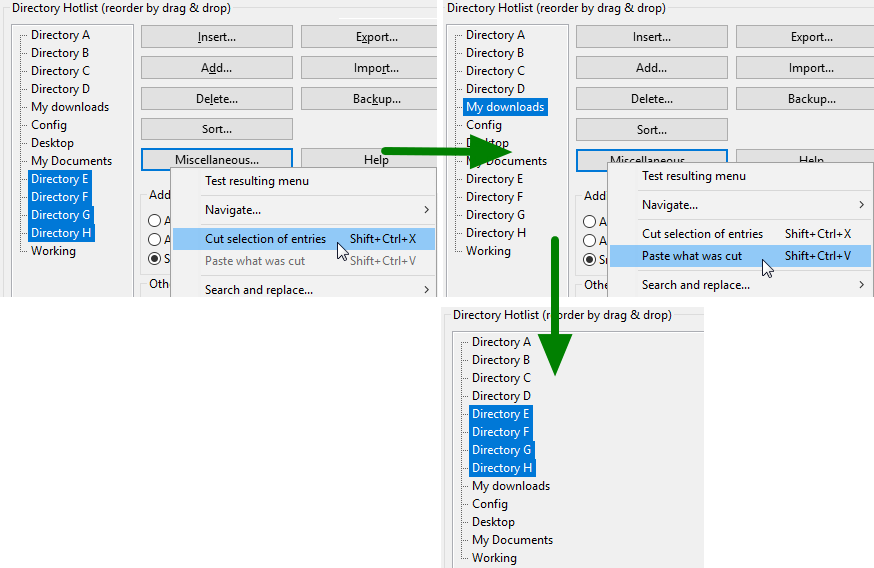
यदि ऐसा है, तो आप उन प्रविष्टियों का चयन कर सकते हैं जिन्हें आप स्थानांतरित करना चाहते हैं, और फिर "विविध" बटन पर क्लिक करके पॉपअप मेनू कॉल करें और "चयनित प्रविष्टियों को काटें" चुनें।
फिर आप सूची को स्क्रॉल करके उस लक्षित स्थान को देखते हैं जहाँ आप चयनित प्रविष्टियों को रखना चाहते हैं।
फिर "विविध" बटन पर फिर से क्लिक करें और उन प्रविष्टियों को पेस्ट करने के लिए "कटी हुई सामग्री पेस्ट करें" चुनें जिन्हें आपने मूल रूप से चुना था।
कीबोर्ड पर Ctrl कुंजी का उपयोग करके, आप कट और पेस्ट करने के लिए एक बार में कई प्रविष्टियों का चयन कर सकते हैं।
यदि आप पसंदीदा निर्देशिका सूची के प्रशंसक हैं, तो पसंदीदा निर्देशिका सूची का केवल एक ही स्तर होना पर्याप्त नहीं है!
इसलिए, Double Commander आपकी मदद के लिए आता है। आप पसंदीदा निर्देशिका सूची में उप-मेनू बना और व्यवस्थित कर सकते हैं।
केवल इतना ही नहीं, आप एक उप-मेनू के अंदर भी उप-मेनू रख सकते हैं।
इसका मतलब है कि आप वास्तव में एक अच्छी तरह से व्यवस्थित पसंदीदा निर्देशिका सूची कॉन्फ़िगर कर सकते हैं।
उप-मेनू जोड़ने के लिए, "डालें (Insert)" (वर्तमान स्थिति में जोड़ें) या "जोड़ें" (नीचे जोड़ें) बटन का उपयोग करें। आप हॉटकी का भी उपयोग कर सकते हैं।
यह "Submenu name" नामक एक उप-मेनू बनाएगा, जिसमें "Hotdir name" नामक एक प्रविष्टि होगी।
जाहिर है, नीचे दिए गए फ़ील्ड के माध्यम से, आप उप-मेनू को एक सार्थक नाम दे सकते हैं।
वहाँ से, आप नई प्रविष्टियाँ जोड़ सकते हैं, अन्य प्रविष्टियों को नए उप-मेनू में स्थानांतरित कर सकते हैं आदि।
कृपया ध्यान दें कि आप उप-मेनू को स्थानांतरित या कट और पेस्ट कर सकते हैं, जिससे पसंदीदा निर्देशिका सूची को पुनर्व्यवस्थित करना बहुत आसान हो जाता है।
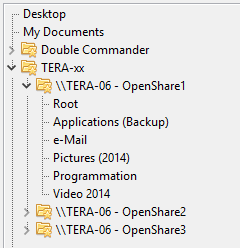
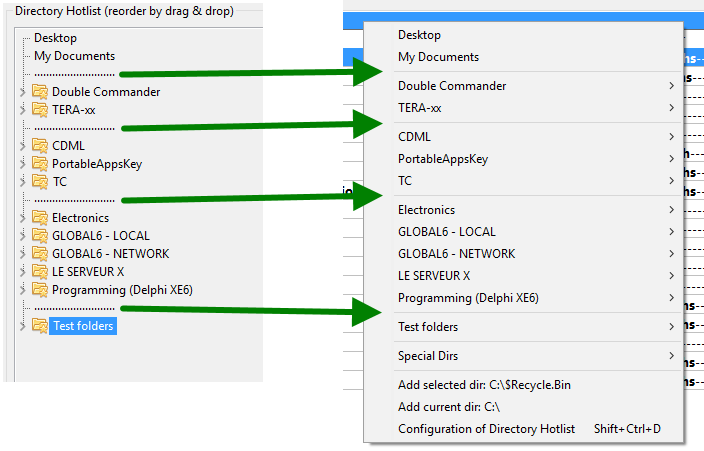
लगातार कई प्रविष्टियाँ जोड़ना अच्छा है, लेकिन कुछ विभाजक जोड़कर श्रेणियां बनाने से आपकी सूची व्यवस्थित हो सकती है।
इसलिए, विभाजक जोड़ने के लिए, "डालें" (वर्तमान स्थिति में जोड़ें) या "जोड़ें" (नीचे जोड़ें) बटन का उपयोग करें। आप हॉटकी का भी उपयोग कर सकते हैं।
पसंदीदा निर्देशिका सूची ट्री को कॉन्फ़िगर करने में, यह डॉट्स वाली एक रेखा दिखाएगा, लेकिन एक बार मुख्य पैनल के पसंदीदा निर्देशिका सूची पॉपअप मेनू में, आपको एक सुंदर मेनू विभाजक दिखाई देगा।
जैसा कि ऊपर उल्लेख किया गया है, खींचकर और छोड़ने तथा कट-पेस्ट के माध्यम से, आप निश्चित रूप से अपनी इच्छानुसार पसंदीदा निर्देशिका सूची प्रविष्टियों को पुनर्व्यवस्थित कर सकते हैं।
लेकिन यदि आप वर्णमाला क्रम का उपयोग करने के लिए सहमत हैं, तो आप शामिल सॉर्ट फ़ंक्शन का उपयोग कर सकते हैं।
सॉर्ट करने की अवधारणा सरल है: वर्तमान चयन को उस स्थान पर रखें जिसे आप सॉर्ट करना चाहते हैं, और फिर "सॉर्ट करें..." बटन दबाकर पॉपअप मेनू से अपना वांछित सॉर्ट फ़ंक्शन चुनें।
उपलब्ध पांच विकल्प आपको इस संबंध में आपकी इच्छानुसार पूरी स्वतंत्रता प्रदान करते हैं:
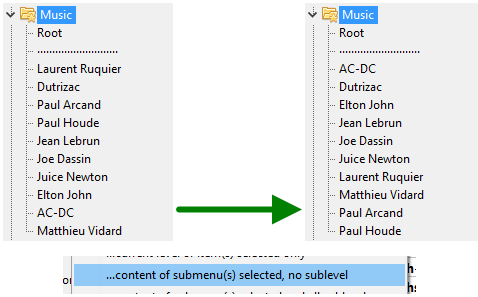
जैसा कि पहले उल्लेख किया गया है, कोई भी सॉर्टिंग आइटमों को विभाजक को पार करने के लिए स्थानांतरित नहीं करेगी।
बस यह सुनिश्चित करने के लिए कि आप सॉर्टिंग करते समय विभाजक को पार न करने का अर्थ समझते हैं, कृपया निम्नलिखित उदाहरण देखें।
"रूट" फ़ोल्डर सॉर्ट करने के बाद हमेशा अन्य फ़ोल्डरों के ऊपर रहेगा, *क्योंकि* वहाँ एक विभाजक है।
विभाजक इस संबंध में बहुत उपयोगी होते हैं।
यह न केवल चीजों को स्पष्ट बनाता है, बल्कि सॉर्टिंग करते समय एक विभाजक के रूप में भी काम करता है!
पसंदीदा निर्देशिका सूची से संबंधित कम बार होने वाले लेकिन फिर भी उपयोगी संचालन निम्नलिखित हैं।
जैसे-जैसे पसंदीदा निर्देशिका सूची में निर्देशिका शॉर्टकटों की संख्या बढ़ती है, आप इसका बैकअप लेना चाह सकते हैं "ताकि" किसी दुर्घटना की स्थिति में ये मूल्यवान लिंक खो न जाएँ।
ऐसा करने के लिए, कॉन्फ़िगरेशन स्क्रीन के दाईं ओर "बैकअप" नामक एक बटन है। इसे दबाएं और मेनू में "वर्तमान पसंदीदा निर्देशिका सूची का बैकअप सहेजें" चुनें।
फिर यह वर्तमान सूची को Double Commander के कॉन्फ़िगरेशन निर्देशिका में "Backup" फ़ोल्डर की एक फ़ाइल में सहेज देगा। फ़ाइल नाम में वर्तमान तिथि और समय शामिल होगा। कृपया ध्यान दें कि फ़ाइल का एक्सटेंशन ".hotlist" है।
पुनर्स्थापित करने के लिए, उसी मेनू में "पसंदीदा निर्देशिका सूची का बैकअप पुनर्स्थापित करें" चुनें। दिखाई देने वाले फ़ाइल चयनकर्ता से, वह बैकअप चुनें जिसे आप पुनर्स्थापित करना चाहते हैं।
जब आप बैकअप पुनर्स्थापित करते हैं, तो यह पहले वर्तमान पसंदीदा निर्देशिका सूची को मिटा देगा, और फिर बैकअप फ़ाइल की प्रविष्टियाँ जोड़ देगा।
यदि आप केवल बैकअप फ़ाइल से कुछ प्रविष्टियाँ पुनर्स्थापित करना चाहते हैं, तो आप "आयात (Import)" कर सकते हैं और बैकअप फ़ाइल की ओर संकेत कर सकते हैं। Double Commander फिर आपको यह संकेत देगा कि आप बैकअप फ़ाइल से किन प्रविष्टियों को पुनर्स्थापित करना चाहते हैं।
यदि आपके पास कई कंप्यूटर हैं, या यदि आपके सहकर्मी उसी सर्वर तक पहुँचते हैं जिसका आप उपयोग करते हैं, तो आप पसंदीदा निर्देशिका सूची या उसके हिस्से को निर्यात करने में सक्षम होना चाह सकते हैं, ताकि किसी अन्य कंप्यूटर पर आपके पास वही निर्देशिका शॉर्टकट हों, बिना एक-एक करके दर्ज किए।
ऐसा करने के लिए, पहले "निर्यात (Export)" बटन पर क्लिक करें, और फिर "... पसंदीदा निर्देशिका सूची फ़ाइल (.hotlist) में" चुनें।
फिर यह आपको बनाई जाने वाली निर्यात फ़ाइल का नाम और स्थान निर्दिष्ट करने के लिए प्रेरित करेगा।
फिर आपसे पूछा जाएगा कि आप क्या निर्यात करना चाहते हैं।
आप पूरे ट्री को निर्यात कर सकते हैं, या एक-एक करके प्रविष्टियों का चयन कर सकते हैं।
आप आंतरिक प्रविष्टियों का चयन किए बिना उप-मेनू का नाम चुनकर पूरे उप-मेनू को भी चुन सकते हैं।
निर्यात करने के लिए विभिन्न प्रविष्टियों को चुनने के लिए क्लिक करते समय कृपया कीबोर्ड पर Ctrl कुंजी का उपयोग करें।
फिर, दूसरे कंप्यूटर पर, आप "आयात (Import)" बटन पर क्लिक करेंगे, और फिर "पसंदीदा निर्देशिका सूची फ़ाइल (.hotlist) से" मेनू आइटम चुनेंगे।
फ़ाइल चयनकर्ता से, उस फ़ाइल की ओर संकेत करें जिसे आप आयात करना चाहते हैं।
निर्यात के समान ही, आप संपूर्ण सामग्री आयात कर सकते हैं, लेकिन आपको आयात करने के लिए विशिष्ट प्रविष्टियों को चुनने का विकल्प भी दिया जाता है।
आपके द्वारा आयात की गई प्रविष्टियाँ आपकी सूची के अंत में जोड़ दी जाएँगी।
Double Commander पसंदीदा निर्देशिका सूची को Total Commander की पसंदीदा निर्देशिका सूची में निर्यात/आयात भी कर सकता है।
मान लीजिए कि आप Total Commander से कुछ प्रविष्टियाँ आयात करना चाहते हैं, यहाँ बताया गया है कि यह कैसे करना है।
पसंदीदा निर्देशिका सूची कॉन्फ़िगरेशन स्क्रीन से, "आयात..." बटन पर क्लिक करें और "... TC की "wincmd.ini" से" चुनें।
फिर फ़ाइल चयनकर्ता में Total Commander की "wincmd.ini" फ़ाइल का स्थान चुनें।
यदि आपको नहीं पता कि वह फ़ाइल कहाँ है, तो Total Commander में, "मदद (Help)" मेनू पर क्लिक करें, और फिर "Total Commander के बारे में..." पर क्लिक करें।
.INI फ़ाइल का स्थान वहाँ लिखा होगा।
फिर Total Commander की .ini फ़ाइल से पढ़ी गई निर्देशिका प्रविष्टियों का एक ट्री दिखाई देगा।
उस ट्री से, आप सभी प्रविष्टियाँ आयात कर सकते हैं, या आवश्यकतानुसार एक-एक करके चुन सकते हैं।
आयात करने के लिए विभिन्न प्रविष्टियों को चुनने के लिए क्लिक करते समय कृपया कीबोर्ड पर Ctrl कुंजी का उपयोग करें।
आपके द्वारा आयात की गई प्रविष्टियाँ आपकी सूची के अंत में जोड़ दी जाएँगी।
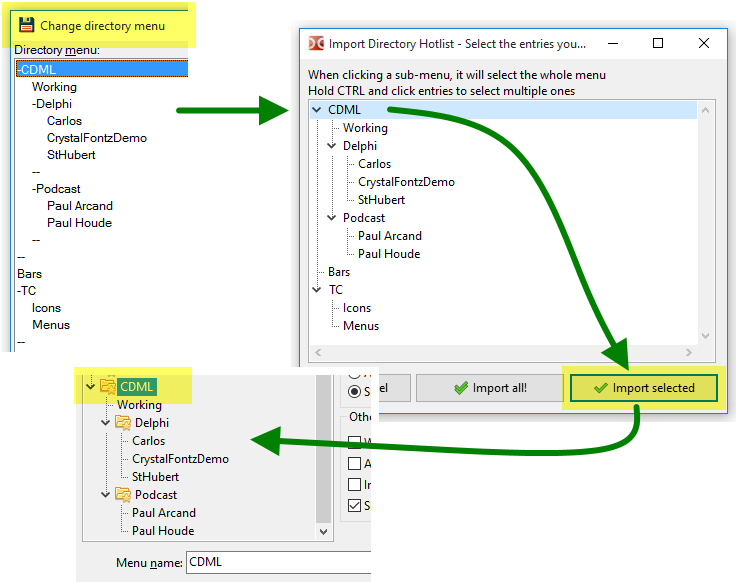
फिर, विपरीत ऑपरेशन के रूप में, आप Double Commander पसंदीदा निर्देशिका सूची की संपूर्ण या आंशिक सामग्री को Total Commander की पसंदीदा निर्देशिका सूची में निर्यात कर सकते हैं।
ऐसा करने के लिए, "निर्यात..." बटन पर क्लिक करें और Total Commander में निर्यात करने के दो संभावित तरीकों में से एक चुनें।
यदि आप जानते हैं कि आप क्या कर रहे हैं और Total Commander पसंदीदा निर्देशिका सूची की संपूर्ण प्रविष्टियों को मिटाने के लिए तैयार हैं, तो आप "TC की "wincmd.ini" में (मौजूदा सामग्री मिटाएं)" चुन सकते हैं।
यहाँ भी, आप चुन सकते हैं कि आप संपूर्ण सामग्री निर्यात करना चाहते हैं या केवल उन प्रविष्टियों का चयन करना चाहते हैं जिन्हें आप निर्यात करना चाहते हैं।
निर्यात करने के लिए विभिन्न प्रविष्टियों को चुनने के लिए क्लिक करते समय कृपया कीबोर्ड पर Ctrl कुंजी का उपयोग करें।
शायद आपको यह ऑपरेशन करते समय Total Commander को बंद कर देना चाहिए, और फिर इसे निष्पादित करने के बाद Total Commander को फिर से खोलना चाहिए और परिणाम देखना चाहिए।
Total Commander आपको Double Commander की तरह पसंदीदा निर्देशिका सूची प्रविष्टियों को आसानी से बनाने और सॉर्ट करने का आसान तरीका प्रदान नहीं करता है।
इसलिए, आप Total Commander की पसंदीदा निर्देशिका सूची को Double Commander में आयात कर सकते हैं, और फिर इसे पुनर्व्यवस्थित, सॉर्ट, निर्मित आदि कर सकते हैं, और फिर इसे वापस Total Commander में निर्यात कर सकते हैं!
*ध्यान दें: यह सुनिश्चित करने के लिए हर संभव प्रयास और परीक्षण किए गए हैं कि एप्लिकेशन Total Commander कॉन्फ़िगरेशन .INI फ़ाइल को दूषित न करे।
लेकिन उसमें कुछ प्रविष्टियाँ निर्यात करने से पहले उसका बैकअप लेना एक अच्छी आदत होगी, और इसके लिए प्रोत्साहित किया जाता है।
जाहिर है कि आप यह अपने जोखिम पर करते हैं!
... Double Commander जैसे अच्छे प्रोग्राम को खोजने का जोखिम!
समय के साथ, ऐसा हो सकता है कि आपकी पसंदीदा निर्देशिका सूची में ऐसी प्रविष्टियाँ हों जो उन निर्देशिकाओं की ओर संकेत करती हैं जो अब मौजूद नहीं हैं।
इन प्रविष्टियों को खोजने के लिए, पसंदीदा निर्देशिका सूची कॉन्फ़िगरेशन स्क्रीन में, "विविध (Misc)" लेबल वाले बटन पर क्लिक करें।
फिर "वास्तविक मौजूद पथों को सत्यापित करने के लिए सभी हॉट निर्देशिका पथों को स्कैन करें" चुनें।
यह एप्लिकेशन को उन सभी निर्देशिकाओं को स्कैन करने की अनुमति देगा जिनकी ओर आपके शॉर्टकट इंगित करते हैं।
यदि कोई निर्देशिका लापता है, तो प्रविष्टि के बाईं ओर एक लापता आइकन प्रदर्शित होगा।
कम से कम एक लापता प्रविष्टि वाले उप-मेनू शाखा में भी एक विशेष आइकन प्रदर्शित होगा, जो दिखाएगा कि कुछ प्रविष्टियाँ लापता हैं।
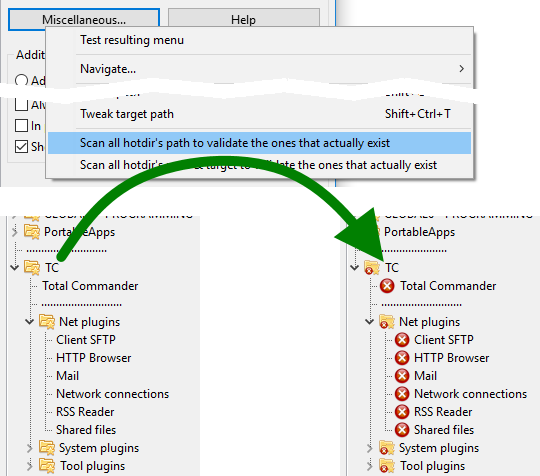
इसलिए, वहाँ से आप उन प्रविष्टियों को हटा सकते हैं, क्योंकि वे उन निर्देशिकाओं की ओर इशारा करती हैं जो अब मौजूद नहीं हैं, या उन्हें रख सकते हैं।
उन्हें क्यों रखें? बहुत सरल है। USB मेमोरी स्टिक के संदर्भ में Double Commander का उपयोग एक कंप्यूटर से दूसरे कंप्यूटर पर करते समय, कुछ निर्देशिकाओं का पिछले कंप्यूटर पर मौजूद होना और वर्तमान कंप्यूटर पर मौजूद न होना सामान्य है।
लेकिन यदि ऐसा है, तो "वास्तविक मौजूद पथों को सत्यापित करने के लिए सभी हॉट निर्देशिका पथों को स्कैन करें" फ़ंक्शन आपकी कैसे मदद करेगा?
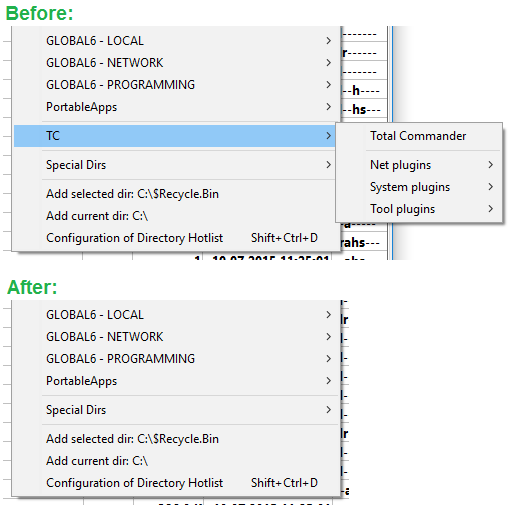
ऐसा इसलिए है क्योंकि ऐसा करने से, यह मुख्य पैनल के पसंदीदा निर्देशिका सूची पॉपअप मेनू से भी इन प्रविष्टियों को हटा देगा।
वे प्रविष्टियाँ जो गैर-मौजूद फ़ोल्डरों को संदर्भित करती हैं, प्रदर्शित नहीं की जाएँगी!
वे पसंदीदा निर्देशिका सूची की आंतरिक सूची से स्थायी रूप से नहीं हटाई जाएँगी।
वे केवल सत्र के दौरान पॉपअप मेनू में प्रदर्शित नहीं होंगी।
कृपया पिछले उदाहरण का परिणाम देखें।
नए परिदृश्य के लिए पसंदीदा निर्देशिका सूची सेट करते समय, आप एक बार में पसंदीदा निर्देशिका सूची में कई निर्देशिकाएं जोड़ना चाह सकते हैं।
ऐसा करने के दो तरीके हैं।
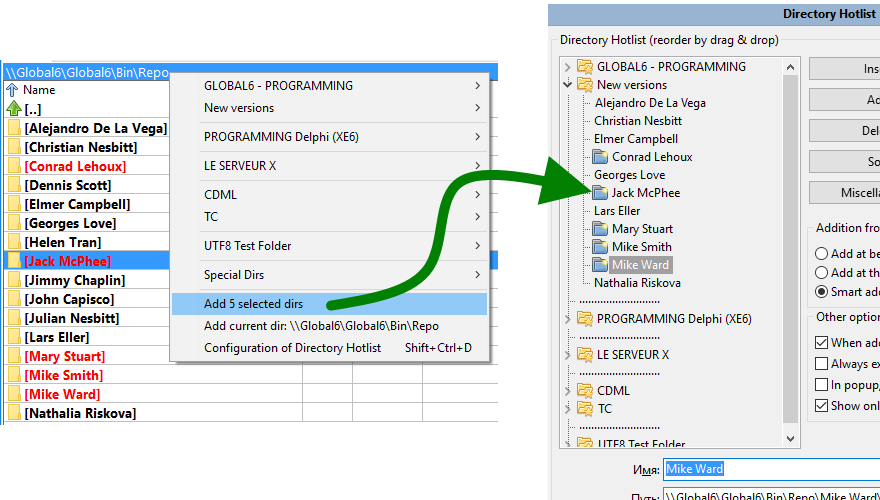
पहला तरीका: चयन के साथ सीधे मुख्य पैनल से
यह बहुत सरल है: आप बस उन निर्देशिकाओं का चयन करें जिन्हें आप जोड़ना चाहते हैं, पसंदीदा निर्देशिका सूची पॉपअप मेनू को कॉल करें, और फिर मेनू के अंत में "x चयनित निर्देशिकाएं जोड़ें" चुनें।
निर्देशिकाएं कॉन्फ़िगर किए गए जोड़ने के स्थान पर जोड़ दी जाएंगी।
यदि आपने "स्मार्ट" विधि से जोड़ने के लिए कॉन्फ़िगर किया है, तो यह देखना बहुत अच्छा है कि वे कितनी अच्छी तरह रखी गई हैं!
दूसरा तरीका: पहले वाले के समान ही, लेकिन पसंदीदा निर्देशिका सूची कॉन्फ़िगरेशन विंडो और मुख्य पैनल एक ही समय में प्रदर्शित होते हैं
यह भी बहुत आसान है: आप पहले पसंदीदा निर्देशिका सूची कॉन्फ़िगरेशन विंडो खोलते हैं।
फिर आप उस स्थान पर ध्यान केंद्रित करते हैं जहाँ आप नई निर्देशिका जोड़ना चाहते हैं।
फिर "डालें" (वर्तमान स्थिति में जोड़ें) या "जोड़ें" (नीचे जोड़ें) बटन दबाएं, और "वर्तमान चयनित या सक्रिय पैनल की सक्रिय निर्देशिका" पर क्लिक करें।
आप देखेंगे कि उन्हें जोड़ या डाल दिया गया है, और वे आपकी इच्छानुसार सॉर्ट करने, नाम बदलने और व्यवस्थित करने के लिए तैयार हैं।
यह एक लगभग छिपा हुआ कार्य है।
जैसा कि इस पृष्ठ के बिंदु 2.7 में वर्णित है, आपने पसंदीदा निर्देशिका सूची प्रविष्टि को इस तरह कॉन्फ़िगर किया होगा कि वह गैर-सक्रिय पैनल की निर्देशिका को भी निर्दिष्ट लक्ष्य निर्देशिका पर स्विच कर दे।
लेकिन कभी-कभी, आप लक्ष्य फ़ोल्डर को स्विच न करने का विकल्प चुनना चाह सकते हैं, और केवल मुख्य सक्रिय पैनल को स्विच करना चाहते हैं।
आप इस छोटी सी ट्रिक से इस स्थिति से बच सकते हैं: पसंदीदा निर्देशिका सूची पॉपअप मेनू में शॉर्टकट पर क्लिक करते समय कीबोर्ड पर Ctrl कुंजी दबाकर रखें।
यदि शॉर्टकट पर क्लिक करते समय आप Ctrl कुंजी दबाए रखते हैं, तो केवल सक्रिय पैनल ही स्विच होगा, लक्ष्य स्विच नहीं होगा।
यह भी एक लगभग छिपा हुआ कार्य है।
जब आप पसंदीदा निर्देशिका सूची पॉपअप मेनू को ब्राउज़ कर रहे होते हैं, तो कभी-कभी आपको कोई ऐसी वर्तनी की त्रुटि दिखाई देती है जिसे आप सुधारना चाहते हैं या कुछ ऐसा जो उस तरह से व्यवस्थित नहीं है जैसा आप चाहते थे।
बेशक, आप नीचे कॉन्फ़िगरेशन में जा सकते हैं, ट्री में उसका स्थान खोज सकते हैं, और फिर सुधार कर सकते हैं।
लेकिन एक बेहतर, तेज़ और सरल ट्रिक है।
पसंदीदा निर्देशिका सूची पॉपअप मेनू में, जब आप उस मेनू आइटम पर क्लिक करते हैं जिसे आप सीधे कॉन्फ़िगरेशन विंडो में जाकर कॉन्फ़िगर करना चाहते हैं, तो कीबोर्ड पर Shift कुंजी दबाकर रखें।
यदि शॉर्टकट पर क्लिक करते समय आप Shift कुंजी दबाए रखते हैं, तो DC आपको सीधे कॉन्फ़िगरेशन स्क्रीन पर ले जाएगा, जो आपकी इच्छानुसार संपादन के लिए तैयार होगी।
आपको इसे सूची में खोजने की आवश्यकता नहीं होगी!
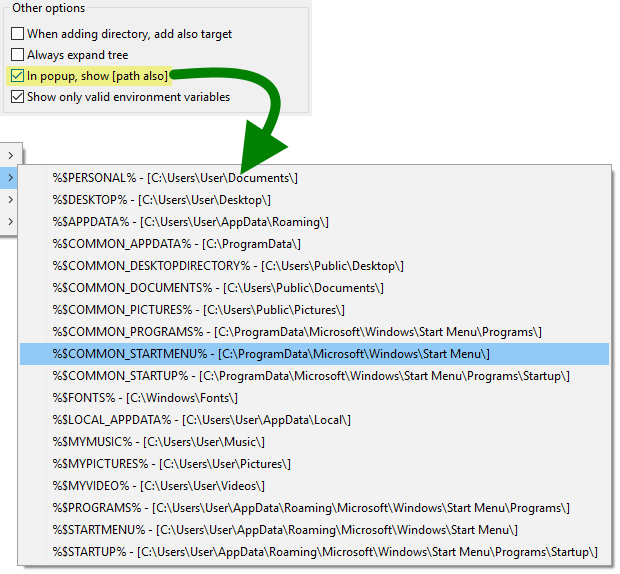
पसंदीदा निर्देशिका सूची कॉन्फ़िगरेशन स्क्रीन में "पॉपअप मेनू में [पथ] दिखाएं" नामक एक चेकबॉक्स है।
जब यह विकल्प चुना जाता है, तो यह Double Commander को पॉपअप प्रविष्टियों में शॉर्टकट द्वारा इंगित पूर्ण पथ को सीधे प्रदर्शित करने का निर्देश देगा।
इसलिए, आप न केवल अपना दिया हुआ पसंदीदा निर्देशिका नाम देखेंगे, बल्कि वह पूरा पथ भी दिखाई देगा जहाँ आप क्लिक करने पर पहुँचेंगे।
यह थोड़ा कष्टप्रद हो सकता है क्योंकि यह स्क्रीन पर बहुत सारा टेक्स्ट जोड़ता है, और हम इसे देखकर थक सकते हैं।
लेकिन कुछ मामलों में, विशेष रूप से Windows द्वारा परिभाषित विशेष निर्देशिकाओं और निर्देशिकाओं की ओर इशारा करने वाले पर्यावरण चर के लिए।
प्रत्येक निर्देशिका कहाँ इंगित करती है, इसका सीधा अवलोकन प्राप्त करना बहुत अच्छा है।
पसंदीदा निर्देशिका सूची पॉपअप मेनू के "विशेष निर्देशिका" भाग में, आप देखेंगे कि आपके पास पर्यावरण चर हो सकते हैं।
सभी चर वास्तव में निर्देशिका नहीं होते हैं।
पसंदीदा निर्देशिका सूची कॉन्फ़िगरेशन में, आप "केवल मान्य %env_var% दिखाएं" विकल्प को टिक कर सकते हैं।
जब यह विकल्प चुना जाता है, तो DC मेनू से उन पर्यावरण चरों को हटाने का प्रयास करेगा जो वैध पथ की तरह नहीं दिखते हैं, कम से कम पथ की शुरुआत के लिए।
यह आवश्यक रूप से यह सत्यापित करने के लिए पथ की खोज और सत्यापन नहीं करेगा कि वह वास्तव में मौजूद है या नहीं, ताकि गति अनावश्यक रूप से धीमी न हो, लेकिन स्पष्ट रूप से अप्रासंगिक चरों को तुरंत हटा देगा।
Double Commander पसंदीदा निर्देशिका सूची सुविधा में कुछ अन्य छोटी संभावनाएँ और कार्य भी हो सकते हैं जो एप्लिकेशन में मौजूद हैं लेकिन यहाँ वर्णित नहीं हैं।
इस तरह की मदद फ़ाइलों को अद्यतित रखना बहुत कठिन है (और कभी-कभी उबाऊ भी, हालांकि आवश्यक है)।
लेकिन आप निश्चित रूप से अधिकांश भागों को स्वयं समझ सकते हैं, और यह मदद अनुभाग कम से कम इस विषय के सबसे महत्वपूर्ण बिंदुओं को कवर करता है।
