
Double Commander はその設定をファイルに保存します。これらの設定ファイルの場所は 設定 セクションから構成できます。ほとんどの場合、プログラムインターフェースを通じてすべてのパラメータが利用可能なため、手動での編集は必要ありません。
主なファイルは以下の通りです:
doublecmd.xml – すべての主要なプログラム設定;
doublecmd.cfg – すべてのプログラムコンポーネントの初期化および doublecmd.xml の読み込み前に適用される設定;
colors.json – すべての色設定。Double Commander は「ライト」と「ダーク」の両方のプロファイルに色の値を保存し、現在のテーマ(ライトまたはダークテーマ)に基づいてプロファイルを自動的に選択します;
extassoc.xml – ファイル拡張子の関連付け設定;
favoritetabs.xml – お気に入りタブ;
history.xml – コマンドラインとディレクトリ履歴、検索・置換など;
multiarc.ini – 外部アーカイバ;
pixmaps.txt – ファイル拡張子を MIME タイプのアイコン名にマッピングする;
session.ini – サブプログラムウィンドウのサイズ、位置、状態(これらの設定は各画面解像度ごとに個別に保存される);
shortcuts.scf – キーボードレイアウト設定;
tabs.xml – 開いているタブの一覧;
その他のいくつかのファイル... – などなど...
ファイルは自動的に生成されますが、multiarc.ini と pixmaps.txt を除きます。これらは Double Commander の配布物(「default」フォルダ内)に含まれており、プログラムの初回実行時に設定ファイルディレクトリにコピーされます。
doublecmd.xml の設定バージョンはデータ保存形式を定義しています。新しいバージョンのプログラムで変更された場合(例えば、新しいパラメータが追加された、または既存のパラメータが変更された)、最初の起動時に Double Commander は設定ファイルを更新します。アップグレードプロセスでは以前のバージョンの doublecmd.xml がバックアップされます。
「オプション」ウィンドウでは Double Commander のほぼすべてのオプションを設定できますが、一部のパラメータは doublecmd.xml 設定ファイルでのみ手動で変更できます。
ウィンドウの下部にはパラメータ名によるフィルタリング機能があります。プログラムは一致するパラメータのみを表示します。プログラムヘルプ内の対応するセクションを開くには ヘルプ ボタンまたは F1 キーを使用できます。
Double Commander には設定ダイアログを開き、必要なセクションに素早くジャンプするための内部コマンドがあります。
Double Commander は一部の設定のインポート/エクスポートに対応しています。ディレクトリホットリスト、お気に入りタブ、外部アーカイバ、ツールバー(メインツールバーと中間ツールバー)、ツールチップなどが該当します。さらに、ホットキーリストは新しいファイルに保存でき、それらの間で切り替えることができます。
注意:ファイルまたはディレクトリ選択ボタンの右側にある 適切なパスを選択するためのいくつかの関数  ボタンがあります。ポップアップメニューには環境変数を含む変数リストといくつかの追加機能が含まれています。詳しくはこちらをご覧ください。
これは Double Commander で利用可能なさまざまな翻訳です。お好みの言語を選択できます。
いくつかのパラメータが Double Commander の特定の動作に影響を与えます。
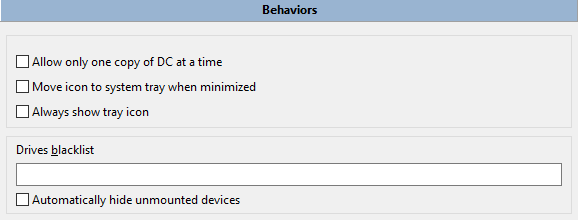
一度に一つの DC インスタンスのみを許可 – 有効にすると、一度に一つのプログラムインスタンスしか実行できません。Double Commander の2つ目のインスタンスを実行しようとすると、最初のインスタンスがアクティブになります。
最小化時にシステムトレイにアイコンを表示 – 最小化時、Double Commander はパネル(または Windows タスクバー)ではなくシステムトレイ(通知領域)にアイコンを表示します。
常にトレイアイコンを表示 – 有効にすると、パネル(または Windows タスクバー)上の Double Commander ウィンドウボタンに加えて、追加でトレイアイコンが表示されます。
ドライブブラックリスト – ドライブパネルメニューバーで特定のドライブを非表示にするために使用されます。各項目にはドライブ/マウントポイントの完全なパスを含める必要があります。複数のドライブはセミコロン「;」で区切り、スペースは入れません。例:/media/cdrom;/mnt/win_c(Linux)または a:\;b:\;d:\(Windows)。Unix/Linux ではワイルドカードマスクも使用できます。AppImage ファイルの例:/tmp/.mount_*。非表示のドライブは引き続き使用可能です。たとえば、ディレクトリホットリストメニューから開いたり、手動でパスを変更したりできます。
マウントされていないデバイスを自動的に隠す – マウントされていないデバイスは自動的に ドライブボタンバー および ドライブリスト から削除されます。
このセクションには、組み込みの Double Commander ツール(エディタ(F4)、ビューア(F3)、ファイル比較ツール)およびターミナルを起動するコマンドの設定が含まれます。
編集、表示、差分表示のために外部プログラムを指定できます。これらの外部プログラムは内部ツールの代わりに使用されます。
このセクションには2つのパラメータグループがあります:
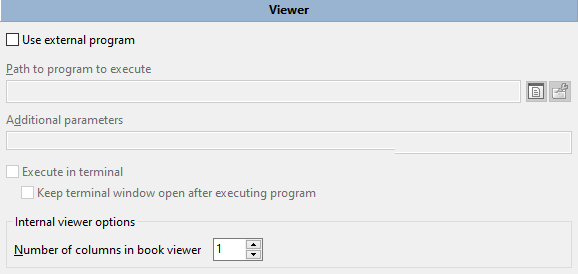
最初のグループでは、ファイル表示に使用する外部プログラムを指定できます。ビューアが呼び出されるたびに、Double Commander は最後の起動引数として完全なファイル名を自動的に追加します。
さらに:ターミナル内で実行 および プログラム終了後もターミナルウィンドウを開いたままにする は、コンソールプログラムを使用するときや、プログラムのターミナル出力が重要な場合(またはデバッグ中の一時的な使用時)に便利です。
次のグループのパラメータは 内部ビューアオプション ですが、ほぼすべてのパラメータとスイッチは 組み込みビューア ウィンドウでも利用可能です。
ブックビューアの列数 – このモードの説明をご参照ください。
さらに、doublecmd.xml 設定ファイルでのみ手動で変更できるいくつかのパラメータがあります。
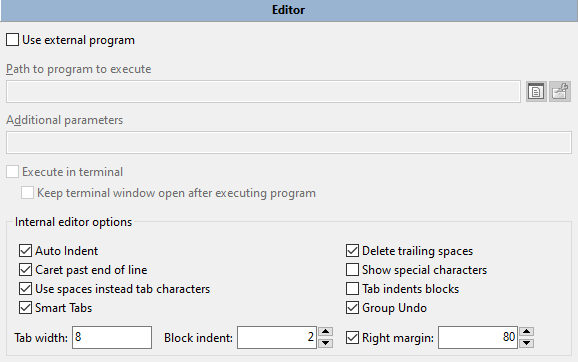
最初のパラメータグループでは、テキストファイルの編集に使用する外部プログラムを指定できます。エディタが呼び出されるたびに、Double Commander は最後の起動引数として完全なファイル名を自動的に追加します。
さらに:ターミナル内で実行 および プログラム終了後もターミナルウィンドウを開いたままにする は、コンソールプログラムを使用するときや、プログラムのターミナル出力が重要な場合(またはデバッグ中の一時的な使用時)に便利です。
内部エディタのオプション:
自動インデント – Enter キーで新しい行を作成する際に、カーソルが前の行と同じ先行空白量でインデントされるようにします。
末尾の空白を削除 – 末尾の空白を自動的に削除します。これは編集された行にのみ適用されます。
行末を超えたカーソル移動 – カーソルを行末の後の空白領域に移動できるようにします。
特殊文字を表示 – スペースとタブの特殊文字を表示します。
タブの代わりにスペースを使用 – タブを指定した数のスペース文字に変換します(入力時)。
タブでブロックをインデント – 有効にすると、テキストを選択しているときに Tab および Shift+Tab はブロックとしてインデント/アンインデントします。
スマートタブ – Tab キーを使用する際、カーソルは前行の次の非空白文字に移動します。
操作の結合 – 有効にすると、連続した同じ種類の変更は、それぞれのテキスト変更を元に戻す/やり直すの代わりに、一度の元に戻す/やり直しコマンド呼び出しで処理されます。
タブ幅 – タブの幅(文字数)。タブの代わりにスペースを使用 が有効になっている場合、Tab キーは指定された数のスペース文字を挿入します。スマートタブ オプションが有効になっている場合はこの設定は適用されません。
ブロックインデント – 対応するコマンドを使用する際に、インデントが増減する文字数を設定します。
右端の境界線 – 行長のマーカーで、指定された位置に細い垂直線を表示します。行は強制的に改行されませんが、視覚的なヒントとなります。文字列長に推奨制限がある場合に便利です(例:80文字または120文字)。
組み込みエディタは SynEdit コンポーネントを使用しており、SynEdit の一部の構文ハイライトルールの設定がこのセクションで利用可能です。
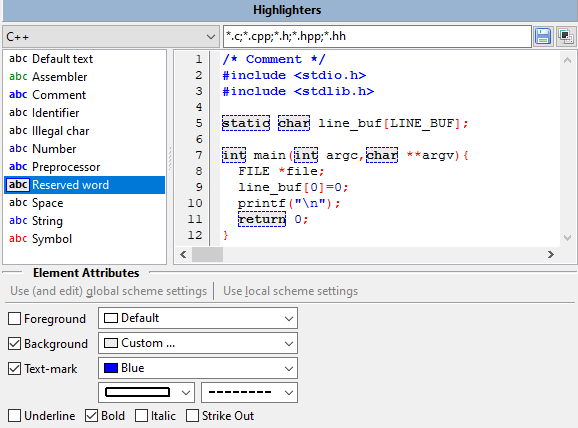
ウィンドウの上部にはファイルタイプ(プレーンテキスト、プログラミング言語、マークアップ言語)のドロップダウンメニューとファイル拡張子リストフィールドがあります。ボタン:
保存 – ファイル拡張子リストの変更を保存します。
リセット – リストをデフォルト値にリセットします。
ウィンドウの左側には選択されたファイルタイプの利用可能な要素リストがあり、右側にはプレビューエリアがあります。
キーワード、文字列、数値、演算子などのテキストおよび背景色、フォントスタイル(下線、太字、斜体、取り消し線)を変更できます。デフォルトテキストの場合、テキスト色と背景色のみが利用可能です。
テキストマーカー は要素の周囲に境界線を追加するために使用されます。色、境界線タイプ、線のタイプを選択できます。
グローバルスキーム設定を使用(および編集) および ローカルスキーム設定を使用 はデフォルトテキストにのみ適用されます。すべてのファイルタイプの色を一度に変更するか、特定のファイルタイプの色のみを変更できます。
すべての設定は colors.json ファイルに保存されます。
注意:ファイル解析(構文解析)、キーワードリストなどを変更(修正または改善)する可能性のある方法:
さらに、Double Commander は構文ハイライトに SynUniHighlighter コンポーネントも使用しています。詳細は よくある質問 をご覧ください。
ほぼすべてのパラメータとスイッチは組み込み比較ツールウィンドウで利用可能ですが、このセクションには2つのパラメータグループのみがあります。
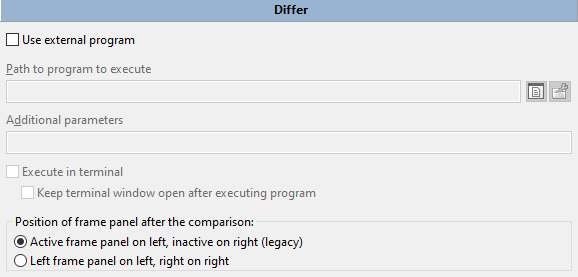
最初のグループでは、外部ファイル比較プログラムを指定できます。比較ツールが呼び出されるたびに、Double Commander は最後の起動引数として完全なファイル名を自動的に追加します。
さらに:ターミナル内で実行 および プログラム終了後もターミナルウィンドウを開いたままにする は、コンソールプログラムを使用するときや、プログラムのターミナル出力が重要な場合(またはデバッグ中の一時的な使用時)に便利です。
比較後のフレームパネルの位置 – ファイル名が比較プログラム(組み込みまたは外部)に渡される順序を定義します:
アクティブなフレームパネルが左、非アクティブが右 – アクティブなファイルパネルからのファイルは比較プログラムの左パネルで開かれ、2番目のファイルは右パネルで開かれます。
左フレームパネルが左、右フレームパネルが右 – 左ファイルパネルからのファイルは比較プログラムの左パネルで開かれ、2番目のファイルは右パネルで開かれます。
アクティブパネルで2つのファイルが選択されている場合、最初のファイルは比較プログラムの左パネルで開かれます。
このセクションにはターミナル起動パラメータが含まれます:
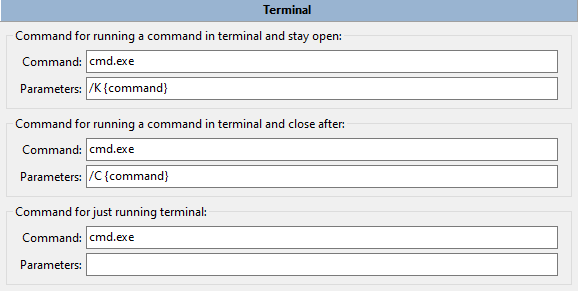
最初の2つのグループはターミナル内でコマンドを実行するために使用されます(コマンドライン上で実行するコマンドの位置を示すには、パラメータフィールドで {command} を使用してください)。これらはツールバーボタン、内部ファイル関連付け、組み込みテキストエディタ、ビューア、ファイル比較ツールを置き換える外部アプリケーションの起動で使用できます。これらの操作をファイルコンテキストメニュー(「操作」サブメニュー)に追加できます。
さらに、最初のグループは Shift+Enter を使用してカーソル下のファイルをターミナルで開く、またはコマンドラインからコマンドを実行するために使用されます(ただしターミナルウィンドウが有効になっている場合、コマンドはその中で実行されます)。
3番目のグループでは、ターミナルを呼び出すときに実行されるコマンドを指定できます(内部コマンド cm_RunTerm、デフォルトは F9)。
デフォルト値:
Windows:cmd.exe
macOS:Double Commander はシステム設定で指定されたプログラムを自動的に検出します。
Linux および他の Unix 系システム:
Debian および Debian ベースのディストリビューション(Ubuntu、Linux Mint、antiX、Devuan など)では、x-terminal-emulator が使用されます。これはこれらのシステムでデフォルトで使用されるターミナルへのシンボリックリンクです。
それ以外の場合、Double Commander はデスクトップ環境の設定から値を取得しようとします:Cinnamon、GNOME、KDE、LXDE、LXQt、MATE、または Xfce。
自動検出に失敗した場合、Double Commander は xterm を使用します。
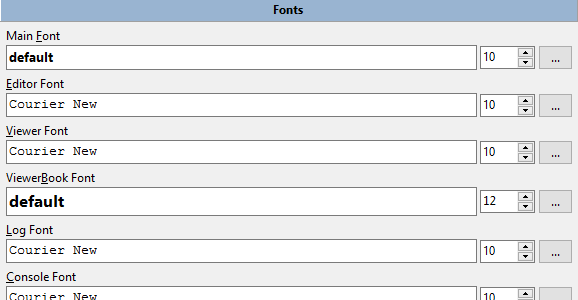
エディタ(F4)、ビューア(F3)、ファイルパネル(メインフォント)および Double Commander インターフェースの他の要素に対してフォントとそのサイズを選択できます。各ボトム行では選択したフォントの表示効果を確認できます。重要な注意点:エディタとビューアのフォントは等幅である必要があります。下図は上部ウィンドウのプロポーショナルフォント(奇妙な間隔に注意)と下部ウィンドウの等幅フォントを示しており、後者は正常な間隔で表示されます。また、一部のプロポーショナルフォントを使用すると、文字が互いに重なり、奇妙に見えることがあります。
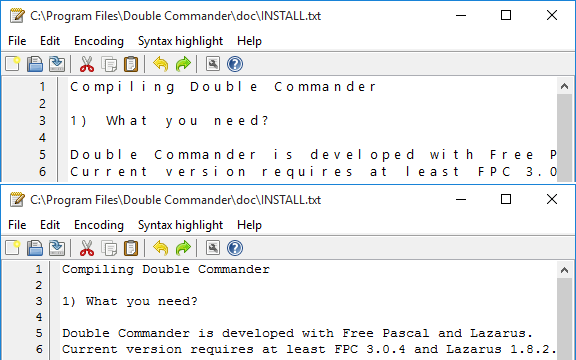
上部は通常(プロポーショナル)フォント、下部は等幅フォントです。
Ctrl+マウスホイールを使用してフォントサイズを変更することもでき、この機能は以下のインターフェース要素または Double Commander の部分に適用されます:
左右パネル内のファイルリスト;
現在のディレクトリ(アドレス)バー;
ファンクションキーボタンバー;
ツリービューメニュー;
ファイル検索ダイアログの検索結果;
内蔵エディタ;
内蔵ビューア(ビューアがテキストを表示する場合、この操作によりフォントサイズが変更されます。画像の場合はズームコマンドとして機能します)。
フォントラスタライズタイプ(システム設定に関係なく)を選択することもできます。<Quality>の説明をご参照ください。
このセクションには、他の設定セクションに含まれていないカラーパラメータが含まれます。パラメータはカテゴリごとにグループ化されています。
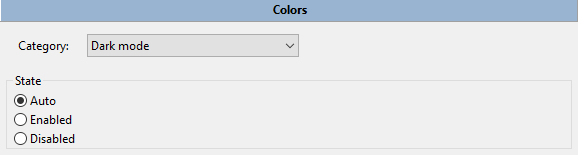
1. ダークモード – ダークモードサポートの有効化または無効化(macOS および Windows 10 1809以降のみ)。ステータス:
自動 – システム設定が使用されます。
有効 – 強制的に有効化されます。
無効 – 強制的に無効化されます。
2. ビューア – 内蔵ファイルビューアで使用されるカラーパラメータ(こちらのビューモードの説明をご参照ください):
ブックモード – 「ブック」ビューモードでは、テキストの色と背景の色を設定できます。
イメージモード:
背景1: – イメージ表示時のウィンドウ背景色を設定します。
背景2: – 透過表示が有効な場合、内蔵ビューアはチェック模様を背景として使用し、透過を示します。背景2は四角の色を定義します。設定しない場合、ビューアは自動的に値を計算します:暗い背景には明るい四角、逆もまた然りです。
3. 比較ツール – 内蔵比較ツール:追加、削除、変更された行の色、およびバイナリモードでの異なる文字の色を変更できます。
4. ログ – ログウィンドウのテキスト色オプションを設定します。情報メッセージ、エラーメッセージ、成功した操作のメッセージに使用されます。また、これらの色はチェックサム検証結果ウィンドウでも使用されます。
5. ディレクトリ同期 – 内蔵ディレクトリ同期ツール:
左: – 左側でコピーまたは削除するファイルを選択します。
右: – 右側でコピーまたは削除するファイルを選択します。
不明: – 同じ名前だが異なるファイル。
6. ドライブの空き容量インジケータ – ここでドライブの空き容量インジケータの外観を変更できます:
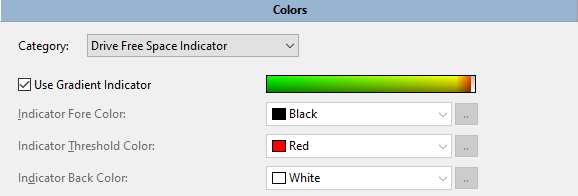
Double Commander はグラデーション(緑から赤)または単純な単色インジケータを表示できます。2番目の場合、色と背景を選択できます。インジケータしきい値色は、利用可能なディスク容量が10%未満の場合に使用されます。
インジケータの例はクリック可能なので、その外観を確認できます。
このセクションにはファイルパネルの外観に関する設定が含まれます:
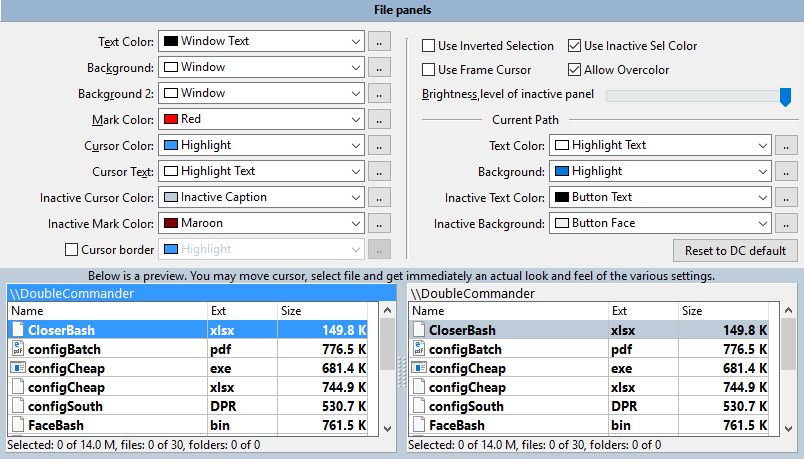
ここでのカラーパラメータは、2つのファイルパネルのグローバル設定です。これらの設定は、カスタムカラムスタイルを作成することで上書きできます。このスタイルにより、パネル内の各タブに独自のカラーパラメータなどを設定できます!詳細はファイルビュー > 列 > カスタム列をご参照ください。現在のカラムスタイル(デフォルトはデフォルト)を調整するか、独自のスタイルを作成して任意のタブに適用する必要があります。
ここでファイルパネルの処理に使用する色を選択できます:テキスト色、背景、背景2、マーカー色、カーソル色、カーソルテキスト、非アクティブカーソル色、非アクティブマーカー色、およびカーソル枠(フレームカーソルを使用しない場合)。2つの背景オプションを使用すると、一部のスクリーンショットのようにパネルに交互のストライプを作成できます。
反転選択を使用 – マークされたテキストとカーソル下のマークされたテキストの色を反転します。
非アクティブ選択色を使用 – 非アクティブパネルにもカーソルを表示する機能を有効にします。
フレームカーソルを使用 – Double Commander は塗りつぶし長方形の代わりにフレームを使用します。
オーバーライドカラーを許可は、デフォルトの色とは異なる色を使用してファイル名を表示する機能を有効にします(カラー > ファイルタイプセクションを参照)。
現在のパスパラメータグループでは、アクティブおよび非アクティブなファイルパネルの現在のディレクトリバーのテキスト色と背景色を変更できます。
ここで非アクティブパネルの明るさを下げることもできます。
ウィンドウの下部にはプレビューエリアがあり、すべての変更を一度に確認できます。
DCデフォルトにリセットボタンはすべてのパラメータをデフォルト値にリセットします。
グリッドの色も変更できますが、手動でのみ可能です。アプリケーションを閉じてcolors.jsonファイルを開き、FilePanelオブジェクト内のGridLineキーの値を置き換える必要があります。(colors.jsonの色は2つの設定ファイルに保存されることを忘れないでください:「Light」はライトテーマ、「Dark」はダークテーマ用です。)
色の形式について:Double Commander は色の値を$BBGGRR形式の10進数として保存します。例えば、インディゴブルー#4B0082($RRGGBB)を使用したい場合、並べ替えが必要で82004Bが得られます。この16進数を10進数に変換する必要があります。または、一時的に特定のファイルタイプに色を追加し(以下のように)、colors.jsonで名前またはマスクで見つけて値をコピーして削除することもできます。
ここで異なる色を与えるべきファイルタイプを指定できます。オーバーライドカラーを許可パラメータが有効になっている必要があります(デフォルトで有効)。
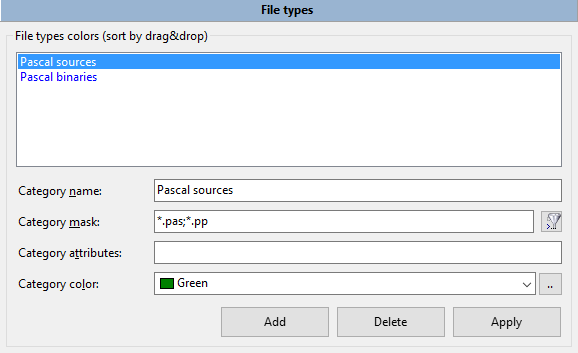
カテゴリ名行にはファイルの説明、その用途、またはそれを開くプログラムを記述できます。
カテゴリマスク行にはファイルタイプを一致させるためのワイルドカードマスクを配置します(記号「*」は任意の数の文字に一致し、「?」は任意の1文字に一致します)。ここではセミコロン「;」で複数のファイルタイプを区切り、スペースを入れずに使用できます。検索テンプレート( )も使用でき、コンテンツプラグインを使用した検索も含まれます。
カテゴリ属性行にはファイル属性を配置でき、DCは一致する属性を持つすべてのファイルと一致します(検索テンプレート使用時は利用不可)。ファイル属性は以下のテンプレートで指定されます:
Windows:[d または l]rahs[c または e]tp
Unix/Linux:[b、c、d、f、l または s]rwxrwxrwx
つまり、テンプレートはファイルリストの属性テキスト文字列と一致する必要があります。値の説明:
| Windowsでの属性 | |
|---|---|
| 属性文字 | 意味 |
a | アーカイブ |
c | 圧縮(NTFS圧縮) |
d | ディレクトリ |
e | 暗号化(EFS暗号化) |
h | 隠し |
l | シンボリックリンク |
p | スパース |
r | 読み取り専用 |
s | システム |
t | 一時 |
| Unix/Linuxにおける属性(ファイルタイプ) | |
|---|---|
| ファイルタイプ文字 | 意味 |
b | ブロックデバイス |
c | キャラクタデバイス |
d | ディレクトリ |
f | 名前付きパイプ(FIFO) |
l | シンボリックリンク |
s | ソケット |
Unix/Linuxのテンプレートの2番目の部分にはパーミッションが表示されます:読み取り(r)、書き込み(w)、実行(x)。値は以下の順序で3つのグループに分けられます:ユーザー(所有者)、ユーザーグループ、その他すべての人。
属性を設定すべきでない場合、"-"記号で置き換える必要があり、不要な属性は隠す必要があります:記号"*"は任意の数の文字に一致し、記号"?"は任意の1文字に一致します。例えば、?r*(Windows)または?r-*(Linux)は、すべての読み取り専用ファイルとフォルダを見つけます。
リスト内の色を使用するか、「..」ボタンを使用して独自の色を指定できます。
カスタマイズ後は、「適用」ボタンを忘れずにクリックしてください。
Double Commanderは上から下へとリストをチェックし、最初の一致まで処理します:リストの上位にあるルールが下位のルールを上書きします。

ここではアクティブなファイルパネルで特定のキーを押したときの動作を設定できます:アルファベット、Alt+アルファベット、Ctrl+Alt+アルファベット。次のいずれかのアクションを選択できます:何もしない、コマンドラインにフォーカスを設定してコマンドを入力する、クイック検索またはクイックフィルターを実行する。
左右の矢印でディレクトリを変更(Lynxのような移動) – 右矢印でディレクトリを開くか、カーソル下のプログラムを実行し、左矢印で親ディレクトリを開きます(フルモードでのみ)。
このセクションではコマンドを起動するためのキーを設定でき、これらのコマンドにパラメータを指定することもできます。
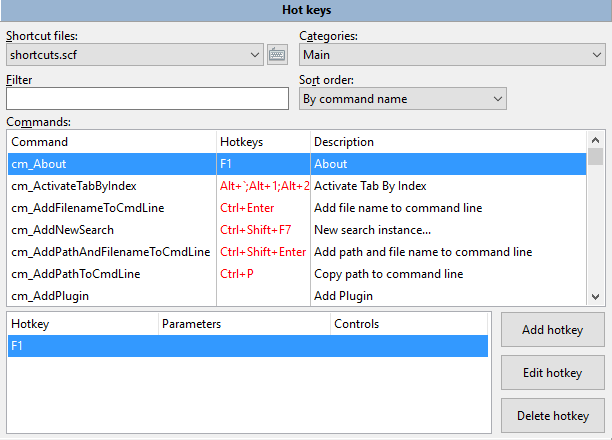
ショートカットファイル – ホットキーファイルのリストを含むドロップダウンメニューです。これらはプログラム設定ファイルディレクトリに保存されます。
右側にはファイルに関連するメニューボタンがあります:
現在のファイルに対する操作:今すぐ保存、名前変更、コピー、および削除。
DCデフォルトに戻す。
前のカテゴリと次のカテゴリのコマンドに切り替える。
コマンドテーブルのソート順序を切り替えるコマンド(以下参照)。
カテゴリ – ホットキーコンビネーションのカテゴリを表示します: メイン、 コピー/移動ダイアログ、 比較ツール、 コメント編集ダイアログ、 エディタ、 ファイル検索、 一括名前変更ツール、 ディレクトリ同期、 ビューア。
フィルター – 内部コマンドをより速く検索できるようにします。
ソート順序 – コマンドテーブルのソート順序を切り替えます:
コマンド名順。
ホットキー順(グループ化) – 複数のホットキーが割り当てられている場合、セミコロン";"で区切ってリストされます。
ホットキー順(1行につき1つ)。
コマンド – Double Commanderで利用可能な内部コマンドのリストです。リストは3列のテーブルとして表示されます:
コマンド(内部コマンド名)。
ホットキー(割り当てられたショートカット)。
説明(簡単な説明)。
ウィンドウの下部にあるテーブルには、選択されたコマンドに割り当てられたキーボードショートカット、パラメータ、およびインターフェース要素が表示されます(以下参照)。
ホットキーを追加 – ホットキーを追加するウィンドウを開きます。
ホットキーを編集 – 同じウィンドウを開きますが、ホットキーとその他のオプションはすでに設定されています。
ホットキーを削除 – リストから選択されたホットキーを削除します。
ホットキーを追加するウィンドウ:
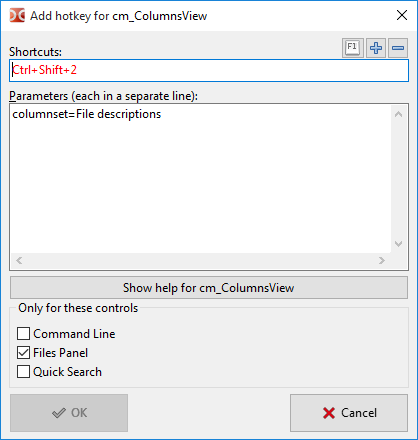
ショートカット – 新しいショートカットがここに表示されます。ボックスをクリックしてキーボードの組み合わせを押すことで新しいホットキーを入力します。新しい組み合わせが別のコマンドによって既に使用されている場合、Double Commanderは警告を表示します。
パラメータ(1行につき1つ): – コマンドにいくつかのパラメータを設定できます。ほとんどのパラメータはパラメータ=値の形式で追加する必要があります(特に指定がない限り)、それぞれが個別の行に配置され、引用符や特殊文字およびスペースをエスケープする他の方法は使用しません。下のボタンをクリックすると、Double Commanderの該当するヘルプファイル内のコマンドの説明が開きます。
これらのコントロールでのみ使用 – ホットキーは選択されたインターフェース要素がフォーカスを持っているときにのみ機能します:コマンドライン、ファイル、またはクイック検索パネル。
以下のボタンはウィンドウの右側にあります:
F1ボタンは、アルファベットと修飾キーでグループ化された利用可能なキーボードショートカットのリストを含むメニューを表示します。
"+"ボタンは、キーボードショートカットに別のフィールドを追加します(最大5つまで)。
"-"ボタンは、リストから最後のショートカットを削除します。
内部コマンドに複数のホットキーを設定するには2つの方法があります:ホットキーを追加ボタンを使用してから"+"ボタンを複数回使用するか、ホットキーを追加ボタンを複数回使用します。2番目の方法では、異なるパラメータを使用して選択されたコマンドを実行できます。
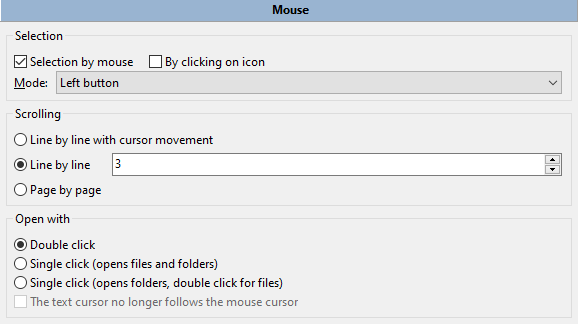
最初のパラメータグループは選択です:
マウス選択 – マウスを使用してファイルやフォルダを選択および選択解除する機能を有効にします。
アイコンをクリックして – マウスをクリックしてアイコンを選択できるようにします。サムネイルビューでは、アイコンクリック選択は画像の左側部分(1/4または25%)をクリックしたときに機能します。
モード – 左または右のマウスボタンを設定します。
詳細についてはファイルの選択サブセクションをご参照ください。
スクロール – マウスホイールを使用してパネル内のファイルリストをスクロールする機能です。
行単位でスクロールし、カーソルを移動 – スクロールが発生する前にカーソルがパネル上で上下に移動します。
行単位でスクロール – カーソルはファイル上に残り、スクロールは即座に発生します。行数を指定することもできます。
ページ単位でスクロール – 前者と同じですが、スクロールは行ではなくページ単位で行われます(スクロールが速くなります)。
開く方法 – パネルに表示されたファイルリストの要素上でマウスボタンを使用したときに起動するアクションを決定します:
ダブルクリックでアクションを起動(デフォルト)。
クリックでファイルとフォルダを開く。
クリックでフォルダのみを開く。ファイルの場合はダブルクリックが必要です。
テキストカーソルがマウスカーソルに追従しない – 最後の2つの値に使用されます。クリックが有効になっている場合、デフォルトではテキストカーソルがマウスカーソルに追従します:これはファイルやフォルダの誤ったオープンを避けるのに役立ちます。必要ない(または好ましくない)場合は、これを無効にできます。
このセクションにはドラッグ&ドロップに関連する設定が含まれます。
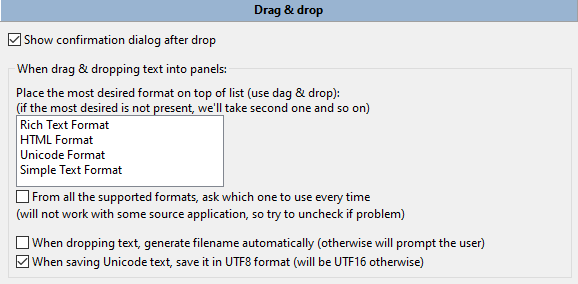
ドラッグ&ドロップ後に確認ダイアログを表示 – アクティブなファイルパネル内またはパネル間でファイルをドラッグ&ドロップする際の誤操作を防ぐのに役立ちます:Double Commanderは通常のファイルのコピーまたは移動時と同様の確認ダイアログを表示します。
次の機能はWindowsでのみ利用可能です:Webブラウザやワープロソフト(LibreOffice WriterやMicrosoft Wordなど)で選択したテキストをパネルにドラッグ&ドロップして保存できます。ここではファイル形式(RTF、HTML、またはプレーンテキストファイル)、エンコーディングを選択し、自動名前生成を有効にできます。
このセクションでは、ファイルの並べ替えオプションや日付・時間、サイズの書式を設定できます。
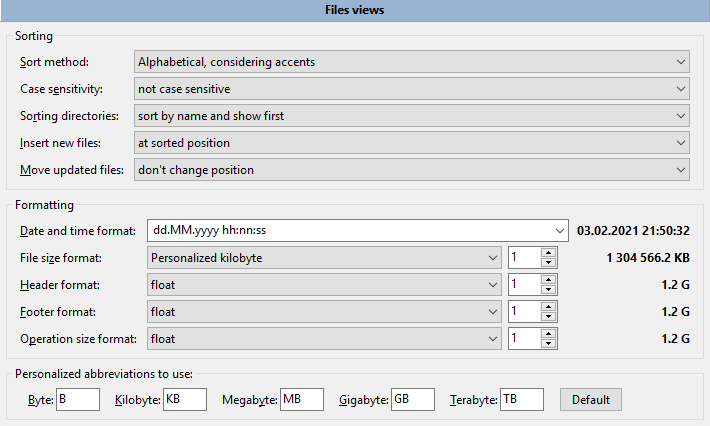
並べ替え方法 – ファイルパネルの並べ替え方法を設定します:
アルファベット順(アクセント記号を考慮) – システムの言語と地域設定の特殊性を考慮してアルファベット順に並べ替えます。追加の文字(例:ドイツ語のウムラウトやその他の発音区別符号、ロシア語の文字「ё」)も考慮されます。
アルファベット順(特殊文字を考慮) – 前の方法と似ていますが、リストには特殊文字や句読点がアルファベットの前に並べられます。
自然順序:文字と数字 – 数字は数値として並べ替えられます。例えば、「3」は「20」よりも前に表示されます(20は3より大きいからです)。
特殊文字を含む自然順序 – 前の方法と似ていますが、特殊文字や句読点も並べ替えられます。
大文字小文字の区別 – 選択された方法を補完します:
大文字小文字を区別しない;
ロケールに依存(aAbBcC);
大文字を先に、小文字を後に(ABCabc)。
ディレクトリの並べ替え – ファイルリスト内のディレクトリの位置を設定します:
名前順に並べ替え、最初に表示;
ファイルと同様に並べ替え、最初に表示;
ファイルと同様に並べ替え。
新規ファイルの挿入 – リスト内での新規ファイルの位置を設定します:
ファイルリストの先頭;
ディレクトリの後(ディレクトリがファイルより先に並べ替えられている場合);
並べ替え位置;
ファイルリストの末尾。
更新されたファイルの移動 – 並べ替えに使用されるファイル属性(変更日時、サイズなど)が変更された場合の位置を設定します:
位置を変更しない;
新規ファイルと同じ設定を使用;
並べ替え位置へ。
書式設定グループの最初のパラメータは日付と時間の書式です。ドロップダウンリストから既存のテンプレートを選択するか、日付と時間の書式指定文字を使用して独自の書式を設定できます。
書式指定文字は以下の通りです(Free Pascal ドキュメントに基づく)。一部の値はオペレーティングシステムのロケール設定に依存します!
例として、2021.01.24 09:06:02(すなわちyyyy.mm.dd hh:mm:ss)とアメリカのロケールを使用します。
| 可能な文字 | ||
|---|---|---|
| 文字 | 説明 | 例 |
c | 短い日付形式と長い時間形式(時間がゼロでない場合) | 1/24/2021 9:06:02 |
f | cと同じですが、時間がゼロでも時間を追加します | 1/24/2021 9:06:02 |
d | 月の中の日 | 24 |
dd | 月の中の日(先行ゼロあり) | 24 |
ddd | 曜日(略語) | Sun |
dddd | 曜日(完全) | Sunday |
ddddd | 短い日付形式 | 1/24/2021 |
dddddd | 長い日付形式 | Sunday, January 24, 2021 |
m | 月または分(前にhまたはhh指定子がある場合) | 1 |
mm | 月または分(前にhまたはhh指定子があり、先行ゼロあり) | 01 |
mmm | 月(略語) | Jun |
mmmm | 月(完全) | January |
yy | 年(2桁) | 21 |
yyyy | 年(世紀付き) | 2021 |
h | 時 | 9 |
hh | 時(先行ゼロあり) | 09 |
n | 分 | 6 |
nn | 分(先行ゼロあり) | 06 |
s | 秒 | 2 |
ss | 秒(先行ゼロあり) | 02 |
z | ミリ秒 | 1 |
zzz | ミリ秒(先行ゼロあり) | 001 |
t | 短い時間形式 | 9:06 |
tt | 長い時間形式 | 9:06:02 |
am/pm | 12時間制を使用し、それに応じてamとpmを表示(AM/PM、a/mまたはA/Mもあります);例:t AM/PM | 9:06 am |
/ | 日付区切り文字を挿入 | / |
: | 時間区切り文字を挿入 | : |
"text" | リテラルテキスト;例:yyyy "AD" | 2021 AD |
次のパラメータはファイルサイズの書式を設定します:
ファイルサイズ書式 – ファイルパネルで使用されます。
ヘッダ書式 – ドライブリストと空き容量ラベルで使用されます。
フッタ書式 – ファイルパネルのステータスバーで使用されます。
操作サイズ書式 – ファイル操作ダイアログで使用されます:コピー、移動、チェックサムの計算など。
右側では、小数点区切り文字の後の小数点以下の桁数(つまり、数字の整数部と小数部の区切り文字)を設定できます:0、1、2、または3。
ファイルサイズの単位:バイト、キロバイト、メガバイト、ギガバイト、テラバイト、または浮動小数点(Double Commanderはサイズに応じて自動的に単位を選択します)。
名前にある「カスタマイズ」は、Double Commanderが以下のリストにあるカスタマイズされた省略形を使用することを意味します。デフォルトボタンはそれらを選択された言語のデフォルト値にリセットします(対応する言語ファイルで指定)。
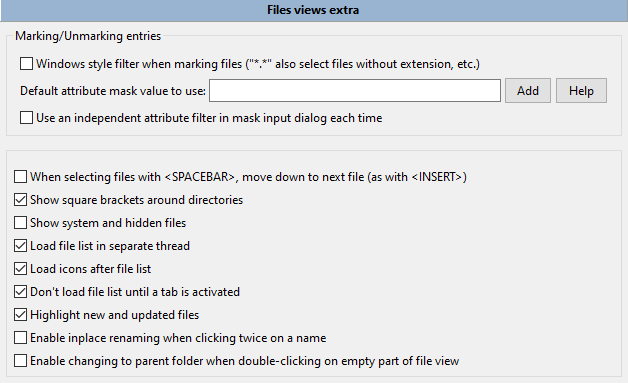
マーク/マーク解除エントリ:
ファイルをマークする際にWindowsスタイルのフィルタを使用("*.*"は拡張子なしのファイルも選択など) – デフォルトでは、マスク"*.*"は拡張子を持つ任意のファイル名に一致し、任意のファイル名にはマスク"*"を使用します。有効にすると、マスク"*.*"は任意のファイルに一致します。
使用するデフォルト属性マスク値 – 以下のコマンドで使用されます:
すべて選択(cm_MarkMarkAll)、
すべて選択解除(cm_MarkUnmarkAll)、
選択反転(cm_MarkInvert)、
グループ選択(cm_MarkPlus)
およびグループ選択解除(cm_MarkMinus)。
例として、これらのコマンドをファイルのみで使用したい場合はd-を指定してください。
追加ボタンはファイル属性選択ウィンドウを開き、それを使うか手動で入力できます。ファイル属性とその使用方法の詳細についてはこちらをご覧ください。
マスク入力ダイアログで毎回独立した属性フィルタを使用 – 有効にすると、属性フィルタがグループ選択(cm_MarkPlus)およびグループ選択解除(cm_MarkMinus)コマンドダイアログに追加されます。
ファイル選択時に<スペースキー>で次のファイルに移動(<Insert>キーのように) – スペースキーで選択する際にカーソルが下に移動します。デフォルトのキーはShift+DownまたはShift+Upです。
ディレクトリの周りに角括弧を表示 – アイコンが無効な場合にディレクトリとファイルを視覚的に区別するのに役立ちます。他の記号に置き換えることもできます。<FolderPrefix>および<FolderPostfix>パラメータの説明をご覧ください。
システムおよび隠しファイルを表示 – 有効にすると、Double Commanderは「隠し」または「システム」属性を持つファイルとフォルダ(Windows)または名前がドット文字で始まるファイル(Linuxおよび他のUnix系システム)を表示します。この設定はメインメニューからも変更できます。
別スレッドでファイルリストを読み込むおよびファイルリストの後にアイコンを読み込むパラメータは、パネル内のファイルリストの表示速度を向上させることを目的としています。つまり、大きなディレクトリを開く際にアプリケーションウィンドウのハングを軽減します。
タブがアクティブになるまでファイルリストを読み込まない – 起動時、Double Commanderは前回のセッションで開かれていた非アクティブなタブのファイルリストを読み込みません。
新規および更新されたファイルをハイライト – 有効にすると、現在作成または変更されているファイル名が点滅します。
名前をダブルクリックしてインプレースでリネームを有効にする – 左マウスクリックでファイルをリネームする追加機能です(マウス選択に使用されるキーとは無関係です)。Windowsエクスプローラーのように動作します。クリック後、マウスカーソルは少なくとも1秒間静止している必要があります。マウス設定セクションで、ファイルおよびフォルダのダブルクリックまたはファイルのみのダブルクリックを選択する必要があります。
ファイルビューの空の部分をダブルクリックして親フォルダに変更を有効にする – ディレクトリナビゲーションを簡素化する追加機能です。ただし、列セットを使用していて現在のディレクトリのファイルリストがパネルに収まらない場合(つまり、垂直スクロールバーが表示されている場合)は適用されません。
ここには2つのパラメータのみがあります。
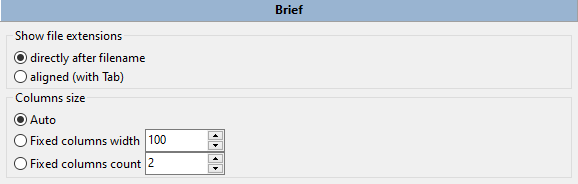
ファイル拡張子の表示:ファイル名の直後にまたは揃え(タブを使用)。2番目の場合、ファイル拡張子は個別に表示され、列の右側に揃えられます。
列のサイズ:Double Commanderは自動的にサイズを設定します(サイズはファイル名の長さに依存します)が、列幅(ピクセル単位)または列数を手動で設定することもできます。
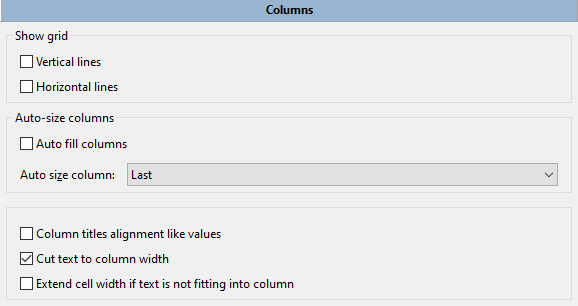
最初のグループはグリッドの表示です:
垂直線 – パネル内で垂直グリッド線を有効にします。
水平線 – パネル内で水平グリッド線を有効にします。
以下のスクリーンショットは、この微妙なグリッド効果を示しています。左のスクリーンショットは垂直線と水平線が有効になっており、右のスクリーンショットは無効です。

線の色を変更できます。詳細はこちらをご覧ください。
列の自動調整 – 有効にすると、ウィンドウサイズの調整時(または空きスペースがある場合)、Double Commanderは次のオプション自動調整列:(最初の列または最後の列)で選択された列を調整します。水平スクロールバーは使用できません。
列ヘッダの配置を値と同じにする – 有効にすると、Double Commanderは列ヘッダを内容に揃えます(左揃えではなく)。
列の内容がその幅より大きい場合:
テキストを列幅で切り詰める – 列テキストが他の列に重なることがあります。このオプションは列境界で余分なテキストを切り詰めます。
テキストが列に合わない場合はセル幅を拡張 – テキストが合わず、隣接するセルが空の場合、テキストは隣接するセルにも占有されます。
このセクションでは、パネルの外観、列、色、フォントなどをカスタマイズできます。Double Commanderはこの面で非常に設定可能です。
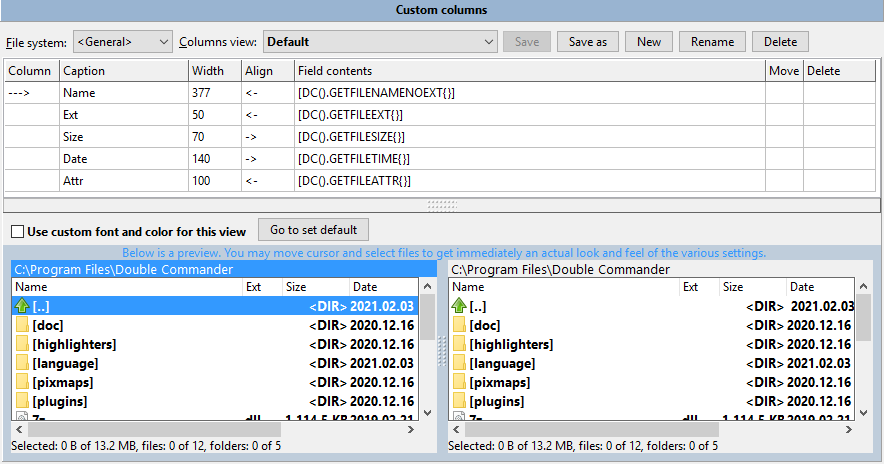
ウィンドウの下部にはプレビューエリアがあり、すべての変更を一度に確認できます。カーソルを移動したりファイルを選択したりして、さまざまな設定の実際の外観と感触を即座に得ることができます。
ファイルシステム – WFXプラグインの列設定に切り替えることができます(インストールされたプラグインがサポートしている場合)。
列ビュー – 既存の列スタイルのリスト。デフォルトスタイルデフォルトがあります。
保存 – 選択された列セットの変更を保存します。
名前を付けて保存 – 選択された列セット(そのまままたは変更を加えて)を新しい名前で保存できます。
新規 – 選択された列に基づいて新しい列セットを作成します。同じ名前+現在の日時を使用します。
名前変更 – 新しい名前を入力するよう促されます。
削除 – 選択された列セットを削除します。
以下は選択されたセットのリストテーブルで、列の数、名前、内容、位置、サイズを設定できます。テーブル内の行数はセット内の列数に等しいです。新しい列を追加するには:下矢印キーを使用するか、テーブルの近くの空白領域を右クリックして列を追加を選択します。
これらはリストテーブルを決定するパラメータです(ボックスをクリックして編集):

列 – 選択された列のインジケータを表示します。
タイトル – 列ヘッダバーに表示される列名を指定します。好きな名前を設定できます。
幅 – プログラム起動時に設定される列幅(ピクセル単位)。注:幅は列の内容に依存します。例えば、ファイル拡張子列は小さな幅になります。
配置 – 列の内容の配置を設定します。選択肢は以下の通りです:
"<-" – 左揃え;
"->" – 右揃え;
"=" – 中央揃え。
フィールド内容 – 列の基本内容を設定します。セルを選択すると、右側に「+」ボタンが表示され、Double Commanderの内部フィールド(サブメニュー「DC」)またはインストールされたWDXプラグインのフィールド(サブメニュー「プラグイン」)を選択できます。内部フィールドリスト:
GETFILENAME – ファイル名と拡張子(text.txt)。
GETFILENAMENOEXT – ファイル名(拡張子なし)(text)。
GETFILEEXT – ファイル拡張子(ドットから末尾まで、例:txt)。
GETFILESIZE – ファイルまたはディレクトリのサイズ。デフォルトでは、外観はファイルビューセクションで選択されたオプションに依存しますが、すべての可能なサイズ形式を使用できます。
GETFILETIME – ファイルまたはディレクトリの変更日時。
GETFILECREATIONTIME – ファイルまたはディレクトリの作成日時。
GETFILELASTACCESSTIME – ファイルまたはディレクトリの最終アクセス日時。
GETFILECHANGETIME – ファイルまたはディレクトリの状態変更日時。
GETFILEATTR – ファイルまたはディレクトリの属性。文字列または数値(8進数)の値を選択できます。WindowsでファイルパネルにUnix属性が表示されている場合(例:FTPプラグインを使用)、8進数の値を使用できます。文字列値の詳細説明はこちらをご覧ください。
GETFILEPATH – 現在のアイテムのパス。用途:通常、検索結果に使用されます。
GETFILEGROUP – ファイル所有者のグループを表示します。
GETFILEOWNER – ファイル所有者を表示します。
GETFILELINKTO – パスとファイルを表示します。つまり、このシンボリックリンクがリンクしている内容です。
GETFILETYPE – ファイルタイプ(WindowsエクスプローラーまたはMIMEタイプのように)。
GETFILECOMMENT – descript.ionからのファイルまたはディレクトリの説明(コメント)(詳細はこちらをご覧ください)。
GETFILECOMPRESSEDSIZE – 圧縮されたファイルサイズ(NTFS圧縮を使用している場合の実際のサイズ)。
デフォルトでは、タイムスタンプ付きのフィールドはファイルビュー設定セクションで選択された日付と時間の書式を使用します。列内で波括弧を使って直接好きな書式を指定することもできます。同じ日付と時間の書式指定文字を使用してください。
移動 – 行の移動を可能にします(列の並べ替えに相当)。移動ボックスをダブルクリックするとスピナーが表示され、上部をクリックすると行が上に移動します(列は左に移動)。
削除 – 任意の行の削除を可能にします。削除するには:行の削除ボックスをクリックします。再度クリックすると、削除記号が表示されます。3回目にクリックすると、行はテーブルから削除されます。
次に、ファイルパネルの外観を変更できます。
デフォルト設定に移動 – 色 > ファイルパネルセクションを開きます。
このビューにカスタムフォントと色を使用 – この列セットのファイルパネルの外観のみを変更できます(必要に応じて各列ごとに)。ファイルパネルのフォントと色 > ファイルパネルのグローバル設定を上書きできます:
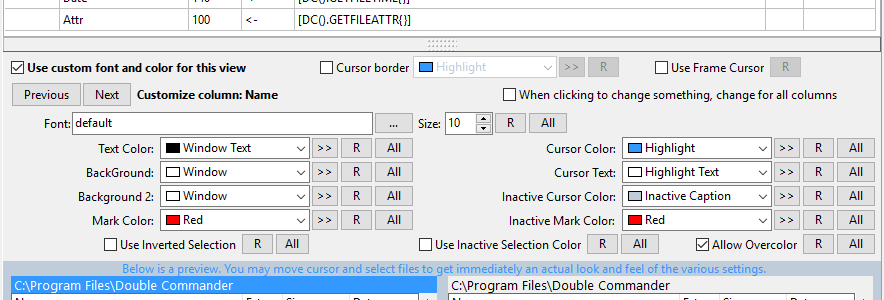
注:カーソル枠およびフレームカーソルを使用はセット全体にのみ適用できます。
前へ、次へ – 列を切り替えます。
カスタム列 – カスタム列の名前を表示します。
>> – パレットから任意の色を選択するボタン。
R – デフォルト値に戻します。
すべて – 変更を他のすべての列に適用します。
プラグインは Double Commander の機能を拡張するものです。
まず、一般的な設定があります。
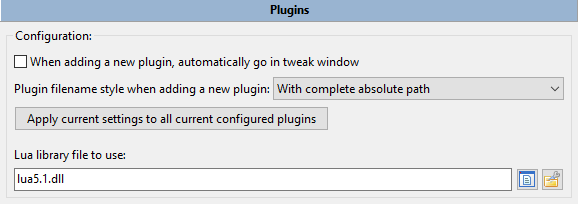
新しいプラグインを追加するときに自動的に調整ウィンドウに入る – 下の調整ボタンの説明を参照してください。
新しいプラグインを追加するときのプラグインファイル名の形式 – ここでは、プラグインを追加するときにパスをどのように設定するかを選択できます:
完全な絶対パスを使用する。
%COMMANDER_PATH% からの相対パスを使用する。
指定されたパスからの相対パスを使用する。
選択した方法を既存のプラグインに適用することもできます。
使用する Lua ライブラリファイル – Lua ライブラリの完全な名前。ファイルがプログラムディレクトリまたはシステムライブラリディレクトリにある場合は、ファイル名のみを指定します。このパスは Double Commander 実行ファイルからの相対パスである可能性があります。(Lua スクリプトは自動化やコンテンツプラグインとして使用できます。詳細はこちらをご覧ください。)
プラグインにはいくつかの種類があります:
1. パッキングプラグイン(WCX)
パッキングプラグインは特定の種類のファイル(通常はアーカイブ形式)を展開するために使用されます。一部のプラグインでは新しいアーカイブの作成や既存のアーカイブの変更もサポートされています。
一部のプラグインでは選択したファイルリストの保存やバッチ処理(リンクの作成、ファイルの変換、特定の条件でのコピーなど)が可能です。
順序が重要です:適切なプラグインを選択する際、Double Commander は上から下へと拡張子に基づいてチェックします。拡張子別/プラグイン別ボタンを使用してリスト表示とドラッグ&ドロップを切り替えます。
2. コンテンツプラグイン(WDX)
コンテンツプラグインはファイルの属性やその内容の情報を取得するために使用されます(例:EXIF や ID3 タグ)。このデータはファイル検索や一括名前変更ツール、列セット、ツールチップなどで使用できます。
Double Commander は Lua 言語で記述されたコンテンツプラグイン(スクリプトは通常のプラグインと同様に追加)もサポートしています。例はプログラムフォルダで見つけることができます(plugins/wdx/scripts)。
3. ファイルシステムプラグイン(WFX)
ファイルシステムプラグインは独自のファイルシステムを使用したり、他のファイルシステムやデバイス(ローカルまたはリモート)へのアクセスを提供します。例えば、FTP サーバー、ネットワークディレクトリ、モバイルデバイスなどです。また、ファイルリスト、実行中のプロセスやサービス、Windows レジストリなども該当します。
4. リストプラグイン(WLX)
内蔵ビューアはプレーンテキストファイル、特定の画像形式、コンソールコマンド出力を表示しますが、プラグインによりこのリストを拡張できます:電子文書やデータベース、オーディオやビデオファイル、フォントファイル、アーカイブの内容、特定のファイルに関する詳細情報、構文ハイライト付きのソースコードファイルなど。
順序が重要です:適切なプラグインを選択する際、Double Commander は上から下へとチェックします。
5. 検索プラグイン(DSX)
検索プラグインは Double Commander 独自のプラグインタイプで、コンソールプログラムを使用してファイルを検索します(例:Locate、Everything、Recoll など)。DSX プラグインインターフェースにより、「標準」および「高度」タブから検索パラメータ値を送信できます。
ボタン:
追加 – ファイル選択ダイアログを開きます。または、内部コマンドcm_AddPluginを使用することもできます(プラグインは自動的にインストール可能です)。
無効化 – 選択したプラグインを一時的に無効にします。
削除 – 選択したプラグインをリストから削除します(ただし、プラグインファイル自体は削除されません!)。
調整 – 操作はプラグインの種類によって異なります:
WCX:プラグインパスの変更、ファイル拡張子とサポート機能の設定;
WDX および WLX:プラグインパス、表示名、または検出文字列の変更;
WFX:プラグインパスまたは表示名の変更。
設定 – プラグイン自身の設定ウィンドウを開きます(選択したプラグインがこの機能をサポートしている場合)。
Double Commander は、WCX および WFX プラグインでパスワードを保護するためにマスターパスワードの使用をサポートしています(プラグイン開発者がこの機能を使用する場合)。これは便利で、パスワードは暗号化されて保護され、1つのパスワードだけを覚えておけばよいです。パスワードは2回暗号化され、まず Blowfish(448ビット)を使用し、次に AES(256ビット)を使用します。
注意:現在、Double Commander はマスターパスワードの変更をサポートしていません。必要に応じて、プラグイン設定でマスターパスワードの使用を無効にし、プログラムを終了し、設定ファイルディレクトリを開き、pwd.iniファイルを削除し、再度プログラムを実行してプラグイン設定でマスターパスワードを有効にする必要があります。期限切れまたは不要になった保存済みパスワードを削除するには、プログラムを終了し、pwd.iniファイルを手動で編集する必要があります。
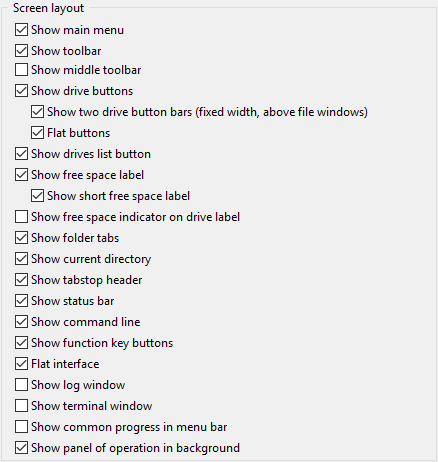
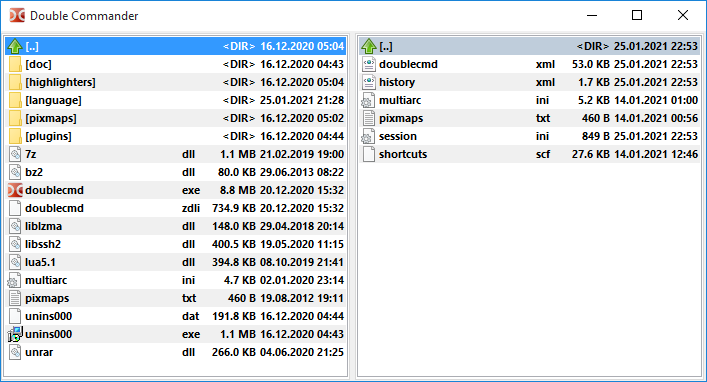
ここではメインウィンドウのレイアウトを変更できます。すべての利用可能なオプションは上記のスクリーンショット(レイアウト)で説明されています。以下のスクリーンショットは、すべてのレイアウトオプションが選択されていない場合の DC の外観を示しています。
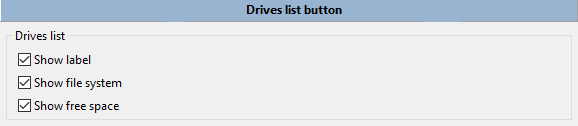
このセクションでは、Double Commander がドライブリストメニューに表示する追加情報を選択できます:ドライブラベル、ファイルシステム、利用可能なスペースなどです。
このセクションではツリービューメニューを有効にし、どこで使用するかを選択できます。
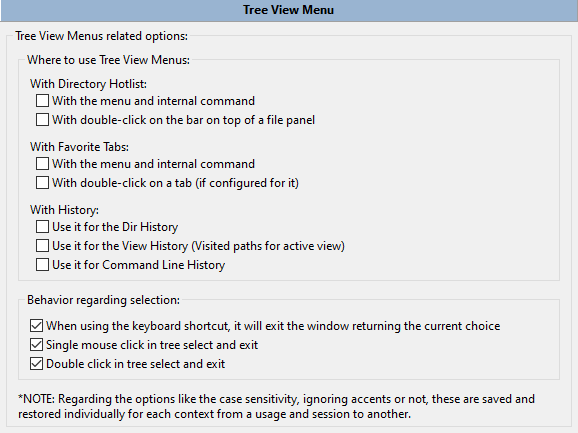
ツリービューメニューは、特定の Double Commander メニューを別ウィンドウでツリー形式で表示する方法です:ディレクトリホットリスト、お気に入りタブ、ディレクトリおよびコマンドライン履歴などです。このコンテンツ表示方法とフィルターにより、必要なメニューアイテムを迅速に選択できます。
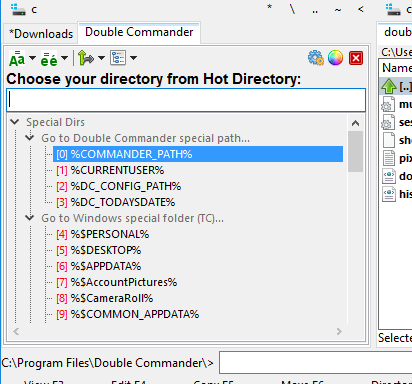
対応する内部コマンドのパラメータを使用して、ツリービューメニューの位置を設定できます:
メニューはアクティブパネルの左上から表示されます;
メニューは現在のマウスカーソル位置に表示されます。
パラメータはホットキーセッティングで指定するか、ツールバーにボタンを追加できます。
Double Commander はメインメニューとツールバーもツリー形式で表示できます(常にウィンドウ中央に表示)。詳細はcm_ShowMainMenuおよびcm_ShowButtonMenuコマンドの説明を参照してください。
ここでは自分の好みに合わせてメニューの外観をカスタマイズできます。プレビューは保存前にすべての変更を表示します。
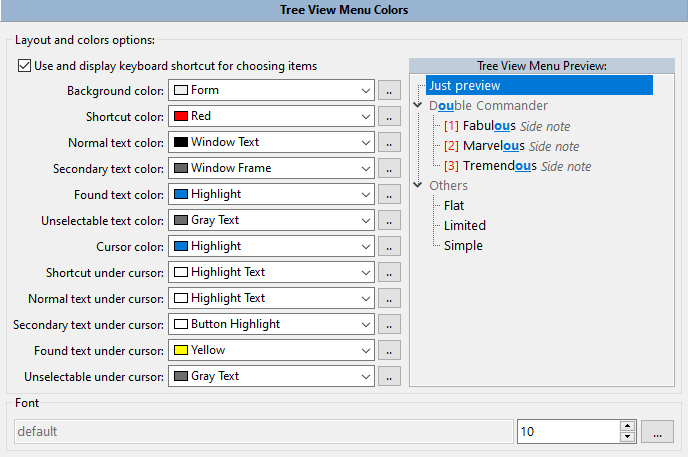
2.11. ツールバー および ツールバー > 中間ツールバー
使い方と設定方法については専用の ツールバー ヘルプページを参照してください。
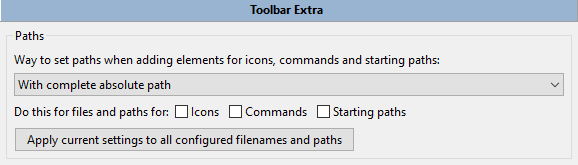
このセクションでは、アイコン、コマンド、起動パスを追加するときにパスをどのように設定するかを選択できます:
完全な絶対パスを使用する。
%COMMANDER_PATH% からの相対パスを使用する。
指定されたパスからの相対パスを使用する。
選択した方法を既存のパスに適用することもできます。
このセクションには、ファイル操作に関連する設定が含まれています。
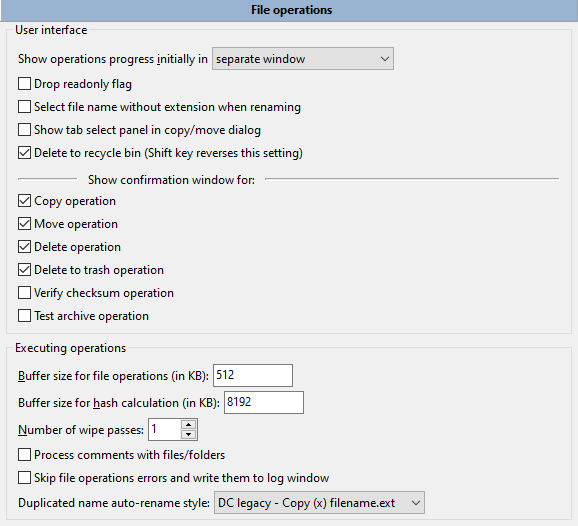
操作進行状況の初期表示 – ファイル操作の進行状況の初期表示方法と位置を設定します:
個別ウィンドウ;
最小化された個別ウィンドウ;
操作パネル:ファンクションキーボタンバーの上に特別なパネルを使用します
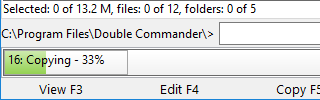
(マウスクリックで進行状況を個別ウィンドウに切り替えることができます)。
読み取り専用フラグを破棄 – 有効にすると、Double Commander は Windows ではこのフラグを破棄し、Linux では "w" 属性を追加します。CD/DVD メディアからファイルをコピーする場合(これらのファイルはデフォルトで読み取り専用属性を保持します)に便利です。
名前変更時に拡張子なしのファイル名を選択 – 有効にすると、F2 キーを使用して名前変更する際に、ファイル名の最後のドットより前のすべての文字が選択され、そうでない場合はファイル名全体が選択されます。
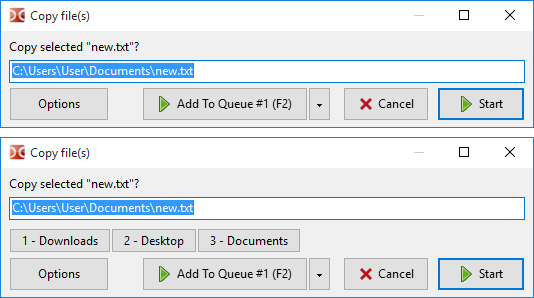
コピー/移動ダイアログでタブ選択パネルを表示 – ターゲットパネルに複数のタブがある場合、コピー/移動時にターゲットタブを選択できます:
ごみ箱に削除(Shift キーでこの設定を反転) – 有効にすると、F8 または Del を押したときに、Double Commander は選択されたファイルまたはカーソル下のファイルをごみ箱(ごみ箱)に削除し、Shift+F8 または Shift+Del を使用したときは完全に削除します。チェックされていない場合、これらのキーの動作は反転します。
確認ダイアログを表示 – Double Commander が確認ダイアログを表示するファイル操作を選択できます。デフォルトでは最大限の安全性が選択されています。ドラッグ&ドロップを使用する場合、このパラメータグループは考慮されないことを覚えておいてください:この場合、Double Commander は マウス > ドラッグ&ドロップ 設定セクションで独立したパラメータを使用します。
以下のパラメータは操作実行に直接関連しています。
ファイル操作バッファサイズ(KB) および ハッシュ計算バッファサイズ(KB) パラメータは、ファイルのコピー、移動、分割またはマージ、内容によるファイル検索、チェックサムの計算などの操作に割り当てられるメモリサイズを設定します。一般的な値は存在せず、より適切なサイズを見つけるために試行錯誤する必要があることを覚えておいてください。
注:Windows のコピー機能では最初のパラメータは使用されません。コピーはシステム機能を使用するからです。
消去回数 – ここで 安全なファイル削除 の上書き回数を指定できます。
ファイル/フォルダのコメントを処理 – 有効にしており、コメント 付きのファイル/フォルダがあり、それを別のフォルダにコピーまたは移動する場合、コメントはファイル/フォルダと一緒にターゲットの場所にコピーまたは移動されます。
ファイル操作エラーをスキップしてログウィンドウに書き込む – ファイル操作エラーが発生した場合、エラーメッセージはポップアップダイアログではなくパネル下部のログウィンドウに表示されます。これはエラーウィンドウが操作を一時停止するため便利です。ログ 設定セクションで、メッセージの総数を制限し、「Error」ステータスのメッセージのみを許可できます。
このパラメータはほとんどのファイル操作で考慮されます:ファイルのコピー、移動、削除、消去、マージ、分割、ファイル属性(タイムスタンプ、所有者、属性)の設定、チェックサムの計算、アーカイブ、WFX プラグイン、GVfs の処理時のファイル操作。
重複名の自動名前変更スタイル – ターゲットディレクトリに同名のファイルが既に存在する場合(つまり、コピー/移動ダイアログで ソースファイルの自動名前変更 または ターゲットファイルの自動名前変更 を選択した場合)、ファイルの自動名前変更テンプレートを設定します:「Copy (x) filename.ext」、「filename (x).ext」、または「filename(x).ext」。ここで「x」はカウンター(2、3、4 など)です。
ファイル検索 ヘルプページの説明をご参照ください。
一括名前変更ツール ヘルプページの説明をご参照ください。
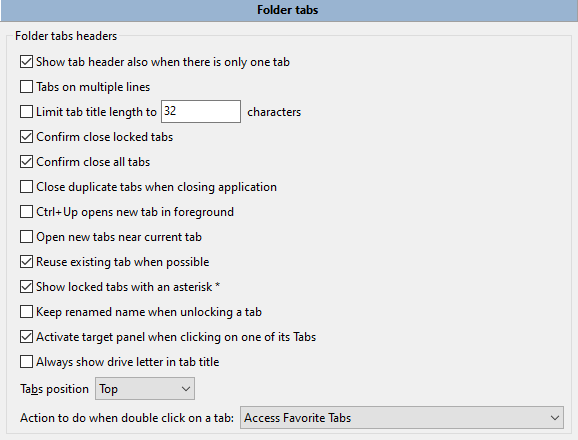
タブが1つだけの場合でもタブタイトルを表示 – このオプションを無効にし、パネル上にタブが1つしかない場合、タブタイトルは表示されません(通常、視覚的により魅力的です)。
複数行タブ(Windows のみ) – フォルダータブが1行に表示できない場合、複数行に配置されます。それ以外の場合は、右側にスクロールボタンが表示されます(GTK2:右側と左側)。
タブタイトルの長さを制限 – 名前が長いタブはこの長さに制限され、この値を超えると表示される名前が切り捨てられます。
ロックされたタブを閉じる際の確認 – 有効にすると、ロックされたタブを閉じようとした際に確認が求められます。それ以外の場合は、通常のタブと同様に閉じられます。
すべてのタブを閉じる際の確認 – チェックされ、すべてのタブを閉じる コマンドが実行された場合、このオプションはすべての非アクティブタブを削除する確認を求めます。
アプリケーション終了時に重複タブを閉じる – 有効にすると、Double Commander は開いているタブリストをチェックし、重複タブを閉じます(各パネルは別々に処理!)、最初のもの(左から数えて)のみを保存します。
Ctrl+Up で前面に新しいタブを開く – このオプションは 新しいタブでフォルダーを開く コマンド(cm_OpenDirInNewTab)の動作を変更します:有効にすると、Double Commander はカーソル下のディレクトリの新しいタブを開き、そのタブに切り替えます。
現在のタブの近くに新しいタブを開く – 有効にすると、新しいタブは現在のアクティブタブの右側に作成されます。有効でない場合、新しいタブは右端の最後のタブの後に追加されます。
可能な限り既存のタブを再利用 – ロックされたタブで新しいタブにディレクトリを変更する際:選択されたフォルダが既にいずれかのタブで開かれている場合、新しいタブを作成する代わりにそのタブがアクティブになります。
タブの閉じるボタンを表示(Unix 系システムのみ) – チェックされている場合、タブ上に小さな「x」ボタンが表示され、クリックすることでタブを閉じることができます。
ロックされたタブにアスタリスク * を表示 – ロックされたタブとロックされていないタブを区別するため。ロックされたタブには「*」が付きます。タブ Downloads はロックされています:

タブのロック解除時に名前変更を保持 – タブの状態を「ロックされたタブ」から「通常のタブ」に変更する際、Double Commander は通常のタブ名(現在のフォルダ名)に戻ります:このオプションにより変更後の名前を保持できます。
タブをクリックしたときにターゲットパネルをアクティブにする – 有効にすると、別のパネル上のタブをクリックしたときに、フォーカスが自動的にそのパネルに移動します(それがアクティブパネルになります)。さらに、この方法でパネル間を切り替える際、カーソル位置が保持されます。
タブタイトルに常にドライブ文字を表示(Windows のみ) – フォルダ名の前にドライブ文字とコロンを表示します。例:「c:plugins」。
タブの位置 – フォルダータブをファイルパネルの上部または下部に配置します。
タブをダブルクリックしたときの動作: – 以下の動作から1つ選択できます:
何もしない;
このタブを閉じる;
お気に入りタブにアクセス(現在のタブを保存、保存されたコレクションまたは設定をロード);
「タブ」 メニューと同じ項目を表示するタブポップアップメニュー。
保存されたタブセットのリストは 「お気に入り」 メニューと cm_LoadFavoriteTabs コマンドによって呼び出されるポップアップメニューで利用可能です。
このセクションではそれらを管理できます:順序、名前を変更、不要なものを削除、ソート、またはサブメニューにグループ化。
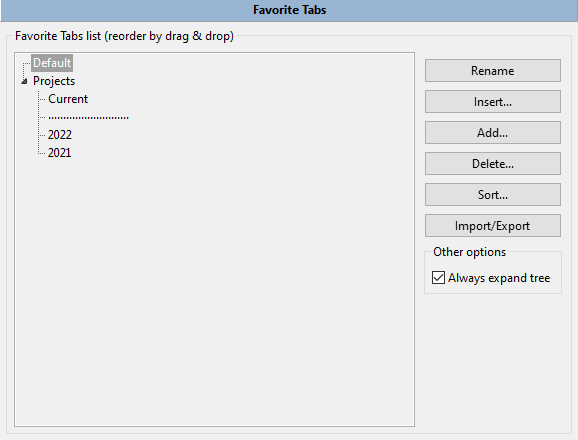
エントリを指定されたディレクトリにエクスポートしたり、インポートしたりすることもできます。各エントリは個別の .tab ファイルに保存されます(必要に応じて、このようなファイルからタブをロードするために cm_LoadTabs コマンドを使用できます)。
エントリのコンテキストメニューにいくつかの典型的な操作が追加されています。
このセクションにはお気に入りタブの追加設定が含まれています。
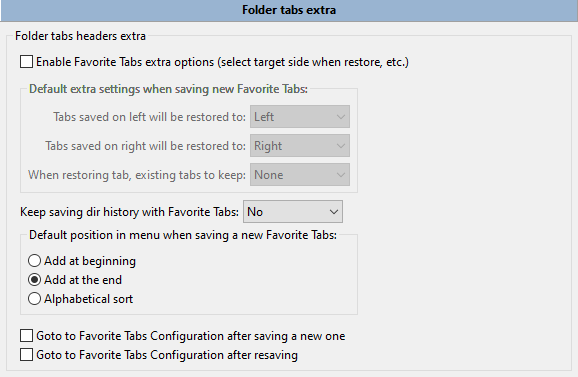
お気に入りタブ追加オプションを有効化(復元時にターゲット側を選択など) – デフォルトでは、保存されたタブは同じパネルで復元され、すべての開いているタブを置き換えます。以下のオプションでこれを変更できます:
左側に保存されたタブは次に復元されます:
右側に保存されたタブは次に復元されます:
タブを復元する際に保持する既存のタブ: – つまり、お気に入りタブは開いているタブに追加されます。
各パラメータで選択可能な値:左、右、アクティブ、非アクティブ、両方、またはなし。
お気に入りタブと一緒にディレクトリ履歴を保存 – 各タブのアクセスディレクトリ履歴の保存を有効または無効にします。
各タブセットに対してこれらのパラメータを個別に適用することもできます。
新しいお気に入りタブを保存する際のメニューでのデフォルト位置 – 新しいコレクションを追加する順序を決定します:
先頭に追加
末尾に追加。
アルファベット順。
新しいコレクションを保存した後または現在のコレクションを再保存した後に、お気に入りタブ 設定セクションを自動的に開くことも選択できます:
新しいお気に入りタブを保存した後にお気に入りタブ設定に移動。
再保存した後にお気に入りタブ設定に移動。
ここでは、Double Commander の操作(ファイルのコピーまたは移動、ディレクトリの作成、外部アプリケーションの起動など)を記録するログファイル名を選択できます。また、どの操作を記録するかも選択できます。
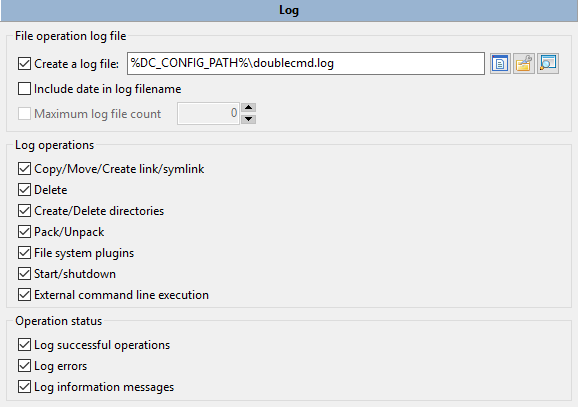
ログファイル名に日付を含めるが有効になっている場合、Double Commander は毎日個別のファイルを作成します。この場合、ログファイルの数を設定できます。古いファイルは自動的に削除されます。
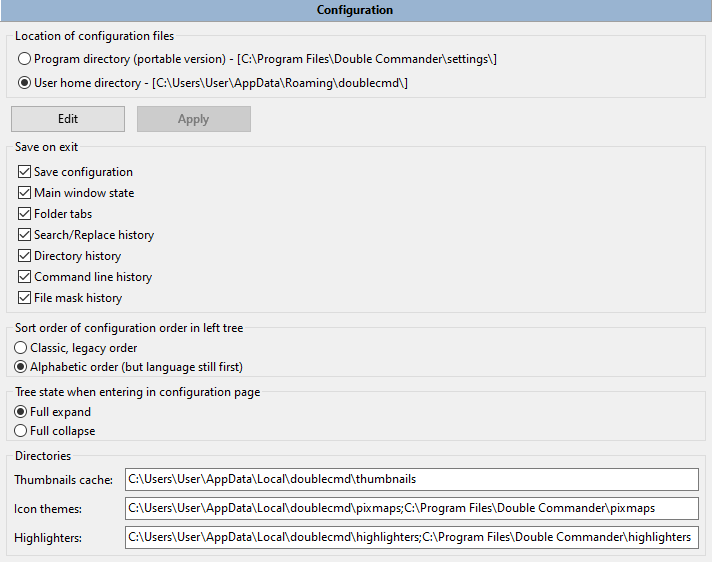
設定ファイルの場所 – ここではすべての設定ファイルを保存する場所を選択できます(ここに完全なパスも表示されます):
プログラムディレクトリ内の "settings" フォルダ(ポータブル版)。
ユーザーのホームディレクトリ。
インジケータとして、Double Commander はプログラムディレクトリの "settings" フォルダに空の doublecmd.inf ファイルを使用します: ファイルが存在する場合、Double Commander は "settings" フォルダから設定ファイルを読み込み、ここに保存します。存在しない場合、Double Commander は現在のユーザーのフォルダを使用します。 doublecmd.inf ファイルを手動で追加してポータブル版を取得するか、保存方法をユーザーのフォルダに切り替えて削除できます。
--config-dir パラメータを使用して Double Commander を起動した場合、DC は コマンドラインで設定 にのみ書き込み、設定ファイルの完全なパスを表示します。
設定ファイルを含むディレクトリに迅速に移動するには、ディレクトリホットリスト メニューの 特殊ディレクトリ サブメニューを使用するか、%DC_CONFIG_PATH% 変数を使用できます。
編集 および 適用 ボタン – doublecmd.xml 設定ファイルを開いて手動で設定を変更できます。一部の設定は、Double Commander を再起動する必要があることに注意してください。
注意(または小技):この方法により、再起動せずに設定を即座に適用できます(ただし、すべてではありません!):例えば、ファイルパネルのアイコンサイズを変更して即座に適用できますが、プログラム言語は再起動せずに変更できません。
終了時に保存 – ここでは Double Commander が終了時に保存する内容を選択できます。チェックボックス 設定を保存 により保存を有効または無効にします:
メインウィンドウの状態 – アプリケーションウィンドウのサイズと位置。
フォルダータブ – 左右のパネルで開いているタブのリスト。
検索/置換履歴 – ファイル検索 履歴(ファイル名マスクを除く、以下参照)、一括名前変更ツール のマスク履歴、およびファイル内容検索、ビューア、内蔵エディタ、内蔵比較ツール、ディレクトリホットリスト、ツールバー設定での検索と置換のテキスト履歴。各項目のテキスト検索オプション状態(大文字小文字を区別、正規表現、16進数)も保存されます。
ディレクトリ履歴 – 訪問したすべてのディレクトリのリスト(以下の説明参照)。
コマンドライン履歴 – コマンドライン で使用されたコマンド。
ファイルマスク履歴 – Double Commander は複数のツールで使用されたファイルマスクの一般的な履歴を保存します:ファイル検索、ディレクトリ同期、アーカイブの展開 のフィルタ、ファイルグループの選択と選択解除 のコマンド。
履歴の最大エントリ数は50に制限されています。
訪問ディレクトリ履歴に関する説明:セッション中、Double Commander はメモリ内に最大255の訪問ディレクトリを保存します(ただし、プログラム終了時には最後の50エントリのみが保存されます)。cm_DirHistory コマンド呼び出し時のポップアップメニューで履歴エントリ数を変更できます(デフォルトは30、<DirHistory> タグの Count 属性を参照)、ただし ツリービューメニュー 使用時はすべての利用可能な履歴が表示されます。
注意:検索テンプレートは履歴とは無関係に保存され、個別に保存されます(doublecmd.xml 設定ファイル内)。テンプレートリストを管理するには、ファイル検索 ツールを使用できます。
設定セクションリストの外観を選択できます:
左側ツリーの設定順序のソート方法 – クラシック(Double Commander のソースコードとヘルプのように)またはアルファベット順を選択できます。どちらの場合でも、言語 セクションが最初になります。
設定ページへの進入時のツリー状態 – ツリー全体を展開または折りたたみます。
ディレクトリ – ここでは Double Commander がサムネイルキャッシュ、アイコンテーマ、内蔵エディタの構文ハイライトファイルを保存するために使用できるディレクトリリストを見ることができます。これらは変更できません、これは情報のみです。
ポータブルモードを使用する場合、Double Commander はプログラムディレクトリ内の対応するフォルダ("cache"、"pixmaps"、"highlighters")のみを使用します。このモードでは、プログラムディレクトリ内の "plugins" フォルダがプラグインの自動インストールに使用されます(詳細は こちら を参照)。
このセクションには クイック検索/フィルター ツールの設定が含まれます。クイック検索はパネル内のファイル名検索に使用され、クイックフィルターは条件に一致しないすべてのファイル名を非表示にします。
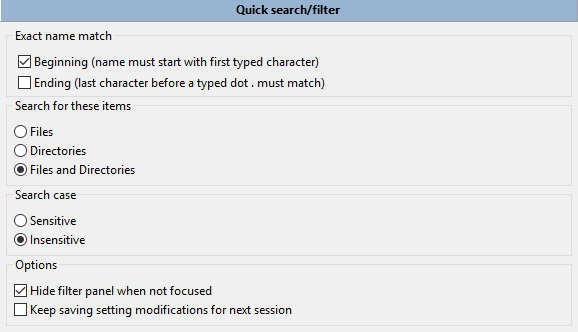
正確な名前一致:
先頭(名前は最初の入力文字で始まる必要がある) – 入力されたテキストが "text*" マスクに一致することを意味し、"*" は任意の数の任意の文字を表します。
末尾(ピリオド . の前の最後の文字が一致する必要がある) – 入力された文字にピリオドがある場合、名前はこれらの文字で終わる必要があります。例えば、"dx.l" を入力すると、ファイルマスクは "*dx.l*" になります。
オプションが選択されていない場合、入力された文字はファイル名の任意の部分に配置できます。
私は 先頭(名前は最初の入力文字で始まる必要がある) を選択するのが好きで、探しているファイル名の最初の文字、次に二番目の文字と入力していくことができます。これによりファイルを迅速に特定できます。
以下で大文字小文字の区別を設定し、検索する内容を選択できます:ファイルのみ、ディレクトリのみ、または両方を検索。
これらのオプションはクイック検索/フィルターバーで直接動的に変更できます。検索とフィルターの間を切り替えることもできます。
オプション:
フォーカスを失ったときにフィルターパネルを非表示にする – フォーカスをファイルパネルに移動すると、クイック検索/フィルターパネルは自動的に非表示になります。簡易表示 ではパネルを非表示にする機能が正常に動作しないため、適切な解決策が見つかるまではこのオプションは無視されます。
設定変更を次のセッションのために保持する – デフォルトでは、クイック検索パネルで変更されたすべてのパラメータは、プログラム終了までメモリ内にのみ保持されます。このオプションによりこの動作を変更できます。
このセクションには、設定の他の部分に適切な場所がないパラメータが含まれます:
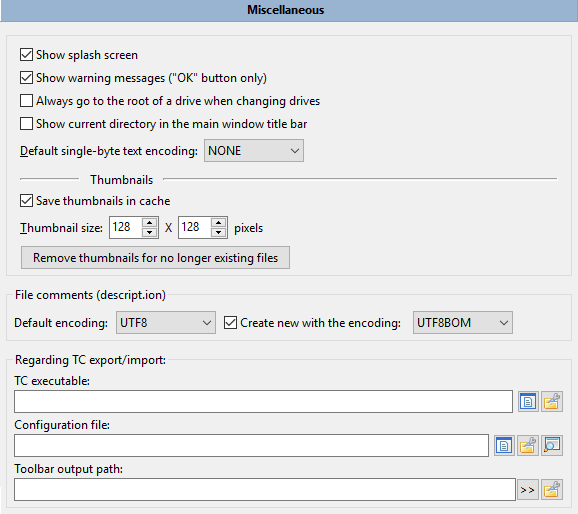
スプラッシュ画面を表示 – 有効にすると、メインウィンドウを表示する前に、Double Commander はプログラムアイコンとバージョン、コンパイル日付、および Lazarus、FPC、オペレーティングシステムのバージョンを含むスプラッシュ画面を表示します。
警告メッセージを表示(「OK」ボタンのみ) – 有効にすると警告メッセージを表示します。(例えば、ターゲットディレクトリのファイルシステム制限により、Double Commander がファイルの一部の属性または特性を設定できない場合。)
ドライブ変更時に常にドライブのルートディレクトリに移動 – チェックされていない場合、Double Commander はこのドライブで最後に開いたディレクトリに移動します(この場合、ドライブボタンを2回押すことでドライブのルートディレクトリに移動できます)。
メインウィンドウのタイトルバーに現在のディレクトリを表示 – 有効にすると、Double Commander はメインウィンドウのタイトルバーに現在のフォルダ名とアクティブパネルのパスを表示します。
デフォルトのシングルバイトテキストエンコーディング: – デフォルト(NONE)では、内蔵ファイルビューアと内蔵エディタは自動エンコーディング検出を使用しますが、サポートされているシングルバイトエンコーディングの1つをデフォルトとして指定できます。このパラメータはマルチバイトエンコーディング(UTF-8、UTF-16など)の自動検出には影響しません。特殊値も提供されます:
ANSI – デフォルトのシステム ANSI エンコーディング(システムロケールに依存)。
OEM – デフォルトのシステム OEM(DOS)エンコーディング(システムロケールに依存)。
サムネイル – ここでは画像のサムネイルサイズを設定し、サムネイルキャッシュの保存を有効にできます(それ以外の場合、サムネイルキャッシュはプログラム終了までメモリ内にのみ保存されます)。パラメータ値は対応する ファイルリストビューモード と内蔵 ビューア で使用されます。サムネイルキャッシュディレクトリは 設定 セクションで見つけることができます。Double Commander は PNG または JPEG(.bmp、.jpg、.jpeg のみ)形式を使用します。サムネイル名はソースファイルの完全名の MD5 値です。ソースファイルの完全名、サイズ、変更日がファイルに追加されます。
存在しなくなったファイルのサムネイルを削除 ボタンは、古いサムネイルの削除に役立ちます。
ファイルコメント (descript.ion) – ここでは既存の ファイルコメント のデフォルトエンコーディング(OEM、ANSI、または UTF-8)と新規ファイルのエンコーディング(UTF-8 BOM、UTF-16 LE、または UTF-16 BE)を設定できます。
次のパラメータグループは、ディレクトリホットリスト と ツールバー を Total Commander との間でインポートおよびエクスポートするために使用されます:Total Commander 実行ファイルとメイン設定ファイルのパスと名前、およびツールバーファイルが存在するディレクトリ。
Double Commander がパネルを自動的に更新できるようにします。これは Ctrl+R 手動更新コマンドと同じです。
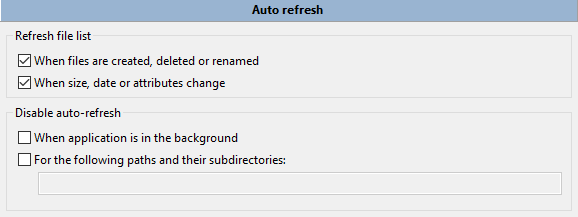
ファイルリストを更新 – Double Commander がどのイベントに応答してファイルリストとステータスバーを更新するかを指定します:
ファイルが作成、削除、または名前変更されたとき。
サイズ、日付、または属性が変更されたとき。
可能であれば、Double Commander はファイルリストに適切な変更を行いますが、それ以外の場合はファイルリストを完全に再読み込みします。大量の変更がある場合(影響を受けるファイルが4分の1以上または変更総数が100を超える場合)、ファイルリストは完全に再読み込みされます。
注意:この機能はマウントされたネットワークディレクトリ内では正常に動作しない可能性があります。
両方のオプションが無効の場合、Double Commander はサードパーティアプリケーションによる変更を監視せず、プログラム内でファイルシステムに変更を加えた後、ファイルリスト全体を再読み込みします。
仮想ファイルシステム(WFX プラグイン、GVfs)では、ファイルを作成、削除、または名前変更する際に、Double Commander はファイルリスト全体を再読み込みします。
注意:最終結果は ファイルビュー 設定セクションの 新規ファイルを挿入 および 更新されたファイルを移動 パラメータの値に依存する可能性があることを覚えておいてください。
自動更新を無効にすることもできます:
Double Commander ウィンドウがバックグラウンドまたは最小化されているとき。
指定されたパスとそのサブディレクトリに対して、それらをリストし、セミコロン";"で区切り、スペースを入れずに指定します(例:/home;/media/cdrom)。
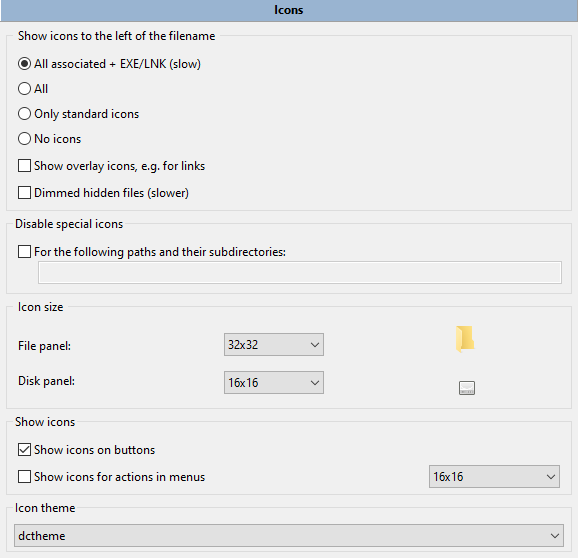
最初のオプションは、名前の左側にファイルタイプのアイコンを表示する機能を有効にします:
すべての関連付け + EXE/LNK(遅い) – すべて と同じですが、さらに:.exe、.ico、.cur、.ani およびショートカット(Windows)からのアイコン、アプリケーションディレクトリ内のアプリケーションアイコン(つまり .app、macOS)、.desktop および .directory(Linux および他の Unix 系 OS)。DC は desktop.ini(Windows)および .directory(Linux)ファイルで指定されたフォルダーアイコンも表示します。
すべて – システム設定および Double Commander ファイル関連付け から、任意のプログラムに関連付けられたすべてのファイルタイプのアイコンを表示します。
標準アイコンのみ – pixmaps.txt ファイルおよびファイル関連付け設定にリストされているアイコンのみを表示します。この場合、Double Commander アイコンテーマ(プログラムフォルダ内の pixmaps/dctheme/XxX/mimetypes ディレクトリを参照)のアイコンのみを使用するか、完全な(パス付きの)ファイル名を指定できます。アイコンテーマの作成方法については FAQ に記載されています。
アイコンなし。
オーバーレイアイコンを表示(例:リンク) – 有効にすると、Double Commander は .lnk ファイルおよびリンクの矢印などのオーバーレイアイコンを表示します。
隠しファイルを薄く表示(遅い) – 有効にすると、Double Commander は隠しファイルのアイコンを 50% の透明度で表示します。
特殊アイコンを無効化 – 指定されたディレクトリおよびそのサブディレクトリに対して特殊アイコン(オーバーレイアイコン、.exe/.lnk ファイルからのアイコン)の読み込みを無効にできます。セミコロン「;」で区切り、スペースを入れずにリストしてください。
アイコンサイズ – 以下のサイズから選択できます:
ファイルパネル – 16x16、24x24、32x32、または 48x48。
ドライブパネル – 16x16、24x24、または 32x32。
メインメニュー – 16x16、24x24、または 32x32。
ボタン上にアイコンを表示 – 有効にすると、Double Commander はダイアログウィンドウのボタン(OK、キャンセル、開始、キューに追加など)上にアイコンを表示します。
メニュー操作中にアイコンを表示 – 有効にすると、Double Commander はアプリケーションウィンドウのメインメニューおよび一括名前変更ツール内にアイコンを表示します。このオプションはディレクトリホットリストおよびお気に入りタブメニュー内のサブメニューのアイコン表示も有効にします。
最後のパラメータ アイコンテーマ では、ドロップダウンメニューからアイコンセットを選択できます。Double Commander には DCTheme アイコンテーマが付属していますが、独自のテーマを作成して追加することもできます。詳細については FAQ を参照してください。
注:Unix 系 OS では、Double Commander は主にシステムアイコンテーマを使用し、一部のアイコンが存在しない場合は独自のアイコンを使用します。
特定のファイルおよびフォルダーを無視します(1行に1つ):これらはパネルに表示されません。
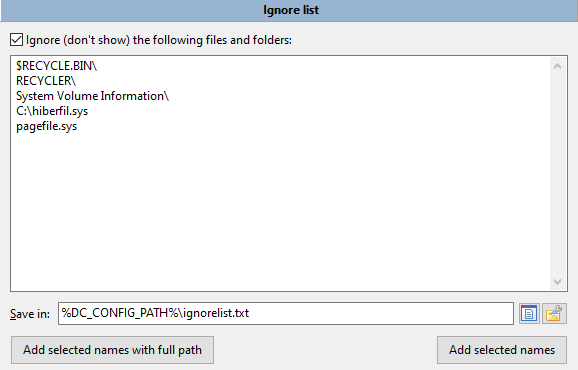
ファイルの完全パスまたはファイル名を使用できます。
ワイルドカード「*」および「?」をサポートします(記号「*」は任意の数の文字に一致し、記号「?」は任意の1文字に一致します)。
マスクがディレクトリ区切り文字で終わる場合、ディレクトリのみに一致します。
保存先: – 無視リストの場所(デフォルトは doublecmd.xml 付近の ignorelist.txt)。
選択された名前と完全パスを追加 – アクティブパネルで選択されたすべてのファイル/フォルダー(存在する場合)またはカーソル下のファイルの完全パスを追加します。
選択された名前を追加 – アクティブパネルで選択されたすべてのファイル/フォルダー(存在する場合)またはカーソル下のファイル名を追加します。これはすべての場所でファイルが非表示になることを意味します。
注:これらのボタンはフォルダー名の末尾にディレクトリ区切り文字を追加しません。
内部コマンド cm_SwitchIgnoreList を使用してこのオプションをオンまたはオフに切り替えることができ、ツールバーまたはホットキーにボタンを追加することもできます。
使用方法および設定方法については専用の アーカイブ処理 ヘルプページを参照してください。
このセクションには、ファイル上にマウスカーソルを置いたときのツールチップの設定が含まれます。
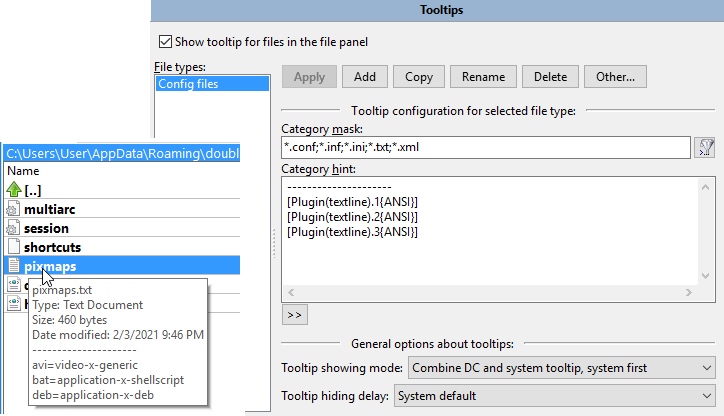
ファイルパネルでファイルのツールチップを表示 – ツールチップ機能の使用を有効にします。
ファイルタイプ – ファイルグループのリストを含みます。Double Commander は上から下へとリストをチェックし、最初の一致まで処理します:リストの上位にあるファイルグループが下位のファイルグループを上書きします。
ボタン:
適用 – 選択されたファイルタイプの設定を保存します。
追加 – 新しいファイルタイプを追加し、名前を入力するよう求めます。ファイルの説明、用途、またはそれを開くプログラムを記述できます。
コピー – 選択されたファイルタイプをコピーし、新しい名前を付けます。
名前変更 – 選択されたファイルタイプの新しい名前を入力するよう求めます。
削除 – 選択されたファイルタイプを削除します。
その他... ボタンはメニューです:
変更を破棄 – 選択されたファイルタイプのすべての未保存の変更をリセットします。
ツールチップファイルタイプをソート – ファイルタイプをアルファベット順にソートします(大文字が小文字より先)。
エクスポート... および インポート... – ツールチップを DC ツールチップファイルにエクスポートし、それらのファイルからインポートできます(全体または一部)。
以下では選択されたファイルタイプのツールチップの内容を設定できます。
カテゴリマスク 行にはファイルタイプに一致させるためのワイルドカードマスクを配置します(記号「*」は任意の数の文字に一致し、「?」は任意の1文字に一致します)。セミコロン「;」で複数のファイルタイプを区切り、スペースを入れずに使用できます。検索テンプレート()も使用でき、コンテンツプラグインを使用した検索も含まれます。
カテゴリヒント フィールドには任意のテキストを入力でき、WDX プラグインフィールドを使用して情報を取得できます(「>>」ボタン)。
残りのパラメータは一般的なツールチップパラメータです。
ツールチップ表示モード – Double Commander が表示するツールチップのタイプと、両方のタイプが存在する場合の結合方法を決定します:
DC およびシステムツールチップを結合、DC 優先(従来)。
DC およびシステムツールチップを結合、システム優先。
可能な限り DC ツールチップを表示し、それ以外の場合はシステムツールチップを表示。
DC ツールチップのみを表示。
システムツールチップのみを表示。
システムツールチップの内容はオペレーティングシステムによって異なります:
Windows:ファイル名と Windows エクスプローラーと同じ内容。情報が取得できない場合、Double Commander は Linux および他の Unix 系 OS と同じ内容を表示します。
Linux および他の Unix 系 OS:ファイル名、変更日時、およびサイズ。
ツールチップの最初の行には常にファイル名が含まれ、カテゴリヒント フィールドに何も指定していない場合、DC ツールチップにはファイル名のみが含まれます。
ツールチップ非表示遅延 – ツールチップの表示期間を設定します:システムデフォルト、1 秒、2 秒、3 秒、5 秒、10 秒、30 秒、1 分、および非表示にしない(マウスカーソルを別のファイルまたはファイルパネルの外に移動するとツールチップは非表示になります)。
このセクションの冒頭のスクリーンショットでは、textline.wdx プラグインを使用したツールチップの例が表示されています。このプラグインはテキストファイルの選択された行の内容(この場合、1 行目、2 行目、および 3 行目)を表示し、DC およびシステムツールチップを結合、システム優先 モードが選択されています。
この項目はファイル関連付けの設定を開きます。すべての関連付けセットは extassoc.xml ファイルに含まれます。
ここではファイル関連付けをカスタマイズし、選択されたファイルタイプにコマンドまたはスクリプトを設定できます。コマンドはファイルの コンテキストメニュー に追加されます。Double Commander は操作を追加せずにファイルタイプのアイコンを簡単に設定(または置換)することもできます。
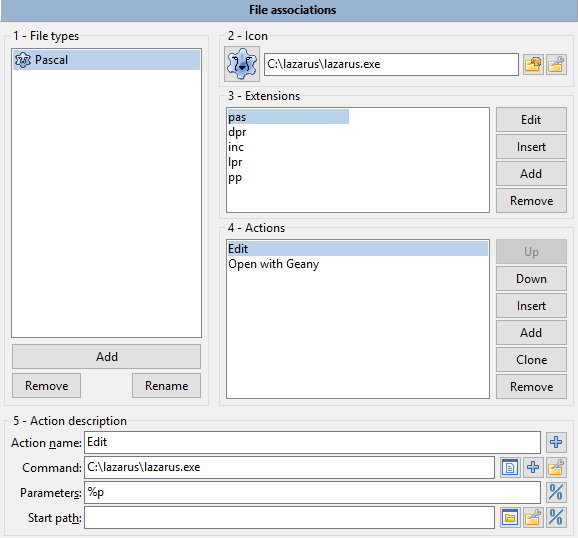
ファイルタイプ – 拡張子リストを含みます。各グループには多数のファイル拡張子を含めることができ、そのようなグループはさまざまなプログラムに関連付けることができます。
追加 – 新しいグループを追加します。グループ名を入力する必要があります。
削除 – グループを削除します。
名前変更 – グループに新しい名前を設定できます。
アイコン – このグループのアイコンパスを設定できます。Double Commander は一般的な画像形式をサポートし、Windows ではバイナリ実行ファイル(.exe または .dll)のアイコンを使用することもできます。この場合、DC は利用可能なアイコンから適切なサイズを自動的に選択します。拡張子なしのアイコン名のみを指定することもできます(通常は MIME タイプアイコンを使用)。この場合:
Windows:Double Commander は自身の現在のアイコンテーマのアイコンを使用します。
Linux および他の Unix 系 OS:Double Commander はシステムアイコンテーマのアイコンを使用します(優先権があるため)。アイコンファイルが存在しない場合、プログラムは自身の現在のアイコンテーマのアイコンを使用します。
これは便利な方法であり、Double Commander は利用可能なアイコンから適切なサイズを自動的に選択し、アイコンテーマの切り替えを考慮します。
拡張子 – ここでは選択されたグループの拡張子(ドットなし)を設定できます。縦棒「|」を使用して複数の拡張子を追加できます(それらの間にスペースを入れないでください)。特殊値:
file – 任意のファイル;
folder – 任意のディレクトリ;
default – 特定の拡張子関連付けが存在しない場合に使用されます。
挿入 – 新しい拡張子をリストの現在の位置に追加します。
追加 – 新しい拡張子をリストの末尾に追加します。
削除 – グループから拡張子を削除します。
操作 – ここではグループのコマンドを設定できます。
挿入 – 新しい操作をリストの現在の位置に追加します。
追加 – 新しい操作をリストの末尾に追加します。
削除 – リストから操作を削除します。
上へ移動、下へ移動 – 操作を移動します。操作(複数ある場合)は再並べ替えできます。
操作名: – 操作タイプを設定します。オプション:
ポップアップメニューから
開く – Enter を押すかダブルクリックした後に操作が実行されます。
表示 – F3 を押した後に操作が実行されます。
編集 – F4 を押した後に操作が実行されます。
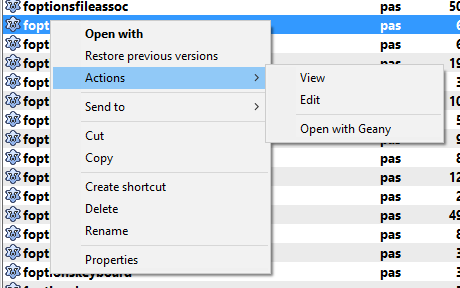
ファイルコンテキストメニューに表示されるその他の操作(サブメニュー「操作」)。
コマンド – デスクトップ環境からの任意のコマンド。いくつかのマクロも提供されています(名前は大文字小文字を区別します!):
{!DC-EDITOR} – 内蔵エディタを呼び出します;
{!DC-VIEWER} – 内蔵ビューアを呼び出します;
{!EDITOR} – エディタ(内蔵または外部、設定による)を呼び出します;
{!VIEWER} – ビューア(内蔵または外部、設定による)を呼び出します;
{!SHELL} – ターミナルで実行し、終了後も開いたままにします。
{!TERMSTAYOPEN} – ターミナルで実行し、終了後も開いたままにします;
{!TERMANDCLOSE} – ターミナルで実行し、終了時に閉じるように要求します。
{!DC-VIEWER} マクロを使用した「表示」操作は クイックビュー で考慮され、他のマクロおよびコマンドは無視されます。
{!TERMSTAYOPEN} および {!TERMANDCLOSE} は統一および変数 %t0 および %t1 の使用能力のために追加され、{!SHELL} は後方互換性のために予約されています。
コマンドとして Double Commander の 内部コマンド を使用できます。内部コマンドのパラメータは1行に1つ指定する必要があるため、ここでは1つしか指定できません。さらに、内部コマンド cm_ExecuteScript を使用して Lua スクリプト を実行でき、この場合、cm_CopyFullNamesToClip または cm_SaveSelectionToFile を使用して選択されたファイルの名前を取得できます。
パラメータ – コマンドパラメータには変数が含まれます:
「パーセント記号」変数 からの任意の変数。
<?command?> – システムシェルで「command」を実行し、出力を上記のコマンドに提供します。
少なくともファイル名を指定する必要があります。通常はカーソル下のファイルには %p または %p0 を使用します。
起動パス – コマンドの起動ディレクトリ。このディレクトリは起動プログラムの作業ディレクトリとなり、明示的に指定する必要がない場合はこのフィールドを空のままにしてください:この場合、作業ディレクトリはアクティブファイルパネルの現在のディレクトリ(通常のファイル)または一時ファイルのシステムディレクトリ(アーカイブおよび WFX プラグインからのファイル)になります。
すべての利用可能な操作はコンテキストメニューの「操作」サブメニューに表示されます:
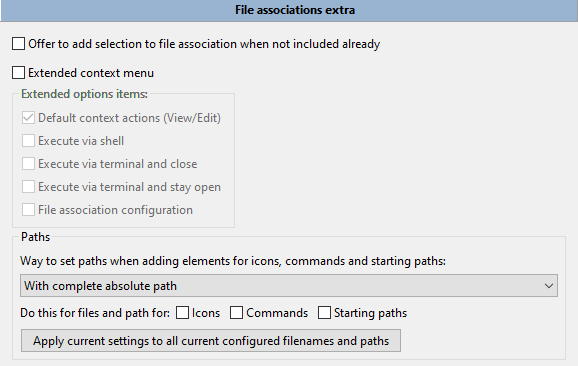
まだ含まれていない場合、選択をファイル関連付けに追加するオプションを提供 – ファイル関連付けにアクセスする際、現在選択されているファイルがまだ設定されたファイルタイプに含まれていない場合、追加オプションを提供します。これは「開く方法」操作を迅速に追加する方法です:Double Commander はタイプ名と実行ファイルの指定を促し、その他はすべて自動的に完了されます。
コンテキストメニューを拡張 – 「操作」サブメニューにいくつかの項目を追加できます:
デフォルトのコンテキスト操作(表示/編集) – ビューアとエディタでファイルを開くためのコマンド。内蔵ツールまたは外部アプリケーション(設定による)が使用され、内部ファイル関連付けは無視されます。
マクロ {!SHELL}、{!TERMANDCLOSE} および {!TERMSTAYOPEN} を使用して実行(詳細はこちらを参照):
シェル経由で実行
ターミナル経由で実行し終了
ターミナル経由で実行し開いたまま
ファイル関連付け設定 – ファイル関連付け設定セクションを開きます。
以下でアイコン、コマンド、起動パスを追加する際のパス設定方法を選択できます:
完全な絶対パスを使用。
%COMMANDER_PATH% からの相対パスを使用。
指定されたパスからの相対パスを使用。
選択した方法を既存のパスに適用することもできます。
使用方法と設定方法については専用のディレクトリホットリストヘルプページを参照してください。
2.24.1. ディレクトリホットリスト > ディレクトリホットリスト追加
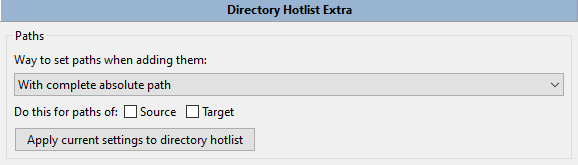
このセクションではパスとターゲットパスの設定方法を選択できます:
完全な絶対パスを使用。
%COMMANDER_PATH% からの相対パスを使用。
指定されたパスからの相対パスを使用。
選択した方法を既存のパスに適用することもできます。
Rustem により作成 (dok_rust@bk.ru)
英語版は Rod J により翻訳 (rodmac_shiels@hotmail.com)
