Double Commanderへようこそ!
Double Commanderは、ロシア人のプログラマーAlexander Koblov(Alexx2000@mail.ru)によって開始されたプロジェクトで、Sexi Commanderのフォークです(作者 - Radek Cervinka、radek.cervinka@centrum.cz)。
Double Commanderを入手するにはいくつかの方法があります:
GitHub上のリリースページ。
SourceForge上のリリースページ。
多くのLinuxディストリビューションのリポジトリやFreeBSD PortsコレクションでDouble Commanderが利用可能です。
いくつかのLinuxディストリビューションでは、独自のリポジトリを提供しています(Linuxディストリビューションの公式リポジトリには常に最新バージョンが含まれているとは限りません)。
自分でDouble Commanderをビルドすることもできます。
また、バージョンアーカイブやナイトリービルドも提供されています。
まず、オペレーティングシステム(Windows、Linux、macOS)、プロセッサーアーキテクチャを選択し、その後にダウンロードしたいバージョンを選択します。
Windowsの場合、実行ファイル.exe(Inno Setup)または.msiと、アーカイブ.zip(いわゆるポータブル版)があります。
Linuxの場合、GTKツールキットベースとQt(Qt5またはQt6)ベースのバージョンがあります。また、ポータブル版(XZでパッケージ化されたコンパイル済みバイナリ)とAppImage形式のファイルも提供されています。
初めて起動すると、Double Commanderは自動的にシステム言語を検出し、それをインターフェース言語として設定します。DCは複数の言語に翻訳されています。プログラム設定で言語を変更できます。
Double Commanderは自動的に現在のシステムテーマを検出して使用します。次のような見た目になります(Ubuntu、3つのテーマと2つのアイコンセット):
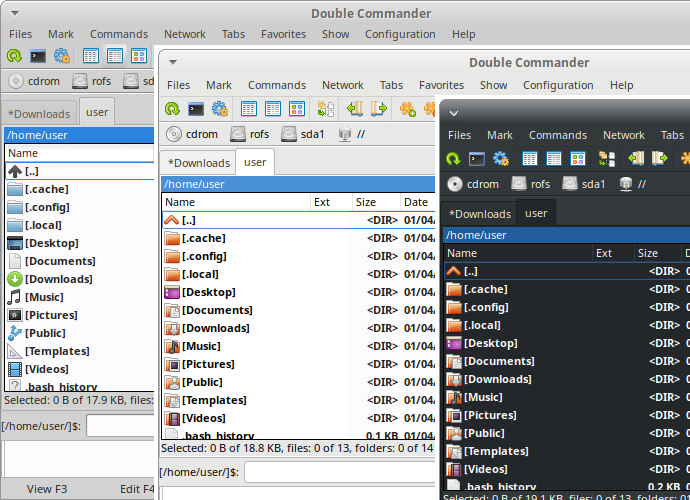
図からわかるように、左側のファイルパネル、コマンドライン、そして下部のウィンドウ(ログビューア - ファイルマネージャからのすべての操作を表示)があります。Double CommanderはWindowsでのダークモード(Windows 10 1809以降)もサポートしています。
Double CommanderはTotal CommanderのプラグインAPIを使用しているため、Windows下ではTotal Commanderのプラグインを使用できます(その多くはDCと互換性があります)。プラグイン設定セクションのプラグインタイプの説明をご覧ください。DCにはいくつかのプラグインがプリインストールされており、他のプラグインは手動でインストールできます。
Double Commanderのインターフェースについて。

メニューバーは、Double Commanderのすべての機能へのアクセスを提供します。ただし、ほとんどの操作は他の方法でも実行できることを忘れないでください:ホットキーまたはツールバーのボタンを使用して。
このメニューには、ファイルに対して実行できるほぼすべての操作が含まれています。すべての項目を検討してください:
シンボリックリンクを作成...(内部コマンド cm_SymLink)。この項目を使用すると、Double Commanderはカーソル下のファイルに対するシンボリックリンクを作成し、相対パネルで開いているフォルダに配置します。
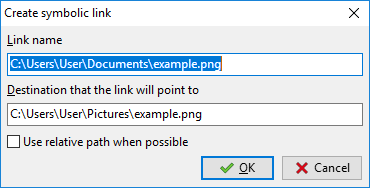
リンク名 – ここにリンクのパスと名前があります。名前はこの行の最後のディレクトリ区切り文字の後の最後の単語です。
リンク先 – リンクが指すオブジェクトを作成します。
可能な場合は相対パスを使用 – 可能であれば、Double Commanderはオブジェクトディレクトリへの相対パスを使用します。
ハードリンクを作成...(内部コマンド cm_HardLink)。上記のシンボリックリンクと似ていますが、リンクはハードリンクであり、相対パスを使用できません。
ディレクトリを作成(内部コマンド cm_MakeDir) – 現在のディレクトリに新しいサブディレクトリを作成します。カーソル下のファイル名(拡張子を除く)またはディレクトリ名が提供され、これは類似した名前の複数のディレクトリを作成するのに便利です。一度の操作で複数のサブディレクトリを作成することもできます。サブディレクトリをディレクトリ区切り文字で区切るだけです(Unix/Linuxシステムでは「/」、Windowsでは「\」)。
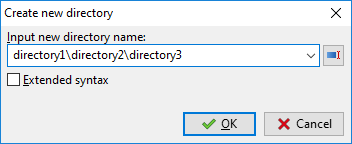
矢印付きのボタンは入力された名前の履歴を開きます。入力フィールドの右側のボタンは、ディレクトリ作成履歴からの自動補完を有効または無効にすることができます。
拡張構文が有効になっている場合、<[]テンプレートを使用して現在の日付/時間を挿入できます:角括弧内では日付と時間のフォーマット文字とファイル名で許可される任意の文字を使用できます。
ショートカットを作成(Windowsのみ) – Double Commanderはカーソル下のファイルに対するショートカット(Microsoft Windows .lnkファイル)を作成し、相対パネルで開いているフォルダに配置します。
プロパティを変更...(内部コマンド cm_SetFileProperties) – タイムスタンプと属性(Windows)またはファイル権限(Linuxおよび他のUnix系システム)を変更できます。サブフォルダを含むか含まないかを選択できます。
ファイルプロパティを表示...(内部コマンド cm_FileProperties)は、デフォルトの「プロパティ」ダイアログ(Windows)またはDouble Commander独自のダイアログ(Linuxおよび他のUnix系システム)を表示します:
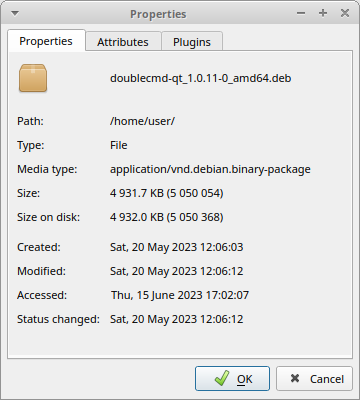
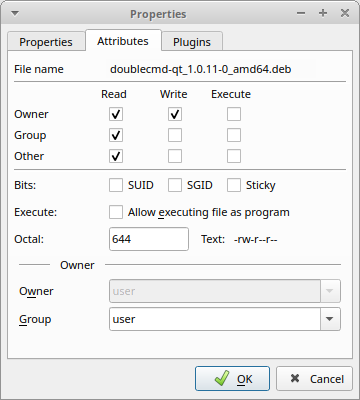
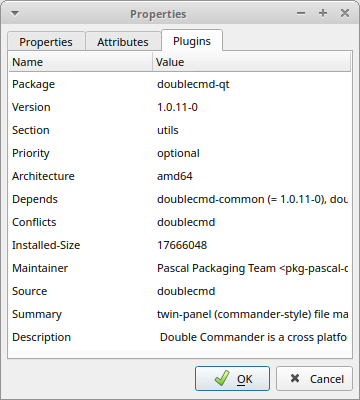
ファイルまたはフォルダ名、MIMEタイプ、サイズ、書き込み時刻、最終アクセス時刻を表示します。リンクについては、Double Commanderはリンクオブジェクト(シンボリックリンク)またはそれらの総数(ハードリンク)も表示します。「プロパティ」タブでは、ファイルのアクセス権と所有者を変更できます(権限がある場合)。「プラグイン」タブはオプションで、適切なコンテンツプラグインがある場合にのみ利用可能です(この例ではDEB)。また、<SystemItemProperties>の説明もご覧ください。
コメントを編集...(内部コマンド cm_EditComment)を使用すると、ファイルコメントを作成または変更できます。これらはdescript.ionファイルに保存されます。UTF、ISO、KOI、ANSIエンコーディングをサポートしています。その他設定セクションでデフォルトのテキストエンコーディングを設定できます。
コメントはローカルファイルシステム上の通常のファイルにのみ適用され、リモートまたは仮想ファイルシステム(FTPサーバ上、アーカイブ内など)には適用されません。Double Commanderがファイルをコピーまたは移動する際にdescript.ionの内容を考慮するには、ファイル操作設定セクションでファイル/フォルダのコメントを処理を有効にしてください。
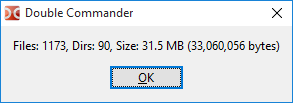
占有スペースを計算(内部コマンド cm_CalculateSpace)は、選択されたオブジェクトのサイズを丸められた単位とバイトで計算します。
内容を比較(内部コマンド cm_CompareContents)は、ファイル(通常はテキスト)を比較するための2つのパネルを持つウィンドウを表示します。
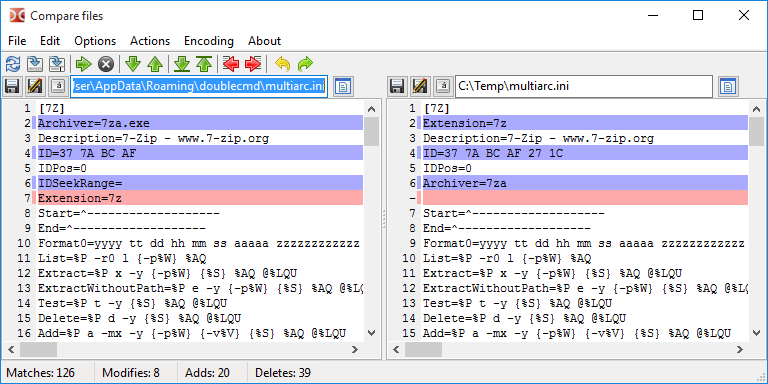
これは、典型的な機能を持つシンプルな視覚的比較およびマージツールです:差異間のナビゲーション(次、前、最初、最後)、右から左および左から右へのテキストブロックのコピー、ファイルの直接編集、最後の変更の取り消しとやり直し、別の名前で保存など。
オプション:
自動比較 – 空白を無視および大文字小文字を区別しないパラメータを変更するとき、および新しいファイルを選択するときに自動的に比較します。
空白を無視 – 有効にすると、複数のスペースが1つとしてカウントされます。
大文字小文字を区別しない – 有効にすると、大文字と小文字が区別されません。
行の差異 – 有効にすると、行内の差異も表示されます。
バイナリモード – 結果はバイナリ形式で表示されます。
スクロールを同期 – 同期スクロール(垂直および水平)を許可します。
使用される色は色設定セクション(Differカテゴリ)で変更できます。また、比較後のフレームパネルの位置もご覧ください。
2つのファイルは次のように選択されます:
アクティブパネルで2つのファイルが選択されている場合、それらは比較ツールで開かれます。最初に選択されたファイルは比較ツールの左パネルで開かれます。
1つのファイルのみが選択されている場合、それは非アクティブパネルで選択されたファイルと比較されます。
1つのファイルのみが選択されており、非アクティブパネルで何も選択されていない場合、それは2番目のパネルで同じ名前のファイル(存在する場合)またはカーソル下のファイルと比較されます。
何も選択されていない場合、カーソル下のファイルはもう一方のパネルで同じ名前のファイル(存在する場合)またはカーソル下のファイルと比較されます。
ツール > Differセクションで、外部比較ツールを設定できます。
マルチリネームツール(内部コマンド cm_MultiRename)
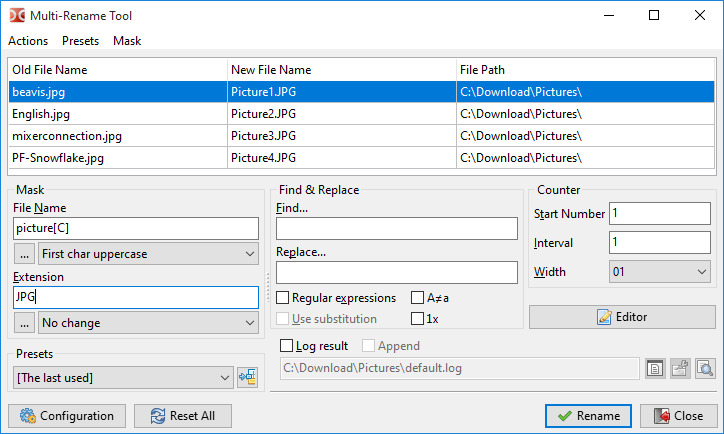
定義されたマスクに従ってファイルをリネームできます。例えば、異なる名前のいくつかのファイルをPicture1、Picture2、Picture3などにリネームできます。まず、リネームするファイルを選択し、次にこのツールを起動します(上図参照)。そこでファイルの古い名前と新しい名前を見ることができます。詳細はこのページをご覧ください。
ファイルを圧縮(内部コマンド cm_PackFiles)を選択すると、標準ダイアログが呼び出され、ファイルをzip、tarおよびその他のアーカイブ形式で圧縮できます:サポートされる形式のリストは追加されたパッキングプラグインと外部アーカイバに依存します(アーカイブ処理をご覧ください)。
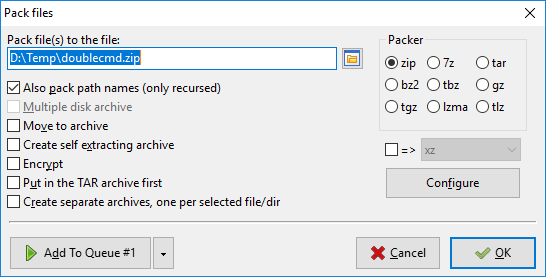
利用可能な形式のリストが長すぎてウィンドウに収まらない場合、Double Commanderはそれらをドロップダウンメニューに入れます(この場合、「=>」ラベル付きのチェックボックスを使用します)。
設定ボタンの動作は選択されたアーカイバに依存します:
パッキングプラグイン(WCX):プラグイン自身の設定ウィンドウを開きます(選択されたプラグインがこの機能をサポートしている場合);
外部アーカイバ:追加のアーカイバパラメータ用の入力フィールドを持つウィンドウを開きます(%S変数を使用する場合)。
ファイルを解凍(内部コマンド cm_ExtractFiles)を使用してファイルを解凍することもできます。アーカイブからファイルをコピーするときにも同じダイアログが呼び出されます。
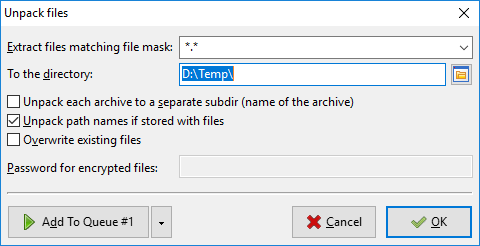
ファイルマスクに一致するファイルを解凍行で、どのファイルを解凍するかを決定するマスクを指定できます。マスクの履歴はドロップダウンリストで見つけることができます。 次の行でターゲットディレクトリ(アーカイブを解凍する場所)を指定します。手動で変更するか、右端の参照ボタンをクリックして変更できます。
各アーカイブを個別のサブディレクトリ(アーカイブ名)に解凍 – チェックすると、Double Commanderはターゲットディレクトリにアーカイブと同じ名前のフォルダを作成し、そこにファイルを抽出します。このオプションを使用して複数のアーカイブを同時に抽出できます。各アーカイブはターゲットディレクトリ内のそれぞれのフォルダに抽出されます。チェックボックスの不確定状態(三値)はスマート抽出を有効にします:アーカイブルートディレクトリに複数のオブジェクトがある場合、アーカイブの内容はアーカイブ名のフォルダに抽出されますが、オブジェクトが1つしかない場合はそのまま抽出されます。デフォルトではチェックされておらず、その状態は次回抽出コマンドを呼び出すために保存されません。
ファイルと一緒にパス名を保存する場合は解凍 – チェックすると、アーカイブ内のディレクトリ構造が保持されます。そうでない場合は、すべてのファイルがディレクトリ構造を再作成せずに抽出されます。
チェックボックス既存のファイルを上書きは既存のファイルの上書き確認を無効にします。
アーカイブをテスト(内部コマンド cm_TestArchive)は、選択されたアーカイブファイルまたはカーソル下のファイルの内容の整合性を検証します。アーカイブの内容が破損している場合、エラーメッセージが報告されます。サポートされる形式のリストは追加されたパッキングプラグインと外部アーカイバに依存します。
項目ファイルを分割とファイルを結合(内部コマンド cm_FileSpliterとcm_FileLinker)
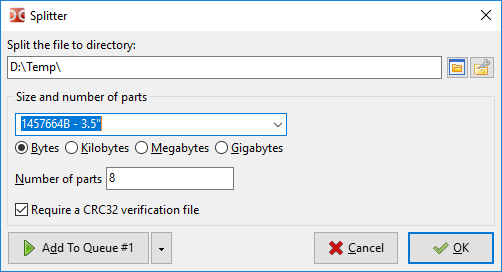
ファイルを分割するディレクトリ – 分割ファイルのターゲットフォルダを指定します。デフォルトでは、非アクティブファイルパネルのディレクトリが使用されます。
次のパラメータグループでは、分割部分のサイズまたは数を選択できます。独自の値を入力するか、以下のプリセットのいずれかを使用できます:
1457664 B - 3.5" – 3.5インチフロッピードライブ;
98078 KB - ZIP 100 MB – ZIPドライブ;
650 MB - CD 650 MB – CDドライブサイズ;
700 MB - CD 700 MB – CDドライブサイズ;
4482 MB - DVD+R – DVDドライブサイズ。
部分数パラメータを使用する場合、部分のサイズは常にバイト単位で表示されます。
CRC32検証が必要が有効になっている場合、Double Commanderはソースファイル名と「.crc」拡張子を持つテキストファイルを作成し、その中にソースファイルの名前、サイズ、チェックサム(CRC32アルゴリズムを使用)を含めます。これはファイルが正しく結合され、その部分が移動中に変更されていないことを確認する簡単な方法です。このファイルが利用できない場合、Double Commanderは警告を表示しますが、元のファイルを取得することを妨げることはありません(ただし、この場合、プログラムは元のファイル拡張子を追加できません)。
OKボタンをクリックすると、ターゲットディレクトリに複数のファイルが得られます。ファイル拡張子として、Double Commanderは3桁以上の連続番号を使用します。ファイルを再度結合するには、最初の部分を選択し、ファイルを結合(cm_FileLinker)をクリックします。またはすべての部分を選択し、結合する分割部分の順序を指定することもできます。
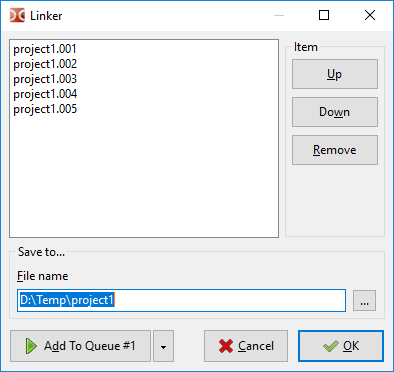
小容量ドライブと大きなファイルがある場合に便利です。ファイル部分を移動できます。このツールは特定のコンテナやアーカイブを作成せず、単にファイルを分割または貼り付けることに注意してください。したがって、ファイルの部分は他のプログラムで取得し、安全に一緒に貼り付けることができます。
項目チェックサムを計算...(内部コマンド cm_CheckSumCalc)は、ファイルの整合性をチェックするためにチェックサムを計算するために使用されます。利用可能なチェックサムには以下が含まれます: BLAKE2 (BLAKE2s, BLAKE2sp, BLAKE2b, BLAKE2bp), BLAKE3, CRC32, HAVAL, MD4, MD5, RIPEMD128, RIPEMD160, SFV, SHA, SHA2 (ダイジェストサイズ 224, 256, 384, または 512ビット), SHA3 (ダイジェストサイズ 224, 256, 384, または 512ビット), Tiger/192。
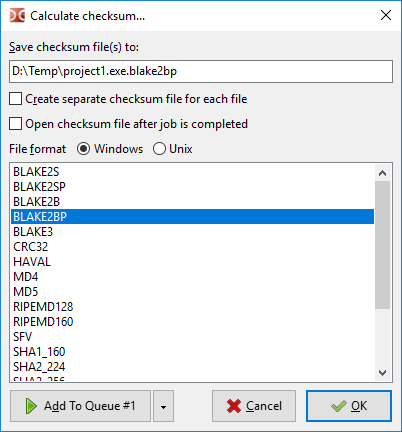
チェックサムファイルを保存する場所: – 行は計算されたチェックサムの名前とパスを指定します。
各ファイルに対して個別のチェックサムファイルを作成 – 複数のファイルのチェックサムを計算する場合、このオプションにより各ターゲットファイルに対して個別のチェックサムファイルを作成できます。
タスク完了後にチェックサムファイルを開く – 操作完了後、チェックサムファイルはファイルビューアで開かれます。
ファイル形式 – Windows(CRLFと"\")およびUnix系システム(LFと"/")で一般的に使用される値ではなく、行末タイプとディレクトリ区切り文字を指定できます。
項目チェックサムを検証...(内部コマンド cm_CheckSumVerify)は、カーソル下のチェックサムファイル内のチェックサムリストの検証を開始します。チェックサムファイルをダブルクリックする(またはEnterキーを使用する)ことでこのコマンドを実行することもできます。
Double Commanderはファイルを1つずつチェックできます:ファイルを選択し、このコマンドを実行し、そのチェックサムを入力する(またはクリップボードから貼り付ける)ことによりアルゴリズムを選択します。
他のプログラムによって生成されたチェックサムファイルを使用できますが、まずDouble Commanderがそのアルゴリズムと形式をサポートしていることを確認してください。
項目ワイプ(内部コマンド cm_Wipe)は安全削除(デフォルトホットキー Alt+Del)に使用されます:ハードディスクから削除する前に、選択されたファイルはランダムに名前が変更され、その内容は3回(ゼロ、1、ランダムデータ)で上書きされます。設定 > オプション... > ファイル操作でワイプ回数を設定できます。ディレクトリとリンクは削除前に名前のみが変更されます。
注意:SSDの一部の特性(ガベージコレクション、TRIM)は削除されたファイルの復元を著しく困難にするか不可能にするため、SSD上でcm_Wipeコマンドを使用することはデバイスリソースの無駄遣いになる可能性があります。
項目削除(内部コマンド cm_Delete) – 選択されたファイルまたはカーソル下のファイルをごみ箱に移動するか完全に削除します。デフォルトでは、Double Commanderはファイルをごみ箱に移動します。この設定は設定 > オプション... > ファイル操作で変更できます。ごみ箱への削除はすべてのプラットフォームで利用可能とは限りません。
アーカイブ内のファイルを削除するには(この場合ファイルは直接削除されます)、適切なWCXプラグインを追加するか外部アーカイバを設定する必要があります。また、アーカイブ形式が削除操作をサポートしている必要があります。
項目終了(内部コマンド cm_Exit) – Double Commanderを閉じます。
このグループには、ファイルをさまざまな方法で選択するためのコマンドがあります。
最初と2番目の項目はグループを選択とグループの選択を解除(内部コマンド cm_MarkPlusとcm_MarkMinus)です。これらのコマンドはマスクを使用してファイルグループを選択します。このマスクを使用して、ファイル名または拡張子を指定できます(複数の値をセミコロン「;」で区切り、スペースなしで指定できます)。マスク履歴を含むドロップダウンリストもあります。例えば、すべての.txt拡張子を持つファイルを選択するには:
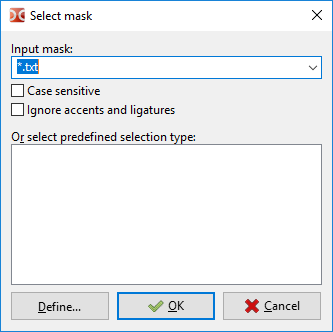
定義...ボタンは新しい検索テンプレートを作成できます。
アクティブパネルで重複検索結果が開いている場合、これらのコマンドは特別なモードで動作します:
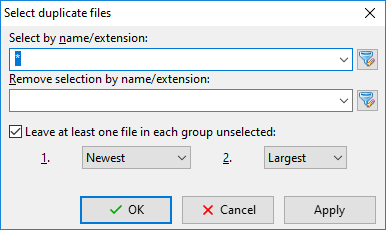
名前/拡張子で選択: – 通常のグループ選択ダイアログと同じです。検索テンプレート( )を使用することもできます。
名前/拡張子で選択を解除: – 前のオプションの後に適用され、選択から対応するファイルを除外します。
各グループで少なくとも1つの未選択ファイルを残す: – 重複ファイルを削除したいが、各グループで少なくとも1つのファイルを残したい場合に役立つオプションです。まず、Double Commanderは方法1を適用します:変更日時(最新、最古)、サイズ(最大、最小)またはグループ内の位置(グループ内の最初または最後のファイル)を比較します。条件に合うファイルがない場合(例えば、すべてのファイルが同じ変更日時または同じサイズを持っている場合)、方法2が適用されます:この場合、変更日時またはサイズが比較されます。
適用ボタンは、このダイアログウィンドウを閉じずに結果をすぐに表示できます。
3番目と4番目のメニューアイテムはすべて選択(内部コマンド cm_MarkMarkAll)とすべて選択解除(内部コマンド cm_MarkUnmarkAll)です。これらはパネル内のすべてのアイテムを素早く選択または選択解除できます。
5番目のアイテムは選択を反転(内部コマンド cm_MarkInvert)です。これにより、現在選択されているファイルが未選択になり、逆も同様です。
6番目と7番目のアイテムは同じ拡張子のすべてのファイルを選択(内部コマンド cm_MarkCurrentExtension)と同じ拡張子のすべてのファイルの選択を解除(内部コマンド cm_UnmarkCurrentExtension)です。これらの機能は、カーソル下のファイルと同じ拡張子を持つファイルを選択および選択解除するのに役立ちます。
8番目と9番目のアイテムは選択を保存(内部コマンド cm_SaveSelection)と選択を復元(内部コマンド cm_RestoreSelection)です。最初のコマンドは現在選択されているアイテムを内部バッファに保存します。その後、2番目のコマンドを使用して以前に選択された同じアイテムを再選択できます。
10番目と11番目のアイテムは選択をファイルに保存(内部コマンド cm_SaveSelectionToFile)とファイルから選択を読み込む(内部コマンド cm_LoadSelectionFromFile)です。前のコマンドと同様ですが、プレーンテキストファイル(各行に1つのファイル名)を使用します。
12番目のアイテムはクリップボードから選択を読み込む(内部コマンド cm_LoadSelectionFromClip)です。クリップボードのリストに基づいてファイルとフォルダを選択します(各行に1つのファイル名)。
13番目と14番目のアイテムはファイル名をクリップボードにコピー(内部コマンド cm_CopyNamesToClip)と完全なパス付きファイル名をクリップボードにコピー(内部コマンド cm_CopyFullNamesToClip)です。最初のコマンドは選択されたファイルリストをクリップボードにコピーし、2番目のコマンドもコピーしますが、完全なファイルパスを含みます。
15番目のアイテムは表示されたすべての列をコピー(内部コマンド cm_CopyFileDetailsToClip)です。選択されたアイテムのファイル情報をクリップボードにコピーします:各行に1つのファイル、列の内容はタブで区切られます。
最後のアイテムはディレクトリを比較(内部コマンド cm_CompareDirectories)です。アクティブと非アクティブパネルの両方に存在するが、対向パネルには存在しないアイテムを選択します(デフォルトではファイルのみが選択されます)。同じ名前のファイルは変更日時で比較され、その後新しいファイルが選択されます。
最初の項目は検索(内部コマンド cm_Search)です。このツールは指定された条件でファイルとフォルダを検索するために使用されます。ファイル内容での検索にも使用できます。詳細はこのページをご覧ください。
新しい検索インスタンス...(内部コマンド cm_AddNewSearch) – デフォルト設定で新しい検索ダイアログインスタンスを開きます。長時間の検索中に新しい検索インスタンスを起動して他の内容を検索することもできます。
現在の検索インスタンスを表示(内部コマンド cm_ViewSearches) – 検索インスタンスのリストとその概要情報(状態、見つかったファイル数、完了したかどうか、ファイルマスク)を表示するウィンドウを表示し、その中の1つに切り替えることができます。
4番目の項目はよく使うフォルダリスト(内部コマンド cm_DirHotList)です。このコマンドは「*」ボタンを押すことと同じです。
この項目を選択すると、よく使うフォルダリストメニューがポップアップし、そこから選択できます:
アクティブパネルの現在のパスを事前に設定されたディレクトリリストのいずれかのディレクトリに切り替える;
新しいブックマークを追加:現在のディレクトリ、選択されたディレクトリ(必要に応じて複数)、またはカーソル下のディレクトリ;
既存のブックマークを設定する。
使用方法と設定方法については、専用のよく使うフォルダリストヘルプページをご覧ください。
ディレクトリを同期...(内部コマンド cm_SyncDirs)はディレクトリ同期ツールを開きます:左右のパネルのディレクトリをスキャンし、それらの内容の違いを見ることができ、それらを一致させることができます。
ターミナルを実行(内部コマンド cm_RunTerm)は現在のディレクトリでターミナルを開きます(設定はツールにあります)。
内部コマンドを実行(内部コマンド cm_DoAnyCmCommand)はすべての内部コマンドとその説明を含むウィンドウを開きます。コマンドはカテゴリごとにグループ化され、クイックフィルターとソート機能を提供します:選択されたコマンドを実行したり、その名前をコピーしたり、内部コマンドページを開いたりできます(一部のコマンドはパラメータをサポートします)。
フラットビュー(内部コマンド cm_FlatView)はアクティブパネルの現在のディレクトリ内のすべてのサブディレクトリをスキャンし、すべてのファイルを1つのリストに表示します。Escキーを押すとスキャンを中断でき、コマンドを再呼び出しすると通常モードに戻ります。カーソルがファイル上にある場合、通常モードに戻るとDouble Commanderはカーソルをそのファイルに配置します。
さらに、cm_FlatViewSelコマンドも使用できます。これは同様にすべてのファイルを1つのリストに表示しますが、選択されたファイルとディレクトリに限定されます。このコマンドを再呼び出しすると、ベースディレクトリの通常モードに戻るだけです。
仮想ファイルシステムリストを開く(内部コマンド cm_OpenVirtualFileSystemList)は、独自のファイルシステムを使用する、または他のファイルシステムとデバイス(ローカルまたはリモート)へのアクセスを提供する追加されたファイルシステムプラグイン(WFXプラグイン)のリストを開きます。および仮想フォルダ:
コンピューター – ドライブレターを持つ通常のディスクとドライブレターを持たないデバイス(例えば、MTPプロトコル経由で接続されたUSBデバイス、つまりスマートフォン、タブレット、またはプレイヤー)のリスト。Windowsのみ。
Linux – WSLに追加されたすべてのLinuxディストリビューションとそのルートファイルシステム(Windows 10以降)のリスト。
ネットワーク – 共有ネットワークリソース(Windows)またはGioを使用するネットワークリソース(Linux)へのアクセス。
ごみ箱 – ごみ箱に削除されたファイルへのアクセス。
(リストはアルファベット順にソートされ、システムとプログラムの言語設定に依存します。)
パネルを入れ替え(内部コマンド cm_Exchange)は左右のファイルパネルとそのすべての開いているタブを入れ替えます。
ターゲット = ソース(内部コマンド cm_TargetEqualSource)は非アクティブファイルパネルで同じディレクトリを開きます。
占有スペースを表示は現在のディレクトリのサブフォルダ内のすべてのファイルの合計サイズを計算して表示します。アクティブパネルのサイズ列の<DIR>テキストは合計サイズに置き換えられます。
ネットワーク接続 – 「コマンド」メニューの VFSリストを開く コマンドと同様に、追加されたファイルシステムプラグイン(WFXプラグイン)のリストを開きます。
ネットワーク切断 – アクティブなネットワーク接続を閉じます。Double Commanderは以下の優先順位に従って接続を閉じます:
アクティブパネルで開いている接続;
非アクティブパネルで開いている接続;
最後に作成された接続。
以下の項目はWindowsのみに適用されます。
ネットワークドライブの割り当て および ネットワークドライブの切断 – Windowsシステムダイアログを呼び出してネットワークドライブの接続と切断を行います。
UNCパスを含む名前のコピー – ネットワーク上の完全なファイル名をクリップボードにコピーします:サーバー名、共有名、および相対ファイルパス。
このグループはタブ付きファイルパネルを管理します。
新しいタブ(内部コマンド cm_NewTab) – アクティブパネルに新しいタブ(現在のパスを使用)を追加し、そのタブに切り替えます。
タブの名前変更(内部コマンド cm_RenameTab) – 現在のタブのタイトルを変更できます。
新しいタブでフォルダを開く(内部コマンド cm_OpenDirInNewTab) – カーソル下のディレクトリの新しいタブを開きますが、そのタブには切り替わりません(つまりバックグラウンドで開く)。
タブを閉じる(内部コマンド cm_CloseTab) – アクティブタブを閉じ、パネルを次のタブに切り替えます(または最後のタブを閉じた場合は前のタブに切り替えます)。
すべてのタブを閉じる(内部コマンド cm_CloseAllTabs) – すべての非アクティブタブを閉じます。ロックされたタブが含まれている場合、確認を求められます。
重複タブを閉じる(内部コマンド cm_CloseDuplicateTabs) – Double Commanderは開いているタブリストをチェックし、重複したタブを閉じます(各パネルは個別に処理されます!)。以下の優先順位ルールを使用します:
ロックされたタブはより高い優先度を持つ;
同じディレクトリを持つロックされたタブが存在する場合、名前変更されたタブは閉じられる;
別のタブと同じディレクトリを持ち、名前変更されていない名前変更されたタブが存在する場合、2番目のタブは閉じられる;
ロックされた名前変更されたタブは名前変更されていないタブよりも優先されるため、2番目のタブは閉じられる;
同じ優先度を持つ2つのタブがある場合、最初のもの(左から数えて)が保持される。
タブオプション – このサブメニューを使用してタブの状態を変更できます:
通常(内部コマンド cm_SetTabOptionNormal) – タブを通常状態に設定します:Double Commanderがデフォルトで作成する通常のタブ。
ロック(内部コマンド cm_SetTabOptionPathLocked) – タブをロックし、このタブ内で他のディレクトリに切り替えようとした場合、新しいタブで開くように促します。
ディレクトリ変更を許可するロック(内部コマンド cm_SetTabOptionPathResets) – この方法でタブをロックした場合、そのタブ内で他のディレクトリに切り替えることができますが、他のタブに切り替えた後(またはDouble Commanderを再起動した後)は、そのタブはロックされたタブの元のディレクトリに戻ります。
新しいタブでディレクトリを開くロック(内部コマンド cm_SetTabOptionDirsInNewTab) – パネル内の任意のディレクトリに入ろうとしたとき、そのディレクトリは新しいタブで開かれます。
このサブメニューの残りの項目は同じ操作を実行しますが、すべてのタブに対して一括で処理します。
注:デフォルトでは、Double Commanderは確認なしにロックされたタブを閉じることを許可しません(フォルダタブ設定セクションのロックされたタブのクローズ確認)。
次のタブに切り替え(内部コマンド cm_NextTab)および前のタブに切り替え(内部コマンド cm_PrevTab) – それぞれ右側(次の)および左側(前の)のタブに切り替えます。
タブをファイルに保存(内部コマンド cm_SaveTabs)およびファイルからタブを読み込む(内部コマンド cm_LoadTabs) – 現在のタブの名前と関連するディレクトリを.tabファイルに保存し、その種類のファイルから読み込むことができます。
現在のタブをお気に入りタブとして保存(内部コマンド cm_SaveFavoriteTabs) – 現在開いているタブをお気に入りタブコレクションに保存します。その後、次のメニューアイテムを使用してこれらの保存された設定を必要に応じて再読み込みできます。
お気に入りタブからタブを読み込む(内部コマンド cm_LoadFavoriteTabs) – 以前に保存されたタブコレクションの一つを選択できるポップアップメニューを表示します。
このメニューには保存したお気に入りタブのリストとそれらを処理するためのいくつかのコマンドが含まれています。
お気に入りタブは、あなたの利便性に応じた基準(仕事、プロジェクト、趣味など)でグループ化されたタブのコレクションであり、必要なすべてのディレクトリを一度にタブで開くことができます。
現在のタブをお気に入りタブとして保存(内部コマンド cm_SaveFavoriteTabs) – 現在開いているタブをお気に入りタブコレクションに保存します。
最後に読み込んだお気に入りタブに再保存(内部コマンド cm_ResaveFavoriteTabs) – 現在のタブ構成を最後に読み込んだお気に入りタブエントリに再保存します。
最後に読み込んだお気に入りタブを再読み込み(内部コマンド cm_ReloadFavoriteTabs) – 最後に読み込んだお気に入りタブ設定を再読み込みします。つまり、このコマンドは保存されたコレクションをそのまま復元するために使用されます。
次の項目 お気に入りタブ設定 は お気に入りタブ 設定セクションに素早くジャンプするために使用されます。
最後に読み込んだお気に入りタブをアンロードするには、cm_LoadFavoriteTabs コマンドに setup= パラメータを付けて使用します(ツールバーにボタンまたはホットキーを追加)。現在開いているタブは影響を受けず、このコマンドは使用されているお気に入りタブセット名をメモリからアンロードするだけで、Double Commanderは通常通り動作を続けます。
ファイルパネルの表示内容を管理します。
最初の3つの項目はファイルリストのビューを切り替えることができます:簡易ビュー(内部コマンド cm_BriefView)、詳細(内部コマンド cm_ColumnsView)、およびサムネイル(内部コマンド cm_ThumbnailsView)。詳細は以下を参照してください。
クイックビューパネル(内部コマンド cm_QuickView) – ファイルをビューアで開きますが、選択された項目の内容は向かい側のパネルに表示されます(別ウィンドウではなく)。詳細はこちらを参照してください。
ツリービューパネル(内部コマンド cm_TreeView) – アクティブファイルパネルのディレクトリツリーを表示します。内部コマンド cm_FocusTreeView は現在のファイルリストとツリーの間でフォーカスを切り替えます(デフォルトホットキー Shift+Tab)。
続く5つの項目: 名前で並べ替え(内部コマンド cm_SortByName)、 拡張子で並べ替え(内部コマンド cm_SortByExt)、 サイズで並べ替え(内部コマンド cm_SortBySize)、 日付で並べ替え(内部コマンド cm_SortByDate)、 属性で並べ替え(内部コマンド cm_SortByAttr) – ファイルの異なる並べ替え順序を選択できます。列ヘッダーを左クリックして並べ替え順序を変更することもできます。
逆順で並べ替え(内部コマンド cm_ReverseOrder) – アクティブパネルの並べ替え順序を逆にします。
更新(内部コマンド cm_Refresh) – Double Commanderはアクティブパネルのディレクトリ内容を再読み込みします。
隠し/システムファイルを表示(内部コマンド cm_ShowSysFiles) – 「隠し」または「システム」属性を持つファイルやフォルダ(Windows)または名前がドット文字で始まるファイルやフォルダ(Linuxおよび他のUnix系システム)の表示を制御します。設定の同じ – システムおよび隠しファイルを表示。
水平パネルモード(内部コマンド cm_HorizontalFilePanels) – ファイルパネルの位置を設定します:左右に2つの垂直パネルまたは上下に2つの水平パネル。
操作ビューア(内部コマンド cm_OperationsViewer) – ファイル操作のリストを含むウィンドウを表示します。キュー内の操作の順序を変更したり、タスクを停止または一時停止したりできます。
最初の項目は オプション(内部コマンド cm_Options)で、「オプション」ウィンドウを開きます。専用ヘルプページの説明を参照してください。
その他の項目:特定の設定セクションへのクイックジャンプ (よく使うフォルダリスト, お気に入りタブ, ファイル関連付け, フォルダタブ および アーカイバ) およびコマンド 位置を保存 および 設定を保存。
ここでヘルプ情報(このドキュメント)とプログラムに関する情報を入手できます:
コンテンツ – ヘルプのインデックスページを開きます。
キーボード – キーボードショートカットのページを開きます。
Double Commander ウェブサイトにアクセス – オンラインであればプロジェクトのホームページにジャンプします。
バージョン情報 – プログラムのバージョンと開発者の情報を表示します。

ツールバーには、内部コマンドを実行したりアプリケーションを起動するためのボタンが含まれています。
デフォルト設定は推奨設定ですが、ユーザー各自のニーズに合わせて設定を行うことが可能であり、Double Commanderのもっとも設定可能な部分である可能性があります。
そのため、これについて詳しく説明する専用ページがあります。詳しくはこのリンクをご覧ください。

ドライブボタンバーは、一度のマウスクリックでドライブを素早く変更するのに役立ちます。中ボタン(マウスホイール)をクリックすると、アクティブパネルで新しいタブにディスクが開かれます。ドライブを開く方法は2つあり、ドライブの切り替え時に常にドライブのルートディレクトリに移動するパラメータの説明をご覧ください。
右クリックすると、マウント/アンマウント、フォーマットなどの操作(OSやドライブの種類による)を含むコンテキストメニューが表示されます。
最後のボタンは仮想ファイルシステムリストを開くです。

ドライブの変更を支援し、追加情報(サイズ、空き容量)とナビゲーションボタン – « * \ .. ~ < » を含んでいます。
内部コマンドはcm_LeftOpenDrives(左パネル用)およびcm_RightOpenDrives –(右パネル用)です。デフォルトのホットキー:Alt+F1 と Alt+F2 ですが、これらはほとんどのLinuxデスクトップ環境では機能しません(ホットキー設定セクションを開いて置き換えてください)。
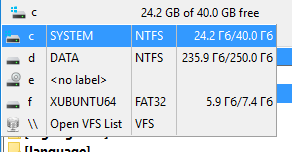
内部コマンドcm_SrcOpenDrivesはアクティブパネルのこのメニューを表示します。
ドライブを開く方法は2つあり、ドライブの切り替え時に常にドライブのルートディレクトリに移動するパラメータの説明をご覧ください。
追加のナビゲーションボタン:
"*" – ブックマークホットリストを表示します。詳しくはよく使うフォルダリストのヘルプページをご覧ください;
"\" または "/" – 現在のドライブのルートディレクトリ(Windows)またはファイルシステムのルートディレクトリ(Linuxおよび他のUnix系システム)に移動します。例外:
".." – 親ディレクトリに移動します;
"~" – ホームディレクトリに移動します;
"<" と ">" – コマンドcm_LeftEqualRight および cm_RightEqualLeft。

タブを表示します。マウスの左クリックでタブをクリックするか、キーボードでタブをナビゲートできます(デフォルトはCtrl+Tab および Ctrl+Shift+Tab)。タブの順序を変更するには、ドラッグ&ドロップまたはcm_MoveTabLeft および cm_MoveTabRight コマンドを使用します。
タブを閉じたりディレクトリを変更したりすることから保護できます。利用可能なタブの状態は"タブ"サブセクションで説明されています。ロックされたタブは星印でマークされます(ロックされたタブに星印 * を表示が有効な場合)。

ファイルパネルで開いているディレクトリを表示します。
ディレクトリバー上でマウスの左クリックを行うと、ディレクトリ履歴(内部コマンドcm_DirHistory)がドロップダウンされ、以前のディレクトリへ素早く戻れます:
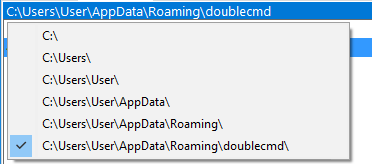
ディレクトリバーを右クリックすると、パス名をクリップボードにコピーしたり、新しいパスを手動で入力したりできます。cm_EditPathコマンドにホットキーを設定すれば、キーボードを使って代用できます。環境変数がサポートされており、Linuxおよび他のUnix系オペレーティングシステムでは、チルダ記号"~"を使って現在のユーザーのホームディレクトリを示すこともできます。
ダブルクリックまたは中クリックを行うと、よく使うフォルダリストがドロップダウンされます。ダブルクリック操作をパス編集コマンドに置き換えることもできます。<DoubleClickEditPath>パラメータの説明をご覧ください。
また、ディレクトリバーの一部をクリックすることで、ディレクトリ構造内を素早く後退できます。複数階層の親ディレクトリに戻る場合に便利です。これは「パン屑」ナビゲーション機能と呼ばれます。

列名を表示します。左クリックで列ごとにファイルをソートできます。ヘッダーテキストの左側の小さな矢印がソート方向を示します。また、Ctrlキーを押しながらヘッダーをクリックすることで、複数列のソート順序を設定できます。たとえば、ファイルを拡張子でソートしてみて、今度はCtrlキーを押しながら「日付」ヘッダーをクリックしてください:各ファイルタイプは他のファイルとは独立して日付順にソートされます。
タブストップヘッダーバーでは、マウスを使って列幅を変更できます。デフォルトではDCは両方のパネルの列幅を変更し、次回起動時に新しい値を保存します(<AutoSaveWidth>を参照)。
右クリックすると、カスタム列スタイルセットを変更・編集するためのメニューが表示されます。
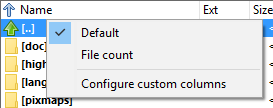
デフォルト、ファイル数 – 既存のスタイル。
カスタム列の設定 – ファイルビュー > 列 > カスタム列セクションを開きます。
ファイルパネルには、現在のディレクトリにあるファイル名が表示されます。Double Commanderは、ファイルパネルを縦に配置(左/右、デフォルト)または横に配置(上/下)できます。表示メニューの水平パネルモード項目またはCtrl+Shift+Hを使用してください。
デフォルトでは、両方のパネルの幅は同じです。サイズは左(または上)パネルのパーセンテージで設定され、変更方法はいくつかあります:マウスでパネルの区切り線をドラッグする(プログラムはツールチップで左パネルの幅を表示します)、右クリックメニューで固定サイズ比率(20/80、30/70、40/60、50/50、60/40、70/30、80/20)を使用する、またはcm_PanelsSplitterPerPosコマンドを使用します。
ファイルパネルの内容を表示するための一般的なパラメータは、ファイルビューおよびファイルビュー拡張設定セクションにまとめられています。
いくつかのファイルリストビューモードが用意されています。
詳細 – 一行に一つのファイルを表示し、デフォルトまたはユーザー定義の列を使用します。フォルダとリンクについては、Double Commanderはサイズの代わりに<DIR>および<LNK>を表示します。列設定セクションでオプションが利用可能であり、カスタム列セクションで列セットを追加または変更できます。ほとんどの図解では列ビューが使用されています。
簡易ビュー – ファイル名のみを表示します。可能であれば複数列を表示します。ファイルビュー > 簡易設定セクションでオプションが利用可能です。
サムネイル – ファイルが小さな画像として表示されます。可能であれば複数列を表示します。その他設定セクションでサムネイルのサイズを変更できます。
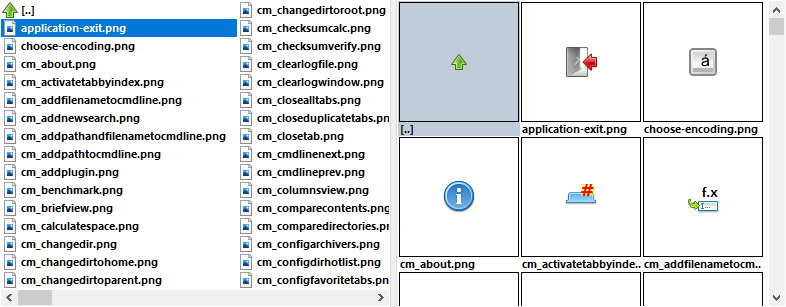
Double Commanderは、オペレーティングシステムの機能を使用してサムネイルを作成することも、自分で作成することもできます。サムネイルキャッシュをディスクに保存することを許可するか、またはプログラムが閉じられるまでメモリ内に保持するかを選択できます(その他を参照)。
サムネイルの作成方法とサポートされるファイル形式は、オペレーティングシステムのファミリによって異なります。
Windows:Double Commanderはオペレーティングシステムの機能(Windowsエクスプローラーなど)を使用し、サムネイル作成をサポートするWLXプラグイン、および内蔵ビューアがサポートする画像形式のリストを補完します。
macOS:Double Commanderはオペレーティングシステムの機能(Quick Look)を使用し、内蔵ビューアがサポートする画像形式のリストを補完します。プログラムはOpenDocument形式(.odt、.ods、.odp、.odg)もサポートしており、Quick Look APIを使用する前にサムネイルを作成しようと試みます(ファイルに"Thumbnails/thumbnail.png"が含まれる場合)。
Linuxおよび他のUnix系システム:Double Commanderは以下の形式のサムネイルを作成します:
内蔵ビューアがサポートする画像形式;
XCF画像形式(ImageMagickライブラリが利用可能な場合);
いくつかの一般的なビデオ形式(FFmpegthumbnailerライブラリが利用可能な場合):.avi、.flv、.mkv、.mov、.mp4、.mpeg、.mpg、.vob、.webm、.wmv;
MP3ファイルの埋め込みアルバムアート;
OpenDocument形式(ファイルに"Thumbnails/thumbnail.png"が含まれる場合):.odt、.ods、.odp、.odg。
Double Commanderは、テキストファイル(プレーンテキストおよび他の非バイナリファイル)のサムネイルも作成します。これらのファイルのサムネイルはディスクに保存されません。
Double Commanderはファイル名の左側にファイルアイコンを表示できます(デフォルトで有効)、ファイルタイプとプログラムとの関連(システムまたは内部)を表示します。DCは独自のアイコンテーマおよび/またはシステム設定を使用します(アイコン設定セクションを参照)。
プログラムでは、特定のファイルタイプの名前を異なる色で表示するように指定することもできます。詳しくは色 > ファイルタイプ設定セクションをご覧ください。
現在のファイルは、色の有無に関係なく、細い四角形で囲まれ、選択されたファイル名は赤で表示されます。色 > ファイルパネル設定セクションで使用される色とカーソルの外観を変更できます。
マウスカーソルがファイル上に置かれているとき、Double Commanderはツールチップを表示できます。詳しくはツールチップ設定セクションをご覧ください。
ファイルを選択する方法はいくつかあります。
カーソル下のファイルまたはディレクトリを選択するには、Insertキー(選択後、Double Commanderは自動的にカーソルを次のファイルに移動します)またはSpaceキーを押してください。ディレクトリを選択するためにSpaceキーを使用すると、プログラムはディレクトリの合計サイズを計算し、対応する列に表示します。
ファイルを選択するために左クリックまたは右クリックを選択できます:
左クリック – マウスの動作はWindowsエクスプローラーと同じで、右クリックはコンテキストメニューを開くためにのみ使用されます。このモードでは、未選択のファイル名または".."項目をクリックすることで、すべての選択されたファイルの選択を解除できます。対応する内部コマンドを使用することもできます(下記参照)。
右クリック – 左クリックと同じように動作し、右クリックではファイル名をクリックしてファイルを選択できます。少し長押しするとファイルのコンテキストメニューが呼び出されます。複数の連続したファイルを選択するには、右クリックを押し続けながらマウスカーソルをファイルリスト上に移動します。すべての選択されたファイルの選択を解除するには、対応する内部コマンドを使用します(下記参照)。
修飾キー付きのマウスクリックを使用できます:Ctrl(リスト内の次のファイルを選択)およびShift(複数の連続したファイルを追加選択)。複数の連続したファイルを選択するには、Shiftを押しながら上下キーを使用します。
ファイルアイコンをクリックしてファイルを選択することもできます。マウス設定セクションでこの機能を有効にできます。同時にDouble Commanderはカーソルを選択されたファイルに移動します。サムネイルビューでは、画像の左側部分(1/4または25%)をクリックした場合にこの方法が有効であり、画像の右側部分をクリックすることで選択せずにカーソルを設定できます。大量のファイルの選択を解除する際に便利です:選択されたファイルのアイコンをクリックし、次にその名前をクリックします。
マウス選択を完全に無効にできます:左クリックはカーソルの設定のみを行い、右クリックはコンテキストメニューを呼び出します。
ファイルの選択および選択解除に特殊なコマンドがあり、名前または名前の一部、ファイルタイプ、属性などの異なる条件を使用できます。これらのうちいくつかは選択メニューに追加されており、ホットキーを割り当てたりツールバーにボタンを追加したりできます。または、すべての内部コマンドのリストと説明を含むウィンドウを開く(内部コマンドcm_DoAnyCmCommand、デフォルトShift+F12)し、選択カテゴリに移動します。
Double Commanderは、マウスを使用して(つまり左ボタンを押しながら)ファイルを外部アプリケーションのウィンドウ(たとえば、テキストまたはグラフィックエディタまたはビューア)、ツールバー、およびディレクトリ間でドラッグアンドドロップすることをサポートします。操作が可能であれば、マウスカーソルの近くに"+"記号が表示されます。
ファイルをツールバーの空白領域にドラッグすると、外部コマンド付きのボタンが作成され、渡されたファイルがコマンドとして使用されます。ボタンにファイルをドラッグするのは、そのボタンが外部コマンドボタンである場合にのみ可能です:コマンドが起動され、ファイルが起動パラメータとして渡されます(この場合、ボタンコマンドのパラメータは無視されることに注意してください)。
ファイルのコピーまたは移動(CtrlまたはShiftキーを使用)操作では、以下のターゲットが可能です:向かい側のファイルパネル、アクティブまたは非アクティブパネル内の任意のフォルダ(フォルダ名は枠で強調表示されます)、任意の開いているタブのディレクトリ(必要なタブのタイトルにファイルをドラッグ&ドロップするだけです)。".. "を使用して親ディレクトリにファイルをコピーできます。ファイルの追加がサポートされている場合、Double Commanderはアーカイブにファイルをコピーすることもできます。確認ダイアログを有効または無効にすることができ、デフォルト操作を選択できます(<DefaultDropEffect>の説明を参照)。
右ボタンでドラッグすると、以下の操作のメニューが表示されます:コピー、移動、リンクを作成(ハードリンク)、シンボリックリンクを作成、およびキャンセル。複数のファイルが選択されている場合、Double Commanderはリストの最初のファイルのリンク作成のみを提供します。
Ctrl+Shiftを使用してシンボリックリンクを作成できます。
ファイルを他のアプリケーションのウィンドウにドラッグする際、Double Commanderはシステムのドラッグアンドドロップ実装を使用します。Altキーを使用すると、代替操作を呼び出すことができます(たとえば、Windowsエクスプローラーウィンドウにファイルをドラッグする際に、ファイルをコピーする代わりにショートカットを作成します)。
ファイルのコンテキストメニュー(右クリックメニュー)の外観と内容は、オペレーティングシステムのファミリによって異なります。Windowsでは、Double Commanderはシステムコンテキストメニュー(Windowsエクスプローラーのように)を"操作"サブメニュー付きで使用し、他のオペレーティングシステムでは、Double Commanderは典型的な操作を含む独自のコンテキストメニューを作成します。右クリック選択モードを使用する場合は、このメニューを呼び出すために少し長押しする必要があります。内部コマンドcm_ContextMenuを使用してコンテキストメニューを呼び出すことができます(デフォルトShift+F10)。
Linuxおよび他のUnix系システムにおけるDouble Commanderのコンテキストメニュー:
開く – カーソル下のファイルをデフォルトプログラムで開きます(システムファイル関連付けが使用されます)。
操作 サブメニュー – ファイル関連付けにカーソル下のファイル拡張子に対して追加されたすべての操作を含みます。いくつかの追加操作を追加することもできます。
別のアプリで開く サブメニュー – ファイルを開くのに適したアプリケーションのリストを含みます。macOSでリストを取得するには、Double CommanderはLaunch Services APIを使用し、他のシステムではプログラムはデスクトップメニュー仕様に従います。
追加項目 その他...
macOS:すべてのインストール済みアプリケーションのリストを開きます。
Linuxおよび他のUnix系システム:アプリケーション選択ウィンドウを開き、すべての利用可能なアプリケーションリストからアプリケーションを選択するか、ファイルを開くためのコマンドラインを手動で指定できます。ここでファイルタイプの追加のシステム関連付けを保存し、新しいものを追加したりデフォルトアプリケーションを変更したりできます(Double Commanderは~/.config/mimeapps.listファイルを使用します(MIMEタイプとアプリケーションの関連付けを参照)。
サービス – macOSのみ、"サービス"システムサブメニューの類似物。
共有... – macOSのみ、"共有"システムサブメニューの類似物。
ここにパック... – パックコマンドを選択されたファイルに呼び出し、現在のディレクトリをターゲットディレクトリとして使用します。
ここに展開... – 展開コマンドを選択されたファイルに呼び出し、現在のディレクトリをターゲットディレクトリとして使用します。ファイル拡張子がアーカイブプラグインまたは外部アーカイバプログラムの設定で指定されている場合にのみ追加されます。
基本的なファイル操作を呼び出します:移動 (F6)、コピー (F5)、削除 (F8)、名前の変更 (F2)。
クリップボードを使用してファイルをコピーおよび移動するコマンド:切り取り、コピー、貼り付け
ファイルプロパティを表示 – ファイルプロパティウィンドウを表示します。
Linuxおよび他のUnix系システムでは、ファイルパネルの空白領域を右クリックすると、以下の項目を含むメニューが呼び出されます:
更新 – パネル内のディレクトリ内容を再読み込みするコマンド。
並べ替え方法 サブメニュー – 並べ替え方法を切り替えるコマンドを含みます:名前、ファイル拡張子、サイズ、変更日時、または属性で並べ替えます。また、並べ替え方向を切り替える逆順で並べ替えコマンドも追加されます。
貼り付け – クリップボードを使用してファイルをコピーおよび移動するために使用されます。
新規作成 サブメニュー – ディレクトリ(F7)およびテキストファイル(Shift+F4)を作成するコマンドを含みます。システムテンプレートディレクトリが存在し、かつ空でない場合、このサブメニューには新しいファイルのテンプレートも含まれます(macOSでは利用不可)。
ファイルプロパティを表示 – 現在のディレクトリのプロパティウィンドウを表示します。
開かれたアーカイブまたはファイルシステムプラグイン(WFX)内部のコンテキストメニューは常に同じであり、オペレーティングシステムに依存しません:
開く – デフォルトプログラムでファイルを開きます。ダブルクリックまたはEnterを押すのと同じように動作します(内部およびシステムファイル関連付けが使用されます)。デフォルトでは、アーカイブ内ではこのコマンドはパックされたファイルのプロパティウィンドウを表示します(アーカイブ処理を参照)、関連付けられたプログラムでファイルを開くことを選択できますが、Double Commanderは関連付けられたプログラムでファイルを自動的に開くことを直接設定できます(<AutoExtractOpenMask>を使用)。
表示 – ビューアでファイルを開きます(F3)。
いくつかのファイル操作を呼び出します:コピー (F5)、名前の変更 (F2)、および削除 (F8)。
ファイルプロパティを表示 – ファイルプロパティウィンドウを表示します。内容は仮想ファイルシステムの能力に依存します。アーカイブ内では、これはパックされたファイルのプロパティウィンドウになります(アーカイブ処理を参照)。
すべてのファイル操作がすべての状況で正常に動作するわけではないことに注意してください。たとえば、特定のアーカイブ形式がファイルの削除をサポートしていない場合、Double Commanderは削除メニューアイテムを非表示にします。
Double Commanderは、ファイルパネル内で直接ファイル名を変更できます。この操作を呼び出す方法はいくつかあります:内部コマンドcm_RenameOnly(デフォルトF2またはShift+F6)、マウスの左クリック、またはマウスの右クリックメニューの該当項目を使用します。
デフォルトでは、Double Commanderはファイル名全体を選択しますが、拡張子を除くファイル名の選択を有効にすることができます。さらに、ホットキーを繰り返し押すことでファイル名をセグメントごとに選択でき、以下の文字が区切り文字として使用されます:スペース、ハイフン、アンダースコア、およびピリオド。フォルダ名は常に完全に選択されます。
名前の変更を確認するには、Enterキーまたは編集ボックスの右側の名前変更確認ボタンを使用します。未確認の変更をキャンセルする(編集モードを終了する)には、Escキーまたは編集ボックスの外をクリックします。編集ボックスの外をクリックして名前変更を確認することもできます(Windowsエクスプローラーのように)、<RenameConfirmMouse>の説明を参照してください。
ファイルの一括名前変更には、該当ツールを使用できます。
クイック検索/フィルターツールを使用する場合、そのパネルはファイルパネルの下部に表示されます。クイック検索はファイルパネルの現在の内容を検索するために使用されます:カーソルは最も近い一致ファイルに移動し、上矢印および下矢印キーを使用する場合、プログラムはカーソルを循環的に移動し、条件に合うファイル名のみに留まります。クイックフィルターは条件に合わないすべてのファイル名を非表示にします(フィルターをリセットするには、Escキーまたは"X"ボタンを使用します)。

フィルター – 検索/フィルターの切り替え;
{ – 名前は入力された最初の文字で始まる必要がある;
} – 入力ポイント"."の前の最後の文字が一致する必要がある;
Aa – 大文字と小文字を区別する;
F – ファイルをフィルターする;
D – ディレクトリをフィルターする;
X – クイック検索を無効にしてパネルを閉じる。
Double Commanderはピンインをサポートします(プログラムディレクトリ内のpinyin.tblファイルが使用されます)。
ホットキー設定セクションでクイック検索/フィルターパネルを呼び出す方法を設定するか、cm_QuickSearchおよびcm_QuickFilterコマンドを使用できます。
クイック検索パネルで変更されたすべてのパラメータは、次回クイック検索/フィルターを呼び出すときに保持されます(プログラムを閉じる前まで)、クイック検索/フィルター設定セクションでこれらのパラメータとデフォルト値を変更できます。

ファイルパネルの内容に関する詳細情報を表示します。
列ビューが設定されている場合、ステータスバーには選択されたファイルのサイズと数、およびパネル内のファイルの総数と総サイズが表示されます。
簡易ビューまたはサムネイルビューが設定されている場合、ここにはカーソル下のファイル名、サイズ、変更日時、および属性が表示されます。ファイルが選択されている場合、ステータスバーには列ビューと同じ情報が表示されます。
フラットビュー(サブディレクトリなし)が有効になっている場合、ここには相対パス付きのカーソル下のファイル名が表示されます。ファイルが選択されている場合、ステータスバーには列ビューと同じ情報が表示されます。

手動でコマンドを入力するためのもので、現在のディレクトリまたはPATH内のファイルを迅速に実行または開くことができます(必要に応じて追加の引数を使用可能)。
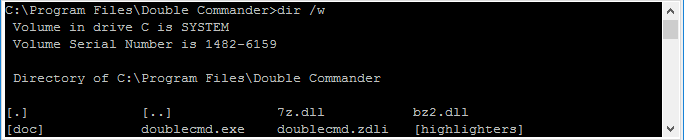
アクティブディレクトリのパスが行の先頭に表示されます(スクリーンショットでは C:\Program Files\Double Commander\)。右側の矢印付きボタンをクリックすると、入力したコマンドの履歴が開きます。Shift+Delを使用して、履歴から不要なエントリを削除できます。
コマンドラインを処理するために複数の内部コマンドが利用可能で、ホットキー設定セクションの入力オプションも参照してください。
設定でコマンドラインを非表示にした場合でも使用できます。この場合、コマンド実行後にコマンドラインは自動的に非表示になります。Escキー(入力フィールドが空の場合)を使用するか、カーソルをファイルパネルに移動する(または他の方法でフォーカスを切り替える)ことで非表示にできます。
環境変数をサポートしており、Linuxおよび他のUnix系オペレーティングシステムでは、チルダ記号"~"を使用して現在のユーザーのホームディレクトリを示すこともできます。
Double Commanderはcdコマンドを独自に処理し、アクティブパネルの現在のディレクトリを変更するために使用できます(ローカルファイルシステムまたはローカルディスクとしてマウントされたリモートリソースにのみ適用)。ファイル名を含むパスを使用すると、Double Commanderはディレクトリを変更し、カーソルをそのファイル上に配置します。ファイル名のみを指定した場合、Double Commanderはカーソルを現在のディレクトリのそのファイル上に配置します。cd ..コマンドを使用して親ディレクトリに移動でき、引数なしでコマンドを実行すると現在のユーザーのホームディレクトリが開きます。
スラッシュを使用できます:cd \で現在のドライブのルートディレクトリに移動(Windows)し、cd /でファイルシステムのルートディレクトリに移動(Linuxおよび他のUnix系システム)。
Windowsでは、ドライブ文字とコロンを指定するだけでドライブを変更できます:c:、d:など。
右クリックすると、標準コマンド切り取り、コピー、貼り付け、削除、すべて選択、およびサブメニューUnicode制御文字の挿入を含む通常の入力ボックスメニューが表示されます。
Rustem によって作成 (dok_rust@bk.ru)
英語版は Rod J によって翻訳 (rodmac_shiels@hotmail.com)