
お気に入りフォルダ一覧についての紹介です。
お気に入りフォルダ一覧は、最も頻繁に使用するディレクトリの一覧です。
これはディスク上に何も作成しません。単なるショートカットの一覧で、「ホット」ディレクトリに素早くアクセスするためにあります。
これらを使ってディレクトリにジャンプすることで、木構造の中で猿のように一つの枝から別の枝へと連続的にジャンプすることはありません。
さらに、忘れたくない重要なディレクトリについては、それらへのショートカットを持つ領域があるのは素晴らしいことです。
たとえ頻繁にアクセスしなくても、必要な時に時間を節約できます。なぜなら、探す必要がないからです。
Double Commanderでは、ローカルファイルシステム内のディレクトリ、ネットワークパス、またはWFXプラグイン(「wfx://PluginName」として)を指定できます。
メインパネルからは、お気に入りフォルダ一覧をポップアップメニューとして見ることができます。
その中のいずれかのエントリーをクリックすると、関連付けられた定義済みディレクトリに即座に移動します。
目的の場所に到達するために、フォルダからフォルダへとブラウズする必要はありません。
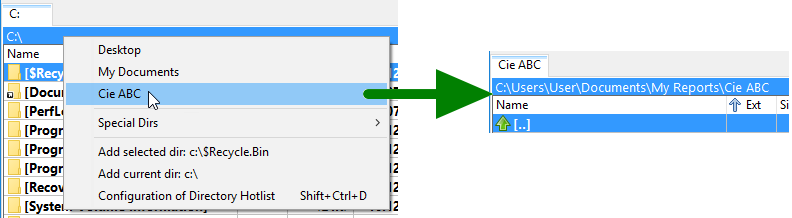
以下は、ホットリストに関連する一般的な操作です。
メニューバーから「コマンド」を選択し、次に「お気に入りフォルダ一覧」を選択してください。
これはポップアップメニューのように表示され、項目をクリックすると、設定したエントリーで定義されたディレクトリに移動します。
アクティブなファイルパネルの右上にある星型ボタンをクリックできます。
内部コマンドcm_DirHotListに関連付けられたツールバーボタンを追加できます。
cm_DirHotListコマンドにホットキー(デフォルトはCtrl+D)を設定できます。
アクティブタブの現在のディレクトリバーをダブルクリックまたはマウスの中ボタンでクリックできます。
メニューバーから「設定」を選択し、次に「お気に入りフォルダ一覧」を選択してください。
そこで表示されるツリーは、メインパネルのお気に入りフォルダ一覧ポップアップメニューで見たものと同じ内容を表示します。
しかし、ポップアップメニューとしてではなく、編集や移動などの多くの機能を持つツリーとして表示されます。このドキュメントで見た通りです。
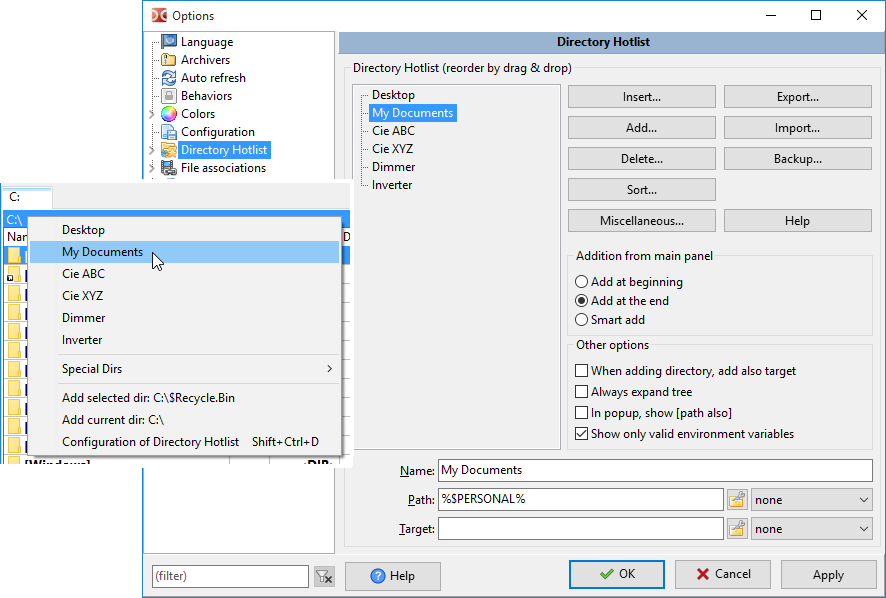
お気に入りフォルダ一覧ポップアップメニューの一番下には、常に設定画面に移動するためのメニューショートカットがあります。
内部コマンドcm_ConfigDirHotListを持つツールボタンを追加できます。
最も簡単な方法は以下の通りです:
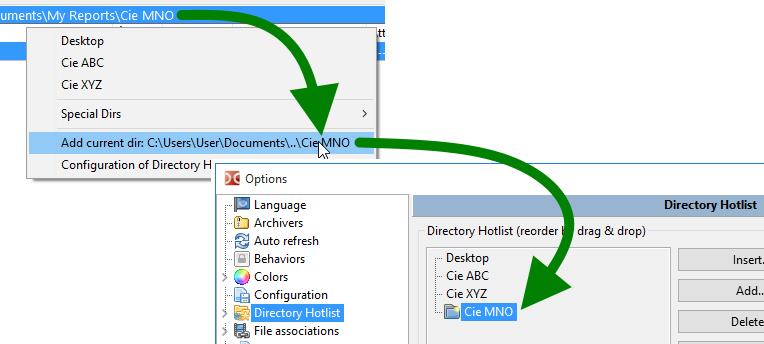
後ほど、お気に入りフォルダ一覧にエントリーを追加する方法が他にもあることがわかります。
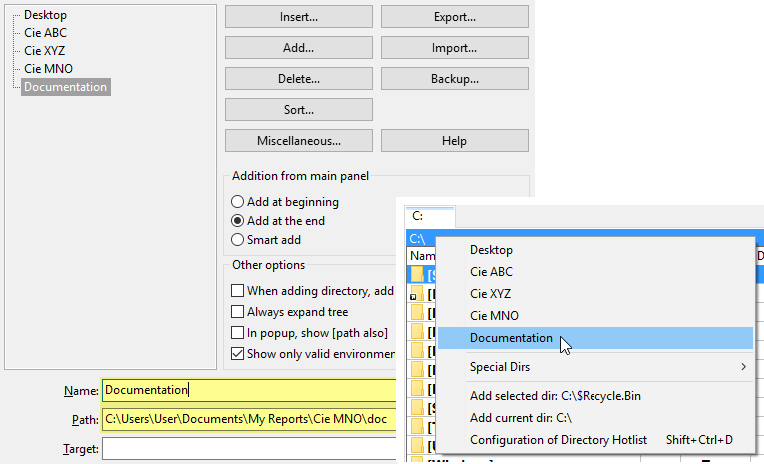
デフォルトでは、ディレクトリをお気に入りフォルダ一覧に追加する際、エントリー名は最後のディレクトリ名になります。
しかし、必要であれば名前を変更できます。「名前」フィールドを選択し、覚えやすい参照名を入力してください。
この例では、フォルダ名は「doc」ですが、エントリーには「Documentation」という名前が付いています。
これがお気に入りフォルダ一覧ポップアップメニューで表示される方法です。
名前中の「&」文字には特別な意味があり、キーボードでメニューのディレクトリを素早く選択するために使用できます。その文字の前に「&」を追加するだけです。この記号をそのまま使用するには、「&&」のように二重にする必要があります。
移動先のディレクトリを追加できるだけでなく、「ターゲットディレクトリ」、つまりメインウィンドウの非アクティブパネル内のディレクトリも選択できます。
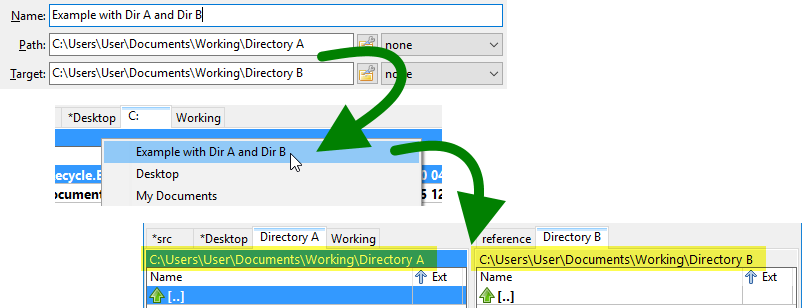
そのため、時間の経過とともに繰り返される一般的な操作において、ディレクトリ「A」からディレクトリ「B」にコンテンツをコピーする必要がある場合、以前にどのフォルダにいたかに関係なく、お気に入りフォルダ一覧メニュー項目を選択するだけで、両側が定義されたディレクトリに設定され、操作の準備が整います。
お気に入りフォルダ一覧エントリーを選択したときにターゲットディレクトリを定義するには、「ターゲット」フィールドを設定してください。
以下の例は、「ディレクトリA」に「ディレクトリB」がターゲットとして設定されていることを示しています。
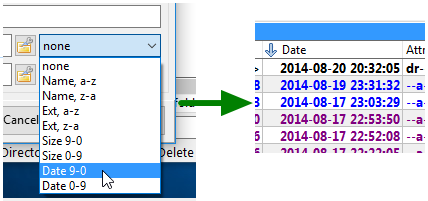
エントリーの「パス」および「ターゲット」フィールドの末尾には、ドロップダウンボックスがあります。
お気に入りフォルダ一覧エントリーを選択したときのパネルのソート順を事前に決定したい場合は、このドロップダウンボックスを使用してください。
したがって、これを「日付 9-0」に設定すると、お気に入りフォルダ一覧を使用する際に、アクティブパスが定義されたパスに移動するだけでなく、パネルが以前どのようにソートされていたかに関係なく、時間の逆順でソートされます。
お気に入りフォルダ一覧から新しいパスを選択しても何も変更したくない場合は、このフィールドを「none」のままにしてください。
もちろん絶対パスを使用できます。これはこのコンピューター上で正常に動作します。
しかし、Swiss Army Knife USBメモリースティックにDouble Commanderと他の多くのツールをインストールしていると仮定しましょう。
ポータブルインストールのために相対パスを使用したいかもしれません。
つまり、Double Commanderのパスを基準にすることです。
そのため、「E:\PortableApps\Notepad++Portable\Data\Config\」というパスがあり、これは正常に動作します。
しかし、現在の「Double Commander」のパスを基準にして、「%commander_path%\..\..\Notepad++Portable\Data\Config\」のような相対パスにすることもできます。
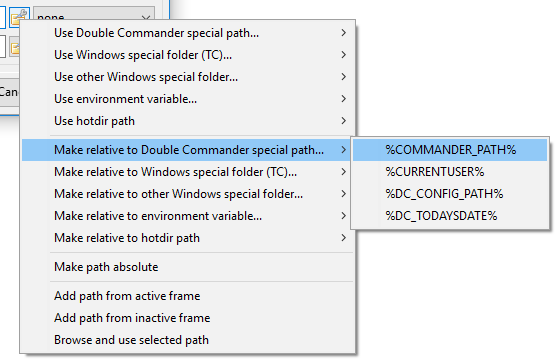
何を入力すべきかを判断するのを助けるために(言い換えれば、「..\」をいくつ使用すべきか)、「パス」および「ターゲット」フィールドの右側に小さなボタン があり、さまざまな関連する小ツールを含むポップアップメニューを開き、パスを希望の方法で編集および配置できます。
しかし、これはそのボタンの可能な用途の一つに過ぎません。
以下はそこにある完全な要約です:
時間が経つにつれて、お気に入りフォルダ一覧は長くなり、無秩序になることがあります。
選択したエントリーをドラッグ&ドロップして、より意味のある新しい位置に並べ替えることができます。
キーボードのCtrlキーを使用することで、一度に複数のエントリーを選択して移動することもできます。
ディレクトリリストが非常に長い場合、ドラッグ&ドロップの方法は適さないことがあります。なぜなら、ソースとターゲットが遠すぎるからです。
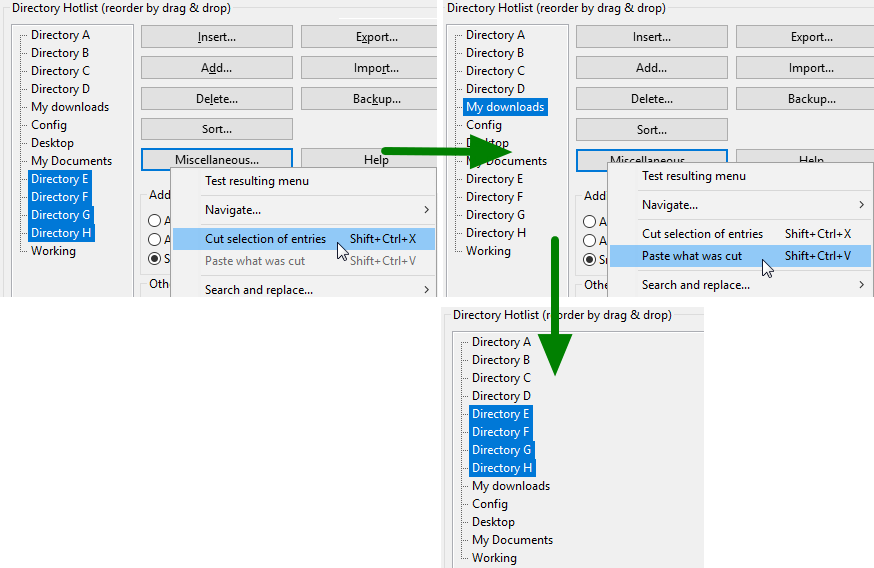
そのような場合は、移動したいエントリーを選択し、「その他」ボタンをクリックしてポップアップメニューを呼び出し、「選択したエントリーを切り取り」を選択してください。
その後、リストをスクロールして、選択したエントリーを配置したいターゲット位置を見つけてください。
そして再度「その他」ボタンをクリックし、「切り取ったものを貼り付け」を選択して、最初に選択したエントリーを貼り付けてください。
Ctrlキーを使用することで、一度に複数のエントリーを選択して切り取り・貼り付けできます。
このドキュメントの著者と同じように、お気に入りフォルダ一覧のファンであれば、一次元のお気に入りフォルダ一覧では十分ではありません!
そこで、Double Commanderが救ってくれます。お気に入りフォルダ一覧内にサブメニューを作成・整理できます。
さらに、別のサブメニューの中にサブメニューを持つこともできます。
つまり、本当に整理されたお気に入りフォルダ一覧を設定できます。
サブメニューを追加するには、「挿入」(現在の位置に追加)または「追加」(下に追加)ボタンを使用してください。ホットキーを使用することもできます。
これにより、「Submenu name」という名前のサブメニューが作成され、その中に「Hotdir name」という名前のエントリーがあります。
明らかに、下のフィールドを通じて、サブメニューに意味のある名前を付けることができます。
そこから、新しいエントリーを追加し、他のエントリーを新しいサブメニューに移動するなどできます。
サブメニューを移動したり、切り取って貼り付けたりできることに注意してください。これにより、お気に入りフォルダ一覧の並べ替えがより簡単になります。
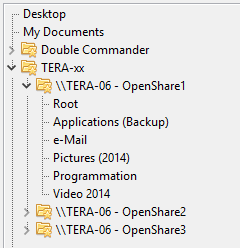
多くのエントリーを連続して追加するのは良いですが、カテゴリを作成するために区切り線を追加することで、リストに秩序をもたらすことができます。
したがって、区切り線を追加するには、「挿入」(現在の位置に追加)または「追加」(下に追加)ボタンを使用してください。ホットキーを使用することもできます。
お気に入りフォルダ一覧設定ツリーでは、点線が表示されますが、メインパネルのお気に入りフォルダ一覧ポップアップメニューでは、美しいメニューセパレーターが表示されます。
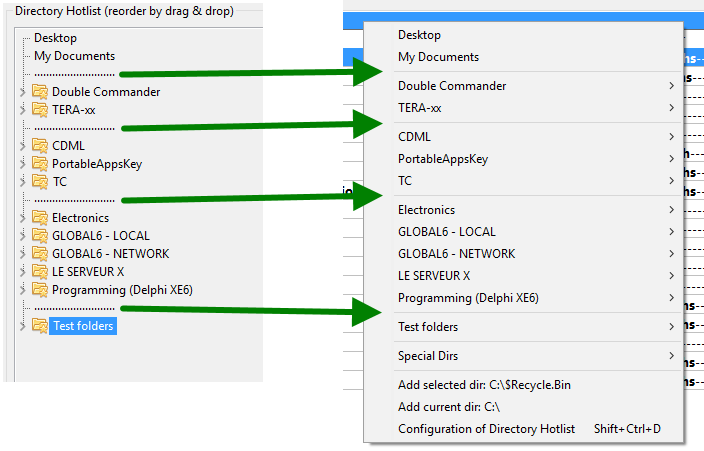
前述のように、ドラッグ&ドロップと切り取り貼り付けによって、当然ながらお気に入りフォルダ一覧のエントリーを希望通りに並べ替えることができます。
しかし、アルファベット順の名前を使用することに同意すれば、含まれるソート機能を使用できます。
ソートの概念は単純です:現在の選択をソートしたい位置に置き、「ソート...」ボタンを押してポップアップメニューを呼び出して、希望するソート機能を選択します。
利用可能な5つのオプションにより、この問題に関するすべての自由度が提供されます:
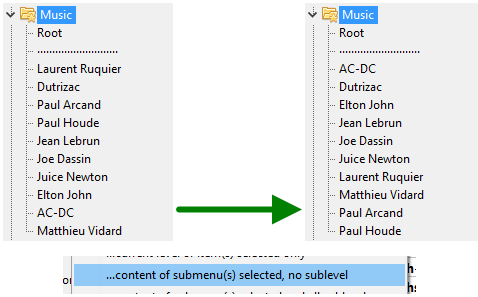
前述のように、いかなるソートでもアイテムがセパレーターを越えて移動することはありません。
ソートを行う際にセパレーターを越えて移動しないという意味を理解するために、以下の例をご覧ください。
「ルート」フォルダはソート後も他のフォルダの上に常に残ります。*なぜなら*そこにセパレーターがあるからです。
セパレーターはこの面で非常に便利です。
それは物事をより明確にするだけでなく、ソートを行う際にもセパレーターとして機能します!
以下は、お気に入りフォルダ一覧に関連するあまり頻繁ではないが有用な操作です。
お気に入りフォルダ一覧のディレクトリショートカットの数が増えるにつれて、これらの貴重なリンクを失わないように「念のため」バックアップしたいと思うかもしれません。
そのためには、設定画面の右側に「バックアップ」というボタンがあります。これを押し、メニューで「現在のお気に入りフォルダ一覧のバックアップを保存」を選択してください。
その後、現在のリストがDouble Commanderで定義された設定ディレクトリの「Backup」フォルダ内のファイルに保存されます。ファイル名には現在の日付と時間が含まれます。また、ファイルの拡張子は「.hotlist」であることに注意してください。
復元するには、同じメニューで「お気に入りフォルダ一覧のバックアップを復元」を選択してください。表示されるファイル選択ダイアログから、復元するバックアップを選択してください。
バックアップを復元する際、まず現在のお気に入りフォルダ一覧が消去され、次にバックアップファイルのエントリーが追加されます。
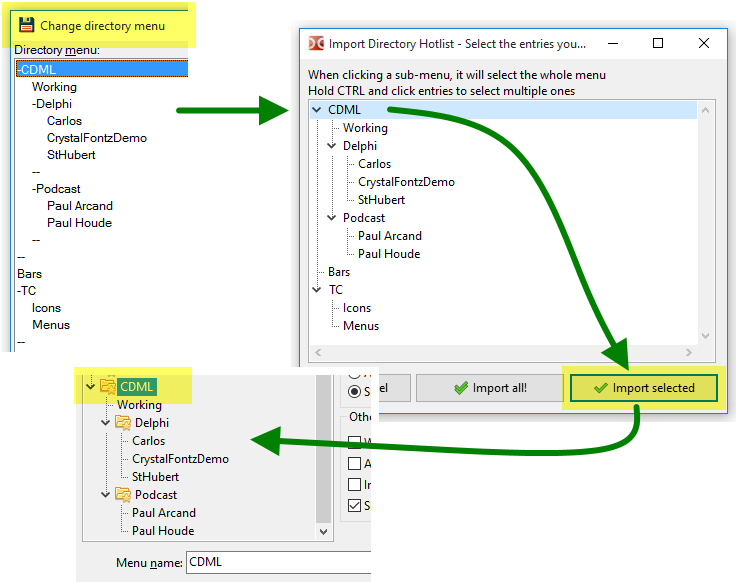
バックアップファイルから特定のエントリーのみを復元したい場合は、「インポート」を行い、バックアップファイルを指定してください。Double Commanderは、バックアップファイルから復元するエントリーを指示するよう促します。
複数のコンピューターを持っている場合、または同じサーバーにアクセスする同僚がいる場合、お気に入りフォルダ一覧またはその一部をエクスポートして、別のコンピューターで同じディレクトリショートカットを持つことができるようにしたいと思うかもしれません。個別に入力する必要はありません。
そのためには、まず「エクスポート」ボタンをクリックし、「...お気に入りフォルダ一覧ファイル(.hotlist)へ」を選択してください。
その後、作成するエクスポートファイルのファイル名とファイルの場所を入力するよう求められます。
その後、エクスポートする内容を選択するよう求められます。
ツリー全体をエクスポートすることも、エントリーを個別に選択することもできます。
内部のエントリーを選択する必要なく、サブメニュー名を選択することで、サブメニュー全体を選択することもできます。
異なるエントリーを選択する際は、クリック時にキーボードのCtrlキーを使用してください。
その後、別のコンピューターで、「インポート」ボタンをクリックし、メニューアイテム「お気に入りフォルダ一覧ファイル(.hotlist)から...」を選択してください。
ファイル選択ダイアログから、インポートするファイルを指定してください。
エクスポートと同様に、コンテンツ全体をインポートすることもできますが、特定のエントリーを選択してインポートすることも可能です。
インポートしたエントリーは、リストの末尾に追加されます。
Double Commanderは、お気に入りフォルダ一覧をTotal Commanderのお気に入りフォルダ一覧との間でエクスポート/インポートすることもできます。
Total Commanderからいくつかのエントリーをインポートしたいと仮定して、その方法を以下に示します。
お気に入りフォルダ一覧設定画面から、「インポート...」ボタンをクリックし、「...TCの"wincmd.ini"から」を選択してください。
その後、ファイル選択ダイアログでTotal Commanderの「wincmd.ini」ファイルの場所を選択してください。
そのファイルの場所がわからない場合は、Total Commanderで「ヘルプ」メニューをクリックし、「Total Commanderについて...」をクリックしてください。
.INIファイルの場所がそこに書かれています。
その後、Total Commanderの.iniファイルから読み込まれたディレクトリエントリーのツリーが表示されます。
そのツリーから、すべてのエントリーをインポートすることも、必要に応じて個別に選択することもできます。
異なるエントリーを選択する際は、クリック時にキーボードのCtrlキーを使用してください。
インポートしたエントリーは、リストの末尾に追加されます。
その後、逆の操作として、Double Commanderのお気に入りフォルダ一覧の全体または一部をTotal Commanderのお気に入りフォルダ一覧にエクスポートできます。
そのためには、「エクスポート...」ボタンをクリックし、Total Commanderへのエクスポートの二つの可能な方法のうち一つを選択してください。
自分が何をしているかを理解しており、Total Commanderのお気に入りフォルダ一覧のエントリー全体を置き換えることを受け入れる場合は、「TCの"wincmd.ini"へ(既存の内容を消去)」を選択できます。
ここでも、コンテンツ全体をエクスポートするか、エクスポートするエントリーを個別に選択するかを選択できます。
異なるエントリーを選択する際は、クリック時にキーボードのCtrlキーを使用してください。
この操作を行う際は、Total Commanderを閉じてから実行し、実行後にTotal Commanderを再起動して結果を確認するのが良いでしょう。
Total Commanderは、Double Commanderのようにお気に入りフォルダ一覧のエントリーを簡単に構築・ソートする便利な方法を提供していません。
したがって、Total Commanderのお気に入りフォルダ一覧をDouble Commanderにインポートし、再配置・ソート・構築してから、Total Commanderにエクスポートすることができます!
*注:アプリケーションがTotal Commanderの設定.INIファイルを破損させないように努力とテストが行われています。
しかし、何かのエントリーをエクスポートする前にそれをバックアップしておくことは良い習慣であり、推奨されます。
明らかに、これを行うリスクは自己責任です!
...Double Commanderのような優れたプログラムを発見するリスク!
時間が経つにつれて、お気に入りフォルダ一覧に存在しないディレクトリを指すエントリーがあるかもしれません。
これらのエントリーを見つけるには、お気に入りフォルダ一覧設定画面で「その他」とラベル付けされたボタンをクリックしてください。
その後、「すべてのホットディレクトリパスをスキャンして実際の存在を検証」を選択してください。
これにより、アプリケーションはショートカットが指すすべてのディレクトリをスキャンできます。
欠落したディレクトリがある場合、エントリーの左側に欠落アイコンが表示されます。
少なくとも一つの欠落したエントリーを持つサブメニューブランチも、エントリーが欠落していることを示す特殊なアイコンを表示します。
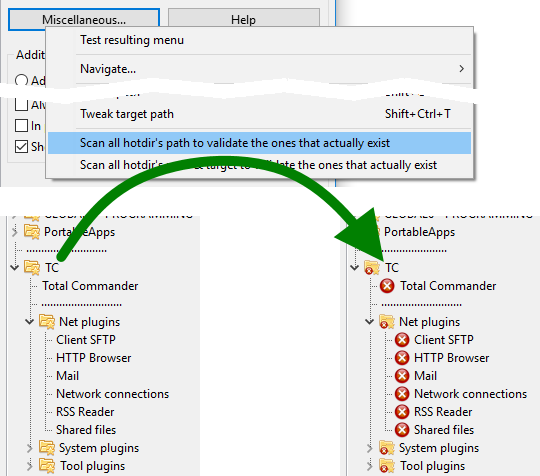
したがって、そこからエントリーを削除できます。なぜなら、それらはもはや存在しないディレクトリを指しているからです。または、それらを保持することもできます。
なぜそれらを保持するのでしょうか?簡単です。Double CommanderがUSBメモリースティックでコンピューター間で使用される文脈では、あるディレクトリが前のコンピューターには存在していたが現在のコンピューターには存在していないのは正常です。
しかし、その場合、「すべてのホットディレクトリパスをスキャンして実際の存在を検証」機能はどのように役立ちますか?
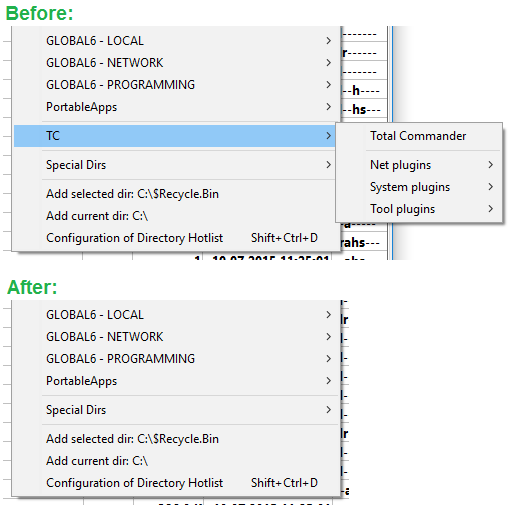
それは、この機能を行うことで、メインパネルのお気に入りフォルダ一覧ポップアップメニューからこれらのエントリーも削除するからです。
存在しないフォルダを参照するこれらのエントリーは表示されません!
それらはお気に入りフォルダ一覧の内部リストから永続的に削除されることはありません。
それらはセッション期間中だけポップアップメニューから表示されないだけです。
前の例の結果を見てください。
新しい状況のためにお気に入りフォルダ一覧を設定する際、一度に複数のディレクトリをお気に入りフォルダ一覧に追加したいと思うかもしれません。
これを行うには二つの方法があります。
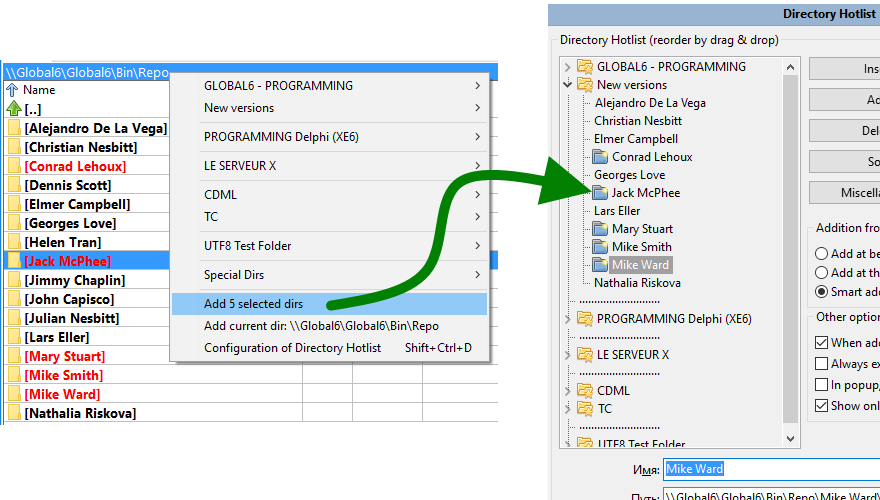
第一の方法:メインフレームから直接選択
これは簡単です:追加したいディレクトリを選択し、お気に入りフォルダ一覧ポップアップメニューを呼び出し、メニューの末尾の「x個の選択されたディレクトリを追加」を選択してください。
ディレクトリは設定された追加位置に追加されます。
「スマート」方法で追加するように設定している場合、それらがどれほどうまく配置されているかを確認できます!
第二の方法:第一の方法に似ていますが、お気に入りフォルダ一覧設定ウィンドウとメインパネルが同時に表示される
これも簡単です:まずお気に入りフォルダ一覧設定ウィンドウを呼び出してください。
その後、新しいディレクトリを追加したい位置に選択を置きます。
その後、「挿入」(現在の位置に追加)または「追加」(下に追加)ボタンを押し、「現在選択またはアクティブフレームのアクティブディレクトリ」をクリックします。
それらが追加または挿入され、希望通りにソート・名前変更・配置する準備ができていることがわかります。
これはほぼ隠された機能です。
このページの2.7項で述べたように、お気に入りフォルダ一覧のエントリーを、非アクティブフレームのディレクトリも指定されたターゲットディレクトリに切り替えるように設定したことがあるかもしれません。
しかし、時々、ターゲットフォルダを切り替えずに、メインのアクティブフレームのみを切り替えたいと思うかもしれません。
この小さなトリックでその状況を回避できます:お気に入りフォルダ一覧ポップアップメニューのショートカットをクリックする際に、キーボードのCtrlキーを押し続けてください。
ショートカットをクリックする瞬間にCtrlキーを押し続けていれば、アクティブフレームのみが切り替わり、ターゲットは切り替わりません。
これもほぼ隠された機能です。
お気に入りフォルダ一覧ポップアップメニューを閲覧している際に、誤字脱字を見つけたり、望むように組織されていない何かを見つけたりすることがあります。
もちろん、下にクリックして設定に移動し、ツリー内でそれがどこにあるかを検索して修正できます。
しかし、より良い、より速く、より簡単なトリックがあります。
お気に入りフォルダ一覧ポップアップメニューで、設定ウィンドウに直接移動して設定したいメニューアイテムをクリックする際に、キーボードのShiftキーを押し続けてください。
ショートカットをクリックする瞬間にShiftキーを押し続けていれば、DCは設定画面に移動し、希望通りに編集する準備を整えてくれます。
リスト内でそれを検索する必要はありません!
お気に入りフォルダ一覧設定画面には「ポップアップメニューに[パス]を表示」というチェックボックスがあります。
このオプションが選択されている場合、Double Commanderはポップアップエントリーにショートカットが指すフルパスを直接表示するよう指示されます。
したがって、指定したホットディレクトリ名だけでなく、それをクリックした場合にジャンプするフルパスも表示されます。
これは煩わしいかもしれませんが、画面上に多くのテキストを追加し、それを見るのがうんざりするかもしれません。
しかし、特定の状況、特にWindowsで定義されたディレクトリに関する特殊ディレクトリや、ディレクトリを指す環境変数の場合には、
各ディレクトリがどこを指しているかを直接概観できるのは素晴らしいことです。
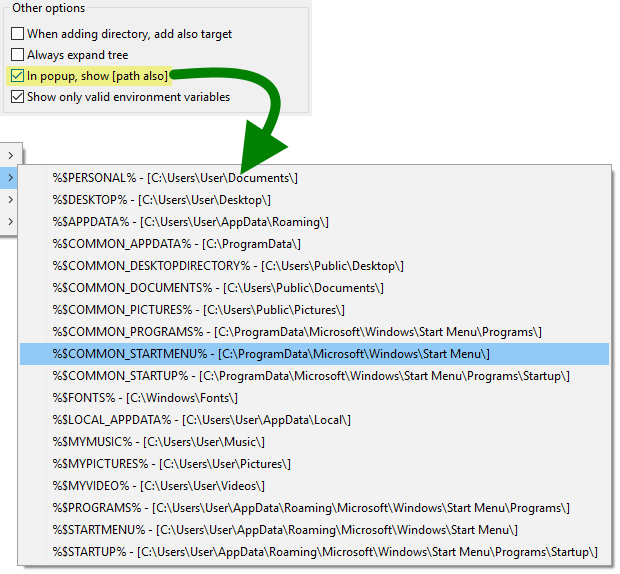
お気に入りフォルダ一覧ポップアップメニューの「特殊ディレクトリ」セクションでは、環境変数を持つことができます。
すべての変数が実際にディレクトリではありません。
お気に入りフォルダ一覧設定では、「有効な%env_var%のみを表示」オプションにチェックを入れることができます。
このオプションが選択されている場合、DCはメニューから有効なパスのように見える環境変数を排除しようと試みます。少なくともパスの先頭部分については。
パスが実際に存在するかどうかを検索・検証することは必ずしも行わず、不必要に速度を落とさないようにしますが、明らかに無関係な変数は迅速に排除します。
Double Commanderのお気に入りフォルダ一覧機能には、アプリケーションに存在するがこのドキュメントでは説明されていない他の小さな可能性や機能があるかもしれません。
このようなヘルプファイルを最新の状態に保つのは困難です(時には迷惑かもしれませんが、それでも必要です)。
しかし、ほとんどの内容を理解できるはずで、このヘルプセクションは少なくともこの問題の最も重要なポイントをカバーしています。
