
内蔵ビューアは、テキスト、16進数またはバイナリ形式で任意サイズのファイルおよび画像ファイルを表示するために設計されています。
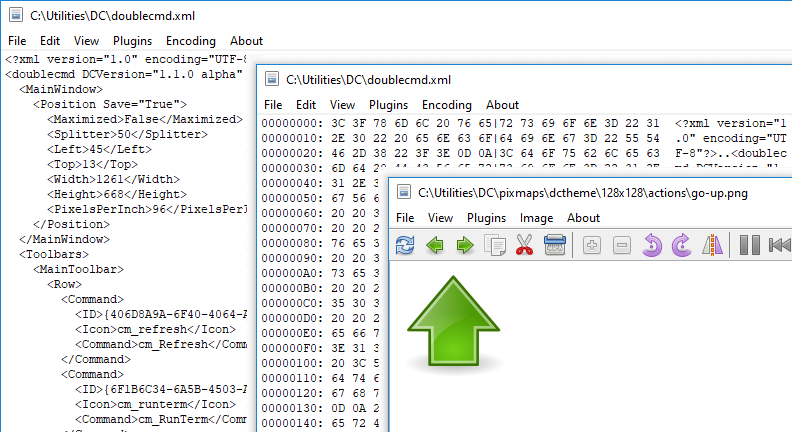
選択されたテキストは自動的にクリップボードにコピーされます。この機能を無効にするには、<AutoCopy>パラメータを使用できます。
デフォルトでは、ビューア(内部コマンドcm_View)はF3キーに割り当てられています。複数のファイルが選択されている場合、最初に選択されたファイルが開かれます。前のファイルおよび次のファイルコマンドを使用してこれらのファイルを切り替えることができます(それ以外の場合、これらのコマンドは現在のディレクトリ内のファイルをロードします)。カーソルの下にあるファイルを常に開くには、Shift+F3を使用します。キー>ホットキー設定セクションでホットキーを変更できます。
サポートされている画像形式:BMP、CUR、GIF、ICNS、ICO、JPEG、PNG、PNM(PBM、PGM、PPM)、PSD、SVG/SVGZ、TIFF、XPM。さらに、利用可能なライブラリがある場合:
HEIF/HEICおよびAVIF:libheif.dll(Windows)またはlibheif.so.1(Linuxおよび他のUnix系システム)。
SVG/SVGZ:librsvg-2-2.dll、libcairo-2.dll、libgobject-2.0-0.dll(Windows)またはlibrsvg-2.so.2、libcairo.so.2、libgobject-2.0.so.0(Linuxおよび他のUnix系システム)。これらのファイルが利用可能な場合、Double Commanderは組み込みのImage32グラフィックライブラリの代わりにlibrsvgライブラリを使用します。
WebP:libwebp.so.N(Nは7、6、または5)(Linuxおよび他のUnix系システム)。
Double CommanderはTurboJPEGライブラリをサポートしています。これはSIMD命令を使用して画像のデコードとエンコードを高速化するJPEGコーデックです:libturbojpeg.dll(Windows)、libturbojpeg.so.0(Linuxおよび他のUnix系システム)、またはlibturbojpeg.dylib(macOS)。
注意:Windowsでは、ライブラリはDouble Commander実行ファイルの近く、実行ファイルの近くのplugins\dllサブディレクトリ、またはWindowsシステムディレクトリにある必要があります。
Double CommanderはWindows Imaging Component(Windows Vista以降)をサポートしています:Windows Imaging Component(WIC)は拡張可能な画像処理フレームワークを提供します。WICにはいくつかの組み込みコーデック(BMP、DDS、GIF、ICO、JPEG、JPEG XR、PNG、TIFF)が含まれており、さらに無料および商用のRAW画像形式、HEIF/HEIC、WebPの外部コーデックがあります。Double CommanderはBMP、GIF、ICO、JPEG、PNG、TIFFのコーデックをスキップします。これらの形式はすでにサポートされているためです。
Windowsでは、Double Commanderは組み込みのHEICデコーダーを使用できます(Windows 11 24H2以降)。
内蔵ビューアは以下の画像形式での保存をサポートしています:BMP、ICO、JPEG(品質を1から100まで選択可能;デフォルトは80、<JpegQuality>を参照)、PNG(Double Commanderは元の画像と同じ色深度を使用します)、PNM(Double Commanderはバイナリ形式を使用し、色深度は自動的に設定されます:ピクセルあたり1、8、または24ビット)。
注意:画像を修正する際には、すべての変更を保存するために保存または名前を付けて保存コマンドを使用する必要があります:ビューアウィンドウを閉じたり別のファイルに切り替えたりしても、Double Commanderはファイルの状態(変更済みか未変更か)をチェックしません。
キー>ホットキー設定セクションで、ビューア内で使用可能なコマンドにホットキーを割り当てたり変更したりできます(ビューアカテゴリに切り替えてください)。テキストモードおよび画像表示モードそれぞれにホットキーを設定できます。
メインメニューの外観と内容は、表示モードによって異なります:テキスト、画像、またはWLXプラグイン。
前へおよび次へ項目は、ディレクトリ内の前または次のファイルをロードするために使用されます。複数のファイルが選択されている場合、コマンドはこれらのファイルをロードします。ファイルパネルの並び順を使用します。
保存および名前を付けて保存...項目は、画像を表示しているときのみ利用可能です。
印刷... – ファイルを印刷するためにシステムダイアログを開きます。印刷をサポートするプラグインを使用して表示している場合にのみ印刷可能です。
印刷設定... – 左、右、上、下のページ余白を設定するダイアログを開きます。
再読み込み – Double Commanderはビューアウィンドウを閉じずにファイルを強制的に再読み込みします。ファイルが外部プログラムによって変更されたときに便利です。
自動再読み込み – テキストモード専用:有効にすると、Double Commanderは2秒ごとにファイルサイズをチェックし、変化があればファイルを再読み込みし、その内容を最後までスクロールします。これは継続的に更新されるログファイルを表示するのに便利です。このモードは現在のファイルにのみ適用され、別のファイルに切り替えるかビューアウィンドウを閉じると無効になります。有効にすると、Double Commanderはステータスバーのファイル名の前にアスタリスク"*"を表示します。
終了 – ビューアウィンドウを閉じます。
メニューには、テキストを選択およびコピーするコマンド、および表示されているファイルの内容を検索するコマンドが含まれています:検索、次を検索、および前を検索。
検索オプション:
大文字・小文字を区別 – 大文字と小文字を区別することを意味します。例えば「Fallout」と「fallout」は異なるものとして扱われます。
16進数 – 16進数の文字を検索します(大文字・小文字を区別せず、文字間にスペースがあってもなくても構いません。例:「C0 C1 C2」または「c0c1c2」)。
正規表現 – 有効にすると、正規表現を使用できます。
後方 – 検索方向を切り替えます:ファイルの先頭からではなく末尾から検索します。
このメニューは表示モードの切り替えに使用され、いくつかの追加オプションが含まれています。
プレビュー – プレビューパネルを表示または非表示にします。
プログラムは適切なファイル表示モードを自動的に選択しますが、以下の項目により強制的に切り替えることができます:
テキストとして表示 – ファイルの内容(またはコンソールコマンドの出力、ファイル関連付けを参照)をプレーンテキストとして表示します。改行する前に1行に表示する最大文字数を設定できます(デフォルトは1024)。
バイナリとして表示 – ファイルの内容をそのまま表示します。印刷できない文字はドットとして表示されますが、テキストをコピーする際には制御文字(改行、復帰、タブなど)が保持されます。行幅は固定で80文字です。
16進数として表示 – ウィンドウには3つの列が表示されます:ファイルの先頭からのオフセット(バイト単位)、16文字の16進表現、および同じ16文字のプレーンテキスト。印刷できない文字はドットとして表示されます。第2列で値を選択すると、第3列で対応する記号が選択されます(逆も同様)。
10進数として表示 – 前者と似ていますが、バイトは10進数で表示されます。
書籍として表示 – 特殊な表示モード:テキストは複数の列に表示されます(本や新聞のように展開されます)。フォントとサイズ、テキストと背景色、列数(1、2、または3)を設定できます。
グラフィック – 画像表示に切り替えます。ページの冒頭でサポートされている画像形式のリストを参照してください。
プラグイン – WLXプラグインを使用して表示します。選択したファイルが複数のインストール済みプラグインで開ける場合、このコマンドを繰り返し呼び出すことでそれらを循環的に切り替えることができます。
Office XML(テキストのみ) – ビューアはXMLベースのオフィスドキュメントのテキストを表示します:Microsoft Office(DOCX、XLSX)およびOpenOffice/LibreOffice(ODT、ODS)。テキストの書式は保持されませんが、段落は保持されます。
コード – ビューアは選択されたファイルをコード表示モードで表示します:構文ハイライトと行番号付き。内蔵テキストエディターと同じハイライトルールと拡張子リストが使用されます(詳しくはこちらを参照)。このモードでは、ビューアは内蔵エディターの設定を使用し、<SynEditMask>の説明も参照してください。
プラグインは他のサポートされている表示モードより優先されます。
テキスト折り返し – ウィンドウに収まらない行の折り返しを有効または無効にします(単語境界で)。
テキストカーソルを表示 – 点滅するテキストカーソルの表示を有効にします。
メニューには、追加および有効化されたすべてのWLXプラグインのリストが含まれています。メニューの最初の部分には、現在のファイルに適合するプラグインが含まれます(Double Commanderは検出文字列をチェックします)。他のすべてのプラグインは第2部分にリストされます。
並べ替えは行われず、対応する設定セクションでプラグインを追加したのと同じ順序が使用されます。
テキストモードでファイルを表示しているとき:利用可能なテキストエンコーディングのリストを含むメニューで、デフォルトでは自動検出が有効になっています。
プラグインを使用する場合、このメニューには3つの項目のみが含まれます:
自動検出 – 自動エンコーディング検出。
ANSI – デフォルトのシステムANSIエンコーディング(システムのロケールに依存)。
OEM – デフォルトのシステムOEM(DOS)エンコーディング(システムのロケールに依存)。
GIFファイルを表示しているとき、画像メニューは利用できません。
拡大 – 画像サイズをビューアウィンドウ全体に合わせるように調整します(アスペクト比は自動的に維持されます)。
大きな画像のみ拡大 – 画像が現在のウィンドウサイズより大きい場合にのみ画像サイズを調整します(アスペクト比は自動的に維持されます)。
中央揃え – 画像は左上ではなくビューアウィンドウの中央に表示されます。
透明度を表示 – 画像の透明部分の背景としてチェッカーパターンを使用する機能を有効にします。
回転サブメニューにはいくつかの類似した操作が含まれています:
最初の3つのコマンドは、画像を中心に指定された角度だけ回転させます:+ 90(右に90度)、+ 180、および- 90(左に90度)。
水平反転 – 画像を水平方向に反転します。つまり、左右を入れ替えます。
垂直反転 – 画像を垂直方向に反転します。つまり、上下を入れ替えます。
ズームインおよびズームアウト – 画像のスケールを変更するコマンド。
全画面 – ウィンドウを全画面モードに切り替えます(ウィンドウの内容はオペレーティングシステムの典型的なウィンドウフレームインターフェースなし)。このモードは画像表示時だけでなく、ホットキー(デフォルトはAlt+Enter)を使用することでいつでも利用できます。
スクリーンショットサブメニュー – デスクトップのスクリーンショットを作成します。即座に、または遅延(3秒または5秒)で作成できます。
プラグインを使用する場合、このメニューには3つの項目のみが含まれます:拡大、大きな画像のみ拡大、および中央揃え。
ビューア名のみを表示します。
内蔵ビューアのいくつかのコマンドと追加ツールがツールバーにまとめられています。画像を表示しているときのみ。

現在のファイルを再読み込み – Double Commanderはビューアウィンドウを閉じずにファイルを強制的に再読み込みします。ファイルが外部プログラムによって変更されたときに便利です。
前のファイルをロードおよび次のファイルをロードボタンは、ディレクトリ内の前または次のファイルをロードするために使用されます。ファイルパネルの並び順を使用します。
ファイルをコピー – ファイルのコピー/移動を参照してください。
ファイルを移動 – ファイルのコピー/移動を参照してください。
ファイルを削除 – 表示中のファイルを削除し、確認を求めます。
ズームインおよびズームアウト – 画像のスケールを変更するコマンド。
-90度回転 – 画像を中心に左に90度回転させます。
+90度回転 – 画像を中心に右に90度回転させます。
ミラー – 水平反転コマンド:画像を水平方向に反転します。つまり、左右を入れ替えます。
次のグループはGIFアニメーション専用です:
一時停止/再生 – アニメーションの再生を一時停止します。
前のフレームおよび次のフレーム – アニメーションフレームを前後に切り替えます。
フレームをエクスポート – 現在のアニメーションフレームを保存できるようにします。
次のグループのボタンは選択に関連しています:
ハイライト – 選択ツール(矩形)を開きます。
トリミング – 選択範囲で画像をトリミングします。
赤目除去 – 赤目除去機能。
次のグループのボタンは描画に関連しています:
描画 – 描画ツールを有効にします。
元に戻す – 最後の操作を取り消します。
描画ツールを選択するメニュー:ペン、矩形、および楕円。
太さ – 線の太さを選択するメニュー(1から25ピクセル)。
色 – 線の色を設定できます。
サイズ変更 – 画像のサイズ変更ツールにより、幅と高さをピクセル単位で指定できます(アスペクト比は自動的に維持されます)。
全画面 – ウィンドウを全画面モードに切り替え(ウィンドウの内容はオペレーティングシステムの典型的なウィンドウフレームインターフェースなし)、戻ります。このモードは画像表示時だけでなく、ホットキー(デフォルトはAlt+Enter)を使用することでいつでも利用できます。
ウィンドウが全画面に拡大すると、追加のスライドショーボタンが利用可能になります:現在のディレクトリ内の次の画像を自動的にロードし、ファイルの表示時間を設定できます(1から25秒)。
ステータスバーの外観と内容は表示モードによって異なります:テキスト、画像、またはWLXプラグイン。
ステータスバーの先頭には、開いているファイルの番号と現在のディレクトリ内のファイル総数が表示されます。
テキスト:ファイル内容内の位置(バイトおよびパーセンテージで)、ファイルサイズ、およびテキストエンコーディング。

画像:現在の解像度(ピクセルおよびパーセンテージで)、実際のファイル解像度、および選択サイズ(選択ツールを使用している場合)。

WLXプラグイン:プラグイン名とエンコーディング。

ステータスバーの末尾には、表示中のファイルの完全な名前が表示されます。
ウィンドウの左側のパネルで、ディレクトリファイルがサムネイル(サムネイルの下にファイル名)として表示されます。ファイルパネルのサムネイルモードのように見えます。
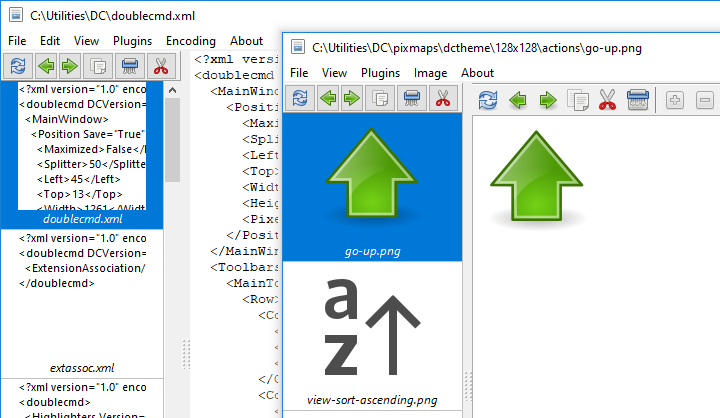
ファイルパネルの並び順を使用します。ビューアを起動したファイルは常にリストの最初になります。
プレビューパネルは複数列のサムネイルリストを表示するために展開できます。
いくつかの一般的な機能を持つ個別のツールバー:現在のファイルを再読み込み、前のファイルをロード、次のファイルをロード、ファイルをコピー、ファイルを削除、およびファイルを移動。上記の同様のボタンの説明を参照してください。
ビューアには、ホットキーまたはツールバーまたはプレビューパネル上のボタンを使用して表示中のファイルをコピーまたは移動する機能があります(内蔵ビューアコマンドcm_CopyFileおよびcm_MoveFile)。最大5つのディレクトリを指定し、それらの間で切り替えることができます:
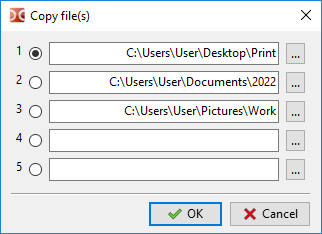
表示中のファイルを別のディレクトリに配置したり、追加のコピーを作成したりする必要がある場合に便利です。
追加のファイル表示モード(デフォルトはCtrl+Q):別のウィンドウではなく、向かい側(非アクティブ)のファイルパネルにカーソル下のファイルの内容を表示します。次の項目にナビゲートすると、表示内容が更新され、ファイルパネルでカーソルを移動することでファイルの内容を表示できます。
Ctrl+Qを再度押すことでクイックビューを無効にできます。また、いずれかのパネル(アクティブまたは非アクティブ)を別のタブに切り替えたときにも無効になります。
ファイル関連付け設定で追加された「表示」アクションは無視されますが、{!DC-VIEWER}マクロを使用して起動されたアプリケーションは例外です。
すべてのビューアコマンドがこのモードで動作するわけではありません。たとえば、ディレクトリ内の前または次のファイルをロードするコマンド(デフォルトはPおよびN)など。
ステータスバーを右クリックすると、現在のモードに応じていくつかのサブメニューを含むメニューがポップアップします:
「プラグイン」モード:「表示」、「プラグイン」、「エンコーディング」、「画像」;
「グラフィック」モード:「表示」、「プラグイン」、「画像」;
その他のモード:「表示」、「プラグイン」、「エンコーディング」。
(上記の説明を参照してください。)
一部のインターフェース要素は非表示になることがあります(たとえば、「グラフィック」モードで画像を表示しているとき、Double Commanderはツールバーを非表示にします)。プラグインについては一般的なルールや推奨事項はなく、決定はプラグイン作者によって行われます。
Double Commander設定セクションの説明を参照してください:ツール>ビューアおよび色(ビューアカテゴリ)。いくつかのパラメータはdoublecmd.xml設定ファイルでのみ手動で変更できます。
