
この doublecmd.xml ファイルの場所は異なる場合があります:
コマンドライン引数 --config-dir を使って指定したい場合は、こちらのリンクをご覧ください。
さらに、設定 > オプション... > ツリーで  > 設定オプション 設定ファイルの場所 を選択することでアクセスできます。
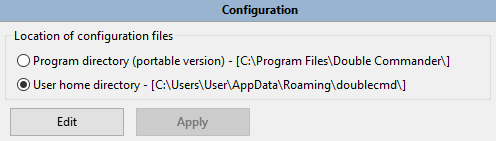
現在の Double Commander インスタンスが使用している doublecmd.xml の場所をすばやく確認する別の方法は、よく使うフォルダリストにアクセスすることです。最後に「特別ディレクトリ」というサブセクションがあります。そこで「Double Commander 特別パスへ移動」を選択し、次に "%DC_CONFIG_PATH%" を選択します。そこにはアプリケーションが現在使用している doublecmd.xml が見つかります。
Double Commander のほとんどの設定は、アプリケーション自体のさまざまなオプションカテゴリを通じて設定できます。
メインメニューバーから「設定」→「オプション」をクリックするだけで、アプリケーションを終了する際に在那里で設定された各種設定が doublecmd.xml ファイルに保存されます。そして、次回アプリケーションを使用する際にこれらの設定が復元されます。
したがって、通常は設定ファイルの内容を手動で編集する必要はありません。
しかし、非常に稀な特定の設定があり、アプリケーションを調整したい場合には設定ファイルから手動で編集する必要があります。
警告:Double Commander が実行中の間はこのファイルを編集しないでください!これは、それらの値がアプリケーション起動時にしか読み込まれないためだけでなく、DC が実行中にファイルを編集すると、アプリケーションを終了する際に書き込んだ値がアプリケーションによって現在のコンテキストを次回のセッションのために再保存されてしまうためです。もし doublecmd.xml ファイルを編集する必要がある場合は、Double Commander を確実に終了してからファイルを編集し、その後にアプリケーションを再起動してください。
代替解決策もあります。詳細については こちら を参照してください(ただし、一部のオプションの変更を適用するには、引き続きアプリケーションの再起動が必要な場合があります)。
以下の表では、これらのまれな特定の設定について説明しており、変更が必要な場合はファイルを手動で編集する必要があります。
| 必要に応じて手動で変更する設定 | |||||||||||||||||||||
|---|---|---|---|---|---|---|---|---|---|---|---|---|---|---|---|---|---|---|---|---|---|
| タグ | 説明 | ||||||||||||||||||||
<AutoRefresh> からの設定: |
|||||||||||||||||||||
|
監視対象ディレクトリの削除機能。 "監視対象ディレクトリ"とは、Double Commander がフックを持っているディレクトリであり、そのためその中の変更を監視できます。 これにより、内容が変更された場合に表示内容を更新できます。 この設定により、現在パネルに表示されているこれらの「監視対象ディレクトリ」を削除しようとしたとき、アクティブでないタブでも Double Commander がどのように反応するかを制御できます。
<Mode>1</Mode>
|
|||||||||||||||||||||
<Behaviours> からの設定: |
|||||||||||||||||||||
Double Commander 起動時に右側のパネルがアクティブになります。
<ActiveRight>True</ActiveRight>
|
|||||||||||||||||||||
Double Commander の終了確認を行う (True) または行わない (False)。デフォルトは False。 |
|||||||||||||||||||||
<Colors> からの設定: |
|||||||||||||||||||||
DC を設定して、パネル内で項目を循環させるときにアクティブな項目の周囲に四角形を描画させることができます。<gBorderFrameWidth> により、現在のアクティブな項目の周囲に描画される線の幅を設定できます。この四角形を見るには、「設定」→「オプション...」→「色」→「ファイルパネル」に移動し、「フレームカーソルを使用する」オプションにチェックを入れます。 例: <gBorderFrameWidth>1</gBorderFrameWidth>
|
|||||||||||||||||||||
<Editor> からの設定: |
|||||||||||||||||||||
内部エディターと比較ツール:何も選択されていない場合、検索および置換ダイアログはカーソル下の単語 (True) または検索履歴のテキスト (False) を使用します。デフォルトは True。 |
|||||||||||||||||||||
<FileOperations> からの設定: |
|||||||||||||||||||||
|
アーカイブファイルの中に入ってアクティブなパネルでその内容を閲覧していると仮定します。この設定で指定された拡張子を持つファイルを Enter キーを押すかダブルクリックすると、プロパティウィンドウを表示する代わりにアーカイブから自動的に抽出されます。 例: <AutoExtractOpenMask>*.txt;*.mp3;*.mp4</AutoExtractOpenMask>
|
|||||||||||||||||||||
マウスによるファイルのドラッグ&ドロップ時のデフォルト操作:ファイルをコピー (True) または移動 (False)。デフォルトは True。 |
|||||||||||||||||||||
宛先パスがパスの最大長を超える場合に警告します(一部のプログラムはこのような長い名前のファイル/ディレクトリにアクセスできません)。Windows では、この値 (MAX_PATH) は 260 文字として定義されています。デフォルトは True。 |
|||||||||||||||||||||
|
日付と時刻を比較する際に、項目間にちょうど1時間の差があることを無視します。 内部コマンド cm_CompareDirectories または cm_SyncDirs を使用する際に発生します。 NTFS パーティション上のアイテムとその他のパーティション上のアイテムを比較する場合に便利です。 NTFS パーティション上のファイルタイムスタンプは夏時間の期間中に変化しますが、同じ正確なファイルが FAT32 上にある場合は変化しません。私たちは両方のファイルが同じであると考えたいですが、明らかに1時間の違いがあるように見えます。
<NtfsHourTimeDelay>True</NtfsHourTimeDelay>
|
|||||||||||||||||||||
ファイル操作完了時の音声通知を有効にします。<Sounds> タグの可能な完全な内容は以下の通りです:<Sounds Duration="-1"> <Copy>C:\Windows\Media\Alarm01.wav</Copy> <Move>C:\Windows\Media\Alarm01.wav</Move> <Wipe>C:\Windows\Media\Alarm01.wav</Wipe> <Delete>C:\Windows\Media\Alarm01.wav</Delete> <Split>C:\Windows\Media\Alarm01.wav</Split> <Combine>C:\Windows\Media\Alarm01.wav</Combine> </Sounds> Duration はファイル操作が継続すべき最小秒数です。追加の値:0 — 常にオン、-1 — 音声通知を無効にする。ファイル操作:コピー、移動、消去、ファイル削除、ファイル分割、ファイル結合。一部の操作に音声通知が必要でない場合は、対応する行を削除(または追加しない)してください。環境変数をサポートしています。 サポートされるオーディオ形式: - Windows(Windows API の sndPlaySoundW 関数から):.wav。 - macOS(Core Audio API):.aac、.adts、.ac3、.caf、.mp3、.m4a および .mp4(AAC または ALAC を含む)、.wav。 - Linux および他の Unix 系システム:Double Commander は GStreamer ライブラリ(主に libgstreamer-1.0.so.0)または SDL2 ライブラリ(libSDL2-2.0.so.0)を使用できます。GStreamer は最も人気のあるオーディオ形式をサポートしており、SDL2 を使用すると .wav のみを使用できます。Haiku では、SDL2 のみを使用できます。 |
|||||||||||||||||||||
<FileOperations><Options> からの設定: |
|||||||||||||||||||||
Windows: True の場合、ファイルのコピー/移動時にソースファイルの属性もコピーされます。 False の場合もソースファイルの属性はコピーされますが、Double Commander は「アーカイブ」属性を設定します。Linux およびその他: コピー/移動ダイアログ の 属性をコピー オプションを使用してください。 デフォルトは True。
|
|||||||||||||||||||||
Windows: True の場合、ファイルのコピー/移動時にソースファイルのタイムスタンプ(作成日、変更日、最終アクセス日)もコピーされます。そうでない場合は、変更日のみがコピーされ、他の日時は現在の日時が使用されます。Linux およびその他: コピー/移動ダイアログ の 日付/時間をコピー オプションを使用してください。 デフォルトは True。
|
|||||||||||||||||||||
|
ファイルのコピー/移動時にファイルシステムの拡張属性をコピーするかどうか。 Windows: True の場合、圧縮および暗号化属性もコピーされます。Linux および他の Unix 系システム: True の場合、Double Commander はファイルシステムの拡張属性(xattr、つまり名前付き属性)をコピーします。デフォルトは True。
|
|||||||||||||||||||||
<FilesViews> からの設定: |
|||||||||||||||||||||
|
この設定により、ファイルパネルに表示される各要素の高さに余分なピクセルを追加できます。値は直接ピクセル単位で解釈されます。 デフォルト値は 2 です。 例: <ExtraLineSpan>2</ExtraLineSpan>
|
|||||||||||||||||||||
|
デフォルトでは、DC はディレクトリ名の前後に角括弧を表示します(これはファイルビュー → ファイルビュー追加のオプションパラメータです)、しかし、任意の記号でそれらを置き換えることができます。 注:XML では、いくつかの特殊文字はタグの一部として予約されているため、直接使用することはできません。5つの事前定義エンティティがあります: < は < として書くべきであり、> は >、& は &、' は '、" は "。
|
|||||||||||||||||||||
このオプションは、カーソル下のファイルの名前を変更する際のマウスクリック動作を変更します:True の場合、名前編集フィールドの外をクリックするとファイル名の変更が確定されます(Windows エクスプローラーのように)、そうでない場合は、マウスクリックは Esc キーと同じ効果を持ちます。デフォルトは False です。どちらの場合でも、編集フィールドの右側のボタンを使用して操作を確定できます。 |
|||||||||||||||||||||
<FilesViews><ColumnsView> からの設定: |
|||||||||||||||||||||
|
マウスを使って列幅を手動で変更する際、デフォルトでは DC は両方のパネルでそれを変更し、新しい値を次回起動時に使用するために保存します。 この動作を無効にして、現在のセッションでのみ新しい値を使用したい場合は、 True を False に置き換え、つまり <AutoSaveWidth>False</AutoSaveWidth> を使用してください。
|
|||||||||||||||||||||
列ビューが設定されていてファイルが選択されていない場合、ステータスバーにカーソル下のファイル名 (True) またはファイル数 (False、デフォルト) を表示します。True の場合、カーソルが「..」項目上にあるときにもファイル数が表示されます。リンクについては、対象オブジェクトも表示されます。 |
|||||||||||||||||||||
|
タブが停止するタイトルバーの外観を変更します。 デフォルト値はオペレーティングシステムによって異なります。
<TitleStyle>2</TitleStyle>
|
|||||||||||||||||||||
多数の <Fonts> タグからの設定: |
|||||||||||||||||||||
|
使用される フォントラスタライゼーション タイプを決定します。言い換えれば、フォント品質を決定します。 多くのタグで個別に適用できます。
<Quality>1</Quality>
|
|||||||||||||||||||||
<History> からの設定: |
|||||||||||||||||||||
Count 属性により、ポップアップメニューに表示される訪問済みディレクトリリストのエントリ数(cm_DirHistory コマンド)を指定できます。デフォルト値は 30 です。ツリービューメニューを使用する場合、属性値は無視されます。 |
|||||||||||||||||||||
<Icons> からの設定: |
|||||||||||||||||||||
このオプションは、ドライブ、フォルダー、またはアーカイブに使用されるアイコンがシステムのデフォルトアイコンであるか、または独自に設定できるカスタムアイコンであるかを決定するのに役立ちます。CustomIcons オプションは、好みに応じて以下の表の数字の合計を表す数値に設定されます:
私たちが望む場合... ...すべてがシステムから:0 + 0 + 0 = 0 なので <CustomIcons>0</CustomIcons>...すべてがカスタム:1 + 2 + 4 = 7 なので <CustomIcons>7</CustomIcons>...ドライブのみカスタム、他はシステム:1 + 0 + 0 = 1 なので <CustomIcons>1</CustomIcons>など... カスタムアイコンを使用したい場合は、各項目の場所は以下の通りです:
|
|||||||||||||||||||||
マウントされていないドライブアイコンの透過度レベルを設定するオプション。
|
|||||||||||||||||||||
| 内部エディター、ビューア、および比較ツールでのツールバーアイコンのサイズ。サポートされる値:16、24、または 32。 | |||||||||||||||||||||
<Layout> からの設定: |
|||||||||||||||||||||
Windows のみ:ドライブボタンバー および ドライブリスト のディスクレターの後にコロンを表示します。False がデフォルトです。 |
|||||||||||||||||||||
Windows のみ:ドライブボタンバー および ドライブリスト で大文字を使用します。False がデフォルトです。注:このオプションは、以前に保存された履歴および設定(お気に入り、ボタンなど)のドライブレターは変更しません。 |
|||||||||||||||||||||
<Miscellaneous> からの設定: |
|||||||||||||||||||||
| このオプションにより、ロケールの値を使用する代わりに、好ましい小数点区切り文字(つまり、数値の整数部と小数部の区切り)を指定できます。ASCII テーブルのコード U+0000 から U+007F の任意の文字を指定できます(印刷可能な文字、つまり U+0020 から U+007E を意味します)。 | |||||||||||||||||||||
このオプションにより、現在のディレクトリバー をダブルクリックした際の動作を選択できます:よく使うフォルダーリストを表示 (False、デフォルト) または現在のパスを編集 (True)。 |
|||||||||||||||||||||
Linux/FreeBSD:True の値により、デスクトップ環境の設定でデフォルトプログラムとして指定されたファイルマネージャーのファイルプロパティダイアログ(可能であれば)を使用できます。それ以外の場合は、Double Commander は独自の プロパティウィンドウ を使用します。デフォルトは False。 |
|||||||||||||||||||||
<SyncDirs> からの設定: |
|||||||||||||||||||||
| この設定により、ディレクトリ同期ツール で好ましい日付および時刻の形式を指定できます。日付および時刻の形式記号は ここ で説明されています。 デフォルト値は yyyy.mm.dd hh:nn:ss です。 |
|||||||||||||||||||||
|
ディレクトリ同期:デフォルトで非対称モードを保存するかどうか。 モード状態を保存したい場合は、 <Asymmetric Save="True">
そうでない場合は、<Asymmetric Save="False">(デフォルト)。
|
|||||||||||||||||||||
ディレクトリ同期:デフォルトで Double Commander は最後に使用されたファイルマスクを同期ツールの次回実行時のマスクとして保存します(検索テンプレートでない限り)、
この動作を無効にするには、True を False に置き換え(<FileMask Save="False">)、<FileMask> 値で好ましいファイルマスクまたは「*」(つまりすべてのファイル)を指定してください。
|
|||||||||||||||||||||
<Viewer> からの設定: |
|||||||||||||||||||||
内部ビューアーの場合、選択されたテキストをクリップボードに自動的にコピーする (True) または無効にする (False)。デフォルトは True。 |
|||||||||||||||||||||
|
内部ビューアーの場合、この設定により各行の許容される高さに余分なピクセルを追加できます。値は直接ピクセル単位で解釈されます。 デフォルト値は 0 です。 例: <ExtraLineSpan>2</ExtraLineSpan>
|
|||||||||||||||||||||
|
Double Commander は、JPEG 画像ファイルにエンコードされている可能性のある EXIF メタデータ形式を認識できます。 そのメタデータには、向きフラグ があり、撮影時の向き(縦向き、横向き、逆さま、鏡像など)で画像を表示するために使用できます。 ImageExifRotate タグにより、Double Commander がその情報を使用して画像を表示するかどうかを設定できます。
<ImageExifRotate>True</ImageExifRotate>
|
|||||||||||||||||||||
| 内部ビューアーの場合、Double Commander が JPEG 形式で保存する際のデフォルトの品質値(保存 および 名前を付けて保存... コマンド)。デフォルトは 80 です。 | |||||||||||||||||||||
|
内部ビューアーの場合、このオプションによりウィンドウの左境界とテキスト境界の間にスペースを追加できます。値は直接ピクセル単位で解釈されます。 デフォルト値は 4 です。 例: <LeftMargin>4</LeftMargin>
|
|||||||||||||||||||||
|
内部ビューアーの場合、コード表示モードを自動的に選択する際の最大ファイルサイズを制限します(構文ハイライト付きのテキストを表示するには、プレーンテキストを表示するよりも多くのリソースが必要です)。ビューアーウィンドウでコード表示モードを強制的に使用する場合は、このオプション値は無視されます。 サイズはメガバイト単位で指定され、デフォルト値は 128 です。 |
|||||||||||||||||||||
|
内部ビューアーの場合、次の行に折り返す前に一行のテキストに表示される最大文字数を設定します。 有効範囲は 80 から 16384 で、デフォルト値は 1024 です。 例: <MaxTextWidth>1024</MaxTextWidth>
|
|||||||||||||||||||||
| 内部ビューアーの場合、このオプションによりコード表示モードのファイル拡張子リスト(もちろん、利用可能なリスト内)を管理できます。 ファイルマスク(セミコロン「;」で区切られ、スペースなし)を指定でき、それらのファイルはプレーンテキストではなくこのモードで自動的に開かれます。または、除外する検索テンプレートの名前を指定できます。空の文字列を設定することで、ファイルがこのモードで自動的に開かれるのを無効にすることもできます。 デフォルト値は「*」です。 | |||||||||||||||||||||
|
内部ビューアーの場合、使用するタブストップの幅を設定します。 有効範囲は 1 から 32 で、デフォルト値は 8 です。 例: <TabSpaces>4</TabSpaces>
|
|||||||||||||||||||||
