
Double Commanderは圧縮ファイルを単純なフォルダと同様に処理できます。
例えば、パネルにZIPファイルがある場合、それを選択してEnterキーを押すだけで、ディレクトリに切り替わったかのようにパネルにZIPの内容が表示されます。
Double Commanderは非常に柔軟で、独自のインターフェースを通じて圧縮ファイルを処理するための外部プログラムを使用できます。圧縮ファイルを処理するには、2つの異なる原理を使用します:
アーカイブファイルを開こうとするとき、Double Commanderは最初に利用可能なパッカープラグインリストをチェックします。
圧縮ファイル内部に入ると、ファイルの表示、別のパネルへのコピー、およびいくつかの限定的な機能などの基本的な操作を実行できます。
以下の画像は例を示しており、圧縮ファイル「help.rar」を選択し、ディレクトリのようにEnterキーを押したところです:
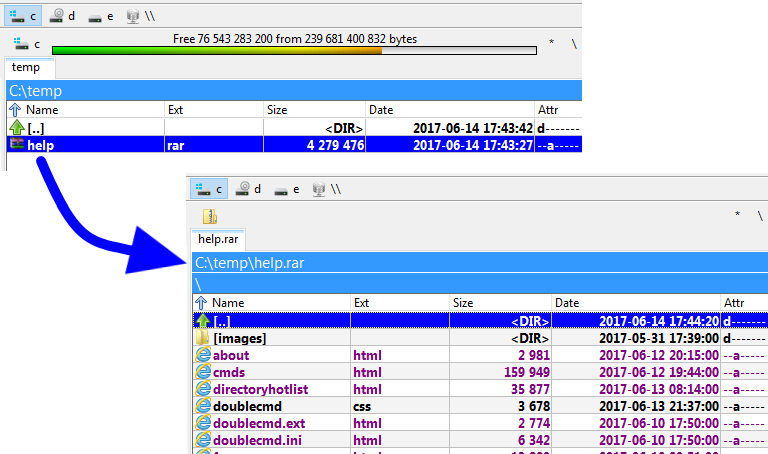
表示(F3)または編集(F4)コマンドを呼び出した後、Double Commanderはカーソル下のファイルをシステムの一時ディレクトリに抽出して開きます。ビューアを閉じると、一時ファイルは削除されます。エディタで開いたファイルが変更された場合、Double Commanderは再パッキングを提供します(圧縮ファイル形式とパッカープラグインまたは外部アーカイバがこの機能をサポートしている場合)。
ダブルクリックまたはEnterキーを押すと、Double Commanderはパックファイルのプロパティウィンドウを表示します:
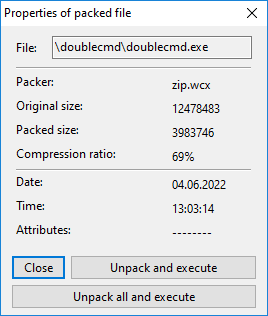
パッカー行には使用されているパッカープラグイン名または外部アーカイバの名前が表示されます。
ボタン:
閉じる – プロパティウィンドウを閉じます。
展開して実行 – Double Commanderはカーソル下のファイルをシステムの一時ディレクトリに抽出し、内部またはシステムファイル関連付けのデフォルトアクションを呼び出します。
すべて展開して実行 – 前者と似ていますが、まずアーカイブの全内容を抽出します。
Double Commanderは<AutoExtractOpenMask>を使用して、ファイルが関連プログラムで自動的に開くように設定できます。
終了時に、Double Commanderはすべての一時ファイルを削除します。
Double Commanderを設定して、圧縮アーカイブを処理するために外部「パッカープラグイン」ファイルを使用できます。
インストールから、Double Commanderにはいくつかのこれらの.WCXプラグインファイルが含まれています。
さらに、オンラインで他のプラグインもあります。.WCXプラグインを検索できます。
Total Commander用に作られたプラグインは基本的にDouble Commanderでも使用できることを覚えておいてください。
それらをインストール、有効化、または設定するには、設定 > オプション... > プラグイン > プラグインWCXにアクセスする必要があります:
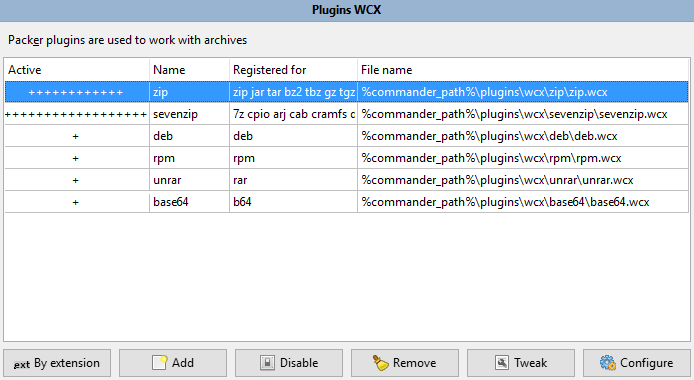
一部の形式は読み取り専用であり、コンテンツの表示、展開、テストのみができることに注意してください。
使用したいアーカイブファイルタイプのプラグインが存在しないことがあります。
または何らかの理由で、外部パッカーを使用してプラグインにはない特性和機能を利用したい場合があります。
Double CommanderはTotal CommanderのMultiArcプラグインと同様の原理を使用して外部アーカイバを処理します。
簡単に言うと、外部アーカイバの使用は次のようにまとめられます:これは私たちが慣れ親しんだアーカイバを起動する方法ですが、Double Commanderによって駆動され、アーカイバ実行ファイルにさまざまなパラメータを提供することで、アプリケーションに統合されたかのように動作させます。
このページの残りの部分では、この問題について議論します:Double Commanderを設定して外部アーカイバを起動し、必要な操作を実行する方法。
「rar.exe」を使用して.rarアーカイブを処理したいと仮定します。
推測できるように、基本的なことは外部アーカイバを呼び出す方法を設定して...
これは以下に示すように、アーカイバオプションを設定することによって行われます:
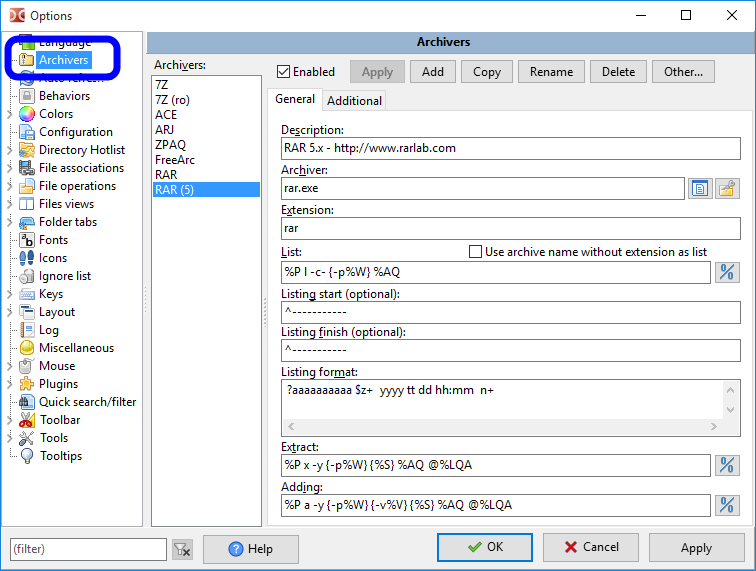
すべての設定はmultiarc.iniファイルに保存されます。
次のセクションでは、Double Commanderが提供するさまざまな可能性を見て、外部パッカーの使用を正しく統合する方法を確認します。
ここでは各フィールドを説明しません。一度始めれば非常に直感的になるため、代わりに統合の例を詳しく説明します。
「rar.exe」外部アーカイバの統合について説明します。完全なステップバイステップの例ほど良いものはありません。
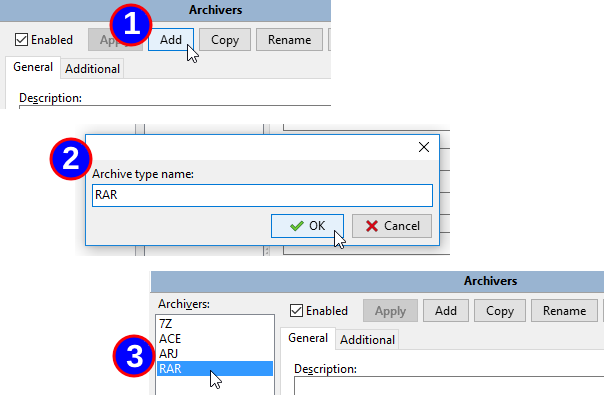
下部の「追加」ボタンをクリックし、アーカイバに意味のある名前を付けてから設定できます。
次に、アーカイバに意味のある説明を与え、アーカイバ実行ファイルの正確な場所を指定し、そのアーカイバに関連付けられるファイル拡張子(ピリオドなし)を指定する必要があります。
複数の拡張子がある場合は、スペースを入れずに単一のカンマで区切ってください。
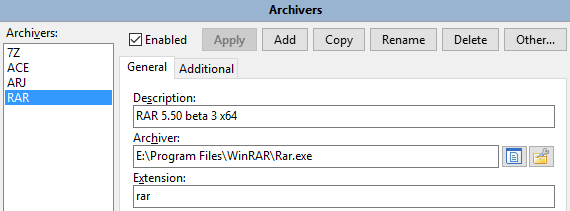
注:Double Commanderは二重拡張子(例:「tar.gz」、「tar.xz」など)をサポートしており、拡張子リストの先頭に配置する必要があります(つまり「tar.gz」は「gz」より前に)。
前述のように、外部アーカイバ実行ファイルを呼び出して必要な操作を実行する方法を設定する必要があります。
これを支援するために、Double Commanderはさまざまな操作の設定文字列を埋めるために使用できる多くの専用変数を提供しています。
次の表は使用可能な変数とそれらが置換される内容を示しています:
| コマンド定義 | |
|---|---|
| 変数式 | 意味 |
%P | アーカイバの長い名前(「Archiver」キーに示される通り) |
%p | アーカイバの短い名前(「Archiver」キーに示される通り) |
%A | アーカイブファイルの長い名前 |
%a | アーカイブファイルの短い名前 |
%L | ファイルリスト名。 ファイルリストは外部アーカイバで処理されるファイル名を含むファイルです。 ファイル名は長いです。 |
%l | 短いファイル名を含むファイルリスト |
%F | 処理する単一ファイルの名前。 アーカイバはすべてのファイル名が処理されるまで複数回実行されます。 この変数は対象のアーカイバがコマンドラインでのファイルリストをサポートしていない場合にのみ使用してください。 |
%V | ボリュームサイズ(マルチボリュームアーカイブ用) |
%W | パスワード |
%E<errorlevel> | 受け入れ可能な最大コマンドエラーレベル。 例えば、 %E2はエラーレベル0、1、2がすべて受け入れられることを意味します。この変数はコマンドの任意の位置で指定できます。 存在しない場合、エラーレベル0のみが成功と見なされます。 |
%O<modifier> | デフォルトでは、Double Commanderはアーカイバ出力をOEMエンコーディングからUTF-8に変換します。 このオプションを使用してエンコーディングを上書きできます。可能なエンコーディング修飾子については以下を参照してください。 「リスト」操作とのみ使用できます。 |
%R | アーカイブ内のターゲットサブディレクトリ |
{} | 一部の変数が中括弧で囲まれている場合 - その変数が空でない内容を含む場合にのみ追加されます |
%S | この変数はファイルパックダイアログで追加できる追加コマンドライン引数の位置を指定します |
心配しないでください、後で例を出してよりよく理解するのに役立ちます。
これらの修飾子は変数の直後にスペースなしで指定できます。
| 変数修飾子 | |
|---|---|
| 修飾子文字 | 意味 |
F | ファイルリストにファイルのみを含める(%Lおよび%l変数と一緒に使用可能) |
Q | スペースを含む名前を引用符で囲む |
q | すべての名前を引用符で囲む |
W | 名前のみを使用し、パスを含まない |
P | パスのみを使用し、名前を含まない |
A | WindowsではANSIシステムエンコーディングを使用し、Unix系システムではデフォルトシステムエンコーディングを使用する(GNU/Linuxディストリビューションでは通常UTF-8);%Lおよび%O変数と一緒に使用可能 |
U | UTF-8エンコーディングを使用する;%Lおよび%O変数と一緒に使用可能 |
また心配しないでください、後で例を出して説明します。
Double Commanderが圧縮アーカイブファイルをディレクトリと同様に処理できるようにしたい場合、アーカイブに含まれるファイルリストを取得できる必要があります。
この時点では、解凍する必要はありません!いいえ、これはその中に含まれる内容をリストアップするだけで、Double Commanderが内容を表示できるようにするためです。
「rar.exe」の例では、そのドキュメントを見ると、「v」コマンドがあり、コンソールアプリケーション「rar.exe」にアーカイブ内のファイルリストを出力させることができます:
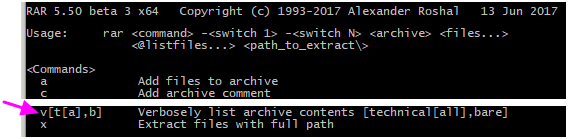
したがって、アプリケーションの使用法に従って、アーカイブに含まれる内容のリストを取得するには、「v」コマンドで「rar.exe」を呼び出し、その後にアーカイブ名を指定する必要があります。
まず手動でテストし、ファイル「E:\Temp\just.rar」の内容を表示してみましょう
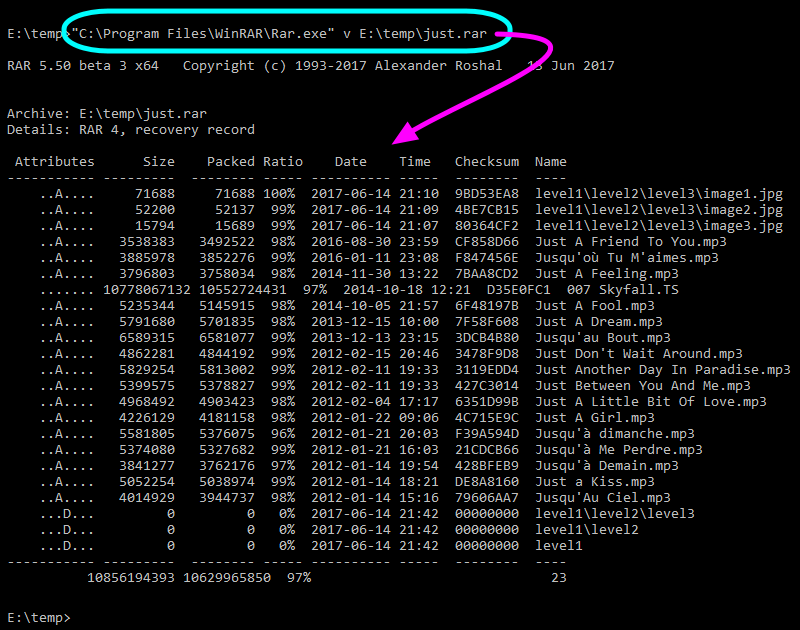
したがって、今必要なのは「リスト」を設定して、Double Commanderに「rar.exe」を呼び出して圧縮アーカイブの内容を取得する方法を教えることです。
これを行うために、先ほど行ったことと同じ内容を書き直しますが、前述の変数と変数修飾子を使用します。
以下がそのようになります:

%P v %AQと書きました。前述の変数と変数修飾子を使用しています。
これらすべては、適切な引数で外部アーカイバを呼び出すためです。
内部コマンドcm_OpenArchiveを使用するときにこの機能が使用されます。
「拡張子なしのアーカイブ名をリストとして使用」オプションに関する注意:このオプションは、1つのファイルのみを含み、ファイル名が拡張子なしのアーカイブ名に等しいアーカイブ(Bzip2、XZなど)に適用されます。この種の圧縮ファイルは通常、元のファイル名を含みません。
これまでに行ったことで、アーカイバが出力するアーカイブファイル内のファイルリストが得られます。
しかし、これだけではありません!この出力データを復元してパネルに表示する必要があります。
したがって、Double Commanderにアーカイバコマンドが出力するこの出力テーブルを解釈させる必要があります。
前述のスクリーンショットで見たように、「rar.exe」の出力内容は生データだけでなく、いくつかの迷惑な情報も含まれています。
実際のファイルリストだけを残し、他の情報を除外する必要があります。
幸いにも、マジック文字列を設定することで、Double Commanderが次の行の解析を開始する前にその文字列を見るまで待機させることができます。
さらに、解析を停止するマジック文字列も設定できます。
前後に破線があるため、これらの2つのパラメータを破線で簡単に設定できます:
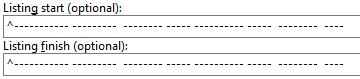
外部アーカイバが追加の行なしにすぐに生データを出力する場合は、両方のフィールドを空のままにしてください。
キャレット("^")はマジック文字列が絶対に行の先頭になければならないことを示し、その前に何もあってはなりません。そうでなければ、テキストは行の任意の位置に配置できます。
それが行の開始から始まるかどうかを確定できない場合、例えば外部アーカイバツールが行の先頭に日時を表示し、その後に定数文字列を表示する場合、マジック文字列を定数文字列に設定しますが、キャレットを追加せず、Double Commanderにその文字列を任意の位置で検索するよう指示します。
「リスト終了」文字列がファイル名と混同される可能性がある場合、アーカイブコンテンツの処理が早期に停止する可能性があります。
そのため、可能であれば、文字列が行の開始から始まることを指定するのが最善です。
さらに、「リスト終了」文字列を可能な限り長く保ちながら定数にすることが可能であれば、将来混乱が発生しないようにより安全です。
これで、Double Commanderはアーカイブファイルのファイルリストを取得するためにどのデータを解析すべきかを知っています。
「RAR」の出力を解析してファイルリストを取得するルーチンを作成するのは簡単でしょう。
しかし、Double Commanderはそうしません。
代わりに、解析テーブルを自分で設定できる非常に柔軟な方法を提供します!
これは何もしないよりも少し複雑かもしれませんが、一方で最大限の柔軟性を提供し、Double Commanderの開発者が知らないような外部アーカイブを使用できるようにします!
アーカイブツールが生成する出力テーブルを解析するのを助けるために、私たちは様々なアルファベットで表される式を持っています。
以下の表は、外部アーカイブが生成するコンテンツリストを解析するための「標準構文」を示しています。
次の例から見るように、「標準構文」は「高度な構文」よりも直接的な置換に基づいています。
可能であれば、この構文を使用しようとします。なぜなら、次の「高度な構文」よりも解析結果が速いからです。
| 標準構文解析 | |
|---|---|
| 式 | 意味 |
n | ファイル名 |
z | 未圧縮サイズ |
c | ファイル記述 |
p | 圧縮サイズ |
d | 日 |
t | 月 |
TTT | 3文字の月名(Jan, Feb, Mar, ...) |
y | 年 |
h | 時間 |
H | 時間修飾子文字(a – 午前、p – 午後) |
m | 分 |
s | 秒 |
a | 属性 |
e | ファイル拡張子 |
? | 1つの記号をスキップ |
* | 最初の空白または行末までスキップ |
+ | 行末の名前フィールドの場合:行末までのすべての文字を使用 |
アーカイブツールが複数行を使用して各ファイルの情報を表示する場合、コンテンツを解析するために適切な数の行を指定する必要があります(Double Commanderは最大50行をサポート)。
ここでの鍵は、上記の表の式を使用して「リスト形式」の文字列を記述することです。この文字列はDouble Commanderを設定し、外部アーカイブを処理できるようにし、アーカイブの内容、つまりディレクトリやファイル名、ファイルサイズ、属性、ファイル日付などを取得できるようにします。
まず推測する方法は、メモ帳などのプログラムで一行のテキストを書き、以前に手動で作成したファイルを表し、次にそれに合った式を書くことです。
以下はその例です:

ご覧の通り、解析式の文字を書き、外部アーカイブの出力内容がアーカイブ内で配置されている位置と完全に一致させました:
行頭の4つの空白を除外するために、「????」で置き換える必要があります。
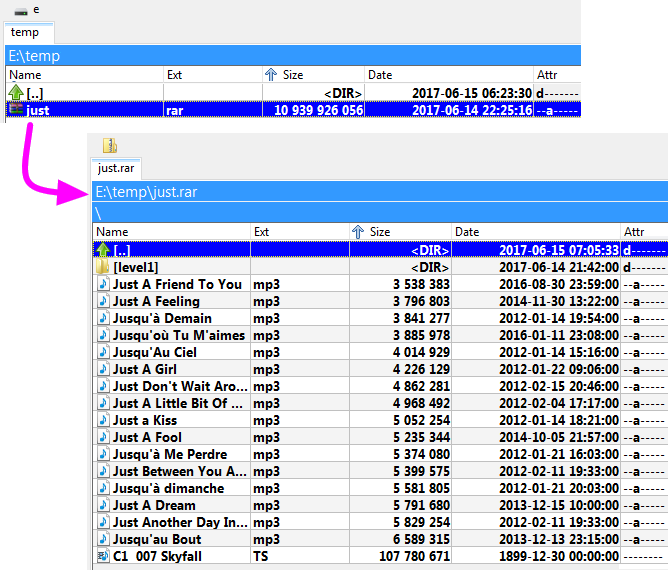
このように設定すると、パネルで以前の「just.rar」アーカイブを選択し、Enterキーを押してディレクトリのように入ると、ファイルの内容が基本的に有効であることが表示されます(最後のファイルを無視すれば...):
以下の表は、外部アーカイブが生成するコンテンツリストを解析するための「高度な構文」を示しています。
この構文の要素は上の表の要素よりも処理時間がわずかに長いです。
したがって、前の方法で問題のある状況を解決できない場合にのみ使用してください。
次のセクションでは使用例を示します。
| 高度な構文解析 | |
|---|---|
| 式 | 意味 |
+ | 行末ではない名前フィールドの場合:次の空白までのすべての文字を使用 |
+ | 任意の数字フィールドの後:最初の非数字文字までのすべての数字を使用 |
n+ | 行末までのすべての文字をファイル名として使用 |
z+ | 最初の非数字文字までのすべての数字を未圧縮サイズとして使用 |
p+ | 最初の非数字文字までのすべての数字を圧縮サイズとして使用 |
$ | 次の文字または行末までのすべての空白/タブをスキップ |
\ | データが次の行に続く(最大2行までサポート) |
x | ちょうど1つの空白;この位置に異なる文字がある場合、整行を無視 |
z=1024 | 未圧縮サイズに指定された値(ここでは:1024)を乗算 |
p=1024 | 圧縮サイズに指定された値(ここでは:1024)を乗算 |
「標準構文」の例は良い推測ですが、完璧ではありません。
いくつかの状況では正しく動作しません。
大きなファイルの場合、ファイルサイズが予想よりも広くなるため、最初のリスト試行は失敗します。
私たちのファイル007 Skyfall.TSを見てみましょう。
適切な情報が表示されていないことがわかります。比較してみましょう:

したがって、ファイル名、ファイルサイズ、日付などの情報が正しくないことがわかります。
この問題のある状況を解決するために「高度な構文」の要素を使用しましょう。
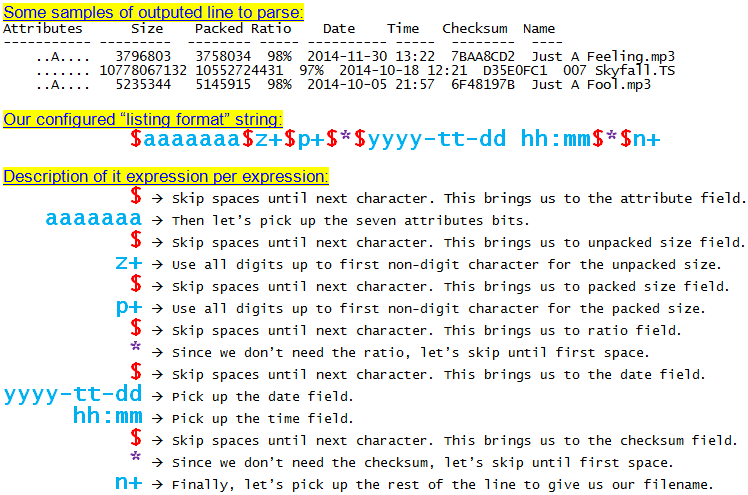
以下は、出力フィールドが常に*完全に*同じ幅ではない場合でも機能させる方法です:

これは少し複雑ですが、簡単に説明でき、最終的には生成するのがそれほど複雑ではないことがわかります。
以下は色分けされた説明で、各小さな塊の解析を視覚化するのに役立ちます:
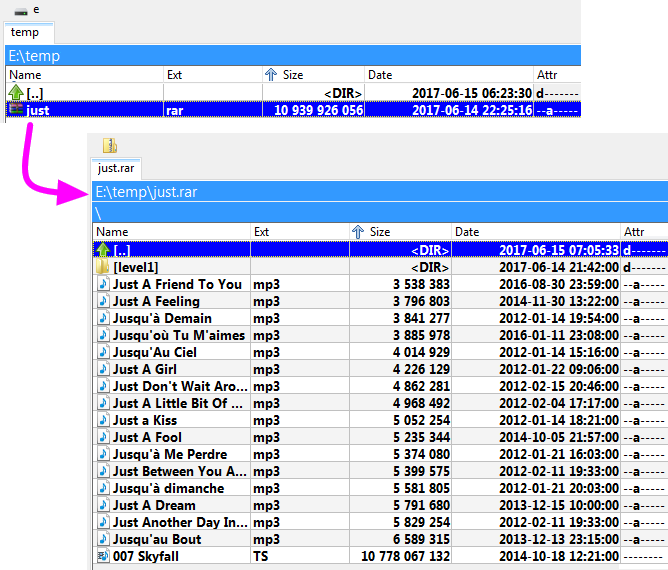
したがって、この「リスト形式」の文字列を使用することで、再度テストし、大きなファイルであっても正しい結果を得ることができます:
前述の変数と変数修飾子を使用して、これは外部アーカイバを呼び出して選択されたアーカイブ内のファイルまたはすべてのファイルを「展開」する方法を設定する行です。
引き続き「rar.exe」の例を続けます。そのドキュメントから、「e」コマンドを使用することでファイルまたはファイルセットを展開したいことがわかります。
「rar.exe」を使用すると、引数に展開するファイルリストを提供することもできます。
したがって、Double Commanderが提供する%L変数を利用します。この変数は、アクティブパネルから選択された展開する各ファイルを含むテキストファイルを作成し、この単一のリストファイルを引数として渡します。
以下は「rar.exe」で展開を設定する行です:
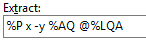
この例の説明は以下の通りです:
アーカイブ全体の内容、単一ファイルなどを展開するために選択すると、このコマンドが呼び出されます。
気づいていないかもしれませんが、アーカイブに「入る」ようにディレクトリのように振る舞い、F3を押してアーカイブ内のファイルの内容を表示すると、この「展開」操作がバックグラウンドで行われます。選択されたファイルはこのモードを使用してシステムディレクトリの一時ファイルに抽出され、その後F3で呼び出されるビューアでその一時ファイルを表示します。
内部コマンドcm_ExtractFilesを使用する際にこの機能が使用されます。
前述の変数と変数修飾子を使用して、これは外部アーカイバを呼び出してファイルを「パック」する方法、またはすべてのファイルを選択されたアーカイブに追加する方法を設定する行です。
引き続き「rar.exe」の例を続けます。そのドキュメントから、「a」コマンドを使用することでアーカイブを作成するか、ファイルまたはファイルセットを既存のアーカイブに追加したいことがわかります。
「rar.exe」を使用すると、引数に追加するファイルリストを提供することもできます。
したがって、Double Commanderが提供する%L変数を利用します。この変数は、アクティブパネルから選択されたアーカイブに追加する各ファイルを含むテキストファイルを作成し、この単一のリストファイルを引数として渡します。
以下は「rar.exe」でアーカイブの作成または追加を設定する行です:
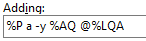
この例の説明は以下の通りです:
1つまたは複数のファイルを選択し、「RAR」外部アーカイバツールを使用してそれらをパックするリクエストをすると、このコマンドが呼び出されます。
内部コマンドcm_PackFilesを使用する際にこの機能が使用されます。
一部の圧縮ファイル形式では、アーカイブ内にあるファイルを直接削除できる可能性があります。
この機能に対応している場合、Double Commanderを設定して、外部アーカイバを呼び出してこの操作を実行する方法を指示できます。
このコマンドの典型的な使用例は、アーカイブに入り、その中でファイルを選択して削除する場合です。
この「削除操作」が設定されている場合、この操作に使用されます。
この操作は、外部アーカイバ設定の2番目のタブにあることに注意してください。
引き続き「rar.exe」の例を続けます。この操作を設定する方法は以下の通りです:
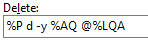
この例の説明は以下の通りです:
一部のアーカイバツールでは、アーカイブファイルの整合性を検証し、エラーがないこと、破損していないことを確認できます。
この機能に対応している場合、Double Commanderを設定して、外部アーカイバを呼び出してこの操作を実行する方法を指示できます。
引き続き「rar.exe」の例を続けます。この操作を設定する方法は以下の通りです:

この例の説明は以下の通りです:
内部コマンドcm_TestArchiveを使用する際にこの機能が使用されます。
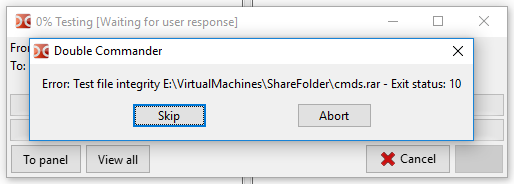
エラーがない場合、テストウィンドウは閉じられます。エラーがある場合は、次のようなメッセージが表示されます:
デフォルトでは、内部コマンドcm_ExtractFilesを呼び出してアーカイブを展開する場合、その中のファイルが特定のディレクトリ構造に従って配置されていると、アーカイバツールはファイルを展開する際に同じ構造を再作成します。
ただし、アーカイバツールが対応している場合、ディレクトリ構造を再作成せずにすべてのファイルを同じ場所に展開することが適切な場合があります。
これが「パスなし展開」操作を設定する際に使用される場面です。
例えば「rar.exe」を使用する場合、この操作を実行するコマンドは以下のようになります:

この例の説明は以下の通りです:
アーカイブの展開をリクエストすると、リクエスタでこの効果が確認できます:
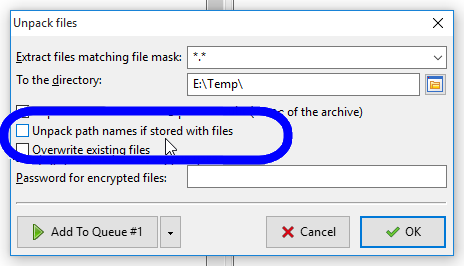
一部のアーカイバツールでは、「自己解凍」圧縮ファイルを作成できます。
これは、処理が終了すると、実行時にその中にあるコンテンツを展開する実行可能ファイルが得られることを意味します。
圧縮ファイルの内容が必要な人が展開時に問題に遭遇しないようにしたい場合に便利です:何もインストールする必要がなく、ファイルを実行するだけで未圧縮のファイルが得られます!
通常、この操作は「追加操作」と同様に設定され、最終結果が自己解凍ファイルになることを示すパラメータを追加するだけです。
例えば「rar.exe」の例就是这样です。この操作を設定する方法は以下の通りです:

この例の説明は以下の通りです:
自己解凍ファイルを作成するには、通常の圧縮ファイル作成時と同様のプロセスに注意してください。内部コマンドcm_PackFilesを使用する場合と同様ですが、リクエスタで「自己解凍アーカイブの作成」オプションをチェックします。
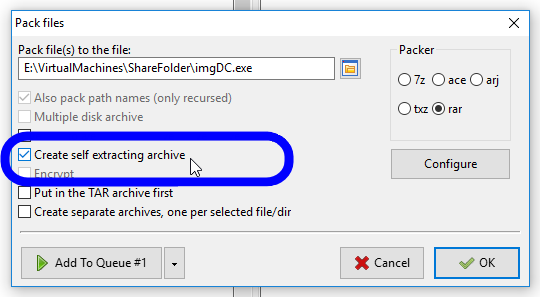
Double Commanderを設定して、ファイルの拡張子を無視し、その内部コンテンツを介して圧縮アーカイブファイルを検出し、上記で説明した適切なリストおよび解凍コマンドを呼び出すことができます。
これが内部コマンドcm_OpenArchiveを使用する場所です。
この機能の例としては、自己解凍.exeファイルの実際の内容を起動せずに表示したい場合です。
もう一つの例は、Microsoft Wordの.docxファイルのように、異なるファイル拡張子で保存されたアーカイブを表示することです。これは実際には圧縮されたZIPファイルです。
基本的に、選択したファイル内の特定の位置にある戦略的なデータパターンを検出して、設定されたアーカイブを識別するようにDouble Commanderを設定できます。
これらのパターンを「ID」と呼び、このセクションはそれらの設定についてです。
3つの設定があります:ID、ID位置、ID検索範囲。
特定のIDパターンを検索してアーカイブタイプを識別する場所をDouble Commanderに指示し、識別されたアーカイブタイプに関連する設定コマンドを使用します。
簡単な例から始めましょう。以下は7-Zipアーカイブの先頭のスナップショットです:
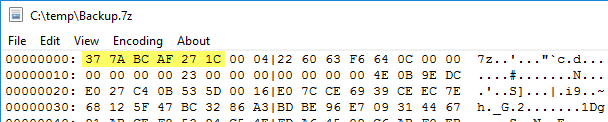
他の7-Zipファイルを調べると、最初の6バイトは常にシーケンス0x37 0x7A 0xBC 0xAF 0x27 0x1Cであることがわかります。
したがって、これを利用して、Double Commanderを設定し、そのシーケンスで始まるファイルを見たときに、そのファイルが7-Zipアーカイブであると仮定します。
これが以下の設定で行うことです:
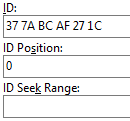
IDは、スペースで区切られた2桁の16進数として記述する必要があります。
ID位置(オプション)はアーカイブ内のIDの位置です。存在しない場合、IDはアーカイブの先頭で検索されます。「-」記号を使用して位置を定義できます:この場合、位置はファイルの末尾から計算されます。特殊値<SeekID>はIDの検索を決定します(ID位置の数値で見つからない場合)。範囲「0 .. ファイルサイズ」または「0 .. ID検索範囲」で検索されます。値は10進数(12345)または16進数(0x3039)で記述できます。負の値には記号0xFFFFFFFF(-1)を使用します。
ID検索範囲(オプション)は<SeekID>を定義する際にIDを検索するバイト数です。デフォルトは1MBです。
注意:上記のすべてのパラメータは複数の値を定義できます。これらの複数の値はコンマで区切って使用できます。
7-Zipアーカイブの例では、IDとID位置(0、ファイルの先頭にあるため)で十分です。
したがって、内部コマンドcm_OpenArchiveを呼び出すと、Double Commanderはファイル内容をスキャンし、ファイルオフセット0で「0x37 0x7A 0xBC 0xAF 0x27 0x1C」パターンを識別すると、それを設定された7Zタイプのファイルとして処理し、識別されたアーカイブタイプに関連する設定コマンドとパラメータを使用してリスト、解凍などの操作を行います。
ほとんどの場合、16進数でファイルをチェックする必要はありません:ファイル署名はフォーマット仕様で見つかるか、既存のリスト、データベース、またはユーティリティ(例:このWikipediaページまたはFreeDesktop.org MIMEデータベース)を使用して見つけることができます。
上記の手順は通常、外部アーカイバツールを使用するのに十分ですが、念のためにいくつかのオプションがあります:
コンソール出力の表示 – 有効にすると、Double Commanderは(行ごとに)外部アーカイバツールとパーサーの作業結果をログウィンドウに書き込みます。
デバッグモード – 前のオプションと同様ですが、作業結果はDouble Commanderのデバッグメッセージにも出力されます(--debug-logの説明を参照)。この場合、ファイルリストを含む一時ファイル(例の%L)は操作完了後に自動的に削除されません。
設定でログウィンドウの表示が無効になっている場合、強制的に表示され、Double Commanderが閉じられると隠れます。メッセージはログファイルに保存されません。
このメニューにはいくつかの追加機能が含まれています:
自動設定 – Double Commanderはすべてのアーカイバツールの実行ファイルをチェックします:ファイルが見つかった場合、プログラムはその完全なパスを自動的に追加し、アーカイバツールを有効にします。見つからない場合はアーカイバツールを無効にします。
変更の破棄 – すべての未保存の設定変更をリセットします。
アーカイバツールの並べ替え – アーカイバツールリストをアルファベット順に並べ替えます。
すべて無効およびすべて有効 – すべてのアーカイバツールを有効または無効にします。
エクスポート...およびインポート... – アーカイバツール設定(すべてのアーカイバツールまたはその一部)をエクスポートおよびインポートできます。
デフォルトでは、WCXプラグインおよび外部アーカイバツール設定で指定された拡張子を持つファイルはフォルダとして開かれます。関連アプリケーションで開くには、ファイルのコンテキストメニューの「開く」項目を使用できます(ただし、この場合はシステムファイル関連のみが使用されます)または「操作」メニューに必要な操作を追加できます。
Enterキーまたはダブルクリックを使用するには、設定を変更する必要があります。
設定から拡張子を削除することもできますが、この場合、コマンドcm_OpenArchiveおよびcm_ExtractFilesは使用できなくなります。別の方法:
WCXプラグインを使用する場合、プラグイン設定を開き、拡張子を選択して「通常ファイルとして表示(パッカーのアイコンを非表示)」フラグを有効にできます。
外部アーカイバツールを使用してファイルを解凍する場合、ファイル拡張子を指定せずにIDフィールドを記入できます。
このようなファイルの場合、Double Commanderは汎用のアーカイブアイコンではなく、関連するアイコンを使用します。
