
ディレクトリ同期ツールは左右のファイルパネルのディレクトリをスキャンし、その内容の違いを表示して同じにします。
2つのローカルディレクトリまたはローカルディレクトリと仮想ファイルシステム内のディレクトリ(開いているアーカイブまたはファイルシステムプラグイン内のディレクトリ)を同期できます。
デフォルトでは、同期ツールはファイルを名前、サイズ、変更日時で比較します。
ファイル削除方法(ごみ箱へまたは完全削除)はごみ箱へ削除(Shiftキーでこの設定を反転)オプションの状態によります。
注意:空のディレクトリは無視されます。
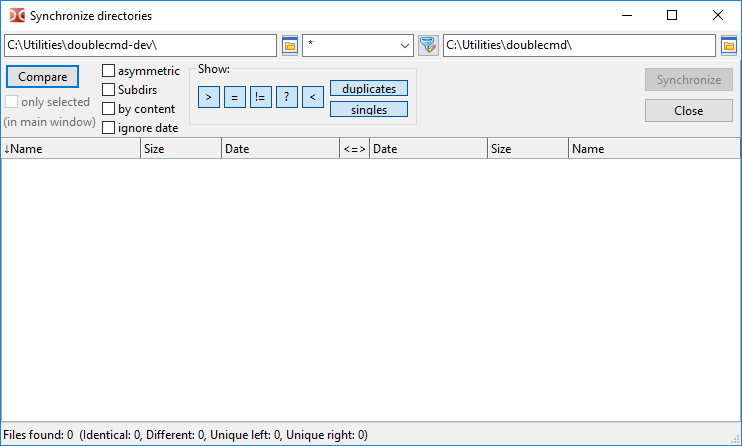
ウィンドウ上部には左右のファイルパネルの現在のディレクトリフィールドがあります。これらを手動で変更するか、ボタンを使用してディレクトリを選択できます。
それらの間にファイルをマスクでフィルタリングするフィールドがあります(記号 "*" は任意の数の文字に一致し、記号 "?" は任意の一文字に一致します)。マスクに一致しないファイルは無視されます。ここにセミコロン ";" を使用して複数のファイルタイプを配置でき、セミコロンの間にスペースを入れません。検索テンプレート( )を使用することもでき、コンテンツプラグインを使用した検索も含まれます。デフォルト値は "*"(すべてのファイル)です。
矢印付きボタンは使用済みファイルマスクリストを開きます(Double Commander がいくつかのツールに対して一般的なファイルマスク履歴を保存することを覚えておいてください:ファイル検索、ディレクトリ同期、アーカイブ展開、ファイルグループ選択コマンド)。デフォルトでは、Double Commander は(ファイルマスク履歴オプションの状態に関係なく)最後に使用されたファイルマスクを次回同期ツール実行時のデフォルトマスクとして保存します(検索テンプレートでない場合)、追加設定を参照してください。
ディレクトリとディレクトリのシンボリックリンクを除外するには、検索テンプレートとサブディレクトリを除外フィールドを使用できます。
比較 – 選択したディレクトリの比較を開始します。比較操作の進行状況はステータスバーに表示されます。必要に応じて、Escキーを使用して操作を中断できます。
パラメータ:
選択のみ(メインウィンドウ内) – 有効にすると、ファイルパネルで選択されたファイルとディレクトリのみを比較します。いずれか一方のファイルパネルでファイルとディレクトリを選択すれば十分です。
非対称 – このオプションはバックアップ作成に使用されます:右パネルに左パネルの内容のコピーを作成する必要があります。左側に存在しないファイルは右側で削除されるものとしてマークされます。右側のディレクトリで削除操作が実行できない場合(例えば、それがアーカイブでその形式が変更をサポートしていない、またはそれがCD/DVDである)は利用できません。
サブディレクトリ – 再帰的なファイル検索を許可します:Double Commander はすべてのサブディレクトリの内容をチェックします。
内容別 – 有効にすると、同じサイズと日付のファイルは内容別に比較されます(バイト単位の比較)。2番目のディレクトリが仮想ファイルシステムにある場合は利用できません。
日付を無視 – デフォルトでは、Double Commander は新しいファイルを優先し、自動的にコピー方向を選択しますが、このオプションを有効にすると、同じサイズのファイルは同じものとして扱われます。
これらのオプションを変更した後、比較を再実行する必要があります。
表示: – リスト内の各種ファイルグループの表示を有効または無効にするボタン群:
> – 左側にコピーまたは削除するファイルを表示します。
= – 現在の比較パラメータで同一と見なされるファイルを表示します。
≠ – 同一ではないファイルを表示します。
? – 「不明」ステータスのファイルを表示します(例えば、破損(またはダングリング)したシンボリックリンクや内容別比較時に読み取れないファイル)
< – 右側にコピーまたは削除するファイルを表示します。
重複 – 両側に存在するファイルを表示します。
単独 – 片側にのみ存在するファイルを表示します。
以下は三つの部分に分かれた領域です:
ファイルリストは左側と右側に表示されます。両方の部分には「名前」、「サイズ」、「日付」列があり、タイトルをクリックしてファイルを並べ替えることができます。
中央の列にはファイルのステータスまたは計画された操作が表示されます。
ステータスバーには比較の全体的な結果が表示されます。
比較が完了すると、同期ツールはいくつかの色を使ってディレクトリの内容を表示します:
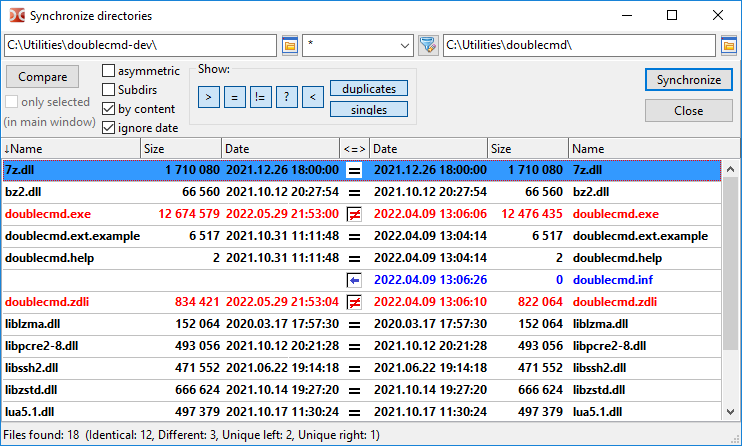
緑色 – 左側でコピーまたは削除するために選択されたファイル。
青色 – 右側でコピーまたは削除するために選択されたファイル。
赤色 – 同じ名前だが同一ではないファイル。
残りのファイルについては、デフォルトのテキストカラーが使用されます。
これらはカラー設定セクションで変更できます(ディレクトリの同期カテゴリ)。
"<=>"列の識別子:
 – 不明;
– 不明;
 – 同一のファイル;
 – 非同一のファイル;
 – ファイルは右側へコピーされます;
 – ファイルは左側へコピーされます;
 – ファイルは左側で削除されます;
 – ファイルは右側で削除されます;
 – ファイルは両側で削除されます;
 – 何もしません。
マウスまたはSpaceキーを使用して、操作を取り消し、ファイルを同期操作から除外できます。
ファイル名をダブルクリックすると内容別比較コマンドが呼び出されます。
キーボードショートカットCtrl+Cを使用すると、すべての列の内容をクリップボードにコピーできます。
閉じる – 同期ツールを閉じます。
同期 – 同期確認ダイアログウィンドウを開き、実行予定の操作に関する詳細情報を表示します:
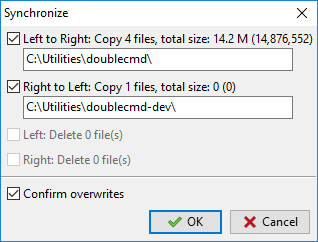
ここで種類(コピーまたは削除)または方向別に計画された操作を除外できます。
上書き確認 – 名前の競合がある場合、Double Commander は通常のファイルコピー/移動と同じ操作選択(スキップ、名前変更など)付きダイアログボックスを使用します。
コマンドはカーソル下のファイルまたは選択されたファイルに適用されます。同期ツール内で利用可能なすべてのコマンドは右クリックメニューに追加されています。キー > ホットキー設定セクションでこれらのコマンドにホットキーを割り当てたり変更したりできます(ディレクトリの同期カテゴリに切り替えてください)。
コピー用に選択(デフォルト方向) – Double Commander はファイルを再確認し、自動的に操作を選択しようとします。
選択解除 – 割り当てられた操作を取り消し、ファイルを同期プロセスから除外します。
コピー用に選択 ->(左から右へ)。
コピー用に選択 <-(右から左へ)。
コピー方向の反転。
左側を表示 および 右側を表示 – ファイルビューアーでカーソルの左側または右側のファイルを開きます。
比較 – カーソル下のファイルに対して内容別比較コマンドを呼び出します。
削除用に選択 <-(左側)。
削除用に選択 ->(右側)。
削除用に選択 <->(両側)。
<- 左側を削除。
-> 右側を削除。
両側を削除。
最後の3つのコマンドは同期操作の直前に選択されたファイルを削除します。この場合、Double Commander は確認要求を表示します。
注意:左側を表示、右側を表示、および比較コマンドのホットキーはDouble Commanderのソースコードで設定されており、変更できません。
いくつかのパラメータはdoublecmd.xml設定ファイルでのみ手動で変更できます:<Asymmetric>、<DateTimeFormat>、<FileMask>、<NtfsHourTimeDelay>。
