
検索ツール機能はタブごとにグループ化されており、Alt+1...Alt+4 の組み合わせキーを使用してタブ間を切り替えることができます。
さらに、このウィンドウのメインメニューから特定の機能にアクセスできます。
このタブでは、名前と内容でファイルを検索できます。
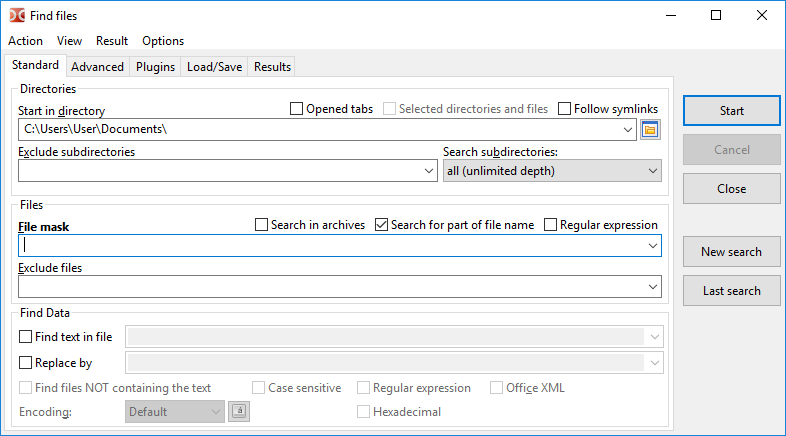
開始ディレクトリ フィールドは、検索を開始するディレクトリを指定し、デフォルトではアクティブパネルの現在のディレクトリが使用されます。
ファイル検索場所を指定する追加オプション:
開いているタブ – 開いているタブのディレクトリのみを使用します(アクティブおよび非アクティブパネルのタブ)。
選択されたディレクトリとファイル – 有効にすると、アクティブパネルで選択されたファイルとフォルダ内でのみ検索を行います。ファイルパネルに選択されたファイル/フォルダがある場合、このオプションは自動的に有効になります。
シンボリックリンクをたどる – ディレクトリのシンボリックリンクが見つかった場合、そのターゲットディレクトリを読み取り使用します。それ以外の場合、このシンボリックリンクは通常のファイルとして扱われます。
サブディレクトリを除外 – 検索から除外するディレクトリマスクのリストで、ここではフォルダ名および相対または絶対パスを指定できます。
サブディレクトリを検索 には以下の選択肢があります:
現在のディレクトリのみ、
選択した階層数(1から100まで)、
すべて(深さ制限なし)。
この設定はファイルシステムツリー内の検索深度を制御します。「現在のディレクトリのみ」に設定すると、「開始ディレクトリ」フィールドで指定されたディレクトリ内(サブディレクトリ内ではない)でのみ検索が行われます。
ファイルマスク フィールドは検索マスクを設定します。またはファイル名またはその一部のみを指定できます。
追加オプション:
アーカイブ内を検索 – 有効にすると、Double Commander は検索ディレクトリ内のすべてのアーカイブの内容を追加で読み取ろうとします。サポートされる形式のリストは、追加されたパッカー・プラグインによって異なります。
ファイル名の一部を検索 – 正確なファイル名を使用したい場合は無効にする必要があります。
正規表現 – 有効にすると、正規表現を使用できます。
除外ファイル – 検索から除外するファイル名のリストです。マスクもサポートされています。
注意:ファイルマスク、除外ファイル、開始ディレクトリ および 除外サブディレクトリ は複数の値の入力を許可し、セミコロン「;」で区切られ、スペースは不要です。名前にセミコロンを含むファイルを探す必要がある場合は、正規表現を使用できます。
ファイル内テキスト検索 チェックボックスが有効になっている場合、プロセスはファイル内で指定されたテキストを検索します。チェックボックスを有効にすることで、このテキストを 置換 フィールドで指定された他の任意のテキストに置き換えることもできます。
追加オプション:
テキストを含まないファイルを検索 – ファイル内テキスト検索 で指定されたテキストを含まないファイルを表示します。
大文字小文字を区別 – 大文字と小文字を区別すべきであることを示し、例えば「Fallout」と「fallout」は異なるものになります。
16進数 – 16進数文字を検索します(大文字小文字を区別せず、文字間にスペースがあってもなくても構いません。例:"C0 C1 C2"または"c0c1c2")。
Office XML – Microsoft Office(DOCX、XLSX)および OpenOffice/LibreOffice(ODT、ODS)ファイル内での検索を有効にします。
エンコーディング(UTF、ISO、KOI、DOS、ANSIなど)を設定し、正規表現を有効にすることもできます。
テキストエンコーディングに関する注意:テキストエンコーディングを設定するか、以下の特別な値のいずれかを使用できます:
デフォルト – OSと選択されたシステムロケールに依存します:
Windows:デフォルトのシステム ANSI エンコーディング。
Linux および他の Unix 系システム:デフォルトのシステムテキストエンコーディングで、現代のシステムでは通常 UTF-8 を使用します。
ANSI – デフォルトのシステム ANSI エンコーディング(システムロケールに依存)。
OEM – デフォルトのシステム OEM(DOS)エンコーディング(システムロケールに依存)。
エンコード ボタン ( ) により、複数のエンコーディングを指定できます。
開始 ボタンは検索を開始し、キャンセル は検索を停止し、閉じる はファイル検索ウィンドウを閉じます。
新しい検索 – 以前の結果をクリアし、新しい検索を開始できるようにします(新しい条件でも可能です)。
前回の検索 – 前回の検索パラメータをロードします(現在のセッション中、Double Commander を閉じる前まで)。
デフォルトでは、Double Commander は入力フィールドの履歴を保存します。履歴から不要なエントリを削除するには Shift+Del を使用でき、設定 セクションで履歴の保存を無効にすることもできます。
高度な タブでは、追加条件を指定できます:日付、時間、ファイルの年齢(変更日時による)、最小および最大ファイルサイズ、およびファイル属性。
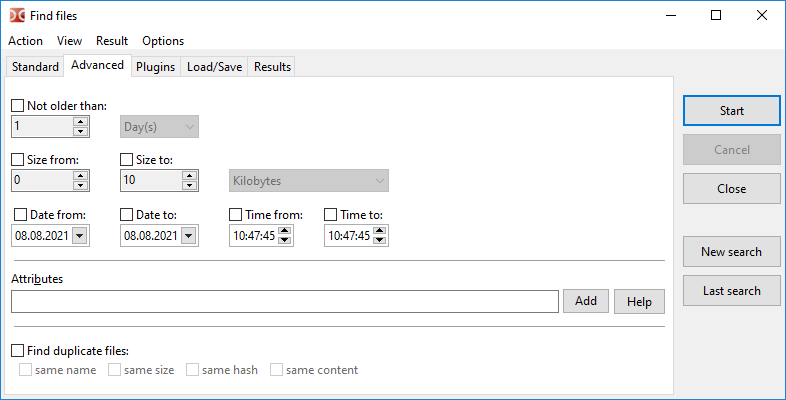
ファイル属性は手動で指定するか、追加 ボタンの小さなヘルパーを使用できます(ファイル属性の使用に関する詳細は以下を参照してください)。ヘルプ ボタンはこのページの次のサブセクションを開きます。
ここでは、以下の条件の一つまたは複数を使用して重複ファイルを検索することもできます:
ファイル名を比較;
ファイルサイズを比較;
ファイルハッシュを比較:BLAKE2b(x64)または BLAKE2s チェックサムが使用されます;
ファイル内容を比較(バイト単位比較)。
結果にはファイル名、一致したファイルのグループ番号、ファイルの場所が表示されます。リストボックスに提供された後、特殊な選択モードを使用することもできます。そこでは重複項目のみを選択できます: マーク サブメニューの グループを選択 および グループの選択解除。
特定の属性を検索するには、どの属性を検索するか、およびそれらが有効か無効かを指定する文字列パターンを入力する必要があります。
個々の属性は次のような形式で表されます:
<attribute>+ または <attribute>-
プラス記号はファイルにその属性が設定されている必要があることを示し、マイナス記号はファイルにその属性が設定されていないことを示します。
さまざまな <attribute> 識別子は次の通りです:
| Windows の属性 | |
|---|---|
| 属性文字 | 意味 |
a | アーカイブ |
c | 圧縮(NTFS 圧縮) |
d | ディレクトリ |
e | 暗号化(EFS 暗号化) |
h | 隠し |
l | シンボリックリンク |
p | スパース |
r | 読み取り専用 |
s | システム |
t | 一時的 |
| Unix/Linux の属性(権限) | |
|---|---|
| 権限文字 | 意味 |
ur | ユーザー読み取り |
uw | ユーザー書き込み |
ux | ユーザー実行 |
gr | グループ読み取り |
gw | グループ書き込み |
gx | グループ実行 |
or | その他読み取り |
ow | その他書き込み |
ox | その他実行 |
us | ユーザーIDの設定 |
gs | グループIDの設定 |
sb | スティッキービット |
| Unix/Linux の属性(ファイルタイプ) | |
|---|---|
| ファイルタイプ文字 | 意味 |
b | ブロックデバイス |
c | キャラクタデバイス |
d | ディレクトリ |
f | 名前付きパイプ(FIFO) |
l | シンボリックリンク |
r | 通常ファイル |
s | ソケット |
Unix/Linux では、8進数表記を使用して権限を表すこともできます。例えば 0750 は ur、uw、ux、gr、および gx の組み合わせと同じです。
複数の属性は AND 関係で結合できます。パターンを一つ指定し、続けて別のパターンを指定するだけです。
例:r+s+h+ は、読み取り専用、隠し、およびシステム属性がすべて設定されたファイルに一致します。
さらに、このような AND 属性グループは OR 関係で結合できます。これは「|」文字(縦棒)を使用して行います。
例:r+|s+h+ は、以下のいずれかの条件に一致するファイルに一致します:
AND シーケンスの先頭に指定された「!」文字を使用して、AND シーケンスを否定できます。
例:!r+s+h+ は、読み取り専用、隠し、およびシステム属性がすべて設定されていないファイルに一致します。一致するファイルはこれらの属性がまったく設定されていないか、一部の属性のみが設定されている可能性がありますが、すべてが設定されていることはありません。
否定は AND シーケンスにのみ適用されるため、パターン !r+|!s+h+ は以下のいずれかの条件に一致するファイルに一致します:
r- と同じ)| Windows の例 | |
|---|---|
| 例の文字 | 説明 |
a+s-h- | アーカイブ属性が設定されているが、システム属性と隠し属性が設定されていないファイルに一致 |
e+|c+ | 圧縮または暗号化されたファイルに一致 |
d- | ファイルには一致するがディレクトリには一致しない |
| Unix/Linux の例 | |
|---|---|
| 例の文字 | 説明 |
uw+|gw+|ow+ | ユーザー、グループ、またはその他誰かに対して書き込み可能なファイルに一致 |
222+ | ユーザー、グループ、およびその他誰かに対して書き込み可能なファイルに一致 |
d+ox+ | 誰でもアクセス可能なディレクトリに一致 |
!700+ | ユーザーに対して完全にアクセスできないファイルに一致 |
検索(DSX)およびコンテンツ(WDX)プラグインを使用した検索(プラグインタイプの説明およびインストール方法についてはこちらを参照してください)。
幅による画像検索の例で、最小値と最大値を含みます:
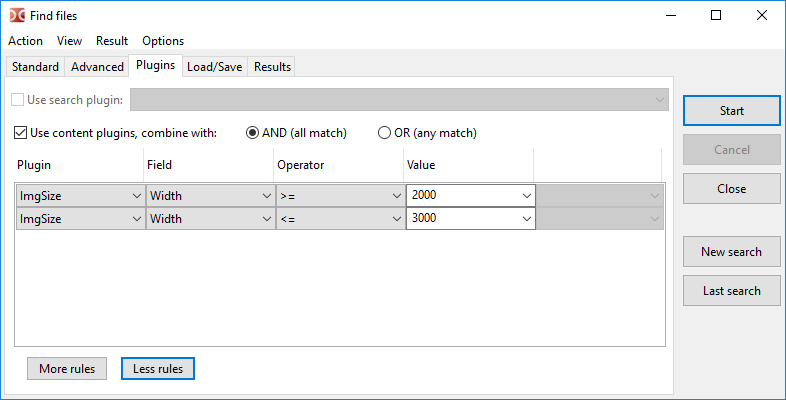
DSX プラグインインターフェースにより、「標準」と「高度な」タブからパラメータ値を送信でき、渡される値の正確なリストは特定のプラグインの機能に依存します。
WDX プラグインは検索機能を補完し、そのフィールドは以下のルールに従って組み合わせることができます:
AND(すべて一致) – すべての条件が一致する必要があります。
OR(いずれか一致) – 1つ一致すれば十分です。
演算子 および 値 は、プラグインフィールドが返すデータ型に依存します:数値、文字列、日付、時間、またはブール型。特定の数値については、測定単位(例:サイズや期間の場合)を選択できます。以下の比較演算がサポートされています:
| 演算子 | 説明 |
|---|---|
= |
等しい |
!= |
等しくない |
=(case) |
等しい、大文字小文字を区別 |
!=(case) |
等しくない、大文字小文字を区別 |
> |
より大きい |
< |
より小さい |
>= |
以上 |
<= |
以下 |
contains |
文字列が特定のテキストを含む |
!contains |
文字列が特定のテキストを含まない |
contains(case) |
文字列が特定のテキストを含む、大文字小文字を区別 |
!contains(case) |
文字列が特定のテキストを含まない、大文字小文字を区別 |
regexp |
文字列が 正規表現 に一致 |
!regexp |
文字列が 正規表現 に一致しない |
ロード/セーブ タブ – 検索パラメータを保存し、後で再度使用できるようにします。
さらに、ここではプログラム設定で作成されたテンプレート(色 > ファイルタイプ、ツールチップ)および特定のツール(グループを選択、ディレクトリ同期)のテンプレートを見ることができます。
テンプレートリストの下にはヒント付きのフィールドがあり、選択されたテンプレートに対して ファイルマスク および 開始ディレクトリ の値が表示されます(保存されている場合)。
このタブには検索結果(完全なファイル名リストのみ)が含まれ、以下のボタンがあります:
表示 – 選択されたファイルをビューアで開く (F3)。
編集 – 選択されたファイルをエディタで開く (F4)。
ファイルへ移動 – 検索ウィンドウを閉じ、アクティブファイルパネルで選択されたファイルのディレクトリを開き、カーソルをそのファイルに置く (Enter またはダブルクリック)。
リストボックスに提供 – 見つかったファイルリストをアクティブファイルパネルに転送します。
コンテキストメニューも使用できます:
新しいタブで開く – ファイルへ移動 コマンドに似ていますが、選択されたファイルはバックグラウンドタブで開かれます(複数の選択されたファイルは個別のバックグラウンドタブで開かれます)。
ビューアで表示。
エディタで表示。
リストから削除 (または Del) – 不適切な結果をリストから削除できます(ファイルシステムには影響しません)。
見つかったすべてのアイテムを表示 – 前のコマンドの操作を取り消します。
複数のファイルを選択するには、マウスと Ctrl および Shift キー、または Shift と矢印キーを使用できます。
左矢印 および 右矢印 キーは、検索結果リストと 新しい検索 ボタンの間でフォーカスを切り替えます。
検索ツールに関連する追加パラメータは、ファイル操作 > ファイル検索 設定セクションに表示されます。
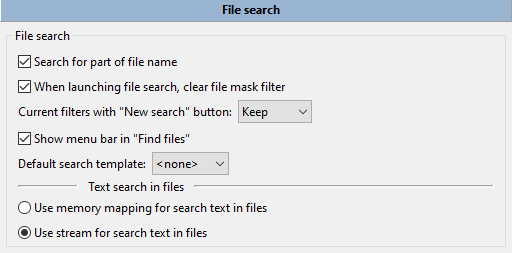
ファイル検索:
ファイル名の一部を検索 – チェックされていない場合、Double Commander は正確な名前一致を検索します。
ファイル検索を開始する際、ファイルマスクフィルタをクリア – 有効にすると、Double Commander は毎回自動的に ファイルマスク フィールドをクリアします。
「新しい検索」ボタン使用時の現在のフィルタ – 残りの検索パラメータの状態を設定します:Double Commander はそれらを保持するか、デフォルト状態にリセットするか、または尋ねるかを決定します。
「ファイル検索」でメニューバーを表示 – このメニューにはファイル検索ダイアログのコマンド(ホットキーも表示されます)およびこの設定セクションへのクイックジャンプと ホットキーセット の項目が含まれます。
デフォルト検索テンプレート – 以前に保存された検索テンプレートの一つを選択でき、Double Commander はファイル検索ダイアログを開くたびにそのパラメータをデフォルトパラメータとして使用します。
ファイル内のテキスト検索:
メモリマッピングを使用してファイル内のテキストを検索 – 検索を実行する前にファイルを仮想メモリにコピーします。高速ですが、より強力なコンピュータが必要です。
ストリームを使用してファイル内のテキストを検索 – ファイルを部分に分割し、その後検索を開始します(遅いがリソース要件が少ない)。
