Double Commanderのようなダブルパネルファイルマネージャーを使用している際には、デスクトップやタスクバー、スタートメニューからショートカットを探すよりも、マネージャーから直接アプリケーションを起動できる方が便利なことがあります。
これは頻繁に行うタスクに対して特に当てはまります。
ツールバーという概念は、よく使う機能のために各人がカスタマイズ可能なボタンバーを作ることを可能にします。
Double Commanderでは現在表示または選択されているファイルに基づいた多くの可能性のあるパラメータも提案されており、それらを起動するアプリケーションに渡すことができます。
以下は、DCを初期状態でインストールした後にファイルパネル上に表示されるデフォルトのツールバーです。しかし心配しないでください。あなた自身のニーズと好みに合わせて設定できます。

中央ツールバーも利用可能で、ファイルパネル間に位置します。中央ツールバーの設定機能と手順はメインツールバーと同様です。
以下の表はツールバーに含まれる可能性のある項目を示しています。
| ツールバー内の可能性のある要素 | |
|---|---|
| 要素 | 説明 |
| 類似した機能やコンテキストを持つボタンをグループ化するために使用される垂直バー。 | |
| Double Commander内の内部コマンドを呼び出します。 | |
| 外部アプリケーション、実行可能ファイル、スクリプトなどを起動します。 | |
| メインツールバーのドロップダウンメニューとして表示される他のツールバーエレメントを構成します。 | |
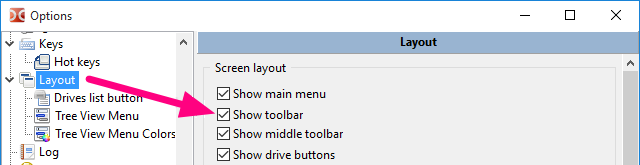
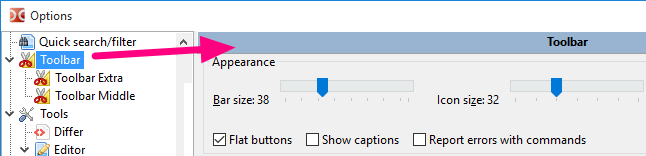
ツールバー内の内容を設定するには、設定を行う必要があります。
Double Commanderのメイン設定画面を開き、左側のリストをスクロールして「ツールバー」を選択することでアクセスできます。
もう一つの迅速なアクセス方法は、ツールバーの空白部分を右クリックして編集を選択することです。
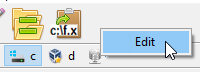
ツールバーに慣れたら、ボタン上で直接右クリックすることでツールバーエディタを開き、右クリックしたボタンに関連付けられたアクションをすぐに編集することも可能です。
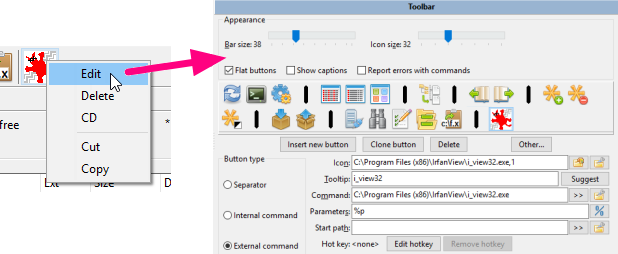
さらに、コンテキストメニューでは選択されたボタンの削除、切り取りまたはクリップボードへのコピー、またはクリップボードからの挿入が可能です。
設定ウィンドウを開かずにツールバー要素の順序を変更することもできます。Shiftキーを押しながらマウスでボタンをドラッグすることで可能です。
セパレータには実際のアクティブ機能はありません。それは装飾的なものであり、見た目を整えるためだけです。関連する操作を一緒にグループ化するためにボタングループを分割するために使用できます。
利用可能なスタイル:
セパレータ – 単なる垂直バー(中央ツールバーでは水平バー)。
スペース – ボタンのサイズに対応する幅を持つスペースを追加します。
どのスタイルを選んでも、メニューでは最初のスタイルが使われます。
以下の例では、ユーザーは比較関連機能やクリップボード関連機能などをグループ化するためにセパレータを使用しています。
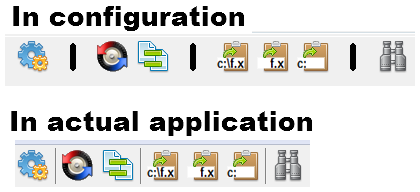
内部コマンドは、外部アプリケーションを呼び出すことなく、直接Double Commanderによって実行される操作です。
コマンドの種類は多数あります。このページではすべての内部コマンドについて詳しく説明されています。
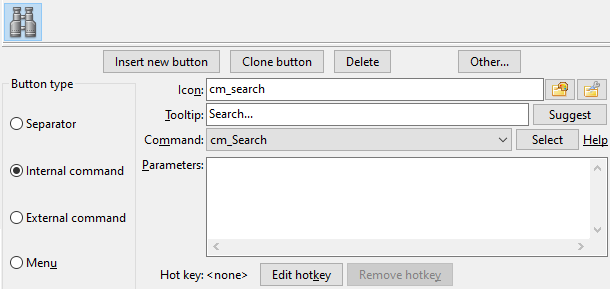
例えば、検索を開始するツールバーボタンが必要であれば、コマンドドロップダウンボックスからcm_Searchコマンドを選択するだけで済みます。
下図のように、カスタムアイコンを選択することも可能ですが、通常はコマンドドロップダウンボックスからコマンドを選択するだけで十分です。なぜなら、そのコマンドにはすでに内部的に関連付けられたアイコンがあるからです。
ツールチップもここにあり、カーソルを合わせたときにボタンのタスクを思い出させる簡単な言葉を書くことができます。
以下はcm_Searchコマンドを使用した例です:
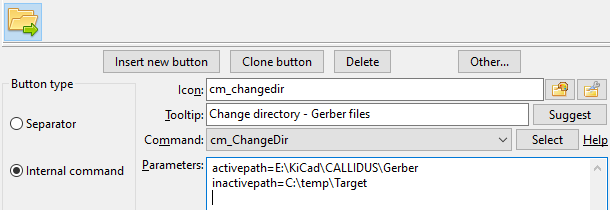
一部の内部コマンドは、操作を設定するために引数を受け入れることがあります。必要があれば、パラメータボックスに引数を入力してください。ほとんどの引数はparameter=value(特別な場合を除く)として追加されなければならず、それぞれの引数は別の行に記述し、引用符やエスケープ文字、スペースなどを使用せずに記述する必要があります。
以下の例では、内部コマンドcm_ChangeDirを使用し、各パネルに読み込んで表示するディレクトリを指定するために二つの引数を与えています。
外部コマンドは外部プログラムを呼び出す必要がある操作です。
外部コマンドではより多くの設定を行うことができ、これにより起動するコマンドを正確に設定したり、どのディレクトリで起動するのか、また必要に応じてコマンドにどのような引数を与えるかなどを細かく制御できます。
「コマンド」フィールドは実行可能ファイル専用(そのまま、引用符なし)です。ファイル名または完全なパス付きファイル名を指定でき、環境変数を使用することもできます。
引数については、アクティブパネルで現在選択されているファイルなどの実際の値に置き換えられるユーザ変数を選ぶことができます。こちらのリンク先にある変数に関する専用ページをご参照ください(引用符の使用に注意してください)。端末でコマンドを実行するには、%t0 および %t1変数を使用できます。
以下の例では、GIMPアプリケーションを起動するためのツールバーボタンを設定しており、引数%pはGIMPをクリックして起動した際に、アクティブパネル内で現在選択されているファイルのフルファイル名が引数として渡されることを意味します。これは%pが表す意味だからです。
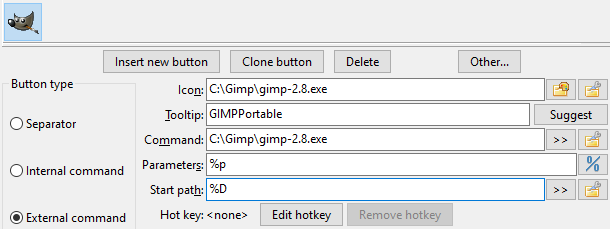
作業ディレクトリを明確に指定する必要がない場合は、「起動パス」フィールドを空欄にしておくことができます。この場合、作業ディレクトリはアクティブファイルパネルの現在のディレクトリになります。
多くのツールバーボタンを設定すると、スペース不足によりすべてのボタンを同じ水平線上に配置できない場合があります。
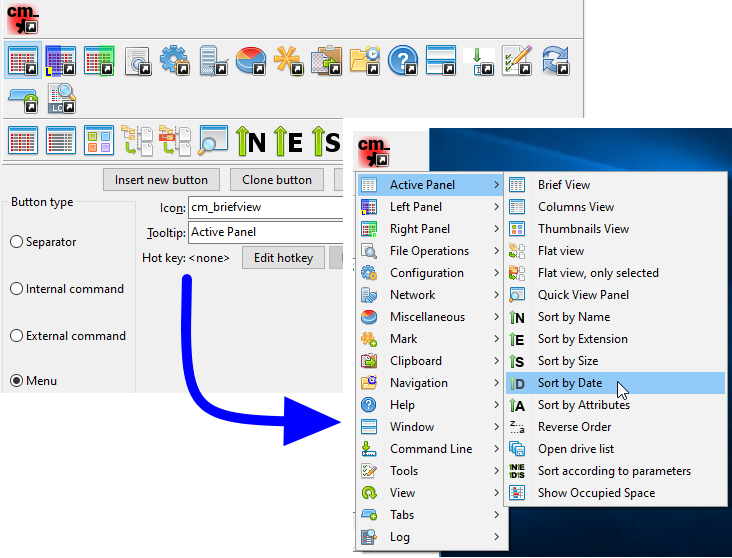
そのため、より多くのボタンを追加できるようにするために、特別なボタンタイプを追加して、ボタンの下にドロップダウンメニューを表示させることができます。これにより、ボタンツールバーのようなものをメニュー形式でアクセスすることが可能になります。
以下の例を見てください。ここでは「メニュー」タイプのボタンを追加しています。
これにより新しいサブツールバーが下部に出現し、必要に応じて新しいツールバーボタンを追加して異なるタスクを指し示すことができます。
この例は、同じプロジェクトや同じ領域に関連するボタンをグループ化するのに役立つことも示しています。
この例では、サブツールバーには仮想マシンにインストールされたさまざまなOSタイプに関連する機能があります。
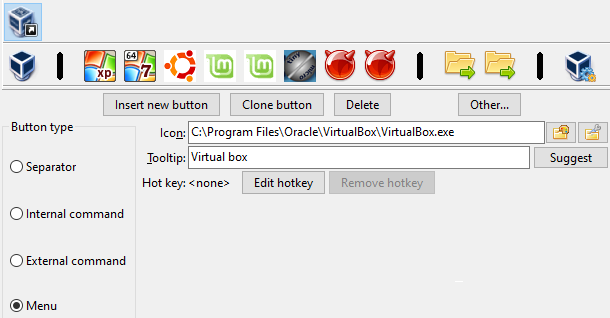
以下は設定されたサブツールバーがアプリケーション内でどのように表示されるかを示しています:
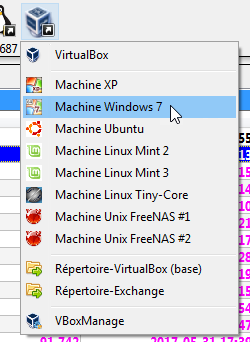
このように設定されたサブツールバーには前述の同じタイプのボタンを含むことができます。
サブツールバーの中にさらにサブツールバーを含めることさえ可能です。
これはアプリケーション内で単純にメニューアイテム内のサブメニューとして表示されます。
以下の例をご覧ください: