Double Commander 実行ファイルを起動する際、いくつかのコマンドラインパラメータを指定して起動をカスタマイズできます。
例えば、ファイルパネルに表示されるディレクトリを指定できます。
また、いくつかのスイッチパラメータを使用することもできます。
これらのスイッチパラメータは大文字小文字を区別しません。
以下はコマンドラインでの構文の概要です:
doublecmd.exe [-C] [-T] [-P L|R] [path1\subpath1] [path2\subpath2]
別の形式も可能です:
doublecmd.exe [-C] [-T] [-P L|R] [-L path1\subpath1] [-R path2\subpath2]
注:macOS のコマンドラインには特殊な仕様があり、完全なアプリケーション名で open コマンド("Double Commander" には -a を付ける)と --args を使ってパラメータを渡します。2つ目以降のインスタンスには -n を追加します。
以下は Double Commander 起動時にパラメータとして渡すことができるもののリストです。
| コマンドラインパラメータ | |
|---|---|
| パラメータ | 説明 |
path1\sub1 [path2\sub2] (スイッチなし、直接パス) |
パスが1つ渡された場合、アクティブパネルにロードされます。 パスが2つ渡された場合、1つ目は左パネルに、2つ目は右パネルにロードされます。 スペースを含むディレクトリ名はダブルクォートで囲む必要があります。 常に完全なパス名を指定してください。 |
-C または --client | Double Commander が既に実行中の場合、それをアクティブにしてコマンドラインのパスをそのインスタンスに渡します。 |
-L ディレクトリ | 左パネルに表示するディレクトリを設定します。 |
-R ディレクトリ | 右パネルに表示するディレクトリを設定します。 |
-P L|R | プログラム起動時のアクティブパネルを設定します:
|
-T | 渡されたディレクトリを新しいタブで開きます。 |
--config-dir=パス | DC 設定ファイルを含むカスタムディレクトリパスを設定します。 |
--servername=x |
DC インスタンス(サーバー)の名前を設定し、その後パラメータを渡すのに使用できます。 既存のインスタンスがない場合は作成されます。 既存のインスタンスがあり、現在のインスタンスがクライアントの場合、パラメータはサーバー(つまり既存のインスタンス)に送信されます。 既存のインスタンスがあり、現在のインスタンスがクライアントでない場合(つまり一度に一つの DC インスタンスのみを実行が false で --client/-c オプションが指定されていない)、ユーザーが提供したサーバー名を変更します:まず末尾に数字"2"だけを追加します。既に末尾に数字がある場合はそれを1増やし、未使用のサーバー名が見つかるまで続け、そのサーバー名でインスタンスを作成します。 |
--no-splash | DC 起動時のスプラッシュ画面を無効にします。 |
--debug-log=ファイル |
Double Commander を実行し、デバッグ出力を指定されたファイルに送信します。 使用されるモジュール(Lazlogger)は環境変数 xxx_debuglog をサポートしており、xxx は拡張子なしのプログラムファイル名です:
この場合、doublecmd_debuglog になります。この環境変数が存在する場合、その値で指定されたファイルが使用されます。Linux では、端末で実行して出力をファイルにリダイレクトする方が良いでしょう(stdout と stderr の2つのストリーム)。 |
注:完全なファイル名ではなくディレクトリを指定した場合、Double Commander はそのフォルダを開き、カーソルをそのファイルに移動します。
以下はコマンドラインパラメータを使って Double Commander を起動する際の期待される動作の例です。
左パネルにディレクトリ e:\Xilinx\ISE DS を、右パネルにディレクトリ c:\temp を開く:
doublecmd.exe "e:\Xilinx\ISE DS" c:\temp
実行中の Double Commander インスタンスのアクティブパネルの新しいタブにディレクトリ c:\Logs を開く:
doublecmd.exe -c -t c:\Logs
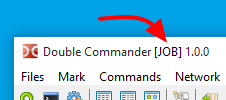
ディレクトリ f:\Documents\DC\Job Settings からの設定ファイルを使ってアプリケーションを起動し、アプリケーションのタイトルバーに JOB を表示する:
doublecmd.exe --config-dir="f:\Documents\DC\Job Settings" --servername="JOB"