一括リネームツールは、さまざまな方法を使用して複数の選択されたファイルを一度にリネームすることを可能にします。
一括リネームツールに慣れていない場合は、実際に試す前に、一時ディレクトリで実際のファイルのコピーを使ってテストを行うことをお勧めします。
概念を理解した後、実際のファイルに対して一括リネームツールを使用できます。
ポッドキャストのMP3ファイルをダウンロードしたとしましょう。
各ファイルに意味のある名前をつけたいと思うかもしれません。
ここが一括リネームツールの役割であり、複数のファイルを一度にリネームするのに役立ちます。
パネルからリネームしたい要素を選択します。
その後、以下の方法で一括リネームツールを呼び出します:
これにより、以下のような一括リネームツールのダイアログウィンドウが開きます:
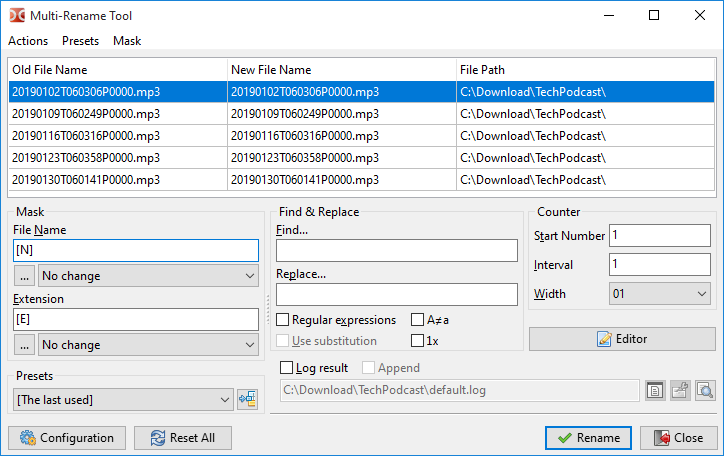
上部には、ソースパネルから選択したファイルがテーブル形式で表示され、各行がリネームされるファイルに対応しています。ドラッグ&ドロップまたはShift+矢印キーでファイルリストを並び替えられます。Delキーを使用してリストからファイルを削除できます(すべてのファイルを削除すると、Double Commanderは一括リネームツールを閉じます)。
テーブルには3つの列があります:
| 一括リネームツールのファイル名プレビューテーブル | |
|---|---|
| 列名 | 説明 |
旧ファイル名 | その行が表すファイルの現在の名前 |
新ファイル名 | リネームを確認した場合の新しいファイル名 |
ファイルパス | ファイルの現在位置 |
新ファイル名列に希望する実際の新しいファイル名が表示されるまで、いくつかの操作を行います。
その後、リネームボタンを押して実際にファイルをリネームします。
希望する新しいファイル名を生成するためのツールがあります。
| 利用可能なツール | |
|---|---|
| カテゴリ | 説明 |
プレースホルダー | ファイル名の現在の部分、その属性、またはその内容を使用して新しい名前の一部を生成する |
ファイルリスト | テキストファイルで、各行に1つの名前があり、同じ順序で各ファイルに順次適用される |
修飾子 | 上記の要素によって生成された最終的な新しい名前の文字を変更する |
これらはマスクというラベルの付いた左側のボックスで定義されます。
ご覧の通り、新しいファイル名を形成するために使用されるファイル名と拡張子を定義します。
これらのプレースホルダーは角括弧で囲まれています。
通常、各プレースホルダーは文字列を返し、それが作成するファイル名や拡張子の一部になります。
1行に複数定義でき、新しいファイル名の部分はこれらすべての連結結果になります。
基本的なプレースホルダーは以下の通りです:
これらの2つのプレースホルダーについて、ファイル名および/または拡張子で使用される文字範囲を制限するためのプレースホルダーを含めることができます。
このサンプルファイルに基づく結果を示すテーブルを見てみましょう:

| 利用可能なプレースホルダー | ||
|---|---|---|
| プレースホルダー | 説明 | 例 |
[Nx] | ファイル名の位置xの文字 | [N9] = T |
[N-x] | 同様ですが、ファイル名の末尾からカウント開始 | [N-5] = P |
[Nx:y] | ファイル名の位置xからyまでの文字範囲 | [N5:6] = 01 |
[N-x:-y] | 同様ですが、ファイル名の末尾からカウント | [N-6:-7] = 06 |
[Nx:-y] | 同様ですが、最初に先頭からカウントし、最後に末尾からカウント | [N10:-6] = 060306 |
[N-x:y] | 同様ですが、最初に末尾からカウントし、最後に先頭からカウント | [N-16:6] = 01 |
[Nx,y] | 文字範囲はxから始まり、長さy文字 | [N10,6] = 060306 |
[N-x,y] | 同様ですが、最初に末尾からカウントし、左にy文字選択 | [N-8,4] = 0603 |
[Ex] | 拡張子の位置xの文字 | [E1] = m |
[E-x] | 同様ですが、拡張子の末尾からカウント開始 | [E-1] = 3 |
[Ex:y] | 拡張子の位置xからyまでの文字範囲 | [E2:3] = p3 |
[E-x:-y] | 同様ですが、拡張子の末尾からカウント | [E-3:-2] = mp |
[Ex:-y] | 同様ですが、最初に先頭からカウントし、最後に末尾からカウント | [E1:-2] = mp |
[E-x:y] | 同様ですが、最初に末尾からカウントし、最後に先頭からカウント | [E-2:3] = p3 |
[Ex,y] | 文字範囲はxから始まり、長さy文字 | [E1,3] = mp3 |
[E-x,y] | 同様ですが、最初に末尾からカウントし、左にy文字選択 | [E-1,2] = p3 |
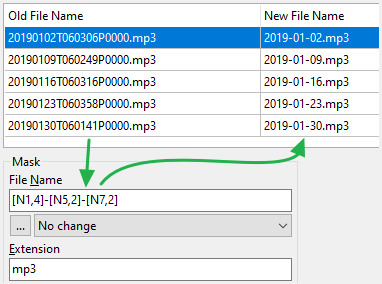
理解を確実にするために、ファイル名のマスクを[N1,4]-[N5,2]-[N7,2]に設定した例を示します。
新ファイル名列が上記の説明に従って更新されていることがわかります。
ここに、同じサンプルファイルを使用したその他のプレースホルダーがあります:
| その他のプレースホルダー | ||
|---|---|---|
| プレースホルダー | 説明 | 例 |
[A] | 完全なファイル名を表し、パス全体、ディレクトリセパレータ、拡張子、コロン、ピリオドを含む | [A] =完全なファイル名 |
[A...] | 以前のように範囲を指定できます [Ax]、[Ax:y]、[A-x:-y] など... | [A-9:-5] = P0000 |
[Y] | ファイル日付の年の下2桁 | [Y] = 19 |
[YYYY] | 4桁で表される年 | [YYYY] = 2019 |
[M] | ファイル日付の月番号 | [M] = 1 |
[MM] | 月番号、必要に応じて2桁にゼロ埋め | [MM] = 01 |
[MMM] | 月の略称、例:"jan"、"feb"、"mar"など | [MMM] = Jan |
[MMMM] | 完全な月名、例:"january"、"february"など | [MMMM] = January |
[D] | ファイル日付の日 | [D] = 2 |
[DD] | 日、必要に応じて2桁にゼロ埋め | [DD] = 02 |
[DDD] | 曜日の略称、例:"mon"、"tue"、"wed"など | [DDD] = Wed |
[DDDD] | 完全な曜日名、例:"monday"、"tuesday"など | [DDDD] = Wednesday |
[h] | ファイル時間の時 | [h] = 9 |
[hh] | 時、必要に応じて2桁にゼロ埋め | [hh] = 09 |
[n] | ファイル時間の分 | [n] = 2 |
[nn] | 分、必要に応じて2桁にゼロ埋め | [nn] = 02 |
[s] | ファイル時間の秒 | [s] = 7 |
[ss] | 秒、必要に応じて2桁にゼロ埋め | [ss] = 07 |
[G] | 動的に生成されるGUID形式: {XXXXXXXX-XXXX-XXXX-XXXX-XXXXXXXXXXXX} | [G] =16バイトのGUID |
[Px] | 完全なパスのx番目のレベルの名前を直接指定し、最初にルートディレクトリに近い方からカウント | [P2] = TechPodcast |
[P-x] | 完全なパスのx番目のレベルの名前を直接指定し、最初にファイル名に近い方からカウント | [P-2] = Download |
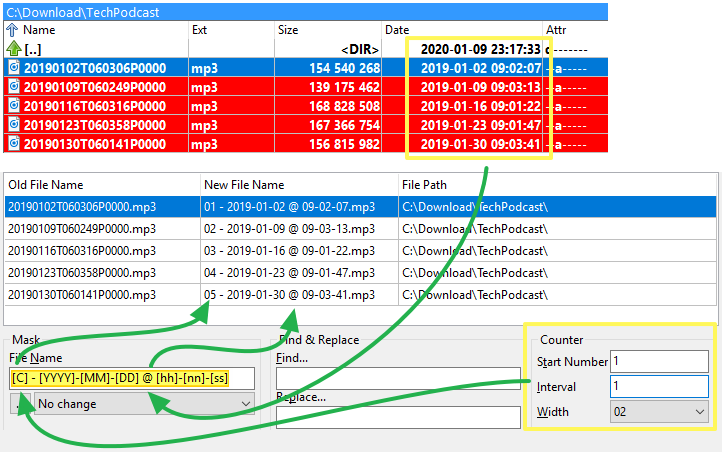
[C] | 「カウンター」ボックスのパラメータを使用して反復する自動増分カウンター(負の数もサポート) | [C] =数字各ファイルで増分 |
[V:hint] | ユーザー定義の変数"hint"で、実際のリネーム中にユーザーに入力値を求めるプロンプトが表示される | [V:Guest] = プロンプトGuestの値を入力 |
[[] | 左角括弧を挿入 | [[] = [ |
[]] | 右角括弧を挿入 | []] = ] |
ここに別の例があります。上記のプレースホルダーの一部を使用し、マスクを
[C] - [YYYY]-[MM]-[DD] @ [hh]-[nn]-[ss]に設定しました。
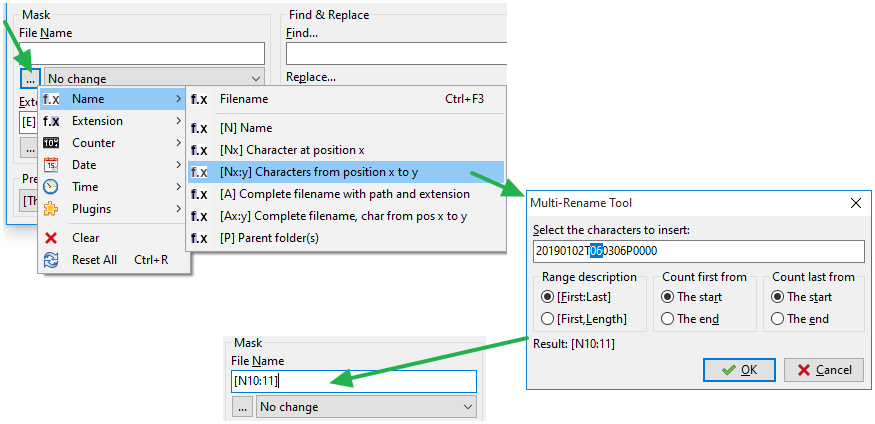
時間をかけてよく使うようになれば、必要なものを記憶から入力できるようになります!
それまでは、幸運なことに、各マスクの下にあるボタンを押し、ポップアップメニューにアクセスすることで、アプリケーションが必要な内容を入力してくれるようにできます。
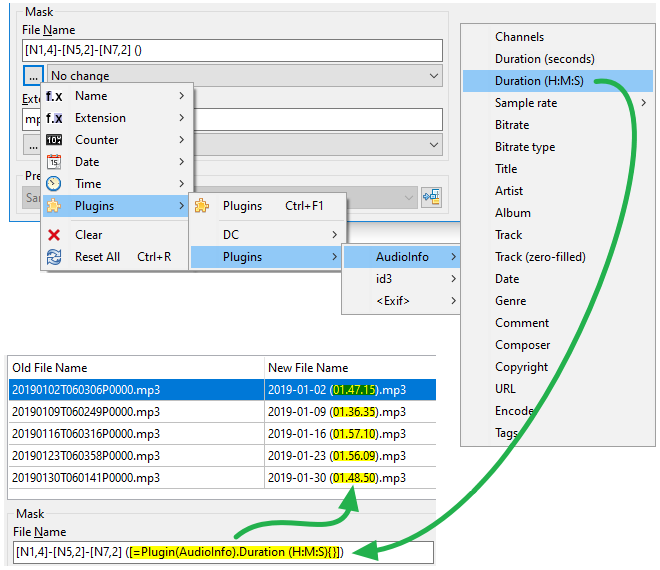
コンテンツプラグインを呼び出すためにプレースホルダーを使用することもできます。
これはファイルから選択されたフィールドを抽出し、それを希望する新しい名前の一部として使用します。
以下の例では、マルチメディアプラグインを使用してMP3ポッドキャストファイルの長さ時間を抽出し、名前の中に括弧で囲んで配置しています:
ファイル名のリストを含むテキストファイルを使用して、ファイルの名前を変更することもできます。
このテキストファイルの各行には、対応するファイルに与える新しいファイル名(拡張子を含む)が同じ位置順序で含まれていると仮定します。
このリストは
クリップボードからファイル名リストを読み込むこともできます。この機能を使用するには、ホットキー設定を開き、「一括リネームツール」カテゴリに切り替えて、cm_LoadNamesFromClipboard コマンドにホットキーを設定する必要があります。
このようなファイルがすでにある場合、エディタボタンを押し、次にファイルから名前を読み込むを選択します。
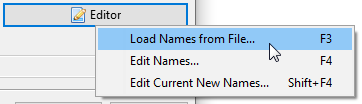
その後、ファイルリストを指定するように求められます。
ファイルに含まれる行数が名前変更する要素の数と同じであれば、新ファイル名列に各ファイルの新しいファイル名が表示されます。
実際の名前変更処理は、リネームボタンを押したときのみ発生します。
上記で説明した既存のリストと同様に、Double Commanderはこのファイルリストを動的に作成できます。
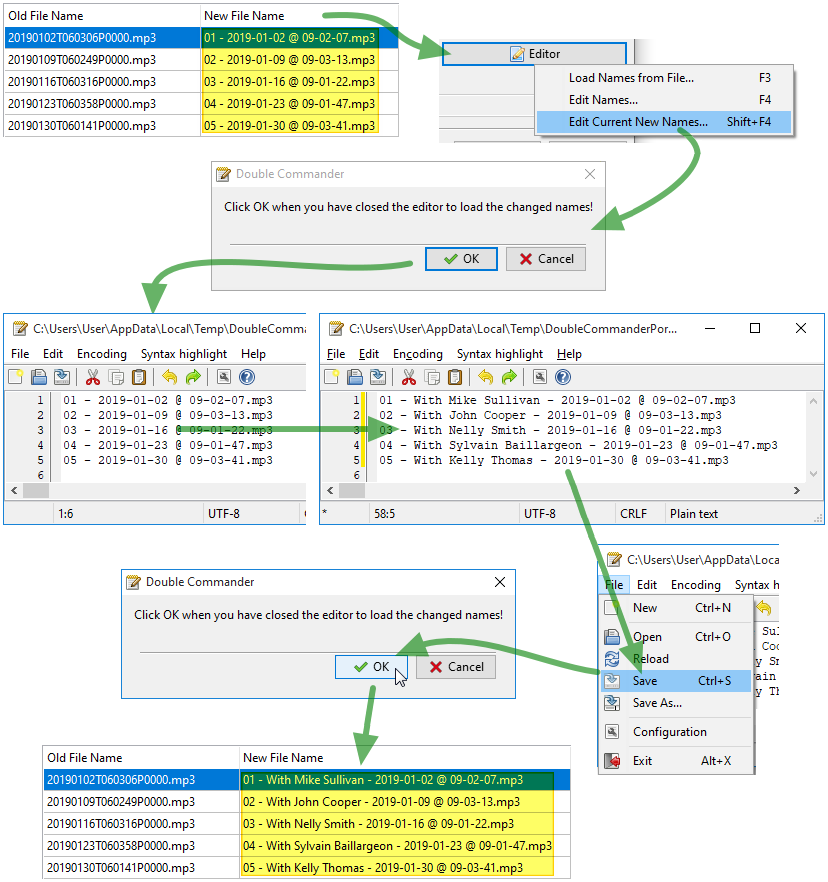
エディタボタンを押し、次に名前を編集...を選択すると、ツールは元のファイル名に基づいて一時的なテキストファイルを作成し、前のポイントと同じ方法で使用できます。
上記と同じですが、リスト内のファイル名は現在の新ファイル名列からのものです。
プレースホルダーメソッドの結果が「ほぼ」望ましいファイル名である場合、この方法は特に役立ちます。そのため、ニーズを満たすためにファイル名を修正するためにいくつかの調整を行うだけで済みます。
以下の例は、この方法を使用する際のイベントフローを示しています。
前述のプレースホルダーとファイルリストの後に引き続き適用されますが、修飾子を適用して新しいファイル名を変更できます。
これらの修飾子には次が含まれます:
利用可能なオプションは次のとおりで、新しいファイル名の文字の大文字・小文字に影響します:
この修飾子がマスクボックス内にあっても、ファイル名がリストから来た場合は適用されます。
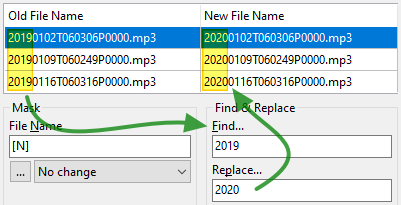
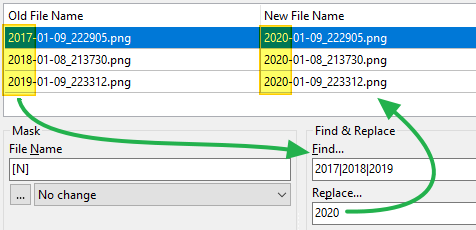
検索フィールドの文字列は置換フィールドの文字列に置換されます。いくつかの追加機能も提供されています。以下をご参照ください。検索は大文字・小文字を区別しません!
追加オプション:
A≠a – 大文字・小文字を区別する検索を有効にします。
1x – 有効にすると、一致する回数に関係なく最初の1つだけを置換します。
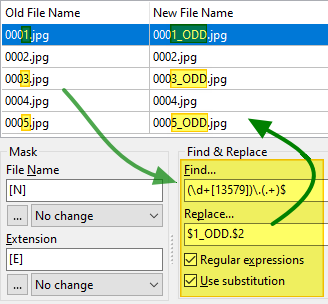
これらのパラメータは正規表現の動作にも影響します。
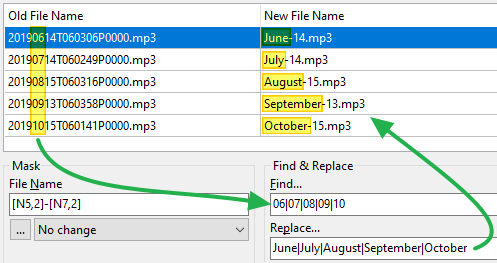
しかし、パイプ記号の間にシーケンスを配置することで、異なるシーケンスを単一のシーケンスに置換することもできます。以下の例では、2020は2017、2018、または2019の出現をすべて置換します:
上記の方法ですべての望ましい新ファイル名を定義したら、実際のリネーム操作を開始できます。

重複名が見つかった場合、Double Commanderは操作の中止または自動リネームによる数字の追加(「name (1).ext」、「name (2).ext」など)を提供します。2番目の場合、自動的に追加された数字は「新ファイル名」列には表示されないことに注意してください。
リネームプロセスが終了すると、アプリケーションはファイルを再スキャンし、上記のテーブルを再充填します。
旧ファイル名列には通常、リネームプロセスの結果が表示されます。
新ファイル名列も、まだ定義されている同じプレースホルダー/リスト/修飾子を再適用することで更新されます。
通常、新しくリネームされた実際のファイル名を表すため、最初の列により多く注目すべきです。
アプリケーションはログファイルを作成したり、既存のログファイルに追加したりして、実際のリネームを開始したときにすべてのリネーム試行結果を記録できます。
後で元のファイル名や誤ってリネームした内容を検索する場合に役立つことがあります。
以前のセッションと同じプレースホルダー/修飾子を使用して同じ一括リネームを行う必要があるかもしれません。
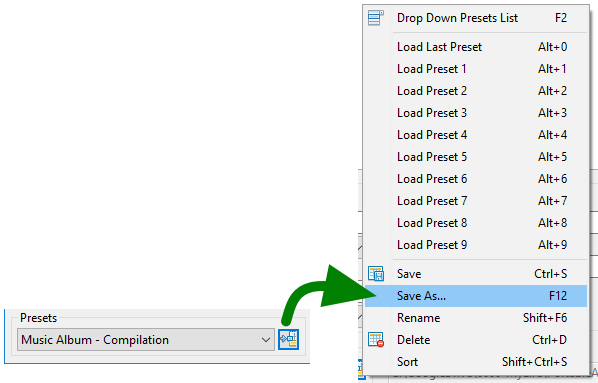
すでに完了した同じ構成を繰り返し再入力する代わりに、現在の構成をプリセットに保存し、後で再利用できます。
これを行うには、ボタンをクリックしてプリセット関連の操作にアクセスし、次に名前を付けて保存...を選択します。
意味のある名前を付け、プリセットに構成を追加します。
次に一括リネームに必要になったら、プリセットドロップダウンボックスをクリックし、プリセットを選択すると、フィールドには保存した内容が入力されます。
上記で言及されたメニューは、プリセットに関連するさまざまな操作(読み込み、保存、名前変更、削除、並べ替えなど)を提供します。
ウィンドウの上部にメニューバーがあり、すべての関連機能にアクセスし、メニューでそれらを表示したい場合は、このオプションにチェックを入れます。
調整中に、結果のファイル名に無効なファイル名文字が現れることがあります。
エラーの発生を避けるため、Double Commanderはその無効な文字をそのボックスに入力した内容に置換します。
無効な文字を単純に削除したい場合は、そのボックスを空のままにします。

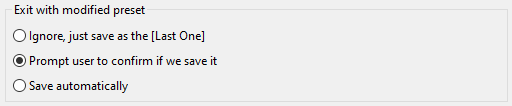
既存のプリセットを読み込み、少なくとも1つの設定を変更し、変更されたプリセットを保存せずに一括リネームツールウィンドウを終了しようとすると、このオプションはDouble Commanderの動作を決定します。
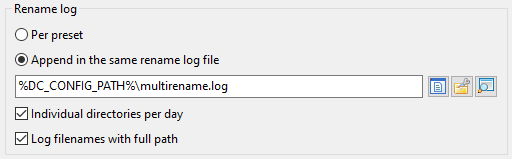
これらの設定は、リネームログファイルの保存方法を決定するのに役立ちます。
従来、各リネームログファイルは各プリセットで定義されていました。
しかし、ここでのオプションを通じて、Double Commanderにこれらのログをそこに定義された単一の場所に保存するよう指示でき、各リネーム操作の結果がリネームログファイルに追加されます。
ログを日ごとに分割された個別のディレクトリに保存するように定義できます。