Chào mừng đến với Double Commander!
Double Commander là một dự án được khởi xướng bởi lập trình viên người Nga Alexander Koblov (Alexx2000 @ mail.ru) như là một nhánh của Sexi Commander (tác giả Radek Cervinka, radek.cervinka @centrum.cz).
Có một số cách để nhận Double Commander:
Double Commander có sẵn trong kho lưu trữ của nhiều bản phân phối Linux và trong bộ sưu tập các cổng FreeBSD.
Double Commander cung cấp kho lưu trữ riêng cho một số bản phân phối Linux (kho lưu trữ chính thức của các bản phân phối Linux không phải lúc nào cũng chứa các phiên bản hiện tại (mới nhất) của chương trình).
Bạn cũng có thể xây dựng Double Commander của riêng mình.
Phiên bản lưu trữvàmỗi bản dựng nhiều cũng có sẵn.
Trước tiên, bạn phải chọn hệ điều hành (Windows, Linux, macOS), kiến trúc bộ xử lý và sau đó có thể chọn phiên bản bạn muốn tải xuống.
Đối với Windows, có các tập tin thực thi.exe (Inno Setup) hoặc.msi và lưu trữ.zip (được gọi là phiên bản di động).
Đối với Linux, có các bộ công cụ dựa trên GTK và các phiên bản dựa trên Qt (Qt5 hoặc Qt6). Cũng có sẵn: Phiên bản di động (các tệp nhị phân được biên dịch được đóng gói với XZ) và các tệp ở định dạng AppImage.
Trong lần khởi động đầu tiên, Double Commander sẽ tự động phát hiện ngôn ngữ hệ thống và đặt nó làm ngôn ngữ giao diện. DC đã được dịch sang nhiều ngôn ngữ. Ngôn ngữ có thể được thay đổi trong phầncài đặt của chương trình.
Double Commander tự động phát hiện và sử dụng chủ đề hệ thống hiện tại. Nó trông như thế này (Ubuntu, ba loại chủ đề và hai bộ biểu tượng):
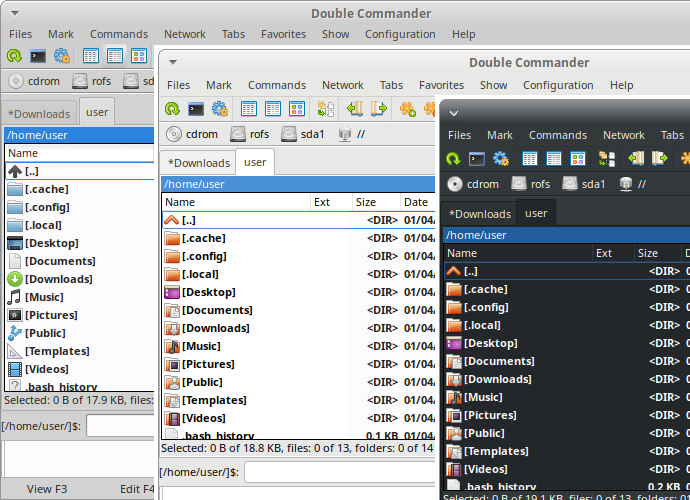
Như bạn có thể thấy từ hình ảnh, có bảng điều khiển tập tin bên trái, một dòng lệnh và một cửa sổ bên dưới là trình xem nhật ký (hiển thị tất cả các hành động từ trình quản lý tệp). Double Commander cũng hỗ trợ chế độ Dark Mode trong Windows (Windows 10 1809 trở lên).
Double Commander sử dụng API plugin Total Commander, vì vậy trong Windows bạn có thể sử dụng các plugin từ Total Commander (nhiều trong số đó tương thích với DC). Xem hướng dẫn về các loại plugin trong phần cài đặtplugin. DC được cài đặt sẵn với một sốplugin và các plugin khác có thể được cài đặt thủ công.
Giao diện của Double Commander.

Thanh menu cung cấp quyền truy cập vào tất cả các tính năng của Double Commander. Nhưng đừng quên rằng hầu hết các hành động có thể được thực hiện theo một cách khác: bằng cách sử dụng các phím nóng hoặc các nút trên thanh công cụ.
Menu này chứa hầu hết mọi thứ bạn có thể làm với một tập tin. Vui lòng xem xét tất cả các dự án:
Tạo liên kết tượng trưng... (lệnh nội bộ cm_SymLink). Với tùy chọn này, Double Commander sẽ tạo mộtliên kết tượng trưngcho tập tin dưới con trỏ và đặt nó trong một thư mục mở trong bảng điều khiển tương đối.
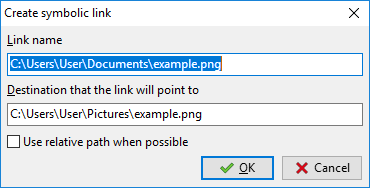
Tên liên kếtĐây là đường dẫn và tên của liên kết. Tên là từ cuối cùng sau dấu tách thư mục cuối cùng trong dòng.
Mục tiêu mà liên kết sẽ trỏ đếntạo ra những gì liên kết trỏ đến.
Sử dụng đường dẫn tương đối nếucó thể Double Commander sẽ sử dụng đường dẫn tương đối đến thư mục đối tượng.
Tạo liên kết cứng... (Lệnh nội bộ cm_HardLink). Tương tự như liên kết tượng trưng ở trên, nhưng các liên kết làliên kết cứng và không thể sử dụng đường dẫn tương đối.
Tạo một thư mục(lệnh bên trongcm_MakeDir) Tạo một thư mục con mới trong thư mục hiện tại. Tên tập tin (không bao gồm phần mở rộng) hoặc tên thư mục dưới con trỏ sẽ được cung cấp, hữu ích cho việc tạo nhiều thư mục có tên tương tự. Bạn cũng có thể tạo nhiều thư mục con trong một thao tác, chỉ cần tách riêng các thư mục ("/" trong hệ thống Unix/Linux và "\" trong Windows).
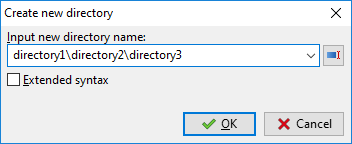
Nút với một mũi tên mở lịch sử của tên đã nhập. Nút ở bên phải của trường đầu vào cho phép tự động hoàn thành từ lịch sử tạo thư mục được bật hoặc tắt.
Nếucú pháp mở rộngđược bật, bạn có thể sử dụng<[] Mẫu để chèn ngày/giờ hiện tại: Bên trong dấu ngoặc vuông, bạn có thểđịnh dạng các ký tự bằng cách sử dụng ngày và giờ và bất kỳ ký tự nào được cho phép bởi tên tệp.
Tạo lối tắt(chỉ dành cho Windows) Double Commander Tạo lối tắt cho tệp dưới con trỏ (tệp Microsoft Windows.lnk) và đặt nó trong một thư mục mở trong bảng điều khiển tương đối.
Thay đổi thuộc tính... (Lệnh nội bộcm_SetFileProperties) cho phép thay đổi dấu thời gian và thuộc tính (Windows) hoặc quyền truy cập tệp (Linux và các hệ thống giống Unix khác), bao gồm hoặc không bao gồm các thư mục con.
Hiển thị các thuộc tính tập tin... (Lệnh nội bộ cm_FileProperties) sẽ hiển thị hộp thoại Properties mặc định (Windows) hoặc hộp thoại riêng của Double Commander (Linux và các hệ thống giống Unix khác), như sau:
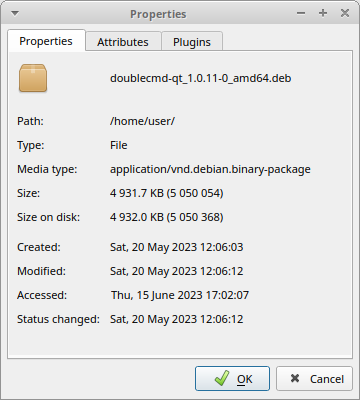
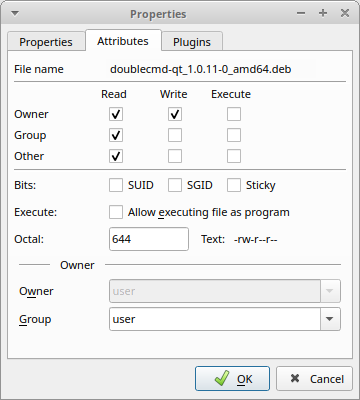
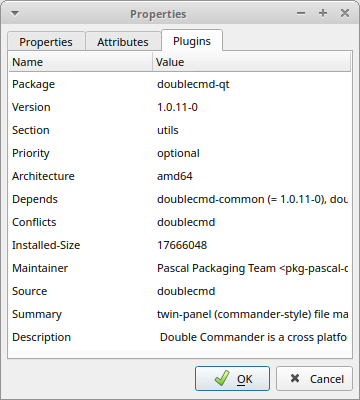
Nó hiển thị tên tập tin hoặc thư mục, kiểu MIME, kích thước, viết và thời gian truy cập cuối cùng.Đối với các liên kết, Double Commander cũng sẽ hiển thị các đối tượng được liên kết (liên kết tượng trưng) hoặc tổng số của chúng (liên kết cứng). Trên tab "Properties", bạn có thể thay đổi quyền truy cập vào tệp và chủ sở hữu của nó (nếu bạn có quyền làm như vậy). Tab "Plugins" là tùy chọn và chỉ khả dụng nếu bạn có một plugin nội dung phù hợp (trong trường hợp này làDEB). Xem thêm mô tả về<SystemItemProperties>.
Chỉnh sửa các bình luận với các dự án... (Lệnh nội bộ cm_EditComment) Bạn có thể tạo hoặc thay đổi chú thích tệp, chúng được lưu trữ trong tệp descript.ion. Hỗ trợ mã hóa UTF, ISO, KOI và ANSI. Trong phần cài đặtlinh tinh, bạn có thể đặt mã hóa văn bản mặc định.
Ghi chú chỉ hoạt động trên các tệp thông thường trên hệ thống tệp cục bộ, nhưng không phải trên các hệ thống tệp từ xa hoặc ảo (ví dụ: trên máy chủ FTP, trong lưu trữ vừa phải).Để cho phép Double Commander xem xét nội dung củadescript.ionkhi sao chép hoặc di chuyển tệp, hãy đảm bảorằng các ghi chú xử lý tệp/thư mục được bật trong phần cài đặtthao tác tệp.
So sánh theo nội dung(lệnh nội bộcm_CompareContents) hiển thị một cửa sổ với hai bảng để so sánh các tệp (thường là văn bản).
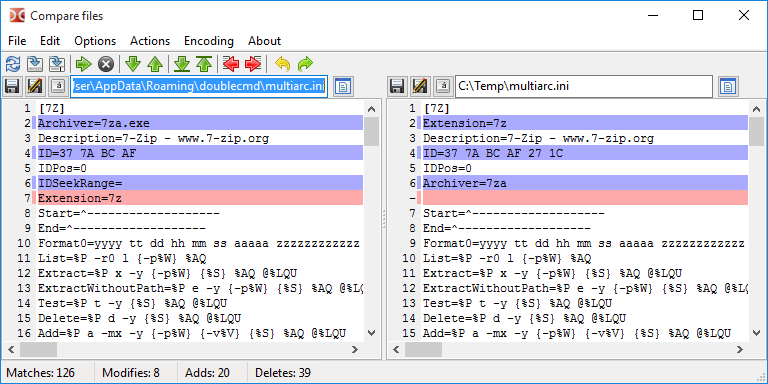
Đây là một công cụ so sánh và hợp nhất trực quan đơn giản với các tính năng điển hình: điều hướng giữa các khác biệt (tiếp theo, trước đó, đầu tiên hoặc cuối cùng), sao chép các khối văn bản từ phải sang trái và từ trái sang phải, chỉnh sửa tệp tại chỗ, hoàn tác và làm lại các thay đổi cuối cùng, lưu dưới các tên khác nhau, v.v.
Lựa chọn:
Tự động so sánh Tự động so sánh – khi thay đổi bỏ qua khoảng trắng và bỏ qua các thông số trường hợp. và khi chọn file mới.
Bỏ qua khoảng trắng – Nếu bật, nhiều khoảng trắng sẽ được tính là một.
Bỏ qua – chữ hoa và chữ thường sẽ không được phân biệt nếu bật.
Sự khác biệt hàng –, nếu được bật, cũng sẽ hiển thị sự khác biệt trong hàng.
Các kết quả chế độ nhị phân – được trình bày dưới dạng nhị phân.
Keeping Scroll – cho phép cuộn đồng bộ (dọc và ngang).
Màu sắc được sử dụng có thể được thay đổi trong phần cài đặtmàu(loại đệm). Cũng xemso sánh vị trí của bảng điều khiển khung sau.
Hai tập tin sẽ được chọn như sau
Nếu hai tập tin được chọn trong bảng điều khiển hoạt động, chúng sẽ mở ra trong công cụ so sánh. Tập tin được chọn đầu tiên sẽ mở ra trong bảng điều khiển bên trái của Công cụ So sánh.
Nếu chỉ có một tập tin được chọn, nó sẽ được so sánh với một tập tin được chọn trong bảng điều khiển không hoạt động.
Nếu chỉ có một tập tin được chọn và không có gì được chọn trong bảng điều khiển không hoạt động, nó sẽ được so sánh với một tập tin trong bảng điều khiển thứ hai có cùng tên (nếu có) hoặc dưới con trỏ.
Nếu không có gì được chọn, tệp dưới con trỏ được so sánh với tệp có cùng tên trong bảng điều khiển khác (nếu có) hoặc tệp dưới con trỏ.
Trong phầnTools Differ, bạn có thể thiết lập một công cụ so sánh bên ngoài.
Công cụ đổi tên nhiều lần(lệnh nội bộcm_MultiRename)
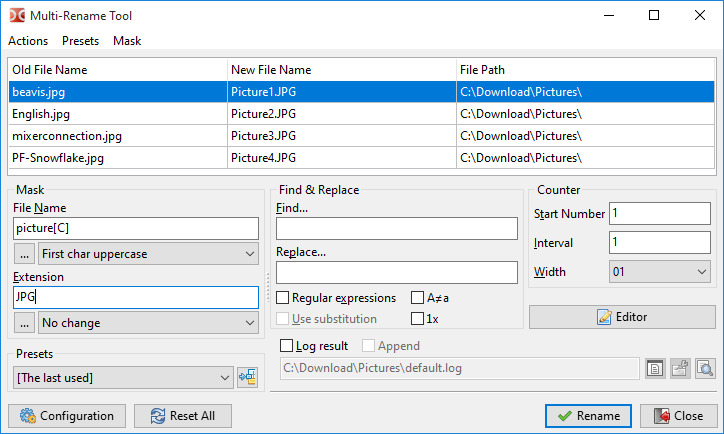
Cho phép đổi tên bất kỳ tập tin nào theo mặt nạ đã xác định. Ví dụ, một số file có tên khác có thể được đổi tên thành Picture1, Picture2, Picture3, v.v. Trước tiên, hãy chọn tệp bạn muốn đổi tên và khởi chạy công cụ này (xem hình trên).Ở đó bạn có thể xem tên cũ và tên mới của tệp. Xemtrang nàyđể biết thêm chi tiết.
Bằng cách chọntệp đóng góidự án (lệnh nội bộcm_PackFiles), chúng tôi gọi một hộp thoại chuẩn để đóng gói tệp dưới dạng zip, tar và các định dạng lưu trữ khác: danh sách các định dạng được hỗ trợ phụ thuộc vào plugin đóng gói và lưu trữ bên ngoài được thêm vào (xemXử lý lưu trữ).
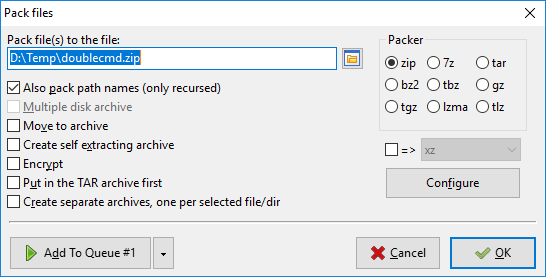
Nếu danh sách các định dạng có sẵn quá dài để vừa với cửa sổ, Double Commander sẽ đặt chúng vào menu thả xuống (trong trường hợp này, hãy sử dụng hộp kiểm có nhãn "=>").
Hoạt động của nútcấu hìnhphụ thuộc vào trình lưu trữ được chọn:
Plugin đóng gói (WCX): mở cửa sổ cài đặt riêng của plugin (nếu plugin được chọn hỗ trợ chức năng này);
External Archiver: Mở một cửa sổ với các trường nhập để đính kèm các tham số của bộ lưu trữ (khi sử dụng biến %S).
Chúng ta cũng có thể giải nén các tập tin bằng cáchtrích xuất chúng (lệnh nội bộcm_ExtractFiles). Hộp thoại tương tự được gọi khi bạn sao chép tệp từ kho lưu trữ.
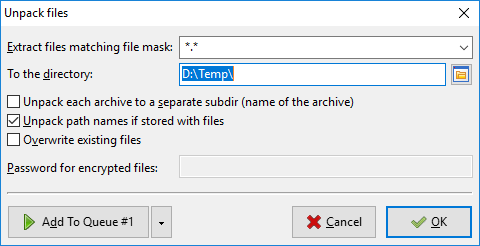
Trong dòngtrích xuất các tập tin phù hợp với mặt nạ tập tin, bạn có thể chỉ định một mặt nạ xác định tập tin nào sẽ được giải nén. Lịch sử của mặt nạ có thể được tìm thấy trong danh sách thả xuống. Dòng tiếp theo chỉ định thư mục đích (nơi lưu trữ được giải nén). Nó có thể được thay đổi theo cách thủ công, hoặc bằng cách nhấp vào nút duyệt ở phía bên phải.
Giải nén từng kho lưu trữ vào một thư mục con riêng biệt (tên của kho lưu trữ)Nếu được đánh dấu, Double Commander sẽ tạo một thư mục trong thư mục đích có cùng tên với kho lưu trữ và trích xuất các tệp vào thư mục đó. Bạn có thể sử dụng tùy chọn này để trích xuất nhiều kho lưu trữ cùng một lúc, mỗi kho lưu trữ sẽ được trích xuất vào thư mục tương ứng của nó trong thư mục đích. Trạng thái hộp kiểm không xác định (ba trạng thái) cho phép trích xuất thông minh: Nếu có nhiều đối tượng trong thư mục gốc của kho lưu trữ, nội dung của kho lưu trữ sẽ được giải nén vào một thư mục được đặt tên theo tên kho lưu trữ, nhưng nếu chỉ có một đối tượng, nội dung sẽ được giải nén như hiện tại. Nó không được đánh dấu theo mặc định và trạng thái của nó không được lưu cho lần gọi tiếp theo của lệnh trích xuất.
Nếu được lưu trữ cùng với một tập tin, tên đường dẫn giải nén,nếu được đánh dấu, sẽ giữ lại cấu trúc thư mục trong kho lưu trữ. Nếu không, tất cả các tập tin sẽ được trích xuất mà không tạo lại cấu trúc thư mục.
Hộp kiểm đểghi đè lên các tập tin hiện có Vô hiệu hóa xác nhận để ghi đè lên các tập tin hiện có.
Kiểm tra kho lưu trữ(lệnh nội bộcm_TestArchive) sẽ xác minh tính toàn vẹn nội dung của các tệp lưu trữ được chọn hoặc các tệp dưới con trỏ. Một thông báo lỗi sẽ được báo cáo nếu nội dung lưu trữ bị hỏng. Danh sách các định dạng được hỗ trợ phụ thuộc vào các plugin đóng gói và lưu trữ bên ngoài được thêm vào.
Phân chiadự án vàkết hợp các tập tin (lệnh nội bộcm_FileSpliter vàcm_FileLinker)
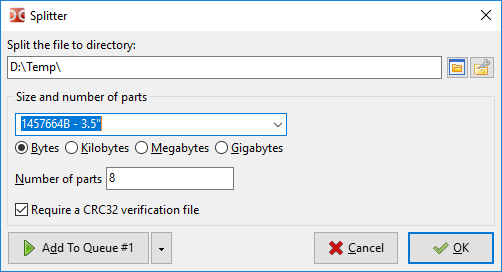
Tách các tập tin vàothư mục đích mà thư mục chỉ định để tách các tập tin. Theo mặc định, thư mục của Inactive File Panel sẽ được sử dụng.
Bộ tham số tiếp theo cho phép bạn chọn kích thước hoặc số lượng phần chia. Bạn có thể nhập giá trị của riêng mình hoặc sử dụng một trong các cài đặt trước sau:
1457664 B-3.5 "Ổ đĩa mềm 3.5";
98078 KB-ZIP Ổ đĩa ZIP 100 MB
650 MB -Kích thước ổ đĩa CD 650 MB;
Kích thước ổ đĩa CD 700 MB - CD 700 MB;
4482 MB - –Kích thước ổ đĩa DVD+R.
Nếu bạn sử dụng tham sốsố số phần, kích thước của phần luôn được hiển thị bằng byte.
Nếu bạn bậttệp xác thực CRC32, Double Commander sẽ tạo tệp văn bản có tên tệp nguồn với phần mở rộng ".crc" chứa tên, kích thước và tổng kiểm tra của tệp nguồn (sử dụng thuật toán CRC32).Đây là một cách dễ dàng để kiểm tra xem các tập tin đã được hợp nhất một cách chính xác và các bộ phận của nó không bị thay đổi trong quá trình di chuyển. Double Commander sẽ hiển thị cảnh báo nếu tệp này không khả dụng, nhưng điều này sẽ không ngăn bạn lấy tệp gốc (tuy nhiên, chương trình sẽ không thể thêm phần mở rộng tệp gốc trong trường hợp này).
Sau khi nhấp vào nút OK, bạn sẽ nhận được nhiều tệp trong thư mục đích. Là phần mở rộng tệp, Double Commander sử dụng số thứ tự của ba hoặc nhiều số (nếu cần).Để kết hợp các tập tin một lần nữa, hãy chọn phần đầu tiên và nhấp vàokết hợp các tập tin (cm_FileLinker). Hoặc chọn tất cả các phần, bạn cũng có thể chỉ định thứ tự của các phần tách mà bạn muốn kết hợp.
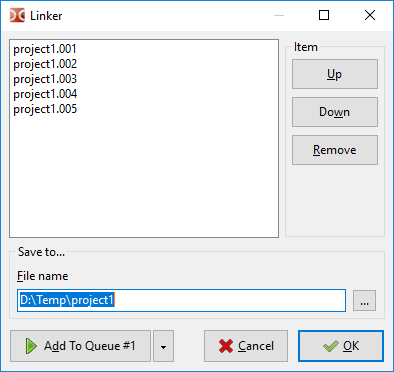
Tính năng này rất hữu ích nếu bạn có ổ đĩa dung lượng nhỏ và các tệp lớn. Phần file có thể được di chuyển. Lưu ý rằng công cụ này không tạo bất kỳ vùng chứa hoặc kho lưu trữ cụ thể nào mà chỉ chia nhỏ hoặc dán tệp, vì vậy các phần của tệp có thể được lấy và dán an toàn với nhau thông qua các chương trình khác.
Mục tính toán tổng kiểm tra... (Lệnh nội bộ cm_CheckSumCalc) được sử dụng để tính tổng kiểm tra để kiểm tra tính toàn vẹn của tệp. Tổng kiểm tra có sẵn bao gồm: BLAKE2 (BLAKE2s, BLAKE2sp, BLAKE2b, BLAKE2bp), BLAKE3, CRC32, HAVAL, MD4, MD5, RIPEMD128, RIPEMD160, SFV, SHA, SHA2 (kích thước tóm tắt 224, 256, 384 hoặc 512 bit), SHA3 (kích thước tóm tắt 224, 256, 384 hoặc 512 bit), Tiger/192.
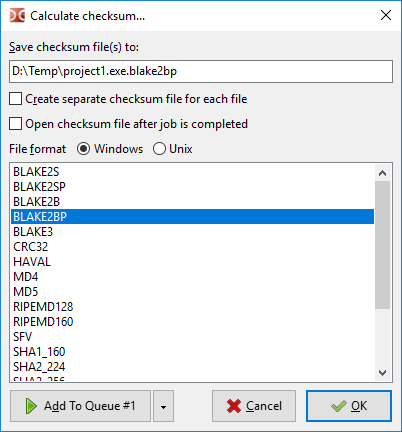
Lưu tập tin tổng kiểm tra vào:Dòng chỉ định tên và đường dẫn của tổng kiểm tra được tính toán.
Tạo một tập tin tổng kiểm tra riêng biệt cho mỗi tập tinNếu tổng kiểm tra được tính toán cho nhiều tập tin, tùy chọn này cho phép tạo một tập tin tổng kiểm tra riêng biệt cho mỗi tập tin đích.
Mở tập tin tổng kiểm tra sau khi hoàn thành tác vụSau khi thao tác hoàn tất, tập tin tổng kiểm tra sẽ mở trongtrình xem tập tin.
Định dạng tệpcho phép chỉ định kiểu kết thúc dòng và dấu tách thư mục thay vì các giá trị thường được sử dụng trong Windows (CRLF và "\") và các hệ thống giống Unix (LF và "/").
Xác minh dự án Tổng kiểm tra... (Lệnh nội bộ cm_CheckSumVerify) sẽ bắt đầu xác minh danh sách các checksum trong tệp checksum dưới con trỏ. Bạn cũng có thể kiểm tra các tập tin tổng kiểm tra bằng cách nhấp đúp vào nó (hoặc sử dụngEnter để chạy lệnh này).
Double Commander có thể kiểm tra từng tập tin một: chọn tập tin, chạy lệnh này, sau đó nhập tổng kiểm tra của nó (hoặc dán từ clipboard) và chọn thuật toán.
Bạn có thể sử dụng các tập tin checksum được tạo ra bởi các chương trình khác, nhưng trước tiên hãy đảm bảo rằng Double Commander hỗ trợ thuật toán và định dạng của nó.
MụcErase (lệnh nội bộcm_Wipe) để xóa an toàn (phím tắt mặc địnhAlt+Del): Tập tin được chọn sẽ được đặt tên ngẫu nhiên và nội dung của nó sẽ được ghi đè ba lần (số không, một và dữ liệu ngẫu nhiên) trước khi bị xóa khỏi đĩa cứng. Bạn có thể sử dụng tùy chọn cấu hình >... nbsp;> Đặt số lần quét trong thao tác tệp. Các thư mục và liên kết sẽ chỉ được đổi tên cho đến khi chúng bị xóa.
Lưu ý: Một số tính năng của ổ SSD (thu gom rác, TRIM) có thể làm tăng đáng kể khó khăn hoặc làm cho việc khôi phục các tệp đã xóa trở nên không thể, do đó, việc sử dụng lệnhcm_Wipetrên SSD có thể là một sự lãng phí vô nghĩa về tài nguyên của thiết bị.
Xóadự án (lệnh nội bộcm_Delete) Xóa tệp đã chọn hoặc tệp dưới con trỏ vào thùng rác hoặc xóa vĩnh viễn. Theo mặc định, Double Commander di chuyển các tập tin vào thùng rác, bạn có thể tìm thấy chúng trong tùy chọn cấu hình >...& Thay> đổi cài đặt này trong thao tác tập tin nbsp;. Xóa vào thùng rác có thể không có sẵn trên tất cả các nền tảng.
Để xóa các tệp bên trong kho lưu trữ (trong trường hợp này các tệp sẽ bị xóa trực tiếp), bạn cần thêm plugin WCX thích hợp hoặc định cấu hình chương trình lưu trữ bên ngoài trong khi định dạng lưu trữ phải hỗ trợ hành động xóa.
Thoátdự án (lệnh nội bộcm_Exit) Đóng Double Commander.
Có một số lệnh trong nhóm này để chọn các tập tin theo những cách khác nhau.
Đầu tiên và thứ haichọn một nhóm vàbỏ chọn một nhóm (các lệnh nội bộcm_MarkPlus vàcm_MarkMinus). Các lệnh này chọn các nhóm tập tin thông qua mặt nạ. Với mặt nạ này, bạn có thể chỉ ra một tên tệp hoặc một phần mở rộng (bạn có thể chỉ ra một vài giá trị, cách nhau bởi dấu chấm phẩy;, không có dấu cách). Ngoài ra còn có một danh sách thả xuống với lịch sử mặt nạ. Ví dụ, chọn tất cả các tập tin có phần mở rộng.txt:
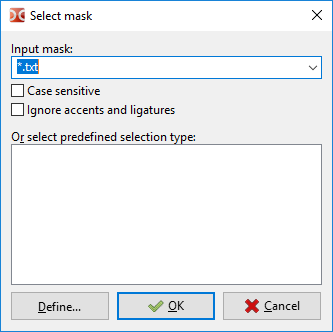
Định nghĩa về... Các nút cho phép tạo mẫu tìm kiếm mới.
Nếu kết quảtìm kiếm trùng lặpđược mở trong bảng điều khiển hoạt động, các lệnh này sẽ hoạt động ở chế độ đặc biệt:
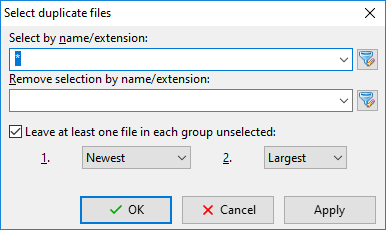
Chọn theo tên/phần mở rộng:Tương tự như hộp thoại chọn nhóm thông thường. Bạn cũng có thể sử dụng mẫu tìm kiếm ( )。
)。
Remove Selection by Name/Extension:Áp dụng sau khi tùy chọn trước đó, loại trừ các tập tin tương ứng từ sự lựa chọn.
Giữ ít nhất một tập tin không được chọn trong mỗi nhóm:Đây là một tùy chọn hữu ích nếu bạn muốn xóa các tập tin trùng lặp nhưng giữ ít nhất một tập tin trong mỗi nhóm.Đầu tiên, Double Commander sẽ áp dụng phương pháp 1: so sánh ngày sửa đổi (mới nhất, cũ nhất), kích thước (lớn nhất, nhỏ nhất) hoặc vị trí trong nhóm (tệp đầu tiên hoặc cuối cùng trong nhóm). Nếu không có tệp nào phù hợp với tiêu chí (ví dụ: tất cả các tệp có cùng ngày sửa đổi hoặc cùng kích thước), phương pháp 2 sẽ được áp dụng: trong trường hợp này, ngày sửa đổi hoặc kích thước sẽ được so sánh.
NútÁp dụngcho phép xem kết quả ngay lập tức mà không đóng cửa sổ hội thoại này.
Các mục menu thứ ba và thứ tư làChọn tất cả (lệnh nội bộcm_MarkMarkAll) vàBỏ chọn tất cả (lệnh nội bộcm_MarkUnmarkAll). Họ có thể nhanh chóng chọn hoặc bỏ chọn tất cả các mục trong bảng điều khiển.
Mục thứ năm làlựa chọn ngược (lệnh nội bộcm_MarkInvert). Nó làm cho tập tin được chọn hiện tại không được chọn và ngược lại.
Mục thứ sáu và thứ bảychọn tất cả các tập tin có cùng phần mở rộng (lệnh nội bộcm_MarkCurrentExtension) vàbỏ chọn tất cả các tập tin có cùng phần mở rộng (lệnh nội bộcm_UnmarkCurrentExtension). Các tính năng này giúp chọn và bỏ chọn các tập tin có cùng phần mở rộng như các tập tin dưới con trỏ.
Mục 8 và 9lưu lựa chọn (lệnh nội bộcm_SaveSelection) vàkhôi phục lựa chọn (lệnh nội bộcm_RestoreSelection). Lệnh đầu tiên sẽ lưu các mục hiện được chọn trong bộ đệm nội bộ. Sau đó, bạn có thể sử dụng lệnh thứ hai để chọn lại cùng một mục mà bạn đã chọn trước đó.
Mục thứ mười và mười mộtlưu lựa chọn vào một tập tin (lệnh nội bộcm_SaveSelectionToFile) vàtải lựa chọn từ tập tin (lệnh nội bộcm_LoadSelectionFromFile). Tương tự như lệnh trước, nhưng với các tệp văn bản đơn giản (một tên tệp trên mỗi dòng).
Mục thứ mười hai làtải lựa chọn từ clipboard (lệnh nội bộcm_LoadSelectionFromClip). Các tệp và cặp (một tên tệp cho mỗi dòng) được chọn dựa vào danh sách trong Bảng tạm.
Mục 13 và 14sao chép tên tập tin vào clipboard (lệnh nội bộcm_CopyNamesToClip) vàtên tập tin với đường dẫn đầy đủ vào clipboard (lệnh nội bộcm_CopyFullNamesToClip) Lệnh đầu tiên sao chép danh sách các tập tin được chọn vào clipboard, lệnh thứ hai cũng sao chép nhưng chứa đường dẫn tập tin đầy đủ.
Mục thứ mười lăm làsao chép tất cả các cột được hiển thị (lệnh nội bộcm_CopyFileDetailsToClip). Sao chép thông tin tệp cho các mục đã chọn vào clipboard: mỗi tệp trên một dòng và nội dung của các cột được phân tách bằng các tab.
Mục cuối cùng làthư mục so sánh (lệnh nội bộcm_CompareDirectories). Các mục hiện diện trong bảng điều khiển hoạt động và không hoạt động nhưng không phải trong bảng điều khiển đối diện sẽ được chọn (chỉ các tệp được chọn theo mặc định). Các tệp có cùng tên được so sánh theo ngày sửa đổi, sau đó các tệp mới hơn được chọn.
Mục đầu tiên làtìm kiếm (lệnh nội bộcm_Search). Công cụ này được sử dụng để tìm kiếm các tập tin và thư mục theo các tiêu chí được chỉ định. Nó cũng có thể được sử dụng để tìm kiếm theo nội dung của tập tin. Xemtrang nàyđể biết thêm chi tiết.
Ví dụ tìm kiếm mới... (Lệnh nội bộcm_AddNewSearch) Mở một phiên bản mới của hộp thoại tìm kiếm với cài đặt mặc định. Nó cũng cho phép các trường hợp tìm kiếm mới được bắt đầu để tìm kiếm nội dung khác trong khi tìm kiếm kéo dài đang diễn ra.
Xem phiên bản tìm kiếm hiện tại(lệnh nội bộcm_ViewSearches) sẽ hiển thị một cửa sổ với danh sách các phiên bản tìm kiếm và thông tin ngắn gọn của chúng (trạng thái, số lượng tệp được tìm thấy, đã hoàn thành chưa và mặt nạ tệp) và có thể được chuyển sang một trong các phiên bản.
Mục thứ tư làdanh sách các thư mục thường được sử dụng (lệnh nội bộcm_DirHotList). Lệnh này giống như khi bạn nhấn nút"*".
Khi bạn chọn tùy chọn này, một menudanh sách các thư mục phổ biếnsẽ bật lên, từ đó bạn có thể chọn:
Chuyển đường dẫn hiện tại của bảng điều khiển đang hoạt động sang một thư mục trong danh sách thư mục được định cấu hình trước của bạn;
Thêm bookmark mới: thư mục hiện tại, thư mục đã chọn (nhiều hơn nếu cần) hoặc thư mục dưới con trỏ;
Cấu hình một bookmark hiện có.
Để biết cách sử dụng và định cấu hình, hãy xem trang trợ giúpdanh sách thư mục phổ biếnchuyên dụng.
Đồng bộ hóa thư mục... (lệnh nội bộ cm_SyncDirs) Mở công cụ đồng bộ hóa thư mục: các thư mục của bảng điều khiển bên trái và bên phải sẽ được quét và bạn có thể thấy sự khác biệt trong nội dung của họ và giữ cho chúng nhất quán.
Chạy thiết bị đầu cuối(lệnh nội bộcm_RunTerm) Mở một thiết bị đầu cuối trong thư mục hiện tại (các cài đặt nằm trongcông cụ).
Thực thi lệnh nội bộ(lệnh nội bộcm_DoAnyCmCommand) Mở một cửa sổ với tất cả các lệnh nội bộ và mô tả của chúng. Các lệnh được nhóm theo danh mục, cung cấp khả năng lọc và sắp xếp nhanh: bạn có thể thực hiện các lệnh đã chọn, sao chép tên của chúng hoặc mở tranglệnh nội bộ(một số lệnh hỗ trợ các tham số).
Chế độ xem phẳng(lệnh nội bộcm_FlatView) sẽ quét tất cả các thư mục con trong thư mục hiện tại của bảng điều khiển hoạt động và hiển thị tất cả các tệp trong một danh sách. NhấnEsc Các phím có thể hủy bỏ quá trình quét và gọi lại lệnh sẽ trở lại chế độ bình thường. Nếu con trỏ nằm trên một tập tin, Double Commander sẽ đặt con trỏ lên tập tin đó khi quay trở lại chế độ bình thường.
Ngoài ra, bạn có thể sử dụng lệnhcm_FlatViewSel, cũng hiển thị tất cả các tệp trong một danh sách, nhưng chỉ giới hạn ở các tệp và thư mục được chọn. Gọi lại lệnh này một lần nữa sẽ chỉ trở lại chế độ bình thường của thư mục cơ sở.
Mở danh sách các hệ thống tập tin ảo(lệnh nội bộcm_OpenVirtualFileSystemList) sẽ mở ra một danh sách các plugin hệ thống tập tin được thêm vào (các plugin WFX) sử dụng hệ thống tập tin của riêng họ hoặc cung cấp quyền truy cập vào các hệ thống tập tin và các thiết bị khác (cục bộ hoặc từ xa). Cũng như các thư mục ảo:
Máy tính – chứa một danh sách các đĩa thông thường có ký tự ổ đĩa và các thiết bị không có ký tự ổ đĩa (ví dụ: thiết bị USB được kết nối thông qua giao thức MTP, tức là điện thoại thông minh, máy tính bảng hoặc máy nghe nhạc). Chỉ Windows.
Linux – Danh sách tất cả các bản phân phối Linux mà bạn đã thêm vào WSL và hệ thống tệp gốc của chúng (Windows 10 trở lên).
Truy – cập mạng chia sẻ tài nguyên mạng (Windows) hoặc sử dụng tài nguyên mạng (Linux) của Gio.
Recycle Bin – truy cập các tập tin đã bị xóa vào thùng rác.
(Danh sách được sắp xếp theo thứ tự bảng chữ cái và phụ thuộc vào hệ thống và cài đặt ngôn ngữ của chương trình.)
Bảng điều khiển trao đổi(lệnh nội bộcm_Exchange) trao đổi bảng tập tin trái và phải với tất cả các tab đang mở của nó.
Đích = Nguồn(lệnh nội bộcm_TargetEqualSource) mở cùng một thư mục trong bảng điều khiển tệp không hoạt động.
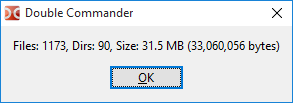
Hiển thị tính toán dấu chânvà hiển thị tổng kích thước của tất cả các tệp trong thư mục con hiện tại. Văn bản DIR trong cột kích thước của bảng điều khiển hiện hoạt sẽ được thay thế bằng tổng kích thước.
Kết nối mạngmở ra danh sách các plug-in hệ thống tệp được thêm vào (plug-in WFX), như lệnhOpen VFS Listtrong menu Command.
Ngắt kết nối mạngsẽ đóng kết nối mạng đang hoạt động. Double Commander sẽ đóng một trong các kết nối theo thứ tự ưu tiên sau:
Kết nối được mở trong bảng điều khiển hoạt động;
Kết nối được mở trong bảng điều khiển không hoạt động;
Kết nối được tạo ra ở cuối
Các mục sau đây chỉ dành cho Windows.
Ánh xạ ổ đĩa mạngvàngắt kết nối ổ đĩa mạng sẽ gọi hộp thoại hệ thống Windows để kết nối và ngắt kết nối ổ đĩa mạng.
Sao chép tên chứa đường dẫn UNCSao chép toàn bộ tên tệp trên mạng vào clipboard: tên máy chủ, tên được chia sẻ và đường dẫn tệp tương đối.
Nhóm này quản lý các bảng tập tin theo thẻ.
Tab mới(lệnh nội bộcm_NewTab) Thêm một tab mới trên bảng điều khiển hoạt động (sử dụng đường dẫn hiện tại) và chuyển sang tab đó.
Đổi tên tab(lệnh nội bộcm_RenameTab) cho phép thay đổi tiêu đề của tab hiện tại.
Mở thư mục trong tab mới(lệnh nội bộcm_OpenDirInNewTab) Mở một tab mới cho thư mục dưới con trỏ, nhưng không chuyển sang tab đó (tức là mở trong nền).
Đóng tab(lệnh nội bộcm_CloseTab) Đóng tab hoạt động và chuyển bảng điều khiển sang tab tiếp theo (hoặc tab trước đó nếu tab cuối cùng đã đóng).
Đóng tất cả các tab(lệnh nội bộcm_CloseAllTabs) Đóng tất cả các tab không hoạt động. Nếu nó chứa một tab bị khóa, bạn sẽ được nhắcxác nhận.
Đóng các tab trùng lặp(lệnh nội bộcm_CloseDuplicateTabs) Double Commander sẽ kiểm tra danh sách các tab đã mở và đóng các tab trùng lặp (mỗi bảng được xử lý riêng!). Sử dụng các quy tắc ưu tiên này:
Các tab bị khóa có mức độ ưu tiên cao hơn;
Nếu có một tab bị khóa với cùng một thư mục, tab được đổi tên sẽ bị đóng;
Nếu có một tab được đổi tên có cùng thư mục nhưng không được đổi tên như một tab khác, tab thứ hai sẽ bị đóng;
Các tab được đổi tên bị khóa được ưu tiên hơn các tab không được đổi tên, vì vậy tab thứ hai sẽ bị đóng;
Nếu có hai tab có cùng mức ưu tiên, tab đầu tiên (từ bên trái) sẽ được giữ lại.
Tùy chọn tabSử dụng menu phụ này để thay đổi trạng thái của tab:
Bình thường (lệnh nội bộ cm_SetTabOptionNormal) – làm cho các tab bình thường: Các tab thông thường được tạo theo mặc định bởi Double Commander.
Khóa (lệnh nội bộ cm_SetTabOptionPathLocked) – Khóa tab và sẽ được nhắc mở trong tab mới khi cố gắng chuyển sang thư mục khác trong tab này.
Khóa cho phép thay đổi thư mục (lệnh nội bộ cm_SetTabOptionPathResets) – Nếu bạn sử dụng phương pháp này để khóa một tab, bạn có thể chuyển sang một thư mục khác bên trong tab đó, nhưng sau khi chuyển sang tab khác (hoặc khởi động lại Double Commander), tab đó sẽ trở lại thư mục gốc của tab bị khóa.
Mở khóa thư mục trong một tab mới (lệnh nội bộ cm_SetTabOptionDirsInNewTab) – Khi bạn cố gắng truy cập bất kỳ thư mục nào trong bảng điều khiển, thư mục đó sẽ mở trong tab mới.
Các mục còn lại của menu con này sẽ làm như vậy, nhưng được xử lý một lần cho tất cả các tab.
Lưu ý: Theo mặc định, Double Commander không cho phép đóng các tab bị khóa mà không cần xác nhận (Xác nhận đóng tab bịkhóa trong phần cài đặttab thư mục).
Chuyển sang tab tiếp theo(lệnh nội bộcm_NextTab) vàchuyển sang tab trước đó (lệnh nội bộcm_PrevTab) lần lượt chuyển sang tab bên phải (tiếp theo) và bên trái (trước).
Lưu các tab vào một tập tin(lệnh nội bộcm_SaveTabs) vàtải các tab từ một tập tin (lệnh nội bộcm_LoadTabs) có thể lưu tên của tab hiện tại và thư mục liên quan của nó vào một tập tin.tab và tải từ tập tin lớp đó.
Lưu tab hiện tại dưới dạng tab yêu thích mới(lệnh nội bộcm_SaveFavoriteTabs) Lưu tab đang mở vào bộ sưu tậptab yêu thích của bạn. Sau đó, các cài đặt đã lưu này có thể được tải lại bằng cách sử dụng mục menu tiếp theo nếu cần.
Tải các tab từ các tab yêu thích(lệnh nội bộcm_LoadFavoriteTabs) sẽ hiển thị một menu bật lên để chọn một trong các bộ sưu tập các tab đã lưu trước đó.
Hai mục cuối cùng được sử dụng để nhanh chóng chuyển đếntab thư mục và phần thiết lậptab yêu thích.
Menu này chứa danh sách các tab yêu thích mà bạn đã lưu cùng với một số lệnh để xử lý chúng.
Các tab yêu thích là một bộ sưu tập các tab được lưu theo nhóm dựa trên các tiêu chí thuận tiện cho bạn (công việc, dự án, sở thích, v.v.) và chúng cho phép bạn mở tất cả các thư mục cần thiết trong các tab cùng một lúc.
Lưu tab hiện tại dưới dạng tab yêu thích mới(lệnh nội bộcm_SaveFavoriteTabs) Lưu tab đang mở vào bộ sưu tập tab yêu thích của bạn.
Lưu lại vào tab yêu thích được tải cuối cùng(lệnh nội bộcm_ResaveFavoriteTabs) Lưu lại cấu hình tab hiện tại vào mục tab yêu thích được tải cuối cùng.
Tải lại trang tab yêu thích được tải cuối cùng(lệnh nội bộcm_ReloadFavoriteTabs) Tải lại cài đặt tab yêu thích được tải cuối cùng, tức là lệnh này được sử dụng để khôi phục lại bộ sưu tập đã lưu như hiện tại.
Cấu hình tab yêu thíchtiếp theo được sử dụng để nhanh chóng chuyển sang phần cài đặttab yêu thích.
Để gỡ bỏ cài đặt các tab yêu thích được tải cuối cùng, hãy sử dụng một thẻ vớisetup= Lệnhcm_LoadFavoriteTabs cho các tham số(thêm một nút hoặc phím nóng trên thanh công cụ). Các tab hiện đang mở sẽ không bị ảnh hưởng, lệnh này sẽ chỉ gỡ cài đặt các tên bộ sưu tập tab được sử dụng khỏi bộ nhớ và Double Commander sẽ tiếp tục hoạt động bình thường.
Quản lý nội dung hiển thị của bảng điều khiển tệp.
Ba mục đầu tiên cho phép chuyển đổi chế độ xem của danh sách tệp:chế độ xem sơ lược(lệnh nội bộcm_BriefView),chi tiết(lệnh nội bộcm_ColumnsView) vàhình thu nhỏ (lệnh nội bộcm_ThumbnailsView). Xembên dưới để biếtchi tiết.
Bảng điều khiển Quick View(lệnh nội bộcm_QuickView) mở tệp trong chương trình xem, nhưng nội dung của các mục đã chọn được hiển thị trong bảng điều khiển đối diện (không phải trong một cửa sổ riêng biệt). Xem thêm chi tiết tạiđây.
Bảng điều khiển Tree View(lệnh nội bộcm_TreeView) hiển thị cây thư mục của bảng điều khiển tập tin đang hoạt động. lệnh nội bộcm_FocusTreeView chuyển đổi tiêu điểm giữa danh sách tập tin hiện tại và cây (phím tắt mặc địnhShift+Tab)。
5 dự án tiếp theo: Sắp xếp theo tên(lệnh nội bộcm_SortByName), Sắp xếp theo phần mở rộng(lệnh nội bộcm_SortByExt), Sắp xếp theo kích thước(lệnh nội bộcm_SortBySize), sắp xếp theo ngày(lệnh nội bộcm_SortByDate), Sắp xếp theo thuộc tính(lệnh nội bộcm_SortByAttr) – Cho phép lựa chọn các thứ tự sắp xếp khác nhau cho các tệp. Bạn cũng có thể nhấp chuột trái vàotiêu đề cột để thay đổi thứ tự sắp xếp.
Xếp hạng ngược(lệnh nội bộcm_ReverseOrder) Đảo ngược thứ tự sắp xếp của bảng điều khiển hoạt động.
Làm mới(lệnh nội bộcm_Refresh) Double Commander sẽ đọc lại nội dung của thư mục trong bảng điều khiển hoạt động.
Hiển thị các tệp ẩn/hệ thống(lệnh nội bộcm_ShowSysFiles) điều khiển việc hiển thị các tệp và cặp có thuộc tính "ẩn" hoặc "hệ thống"(Windows) hoặc có tên bắt đầu bằng các ký tự dấu chấm (Linux và các hệ thống giống Unix khác). Hiển thị hệ thống và các tập tin ẩngiống như các thiết lập trong cấu hình.
Chế độ bảng điều khiển ngang(lệnh nội bộcm_Horizons FilePanels) đặt vị trí của bảng điều khiển tệp: hai bảng điều khiển dọc ở bên trái và bên phải hoặc hai bảng ngang ở trên và dưới.
Action Viewer(lệnh nội bộcm_OperationsViewer) hiển thị một cửa sổ có chứa danh sách các thao tác tệp. Bạn có thể thay đổi thứ tự của các hành động trong hàng đợi, dừng hoặc tạm dừng nhiệm vụ.
Mục đầu tiên làOptions (lệnh nội bộcm_Options), mở ra cửa sổ Options, xem hướng dẫn trêntrang Trợ giúp chuyên dụng.
Các mục khác: Chuyển nhanh đến một số phần cài đặt (Danh sách các thư mục phổ biến, thẻ yêu thích, Tài liệu liên kết, Các tab thư mụcvà chương trình nén) Cũng như các lệnhđể lưu các vị trí vàlưu các thiết lập.
Ở đây bạn có thể nhận được thông tin trợ giúp (tài liệu này) và thông tin về chương trình:
Nội dung sẽ – mở ra trang giúp lập chỉ mục.
Bàn phím – mở ra trang phím tắt.
Truy cập trang web Double Commander – Nếu bạn đang trực tuyến, sẽ chuyển đến trang chủ của dự án.
Thông – tin về phiên bản chương trình hiển thị và nhà phát triển.

Thanh công cụ chứa các nút để thực hiện các lệnh nội bộ và khởi chạy các ứng dụng của chúng tôi.
Cấu hình mặc định được khuyến nghị, nhưng mỗi người trong chúng ta sẽ cấu hình nó theo nhu cầu của riêng mình, vì đây có lẽ là phần dễ cấu hình nhất của Double Commander.
Đó là lý do tại sao có một trang dành riêng để giới thiệu nó, chi tiết trongliên kết này.

Drive Button Bar giúp bạn nhanh chóng thay đổi ổ đĩa bằng một cú nhấp chuột. Nhấp chuột giữa (bánh xe chuột) sẽ mở đĩa trong một tab mới trong bảng điều khiển hoạt động. Có hai cách để mở ổ đĩa, hãy xem hướng dẫn đểluôn đi đến tham số gốc của ổ đĩa khi chuyển đổi ổ đĩa.
Nhấp chuột phải sẽ hiển thị menu ngữ cảnh với các hành động như gắn kết/gỡ bỏ cài đặt, định dạng, v.v.(tùy thuộc vào hệ điều hành và loại ổ đĩa).
Nút cuối cùng làmở danh sách các hệ thống tập tin ảo.

Giúp thay đổi ổ đĩa, cũng có thêm thông tin (kích thước, không gian trống) và các nút điều hướng –« * \... ~< ».
Các lệnh nội bộ làcm_LeftOpenDrives cho bảng điều khiển bên trái vàcm_RightOpenDrives cho bảng điều khiển bên phải. Các phím tắt mặc định:Alt+F1 hòaAlt+F2, nhưng chúng không hoạt động trong hầu hết các môi trường máy tính để bàn Linux (chỉ cần mở phần cài đặtphím tắtvà thay thế chúng).
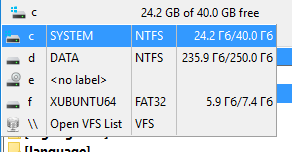
Lệnh nội bộcm_SrcOpenDrives sẽ hiển thị menu này cho bảng điều khiển hoạt động.
Có hai cách để mở ổ đĩa, xem hướng dẫn đểluôn đi đến tham số gốc của ổ đĩa khi chuyển đổi ổ đĩa.
Nút điều hướng bổ sung:
"*"Hiển thị danh sách nóng của dấu trang, xem trang trợ giúpdanh sách thư mục phổ biến để biết chi tiết;
"\"hoặc"/" Đi đến thư mục gốc của ổ đĩa hiện tại (Windows) hoặc thư mục gốc của hệ thống tệp (Linux và các hệ thống giống Unix khác). Các ngoại lệ:
".. " –Đi tới thư mục cha mẹ;
"~"Đi đến thư mục chính của bạn;
Các lệnh ""và" "cm_LeftEqualRightvàcm_RightEqualLeft.

Hiển thị các tab. Sử dụng chuột trái để nhấp vào tab hoặc bạn có thể sử dụng bàn phím để điều hướng tab (mặc định làCtrl+Tab hòaCtrl+Shift+Tab)。Để thay đổi thứ tự của các tab, hãy sử dụng lệnh kéo-và-thả hoặccm_MoveTabLeft vàcm_MoveTabRight.
Bạn có thể bảo vệ các tab khỏi việc đóng hoặc thay đổi thư mục và trạng thái tab có sẵn được mô tả trong phần phụ"Tab Pages". Tab bị khóa được đánh dấu bằng dấu hoa thị (nếu bạn bậtHiển thị tab bị khóa bằng dấu hoa thị *).

Hiển thị các thư mục đang mở trong bảng điều khiển tập tin.
Nhấp chuột trái trên thanh thư mục sẽ kéo xuống lịch sử thư mục (lệnh nội bộcm_DirHistory), cho phép điều hướng nhanh trở lại thư mục trước đó:
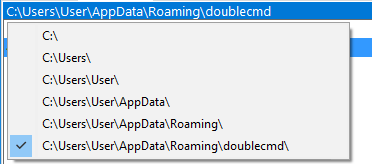
Nhấp chuột phải vào thanh thư mục sẽ cho phép tên đường dẫn được sao chép vào bảng tạm hoặc đường dẫn mới được nhập thủ công. Bạn có thể sử dụng bàn phím thay vì chuột, chỉ cần thiết lập phím tắt cho lệnhcm_EditPath. Các biến môi trường được hỗ trợ, và trong Linux và các hệ điều hành giống Unix khác, bạn cũng có thể sử dụng ký hiệu "~" để biểu thị thư mục nhà của người dùng hiện tại.
Nhấp đúp hoặc giữa sẽ kéo xuốngdanh sách các thư mục thường được sử dụng. Chúng ta có thể thay thế thao tác double-click bằng lệnh edit path, xem giải thích cho tham số<DoubleClickEditPath>.
Bạn cũng có thể nhấp vào một phần của thanh thư mục để nhanh chóng dự phòng trong cấu trúc thư mục.Điều này rất tiện dụng nếu bạn muốn quay trở lại thư mục gốc đa cấp.Điều này được gọi là tính năng điều hướng "breadcrumbs".

Hiển thị tên của cột. Nhấp chuột trái có thểsắp xếp các tập tin theo các cột Mũi tên nhỏ ở bên trái của văn bản tiêu đề hiển thị hướng sắp xếp. Bạn cũng có thể làm điều này bằng cách giữCtrl Phím Bấm vào tiêu đề để đặt thứ tự sắp xếp cho nhiều cột. Ví dụ, cố gắng sắp xếp các tập tin theo phần mở rộng, bây giờ giữCtrl Nhấn vào tiêu đề Date: Mỗi kiểu tệp được sắp xếp theo ngày riêng biệt từ các tệp khác.
Thanh tiêu đề điểm dừng tab cho phép thay đổi chiều rộng cột bằng chuột và DC thay đổi chiều rộng cột theo mặc định cho cả hai bảng điều khiển và lưu giá trị mới cho lần khởi động tiếp theo (xem<AutoSaveWidth>).
Bấm chuột phải để hiển thị một menu để thay đổi và hiệu chỉnh bộ kiểu cột tùy chỉnh.
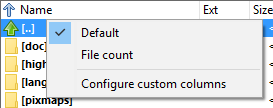
Mặc định, đếm tập tinphong cách hiện có.
Cấu hình cột tùy chỉnhMở cộtxem tệp Phần cột tùy chỉnh.
Bảng điều khiển tập tin hiển thị tên của các tập tin trong thư mục hiện tại. Double Commander có thể sắp xếp các bảng tập tin theo chiều dọc (trái/phải, mặc định) hoặc theo chiều ngang (trên/dưới), sử dụng các mụcchế độ bảng điều khiển ngang trong menuhiển thịhoặcCtrl+Shift+H。
Theo mặc định, cả hai bảng đều có cùng chiều rộng. Kích thước được đặt theo tỷ lệ phần trăm của bảng điều khiển bên trái (hoặc trên) và có một số cách để thay đổi nó: kéo dấu tách bảng điều khiển bằng chuột (chương trình sẽ hiển thị chiều rộng của bảng điều khiển bên trái trong chú giải công cụ), sử dụng menu chuột phải với tỷ lệ kích thước cố định (20/80, 30/70, 40/60, 50/50, 60/40, 70/30, 80/20) hoặccm_PanelsSplitterPerPos lệnh.
Các thông số chung để hiển thị nội dung của bảng điều khiển tập tin được thu thập trong phầnFile View vàFile View ExtendedSettings.
Một số chế độ xem danh sách tệp được cung cấp.
Một tập tin trên một hàng hoàn chỉnh với các cột mặc định hoặc do người dùng xác định.Đối với các thư mục và liên kết, Double Commander hiển thị<DIR> và<LNK> thay vì kích thước. Các tùy chọn có sẵn trong phần Cài đặtcộtvà bạn có thể thêm hoặc thay đổi tập hợp cột trong phầnCột tùy chỉnh. Dạng xem cột được sử dụng trong hầu hết các hình minh họa.
Hình chiếu sơ lượcchỉ hiển thị tên tệp. Nếu có thể, hãy hiển thị nhiều cột. Các tùy chọn có sẵn trong phần cài đặtsơ lược của chế độ xem tập tin.
Các tập tinhình thu nhỏ đượchiển thị dưới dạng hình ảnh nhỏ. Nếu có thể, hãy hiển thị nhiều cột. Bạn có thể thay đổi kích thước của hình thu nhỏ trong phần cài đặtlinh tinh.
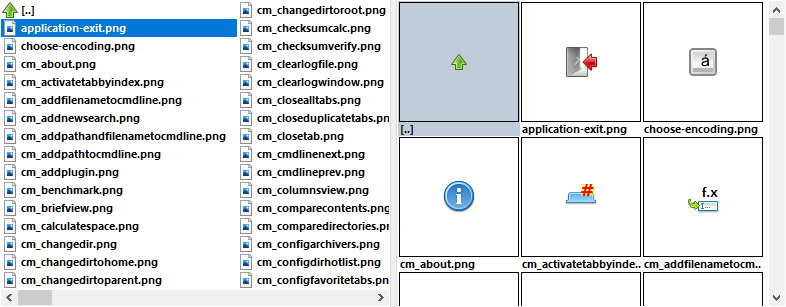
Double Commander có thể tạo hình thu nhỏ bằng cách sử dụng các tính năng của hệ điều hành hoặc tự tạo. Bạn có thể chọn cho phép lưu bộ nhớ cache hình thu nhỏ vào đĩa hoặc chỉ giữ trong bộ nhớ cho đến khi chương trình đóng (xemphần Linh tinh).
Phương pháp tạo hình thu nhỏ và các định dạng tệp được hỗ trợ phụ thuộc vào họ hệ điều hành.
Windows: Double Commander sử dụng các tính năng của hệ điều hành (chẳng hạn như Windows Explorer), hỗ trợ các plugin WLX để tạo hình thu nhỏ và bổ sung danh sách các định dạng hình ảnh được hỗ trợ bởi trình xem tích hợp.
macOS: Double Commander sử dụng các tính năng của hệ điều hành (Quick Look) và bổ sung danh sách các định dạng hình ảnh được hỗ trợ bởi trình xem tích hợp. Chương trình cũng hỗ trợ định dạng OpenDocument (.odt,.ods,.odp,.odg) và cố gắng tạo hình thu nhỏ trước khi sử dụng API Quick Look (nếu tệp có chứa "Thumbnails/thumbnail.png").
Linux và các hệ thống giống Unix khác: Double Commander tạo hình thu nhỏ cho các định dạng sau:
Định dạng hình ảnh được hỗ trợbởi trình xem tích hợp;
Định dạng ảnh XCF (nếu thư viện ImageMagick có sẵn);
Một số định dạng video phổ biến (nếu thư viện FFmpegthumbnailer có sẵn):.avi,.flv,.mkv,.mov,. mp4,.mpeg,.mpg,.vob,.webm,.wmv;
Nhúng ảnh bìa của tệp MP3;
Định dạng OpenDocument (nếu tệp có chứa "Thumbnails/thumbnail.png"):.odt,.ods,.odp,.odg.
Double Commander cũng tạo ra các hình thu nhỏ cho các tệp văn bản (văn bản thuần túy và các tệp không phải nhị phân khác). Hình thu nhỏ của các tập tin này không được lưu vào đĩa.
Double Commander có thể hiển thị biểu tượng tệp ở bên trái của tên tệp (được bật theo mặc định), hiển thị loại tệp và liên kết với chương trình (hệ thống hoặcnội bộ). DC sử dụng chủ đề biểu tượng của riêng mình và/hoặc theo cài đặt hệ thống (xem phần Cài đặtbiểu tượng).
Chương trình cũng cho phép chỉ định các loại tệp và tên của chúng phải có màu khác nhau, để biết thêm chi tiết, xem phần cài đặtloại tệp màu.
Tập tin hiện tại sẽ được bao quanh bởi một hình chữ nhật tốt, có hoặc không có màu tô, và tên của tập tin được chọn sẽ xuất hiện màu đỏ. Bạn có thể thay đổi màu sắc được sử dụng và sự xuất hiện của con trỏ trong phần cài đặtbảng điều khiển tệp màu.
Double Commander có thể hiển thị chú giải công cụ khi con trỏ chuột của bạn di chuột qua một tệp, xem phần cài đặtchú giải công cụđể biết thêm chi tiết.
Có một số cách để chọn một file.
Để chọn một tập tin hoặc thư mục dưới con trỏ, chỉ cần nhấnInsert Các phím (sau khi chọn, Double Commander sẽ tự động di chuyển con trỏ đến tệp tiếp theo) hoặcSpace Chìa khóa để sử dụng Nếu bạn sử dụngSpace Key chọn thư mục và chương trình sẽ tính toán tổng kích thước của thư mục và hiển thị nó trong cột tương ứng.
Bạn có thểchọn trái hoặc phải để chọn tập tin:
Chuột trái – hoạt động giống như Windows Explorer và chuột phải chỉ được sử dụng để mở menu ngữ cảnh. Trong chế độ này, bạn có thể nhấp vào tên của bất kỳ tập tin không được kiểm tra hoặc "... "Mục để bỏ chọn tất cả các tập tin được kiểm tra. Bạn cũng có thể sử dụng các lệnh nội bộ tương ứng (xem bên dưới).
Right-Left – hoạt động theo cùng một cách và Right-Right cho phép một tập tin được chọn bằng cách nhấp vào tên tập tin. Giữ chuột phải lâu hơn một chút sẽ gọi menu ngữ cảnh của tệp.Để chọn nhiều tập tin liên tiếp, bạn có thể giữ nút chuột phải và di chuyển con trỏ chuột vào danh sách các tập tin.Để bỏ chọn tất cả các tập tin được chọn, bạn có thể sử dụng các lệnh nội bộ tương ứng (xem bên dưới).
Bạn có thể sử dụng chuột với các phím bổ trợ để click:Ctrl(Chọn file tiếp theo trong danh sách) vàShift(Thêm nhiều tập tin liên tiếp vào lựa chọn).Để chọn nhiều tập tin liên tiếp, bạn có thể giữShift và sử dụng các phím trên và dưới.
Các tập tin cũng có thể được chọn bằng cách nhấp vào biểu tượng tập tin, bạn có thể bật tính năng này trong phần cài đặtchuột. Trong khi đó Double Commander di chuyển con trỏ đến tập tin đã chọn, giống như sử dụng một dảiCtrl khi bạn click chuột vào một phím. Trong chế độ xem hình thu nhỏ, điều này hoạt động khi bạn nhấp vào phần bên trái của hình ảnh (1/4 hoặc 25%), vì vậy bạn có thể đặt con trỏ mà không cần chọn bằng cách nhấp vào phần bên phải của hình ảnh. Tính năng này rất tiện dụng khi bỏ chọn một số lượng lớn các tập tin: nhấp vào biểu tượng của bất kỳ tập tin được chọn và sau đó nhấp vào tên của nó.
Bạn hoàn toàn có thể vô hiệu hóa lựa chọn chuột: nút chuột trái chỉ đặt con trỏ và nút chuột phải gọi menu ngữ cảnh.
Có cáclệnhđặc biệt có sẵn để chọn và bỏ chọn tệp, cho phép sử dụng các điều kiện khác nhau: theo tên hoặc một phần của tên, loại tệp, thuộc tính, v.v. Một số trong số này đã được thêm vào menuđánh dấuvà bạn có thểgán các phím nóng hoặc thêm các nút vàothanh công cụ. Hoặc mở một cửa sổ với tất cả các danh sách lệnh nội bộ và mô tả (lệnh nội bộcm_DoAnyCmCommand, mặc định làShift+F12) và đi đến các loạithẻ.
Double Commander hỗ trợ sử dụng chuột (tức là giữ nút trái) để kéo và thả tệp vào cửa sổ của ứng dụng bên ngoài (ví dụ: trình soạn thảo văn bản hoặc đồ họa hoặc trình xem), thanh công cụ và sao chép/di chuyển tệp giữa các thư mục. Nếu khả thi, biểu tượng "+" sẽ được hiển thị gần con trỏ chuột.
Khi bạn kéo một tệp vào một khoảng trống trên thanh công cụ, một nút được tạo ra với một lệnh bên ngoài và tệp được truyền được sử dụng như một lệnh. Kéo một tệp lên một nút chỉ thực hiện được nếu nút đó là một nút lệnh bên ngoài: lệnh bắt đầu và tệp được truyền cho nó như một tham số́ khởi động (lưu ý rằng các tham số́ của lệnh nút bị bỏ qua trong trường hợp này).
Để sao chép hoặc di chuyển tệp (sử dụngCtrl hoặcShift Các phím) hoạt động, các mục tiêu sau đây là có thể: bảng điều khiển tập tin đối diện, bất kỳ thư mục nào trong bảng điều khiển hoạt động hoặc không hoạt động (tên thư mục sẽ được đánh dấu bằng khung), bất kỳ thư mục nào mở tab (chỉ cần kéo và thả tệp vào tiêu đề của tab mong muốn). Sử dụng "... "Sao chép tập tin vào thư mục mẹ. Double Commander cũng có thể sao chép các tập tin vào kho lưu trữ nếu hỗ trợ thêm chúng. Bạn có thểbật hoặc tắt hộp thoại xác nhận và chọn hành động mặc định (xem mô tả về<DefaultDropEffect>).
Sử dụng kéo chuột phải sẽ hiển thị menu cho các hành động sau:Sao chép ,di chuyển,tạo liên kết(liên kết cứng),tạo liên kết tượng trưng vàhủy bỏ. Nếu có nhiều hơn một tập tin được chọn, Double Commander sẽ chỉ cung cấp tạo liên kết cho tập tin đầu tiên trong danh sách.
Bạn có thể sử dụngCtrl+Shift Tạo ra một liên kết tượng trưng
Khi bạn kéo một tập tin vào cửa sổ của một ứng dụng khác, Double Commander sử dụng hệ thống thực hiện kéo và thả. Làm việc vớiAlt Các phím, bạn có thể gọi các hành động thay thế (ví dụ: khi kéo tệp vào cửa sổ Windows Explorer, lối tắt sẽ được tạo thay vì sao chép tệp).
Giao diện và nội dung của menu ngữ cảnh của tệp (menu chuột phải) phụ thuộc vào họ hệ điều hành. Trong Windows, Double Commander sử dụng menu ngữ cảnh hệ thống (chẳng hạn như Windows Explorer) với menu con Action (xem bên dưới) và trong các hệ điều hành khác, Double Commander tạo menu ngữ cảnh của riêng mình với các hành động điển hình. Nếu bạn thích sử dụng chế độ chọn chuột phải, bạn sẽ cần giữ nó lâu hơn một chút để gọi menu này. Bạn có thể gọi menu ngữ cảnh bằng cách sử dụng lệnh nội bộcm_ContextMenu (mặc định làShift+F10)。
Menu ngữ cảnh cho Double Commander trong Linux và các hệ thống giống Unix khác:
Mở – một tệp được mở dưới con trỏ trong chương trình mặc định (liên kết tệp hệ thống được sử dụng).
Menu con – Action chứa tất cả các hành động được liên kết với file cho phần mở rộng file dưới con trỏ. Bạn cũng có thể thêm một sốhành động bổ sung.
Menu con Open With – chứa danh sách các ứng dụng phù hợp để mở tệp.Để có được danh sách trong macOS, Double Commander sử dụng API Launch Services và trong các hệ thống khác, chương trình tuân theo đặc tảmenu trên máy tính để bàn.
Add-on khác...
macOS: Danh sách tất cả các ứng dụng đã cài đặt sẽ mở ra.
Linux và các hệ thống giống Unix khác: Cửa sổ lựa chọn ứng dụng sẽ mở ra và bạn có thể chọn ứng dụng từ danh sách tất cả các ứng dụng có sẵn hoặc chỉ định thủ công dòng lệnh để mở tệp.Ở đây bạn cũng có thể lưu liên kết hệ thống bổ sung cho kiểu tập tin, thêm mới hoặc thay đổi ứng dụng mặc định (Double Commander sẽ sử dụng tập tin~/.config/mimeapps.list(xemliên kết của kiểu MIME với ứng dụng).
Các dịch vụ – chỉ dành cho macOS, tương tự như menu phụ của hệ thống Dịch vụ.
Chia sẻ... –Chỉ dành cho macOS, một tương tự cho menu con của hệ thống Chia sẻ.
Đóng gói tại đây... –Các tập tin được lựa chọnbởi lệnh đóng gói được gọi và thư mục hiện tại được sử dụng làm thư mục đích.
Giải nén tại đây... –Lệnh giải néntập tin đã chọn được gọi và thư mục hiện tại được sử dụng làm thư mục đích. Mục này sẽ chỉ được thêm nếu phần mở rộng tập tin được chỉ định trong cài đặt của plugin lưu trữ hoặc chương trình lưu trữ bên ngoài.
Hướng dẫn cài đặt game: Mobile (F6),sao chép(F5),xóa(F8),đổi tên(F2)。
Lệnh sao chép và di chuyển các tập tin bằng cách sử dụng clipboard:cắt ,sao chép,dán
Hiển thị thuộc tính tập tin Cửa sổ – hiển thị thuộc tính tập tin.
Trong Linux và các hệ thống giống Unix khác, nhấp chuột phải vào khoảng trống trong bảng điều khiển tệp sẽ gọi menu có chứa các mục sau:
Làm – mới lệnh để đọc lại nội dung của thư mục trong bảng điều khiển của bạn.
Sort by Submenu – chứa các lệnh để chuyển đổi các phương thức sắp xếp: theo tên, phần mở rộng tệp, kích thước, ngày sửa đổi hoặc thuộc tính. Lệnhsắp xếp ngược cũng được thêm vàođể chuyển hướng sắp xếp.
Paste – được sử dụng để sao chép và di chuyển các tập tin bằng cách sử dụng clipboard.
Chương trình khuyến mãi mới – cho trẻ em (F7Văn bản (Shift+F4) Lệnh. Nếu thư mục mẫu hệ thống tồn tại và không trống, menu phụ này cũng chứa các mẫu cho các tệp mới (không có sẵn trong macOS).
Display File Properties – Cửa sổ thuộc tính hiển thị thư mục hiện tại.
Menu ngữ cảnh bên trong Open Archive hoặc File System Plug-in (WFX) luôn giống nhau và không phụ thuộc vào hệ điều hành:
Mở – Mở một tập tin trong chương trình mặc định, giống như sử dụng nhấp đúp hoặc nhấnEnter Tương tự như vậy (liên kết tập tinnội bộvà hệ thống sẽ được sử dụng). Theo mặc định, bên trong kho lưu trữ, lệnh này sẽ hiển thị cửa sổ thuộc tính của tệp được đóng gói (xemXử lý lưu trữ), nơi bạn có thể chọn mở tệp trong chương trình liên kết, nhưng Double Commander cho phép định cấu hình trực tiếp để tự động mở tệp trong chương trình liên kết (sử dụng<AutoExtractOpenMask>).
Xem – tin nhắn chưa đọc gần đây nhất Mở một tập tin trong trình xem (F3)。
Các công việc khác về copy file (F5),đổi tên(F2) vàloại bỏ (F8)。
Hiển thị thuộc tính tập tin – Cửa sổ hiển thị thuộc tính tập tin. Nội dung phụ thuộc vào khả năng của hệ thống tệp ảo. Bên trong kho lưu trữ, đây sẽ là cửa sổ thuộc tính của tệp được đóng gói (xemxử lý lưu trữ).
Xin lưu ý rằng không phải tất cả các hoạt động tập tin sẽ làm việc đúng trong mọi trường hợp. Ví dụ, nếu một số định dạng lưu trữ không hỗ trợ xóa tệp, Double Commander sẽ ẩn các mục menuxóa.
Double Commander cho phép đổi tên tập tin trực tiếp trong bảng điều khiển tập tin. Có một số cách để gọi hành động này: sử dụng lệnh nội bộcm_RenameOnly (mặc định làF2 hoặcShift+F6),Nhấp chuột trái hoặc các mục tương ứng trong menu chuột phải.
Theo mặc định, Double Commander kiểm tra toàn bộ tên tập tin, nhưng bạn có thểbật lựa chọn tên tập tin không chứa phần mở rộng. Ngoài ra, việc nhấn phím tắt nhiều lần có thể chọn tên tệp theo từng phần và các ký tự sau được sử dụng làm dấu phân cách: dấu cách, dấu gạch nối, dấu gạch dưới và dấu chấm. Tên thư mục luôn luôn được chọn đầy đủ.
Để xác nhận thay đổi tên, sử dụngEnter Nút Xác nhận Đổi tên ở bên phải của phím hoặc hộp sửa.Để hủy bỏ các thay đổi chưa được xác nhận (thoát khỏi chế độ chỉnh sửa), hãy sử dụngEsc Nhấn hoặc bấm chuột ngoài hộp hiệu chỉnh. Bạn cũng có thể xác nhận việc đổi tên bằng cách nhấp chuột bên ngoài hộp chỉnh sửa (như trong Windows Explorer), xem hướng dẫn của<RenameConfirmMouse>.
Đối với các tập tin đổi tên hàng loạt, bạn có thể sử dụngcông cụ thích hợp.
Khi bạn sử dụng công cụ Tìm kiếm/Lọc nhanh, bảng điều khiển của nó được hiển thị ở dưới cùng của bảng điều khiển tệp. Tìm kiếm nhanh nội dung hiện tại được sử dụng để tìm kiếm bảng điều khiển tệp: con trỏ sẽ di chuyển đến tệp phù hợp gần đây nhất, sử dụng向上箭头 hòa向下箭头 Trong khi bạn đang thực hiện các phím, chương trình sẽ di chuyển con trỏ theo chu kỳ, chỉ ở lại trên các tệp có tên phù hợp với điều kiện. Bộ lọc nhanh sẽ ẩn tất cả các tên tệp không đủ điều kiện (để đặt lại bộ lọc, hãy sử dụngEsc phím hoặc nút "X").

Bộ lọctìm kiếm/lọc chuyển đổi;
{Tên phải bắt đầu bằng ký tự đầu tiên được nhập;
Nhập – điểm ". "Các ký tự cuối cùng trước khi phải khớp;
Aanhạy cảm với trường hợp;
Flọc tài liệu;
DDanh mục lọc;
X – Tắt tìm kiếm nhanh và đóng bảng điều khiển.
Double Commander hỗ trợ phiên âm (tập tinpinyin.tbltrong thư mục chương trình sẽ được sử dụng).
Bạn có thể thiết lập cách gọi bảng tìm kiếm/lọc nhanh trong phần cài đặtphím tắthoặc sử dụng các lệnhcm_QuickSearch vàcm_QuickFilter.
Tất cả các tham số được thay đổi trong bảng điều khiển Tìm kiếm nhanh sẽ được giữ lại trong lần tiếp theo tìm kiếm/lọc nhanh được gọi (trước khi đóng chương trình) và bạn có thể thay đổi các tham số và mặc định này trong phần Cài đặtTìm kiếm/Lọc nhanh.

Hiển thị một số chi tiết về nội dung của bảng tệp.
Nếu chế độ xem cột được thiết lập, thanh trạng thái sẽ hiển thị kích thước và số lượng tệp được chọn, cũng như tổng số và tổng kích thước của các tệp trong bảng điều khiển.
Khi bạn đặt hình chiếu sơ lược hoặc hình thu nhỏ, tên tệp, kích cỡ, ngày sửa đổi và các thuộc tính được hiển thị ở đây. Nếu bạn chọn một tệp, thanh trạng thái hiển thị cùng thông tin như cột.
Nếu hình chiếu phẳng (không có các thư mục con) được phép hoạt động, tên tệp với đường dẫn tương đối dưới con trỏ được hiển thị ở đây. Nếu bạn chọn một tệp, thanh trạng thái hiển thị cùng thông tin như cột.

Được sử dụng để nhập lệnh theo cách thủ công, bạn có thể nhanh chóng chạy hoặc mở tệp trong thư mục hiện tại hoặc PATH (với các tham số bổ sung nếu cần).
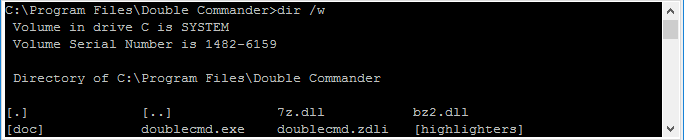
Đường dẫn đến thư mục đang hoạt động được hiển thị ở đầu dòng(C:\Program Files\Double Commander\trong ảnh chụp màn hình). Nút bên phải với mũi tên sẽ mở lịch sử của lệnh đã nhập. Sử dụngShift+Del Các mục không cần thiết có thể bị xóa khỏi lịch sử.
Có nhiềulệnh nội bộ có sẵn để làm việc với dòng lệnh, xem thêm các tùy chọn đầu vào trong phần thiết lậpphím tắt.
Nếu dòng lệnh bị ẩn trongcài đặt, bạn vẫn có thể sử dụng nó. Trong trường hợp này, dòng lệnh sẽ tự động ẩn sau khi lệnh được chạy. Bạn có thể sử dụngEsc Ẩn nó bằng một phím (nếu trường đầu vào trống) hoặc chỉ bằng cách di chuyển con trỏ đến bảng điều khiển tệp (hoặc bằng cách khác chuyển tiêu điểm).
Các biến môi trường được hỗ trợ, và trong Linux và các hệ điều hành giống Unix khác, bạn cũng có thể sử dụng ký hiệu "~" để biểu thị thư mục nhà của người dùng hiện tại.
Double Commander xử lý độc lậpcd Lệnh mà bạn có thể sử dụng để thay đổi thư mục hiện tại trong bảng điều khiển hoạt động (chỉ dành cho hệ thống tệp cục bộ hoặc tài nguyên từ xa được gắn dưới dạng đĩa cục bộ). Nếu bạn sử dụng đường dẫn có chứa tên tệp, Double Commander sẽ thay đổi thư mục và đặt con trỏ trên tệp này. Nếu chỉ xác định tên file, Double Commander sẽ đặt con trỏ lên file này trong thư mục hiện tại.cd .. Các lệnh có thể được sử dụng để điều hướng đến thư mục gốc và chạy lệnh mà không có tham số sẽ mở thư mục chính của người dùng hiện tại.
Bạn có thể dùng slash:cd \ Đi đến thư mục gốc của ổ đĩa hiện tại (Windows) vàcd / Đi đến thư mục gốc của hệ thống tệp (Linux và các hệ thống giống Unix khác).
Trong Windows, bạn có thể thay đổi ổ đĩa bằng cách chỉ định các chữ cái ổ đĩa và dấu hai chấm:c:、d: Chờ đã.
Nhấp chuột phải sẽ hiển thị menu hộp nhập liệu thông thường có chứa các lệnh tiêu chuẩncắt,sao chép,dán,xóa,chọn tất cả vàchèn các ký tự điều khiển Unicode vàomenu con.

Chứa các nút cho một số hành động phổ biến để truy cập nhanh bằng chuột. Ngoài ra, các phím nóng cho các lệnh nội bộ tương ứng cũng được hiển thị.
Được tạo bởi Rustem (dok_russt @ bk.ru)
Bản dịch tiếng Anh của Rod J (rodmac_shiels @ hotmail.com)